
Macrium viBoot ermöglicht das Erstellen einer virtuellen Maschine aus einem Backup-Image unter Windows 11/10, kompatibel mit Hyper-V, VMware und VirtualBox.
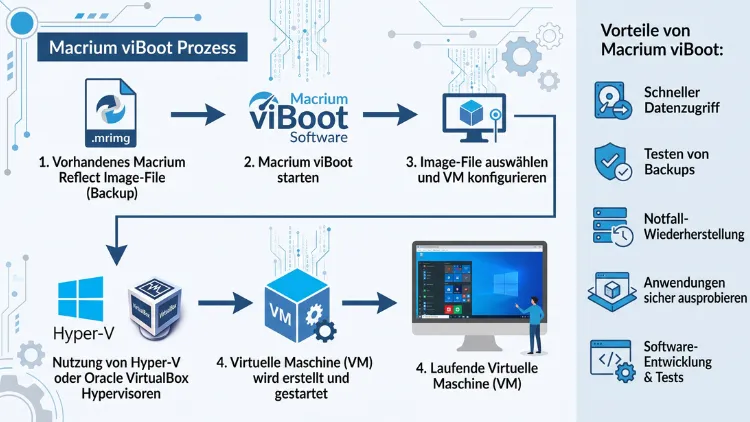
Mit Macrium viBoot erstellen Sie in wenigen Minuten eine virtuelle Maschine aus einem Macrium-Reflect-Image, ohne das Backup vorher wiederherzustellen. Dazu installieren Sie viBoot zusammen mit Macrium Reflect, aktivieren Hyper-V oder installieren VirtualBox, wählen im Assistenten Ihre .mrimg- oder .mrimgx-Datei und legen Arbeitsspeicher, Prozessor und Netzwerk fest.
Anschließend startet die VM direkt aus dem Image. Außerdem bleibt Ihr Backup dabei unverändert.
Was ist Macrium viBoot?
Macrium viBoot ist ein Zusatzwerkzeug von Macrium Reflect. Es startet ein System-Image als virtuelle Maschine. Dadurch sehen Sie Ihr gesichertes Windows genau so, wie es zum Zeitpunkt des Backups war.
Mit viBoot legen Sie virtuelle Maschinen für Microsoft Hyper-V und VirtualBox sofort an, starten und verwalten sie, wobei eine oder mehrere Reflect-Imagedateien als Speichergrundlage dienen. Folglich müssen Sie kein Image entpacken, konvertieren oder auf eine virtuelle Festplatte zurückspielen.
Technisch funktioniert das über einen Trick. viBoot präsentiert die Imagedatei direkt als virtuellen Datenträger im Format VHDX (Hyper-V) oder VMDK (VirtualBox). Deshalb erkennt der Hypervisor das Backup wie eine normale virtuelle Festplatte.
Wie viBoot das Image schützt
Zudem schreibt viBoot niemals in Ihre Imagedatei. Für jeden im Image enthaltenen Datenträger legt viBoot zwei VHDX- beziehungsweise VMDK-Dateien an. Die erste Datei beschreibt lediglich das Datenträgerlayout. Die zweite Datei ist eine sogenannte Differenzdatei (Endung .diff.vhdx).
Alle Änderungen in der laufenden VM landen folglich in dieser Differenzdatei. Das Original-Backup bleibt dagegen schreibgeschützt und unverändert. Wenn Sie die VM löschen, verschwinden auch alle Änderungen.
Wofür Sie viBoot einsetzen können
viBoot eignet sich für viele Aufgaben. Die wichtigsten Einsatzgebiete sind zum Beispiel:
- Backup prüfen: Sie testen, ob Ihr System-Image tatsächlich bootet. Das ist die zuverlässigste Form der Backup-Validierung.
- Notfallwiederherstellung: Fällt Ihr PC aus, starten Sie das letzte Image auf einem anderen Rechner und arbeiten sofort weiter.
- Alte Programme nutzen: Sie greifen auf Software zu, die nur auf einem alten System läuft, etwa eine Buchhaltung unter Windows 7.
- Dateien retten: Sie kopieren einzelne Dateien aus einem laufenden Altsystem, inklusive Programmeinstellungen.
- Updates testen: Sie spielen ein riskantes Windows-Update zuerst in der VM ein und prüfen die Folgen.
- Golden Images pflegen: Administratoren aktualisieren Vorlagen für die Verteilung auf viele Rechner.
Macrium berichtet zudem, dass Anwender häufig einen defekten physischen Rechner vorübergehend durch eine viBoot-VM ersetzen, die genau beim Stand des Images weitermacht.
Voraussetzungen für Macrium viBoot
Bevor Sie eine virtuelle Maschine aus einem Backup-Image erstellen, prüfen Sie einige Punkte. Denn ohne passenden Hypervisor startet viBoot nicht.
Unterstützte Betriebssysteme
viBoot läuft auf 64-Bit-Systemen ab Windows 8 sowie ab Windows Server 2012 R2. In der Praxis nutzen Sie heute vor allem diese Systeme als Host:
- Windows 11 (Pro, Enterprise, Education, Home)
- Windows 10 (Pro, Enterprise, Education, Home)
- Windows Server 2016, 2019, 2022 und 2025
macOS und Linux werden als Host dagegen nicht unterstützt. viBoot ist ein reines Windows-Programm. Allerdings können Sie in der VM durchaus ältere Windows-Versionen wie Windows 7 oder Windows 8.1 starten, sofern sie als Reflect-Image vorliegen.
Hyper-V oder VirtualBox
Zusätzlich benötigen Sie einen von zwei Hypervisoren:
- Microsoft Hyper-V: Bereits in Windows 11/10 Pro, Enterprise und Education sowie in Windows Server enthalten. Sie müssen es nur aktivieren.
- Oracle VirtualBox: Kostenlos und auch unter Windows 11/10 Home nutzbar. Deshalb ist VirtualBox die Lösung für alle Home-Nutzer.
viBoot erkennt dabei automatisch, welche Virtualisierungssoftware auf dem Rechner installiert ist, und wählt den passenden VM-Typ.
Weitere technische Voraussetzungen
Außerdem sollten Sie diese Punkte beachten:
- Virtualisierung im BIOS/UEFI aktiviert: Die Option heißt meist Intel VT-x, Intel Virtualization Technology oder AMD-V/SVM Mode.
- Genug Arbeitsspeicher: Planen Sie mindestens 4 GB RAM für die VM ein. Der Host sollte folglich mindestens 8 GB, besser 16 GB besitzen.
- Freier Speicherplatz: Die Differenzdatei wächst mit jeder Änderung. Reservieren Sie deshalb mindestens 20 bis 50 GB auf einem schnellen Laufwerk.
- Macrium Reflect mit viBoot-Komponente: viBoot ist Teil von Macrium Reflect und wird nicht separat verkauft.
Welche Macrium-Reflect-Version Sie benötigen
Aktuell (Stand 2026) ist Macrium Reflect X die aktuelle Hauptversion. Sie ist in den Editionen Home, Workstation, Server und Server Plus erhältlich. viBoot ist in allen diesen Editionen enthalten.
Die frühere Macrium Reflect Free enthielt in Version 8 ebenfalls viBoot. Allerdings hat Macrium den Support für die Free-Version eingestellt. Sie erhält folglich keine Sicherheits- und Kompatibilitätsupdates mehr. Wer viBoot dauerhaft nutzen will, sollte deshalb auf eine aktuelle, kostenpflichtige Edition wechseln.
Zudem gilt: Reflect X speichert Images im neuen Format .mrimgx. Ältere Images im Format .mrimg lassen sich jedoch weiterhin öffnen. viBoot verarbeitet beide Formate.
Hyper-V unter Windows 11/10 aktivieren
Wenn Sie Windows 11/10 Pro oder höher nutzen, empfiehlt sich Hyper-V. Es ist bereits im System enthalten und arbeitet besonders stabil mit viBoot zusammen.
Hyper-V über die Windows-Features aktivieren
- Drücken Sie Windows-Taste + R, geben Sie optionalfeatures ein und bestätigen Sie mit Enter.
- Anschließend öffnet sich das Fenster „Windows-Features aktivieren oder deaktivieren“.
- Setzen Sie ein Häkchen bei „Hyper-V“. Dabei werden die Unterpunkte „Hyper-V-Verwaltungstools“ und „Hyper-V-Plattform“ automatisch mit ausgewählt.
- Klicken Sie auf „OK“.
- Starten Sie den PC danach neu.
Hyper-V per PowerShell aktivieren
Alternativ geht es schneller über die Kommandozeile:
- Klicken Sie mit der rechten Maustaste auf Start und wählen Sie „Terminal (Administrator)“ beziehungsweise „Windows PowerShell (Administrator)“.
- Geben Sie folgenden Befehl ein:
Enable-WindowsOptionalFeature -Online -FeatureName Microsoft-Hyper-V -All
- Bestätigen Sie den Neustart mit Y.
Hyper-V unter Windows Server aktivieren
Unter Windows Server verwenden Sie hingegen diesen PowerShell-Befehl:
Install-WindowsFeature -Name Hyper-V -IncludeManagementTools -Restart
Alternativ fügen Sie die Rolle „Hyper-V“ im Server-Manager über „Verwalten“ > „Rollen und Features hinzufügen“ hinzu.
Wenn Hyper-V ausgegraut ist
Ist die Option ausgegraut, fehlt meist die Hardware-Virtualisierung. Öffnen Sie deshalb den Task-Manager (Strg + Umschalt + Esc), wechseln Sie zu „Leistung“ > „CPU“ und prüfen Sie den Eintrag „Virtualisierung“. Steht dort „Deaktiviert“, aktivieren Sie die Funktion im BIOS/UEFI Ihres Mainboards.
VirtualBox für viBoot einrichten
Nutzen Sie Windows 11/10 Home, greifen Sie stattdessen zu Oracle VirtualBox. Ebenso lohnt sich VirtualBox, wenn Sie USB-Geräte in der VM benötigen.
VirtualBox installieren
- Laden Sie Oracle VirtualBox von der offiziellen Website virtualbox.org herunter. Wählen Sie dort das Paket „Windows hosts“.
- Starten Sie die Installationsdatei und folgen Sie dem Assistenten.
- Bestätigen Sie die Installation der Netzwerktreiber. Kurzzeitig trennt Windows dabei die Netzwerkverbindung.
- Installieren Sie außerdem das passende Extension Pack, wenn Sie USB-3.0-Unterstützung benötigen.
VirtualBox und Hyper-V gleichzeitig
VirtualBox-Versionen unter 6.1.4 laufen nicht, solange der Hyper-V-Dienst unter Windows aktiv ist. Aktuelle VirtualBox-Versionen arbeiten dagegen auch parallel zu Hyper-V. Allerdings laufen sie dann langsamer, da sie die Hyper-V-Schnittstelle nutzen. Wer nur VirtualBox braucht, deaktiviert Hyper-V deshalb am besten.
Vorteile von VirtualBox für viBoot
VirtualBox bringt eine USB-Durchreichung mit, sodass USB-Laufwerke und Sticks auch innerhalb der VM verfügbar sind. Zudem unterstützt VirtualBox im viBoot-Assistenten die Netzwerkmodi NAT und Netzwerkbrücke. Hyper-V bietet diese Optionen so nicht.
Macrium viBoot installieren
viBoot wird nicht immer automatisch mitinstalliert. Prüfen Sie deshalb zuerst, ob im Startmenü ein Eintrag „Macrium viBoot“ existiert.
viBoot bei der Neuinstallation auswählen
- Starten Sie den Installer von Macrium Reflect X.
- Folgen Sie dem Assistenten bis zur Seite „Custom Setup“.
- Klicken Sie auf das Symbol neben „Macrium viBoot“ und wählen Sie „Will be installed on local hard drive“.
- Schließen Sie die Installation mit „Next“ und „Install“ ab.
viBoot nachträglich hinzufügen
Haben Sie Reflect bereits installiert, müssen Sie nichts neu installieren. Gehen Sie stattdessen so vor:
- Drücken Sie Windows-Taste + R, geben Sie appwiz.cpl ein und drücken Sie Enter.
- Anschließend öffnet sich „Programme und Features“.
- Markieren Sie „Macrium Reflect Workstation/Server“ (beziehungsweise die Home-Edition).
- Klicken Sie oben auf „Ändern“.
- Wählen Sie im Assistenten „Modify“ und danach „Next“.
- Aktivieren Sie auf der Seite „Custom Setup“ die Komponente „Macrium viBoot“.
- Klicken Sie auf „Next“ und „Install“.
Unter Windows 11 finden Sie den Eintrag alternativ unter „Einstellungen“ > „Apps“ > „Installierte Apps“. Dort klicken Sie auf die drei Punkte neben Macrium Reflect und wählen „Ändern“.
Tipp für Administratoren
Bei einer Kommandozeilen-Installation lässt sich viBoot ebenfalls gezielt ein- oder ausschließen. Die genauen Parameter finden Sie in der Macrium-Knowledgebase unter dem Stichwort „Installing Macrium Reflect X“.
Virtuelle Maschine aus Image erstellen – Schritt für Schritt
Nun kommt der wichtigste Teil. So erstellen Sie mit Macrium viBoot eine VM aus einem Macrium-Image.
Schritt 1: viBoot starten
Sie haben zwei Möglichkeiten:
- Über das Startmenü: Suchen Sie nach „Macrium viBoot“ und starten Sie das Programm als Administrator.
- Über Macrium Reflect: Öffnen Sie Reflect und wechseln Sie zum Reiter „Existing Backups“ (in der deutschen Oberfläche „Vorhandene Sicherungen“). Markieren Sie Ihr Image und wählen Sie die viBoot-Option.
Starten Sie viBoot über den Backup-Reiter von Reflect, öffnet sich der Assistent direkt mit dem ausgewählten Image. Das spart folglich einen Schritt.
Schritt 2: Hypervisor wählen
Beim ersten Start fragt viBoot nach dem Speicherort für die VMs. Zudem prüft das Programm den installierten Hypervisor.
Zwischen Hyper-V- und VirtualBox-Modus wechseln Sie über das Menü „Tools“. Wählen Sie also dort den gewünschten Modus, falls beide installiert sind.
Schritt 3: Speicherort (Repository) festlegen
Das „Virtual Machine Repository“ bestimmt den Ordner, in dem viBoot VM-Konfigurationen und den Laufwerkscache ablegt.
Wählen Sie hierfür unbedingt ein schnelles Laufwerk, am besten eine NVMe-SSD. Denn die Differenzdatei wird ständig beschrieben. Auf einer HDD läuft die VM dagegen spürbar träge.
Schritt 4: Neuen Assistenten öffnen
Klicken Sie oben links auf „New…“. Anschließend öffnet sich der Assistent „New Virtual Machine“. Die erste Seite enthält nur eine kurze Übersicht. Klicken Sie deshalb auf „Next“.
Schritt 5: Imagedatei auswählen
Auf der Seite „Select Image Files“ fügen Sie Ihr Backup hinzu:
- Klicken Sie auf „Add…“ beziehungsweise „Browse“.
- Navigieren Sie zu Ihrer Imagedatei mit der Endung .mrimg oder .mrimgx.
- Wählen Sie bei inkrementellen oder differenziellen Backups den gewünschten Sicherungszeitpunkt. viBoot fasst die Kette automatisch zusammen.
- Bestehen Ihre Systeme aus mehreren Datenträgern, fügen Sie weitere Images hinzu.
Achten Sie dabei darauf, dass das Image alle Systempartitionen enthält. Dazu gehören die EFI-Systempartition, die MSR-Partition, die Windows-Partition (C:) und gegebenenfalls die Wiederherstellungspartition. Fehlt eine davon, bootet die VM nicht.
Schritt 6: VM-Einstellungen konfigurieren
Auf der letzten Seite legen Sie die Hardware der VM fest. Wichtig sind vor allem diese Optionen:
- Name: Vergeben Sie einen eindeutigen Namen, zum Beispiel „Büro-PC Test 2026“.
- Prozessor (CPU): Weisen Sie mindestens 2 virtuelle Kerne zu. Bei 8 physischen Kernen sind 4 ideal.
- Arbeitsspeicher (RAM): Wählen Sie für Windows 11/10 mindestens 4096 MB, besser 8192 MB.
- Netzwerk: Unter Hyper-V wählen Sie einen virtuellen Switch (zum Beispiel „Default Switch“). Unter VirtualBox wählen Sie dagegen NAT oder Netzwerkbrücke.
- Automatisch starten: Aktivieren Sie „Automatically power on the virtual machine after creation“, damit die VM sofort bootet.
Zudem erkennt viBoot automatisch, ob das Image im UEFI- oder BIOS-Modus installiert wurde. Bei GPT-Datenträgern mit UEFI erstellt es unter Hyper-V eine VM der Generation 2. Bei MBR-Datenträgern hingegen eine VM der Generation 1.
Schritt 7: VM erstellen und starten
Klicken Sie auf „Finish“. Innerhalb weniger Sekunden erscheint die neue VM in der Liste. Ist der automatische Start aktiviert, öffnet sich sofort das Konsolenfenster.
Windows startet nun wie gewohnt. Beim ersten Start installiert es allerdings passende Treiber für die virtuelle Hardware. Deshalb kann der erste Bootvorgang etwas länger dauern. Anschließend melden Sie sich mit Ihrem gewohnten Benutzerkonto an.
Virtuelle Maschinen in viBoot verwalten
Nach dem Erstellen verwalten Sie alle VMs zentral im viBoot-Dashboard. Außerdem stehen Ihnen zusätzlich die Werkzeuge des Hypervisors zur Verfügung.
Die wichtigsten Funktionen im Dashboard
- Start/Stop: VM starten, herunterfahren oder hart ausschalten.
- Connect: Öffnet das Konsolenfenster einer laufenden VM.
- Settings: Passt CPU, RAM und Netzwerk nachträglich an. Die VM muss dafür ausgeschaltet sein.
- Delete: Löscht die VM samt Differenzdatei. Das Image bleibt jedoch erhalten.
- Backup…: Erstellt ein neues Reflect-Image der VM inklusive aller Änderungen.
VM im Hyper-V-Manager öffnen
Die von viBoot erstellten VMs lassen sich zusätzlich im Hyper-V-Manager verwalten. Dort nutzen Sie beispielsweise Prüfpunkte (Snapshots) oder den erweiterten Sitzungsmodus. Dieser ermöglicht eine gemeinsame Zwischenablage und eine höhere Auflösung.
So öffnen Sie den Hyper-V-Manager:
- Drücken Sie die Windows-Taste.
- Geben Sie „Hyper-V-Manager“ ein.
- Klicken Sie auf den Treffer.
Löschen Sie viBoot-VMs jedoch immer über viBoot selbst. Denn nur so entfernt das Programm auch den virtuellen Datenträger sauber.
Dateien aus der VM auf den Host kopieren
Oft möchten Sie Daten aus dem alten System herausholen. Dafür gibt es mehrere Wege:
- Netzwerkfreigabe: Geben Sie auf dem Host einen Ordner frei und greifen Sie aus der VM per \\Hostname\Freigabe darauf zu.
- Erweiterte Sitzung (Hyper-V): Aktivieren Sie im Konsolenfenster unter „Ansicht“ die „Erweiterte Sitzung“. Anschließend funktioniert Kopieren und Einfügen zwischen Host und VM.
- USB-Stick (VirtualBox): Binden Sie einen Stick über „Geräte“ > „USB“ direkt in die VM ein.
- Macrium Reflect selbst: Möchten Sie nur einzelne Dateien, genügt häufig das Einbinden des Images als Laufwerk über „Browse Image“. Dafür ist gar keine VM nötig.
Neues Image aus der viBoot-VM erstellen
Haben Sie in der VM Änderungen vorgenommen, können Sie diese dauerhaft sichern. Das ist besonders bei Golden Images für die Softwareverteilung nützlich.
- Fahren Sie die VM vollständig herunter.
- Markieren Sie die VM im viBoot-Dashboard.
- Klicken Sie auf „Backup…“.
- Wählen Sie „Create a Full Backup“.
- Legen Sie den Zielordner fest und starten Sie die Sicherung.
Macrium empfiehlt dabei für Golden Images, die VM über die viBoot-Oberfläche herunterzufahren und anschließend eine Vollsicherung mit allen Änderungen zu erstellen. Zudem sollten Referenzsysteme vor der Imageerstellung mit Sysprep vorbereitet werden.
Häufige Probleme und Lösungen
Obwohl viBoot meist reibungslos arbeitet, treten gelegentlich Fehler auf. Die folgenden Lösungen helfen deshalb in den meisten Fällen.
„No bootable drive detected“ oder schwarzer Bildschirm
Diese Meldung erscheint, wenn die VM keinen startfähigen Datenträger findet. Prüfen Sie deshalb Folgendes:
- Fehlende Partitionen: Enthält das Image die EFI- und die Windows-Partition? Erstellen Sie sonst ein neues Image mit der Option „Create an image of the partition(s) required to backup and restore Windows“.
- Falscher Firmware-Modus: Öffnen Sie im Hyper-V-Manager die VM-Einstellungen. Prüfen Sie unter „Sicherheit“, ob „Sicherer Start“ aktiviert ist. Bei Linux-Images wählen Sie die Vorlage „Microsoft UEFI-Zertifizierungsstelle“ oder deaktivieren den sicheren Start.
- Nur Datenpartition gesichert: Ein reines Daten-Image (zum Beispiel D:) lässt sich folglich nicht booten.
Hyper-V-Fehler beim Start der VM
Meldet Hyper-V, dass der Hypervisor nicht ausgeführt wird, ist meist der Hypervisor-Start deaktiviert. Öffnen Sie deshalb eine Eingabeaufforderung als Administrator und geben Sie ein:
bcdedit /set hypervisorlaunchtype auto
Starten Sie danach den PC neu. Zusätzlich prüfen Sie, ob die Virtualisierung im BIOS/UEFI eingeschaltet ist.
Windows ist in der VM nicht aktiviert
Windows bemerkt in der VM eine völlig neue Hardware. Deshalb meldet es häufig, dass es nicht aktiviert ist. Für Tests und Datenrettung ist das jedoch unproblematisch. Viele Funktionen bleiben ohnehin nutzbar.
Wollen Sie die VM dauerhaft produktiv nutzen, benötigen Sie hingegen eine gültige Lizenz für die virtuelle Umgebung. Prüfen Sie dazu Ihre Lizenzbedingungen. OEM-Lizenzen sind beispielsweise an die ursprüngliche Hardware gebunden.
BitLocker fragt nach dem Wiederherstellungsschlüssel
War das Quelllaufwerk mit BitLocker verschlüsselt, kann Windows in der VM nach dem Wiederherstellungsschlüssel fragen. Denn die TPM-Bindung fehlt in der virtuellen Umgebung.
Halten Sie den Schlüssel deshalb bereit. Sie finden ihn zum Beispiel im Microsoft-Konto unter „Geräte“ > „BitLocker-Wiederherstellungsschlüssel“ oder im Active Directory Ihres Unternehmens.
Differenzdatei lässt sich nicht löschen
Manche Nutzer berichten von großen .diff.vhdx-Dateien, die sich nicht entfernen lassen. Das liegt daran, dass der virtuelle Datenträger noch eingebunden ist. Löschen Sie die VM deshalb immer über „Delete“ in viBoot. Danach verschwinden auch die zugehörigen Dateien.
VM läuft sehr langsam
Eine träge VM hat meist diese Ursachen:
- Repository auf HDD: Verschieben Sie den Speicherort auf eine SSD.
- Image auf Netzlaufwerk oder USB 2.0: Kopieren Sie das Image vorher auf ein lokales, schnelles Laufwerk.
- Zu wenig RAM: Erhöhen Sie den Arbeitsspeicher auf mindestens 8 GB.
- VirtualBox parallel zu Hyper-V: Deaktivieren Sie Hyper-V, wenn Sie nur VirtualBox nutzen.
Netzwerkkonflikte mit dem Originalrechner
Läuft der Originalrechner noch im selben Netzwerk, entstehen leicht Konflikte. Beide Systeme tragen nämlich denselben Computernamen. Zudem kann eine Domänenanmeldung Probleme verursachen.
Deshalb empfiehlt sich für reine Tests ein isoliertes Netzwerk. Erstellen Sie dazu im Hyper-V-Manager unter „Manager für virtuelle Switches“ einen „Privaten“ Switch und weisen Sie ihn der VM zu. Unter VirtualBox wählen Sie stattdessen „Nicht angeschlossen“ oder „Internes Netzwerk“.
Tipps für die sichere und effiziente Nutzung
Damit Sie mit viBoot dauerhaft gute Erfahrungen machen, helfen einige bewährte Vorgehensweisen.
Backups regelmäßig per viBoot testen
Ein Backup ist nur so gut wie seine Wiederherstellung. Starten Sie deshalb Ihr System-Image einmal im Monat probeweise in viBoot. So erkennen Sie Probleme, bevor ein echter Notfall eintritt.
Planen Sie dafür etwa 15 Minuten ein. Anschließend löschen Sie die Test-VM wieder.
Macrium Image Guardian nutzen
Zusätzlich schützt Macrium Image Guardian (MIG) Ihre Imagedateien vor Ransomware. Da viBoot ohnehin nicht in das Image schreibt, arbeiten beide Funktionen problemlos zusammen. Aktivieren Sie MIG in Reflect unter „Other Tasks“ > „Edit Defaults“ > „Macrium Image Guardian“.
Alternative: Image in VHD umwandeln
Möchten Sie das System dauerhaft oder in einem anderen Hypervisor wie VMware Workstation oder Proxmox betreiben, ist viBoot nicht ideal. Denn die viBoot-VM hängt immer vom Originalimage ab.
Stellen Sie das Image in diesem Fall stattdessen vollständig auf eine virtuelle Festplatte wieder her. Macrium bietet dazu die Funktion „Convert Image to VHD“ beziehungsweise die Wiederherstellung auf einen eingebundenen VHDX-Datenträger. Die entstehende Datei ist danach unabhängig vom Backup.
viBoot und Hyper-V-Manager im Vergleich
| Aufgabe | viBoot | Hyper-V-Manager |
|---|---|---|
| VM direkt aus Image starten | Ja | Nein |
| Image bleibt unverändert | Ja | Nicht zutreffend |
| Neues Image aus VM erstellen | Ja | Nein |
| Prüfpunkte (Snapshots) | Nein | Ja |
| Erweiterte Sitzung | Nein | Ja |
Nutzen Sie folglich beide Werkzeuge ergänzend.
Häufige Fragen zu Macrium viBoot
Ist Macrium viBoot kostenlos?
viBoot ist in allen aktuellen Editionen von Macrium Reflect X enthalten, also in Home, Workstation, Server und Server Plus. Einzeln lässt es sich jedoch nicht kaufen. Die frühere Free-Version enthielt viBoot zwar ebenfalls, wird aber nicht mehr weiterentwickelt.
Funktioniert viBoot unter Windows 11/10 Home?
Ja, allerdings nur mit VirtualBox. Hyper-V ist in den Home-Editionen nämlich nicht verfügbar. Installieren Sie deshalb Oracle VirtualBox und schalten Sie viBoot über das Menü „Tools“ in den VirtualBox-Modus.
Verändert viBoot mein Backup-Image?
Nein. viBoot schreibt alle Änderungen in eine separate Differenzdatei. Das Originalimage bleibt dagegen vollständig unverändert. Löschen Sie die VM, gehen folglich auch alle Änderungen verloren.
Kann ich mit viBoot ein inkrementelles Backup starten?
Ja. Wählen Sie im Assistenten einfach den gewünschten Sicherungszeitpunkt aus. viBoot kombiniert dabei automatisch das Vollbackup mit den zugehörigen inkrementellen oder differenziellen Sicherungen.
Unterstützt viBoot auch VMware?
Offiziell unterstützt viBoot nur Hyper-V und VirtualBox. Zwar erzeugt es VMDK-Dateien, doch eine direkte VMware-Integration fehlt. Für VMware stellen Sie das Image deshalb besser auf eine virtuelle Festplatte wieder her.
Kann ich Linux-Images mit viBoot starten?
Das ist grundsätzlich möglich, sofern das Image mit Macrium Reflect erstellt wurde und alle Partitionen enthält. Allerdings ist viBoot vor allem für Windows-Systeme ausgelegt. Bei Linux müssen Sie unter Hyper-V zudem häufig den sicheren Start anpassen.
Wie viel Speicherplatz benötigt eine viBoot-VM?
Anfangs nur wenige Megabyte. Die Differenzdatei wächst jedoch mit jeder Änderung in der VM. Nach Windows-Updates können schnell 10 bis 30 GB zusammenkommen. Planen Sie deshalb ausreichend Reserve ein.
Kann ich die viBoot-VM dauerhaft als Ersatz-PC nutzen?
Vorübergehend ja, zum Beispiel bis ein defekter Rechner repariert ist. Für den Dauerbetrieb ist jedoch eine eigenständige VM besser. Erstellen Sie dazu über „Backup…“ ein neues Image und stellen Sie es auf eine echte virtuelle Festplatte wieder her.
Warum wird viBoot in meinem Startmenü nicht angezeigt?
Wahrscheinlich wurde die Komponente bei der Installation nicht ausgewählt. Öffnen Sie deshalb „Programme und Features“, markieren Sie Macrium Reflect, klicken Sie auf „Ändern“ und fügen Sie „Macrium viBoot“ über „Modify“ hinzu.
Fazit
Mit Macrium viBoot erstellen Sie schnell und sicher eine virtuelle Maschine aus einem Image. Dafür benötigen Sie lediglich Macrium Reflect, Hyper-V oder VirtualBox sowie ein vollständiges System-Backup.
Außerdem eignet sich viBoot ideal, um Backups zu prüfen, Daten zu retten oder ausgefallene Rechner zu überbrücken. Testen Sie deshalb Ihre Images regelmäßig, damit Sie im Notfall sofort weiterarbeiten können.
