
Kostenlose Videobearbeitungsprogramme für Windows 11/10: Die besten 5 Tools im Vergleich – Funktionen, Vorteile und Einschränkungen im Überblick.
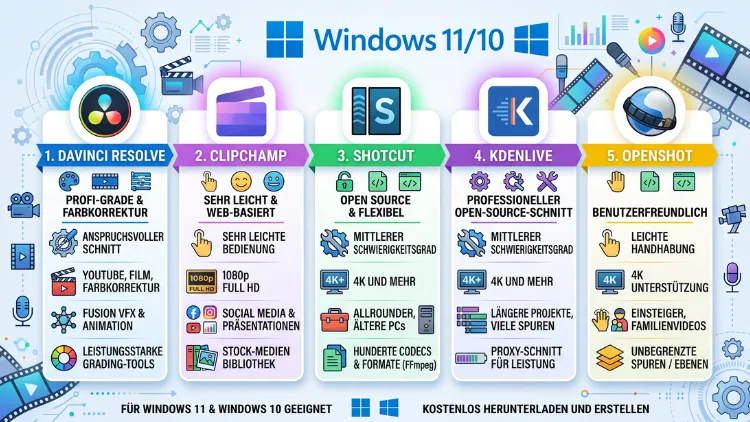
Sie suchen ein kostenloses Videobearbeitungsprogramm für Windows 11/10? Die besten Gratis-Programme sind 2026 DaVinci Resolve, Microsoft Clipchamp, Shotcut, Kdenlive und OpenShot. Für Einsteiger eignet sich vor allem Clipchamp, weil es bereits in Windows 11 steckt. Für anspruchsvolle Projekte ist dagegen DaVinci Resolve die stärkste Wahl.
Außerdem zeigt dieser Ratgeber, wie Sie jedes Programm installieren, bedienen und Ihr Video richtig exportieren.
Die 5 besten kostenlosen Videoschnittprogramme auf einen Blick
Bevor es in die Details geht, hilft zunächst ein schneller Überblick. So erkennen Sie sofort, welches Programm zu Ihrem Vorhaben passt.
- DaVinci Resolve: Profi-Schnittprogramm mit Farbkorrektur, Effekten und Tonstudio – ideal für ambitionierte YouTuber und Filmer.
- Microsoft Clipchamp: Der einfache Videoeditor von Microsoft – perfekt für schnelle Clips, Präsentationen und Social Media.
- Shotcut: Schlanker Open-Source-Videoeditor ohne Wasserzeichen – gut für Einsteiger und Fortgeschrittene.
- Kdenlive: Leistungsstarker Open-Source-Editor mit vielen Spuren und Effekten – ideal für längere Projekte.
- OpenShot: Besonders einsteigerfreundliche Videobearbeitung mit übersichtlicher Oberfläche.
Alle fünf Programme sind dauerhaft kostenlos nutzbar. Zudem setzen sie kein Wasserzeichen in Ihre fertigen Videos, solange Sie bei Clipchamp keine Premium-Inhalte verwenden. Deshalb lohnt sich keines davon nur als „Testversion“.
Worauf es bei einem kostenlosen Videoschnittprogramm ankommt
Viele Gratis-Programme locken zwar mit großen Versprechen, haben jedoch versteckte Einschränkungen. Deshalb sollten Sie vor dem Download auf einige Punkte achten.
Die wichtigsten Kriterien
- Kein Wasserzeichen: Manche „Freemium“-Programme blenden ein Logo ein. Die hier vorgestellten Programme tun das jedoch nicht.
- Export-Auflösung: Für YouTube sollten Sie mindestens 1080p (Full HD) exportieren können. Außerdem ist 4K ein großer Vorteil, wenn Ihr Smartphone oder Ihre Kamera in 4K filmt.
- Mehrspur-Timeline: Damit legen Sie zum Beispiel Musik, Text und mehrere Videoclips übereinander.
- Formatunterstützung: Das Programm sollte gängige Formate wie MP4, MOV, MKV und HEVC (H.265) öffnen.
- Hardware-Beschleunigung: Nutzt das Programm Ihre Grafikkarte, läuft die Vorschau flüssiger. Zudem geht der Export schneller.
- Deutsche Oberfläche: Alle fünf Programme lassen sich auf Deutsch einstellen.
- Regelmäßige Updates: Nur aktiv gepflegte Software bleibt sicher und unterstützt neue Kameras und Formate.
Freeware, Open Source oder Freemium?
Außerdem lohnt sich ein Blick auf das Lizenzmodell:
- Open Source (Shotcut, Kdenlive, OpenShot): Der Quellcode ist offen. Deshalb gibt es keine Bezahlschranken, keine Werbung und kein Konto.
- Freeware mit Kaufversion (DaVinci Resolve): Die Gratis-Version ist sehr umfangreich. Einige Profi-Funktionen gibt es jedoch nur in der Studio-Version.
- Freemium (Clipchamp): Die Grundfunktionen sind kostenlos. Zusätzlich gibt es ein Abo mit Extras wie 4K-Export.
Vergleichstabelle: Die Gratis-Videoeditoren im Überblick
| Programm | Schwierigkeit | Max. Export (gratis) | Wasserzeichen | Ideal für |
|---|---|---|---|---|
| DaVinci Resolve | Anspruchsvoll | 4K/UHD | Nein | YouTube, Film, Farbkorrektur |
| Clipchamp | Sehr leicht | 1080p | Nein | Social Media, Präsentationen |
| Shotcut | Mittel | 4K und mehr | Nein | Allrounder, ältere PCs |
| Kdenlive | Mittel | 4K und mehr | Nein | Längere Projekte, viele Spuren |
| OpenShot | Leicht | 4K | Nein | Einsteiger, Familienvideos |
1. DaVinci Resolve – das beste kostenlose Profi-Schnittprogramm
DaVinci Resolve von Blackmagic Design gilt als das stärkste kostenlose Videoschnittprogramm für Windows. Tatsächlich nutzen auch Hollywood-Studios die Software. Zudem vereint sie Schnitt, Farbkorrektur, Effekte und Tonbearbeitung in einem einzigen Programm.
Das ist neu in Version 21
Nach mehreren öffentlichen Beta-Versionen ist DaVinci Resolve 21 in der finalen Version erschienen und wie gewohnt kostenlos herunterladbar. Außerdem gibt es inzwischen schon ein größeres Update: Version 21.1 bringt viele Verbesserungen und Optimierungen für mehrere Bereiche des Programms.
Zu den wichtigsten Neuerungen zählen zum Beispiel:
- eine komplett neue Foto-Seite, acht neue KI-Werkzeuge, über 70 neue Motion-Graphics-Werkzeuge über Krokodove sowie Verbesserungen bei Fairlight und beim Keyframing
- erweiterte Unterstützung für Standbilder und Kameras auf der Foto-Seite, verbesserte Multikamera-Steuerung sowie ein überarbeiteter Trimm-Editor in Version 21.1
Wichtig für Windows-Nutzer: DaVinci Resolve 21.1 gibt es sowohl für Windows mit 64 Bit als auch für Windows auf ARM-Prozessoren. Deshalb läuft die Software auch auf modernen Laptops mit Snapdragon-Chip.
Was die kostenlose Version kann
Die Gratis-Version reicht für die meisten Nutzer völlig aus. Laut einer Einschätzung deckt die kostenlose Version den Großteil der Funktionen ab, während die Studio-Edition vor allem die Neural Engine und fortgeschrittene HDR-Werkzeuge ergänzt. Zudem gibt es weder Wasserzeichen noch eine Export-Obergrenze.
Allerdings sind einige neue KI-Funktionen der Kaufversion vorbehalten. So gehört zum Beispiel AI IntelliSearch zu den neuen KI-Werkzeugen der Studio-Version. Wer diese Funktionen braucht, zahlt einmalig: Die Studio-Version kostet direkt bei Blackmagic 305 Euro. Ein Abo gibt es jedoch nicht.
Vorteile und Nachteile
Vorteile:
- Professionelle Farbkorrektur auf Kinoniveau
- Fusion für Effekte und Animationen sowie Fairlight für Audio
- Kein Wasserzeichen, keine Werbung
- Vorlagen für YouTube, Vimeo und TikTok beim Export
Nachteile:
- Hohe Hardware-Anforderungen, vor allem an die Grafikkarte
- Große Download-Datei: Der Windows-Installer ist rund 3.400 MB groß.
- Für Einsteiger zunächst unübersichtlich
Systemanforderungen
DaVinci Resolve braucht deutlich mehr Leistung als die anderen Programme. Deshalb sollten Sie mindestens 16 GB Arbeitsspeicher einplanen. Besser sind jedoch 32 GB. Zusätzlich empfiehlt sich eine dedizierte Grafikkarte von Nvidia, AMD oder Intel mit möglichst viel Grafikspeicher. Auf einem älteren Büro-Laptop läuft das Programm dagegen oft ruckelig.
So installieren Sie DaVinci Resolve
- Öffnen Sie die offizielle Website von Blackmagic Design und suchen Sie dort nach „DaVinci Resolve“.
- Klicken Sie auf „Kostenloser Download“. Wählen Sie anschließend „DaVinci Resolve“ für Windows – nicht die Studio-Version.
- Füllen Sie das Registrierungsformular aus oder klicken Sie auf „Nur herunterladen“.
- Entpacken Sie die ZIP-Datei und starten Sie danach das Setup.
- Folgen Sie dem Installationsassistenten. Starten Sie zum Schluss den PC neu.
So stellen Sie DaVinci Resolve auf Deutsch um
- Öffnen Sie oben links das Menü „DaVinci Resolve“.
- Klicken Sie auf „Preferences“ und wechseln Sie dann zum Reiter „User“.
- Wählen Sie unter „UI Settings“ bei „Language“ den Eintrag „Deutsch“.
- Speichern Sie die Einstellung und starten Sie das Programm neu.
Erstes Video schneiden in DaVinci Resolve
- Klicken Sie im Projektmanager auf „Neues Projekt“ und vergeben Sie einen Namen.
- Wechseln Sie unten zur Seite „Edit“ (Schnitt).
- Importieren Sie Ihre Clips mit Strg + I in den Media Pool.
- Ziehen Sie die Clips anschließend auf die Timeline.
- Schneiden Sie mit dem Klingen-Werkzeug (Taste B). Zurück zum Auswahlwerkzeug gelangen Sie mit Taste A.
- Wechseln Sie danach zur Seite „Deliver“ (Ausgabe).
- Wählen Sie oben eine Vorlage wie „YouTube“ und klicken Sie auf „Zur Render-Warteschlange hinzufügen“.
- Klicken Sie zum Schluss rechts auf „Alle rendern“.
Tipp: Wenn die Vorschau ruckelt, aktivieren Sie „Proxy-Medien erzeugen“ per Rechtsklick auf den Clip im Media Pool. Dadurch arbeitet das Programm mit leichteren Kopien Ihrer Dateien.
2. Microsoft Clipchamp – der einfachste Videoeditor für Windows 11/10
Clipchamp ist der offizielle Videoeditor von Microsoft. Er ersetzt den alten Windows Movie Maker sowie die frühere Fotos-Videobearbeitung. Deshalb ist er für viele Nutzer der schnellste Einstieg in den Videoschnitt.
Clipchamp unter Windows 11 und Windows 10
Unter Windows 11 ist Clipchamp bereits vorinstalliert und lässt sich über die Suche in der Taskleiste oder das Startmenü öffnen. Unter Windows 10 laden Sie die App dagegen aus dem Microsoft Store. Zusätzlich funktioniert Clipchamp direkt im Browser Edge oder Chrome.
Was ist kostenlos?
Die Gratis-Version ist erstaunlich großzügig. Laut Microsoft können Sie mit eigenen Dateien und der kostenlosen Stock-Bibliothek Videos erstellen und diese bis zu 1080p (HD) kostenlos exportieren. Außerdem gilt: Videos aus Clipchamp erhalten keine Wasserzeichen.
Allerdings gibt es auch Grenzen:
- Kein 4K-Export: Premium kostet 11,99 US-Dollar im Monat und bietet unter anderem 4K-Export, die volle Premium-Bibliothek, ein Brand-Kit und Backups.
- Wenig Export-Einstellungen: Fertige Videos speichert Clipchamp immer als MP4 mit 30 Bildern pro Sekunde. GIFs gehen nur bei Clips bis 15 Sekunden.
- Premium-Inhalte: Nutzen Sie versehentlich Premium-Musik oder -Effekte, ist der kostenlose Export nicht möglich.
Vorteile und Nachteile
Vorteile:
- Sehr einfache Bedienung per Drag-and-drop
- Viele Vorlagen, Übergänge und Texteffekte
- Integrierte Bildschirmaufnahme und Webcam-Aufnahme
- Automatische Untertitel und KI-Sprachausgabe
- Kein Wasserzeichen beim kostenlosen Export
Nachteile:
- Export nur bis 1080p und fest mit 30 fps
- Erfordert ein Microsoft-Konto
- Weniger Kontrolle als echte Schnittprogramme
- Bei langen Projekten spürbar langsamer
Beim Arbeitsspeicher sollten Sie außerdem nicht sparen: Windows-Nutzer brauchen mindestens 8 GB RAM, empfohlen sind jedoch 16 GB, damit längere Videos nicht ruckeln.
So schneiden Sie ein Video mit Clipchamp
- Drücken Sie die Windows-Taste und tippen Sie „Clipchamp“ ein. Starten Sie die App.
- Melden Sie sich mit Ihrem Microsoft-Konto an.
- Klicken Sie auf „Neues Video erstellen“.
- Klicken Sie auf „Medien importieren“ und wählen Sie Ihre Videos, Fotos und Musik aus.
- Ziehen Sie die Dateien anschließend auf die Zeitleiste unten.
- Kürzen Sie Clips, indem Sie die grünen Ränder nach innen ziehen.
- Teilen Sie einen Clip mit dem Scheren-Symbol oder der Taste S.
- Fügen Sie über die linke Leiste Text, Übergänge oder Musik hinzu.
- Klicken Sie oben rechts auf „Exportieren“ und wählen Sie „1080p“.
- Clipchamp speichert das Video danach im Ordner „Downloads“.
Tipp: Achten Sie auf das Diamant-Symbol bei Musik und Effekten. Es markiert Premium-Inhalte, die Sie im Gratis-Plan nicht exportieren können.
3. Shotcut – der vielseitige Open-Source-Allrounder
Shotcut ist ein kostenloser Open-Source-Videoeditor ohne Konto, Werbung oder Wasserzeichen. Zudem läuft er auch auf älteren Rechnern noch ordentlich. Deshalb ist Shotcut eine sehr gute Wahl, wenn Ihr PC für DaVinci Resolve zu schwach ist.
Aktueller Stand
Shotcut wird sehr aktiv weiterentwickelt. Die aktuelle stabile Version 26.8.1 ist am 1. August 2026 erschienen. Außerdem basiert das Programm auf dem bewährten MLT-Framework. Dieses Multimedia-Framework nutzen unter anderem auch Kdenlive und Shotcut.
Das kann Shotcut
- Unterstützt nahezu alle Formate dank FFmpeg – auch MKV, MOV und HEVC
- 4K-Bearbeitung und Export in hohen Auflösungen
- Keyframes für Animationen, Zoom und Bewegung
- Farbkorrektur, Filter, Chroma-Key (Greenscreen)
- Proxy-Bearbeitung für flüssige Vorschau
- Portable Version, die ohne Installation läuft
Vorteile und Nachteile
Vorteile:
- Komplett kostenlos und quelloffen
- Keine Anmeldung nötig
- Geringe Systemanforderungen
- Viele Export-Vorlagen
Nachteile:
- Oberfläche wirkt anfangs etwas technisch
- Weniger Vorlagen und Titel-Designs als Clipchamp
- Manche Funktionen sind in Menüs versteckt
Bei der Hardware ist Shotcut genügsam. Als Mindestanforderung gelten ein 2-GHz-Prozessor von AMD oder Intel sowie 2 GB RAM, für HD-Schnitt jedoch 4 GB. Trotzdem sollten Sie für 4K-Videos besser 16 GB einplanen.
So installieren und nutzen Sie Shotcut
- Öffnen Sie die offizielle Website shotcut.org und klicken Sie auf „Download“.
- Wählen Sie den Windows-Installer oder alternativ die portable ZIP-Version.
- Installieren Sie das Programm und starten Sie es.
- Klicken Sie oben auf „Datei öffnen“ und wählen Sie Ihr Video aus.
- Ziehen Sie den Clip anschließend aus dem Vorschaufenster auf die Zeitleiste.
- Setzen Sie den Abspielkopf an die gewünschte Stelle und drücken Sie S, um den Clip zu teilen.
- Markieren Sie überflüssige Teile und löschen Sie sie mit Entf.
- Fügen Sie über „Filter“ zum Beispiel Text, Farbkorrektur oder Blenden hinzu.
- Klicken Sie oben auf „Exportieren“ und wählen Sie die Vorlage „YouTube“.
- Klicken Sie zum Schluss auf „Datei exportieren“ und wählen Sie einen Speicherort.
Tipp: Unter „Einstellungen“ > „Proxy“ aktivieren Sie „Proxy verwenden“. Dadurch läuft die Vorschau bei 4K-Material deutlich flüssiger.
4. Kdenlive – der starke Editor für längere Projekte
Kdenlive stammt ursprünglich aus der Linux-Welt. Inzwischen läuft das Programm jedoch genauso gut unter Windows 11/10. Zudem bietet es viele Funktionen, die sonst nur teure Schnittprogramme haben.
Aktueller Stand
Das Entwicklerteam arbeitet kontinuierlich an Verbesserungen. So hat das Kdenlive-Team 2026 ein erstes großes Release veröffentlicht, das sich auf Stabilität, eine aufgeräumtere Oberfläche und bessere Bedienbarkeit konzentriert. Außerdem hat das Projekt zuletzt viel Zulauf bekommen: Zahlreiche neue Mitwirkende haben das kleine Team unterstützt.
Das kann Kdenlive
- Unbegrenzt viele Video- und Audiospuren
- Hunderte Effekte und Übergänge
- Proxy-Clips für flüssige Bearbeitung
- Automatische Untertitel per Spracherkennung
- Keyframe-Animation und Masken
- Titel-Editor für Texte und Bauchbinden
- Vektor-Animationen über die Erweiterung Glaxnimate
Vorteile und Nachteile
Vorteile:
- Sehr viele Profi-Funktionen ohne Kosten
- Frei anpassbare Oberfläche
- Ideal für lange Videos wie Hochzeitsfilme oder Tutorials
- Portable Version verfügbar
Nachteile:
- Etwas längere Einarbeitungszeit
- Gelegentliche Abstürze bei sehr großen Projekten
- Oberfläche wirkt zunächst überladen
So schneiden Sie ein Video mit Kdenlive
- Öffnen Sie die offizielle Website kdenlive.org und wechseln Sie zu „Download“.
- Laden Sie den Windows-Installer herunter und installieren Sie das Programm.
- Starten Sie Kdenlive. Klicken Sie danach mit der rechten Maustaste in den Projektordner links oben.
- Wählen Sie „Clip oder Ordner hinzufügen“ und importieren Sie Ihre Dateien.
- Ziehen Sie die Clips auf die Zeitleiste.
- Setzen Sie den Abspielkopf und drücken Sie Umschalt + R, um den Clip zu schneiden.
- Löschen Sie unerwünschte Teile mit Entf.
- Ziehen Sie Effekte aus dem Reiter „Effekte“ direkt auf den Clip.
- Klicken Sie oben auf „Rendern“ oder drücken Sie Strg + Eingabe.
- Wählen Sie zum Beispiel „MP4 – H264/AAC“ und klicken Sie auf „In Datei rendern“.
Tipp: Unter „Projekt“ > „Projekteinstellungen“ aktivieren Sie die Proxy-Clips. Deshalb bleibt die Vorschau auch bei großen Dateien flüssig.
5. OpenShot – die einfachste Open-Source-Lösung für Einsteiger
OpenShot richtet sich vor allem an Einsteiger. Die Oberfläche ist klar aufgebaut. Zudem finden Sie sich auch ohne Vorkenntnisse schnell zurecht. Deshalb eignet sich OpenShot besonders für Familienvideos, Urlaubsclips und Schulprojekte.
Aktueller Stand
OpenShot hat 2026 einen großen Versionssprung gemacht. Die stabile Version 4.0.0 ist am 31. August 2026 erschienen. Außerdem hat sich technisch viel getan: Im August 2026 wurde OpenShot von Qt5 auf Qt6 umgestellt. Dadurch profitiert das Programm von einer moderneren Grundlage.
Das kann OpenShot
- Unbegrenzte Spuren für Video, Audio und Bilder
- Einfache Übergänge und Effekte per Drag-and-drop
- Titelvorlagen für schnelle Texte
- 3D-Animationstitel über Blender (optional)
- Zeitlupe und Zeitraffer
- Keyframe-Animation für Bewegungen
Vorteile und Nachteile
Vorteile:
- Sehr leicht zu bedienen
- Komplett kostenlos, ohne Werbung und Konto
- Deutsche Oberfläche
Nachteile:
- Bei großen Projekten weniger stabil als Shotcut oder Kdenlive
- Vorschau bei 4K-Material manchmal ruckelig
- Weniger Profi-Funktionen
Beim Arbeitsspeicher ist OpenShot dagegen anspruchsvoller als gedacht. Empfohlen werden mindestens 4 GB RAM, besser jedoch 16 GB.
So schneiden Sie ein Video mit OpenShot
- Öffnen Sie die offizielle Website openshot.org und klicken Sie auf „Download“.
- Wählen Sie die Windows-Version (64 Bit) und installieren Sie das Programm.
- Starten Sie OpenShot und drücken Sie Strg + F, um Dateien zu importieren.
- Ziehen Sie die Clips aus den Projektdateien auf eine Spur unten.
- Setzen Sie den Abspielkopf auf die gewünschte Stelle.
- Klicken Sie mit der rechten Maustaste auf den Clip und wählen Sie „Teilen“ > „Beide Seiten behalten“.
- Löschen Sie überflüssige Teile per Rechtsklick und „Clip entfernen“.
- Fügen Sie über den Reiter „Übergänge“ weiche Blenden hinzu.
- Drücken Sie Strg + E, um das Exportfenster zu öffnen.
- Wählen Sie das Profil „YouTube HD“ und klicken Sie auf „Video exportieren“.
Tipp: Speichern Sie Ihr Projekt regelmäßig mit Strg + S. Dadurch verlieren Sie bei einem Absturz keine Arbeit.
Welches kostenlose Videoprogramm passt zu Ihnen?
Die Wahl hängt vor allem von Ihrem Ziel und Ihrem PC ab. Deshalb hilft diese Entscheidungshilfe:
- Sie wollen sofort loslegen, ohne etwas zu installieren? Dann nehmen Sie Clipchamp.
- Sie erstellen Kurzvideos für TikTok, Instagram oder YouTube Shorts? Auch hier ist Clipchamp ideal, weil es Hochformat-Vorlagen und automatische Untertitel bietet.
- Sie wollen professionelle YouTube-Videos in 4K? Dann greifen Sie zu DaVinci Resolve.
- Ihr PC ist älter oder hat wenig RAM? In diesem Fall ist Shotcut die beste Wahl.
- Sie schneiden lange Videos mit vielen Spuren? Dann eignet sich Kdenlive besonders gut.
- Sie sind absoluter Anfänger und wollen kein Konto? Hier ist OpenShot empfehlenswert.
- Sie möchten Farben wie im Kino gestalten? Dafür gibt es keine bessere Gratis-Lösung als DaVinci Resolve.
Und was ist mit Mac und Linux?
Zwar geht es hier vor allem um Windows. Trotzdem ist es gut zu wissen, dass die meisten Programme plattformübergreifend laufen. DaVinci Resolve, Shotcut, Kdenlive und OpenShot gibt es ebenso für macOS und Linux. Allerdings gilt für DaVinci Resolve eine Einschränkung: Auf dem Mac setzt Version 21 Apple Silicon und macOS 15 voraus. Clipchamp funktioniert dagegen auf Mac und Linux nur im Browser.
So läuft der Videoschnitt unter Windows 11/10 flüssig
Selbst das beste Schnittprogramm ruckelt, wenn Windows nicht richtig eingestellt ist. Deshalb sollten Sie folgende Punkte prüfen.
Grafiktreiber aktualisieren
Aktuelle Treiber sind für die Hardware-Beschleunigung entscheidend. So gehen Sie vor:
- Nvidia: Öffnen Sie die Nvidia-App und klicken Sie auf „Treiber“ > „Nach Updates suchen“. Wählen Sie für Videoschnitt am besten den Studio-Treiber.
- AMD: Öffnen Sie die AMD Software: Adrenalin Edition und klicken Sie auf „Nach Updates suchen“.
- Intel: Nutzen Sie den Intel Driver & Support Assistant.
Energiesparmodus deaktivieren
Zudem bremst der Energiesparmodus Laptops stark aus. So ändern Sie das:
- Drücken Sie Windows + I, um die Einstellungen zu öffnen.
- Windows 11: Gehen Sie zu „System“ > „Netzbetrieb und Akku“ und wählen Sie beim Energiemodus die Option „Beste Leistung“.
- Windows 10: Klicken Sie auf das Akku-Symbol in der Taskleiste und schieben Sie den Regler auf „Beste Leistung“.
- Schließen Sie außerdem das Netzteil an, während Sie schneiden.
Grafikkarte dem Programm zuweisen
Laptops mit zwei Grafikchips nutzen manchmal den schwächeren. Deshalb sollten Sie die Grafikkarte manuell festlegen:
- Öffnen Sie „Einstellungen“ > „System“ > „Bildschirm“ > „Grafik“.
- Wählen Sie Ihr Schnittprogramm aus der Liste. Fehlt es, fügen Sie es über „Durchsuchen“ hinzu.
- Klicken Sie auf „Optionen“ und wählen Sie „Hohe Leistung“.
Weitere Tipps für mehr Tempo
- Proxy-Dateien nutzen: Alle fünf Programme außer Clipchamp bieten diese Funktion.
- Videos auf eine SSD legen: Eine interne SSD lädt Dateien deutlich schneller als eine externe Festplatte.
- Speicherplatz freihalten: Zusätzlich braucht der Export viel Platz für temporäre Dateien. Halten Sie deshalb mindestens 50 GB frei.
- Hintergrundprogramme schließen: Browser mit vielen Tabs belegen zum Beispiel viel Arbeitsspeicher.
HEVC-Videos vom iPhone öffnen
Viele Smartphones filmen im HEVC-Format (H.265). Windows zeigt diese Dateien jedoch nicht immer korrekt an. DaVinci Resolve, Shotcut, Kdenlive und OpenShot bringen allerdings eigene Decoder mit. Deshalb können Sie die Videos dort meist trotzdem problemlos bearbeiten. Nur die Vorschaubilder im Explorer fehlen eventuell. Dafür installieren Sie im Microsoft Store die „HEVC-Videoerweiterungen“.
Schritt für Schritt: So gelingt Ihr erstes Video
Unabhängig vom Programm folgt der Videoschnitt immer einem ähnlichen Ablauf. Deshalb lohnt es sich, diesen Grundablauf zu kennen.
- Material sortieren: Legen Sie zunächst alle Clips, Fotos und Musikdateien in einen gemeinsamen Ordner.
- Projekt anlegen: Wählen Sie dabei die passende Auflösung, zum Beispiel 1920 × 1080 für YouTube oder 1080 × 1920 für TikTok.
- Grobschnitt: Legen Sie zuerst alle Clips in der richtigen Reihenfolge auf die Timeline.
- Feinschnitt: Kürzen Sie anschließend Pausen, Versprecher und unnötige Szenen.
- Übergänge: Setzen Sie Blenden sparsam ein. Ein harter Schnitt wirkt nämlich oft professioneller.
- Text und Titel: Fügen Sie danach einen Titel, Bauchbinden oder Untertitel hinzu.
- Ton bearbeiten: Passen Sie die Lautstärke an. Außerdem sollte Musik leiser sein als Sprache.
- Farbe korrigieren: Gleichen Sie Helligkeit und Farben an, damit alle Clips einheitlich wirken.
- Vorschau prüfen: Schauen Sie das Video vor dem Export einmal komplett an.
- Exportieren: Wählen Sie zum Schluss das passende Format.
Die besten Export-Einstellungen für YouTube, Instagram und TikTok
Der Export entscheidet über die Qualität Ihres Videos. Deshalb sollten Sie die Einstellungen an die Plattform anpassen.
YouTube
- Format: MP4
- Codec: H.264 oder H.265
- Auflösung: 1920 × 1080 (Full HD) oder 3840 × 2160 (4K)
- Bildrate: gleich wie das Originalmaterial, zum Beispiel 25, 30 oder 60 fps
- Audio: AAC, 48 kHz
Instagram Reels, TikTok und YouTube Shorts
- Format: MP4
- Codec: H.264
- Auflösung: 1080 × 1920 (Hochformat 9:16)
- Bildrate: 30 fps
- Länge: je nach Plattform unterschiedlich; kurze Clips funktionieren jedoch meist am besten
Videos für WhatsApp oder E-Mail
Für den Versand per Messenger sollten Sie die Datei dagegen kleiner halten. Exportieren Sie deshalb in 720p mit niedriger Bitrate. Zusätzlich hilft es, das Video vorher zu kürzen.
Vorsicht vor unseriösen Downloads und „Gratis“-Fallen
Viele Download-Portale bündeln Programme mit Werbesoftware. Deshalb sollten Sie Schnittprogramme immer direkt beim Hersteller herunterladen. Außerdem gilt:
- Laden Sie DaVinci Resolve nur von der Website von Blackmagic Design.
- Installieren Sie Clipchamp nur über den Microsoft Store oder nutzen Sie die vorinstallierte App.
- Laden Sie Shotcut, Kdenlive und OpenShot nur von den offiziellen Projektseiten.
- Meiden Sie sogenannte „Pro-Versionen“ oder „Cracks“. Diese enthalten nämlich häufig Schadsoftware.
- Seien Sie zudem skeptisch bei Programmen, die „kostenlos“ werben, aber beim Export ein Wasserzeichen setzen oder ein Abo verlangen.
Wichtig: Alle hier vorgestellten Programme sind bereits dauerhaft kostenlos. Deshalb gibt es keinen Grund, eine illegale Version zu nutzen.
Häufige Fragen zu kostenlosen Videoschnittprogrammen
Welches kostenlose Videobearbeitungsprogramm ist das beste für Windows 11?
Für Profis und ambitionierte YouTuber ist DaVinci Resolve die beste Wahl. Für Einsteiger ist dagegen Clipchamp ideal, weil es bereits in Windows 11 integriert ist. Wer einen Mittelweg sucht, nimmt Shotcut.
Gibt es ein kostenloses Schnittprogramm ohne Wasserzeichen?
Ja, alle fünf vorgestellten Programme exportieren ohne Wasserzeichen. Bei Clipchamp gilt das allerdings nur, solange Sie keine Premium-Inhalte verwenden. Shotcut, Kdenlive und OpenShot sind außerdem komplett quelloffen und damit frei von jeglichen Einschränkungen.
Hat Windows 10 einen eigenen Videoeditor?
Windows 10 hatte früher die Videobearbeitung in der Fotos-App. Inzwischen empfiehlt Microsoft jedoch Clipchamp als Nachfolger. Diesen laden Sie kostenlos aus dem Microsoft Store herunter. Alternativ öffnen Sie Clipchamp im Browser Edge oder Chrome.
Welches kostenlose Programm eignet sich für schwache PCs?
Für ältere oder schwache Rechner ist Shotcut am besten geeignet. Es braucht nur wenig Arbeitsspeicher. Zudem bietet es Proxy-Bearbeitung, wodurch auch große Dateien flüssig laufen. DaVinci Resolve sollten Sie dagegen auf schwachen PCs meiden.
Kann ich mit kostenlosen Programmen in 4K exportieren?
Ja, DaVinci Resolve, Shotcut, Kdenlive und OpenShot exportieren kostenlos in 4K. Nur Clipchamp beschränkt den Gratis-Export auf 1080p. Für 4K benötigen Sie dort ein Premium-Abo.
Ist DaVinci Resolve wirklich kostenlos?
Ja, die Standardversion von DaVinci Resolve ist dauerhaft kostenlos und enthält weder Werbung noch Wasserzeichen. Zusätzlich gibt es die kostenpflichtige Studio-Version mit weiteren KI-Werkzeugen und HDR-Funktionen. Für die meisten Nutzer reicht die Gratis-Version jedoch völlig aus.
Welches Programm ist am einfachsten für Anfänger?
Clipchamp ist am einfachsten, weil es mit Vorlagen und Drag-and-drop arbeitet. Wer kein Microsoft-Konto nutzen will, greift dagegen zu OpenShot. Beide Programme verstehen Sie in wenigen Minuten.
Kann ich mit diesen Programmen Untertitel automatisch erstellen?
Ja, Clipchamp und Kdenlive bieten eine automatische Untertitelung per Spracherkennung. Auch DaVinci Resolve kann Untertitel aus Sprache erzeugen. Anschließend sollten Sie die Texte jedoch kurz auf Fehler prüfen.
Wie viel Arbeitsspeicher brauche ich für Videoschnitt?
Für einfache Full-HD-Projekte reichen 8 GB RAM meist aus. Für 4K-Videos sollten Sie jedoch 16 GB oder mehr einplanen. Bei DaVinci Resolve sind außerdem 32 GB empfehlenswert.
Gibt es Alternativen wie CapCut?
Ja, CapCut ist ebenfalls beliebt, besonders für TikTok-Videos. Allerdings sind dort einige Funktionen an ein Abo gebunden. Zudem ändern sich die Bedingungen häufig. Deshalb sind die fünf vorgestellten Programme die verlässlichere Wahl.
Fazit
Für Windows 11/10 gibt es 2026 hervorragende kostenlose Videobearbeitungsprogramme. DaVinci Resolve bietet dabei Profi-Qualität, während Clipchamp den schnellsten Einstieg ermöglicht.
Wer dagegen Open Source bevorzugt, findet mit Shotcut, Kdenlive und OpenShot starke Alternativen ohne Wasserzeichen. Laden Sie deshalb am besten zwei Programme direkt beim Hersteller herunter und testen Sie, welches besser zu Ihnen passt.
