
So aktualisieren Sie WSL unter Windows 11/10 auf WSL 2 – Schritt-für-Schritt-Anleitung mit Befehlen, Einstellungen und Tipps zur Fehlerbehebung.
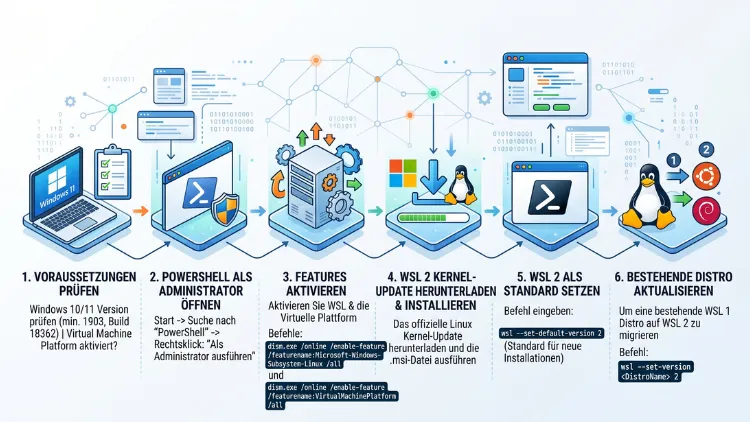
Sie möchten WSL zu WSL 2 aktualisieren? Das gelingt unter Windows 11/10 in wenigen Minuten. Zuerst prüfen Sie mit wsl -l -v, welche Version Ihre Linux-Distribution nutzt. Anschließend aktivieren Sie die VM-Plattform, aktualisieren WSL mit wsl –update und stellen die Distribution mit wsl –set-version Name 2 um.
Zusätzlich legen Sie WSL 2 als Standard fest. Diese Anleitung zeigt alle Schritte, Befehle und Lösungen bei Fehlern.
WSL 1 und WSL 2: Das ist der Unterschied
Das Windows-Subsystem für Linux (WSL) gibt es in zwei Versionen. Beide führen Linux-Programme unter Windows aus. Jedoch arbeiten sie technisch völlig verschieden.
WSL 1 übersetzt Linux-Systemaufrufe in Windows-Aufrufe. Deshalb gibt es keinen echten Linux-Kernel. Viele Programme laufen zwar, allerdings nicht alle.
WSL 2 nutzt dagegen einen echten Linux-Kernel in einer schlanken virtuellen Maschine. Folglich laufen Programme wie Docker, systemd oder Kernel-Module problemlos. Außerdem ist WSL 2 bei Dateioperationen im Linux-Dateisystem deutlich schneller.
Microsoft pflegt den Kernel zudem aktiv weiter. So wurde zum Beispiel im Juni 2026 der WSL-Kernel auf die Linux-Version 6.18.33.1 angehoben.
Die wichtigsten Unterschiede im Überblick:
| Merkmal | WSL 1 | WSL 2 |
|---|---|---|
| Linux-Kernel | nein (Übersetzungsschicht) | ja, echter Kernel |
| Docker-Unterstützung | nein | ja |
| systemd | nein | ja |
| Tempo im Linux-Dateisystem | langsamer | deutlich schneller |
| Zugriff auf Windows-Dateien | schnell | etwas langsamer |
| Grafische Linux-Apps (WSLg) | nein | ja |
| GPU-Beschleunigung | nein | ja |
| Speicherbedarf | gering | etwas höher |
Kurz gesagt: Für fast alle Nutzer ist WSL 2 die bessere Wahl. Deshalb lohnt sich das Upgrade in den meisten Fällen.
Voraussetzungen für WSL 2 unter Windows 11/10
Bevor Sie WSL auf Version 2 umstellen, sollten einige Bedingungen erfüllt sein. Andernfalls scheitert die Umstellung mit einer Fehlermeldung.
Windows-Version
- Windows 11: Jede Version unterstützt WSL 2 vollständig.
- Windows 10 (x64): Mindestens Version 1903, Build 18362.1049 oder neuer.
- Windows 10 (ARM64): Mindestens Version 2004, Build 19041 oder neuer.
So prüfen Sie Ihre Version:
- Drücken Sie Windows-Taste + R.
- Geben Sie winver ein.
- Bestätigen Sie mit Enter.
Anschließend sehen Sie Version und Build-Nummer.
Wichtig für Windows 10: Der reguläre Support für Windows 10 endete im Oktober 2025. WSL 2 funktioniert dort zwar weiterhin. Dennoch erhalten Sie Sicherheitsupdates nur noch über das kostenpflichtige Programm Extended Security Updates (ESU). Deshalb ist ein Wechsel auf Windows 11 langfristig sinnvoll.
Hardware und Virtualisierung
- Ein 64-Bit-Prozessor mit Virtualisierungsfunktion (Intel VT-x oder AMD-V/SVM).
- Die Virtualisierung muss im BIOS/UEFI aktiviert sein.
- Mindestens 4 GB RAM, besser jedoch 8 GB oder mehr.
- Ausreichend freier Speicherplatz, da die Umstellung die Distribution kopiert.
Windows-Features
Zudem benötigen Sie zwei Windows-Komponenten:
- Windows-Subsystem für Linux
- VM-Plattform (unter Windows 10 heißt sie Plattform für virtuelle Computer)
Hyper-V brauchen Sie dagegen nicht. Folglich funktioniert WSL 2 auch unter Windows 11/10 Home.
Schritt 1: Aktuelle WSL-Version prüfen
Zuerst sollten Sie herausfinden, welche Version Ihre Distributionen gerade nutzen.
- Klicken Sie mit der rechten Maustaste auf das Startmenü.
- Wählen Sie Terminal (Administrator) unter Windows 11 oder Windows PowerShell (Administrator) unter Windows 10.
- Geben Sie folgenden Befehl ein:
wsl -l -v
Alternativ funktioniert auch die Langform:
wsl --list --verbose
Die Ausgabe sieht zum Beispiel so aus:
  NAME            STATE           VERSION
* Ubuntu-22.04    Stopped         1
  Debian          Running         2
In der Spalte VERSION erkennen Sie sofort, ob eine Distribution WSL 1 oder WSL 2 nutzt. Der Stern markiert außerdem die Standard-Distribution.
Tipp: Notieren Sie sich den exakten Namen aus der Spalte NAME. Diesen brauchen Sie später für die Umstellung. Groß- und Kleinschreibung sowie Bindestriche müssen nämlich genau stimmen.
Zusätzlich zeigt Ihnen dieser Befehl die installierte WSL-Paketversion:
wsl --version
Falls der Befehl nicht erkannt wird, nutzen Sie noch die alte, in Windows integrierte WSL-Variante. In diesem Fall ist Schritt 4 besonders wichtig.
Schritt 2: Virtualisierung im BIOS/UEFI aktivieren
WSL 2 läuft in einer virtuellen Maschine. Deshalb muss die Hardware-Virtualisierung eingeschaltet sein.
Virtualisierung prüfen
- Öffnen Sie den Task-Manager mit Strg + Umschalt + Esc.
- Wechseln Sie zum Reiter Leistung.
- Klicken Sie auf CPU.
- Rechts unten finden Sie den Eintrag Virtualisierung.
Steht dort Aktiviert, können Sie direkt mit Schritt 3 weitermachen. Steht dort jedoch Deaktiviert, müssen Sie die Funktion im BIOS/UEFI einschalten.
Virtualisierung einschalten
- Starten Sie den PC neu.
- Drücken Sie beim Start die BIOS-Taste. Häufig ist das Entf, F2, F10 oder F12.
- Suchen Sie nach einer dieser Optionen:
- Intel Virtualization Technology oder Intel VT-x
- SVM Mode oder AMD-V bei AMD-Prozessoren
- Stellen Sie die Option auf Enabled.
- Speichern Sie mit F10 und starten Sie neu.
Alternativ gelangen Sie unter Windows 11/10 auch so ins UEFI:
- Öffnen Sie Einstellungen mit Windows-Taste + I.
- Gehen Sie unter Windows 11 zu System > Wiederherstellung, unter Windows 10 zu Update und Sicherheit > Wiederherstellung.
- Klicken Sie bei Erweiterter Start auf Jetzt neu starten.
- Wählen Sie Problembehandlung > Erweiterte Optionen > UEFI-Firmwareeinstellungen.
Die genaue Bezeichnung der Option hängt allerdings vom Mainboard-Hersteller ab. Im Zweifel hilft deshalb das Handbuch Ihres PCs.
Schritt 3: Windows-Features für WSL 2 aktivieren
Als Nächstes aktivieren Sie die benötigten Windows-Komponenten. Dafür gibt es zwei Wege.
Weg A: Über die Befehlszeile (schnell)
Öffnen Sie Terminal (Administrator) und geben Sie nacheinander ein:
dism.exe /online /enable-feature /featurename:Microsoft-Windows-Subsystem-Linux /all /norestart
dism.exe /online /enable-feature /featurename:VirtualMachinePlatform /all /norestart
Starten Sie danach Ihren PC neu. Erst dann sind die Funktionen aktiv.
Weg B: Über die grafische Oberfläche
- Drücken Sie Windows-Taste + R.
- Geben Sie optionalfeatures ein und bestätigen Sie mit Enter.
- Das Fenster Windows-Features aktivieren oder deaktivieren öffnet sich.
- Setzen Sie einen Haken bei Windows-Subsystem für Linux.
- Setzen Sie zusätzlich einen Haken bei VM-Plattform bzw. Plattform für virtuelle Computer.
- Klicken Sie auf OK.
- Starten Sie den PC anschließend neu.
Hinweis: Die Option Windows-Hypervisorplattform ist für WSL 2 nicht nötig. Allerdings brauchen Sie sie, wenn Sie VirtualBox oder VMware Workstation parallel nutzen möchten. Mehr dazu erfahren Sie im Abschnitt zu häufigen Fehlern.
Schritt 4: WSL auf die neueste Version aktualisieren
Früher mussten Sie für WSL 2 ein separates Kernel-Update-Paket herunterladen. Heute ist das jedoch nicht mehr nötig. Stattdessen verteilt Microsoft WSL als eigenständiges Paket über den Microsoft Store. Seit 2025 ist WSL außerdem Open Source.
WSL per Befehl aktualisieren
Öffnen Sie Terminal (Administrator) und geben Sie ein:
wsl --update
WSL lädt daraufhin die aktuelle Version herunter und installiert sie. Anschließend sollten Sie WSL komplett beenden:
wsl --shutdown
Danach prüfen Sie das Ergebnis:
wsl --version
Nun sehen Sie unter anderem die WSL-Version und die Kernelversion.
Vorabversionen nutzen (optional)
Wer neue Funktionen früher testen möchte, kann Vorabversionen installieren:
wsl --update --pre-release
Aktuell ist zum Beispiel bereits eine Vorabversion 2.9.3 verfügbar, während die stabile Linie bei 2.7 liegt. Für den Alltag empfiehlt sich jedoch die stabile Version.
WSL über den Microsoft Store aktualisieren
Alternativ klappt es auch grafisch:
- Öffnen Sie den Microsoft Store.
- Suchen Sie nach Windows Subsystem for Linux.
- Klicken Sie auf Installieren oder Aktualisieren.
Außerdem aktualisiert sich WSL danach automatisch über den Store.
WSL war noch gar nicht installiert?
Falls WSL noch fehlt, genügt unter Windows 11/10 ein einziger Befehl:
wsl --install
Dieser Befehl aktiviert alle Komponenten, installiert Ubuntu als Standard und nutzt sofort WSL 2. Folglich entfällt die spätere Umstellung komplett.
Schritt 5: Linux-Distribution auf WSL 2 umstellen
Jetzt folgt der eigentliche Wechsel. Dabei konvertiert WSL Ihre bestehende Distribution von WSL 1 auf WSL 2. Ihre Dateien, Programme und Einstellungen bleiben dabei erhalten.
So stellen Sie um
- Öffnen Sie Terminal (Administrator).
- Beenden Sie zuerst alle laufenden Distributionen:
wsl --shutdown
- Geben Sie den Umstellungsbefehl mit dem exakten Namen ein:
wsl --set-version Ubuntu-22.04 2
Ersetzen Sie Ubuntu-22.04 natürlich durch den Namen Ihrer Distribution aus Schritt 1.
- Warten Sie, bis die Meldung Der Vorgang wurde erfolgreich abgeschlossen erscheint.
Die Konvertierung dauert je nach Größe einige Sekunden bis mehrere Minuten. Bei großen Installationen kann sie sogar länger dauern. Brechen Sie den Vorgang deshalb nicht ab.
Ergebnis kontrollieren
Prüfen Sie anschließend erneut:
wsl -l -v
In der Spalte VERSION sollte jetzt eine 2 stehen. Damit ist die Umstellung abgeschlossen.
Mehrere Distributionen umstellen
Haben Sie mehrere Distributionen installiert, wiederholen Sie den Befehl einfach für jede einzelne. Zum Beispiel:
wsl --set-version Debian 2
wsl --set-version kali-linux 2
Schritt 6: WSL 2 als Standardversion festlegen
Damit neu installierte Distributionen automatisch WSL 2 nutzen, legen Sie die Standardversion fest:
wsl --set-default-version 2
Ab sofort startet jede neue Linux-Distribution direkt als WSL 2. Dadurch sparen Sie sich künftige Umstellungen.
Zusätzlich können Sie festlegen, welche Distribution standardmäßig startet:
wsl --set-default Ubuntu-22.04
Diese Distribution öffnet sich dann, wenn Sie im Terminal einfach wsl eingeben.
Kurzanleitung: WSL 2 in wenigen Befehlen
Für Eilige hier noch einmal alle Befehle in der richtigen Reihenfolge. Führen Sie diese in Terminal (Administrator) aus:
- Version prüfen:
wsl -l -v - Features aktivieren:
dism.exe /online /enable-feature /featurename:VirtualMachinePlatform /all /norestart - PC neu starten
- WSL aktualisieren:
wsl --update - WSL beenden:
wsl --shutdown - Distribution umstellen:
wsl --set-version Distributionsname 2 - Standard setzen:
wsl --set-default-version 2 - Kontrolle:
wsl -l -v
Voraussetzung ist allerdings, dass die Virtualisierung im BIOS/UEFI bereits aktiv ist.
Vorher sichern: Backup Ihrer Linux-Distribution
Die Umstellung ist normalerweise sicher. Trotzdem kann bei Stromausfall oder vollem Datenträger etwas schiefgehen. Deshalb sollten Sie vorher ein Backup anlegen.
Distribution exportieren
- Öffnen Sie das Terminal.
- Beenden Sie WSL mit
wsl --shutdown. - Exportieren Sie die Distribution als Archiv:
wsl --export Ubuntu-22.04 D:\Backup\ubuntu-backup.tar
Die Datei enthält anschließend Ihr komplettes Linux-System.
Backup wiederherstellen
Im Notfall importieren Sie die Sicherung wieder:
wsl --import Ubuntu-Backup D:\WSL\Ubuntu D:\Backup\ubuntu-backup.tar --version 2
Dabei legt WSL eine neue Distribution namens Ubuntu-Backup an. Außerdem startet sie dank --version 2 direkt als WSL 2.
Tipp: Dieser Weg eignet sich übrigens auch, um eine Distribution auf ein anderes Laufwerk zu verschieben. Neuere WSL-Versionen bieten dafür zusätzlich den Befehl wsl --manage Distributionsname --move D:\WSL\Ubuntu.
Nach dem Upgrade: WSL 2 optimal einrichten
Nach dem Wechsel läuft WSL 2 bereits gut. Dennoch können Sie Leistung und Komfort mit einigen Einstellungen verbessern.
Dateien im Linux-Dateisystem speichern
WSL 2 ist im eigenen Linux-Dateisystem sehr schnell. Der Zugriff auf Windows-Laufwerke über /mnt/c ist dagegen langsamer. Deshalb gilt:
- Speichern Sie Projekte im Linux-Home-Verzeichnis, zum Beispiel unter ~/projekte.
- Greifen Sie aus Windows über den Explorer darauf zu. Geben Sie dafür in die Adressleiste \\wsl$ oder \\wsl.localhost ein.
- Unter Windows 11 erscheint Linux außerdem direkt in der Seitenleiste des Explorers.
Arbeitsspeicher und CPU begrenzen mit .wslconfig
WSL 2 nutzt standardmäßig bis zur Hälfte Ihres Arbeitsspeichers. Auf Rechnern mit wenig RAM kann das jedoch bremsen. Deshalb können Sie Grenzen festlegen:
- Öffnen Sie den Editor (Notepad).
- Fügen Sie beispielsweise folgenden Inhalt ein:
[wsl2]
memory=6GB
processors=4
swap=2GB
- Speichern Sie die Datei als .wslconfig in Ihrem Benutzerordner, also unter C:\Benutzer\IhrName\.wslconfig.
- Wählen Sie beim Speichern Dateityp: Alle Dateien, damit keine Endung .txt entsteht.
- Führen Sie danach
wsl --shutdownaus.
Beim nächsten Start greifen die neuen Werte.
Einstellungen bequem per App ändern
Wer ungern Textdateien bearbeitet, nutzt stattdessen die App WSL-Einstellungen (englisch WSL Settings). Sie wird mit aktuellen WSL-Versionen automatisch installiert.
- Öffnen Sie das Startmenü.
- Suchen Sie nach WSL Settings bzw. WSL-Einstellungen.
- Passen Sie dort Speicher, Prozessoren, Netzwerk und weitere Optionen per Mausklick an.
Gespiegeltes Netzwerk unter Windows 11
Unter Windows 11 ab Version 22H2 unterstützt WSL 2 zudem den Mirrored-Modus. Dabei teilt sich Linux die Netzwerkschnittstellen mit Windows. Das verbessert zum Beispiel die Kompatibilität mit VPN-Verbindungen und localhost.
Tragen Sie dafür in die .wslconfig ein:
[wsl2]
networkingMode=mirrored
Unter Windows 10 steht diese Option allerdings nicht zur Verfügung.
systemd aktivieren
Viele Dienste setzen systemd voraus. Bei neuen Ubuntu-Installationen ist es meist schon aktiv. Andernfalls aktivieren Sie es so:
- Starten Sie Ihre Distribution.
- Öffnen Sie die Datei mit
sudo nano /etc/wsl.conf. - Fügen Sie hinzu:
[boot]
systemd=true
- Speichern Sie mit Strg + O und beenden Sie mit Strg + X.
- Führen Sie in Windows
wsl --shutdownaus.
Docker Desktop mit WSL 2 nutzen
Ein Hauptgrund für WSL 2 ist häufig Docker. So verbinden Sie beides:
- Installieren Sie Docker Desktop für Windows.
- Öffnen Sie in Docker Desktop die Settings.
- Aktivieren Sie unter General die Option Use the WSL 2 based engine.
- Wählen Sie unter Resources > WSL Integration Ihre Distribution aus.
- Klicken Sie auf Apply & restart.
Anschließend steht der Befehl docker direkt in Ihrer Linux-Distribution bereit.
Häufige Fehler beim Upgrade auf WSL 2 und ihre Lösungen
Trotz guter Vorbereitung treten manchmal Fehler auf. Die folgenden Probleme kommen besonders häufig vor.
Fehler 0x80370102
Meldung: Der virtuelle Computer konnte nicht gestartet werden, da ein erforderliches Feature nicht installiert ist.
Ursache: Meist ist die Virtualisierung im BIOS/UEFI deaktiviert oder die VM-Plattform fehlt.
Lösung:
- Prüfen Sie im Task-Manager, ob die Virtualisierung aktiviert ist.
- Aktivieren Sie andernfalls Intel VT-x bzw. AMD SVM im BIOS/UEFI.
- Aktivieren Sie zusätzlich die VM-Plattform wie in Schritt 3 beschrieben.
- Starten Sie den PC neu.
Nutzen Sie Windows selbst in einer virtuellen Maschine, muss außerdem verschachtelte Virtualisierung (Nested Virtualization) im Host aktiviert sein.
Fehler 0x800701bc
Meldung: WSL 2 erfordert ein Update der Kernelkomponente.
Ursache: Der Linux-Kernel für WSL 2 fehlt oder ist veraltet.
Lösung: Führen Sie einfach Folgendes aus:
wsl --update
wsl --shutdown
Danach klappt die Umstellung in der Regel sofort.
Fehler 0x80370114
Meldung: Der Vorgang konnte aufgrund eines fehlenden Features des virtuellen Computers nicht gestartet werden.
Ursache: Häufig blockiert der Exploit-Schutz von Windows den Dienst vmcompute.exe.
Lösung:
- Öffnen Sie Windows-Sicherheit.
- Klicken Sie auf App- und Browsersteuerung.
- Wählen Sie Einstellungen für Exploit-Schutz.
- Wechseln Sie zum Reiter Programmeinstellungen.
- Suchen Sie vmcompute.exe und klicken Sie auf Bearbeiten.
- Deaktivieren Sie bei Ablaufsteuerungsschutz (CFG) die Option Systemeinstellungen außer Kraft setzen.
- Starten Sie den PC neu.
„Es gibt keine Verteilung mit dem angegebenen Namen“
Ursache: Der Name im Befehl stimmt nicht exakt mit dem registrierten Namen überein. Viele Nutzer tippen zum Beispiel ubuntu statt Ubuntu-22.04.
Lösung: Kopieren Sie den Namen direkt aus der Ausgabe von wsl -l -v. Setzen Sie Namen mit Leerzeichen zudem in Anführungszeichen.
Fehler 0x8007019e
Ursache: Das Feature Windows-Subsystem für Linux ist nicht aktiviert.
Lösung: Aktivieren Sie es wie in Schritt 3 beschrieben und starten Sie neu. Alternativ führen Sie wsl --install --no-distribution aus.
Konvertierung hängt oder bricht ab
Ursachen: Oft ist der Datenträger zu voll. Außerdem können laufende Prozesse die Umstellung blockieren.
Lösung:
- Geben Sie auf Laufwerk C: ausreichend Speicher frei. Planen Sie mindestens die doppelte Größe der Distribution ein.
- Beenden Sie WSL vorher mit
wsl --shutdown. - Schließen Sie Docker Desktop und Visual Studio Code während der Umstellung.
- Deaktivieren Sie vorübergehend Drittanbieter-Virenscanner, falls die Konvertierung weiterhin hängt.
VirtualBox oder VMware startet nicht mehr
Ursache: WSL 2 nutzt den Windows-Hypervisor. Ältere Versionen von VirtualBox und VMware kommen damit jedoch nicht zurecht.
Lösung:
- Aktualisieren Sie VirtualBox auf eine aktuelle 7er-Version.
- Aktualisieren Sie VMware Workstation auf eine aktuelle Version.
- Aktivieren Sie zusätzlich die Windows-Hypervisorplattform unter optionalfeatures.
Danach laufen beide Programme in der Regel parallel zu WSL 2. Allerdings kann die Leistung der virtuellen Maschinen etwas geringer ausfallen.
WSL reagiert nach einem Update nicht mehr
Gelegentlich startet WSL nach einem Update nicht richtig oder meldet eine Zeitüberschreitung. In diesem Fall helfen meist diese Schritte:
- Führen Sie
wsl --shutdownaus. - Starten Sie Windows neu.
- Prüfen Sie mit
wsl --update, ob bereits eine korrigierte Version bereitsteht. - Bleibt das Problem bestehen, installieren Sie WSL über den Microsoft Store neu. Ihre Distributionen bleiben dabei erhalten.
Zurück von WSL 2 zu WSL 1 wechseln
Manchmal passt WSL 1 für bestimmte Aufgaben besser. Der Weg zurück ist deshalb ebenso einfach:
wsl --set-version Ubuntu-22.04 1
Auch hier bleiben Ihre Daten erhalten. Allerdings verlieren Sie dann Funktionen wie Docker, systemd und grafische Linux-Apps.
Zusätzlich können Sie die Standardversion wieder ändern:
wsl --set-default-version 1
Wann WSL 1 trotzdem sinnvoll sein kann
Obwohl WSL 2 in fast allen Fällen überlegen ist, hat WSL 1 einige Vorteile. So eignet es sich zum Beispiel in folgenden Situationen:
- Sie arbeiten hauptsächlich mit Dateien auf Windows-Laufwerken, etwa unter /mnt/c. Dort ist WSL 1 schneller.
- Ihr PC unterstützt keine Hardware-Virtualisierung.
- Sie nutzen Windows in einer virtuellen Maschine ohne verschachtelte Virtualisierung.
- Ihr Rechner hat sehr wenig Arbeitsspeicher.
- Sie benötigen eine besonders einfache Netzwerkanbindung ohne virtuelle Netzwerkschnittstelle.
Trifft keiner dieser Punkte zu, sollten Sie dagegen bei WSL 2 bleiben.
Häufige Fragen zum Wechsel auf WSL 2
Gehen beim Upgrade von WSL 1 auf WSL 2 Daten verloren?
Nein, normalerweise nicht. Der Befehl wsl –set-version konvertiert die Distribution samt allen Dateien, Programmen und Einstellungen. Dennoch empfiehlt sich vorher ein Backup mit wsl –export. So sind Sie auch bei unerwarteten Abbrüchen abgesichert.
Wie lange dauert die Umstellung auf WSL 2?
Das hängt vor allem von der Größe der Distribution ab. Kleine Installationen sind oft in unter einer Minute fertig. Große Systeme mit vielen Paketen benötigen dagegen durchaus 10 bis 30 Minuten. Brechen Sie den Vorgang deshalb nicht vorzeitig ab.
Funktioniert WSL 2 unter Windows 11/10 Home?
Ja. WSL 2 benötigt lediglich die VM-Plattform und nicht das vollständige Hyper-V. Folglich funktioniert es auch in den Home-Editionen von Windows 11 und Windows 10.
Brauche ich das separate Kernel-Update-Paket noch?
Nein. Früher war ein eigenes Paket namens WSL2 Linux kernel update package nötig. Heute genügt jedoch der Befehl wsl –update. Außerdem hält der Microsoft Store WSL automatisch aktuell.
Wie erkenne ich, ob meine Distribution WSL 2 nutzt?
Geben Sie im Terminal wsl -l -v ein. In der Spalte VERSION steht dann entweder eine 1 oder eine 2. Zusätzlich zeigt der Befehl uname -r innerhalb von Linux bei WSL 2 einen Kernel mit dem Zusatz microsoft-standard-WSL2.
Kann ich WSL 1 und WSL 2 gleichzeitig nutzen?
Ja, das ist problemlos möglich. Jede Distribution hat ihre eigene Version. So kann zum Beispiel Ubuntu mit WSL 2 laufen, während Debian weiterhin WSL 1 nutzt. Umstellen können Sie jede Distribution jederzeit einzeln.
Warum ist WSL 2 beim Zugriff auf Windows-Dateien langsamer?
WSL 2 läuft in einer virtuellen Maschine. Deshalb erfolgt der Zugriff auf Windows-Laufwerke über ein Netzwerkprotokoll. Das kostet Zeit. Speichern Sie Ihre Projekte daher am besten direkt im Linux-Dateisystem, beispielsweise im Home-Verzeichnis.
Verbraucht WSL 2 viel Arbeitsspeicher?
Standardmäßig darf WSL 2 bis zu 50 % des Arbeitsspeichers nutzen. Allerdings gibt neuere WSL-Versionen ungenutzten Speicher automatisch wieder frei. Zusätzlich begrenzen Sie den Verbrauch über die Datei .wslconfig oder die App WSL-Einstellungen.
Läuft WSL 2 auch in einer virtuellen Maschine?
Ja, jedoch nur mit verschachtelter Virtualisierung. Bei Hyper-V aktivieren Sie diese auf dem Host per PowerShell mit Set-VMProcessor -VMName Name -ExposeVirtualizationExtensions $true. Bei VMware aktivieren Sie in den VM-Einstellungen unter Prozessoren die Option Intel VT-x/EPT oder AMD-V/RVI virtualisieren.
Fazit
Das Upgrade von WSL zu WSL 2 ist unter Windows 11/10 schnell erledigt. Zunächst prüfen Sie die Version, aktivieren die Virtualisierung und die VM-Plattform. Anschließend genügen wsl –update und wsl –set-version.
Dadurch profitieren Sie von einem echten Linux-Kernel, Docker-Unterstützung und mehr Tempo. Legen Sie außerdem vorher ein Backup an und setzen Sie WSL 2 als Standard.
