
Fehlt der Eintrag „Eingabeaufforderung hier öffnen“ im Rechtsklickmenü unter Windows 11/10? So fügen Sie ihn per Registry oder Kontextmenü-Erweiterung wieder hinzu.
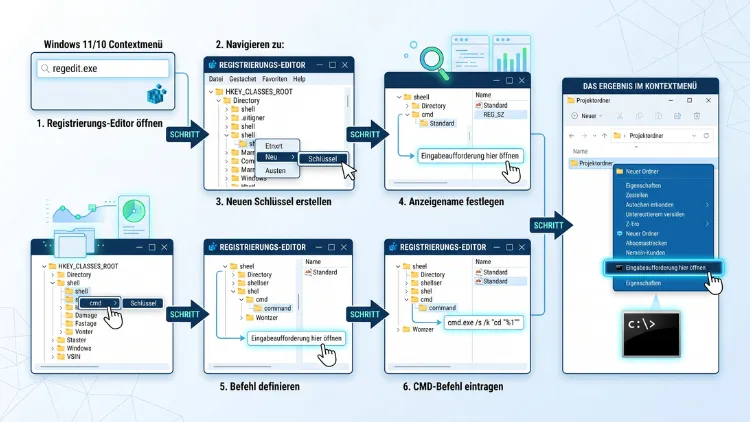
Sie möchten „Eingabeaufforderung hier öffnen“ wieder im Kontextmenü von Windows 11/10 haben? Das gelingt am schnellsten mit einem kleinen Registry-Eintrag. Danach öffnen Sie die CMD per Rechtsklick direkt im gewünschten Ordner.
Zudem zeigen die folgenden Anleitungen, wie Sie den Eintrag als Administrator nutzen, nur mit Umschalttaste anzeigen und bei Bedarf wieder entfernen. Außerdem erhalten Sie Alternativen ganz ohne Registry.
Warum fehlt „Eingabeaufforderung hier öffnen“ überhaupt?
Früher gehörte der Befehl zum Standard. Wer die Umschalttaste gedrückt hielt und mit der rechten Maustaste auf einen Ordner klickte, sah sofort „Eingabeaufforderung hier öffnen“. Mit dem Creators Update (Version 1703) hat Microsoft das jedoch geändert.
Seitdem zeigt Windows 10 an dieser Stelle „PowerShell-Fenster hier öffnen“. Die Eingabeaufforderung ist zwar nicht verschwunden, allerdings hat Microsoft den Kontextmenü-Eintrag versteckt. Deshalb suchen viele Nutzer vergeblich danach.
In Windows 11 ist die Lage noch etwas anders. Hier gibt es standardmäßig den Eintrag „Im Terminal öffnen“. Dieser startet das Windows-Terminal, und zwar in der Regel mit PowerShell als Standardprofil. Außerdem hat Windows 11 ein neues, verkürztes Kontextmenü. Ältere Einträge landen deshalb unter „Weitere Optionen anzeigen“.
Kurz zusammengefasst:
- Windows 10 (bis Version 1607): „Eingabeaufforderung hier öffnen“ per Umschalt + Rechtsklick vorhanden
- Windows 10 (ab Version 1703): Eintrag durch „PowerShell-Fenster hier öffnen“ ersetzt
- Windows 11: „Im Terminal öffnen“ statt klassischer CMD, dazu ein neues Kontextmenü
Übrigens lohnt sich der Eintrag weiterhin. Denn wer häufig mit Batch-Dateien, Git, Python-Skripten oder Befehlen wie dir, ping und robocopy arbeitet, spart sich damit das mühsame Wechseln per cd-Befehl.
Wichtige Hinweise vor der Änderung
Alle folgenden Methoden verändern die Windows-Registrierung. Die Eingriffe sind klein und gut umkehrbar. Trotzdem sollten Sie vorher kurz vorsorgen.
Wiederherstellungspunkt erstellen
Ein Wiederherstellungspunkt sichert den aktuellen Systemzustand. Dadurch können Sie Änderungen notfalls vollständig zurücknehmen.
- Drücken Sie Windows-Taste + R.
- Geben Sie sysdm.cpl ein und bestätigen Sie mit Enter.
- Wechseln Sie zum Reiter „Computerschutz“.
- Klicken Sie auf „Erstellen“.
- Vergeben Sie einen Namen, zum Beispiel „Vor CMD-Kontextmenü“, und bestätigen Sie.
Ist die Schaltfläche ausgegraut, dann ist der Computerschutz deaktiviert. In diesem Fall wählen Sie das Laufwerk C: aus, klicken auf „Konfigurieren“ und aktivieren den Schutz.
Administratorrechte
Außerdem benötigen Sie für die meisten Methoden ein Konto mit Administratorrechten. Einträge unter HKEY_CLASSES_ROOT gelten nämlich für alle Benutzer. Ohne Adminrechte lässt Windows diese Änderungen nicht zu.
Aktueller Stand 2026
Windows 11 ist 2026 das aktuelle Betriebssystem, derzeit in den Versionen 24H2 und 25H2. Der reguläre Support für Windows 10 ist dagegen im Oktober 2025 ausgelaufen. Die hier gezeigten Registry-Methoden funktionieren jedoch auf beiden Systemen gleichermaßen. Lediglich die Darstellung im Kontextmenü unterscheidet sich.
Methode 1: „Eingabeaufforderung hier öffnen“ per REG-Datei hinzufügen
Diese Methode ist die einfachste und sicherste Lösung. Sie erstellen eine kleine Textdatei, speichern sie als .reg-Datei und führen sie per Doppelklick aus. Anschließend erscheint der Eintrag im Kontextmenü von Ordnern, Laufwerken und dem Ordnerhintergrund.
Schritt für Schritt: REG-Datei erstellen
- Öffnen Sie den Editor (Notepad). Tippen Sie dazu „Editor“ in die Windows-Suche.
- Kopieren Sie den folgenden Code vollständig in das leere Dokument:
Windows Registry Editor Version 5.00

[HKEY_CLASSES_ROOT\Directory\shell\cmdhier]
@="Eingabeaufforderung hier öffnen"
"Icon"="cmd.exe"

[HKEY_CLASSES_ROOT\Directory\shell\cmdhier\command]
@="cmd.exe /s /k pushd \"%V\""

[HKEY_CLASSES_ROOT\Directory\Background\shell\cmdhier]
@="Eingabeaufforderung hier öffnen"
"Icon"="cmd.exe"

[HKEY_CLASSES_ROOT\Directory\Background\shell\cmdhier\command]
@="cmd.exe /s /k pushd \"%V\""

[HKEY_CLASSES_ROOT\Drive\shell\cmdhier]
@="Eingabeaufforderung hier öffnen"
"Icon"="cmd.exe"

[HKEY_CLASSES_ROOT\Drive\shell\cmdhier\command]
@="cmd.exe /s /k pushd \"%V\""

[HKEY_CLASSES_ROOT\LibraryFolder\Background\shell\cmdhier]
@="Eingabeaufforderung hier öffnen"
"Icon"="cmd.exe"

[HKEY_CLASSES_ROOT\LibraryFolder\Background\shell\cmdhier\command]
@="cmd.exe /s /k pushd \"%V\""
- Klicken Sie auf „Datei“ und danach auf „Speichern unter“.
- Stellen Sie unten bei „Dateityp“ den Wert „Alle Dateien (*.*)“ ein.
- Wählen Sie bei „Codierung“ unbedingt „UTF-16 LE“ aus.
- Geben Sie als Dateinamen zum Beispiel cmd-hier-hinzufuegen.reg ein.
- Speichern Sie die Datei, etwa auf dem Desktop.
Warum die Codierung so wichtig ist
Der Editor speichert Dateien standardmäßig als UTF-8. Der Registrierungs-Editor liest das „ö“ in „öffnen“ dann jedoch falsch ein. Im Kontextmenü steht anschließend ein unleserliches Zeichen. Mit der Codierung UTF-16 LE tritt dieses Problem hingegen nicht auf.
Alternativ können Sie die Umlaute auch umgehen. Schreiben Sie dann einfach „Eingabeaufforderung hier oeffnen“ oder „CMD hier öffnen“ in UTF-16 LE. Die erste Variante sieht allerdings weniger schön aus.
Schritt für Schritt: REG-Datei ausführen
- Klicken Sie doppelt auf die gespeicherte .reg-Datei.
- Bestätigen Sie die Benutzerkontensteuerung mit „Ja“.
- Bestätigen Sie die Sicherheitsabfrage des Registrierungs-Editors ebenfalls mit „Ja“.
- Klicken Sie auf „OK“, sobald die Erfolgsmeldung erscheint.
Der Eintrag ist sofort aktiv. Ein Neustart ist normalerweise nicht nötig. Klicken Sie nun mit der rechten Maustaste auf einen Ordner oder in einen leeren Bereich eines Ordners.
Was die einzelnen Schlüssel bewirken
Damit Sie wissen, was genau passiert, hier eine kurze Übersicht:
- Directory\shell: Eintrag beim Rechtsklick auf einen Ordner
- Directory\Background\shell: Eintrag beim Rechtsklick in den leeren Hintergrund eines geöffneten Ordners
- Drive\shell: Eintrag beim Rechtsklick auf ein Laufwerk, etwa C: oder einen USB-Stick
- LibraryFolder\Background\shell: Eintrag im Hintergrund von Bibliotheken wie „Dokumente“ oder „Bilder“
- Icon: zeigt das CMD-Symbol neben dem Menüeintrag
Der Befehl selbst lautet cmd.exe /s /k pushd "%V". Dabei hält /k das Fenster nach dem Start offen. Der Platzhalter %V steht außerdem für den angeklickten Pfad.
Besonders praktisch ist pushd. Dieser Befehl wechselt nämlich nicht nur in den Ordner, sondern funktioniert auch mit Netzwerkpfaden. Bei einem Pfad wie \\Server\Freigabe weist pushd automatisch einen temporären Laufwerksbuchstaben zu. Ein einfaches cd würde hier dagegen scheitern.
Eintrag nur mit Umschalttaste anzeigen
Vielleicht möchten Sie das Kontextmenü möglichst schlank halten. In diesem Fall können Sie den Eintrag so einstellen, dass er nur bei Umschalt + Rechtsklick erscheint. Genau so war es übrigens früher auch in Windows 10.
Dazu ergänzen Sie in der REG-Datei bei jedem Hauptschlüssel die Zeile „Extended“=““. Ein Beispiel:
[HKEY_CLASSES_ROOT\Directory\Background\shell\cmdhier]
@="Eingabeaufforderung hier öffnen"
"Icon"="cmd.exe"
"Extended"=""
Fügen Sie diese Zeile bei allen vier Hauptschlüsseln hinzu, also bei Directory, Directory\Background, Drive und LibraryFolder\Background. Die Unterschlüssel \command bleiben dagegen unverändert.
Haben Sie die Datei bereits ausgeführt, dann ist das kein Problem. Führen Sie einfach die geänderte Version erneut aus. Windows überschreibt die vorhandenen Werte dabei automatisch.
Methode 2: Eintrag per Befehl mit „reg add“ erstellen
Sie möchten keine Datei anlegen? Dann erledigen Sie alles direkt über die Eingabeaufforderung. Diese Methode eignet sich zudem gut für Skripte oder mehrere Rechner.
Schritt für Schritt
- Tippen Sie cmd in die Windows-Suche.
- Klicken Sie bei „Eingabeaufforderung“ auf „Als Administrator ausführen“.
- Fügen Sie die folgenden Befehle nacheinander ein und bestätigen Sie jeweils mit Enter:
reg add "HKCR\Directory\shell\cmdhier" /ve /d "Eingabeaufforderung hier öffnen" /f
reg add "HKCR\Directory\shell\cmdhier" /v Icon /d "cmd.exe" /f
reg add "HKCR\Directory\shell\cmdhier\command" /ve /d "cmd.exe /s /k pushd \"%V\"" /f

reg add "HKCR\Directory\Background\shell\cmdhier" /ve /d "Eingabeaufforderung hier öffnen" /f
reg add "HKCR\Directory\Background\shell\cmdhier" /v Icon /d "cmd.exe" /f
reg add "HKCR\Directory\Background\shell\cmdhier\command" /ve /d "cmd.exe /s /k pushd \"%V\"" /f

reg add "HKCR\Drive\shell\cmdhier" /ve /d "Eingabeaufforderung hier öffnen" /f
reg add "HKCR\Drive\shell\cmdhier" /v Icon /d "cmd.exe" /f
reg add "HKCR\Drive\shell\cmdhier\command" /ve /d "cmd.exe /s /k pushd \"%V\"" /f
- Jeder Befehl sollte mit „Der Vorgang wurde erfolgreich beendet“ quittiert werden.
Für die Variante mit Umschalttaste ergänzen Sie zusätzlich diesen Befehl für jeden Hauptschlüssel:
reg add "HKCR\Directory\Background\shell\cmdhier" /v Extended /d "" /f
Umlaute in der Eingabeaufforderung
Gelegentlich zeigt die Konsole Umlaute falsch an. Das liegt an der eingestellten Codepage. Geben Sie deshalb vor den Befehlen chcp 65001 ein. Damit schaltet die Eingabeaufforderung auf UTF-8 um. Anschließend landet das „ö“ korrekt in der Registry.
Nur für das eigene Benutzerkonto
Haben Sie keine Administratorrechte? Dann ersetzen Sie HKCR durch HKCU\Software\Classes. Zum Beispiel:
reg add "HKCU\Software\Classes\Directory\Background\shell\cmdhier" /ve /d "Eingabeaufforderung hier öffnen" /f
Der Eintrag gilt dann ausschließlich für Ihr eigenes Benutzerkonto. Andere Nutzer des PCs sehen ihn hingegen nicht.
Methode 3: „Eingabeaufforderung hier als Administrator öffnen“
Manche Befehle erfordern erhöhte Rechte. Dazu gehören zum Beispiel sfc /scannow, DISM oder Änderungen an Systemordnern. Deshalb lohnt sich ein zusätzlicher Eintrag, der die CMD direkt als Administrator startet.
Schritt für Schritt: Admin-Eintrag per REG-Datei
- Öffnen Sie erneut den Editor.
- Fügen Sie den folgenden Code ein:
Windows Registry Editor Version 5.00

[HKEY_CLASSES_ROOT\Directory\shell\cmdhieradmin]
@="Eingabeaufforderung hier als Administrator öffnen"
"Icon"="cmd.exe"
"HasLUAShield"=""

[HKEY_CLASSES_ROOT\Directory\shell\cmdhieradmin\command]
@="powershell -WindowStyle Hidden -Command \"Start-Process cmd -ArgumentList '/s,/k,pushd,%V' -Verb RunAs\""

[HKEY_CLASSES_ROOT\Directory\Background\shell\cmdhieradmin]
@="Eingabeaufforderung hier als Administrator öffnen"
"Icon"="cmd.exe"
"HasLUAShield"=""

[HKEY_CLASSES_ROOT\Directory\Background\shell\cmdhieradmin\command]
@="powershell -WindowStyle Hidden -Command \"Start-Process cmd -ArgumentList '/s,/k,pushd,%V' -Verb RunAs\""

[HKEY_CLASSES_ROOT\Drive\shell\cmdhieradmin]
@="Eingabeaufforderung hier als Administrator öffnen"
"Icon"="cmd.exe"
"HasLUAShield"=""

[HKEY_CLASSES_ROOT\Drive\shell\cmdhieradmin\command]
@="powershell -WindowStyle Hidden -Command \"Start-Process cmd -ArgumentList '/s,/k,pushd,%V' -Verb RunAs\""
- Speichern Sie die Datei mit der Codierung UTF-16 LE als cmd-admin-hinzufuegen.reg.
- Führen Sie die Datei per Doppelklick aus und bestätigen Sie alle Abfragen.
So funktioniert der Admin-Eintrag
Die Eingabeaufforderung kann sich nicht selbst mit Adminrechten starten. Deshalb übernimmt ein unsichtbar gestartetes PowerShell diese Aufgabe. Der Befehl Start-Process mit dem Parameter -Verb RunAs öffnet die CMD anschließend mit erhöhten Rechten.
Der Wert HasLUAShield blendet außerdem das bekannte Schild-Symbol der Benutzerkontensteuerung ein. So erkennen Sie sofort, dass dieser Eintrag Adminrechte anfordert.
Einschränkung bei Pfaden mit Apostroph
Beachten Sie jedoch eine Kleinigkeit. Enthält ein Ordnername ein Apostroph, etwa „Peter’s Dateien“, kann der Admin-Eintrag scheitern. In diesem Fall benennen Sie den Ordner vorübergehend um. Alternativ nutzen Sie die normale Variante und starten danach die CMD separat als Administrator.
Methode 4: Originalen Eintrag in Windows 10 reaktivieren
Windows 10 enthält den ursprünglichen Eintrag tatsächlich noch. Microsoft hat ihn lediglich mit einem speziellen Wert namens HideBasedOnVelocityId ausgeblendet. Deshalb können Sie ihn auch wieder sichtbar machen.
Diese Methode ist allerdings aufwendiger. Die betroffenen Schlüssel gehören nämlich dem Konto TrustedInstaller. Zunächst müssen Sie also den Besitz übernehmen. Für die meisten Nutzer ist Methode 1 daher die bessere Wahl.
Schritt für Schritt
- Drücken Sie Windows-Taste + R, geben Sie regedit ein und bestätigen Sie mit Enter.
- Navigieren Sie zu HKEY_CLASSES_ROOT\Directory\shell\cmd.
- Klicken Sie mit der rechten Maustaste auf den Schlüssel cmd und wählen Sie „Berechtigungen“.
- Klicken Sie auf „Erweitert“.
- Klicken Sie neben „Besitzer: TrustedInstaller“ auf „Ändern“.
- Geben Sie Administratoren ein, klicken Sie auf „Namen überprüfen“ und danach auf „OK“.
- Aktivieren Sie zusätzlich „Besitzer der Objekte und untergeordneten Container ersetzen“ und bestätigen Sie mit „OK“.
- Markieren Sie im Berechtigungsfenster die Gruppe „Administratoren“.
- Setzen Sie ein Häkchen bei „Vollzugriff“ und bestätigen Sie mit „OK“.
- Klicken Sie im rechten Bereich mit der rechten Maustaste auf HideBasedOnVelocityId.
- Wählen Sie „Umbenennen“ und nennen Sie den Wert ShowBasedOnVelocityId.
Wiederholen Sie diese Schritte anschließend für die folgenden Schlüssel:
- HKEY_CLASSES_ROOT\Directory\Background\shell\cmd
- HKEY_CLASSES_ROOT\Drive\shell\cmd
- HKEY_CLASSES_ROOT\LibraryFolder\Background\shell\cmd
Danach erscheint der originale Eintrag „Eingabeaufforderung hier öffnen“ wieder bei Umschalt + Rechtsklick. Der Wert Extended ist in diesen Schlüsseln nämlich bereits vorhanden.
PowerShell-Eintrag ausblenden
Möchten Sie gleichzeitig „PowerShell-Fenster hier öffnen“ ausblenden? Dann gehen Sie umgekehrt vor. Navigieren Sie zu HKEY_CLASSES_ROOT\Directory\shell\Powershell, übernehmen Sie wie oben den Besitz und benennen Sie ShowBasedOnVelocityId in HideBasedOnVelocityId um. Wiederholen Sie das ebenso für Directory\Background\shell\Powershell und Drive\shell\Powershell.
Übrigens: Bei großen Funktionsupdates setzt Windows diese Systemschlüssel gelegentlich zurück. Ein selbst angelegter Eintrag wie in Methode 1 bleibt dagegen meist erhalten.
Windows 11: Eintrag direkt im Kontextmenü anzeigen
Unter Windows 11 landet Ihr neuer Eintrag zunächst nicht im ersten, kompakten Kontextmenü. Stattdessen finden Sie ihn unter „Weitere Optionen anzeigen“. Das liegt am neuen Menüsystem, das nur speziell registrierte Apps direkt anzeigt.
Schnellzugriff auf das erweiterte Menü
Es gibt jedoch zwei Abkürzungen:
- Umschalt + Rechtsklick: öffnet sofort das klassische, erweiterte Kontextmenü
- Umschalt + F10: öffnet das klassische Menü für das markierte Element
Diese Tastenkombinationen genügen oft schon. Dadurch sparen Sie sich einen zusätzlichen Klick.
Klassisches Kontextmenü dauerhaft aktivieren
Sie möchten das alte Menü dauerhaft zurückhaben? Das ist mit einem einzigen Befehl möglich. Anschließend erscheint „Eingabeaufforderung hier öffnen“ direkt beim ersten Rechtsklick.
- Öffnen Sie die Eingabeaufforderung. Hierfür sind keine Adminrechte nötig.
- Geben Sie den folgenden Befehl ein und bestätigen Sie mit Enter:
reg add "HKCU\Software\Classes\CLSID\{86ca1aa0-34aa-4e8b-a509-50c905bae2a2}\InprocServer32" /f /ve
- Starten Sie danach den Windows-Explorer neu. Öffnen Sie dazu den Task-Manager mit Strg + Umschalt + Esc.
- Suchen Sie unter „Prozesse“ den Eintrag „Windows-Explorer“.
- Klicken Sie mit der rechten Maustaste darauf und wählen Sie „Neu starten“.
Alternativ melden Sie sich einfach ab und wieder an. Ab sofort zeigt Windows 11 wieder das vollständige Kontextmenü wie in Windows 10.
Neues Kontextmenü wiederherstellen
Gefällt Ihnen das neue Design doch besser? Dann machen Sie die Änderung mit diesem Befehl rückgängig:
reg delete "HKCU\Software\Classes\CLSID\{86ca1aa0-34aa-4e8b-a509-50c905bae2a2}" /f
Starten Sie danach ebenfalls den Windows-Explorer neu.
Alternative in Windows 11: „Im Terminal öffnen“ auf CMD umstellen
Windows 11 bringt mit „Im Terminal öffnen“ bereits eine eingebaute Lösung mit. Standardmäßig startet dabei jedoch PowerShell. Sie können das Terminal allerdings so einstellen, dass stattdessen die Eingabeaufforderung startet. Dadurch brauchen Sie überhaupt keinen Registry-Eingriff.
Schritt für Schritt: Standardprofil ändern
- Klicken Sie mit der rechten Maustaste auf die Start-Schaltfläche.
- Wählen Sie „Terminal“ aus.
- Klicken Sie oben in der Tableiste auf den kleinen Pfeil nach unten.
- Wählen Sie „Einstellungen“.
- Öffnen Sie links den Bereich „Start“.
- Stellen Sie bei „Standardprofil“ den Eintrag „Eingabeaufforderung“ ein.
- Klicken Sie unten rechts auf „Speichern“.
Ab jetzt öffnet „Im Terminal öffnen“ die Eingabeaufforderung im gewählten Ordner. Zudem profitieren Sie von den Vorteilen des Terminals, etwa Tabs, geteilten Fenstern und besserer Unicode-Darstellung.
Windows-Terminal in Windows 10 nutzen
Auch unter Windows 10 können Sie das Windows-Terminal verwenden. Installieren Sie es dazu kostenlos aus dem Microsoft Store. Suchen Sie dort einfach nach „Windows Terminal“. Danach erscheint ebenfalls ein Eintrag „In Terminal öffnen“ im Kontextmenü. Das Standardprofil ändern Sie anschließend wie oben beschrieben.
Klassisches Konsolenfenster statt Terminal
In Windows 11 öffnet sich die CMD inzwischen häufig automatisch im Windows-Terminal. Das betrifft auch Ihren selbst angelegten Kontextmenü-Eintrag. Bevorzugen Sie dagegen das klassische schwarze Konsolenfenster, dann ändern Sie die Standard-Terminalanwendung:
- Öffnen Sie die Einstellungen mit Windows-Taste + I.
- Klicken Sie auf „System“ und danach auf „Für Entwickler“.
- Suchen Sie die Option „Terminal“.
- Wählen Sie „Windows-Konsolenhost“ aus.
Alternativ finden Sie dieselbe Einstellung im Windows-Terminal unter „Einstellungen“ > „Start“ > „Standardterminalanwendung“.
Schnelle Wege ohne Kontextmenü
Nicht jeder möchte die Registry anfassen. Glücklicherweise gibt es einige praktische Tricks, die ganz ohne Änderungen funktionieren. Diese Wege klappen zudem in Windows 11/10 gleichermaßen.
Trick 1: „cmd“ in die Adressleiste tippen
Dies ist der schnellste Weg überhaupt:
- Öffnen Sie den gewünschten Ordner im Datei-Explorer.
- Klicken Sie in die Adressleiste oben. Alternativ drücken Sie Alt + D oder Strg + L.
- Löschen Sie den Pfad und tippen Sie cmd ein.
- Drücken Sie Enter.
Die Eingabeaufforderung öffnet sich sofort im aktuellen Ordner. Ebenso funktioniert das mit powershell oder wt für das Windows-Terminal.
Trick 2: Ordner per Drag-and-drop einfügen
Haben Sie die CMD bereits geöffnet? Dann tippen Sie cd /d und ein Leerzeichen. Ziehen Sie anschließend den Ordner aus dem Explorer in das Konsolenfenster. Windows fügt den vollständigen Pfad automatisch ein. Danach genügt ein Druck auf Enter.
Trick 3: Pfad kopieren
Außerdem können Sie den Pfad kopieren. Markieren Sie dazu den Ordner und drücken Sie in Windows 11 Strg + Umschalt + C. In Windows 10 halten Sie die Umschalttaste gedrückt, klicken mit rechts und wählen „Als Pfad kopieren“. Den Pfad fügen Sie danach in der CMD hinter cd /d ein.
Trick 4: Datei-Menü in Windows 10
Im Explorer von Windows 10 gibt es zudem das Menü „Datei“. Dort finden Sie „Windows PowerShell öffnen“. In älteren Versionen stand an dieser Stelle noch „Eingabeaufforderung öffnen“. In PowerShell können Sie übrigens einfach cmd eingeben, um in die klassische Eingabeaufforderung zu wechseln.
Mit kostenlosen Tools den Eintrag hinzufügen
Sie möchten keine Registry-Befehle eintippen? Dann erledigen kostenlose Programme die Arbeit mit wenigen Klicks. Besonders empfehlenswert sind zwei Tools.
Winaero Tweaker
Winaero Tweaker ist ein kostenloses Optimierungsprogramm für Windows 11/10. Es enthält zahlreiche Kontextmenü-Anpassungen, darunter auch die Eingabeaufforderung.
- Laden Sie Winaero Tweaker von der offiziellen Website des Entwicklers Winaero herunter.
- Entpacken Sie das ZIP-Archiv und installieren Sie das Programm.
- Starten Sie Winaero Tweaker.
- Öffnen Sie links den Bereich „Context Menu“.
- Wählen Sie den Eintrag für die Eingabeaufforderung („Command Prompt“ bzw. „Open Command Window Here“).
- Setzen Sie das Häkchen, um den Eintrag hinzuzufügen.
Im Bereich „Windows 11“ bietet das Tool außerdem die Option „Classic Full Context Menus“. Damit aktivieren Sie das klassische Kontextmenü ebenfalls per Klick.
Easy Context Menu von Sordum
Easy Context Menu stammt vom Entwickler Sordum und ist ebenfalls kostenlos. Das Programm muss nicht installiert werden.
- Laden Sie Easy Context Menu von der offiziellen Sordum-Website herunter.
- Entpacken Sie das Archiv und starten Sie die passende Version, also EcMenu_x64.exe für 64-Bit-Systeme.
- Setzen Sie im Bereich für Ordner oder Desktop ein Häkchen bei der Option für die Eingabeaufforderung.
- Klicken Sie auf „Änderungen übernehmen“.
Beide Tools sind seit Jahren bewährt. Laden Sie sie jedoch ausschließlich von den offiziellen Entwicklerseiten herunter. Downloadportale bündeln Programme nämlich manchmal mit unerwünschter Zusatzsoftware.
Eintrag wieder entfernen
Möchten Sie den Eintrag später wieder loswerden? Das geht genauso einfach wie das Hinzufügen. Deshalb müssen Sie keine Angst vor dauerhaften Änderungen haben.
Per REG-Datei entfernen
- Öffnen Sie den Editor.
- Fügen Sie folgenden Code ein:
Windows Registry Editor Version 5.00

[-HKEY_CLASSES_ROOT\Directory\shell\cmdhier]
[-HKEY_CLASSES_ROOT\Directory\Background\shell\cmdhier]
[-HKEY_CLASSES_ROOT\Drive\shell\cmdhier]
[-HKEY_CLASSES_ROOT\LibraryFolder\Background\shell\cmdhier]

[-HKEY_CLASSES_ROOT\Directory\shell\cmdhieradmin]
[-HKEY_CLASSES_ROOT\Directory\Background\shell\cmdhieradmin]
[-HKEY_CLASSES_ROOT\Drive\shell\cmdhieradmin]
- Speichern Sie die Datei als cmd-hier-entfernen.reg.
- Führen Sie die Datei per Doppelklick aus und bestätigen Sie alle Abfragen.
Das Minuszeichen vor dem Schlüssel sorgt dafür, dass Windows ihn samt Unterschlüsseln löscht. Da dieser Code keine Umlaute enthält, spielt die Codierung hier keine Rolle.
Per Befehl entfernen
Alternativ öffnen Sie die Eingabeaufforderung als Administrator und geben diese Befehle ein:
reg delete "HKCR\Directory\shell\cmdhier" /f
reg delete "HKCR\Directory\Background\shell\cmdhier" /f
reg delete "HKCR\Drive\shell\cmdhier" /f
reg delete "HKCR\LibraryFolder\Background\shell\cmdhier" /f
Manuell im Registrierungs-Editor entfernen
Ebenso können Sie die Schlüssel direkt in regedit löschen. Navigieren Sie dazu zu den oben genannten Pfaden. Klicken Sie anschließend mit der rechten Maustaste auf cmdhier und wählen Sie „Löschen“.
Probleme lösen: Wenn der Eintrag nicht erscheint
Manchmal taucht der neue Eintrag nicht sofort auf. Meist steckt jedoch eine einfache Ursache dahinter. Die folgenden Punkte helfen in den meisten Fällen weiter.
Eintrag ist in Windows 11 unsichtbar
Prüfen Sie zunächst das erweiterte Menü. Klicken Sie dazu auf „Weitere Optionen anzeigen“ oder nutzen Sie Umschalt + Rechtsklick. Haben Sie den Wert Extended gesetzt, erscheint der Eintrag zudem nur mit gedrückter Umschalttaste.
Seltsame Zeichen statt „ö“
Das ist ein typisches Codierungsproblem. Löschen Sie den Eintrag deshalb zuerst. Speichern Sie die REG-Datei danach erneut mit der Codierung UTF-16 LE und führen Sie sie noch einmal aus.
Fehlermeldung beim Importieren
Erscheint die Meldung, dass nicht alle Daten geschrieben werden konnten? Dann fehlen vermutlich Administratorrechte. Alternativ ist die erste Zeile fehlerhaft. Sie muss exakt Windows Registry Editor Version 5.00 lauten.
Explorer zeigt alte Menüs
Gelegentlich puffert der Explorer das Kontextmenü. Starten Sie den Windows-Explorer daher über den Task-Manager neu. Hilft das nicht, melden Sie sich ab oder starten den PC neu.
Eingabeaufforderung wurde vom Administrator deaktiviert
Auf Firmen- oder Schul-PCs ist die CMD manchmal per Gruppenrichtlinie gesperrt. In diesem Fall erscheint beim Start die Meldung, dass die Eingabeaufforderung deaktiviert wurde. Auf eigenen PCs mit Windows 11/10 Pro prüfen Sie das so:
- Drücken Sie Windows-Taste + R und geben Sie gpedit.msc ein.
- Navigieren Sie zu „Benutzerkonfiguration“ > „Administrative Vorlagen“ > „System“.
- Öffnen Sie die Richtlinie „Zugriff auf Eingabeaufforderung verhindern“.
- Stellen Sie diese auf „Nicht konfiguriert“ oder „Deaktiviert“.
Auf Geräten einer Organisation wenden Sie sich dagegen an die IT-Abteilung.
Befehl startet, Fenster schließt sofort
Prüfen Sie in diesem Fall den Befehl im Unterschlüssel command. Dort muss /k stehen und nicht /c. Der Parameter /c beendet die Eingabeaufforderung nämlich direkt nach der Ausführung.
Häufige Fragen zum CMD-Eintrag im Kontextmenü
Ist das Bearbeiten der Registry gefährlich?
Die hier gezeigten Änderungen sind klein und risikoarm. Sie fügen lediglich neue Schlüssel hinzu, ohne bestehende Systemeinstellungen zu verändern. Trotzdem empfiehlt sich vorher ein Wiederherstellungspunkt. Zudem lassen sich alle Einträge jederzeit mit einer Entfernen-Datei rückgängig machen.
Funktioniert die Anleitung auch in Windows 11 Home?
Ja, alle Registry-Methoden funktionieren in Windows 11/10 Home und Pro gleichermaßen. Lediglich der Gruppenrichtlinien-Editor (gpedit.msc) fehlt in der Home-Edition. Für das Hinzufügen des Eintrags benötigen Sie ihn jedoch nicht.
Warum hat Microsoft die Eingabeaufforderung aus dem Menü entfernt?
Microsoft wollte PowerShell als moderne Kommandozeile fördern. Deshalb ersetzte das Unternehmen ab Windows 10 Version 1703 den CMD-Eintrag. In Windows 11 steht außerdem das Windows-Terminal im Mittelpunkt. Die Eingabeaufforderung selbst ist allerdings weiterhin vollständig enthalten.
Bleibt der Eintrag nach Windows-Updates erhalten?
Selbst angelegte Schlüssel wie cmdhier bleiben bei normalen Updates in der Regel erhalten. Bei großen Funktionsupdates oder einem Inplace-Upgrade kann Windows sie jedoch entfernen. Bewahren Sie Ihre REG-Datei deshalb auf. Dann stellen Sie den Eintrag im Notfall per Doppelklick wieder her.
Kann ich den Namen des Eintrags ändern?
Ja, und zwar ganz einfach. Ersetzen Sie in der REG-Datei den Text hinter @= durch einen beliebigen Namen, zum Beispiel „CMD hier öffnen“. Mit einem & vor einem Buchstaben legen Sie zudem ein Tastenkürzel fest, etwa „&Eingabeaufforderung hier öffnen“.
Funktioniert der Eintrag auch bei Netzwerkordnern?
Ja, dank des Befehls pushd klappt das problemlos. Er weist einem UNC-Pfad automatisch einen freien Laufwerksbuchstaben zu. Mit popd geben Sie diesen Buchstaben danach wieder frei. Beim Schließen des Fensters bleibt die temporäre Zuordnung allerdings manchmal bestehen.
Was ist der Unterschied zwischen Eingabeaufforderung, PowerShell und Terminal?
Die Eingabeaufforderung (cmd.exe) ist die klassische Kommandozeile mit DOS-ähnlichen Befehlen. PowerShell ist dagegen deutlich mächtiger und arbeitet mit Objekten statt reinem Text. Das Windows-Terminal ist hingegen nur ein modernes Fenster, in dem CMD, PowerShell oder Linux-Shells als Tabs laufen.
Kann ich auch PowerShell oder WSL auf dieselbe Weise hinzufügen?
Ja, das Prinzip ist identisch. Ändern Sie dazu einfach den Befehl im Unterschlüssel command. Für PowerShell lautet er etwa powershell.exe -NoExit -Command "Set-Location -LiteralPath '%V'". Für das Terminal eignet sich zum Beispiel wt.exe -d "%V".
Fazit
Mit einer kleinen REG-Datei holen Sie „Eingabeaufforderung hier öffnen“ in Windows 11/10 schnell zurück. Zusätzlich lässt sich eine Admin-Variante einrichten, und die Anzeige nur per Umschalttaste hält das Menü schlank.
Wer die Registry meiden möchte, tippt hingegen einfach cmd in die Adressleiste. In Windows 11 genügt außerdem das Umstellen des Terminal-Standardprofils auf die Eingabeaufforderung.
