
Duplikate in Excel (Windows, Mac, Online) ganz einfach finden und entfernen – praktische Anleitung für aufgeräumte, fehlerfreie Tabellen.
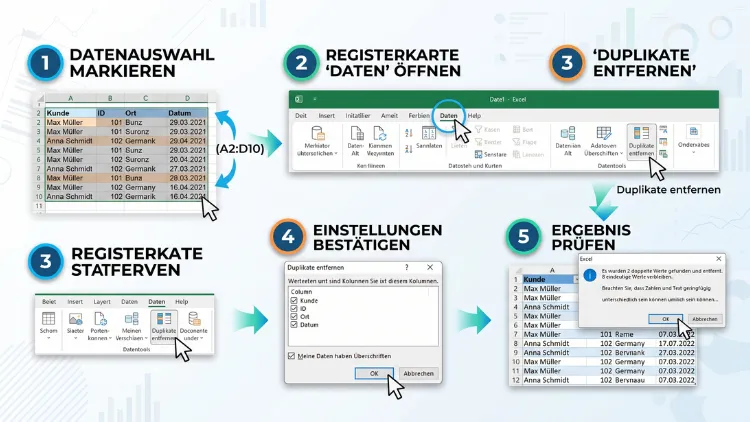
Sie möchten in Excel Duplikate entfernen? Am schnellsten geht es über die Registerkarte „Daten“ und den Befehl „Duplikate entfernen“. Dabei wählen Sie die Spalten aus, die Excel vergleichen soll, und bestätigen mit „OK“. Außerdem gibt es sichere Alternativen wie die bedingte Formatierung, den Spezialfilter, die Funktion EINDEUTIG und Power Query.
Diese Anleitung zeigt alle Wege für Windows, Mac, Excel im Web und mobile Apps – Schritt für Schritt und mit Lösungen für typische Fehler.
Das Wichtigste in Kürze
- Schnellste Methode: Klicken Sie in die Tabelle und wählen Sie Daten > Duplikate entfernen.
- Sicherste Methode: Markieren Sie doppelte Werte zuerst mit der bedingten Formatierung und löschen Sie danach gezielt.
- Ohne Datenverlust: Der Spezialfilter und die Funktion EINDEUTIG erstellen eine bereinigte Kopie, während die Originaldaten erhalten bleiben.
- Für wiederkehrende Aufgaben: Mit Power Query entfernen Sie Duplikate automatisch bei jeder Aktualisierung.
- Wichtig: Die Funktion „Duplikate entfernen“ löscht Daten dauerhaft. Deshalb sollten Sie vorher eine Sicherungskopie anlegen.
Was sind Duplikate in Excel?
Duplikate sind doppelte Einträge in einer Tabelle. Zum Beispiel taucht ein Kunde zweimal in einer Adressliste auf. Ebenso kann eine Bestellnummer mehrfach in einem Export stehen.
Solche doppelten Werte entstehen häufig durch Kopieren und Einfügen, durch das Zusammenführen mehrerer Listen oder durch Datenexporte aus anderen Programmen. Außerdem führen Tippfehler und manuelle Eingaben oft zu mehrfachen Datensätzen.
Das Problem dabei: Doppelte Daten verfälschen Auswertungen. Summen fallen zu hoch aus, Durchschnittswerte stimmen nicht mehr, und Serienbriefe gehen doppelt an dieselbe Person. Deshalb gehört das Bereinigen von Duplikaten zu den wichtigsten Aufgaben in Excel.
Vollständige und teilweise Duplikate
Grundsätzlich unterscheidet Excel zwischen zwei Arten von Duplikaten:
- Vollständige Duplikate: Alle Zellen einer Zeile sind identisch. Zum Beispiel stimmen Name, Adresse und Telefonnummer genau überein.
- Teilweise Duplikate: Nur bestimmte Spalten stimmen überein. Zum Beispiel ist die E-Mail-Adresse gleich, jedoch unterscheidet sich die Telefonnummer.
Diese Unterscheidung ist wichtig. Denn je nachdem, welche Spalten Sie für den Vergleich auswählen, entfernt Excel unterschiedlich viele Zeilen.
Vor dem Entfernen: Daten sichern und vorbereiten
Bevor Sie doppelte Einträge löschen, sollten Sie einige Vorbereitungen treffen. Dadurch vermeiden Sie ungewollten Datenverlust.
Sicherungskopie anlegen
Die Funktion „Duplikate entfernen“ löscht Zeilen endgültig. Zwar können Sie direkt danach mit Strg + Z (Windows) oder Cmd + Z (Mac) rückgängig machen. Allerdings funktioniert das nach dem Speichern und Schließen nicht mehr.
So erstellen Sie schnell eine Kopie des Tabellenblatts:
- Klicken Sie mit der rechten Maustaste auf den Blattnamen unten links.
- Wählen Sie „Verschieben oder kopieren“.
- Setzen Sie ein Häkchen bei „Kopie erstellen“.
- Bestätigen Sie mit „OK“.
Alternativ speichern Sie die gesamte Datei zusätzlich unter einem neuen Namen über Datei > Speichern unter.
Daten bereinigen
Außerdem erkennt Excel Duplikate nur, wenn die Werte exakt gleich sind. Deshalb lohnt sich ein kurzer Check:
- Leerzeichen: Überflüssige Leerzeichen am Anfang oder Ende verhindern die Erkennung. Die Funktion GLÄTTEN entfernt sie.
- Unsichtbare Zeichen: Importierte Daten enthalten oft Steuerzeichen. Diese beseitigen Sie mit SÄUBERN.
- Zahlen als Text: Eine Zahl, die als Text gespeichert ist, gilt nicht als identisch mit derselben echten Zahl.
- Zusammengeführte Zellen: Verbundene Zellen blockieren die Funktion teilweise. Heben Sie diese deshalb vorher auf.
- Teilergebnisse und Gliederungen: Entfernen Sie Teilergebnisse zuerst, denn in gegliederten Daten funktioniert der Befehl nicht zuverlässig.
Methode 1: Mit „Duplikate entfernen“ doppelte Zeilen löschen
Die integrierte Funktion ist der schnellste Weg, um in Excel doppelte Werte zu entfernen. Sie steht in Microsoft 365, Excel 2024, Excel 2021, Excel 2019 und Excel 2016 zur Verfügung. Ebenso finden Sie sie in älteren Versionen ab Excel 2007.
Schritt-für-Schritt-Anleitung für Windows
- Öffnen Sie die Excel-Datei mit den Daten.
- Klicken Sie in eine beliebige Zelle innerhalb der Tabelle. Alternativ markieren Sie den gewünschten Bereich mit gedrückter Maustaste.
- Wechseln Sie zur Registerkarte „Daten“.
- Klicken Sie in der Gruppe „Datentools“ auf „Duplikate entfernen“.
- Prüfen Sie im Dialogfenster, ob das Häkchen bei „Daten haben Überschriften“ korrekt gesetzt ist.
- Wählen Sie die Spalten aus, die Excel vergleichen soll.
- Klicken Sie auf „OK“.
Anschließend zeigt Excel eine Meldung an. Darin steht, wie viele doppelte Werte entfernt wurden und wie viele eindeutige Werte übrig bleiben.
Dabei gilt: Excel behält immer den ersten Eintrag und löscht alle weiteren Vorkommen darunter.
Nur bestimmte Spalten vergleichen
Im Dialogfenster sind standardmäßig alle Spalten ausgewählt. Folglich entfernt Excel nur Zeilen, die in jeder Spalte identisch sind.
Oft ist das jedoch nicht gewünscht. Zum Beispiel soll jede E-Mail-Adresse nur einmal vorkommen, auch wenn sich andere Angaben unterscheiden. In diesem Fall gehen Sie so vor:
- Klicken Sie im Dialogfenster auf „Auswahl aufheben“.
- Setzen Sie anschließend nur ein Häkchen bei der Spalte „E-Mail“.
- Bestätigen Sie mit „OK“.
Nun löscht Excel jede Zeile, deren E-Mail-Adresse bereits weiter oben vorkommt. Die übrigen Spalten spielen dabei keine Rolle.
Ebenso können Sie mehrere Spalten kombinieren. Wählen Sie zum Beispiel „Vorname“ und „Nachname“, dann gilt eine Zeile nur als doppelt, wenn beide Werte übereinstimmen.
Duplikate in einer einzigen Spalte entfernen
Manchmal möchten Sie nur eine einzelne Liste bereinigen, ohne benachbarte Spalten zu verändern. Dann markieren Sie nur diese Spalte.
Allerdings erscheint dann häufig die Meldung „Duplikate entfernen – Warnung“. Excel fragt, ob Sie die Auswahl erweitern möchten:
- „Markierung erweitern“: Excel bezieht die angrenzenden Spalten ein und löscht ganze Zeilen.
- „Mit bestehender Markierung fortfahren“: Excel entfernt nur die Werte in der markierten Spalte.
Wählen Sie die zweite Option jedoch nur, wenn die Spalte unabhängig von den anderen ist. Andernfalls verschieben sich Werte, und die Zeilen passen nicht mehr zusammen.
Duplikate in einer formatierten Tabelle entfernen
Haben Sie Ihre Daten als Excel-Tabelle formatiert (mit Strg + T), steht die Funktion zusätzlich an anderer Stelle bereit:
- Klicken Sie in die Tabelle.
- Öffnen Sie die Registerkarte „Tabellenentwurf“.
- Klicken Sie in der Gruppe „Tools“ auf „Duplikate entfernen“.
Danach funktioniert alles wie oben beschrieben.
Tastenkombination für „Duplikate entfernen“
Eine feste Tastenkombination gibt es nicht. Trotzdem erreichen Sie den Befehl ohne Maus über die Zugriffstasten:
- Drücken Sie Alt. Daraufhin blendet Excel Buchstaben über den Registerkarten ein.
- Drücken Sie den Buchstaben für „Daten“.
- Drücken Sie anschließend den angezeigten Buchstaben für „Duplikate entfernen“.
In der englischen Excel-Version lautet die Folge zum Beispiel Alt, A, M. In der deutschen Version können die Buchstaben abweichen. Deshalb orientieren Sie sich am besten an den eingeblendeten Zeichen.
Methode 2: Duplikate zuerst markieren mit bedingter Formatierung
Möchten Sie doppelte Einträge erst prüfen und dann löschen, eignet sich die bedingte Formatierung. Dabei hebt Excel alle doppelten Werte farbig hervor. Gelöscht wird jedoch nichts.
So markieren Sie doppelte Werte
- Markieren Sie die Spalte oder den Bereich, den Sie prüfen möchten.
- Wechseln Sie zur Registerkarte „Start“.
- Klicken Sie auf „Bedingte Formatierung“.
- Wählen Sie „Regeln zum Hervorheben von Zellen“.
- Klicken Sie auf „Doppelte Werte“.
- Wählen Sie eine Formatierung, zum Beispiel „Hellrote Füllung 2“.
- Bestätigen Sie mit „OK“.
Danach sind alle Werte, die mehrfach vorkommen, farbig markiert. Wichtig dabei: Excel markiert auch das erste Vorkommen, nicht nur die Kopien.
Markierte Duplikate filtern und löschen
Anschließend können Sie die markierten Zellen gezielt anzeigen:
- Klicken Sie in die Kopfzeile der Tabelle.
- Aktivieren Sie den Filter über Daten > Filtern oder mit Strg + Umschalt + L.
- Klicken Sie auf den Filterpfeil der markierten Spalte.
- Wählen Sie „Nach Farbe filtern“ und dann die verwendete Füllfarbe.
Nun sehen Sie nur noch die doppelten Einträge. Zusätzlich können Sie die Liste nach dieser Spalte sortieren. Dadurch stehen gleiche Werte direkt untereinander, und Sie entscheiden gezielt, welche Zeile Sie behalten.
Nur eindeutige Werte hervorheben
Im selben Menü können Sie außerdem die Auswahl von „Doppelte“ auf „Eindeutige“ umstellen. Dann markiert Excel nur Werte, die genau einmal vorkommen. Das hilft zum Beispiel beim Abgleich zweier Listen.
Methode 3: Duplikate mit dem Spezialfilter entfernen
Der Spezialfilter (auch erweiterter Filter) erzeugt eine Liste ohne Duplikate, ohne die Originaldaten zu verändern. Deshalb eignet er sich besonders gut für wichtige Daten.
Schritt-für-Schritt-Anleitung
- Klicken Sie in den Datenbereich.
- Öffnen Sie die Registerkarte „Daten“.
- Klicken Sie in der Gruppe „Sortieren und Filtern“ auf „Erweitert“.
- Wählen Sie die Option „An eine andere Stelle kopieren“.
- Prüfen Sie im Feld „Listenbereich“, ob der richtige Bereich ausgewählt ist.
- Klicken Sie in das Feld „Kopieren nach“ und wählen Sie eine leere Zelle als Ziel.
- Setzen Sie ein Häkchen bei „Keine Duplikate“.
- Bestätigen Sie mit „OK“.
Excel kopiert nun alle eindeutigen Datensätze an die gewählte Stelle. Die ursprüngliche Liste bleibt dagegen unverändert.
Vor- und Nachteile des Spezialfilters
Vorteile:
- Die Originaldaten bleiben erhalten.
- Er funktioniert in allen Desktop-Versionen, auch in älteren.
Nachteile:
- Der Filter vergleicht immer ganze Zeilen des gewählten Bereichs.
- Die Ergebnisliste aktualisiert sich nicht automatisch, wenn sich die Quelldaten ändern.
Möchten Sie nur eine Spalte prüfen, markieren Sie deshalb im Feld „Listenbereich“ ausschließlich diese Spalte.
Methode 4: Duplikate mit der Funktion EINDEUTIG entfernen
Die Funktion EINDEUTIG ist die modernste Lösung. Sie erstellt eine dynamische Liste ohne Duplikate, die sich automatisch aktualisiert. Ändern Sie also die Quelldaten, passt sich das Ergebnis sofort an.
Die Funktion steht in Microsoft 365, Excel 2024, Excel 2021, Excel für das Web sowie in den aktuellen Mac- und Mobil-Versionen zur Verfügung. In Excel 2019 und älter fehlt sie hingegen.
Aufbau der Funktion
Die Syntax lautet:
=EINDEUTIG(Matrix;[nach_Spalte];[genau_einmal])
- Matrix: Der Bereich, aus dem Excel die eindeutigen Werte holt.
- nach_Spalte: Optional. Mit WAHR vergleicht Excel Spalten statt Zeilen. Standard ist FALSCH.
- genau_einmal: Optional. Mit WAHR liefert Excel nur Werte, die genau einmal vorkommen.
Praxisbeispiele
Beispiel 1: Eine Spalte ohne Duplikate
Ihre Namen stehen in A2 bis A100. Dann schreiben Sie in eine leere Zelle:
=EINDEUTIG(A2:A100)
Excel gibt daraufhin alle Namen aus, jeweils nur einmal. Das Ergebnis „überläuft“ automatisch in die Zellen darunter.
Beispiel 2: Mehrere Spalten vergleichen
Möchten Sie ganze Zeilen aus A bis C bereinigen, nutzen Sie:
=EINDEUTIG(A2:C100)
Dabei gilt eine Zeile nur als doppelt, wenn alle drei Spalten übereinstimmen.
Beispiel 3: Eindeutige Werte alphabetisch sortieren
Zusätzlich lässt sich EINDEUTIG mit SORTIEREN kombinieren:
=SORTIEREN(EINDEUTIG(A2:A100))
Somit erhalten Sie eine bereinigte und gleichzeitig sortierte Liste.
Beispiel 4: Nur Werte, die genau einmal vorkommen
=EINDEUTIG(A2:A100;;WAHR)
Diese Formel zeigt nur Einträge, die kein einziges Duplikat haben. Das ist zum Beispiel beim Abgleich von Kundenlisten praktisch.
Beispiel 5: Anzahl eindeutiger Werte zählen
=ANZAHL2(EINDEUTIG(A2:A100))
Dadurch sehen Sie sofort, wie viele unterschiedliche Einträge in der Liste stehen.
Ergebnis als feste Werte übernehmen
Da EINDEUTIG eine Formel ist, hängt das Ergebnis von den Quelldaten ab. Möchten Sie die bereinigte Liste dauerhaft behalten, gehen Sie so vor:
- Markieren Sie den Ergebnisbereich.
- Kopieren Sie ihn mit Strg + C.
- Klicken Sie mit der rechten Maustaste auf die Zielzelle.
- Wählen Sie unter „Einfügeoptionen“ das Symbol „Werte“.
Anschließend können Sie die Originalspalte gefahrlos löschen.
Fehlermeldung #ÜBERLAUF!
Erscheint #ÜBERLAUF!, blockieren andere Inhalte den Ausgabebereich. Deshalb müssen die Zellen unterhalb der Formel leer sein. Löschen oder verschieben Sie störende Inhalte, und das Ergebnis erscheint automatisch.
Methode 5: Duplikate mit ZÄHLENWENN in einer Hilfsspalte finden
Arbeiten Sie mit Excel 2019 oder älter, fehlt die Funktion EINDEUTIG. Trotzdem können Sie Duplikate per Formel kennzeichnen. Dafür nutzen Sie ZÄHLENWENN in einer Hilfsspalte.
Wiederholungen ab dem zweiten Vorkommen markieren
Ihre Werte stehen in Spalte A ab Zeile 2. Dann schreiben Sie in B2:
=ZÄHLENWENN($A$2:A2;A2)>1
Ziehen Sie die Formel anschließend nach unten. Das Ergebnis:
- FALSCH beim ersten Vorkommen eines Wertes
- WAHR bei jeder Wiederholung
Der Trick liegt im wachsenden Bereich $A$2:A2. Dadurch zählt Excel nur die Zeilen bis zur aktuellen Position.
Mehrere Spalten prüfen
Soll eine Zeile nur als doppelt gelten, wenn zum Beispiel Vor- und Nachname übereinstimmen, verwenden Sie ZÄHLENWENNS:
=ZÄHLENWENNS($A$2:A2;A2;$B$2:B2;B2)>1
Duplikate anschließend löschen
- Aktivieren Sie den Filter mit Strg + Umschalt + L.
- Filtern Sie die Hilfsspalte nach WAHR.
- Markieren Sie die sichtbaren Zeilen.
- Klicken Sie mit der rechten Maustaste und wählen Sie „Zeile löschen“.
- Heben Sie den Filter danach wieder auf.
Zum Schluss können Sie die Hilfsspalte löschen. Diese Methode ist zwar etwas aufwendiger. Dafür behalten Sie jederzeit die volle Kontrolle.
Häufigkeit anzeigen
Möchten Sie außerdem wissen, wie oft ein Wert vorkommt, nutzen Sie:
=ZÄHLENWENN($A$2:$A$100;A2)
Somit sehen Sie auf einen Blick, welche Einträge besonders häufig doppelt sind.
Methode 6: Duplikate mit Power Query entfernen
Power Query eignet sich besonders für große Datenmengen und wiederkehrende Importe. Denn die Bereinigung wird als Schritt gespeichert. Folglich reicht beim nächsten Import ein Klick auf „Aktualisieren“.
Power Query ist in Microsoft 365, Excel 2024, 2021, 2019 und 2016 für Windows integriert. Auch in Microsoft 365 für Mac steht es zur Verfügung, allerdings teilweise mit weniger Funktionen.
Schritt-für-Schritt-Anleitung
- Klicken Sie in Ihre Daten.
- Öffnen Sie die Registerkarte „Daten“.
- Klicken Sie auf „Aus Tabelle/Bereich“. Falls nötig, bestätigen Sie die Umwandlung in eine Tabelle.
- Der Power-Query-Editor öffnet sich.
- Markieren Sie die Spalten, die Excel vergleichen soll. Mehrere Spalten wählen Sie mit gedrückter Strg-Taste.
- Klicken Sie auf der Registerkarte „Start“ auf „Zeilen entfernen“.
- Wählen Sie „Duplikate entfernen“.
- Klicken Sie abschließend auf „Schließen & laden“.
Excel lädt die bereinigten Daten danach in ein neues Tabellenblatt. Die Originaldaten bleiben unverändert.
Wichtiger Unterschied: Groß- und Kleinschreibung
Die normale Funktion „Duplikate entfernen“ und EINDEUTIG ignorieren die Groß- und Kleinschreibung. „Müller“ und „MÜLLER“ gelten dort also als gleich.
Power Query unterscheidet hingegen standardmäßig zwischen Groß- und Kleinschreibung. Deshalb bleiben beide Einträge erhalten. Um das zu vermeiden, gehen Sie vorher so vor:
- Markieren Sie die Spalte im Power-Query-Editor.
- Klicken Sie auf „Transformieren“ > „Format“.
- Wählen Sie „Kleinbuchstaben“ oder „Großbuchstaben“.
Zusätzlich empfiehlt sich im selben Menü die Option „Kürzen“. Damit entfernen Sie überflüssige Leerzeichen.
Excel für Mac: Duplikate entfernen
Auf dem Mac funktioniert das Entfernen doppelter Einträge fast genauso wie unter Windows. Allerdings sehen manche Menüs etwas anders aus.
Duplikate entfernen auf dem Mac
- Klicken Sie in den Datenbereich.
- Öffnen Sie die Registerkarte „Daten“.
- Klicken Sie auf „Duplikate entfernen“.
- Wählen Sie die gewünschten Spalten aus.
- Bestätigen Sie mit „OK“.
Duplikate markieren auf dem Mac
- Markieren Sie den Bereich.
- Wählen Sie Start > Bedingte Formatierung > Regeln zum Hervorheben von Zellen > Doppelte Werte.
- Legen Sie die Formatierung fest und bestätigen Sie.
Ebenso stehen auf dem Mac der erweiterte Filter (über Daten > Erweitert) sowie die Funktion EINDEUTIG in aktuellen Versionen zur Verfügung. Zum Rückgängigmachen nutzen Sie Cmd + Z statt Strg + Z.
Excel für das Web: Duplikate entfernen
Auch in Excel für das Web – also im Browser über Microsoft 365 oder OneDrive – können Sie doppelte Werte löschen.
- Öffnen Sie die Datei im Browser.
- Markieren Sie den Datenbereich.
- Klicken Sie auf die Registerkarte „Daten“.
- Wählen Sie „Duplikate entfernen“.
- Legen Sie die Spalten fest und klicken Sie auf „OK“.
Zusätzlich funktionieren die bedingte Formatierung und die Funktion EINDEUTIG im Browser problemlos. Der Spezialfilter und der vollständige Power-Query-Editor sind jedoch nur eingeschränkt oder gar nicht verfügbar. Für solche Aufgaben öffnen Sie die Datei deshalb über „In Desktop-App öffnen“.
Excel auf iPhone, iPad und Android
In den mobilen Excel-Apps ist der Funktionsumfang kleiner. Je nach Gerät und App-Version fehlt der Befehl „Duplikate entfernen“ oder ist schwer zu finden.
Zuverlässig funktionieren jedoch diese Wege:
- Funktion EINDEUTIG: Tippen Sie in eine leere Zelle und geben Sie =EINDEUTIG(A2:A100) ein. Das klappt auf iPhone, iPad und Android gleichermaßen.
- Bedingte Formatierung: Auf dem iPad finden Sie sie meist unter Start > Bedingte Formatierung. Auf kleineren Bildschirmen öffnen Sie das Menü über das Stift- oder Pfeilsymbol.
- Excel für das Web: Öffnen Sie die Datei im mobilen Browser und verwenden Sie dort den Befehl aus der Registerkarte „Daten“.
Bei größeren Tabellen ist allerdings ein Computer deutlich komfortabler. Deshalb empfiehlt es sich, umfangreiche Bereinigungen am Desktop durchzuführen.
Duplikate mit Copilot in Excel entfernen
Haben Sie ein Microsoft-365-Abonnement mit Copilot, können Sie die Aufgabe auch per Texteingabe erledigen. So gehen Sie vor:
- Formatieren Sie Ihre Daten als Tabelle (Strg + T). Copilot arbeitet damit am zuverlässigsten.
- Klicken Sie auf der Registerkarte „Start“ auf „Copilot“.
- Geben Sie eine klare Anweisung ein, zum Beispiel: „Markiere alle doppelten E-Mail-Adressen“ oder „Zeige mir, welche Kunden mehrfach vorkommen“.
- Prüfen Sie den Vorschlag und übernehmen Sie ihn.
Copilot ersetzt jedoch nicht die Kontrolle. Prüfen Sie deshalb das Ergebnis immer, bevor Sie Daten endgültig löschen. Die Funktionen von Copilot ändern sich zudem regelmäßig, sodass Menünamen abweichen können.
Letzten statt ersten Eintrag behalten
Standardmäßig behält Excel beim Entfernen von Duplikaten immer den obersten Eintrag. Oft möchten Sie jedoch den neuesten Datensatz behalten, zum Beispiel die aktuellste Adresse eines Kunden.
Dafür nutzen Sie einen einfachen Trick:
- Markieren Sie die Tabelle.
- Wählen Sie Daten > Sortieren.
- Sortieren Sie nach der Datumsspalte in der Reihenfolge „Vom neuesten zum ältesten“.
- Führen Sie anschließend Daten > Duplikate entfernen aus.
- Wählen Sie nur die Spalte, die eindeutig sein soll, zum Beispiel „Kundennummer“.
Da die neuesten Einträge jetzt oben stehen, behält Excel automatisch genau diese. Danach können Sie die Liste wieder in die ursprüngliche Reihenfolge bringen.
Übrigens: Möchten Sie die ursprüngliche Reihenfolge exakt wiederherstellen, fügen Sie vorher eine Hilfsspalte mit fortlaufenden Nummern ein. Anschließend sortieren Sie einfach wieder nach dieser Spalte.
Warum Excel Duplikate nicht erkennt
Manchmal meldet Excel „Es wurden keine doppelten Werte gefunden“, obwohl offensichtlich doppelte Einträge vorhanden sind. Dafür gibt es mehrere typische Ursachen.
Unsichtbare Leerzeichen
Ein Leerzeichen am Ende von „Berlin “ reicht aus, damit Excel den Wert als unterschiedlich einstuft. So beheben Sie das Problem:
- Fügen Sie eine Hilfsspalte ein.
- Schreiben Sie =GLÄTTEN(A2) in die erste Zelle.
- Ziehen Sie die Formel nach unten.
- Kopieren Sie die Ergebnisse und fügen Sie sie als Werte in die Originalspalte ein.
Bei importierten Daten hilft zusätzlich die Kombination =GLÄTTEN(SÄUBERN(A2)). Dadurch entfernen Sie auch nicht druckbare Zeichen.
Geschützte Leerzeichen aus Webdaten
Daten aus Webseiten enthalten oft geschützte Leerzeichen, die GLÄTTEN nicht erfasst. In diesem Fall hilft:
=GLÄTTEN(WECHSELN(A2;ZEICHEN(160);“ „))
Diese Formel ersetzt das geschützte Leerzeichen durch ein normales und entfernt es anschließend.
Zahlen als Text gespeichert
Erkennen Sie ein grünes Dreieck in der Zellecke, ist die Zahl vermutlich als Text gespeichert. Folglich hält Excel „1001“ als Text und 1001 als Zahl für unterschiedlich.
So wandeln Sie die Werte um:
- Markieren Sie die betroffenen Zellen.
- Klicken Sie auf das Warnsymbol daneben.
- Wählen Sie „In eine Zahl umwandeln“.
Alternativ nutzen Sie Daten > Text in Spalten und klicken direkt auf „Fertig stellen“.
Unterschiedliche Formatierung
Die Funktion „Duplikate entfernen“ vergleicht die angezeigten Werte. Zum Beispiel gelten dasselbe Datum im Format „08.03.2026“ und „8. März 2026“ als unterschiedlich. Deshalb sollten Sie vorher allen Zellen einer Spalte dasselbe Zahlenformat zuweisen.
Pivot-Tabellen und Teilergebnisse
Außerdem funktioniert die Funktion nicht im Wertebereich einer Pivot-Tabelle. Ebenso stören Teilergebnisse und Gliederungen. Entfernen Sie diese deshalb vorher über Daten > Teilergebnis > Alle entfernen.
Geschütztes Blatt
Ist der Befehl ausgegraut, ist das Tabellenblatt möglicherweise geschützt. Heben Sie den Schutz über Überprüfen > Blattschutz aufheben auf. Ebenso kann eine geteilte Arbeitsmappe im Kompatibilitätsmodus die Funktion blockieren.
Welche Methode passt zu Ihnen?
Die richtige Methode hängt von Ihrem Ziel ab. Deshalb hier ein kurzer Überblick:
| Ziel | Empfohlene Methode | Originaldaten bleiben? |
|---|---|---|
| Schnell doppelte Zeilen löschen | Duplikate entfernen | Nein |
| Duplikate erst prüfen | Bedingte Formatierung | Ja |
| Bereinigte Kopie erstellen | Spezialfilter | Ja |
| Automatisch aktualisierte Liste | EINDEUTIG | Ja |
| Ältere Excel-Version | ZÄHLENWENN-Hilfsspalte | Ja |
| Große oder regelmäßige Importe | Power Query | Ja |
| Aufgabe per Texteingabe | Copilot | Je nach Befehl |
Für die meisten Alltagsaufgaben reicht die integrierte Funktion „Duplikate entfernen“. Arbeiten Sie jedoch mit sensiblen Daten, starten Sie lieber mit der bedingten Formatierung. Nutzen Sie außerdem Microsoft 365, ist EINDEUTIG oft die eleganteste Lösung.
Häufige Fragen zu Excel-Duplikaten
Kann ich das Entfernen von Duplikaten rückgängig machen?
Ja, direkt danach klappt das mit Strg + Z unter Windows oder Cmd + Z auf dem Mac. Haben Sie die Datei jedoch gespeichert und geschlossen, ist das nicht mehr möglich. In diesem Fall hilft nur noch eine Sicherungskopie oder der Versionsverlauf unter Datei > Informationen > Versionsverlauf, sofern die Datei in OneDrive oder SharePoint liegt.
Welcher Eintrag bleibt beim Entfernen von Duplikaten erhalten?
Excel behält immer den ersten Eintrag von oben. Alle weiteren Vorkommen darunter löscht das Programm. Möchten Sie stattdessen den letzten Eintrag behalten, sortieren Sie die Daten vorher absteigend, zum Beispiel nach Datum.
Unterscheidet Excel zwischen Groß- und Kleinschreibung?
Nein, die Funktion „Duplikate entfernen“ und EINDEUTIG ignorieren die Groß- und Kleinschreibung. Power Query unterscheidet hingegen standardmäßig. Zudem können Sie per Formel mit IDENTISCH gezielt schreibweisengenau vergleichen.
Wie finde ich Duplikate zwischen zwei Spalten?
Markieren Sie beide Spalten gleichzeitig mit gedrückter Strg-Taste. Wählen Sie anschließend Start > Bedingte Formatierung > Regeln zum Hervorheben von Zellen > Doppelte Werte. Dadurch markiert Excel alle Werte, die in beiden Spalten vorkommen. Alternativ nutzen Sie in einer Hilfsspalte =ZÄHLENWENN(B:B;A2)>0.
Wie entferne ich Duplikate, ohne Zeilen zu löschen?
Nutzen Sie den Spezialfilter mit der Option „Keine Duplikate“ oder die Funktion EINDEUTIG. Beide Wege erstellen eine bereinigte Liste an anderer Stelle. Die Originaldaten bleiben dabei vollständig erhalten.
Warum ist „Duplikate entfernen“ ausgegraut?
Meist ist das Blatt geschützt, oder Sie bearbeiten gerade eine Zelle. Drücken Sie deshalb zuerst Esc und prüfen Sie den Blattschutz unter Überprüfen. Außerdem kann die Datei im Kompatibilitätsmodus oder als freigegebene Arbeitsmappe geöffnet sein.
Wie zähle ich Duplikate in Excel?
Mit =ZÄHLENWENN($A$2:$A$100;A2) sehen Sie, wie oft ein einzelner Wert vorkommt. Die Anzahl eindeutiger Werte ermitteln Sie in neueren Versionen mit =ANZAHL2(EINDEUTIG(A2:A100)). Die Differenz zur Gesamtanzahl zeigt Ihnen folglich, wie viele Duplikate vorhanden sind.
Funktioniert das auch in Google Tabellen oder LibreOffice?
Ja, allerdings mit anderen Menüs. In Google Tabellen wählen Sie Daten > Datenbereinigung > Duplikate entfernen. Zudem gibt es dort die Funktion UNIQUE. In LibreOffice Calc nutzen Sie Daten > Weitere Filter > Standardfilter und aktivieren unter „Optionen“ den Punkt „Keine Duplikate“.
Wie entferne ich Duplikate in sehr großen Tabellen?
Bei vielen tausend Zeilen arbeitet Power Query am stabilsten. Außerdem speichert Power Query die Bereinigung als wiederholbaren Schritt. Dadurch müssen Sie bei neuen Daten nur noch auf „Aktualisieren“ klicken.
Fazit
In Excel Duplikate zu entfernen, gelingt am schnellsten über Daten > Duplikate entfernen. Legen Sie jedoch vorher eine Sicherungskopie an, denn die Funktion löscht dauerhaft.
Möchten Sie die Originaldaten behalten, nutzen Sie stattdessen bedingte Formatierung, Spezialfilter oder EINDEUTIG. Für große und wiederkehrende Datenmengen ist Power Query zudem die beste Wahl.
