
So vergleichen Sie in Excel zwei Spalten miteinander: mit Formeln, bedingter Formatierung und Funktionen finden Sie Duplikate und Unterschiede schnell und zuverlässig.
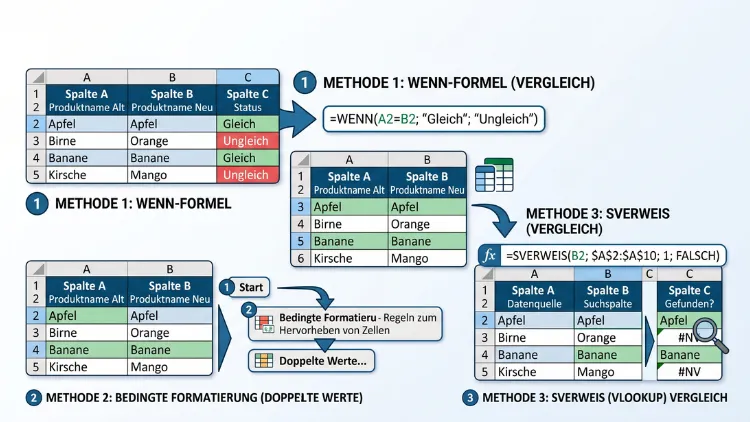
Um zwei Spalten in Excel zu vergleichen, nutzen Sie am schnellsten die WENN-Funktion (=WENN(A1=B1;"Übereinstimmung";"Unterschied")) oder markieren Abweichungen direkt mit der Bedingten Formatierung. Zusätzlich eignen sich SVERWEIS, XVERWEIS und VERGLEICH, wenn die Zeilen nicht exakt übereinstimmen.
Im Folgenden erhalten Sie alle Methoden Schritt für Schritt erklärt.
Warum der Spaltenvergleich in Excel so wichtig ist
Ob Kundenlisten, Rechnungsposten oder Lagerbestände: Zwei Datenspalten manuell abzugleichen, kostet Zeit und führt schnell zu Fehlern. Deshalb bietet Excel mehrere Werkzeuge, mit denen Sie Unterschiede, Duplikate und fehlende Werte in Sekunden aufspüren.
Außerdem hängt die passende Methode davon ab, was genau Sie herausfinden möchten. Suchen Sie zeilengenaue Abweichungen, reicht oft eine einfache Formel. Möchten Sie hingegen prüfen, ob ein Wert überhaupt in einer anderen Liste vorkommt, benötigen Sie eine Suchfunktion wie SVERWEIS oder XVERWEIS.
Zudem spielt die Datenmenge eine Rolle. Bei kleinen Tabellen genügen Formeln in einer Hilfsspalte. Bei großen, wiederkehrenden Datensätzen lohnt sich hingegen Power Query, da sich der Vergleich dort mit einem Klick aktualisieren lässt.
Die Grundlagen: So bereiten Sie Ihre Daten vor
Bevor Sie mit dem eigentlichen Vergleich beginnen, sollten Sie Ihre Daten kurz kontrollieren. Andernfalls liefern selbst korrekte Formeln falsche Ergebnisse.
Achten Sie insbesondere auf folgende Punkte:
- Leerzeichen entfernen: Werte wie „4711“ und „4711 “ sehen identisch aus, werden von Excel jedoch als unterschiedlich erkannt. Die Funktion
=GLÄTTEN(A1)entfernt überflüssige Leerzeichen zuverlässig. - Einheitliche Formate: Zahlen, die als Text gespeichert sind, werden nicht mit echten Zahlen gleichgesetzt. Prüfen Sie deshalb die Zellformatierung beider Spalten.
- Gleiche Sortierung, falls nötig: Manche Formeln vergleichen Zeile für Zeile. Sind die Listen unterschiedlich sortiert, entstehen scheinbare Abweichungen, obwohl die Werte eigentlich vorhanden sind.
- Groß- und Kleinschreibung: Standardmäßig unterscheidet Excel bei Textvergleichen nicht zwischen Groß- und Kleinbuchstaben. Falls das relevant ist, benötigen Sie eine spezielle Funktion, die weiter unten erklärt wird.
Sobald diese Grundlagen stimmen, können Sie mit den eigentlichen Vergleichsmethoden starten.
Methode 1: Einfacher Vergleich mit dem Gleichheitsoperator
Die schnellste Methode ist der Gleichheitsoperator. Er eignet sich besonders dann, wenn beide Spalten zeilengenau nebeneinanderstehen.
So gehen Sie vor:
- Klicken Sie in eine leere Spalte, zum Beispiel Spalte C.
- Geben Sie die Formel
=A2=B2ein. - Bestätigen Sie mit Enter und ziehen Sie die Formel per Ausfüllkästchen nach unten.
Das Ergebnis zeigt entweder WAHR oder FALSCH an. WAHR bedeutet, dass beide Zellen übereinstimmen, während FALSCH auf eine Abweichung hinweist. Diese Methode ist zwar simpel, jedoch nicht ideal, wenn Sie aussagekräftigere Beschriftungen benötigen.
Methode 2: Individuelle Ergebnisse mit der WENN-Funktion
Wer statt WAHR/FALSCH lieber verständliche Texte sehen möchte, nutzt die WENN-Funktion. Sie ist eine erweiterte Version des Gleichheitsoperators und wird von den meisten Excel-Nutzern täglich verwendet.
Geben Sie folgende Formel in Spalte C ein:
=WENN(A2=B2;"Übereinstimmung";"Unterschied")
Dadurch erhalten Sie statt der Wahrheitswerte klar lesbare Ergebnisse. Anschließend können Sie nach „Unterschied“ filtern, um gezielt auffällige Zeilen anzuzeigen. Ebenso lässt sich die Formel mit weiteren Funktionen kombinieren, etwa um zusätzliche Berichte zu erstellen. Für nicht-technische Anwender ist diese Variante meist deutlich verständlicher als reine WAHR/FALSCH-Werte.
Methode 3: Groß- und Kleinschreibung beachten mit IDENTISCH
Standardmäßig behandelt Excel „Berlin“ und „berlin“ als gleichwertig. Falls Ihre Auswertung jedoch zwischen Groß- und Kleinschreibung unterscheiden soll, verwenden Sie stattdessen die Funktion IDENTISCH.
Die Syntax lautet:
=IDENTISCH(A2;B2)
Diese Formel gibt nur dann WAHR zurück, wenn beide Zellen exakt übereinstimmen, inklusive Groß- und Kleinschreibung. Somit eignet sich IDENTISCH besonders für Codes, Passwörter oder Artikelnummern, bei denen jede Kleinigkeit zählt.
Methode 4: Werte suchen mit VERGLEICH und ISTZAHL
Manchmal stehen die zu vergleichenden Werte nicht in derselben Zeile, sondern irgendwo in einer zweiten Spalte. In diesem Fall hilft die VERGLEICH-Funktion in Kombination mit ISTZAHL.
Die Formel sieht folgendermaßen aus:
=WENN(ISTZAHL(VERGLEICH(C2;$A$2:$A$20;0));"vorhanden";"nicht vorhanden")
VERGLEICH sucht dabei nach dem Wert aus Zelle C2 innerhalb der Spalte A. Findet Excel eine Übereinstimmung, wird die Position des Treffers zurückgegeben, andernfalls ein Fehler. Da ISTZAHL prüft, ob ein numerisches Ergebnis vorliegt, wird daraus automatisch ein eindeutiges WAHR oder FALSCH. Die äußere WENN-Funktion wandelt dies anschließend in einen verständlichen Text um. Diese Methode eignet sich besonders gut, um herauszufinden, ob ein Wert überhaupt in einer anderen Liste enthalten ist.
Methode 5: Spalten mit SVERWEIS abgleichen
Der SVERWEIS gilt als Klassiker unter den Excel-Funktionen und wird häufig genutzt, um unsortierte Listen zu vergleichen. Er sucht einen Wert in der ersten Spalte eines Bereichs und gibt einen zugehörigen Wert aus einer weiteren Spalte zurück.
So vergleichen Sie zwei Spalten mit SVERWEIS:
- Geben Sie in einer leeren Spalte die Formel
=SVERWEIS(A2;B:B;1;FALSCH)ein. - A2 ist dabei der Suchwert, B:B der Bereich, in dem gesucht wird.
- Findet Excel den Wert, wird er zurückgegeben. Andernfalls erscheint die Fehlermeldung
#NV.
Wichtig zu wissen: SVERWEIS sucht ausschließlich von links nach rechts. Möchten Sie in beliebiger Richtung nachschlagen, empfiehlt sich entweder die Kombination aus INDEX und VERGLEICH, die mit allen Excel-Versionen kompatibel ist, oder – sofern Sie Excel 2021 beziehungsweise Microsoft 365 nutzen – die deutlich intuitivere XVERWEIS-Funktion.
Methode 6: Der moderne Weg mit XVERWEIS
XVERWEIS gilt inzwischen als Nachfolger von SVERWEIS und behebt dessen größte Schwäche, nämlich die Suchrichtung. Zudem ist die Formel übersichtlicher aufgebaut.
Ein typisches Beispiel für den Spaltenvergleich:
=XVERWEIS(A2;Tabelle2!A:A;Tabelle2!B:B;"nicht gefunden")
Diese Formel sucht den Wert aus A2 in Tabelle2, Spalte A. Wird eine Übereinstimmung gefunden, gibt sie den zugehörigen Wert aus Spalte B zurück. Falls nicht, erscheint stattdessen „nicht gefunden“, statt einer unübersichtlichen Fehlermeldung. Dadurch wird die Formel nicht nur robuster, sondern auch für andere Nutzer leichter nachvollziehbar. Wer regelmäßig zwei Spalten oder sogar zwei Tabellenblätter vergleicht, sollte deshalb möglichst auf XVERWEIS umsteigen, sofern die Excel-Version dies unterstützt.
Methode 7: Duplikate und Unterschiede mit Bedingter Formatierung markieren
Wer Abweichungen lieber visuell erkennen möchte, statt Formelergebnisse zu lesen, nutzt die Bedingte Formatierung. Diese Methode eignet sich besonders für Präsentationen oder wenn mehrere Personen die Tabelle einsehen.
So gehen Sie vor:
- Markieren Sie den Bereich beider Spalten, zum Beispiel A2:B20.
- Klicken Sie auf Start, dann auf Bedingte Formatierung und wählen Sie Regeln zum Hervorheben von Zellen.
- Wählen Sie Doppelte Werte aus.
- Im Dialogfeld ist standardmäßig das Format „Hellrot mit dunkelroter Schrift“ voreingestellt. Bestätigen Sie mit OK.
Wenn Sie stattdessen einzigartige, also nicht doppelte Werte hervorheben möchten, wählen Sie im Dropdown-Menü Eindeutig anstelle von Duplikat. Zusätzlich lässt sich das Format über Benutzerdefiniertes Format individuell anpassen, etwa mit einer eigenen Füll- oder Schriftfarbe.
Für einen Vergleich zwischen zwei unterschiedlichen Arbeitsblättern nutzen Sie stattdessen eine eigene Formel-Regel, zum Beispiel:
=$A2<>XVERWEIS($A2;Tabelle2!$A:$A;Tabelle2!B:B)
Diese Regel markiert eine Zelle, sobald der Wert von Tabelle1 vom zugehörigen Wert in Tabelle2 abweicht.
Methode 8: Häufigkeiten zählen mit ZÄHLENWENN
Falls beide Listen in zwei separaten Spalten stehen und Sie lediglich wissen möchten, ob ein Wert überhaupt vorkommt, ist ZÄHLENWENN meist der schnellste Einstieg. Dabei tragen Sie in einer Hilfsspalte neben der ersten Liste eine Formel ein, die prüft, ob der jeweilige Wert in der zweiten Liste vorhanden ist.
Die Formel lautet:
=ZÄHLENWENN(B:B;A2)
Ergibt die Formel 0, existiert der Wert aus A2 nicht in Spalte B. Ein Ergebnis größer als 0 bedeutet hingegen, dass mindestens eine Übereinstimmung vorhanden ist. Somit eignet sich ZÄHLENWENN besonders gut, um fehlende Einträge zwischen zwei Listen aufzuspüren, etwa bei aktualisierten Kundenlisten.
Zwei Spalten in unterschiedlichen Arbeitsblättern vergleichen
Häufig liegen die zu vergleichenden Daten nicht im selben Tabellenblatt, sondern auf zwei getrennten Arbeitsblättern. Auch dafür bietet Excel eine einfache Lösung.
Erstellen Sie zunächst ein neues Blatt, beispielsweise Blatt3. Geben Sie anschließend in die erste Zelle folgende Formel ein:
=WENN(Blatt1!A1=Blatt2!A1;"";"Unterschied")
Ziehen Sie danach das Ausfüllkästchen nach unten, um alle relevanten Zeilen abzudecken. Überall dort, wo Excel „Unterschied“ anzeigt, weichen die Werte zwischen beiden Blättern voneinander ab. Bleibt die Zelle leer, stimmen die Werte überein. Zusätzlich lässt sich dieser Ansatz problemlos auf mehrere Spalten gleichzeitig ausweiten, indem Sie die Formel einfach nach rechts kopieren.
Große Datenmengen: Power Query nutzen
Sobald Ihre Tabellen mehrere Tausend Zeilen umfassen oder Sie den Vergleich regelmäßig wiederholen müssen, lohnt sich der Umstieg auf Power Query. Dieses Werkzeug ist fest in Excel integriert und benötigt keine Formeln.
So funktioniert der Ablauf grob:
- Laden Sie beide Tabellen über Daten → Daten abrufen in Power Query.
- Verknüpfen Sie beide Abfragen über die entsprechenden Schlüsselspalten, etwa eine Kunden-ID.
- Wählen Sie die Verknüpfungsart passend zu Ihrer Fragestellung aus, etwa um ausschließlich fehlende oder abweichende Zeilen anzuzeigen.
- Wiederholen Sie diesen Schritt für jede relevante Spalte.
- Schließen Sie den Editor und laden Sie die Ergebnistabelle in ein neues Arbeitsblatt.
Der große Vorteil dieser Methode zeigt sich vor allem bei wiederkehrenden Vergleichen. Erhalten Sie beispielsweise monatlich aktualisierte Quelldateien, genügt anschließend ein Klick auf Aktualisieren, damit der komplette Vergleich automatisch neu durchgeführt wird, ganz ohne manuelle Formeln.
Automatisierung mit VBA-Makros
Wer den Spaltenvergleich täglich durchführt, kann den Prozess zusätzlich mit einem VBA-Makro automatisieren. VBA, kurz für Visual Basic for Applications, ist direkt in Excel integriert und ermöglicht kleine Skripte, die wiederkehrende Aufgaben übernehmen.
Ein einfaches Makro durchläuft dabei beide Spalten zeilenweise, vergleicht die Werte und schreibt das Ergebnis automatisch in eine dritte Spalte. Dadurch entfällt das manuelle Eintippen und Herunterziehen von Formeln vollständig. Besonders praktisch ist diese Lösung, wenn der Vergleich Teil eines größeren, automatisierten Arbeitsablaufs ist, etwa in Verbindung mit einer Schaltfläche, die den gesamten Vorgang per Klick startet.
Häufige Fehlerquellen beim Spaltenvergleich
Selbst wenn die Formel korrekt eingegeben wurde, zeigt Excel manchmal Unterschiede an, wo eigentlich keine sein sollten, oder umgekehrt. Bevor Sie an Ihren Excel-Kenntnissen zweifeln, lohnt sich ein Blick auf folgende Klassiker:
- Versteckte Leerzeichen: Werte wie „4711“ und „4711 “ wirken identisch, sind für Excel jedoch unterschiedlich. Wenden Sie deshalb
GLÄTTEN()vorsorglich auf beide Spalten an. - Unterschiedliche Zahlenformate: Eine als Text gespeicherte Zahl wird nicht automatisch mit einer echten Zahl gleichgesetzt.
- Abweichende Groß- und Kleinschreibung: Bei den meisten Formeln spielt das keine Rolle, außer Sie verwenden gezielt IDENTISCH.
- Unterschiedliche Sortierung: Zeilenbasierte Formeln wie der Gleichheitsoperator setzen voraus, dass beide Listen in derselben Reihenfolge stehen. Andernfalls müssen Sie die Spalten vorher angleichen, entweder manuell oder in Power Query.
Werden diese vier Punkte beachtet, lassen sich die meisten scheinbaren Fehlerquellen von vornherein vermeiden.
Häufige Fragen beim Spaltenvergleich in Excel
Wie vergleiche ich zwei Spalten auf Übereinstimmung?
Am einfachsten gelingt dies mit der Formel =A2=B2 oder, für lesbare Texte, mit =WENN(A2=B2;"Übereinstimmung";"Unterschied"). Beide Varianten liefern innerhalb von Sekunden ein zeilenweises Ergebnis.
Wie finde ich Unterschiede zwischen zwei Spalten farblich markiert?
Nutzen Sie dafür die Bedingte Formatierung mit der Regel Doppelte Werte oder einer eigenen Formel-Regel. Dadurch werden Abweichungen automatisch farblich hervorgehoben, ganz ohne zusätzliche Hilfsspalte.
Was ist der Unterschied zwischen SVERWEIS und XVERWEIS beim Spaltenvergleich?
SVERWEIS sucht ausschließlich von links nach rechts und benötigt eine feste Spaltennummer. XVERWEIS hingegen sucht in beide Richtungen und ist übersichtlicher aufgebaut. Deshalb gilt XVERWEIS inzwischen als moderne Alternative, sofern Ihre Excel-Version dies unterstützt.
Wie vergleiche ich zwei Spalten, ohne dass Groß- und Kleinschreibung eine Rolle spielt?
Das ist bereits der Standard. Formeln wie der Gleichheitsoperator oder VERGLEICH ignorieren automatisch die Groß- und Kleinschreibung. Möchten Sie hingegen genau danach unterscheiden, verwenden Sie stattdessen IDENTISCH().
Wie kann ich fehlende Werte zwischen zwei Listen finden?
Verwenden Sie ZÄHLENWENN(), um zu prüfen, ob ein Wert überhaupt vorkommt, oder kombinieren Sie VERGLEICH() mit ISTZAHL(). Ergibt die Formel 0 beziehungsweise FALSCH, fehlt der entsprechende Wert in der anderen Liste.
Warum zeigt meine Formel falsche Unterschiede an, obwohl die Werte gleich aussehen?
Meist liegt das an versteckten Leerzeichen oder unterschiedlichen Zahlenformaten. Prüfen Sie beide Spalten zusätzlich mit GLÄTTEN(), um überflüssige Leerzeichen zu entfernen.
Kann ich zwei Spalten in unterschiedlichen Arbeitsblättern vergleichen?
Ja. Erstellen Sie dafür ein neues Blatt und nutzen Sie eine Formel wie =WENN(Blatt1!A1=Blatt2!A1;"";"Unterschied"). Anschließend ziehen Sie die Formel über den gesamten relevanten Bereich nach unten.
Welche Methode eignet sich für sehr große Datenmengen?
Bei mehreren Tausend Zeilen oder wiederkehrenden Vergleichen empfiehlt sich Power Query. Dadurch lässt sich der gesamte Abgleich mit einem Klick aktualisieren, ohne Formeln manuell anzupassen.
Gibt es eine Möglichkeit, den Spaltenvergleich zu automatisieren?
Ja, entweder über Power Query für wiederkehrende Datenimporte oder über ein VBA-Makro, das den Vergleich per Knopfdruck ausführt. Beide Varianten sparen bei regelmäßiger Nutzung erheblich Zeit.
Fazit
Für einfache Listen genügen der Gleichheitsoperator oder die WENN-Funktion, während SVERWEIS und XVERWEIS auch unsortierte Daten zuverlässig abgleichen. Zudem hilft die Bedingte Formatierung dabei, Abweichungen sofort visuell zu erkennen.
Bei großen oder wiederkehrenden Datensätzen lohnt sich hingegen Power Query, da sich der Vergleich anschließend automatisch aktualisieren lässt.
