
Windows 11 und 10: Virtuelle Maschinen mit Hyper-V, VirtualBox oder VMware einrichten – Schritt-für-Schritt-Anleitung für Tests und weitere Systeme.
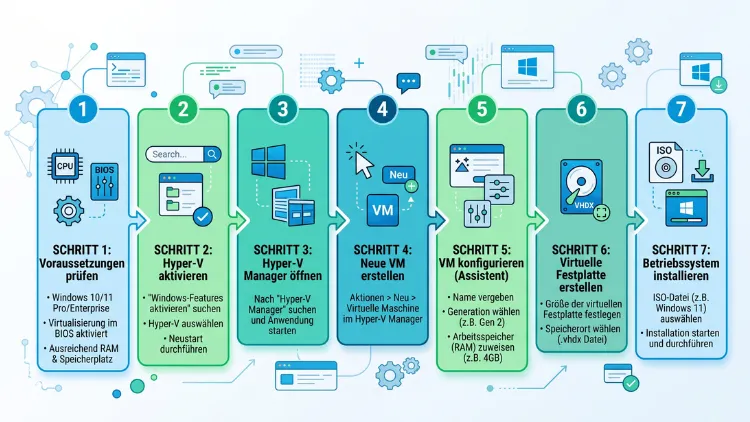
Eine virtuelle Maschine unter Windows 11 oder Windows 10 einrichten gelingt mit Hyper-V, VirtualBox oder VMware Workstation Pro innerhalb weniger Minuten. Zunächst muss die Hardware-Virtualisierung im BIOS aktiv sein, danach wählen Sie das passende Programm für Ihre Windows-Edition.
Dieser Ratgeber zeigt jeden Schritt konkret und verständlich.
Was ist eine virtuelle Maschine und wofür eignet sie sich?
Eine virtuelle Maschine, kurz VM, ist ein simulierter Computer innerhalb Ihres echten Computers. Sie läuft in einem eigenen Fenster und verhält sich wie ein eigenständiges Gerät mit eigener Festplatte, eigenem Arbeitsspeicher und eigenem Betriebssystem.
Dadurch lassen sich mehrere Betriebssysteme gleichzeitig auf einem einzigen PC betreiben. Zum Beispiel können Sie unter Windows 11 zusätzlich Linux, ein älteres Windows 10 oder sogar ein zweites, isoliertes Windows 11 laufen lassen.
Typische Einsatzgebiete sind:
- Software testen, ohne das Hauptsystem zu gefährden
- Alte Programme ausführen, die unter neuen Windows-Versionen nicht mehr laufen
- Sicheres Surfen in einer isolierten Umgebung, getrennt vom restlichen System
- Entwicklung und Programmierung in verschiedenen Betriebssystem-Versionen
- Schulungen und Lernzwecke, etwa zum Ausprobieren von Linux-Distributionen
Da eine VM vollständig vom Host-System getrennt ist, richtet ein Absturz oder ein Virus innerhalb der virtuellen Maschine üblicherweise keinen Schaden am eigentlichen PC an. Genau deshalb setzen sowohl Privatanwender als auch IT-Profis regelmäßig auf diese Technik.
Diese Voraussetzungen müssen erfüllt sein
Bevor Sie eine virtuelle Maschine einrichten, sollten Sie die Systemanforderungen prüfen. Ansonsten lässt sich die Virtualisierung später nicht aktivieren oder läuft nur sehr langsam.
Folgende Punkte sind wichtig:
- 64-Bit-Prozessor mit Unterstützung für Hardware-Virtualisierung (Intel VT-x oder AMD-V)
- Second Level Address Translation (SLAT), die praktisch jeder Prozessor ab etwa 2011 mitbringt
- Mindestens 8 GB Arbeitsspeicher im Host-System, da sich Host und VM den RAM teilen
- Ausreichend freier Festplattenspeicher, üblicherweise 30 bis 60 GB pro virtueller Maschine, je nach installiertem Betriebssystem
- Windows 11 oder Windows 10, wobei manche Funktionen wie Hyper-V nur in Pro-, Enterprise- oder Education-Editionen enthalten sind
Zusätzlich sollten Sie prüfen, ob Ihr System überhaupt für Virtualisierung bereit ist. Öffnen Sie dazu den Task-Manager über die Tastenkombination Strg + Umschalt + Esc. Wechseln Sie zum Reiter „Leistung“ und wählen Sie „CPU“ aus. Unten rechts erscheint der Status „Virtualisierung“. Steht dort „Aktiviert“, ist alles bereit. Steht dort „Deaktiviert“, muss die Funktion zunächst im BIOS eingeschaltet werden.
Virtualisierung im BIOS oder UEFI aktivieren
Ist die Virtualisierung im Task-Manager als deaktiviert markiert, hilft folgende Schritt-für-Schritt-Anleitung weiter:
- PC neu starten und während des Startvorgangs wiederholt die Taste F2, Entf, F10 oder Esc drücken, je nach Hersteller des Mainboards.
- Im BIOS oder UEFI zum Bereich „Advanced“ oder „CPU Configuration“ navigieren.
- Die Option „Intel VT-x“ beziehungsweise „AMD-V“ oder „SVM Mode“ suchen und auf „Enabled“ stellen.
- Zusätzlich, falls vorhanden, „VT-d“ aktivieren, da diese Option das Durchreichen von Hardware an die VM verbessert.
- Einstellungen speichern, üblicherweise mit der Taste F10, und den PC neu starten.
Anschließend zeigt der Task-Manager die Virtualisierung als aktiv an. Somit steht der eigentlichen Einrichtung der virtuellen Maschine nichts mehr im Weg.
Die passende Software für virtuelle Maschinen auswählen
Für Windows 11 sowie Windows 10 stehen mehrere Programme zur Verfügung, um eine virtuelle Maschine einzurichten. Da sich die Lösungen in Kosten, Bedienung und Funktionsumfang unterscheiden, lohnt sich ein Vergleich.
Hyper-V ist Microsofts eigener Hypervisor und bereits fest in Windows integriert. Er ist kostenlos, jedoch ausschließlich in den Editionen Windows 11 Pro, Enterprise und Education sowie in Windows 10 Pro und höher verfügbar. In der Home-Edition fehlt die Funktion offiziell.
Oracle VirtualBox ist eine kostenlose Open-Source-Software und funktioniert auf jeder Windows-Edition, also auch unter Windows 11 Home und Windows 10 Home. Deshalb eignet sich VirtualBox besonders für Einsteiger sowie für alle, die keine Pro-Version besitzen.
VMware Workstation Pro ist seit einiger Zeit für die private Nutzung kostenlos erhältlich, nachdem der Hersteller Broadcom die Lizenzpolitik geändert hat. Die aktuelle Version trägt die Bezeichnung 26H1 und bietet professionelle Funktionen wie 3D-Beschleunigung, Snapshot-Verwaltung und eine verbesserte Linux-Performance.
Windows Subsystem for Linux (WSL2) stellt zwar keine klassische VM im engeren Sinn dar, funktioniert aber technisch über einen leichten Hypervisor und eignet sich hervorragend, wenn ausschließlich Linux-Umgebungen für Entwicklungszwecke benötigt werden.
Die folgende Übersicht fasst die wichtigsten Unterschiede zusammen:
- Hyper-V: kostenlos, nur Pro/Enterprise, native Integration, sehr gute Performance
- VirtualBox: kostenlos, jede Windows-Edition, einfache Bedienung, große Community
- VMware Workstation Pro: kostenlos für Privatnutzer, umfangreiche Profi-Funktionen, hoher Ressourcenbedarf
- WSL2: kostenlos, ideal für Linux-Entwicklung, kein vollwertiger Desktop
Für die meisten Privatanwender mit Windows 11 Home oder Windows 10 Home empfiehlt sich der Einstieg über VirtualBox, da hier keine Edition-Beschränkung besteht. Besitzer von Windows 11 Pro sollten hingegen zunächst Hyper-V ausprobieren, weil es bereits im System enthalten ist.
Virtuelle Maschine mit Hyper-V einrichten
Wer Windows 11 Pro oder Windows 10 Pro nutzt, kann Hyper-V direkt aktivieren. Gehen Sie dafür folgendermaßen vor:
- Drücken Sie die Windows-Taste, tippen Sie „Windows-Features“ ein und öffnen Sie „Windows-Features aktivieren oder deaktivieren“.
- Setzen Sie ein Häkchen bei „Hyper-V“ und bestätigen Sie mit „OK“.
- Warten Sie, bis Windows die Komponenten installiert hat, und starten Sie den PC anschließend neu.
- Öffnen Sie über die Windows-Suche den „Hyper-V-Manager“.
- Klicken Sie rechts auf Ihren Computernamen und wählen Sie „Neu“ sowie danach „Virtueller Computer“.
- Folgen Sie dem Assistenten: Vergeben Sie einen Namen, legen Sie den Arbeitsspeicher fest, üblicherweise 4 GB oder mehr, und erstellen Sie eine virtuelle Festplatte.
- Wählen Sie bei „Installationsoptionen“ die ISO-Datei des gewünschten Betriebssystems aus.
- Schließen Sie den Assistenten ab und starten Sie die neue VM über einen Rechtsklick sowie „Verbinden“ und anschließend „Starten“.
Alternativ lässt sich Hyper-V ebenso per PowerShell aktivieren. Öffnen Sie PowerShell als Administrator und geben Sie folgenden Befehl ein:
Enable-WindowsOptionalFeature -Online -FeatureName Microsoft-Hyper-V -All
Nach einem Neustart steht Hyper-V zur Verfügung. Zusätzlich bietet der Hyper-V-Manager praktische Funktionen wie Prüfpunkte, vergleichbar mit Snapshots, mit denen sich der Zustand einer VM sichern und später wiederherstellen lässt.
Hyper-V unter Windows 11/10 Home nutzen
Regulär ist Hyper-V in der Home-Edition gesperrt, da Microsoft diese Funktion bewusst den Pro-Versionen vorbehält. Dennoch existiert ein technischer Weg, die vorhandenen, aber ausgeblendeten Hyper-V-Komponenten nachträglich zu aktivieren.
Gehen Sie dabei wie folgt vor:
- Öffnen Sie den Editor und erstellen Sie eine neue Textdatei.
- Fügen Sie ein Skript ein, das die Hyper-V-Pakete aus dem Windows-Komponentenspeicher aktiviert.
- Speichern Sie die Datei unter dem Namen „hyperv.bat“.
- Klicken Sie mit der rechten Maustaste auf die Datei und wählen Sie „Als Administrator ausführen“.
- Bestätigen Sie die Installation und starten Sie den PC neu.
Da dieser Weg technisch anspruchsvoll ist und Windows-Updates die Aktivierung gelegentlich rückgängig machen, greifen viele Home-Nutzer stattdessen lieber direkt zu VirtualBox oder VMware Workstation Pro. Beide Programme laufen zuverlässig auf jeder Windows-Edition, ohne dass Systemdateien verändert werden müssen.
Virtuelle Maschine mit VirtualBox einrichten
Oracle VirtualBox eignet sich für Windows 11 sowie Windows 10, unabhängig von der Edition. Die Installation und Einrichtung gelingt in folgenden Schritten:
- Rufen Sie die offizielle VirtualBox-Downloadseite auf und laden Sie die Windows-Version herunter.
- Starten Sie die Installationsdatei und folgen Sie dem Setup-Assistenten mit den Standardeinstellungen.
- Öffnen Sie VirtualBox nach der Installation und klicken Sie auf „Neu“.
- Vergeben Sie einen Namen für die VM und wählen Sie den passenden Typ sowie die Version des Betriebssystems aus, zum Beispiel „Linux“ und „Ubuntu (64-Bit)“.
- Legen Sie die Größe des Arbeitsspeichers fest, üblicherweise ein Viertel des im Host verfügbaren RAM.
- Erstellen Sie eine neue virtuelle Festplatte im Format VDI und wählen Sie „Dynamisch alloziert“, damit die Datei nur so viel Platz belegt, wie tatsächlich benötigt wird.
- Wählen Sie die neue VM aus und klicken Sie auf „Einstellungen“, um unter „Massenspeicher“ die ISO-Datei des Betriebssystems einzubinden.
- Starten Sie die VM über den Button „Starten“ und folgen Sie der Installationsroutine des gewählten Betriebssystems.
Nach der Installation empfiehlt es sich zusätzlich, die Gasterweiterungen einzurichten. Dazu wählen Sie im laufenden VM-Fenster im Menü „Geräte“ den Punkt „Gasterweiterungen einlegen“ und folgen den Anweisungen. Dadurch verbessern sich Bildschirmauflösung, Zwischenablage-Freigabe und die allgemeine Performance spürbar.
Virtuelle Maschine mit VMware Workstation Pro einrichten
VMware Workstation Pro bietet gegenüber VirtualBox oft eine bessere Grafikleistung und eignet sich deshalb besonders für rechenintensive Anwendungen oder aktuelle Windows-Versionen als Gastsystem.
So gehen Sie vor:
- Registrieren Sie sich kostenlos auf der offiziellen Broadcom-Webseite, da VMware inzwischen zu Broadcom gehört.
- Laden Sie VMware Workstation Pro für Windows herunter und installieren Sie das Programm.
- Öffnen Sie die Software und klicken Sie auf „Create a New Virtual Machine“.
- Wählen Sie „Typical“ als Konfiguration und binden Sie anschließend die ISO-Datei des gewünschten Betriebssystems ein.
- Vergeben Sie einen Namen sowie einen Speicherort für die VM.
- Legen Sie die Größe der virtuellen Festplatte fest, üblicherweise mindestens 40 GB.
- Passen Sie unter „Customize Hardware“ Arbeitsspeicher und Prozessorkerne an Ihre Bedürfnisse an.
- Schließen Sie den Assistenten ab und starten Sie die VM über „Power on this virtual machine“.
Da Hyper-V und VMware Workstation Pro gleichzeitig aktiv Konflikte verursachen können, empfiehlt es sich, Hyper-V vor der Nutzung von VMware zu deaktivieren, sofern beide Programme parallel installiert sind. Andernfalls können Performance-Probleme oder Fehlermeldungen beim Starten der VM auftreten.
Betriebssystem in der virtuellen Maschine installieren
Unabhängig davon, ob Hyper-V, VirtualBox oder VMware Workstation Pro zum Einsatz kommt, läuft die eigentliche Betriebssystem-Installation stets ähnlich ab:
- Zunächst benötigen Sie eine ISO-Datei des gewünschten Betriebssystems, zum Beispiel Windows 11, Windows 10 oder eine Linux-Distribution wie Ubuntu.
- Anschließend binden Sie diese ISO-Datei als virtuelles Laufwerk in die VM-Einstellungen ein.
- Danach starten Sie die virtuelle Maschine, wodurch der Installationsassistent des jeweiligen Betriebssystems automatisch erscheint.
- Folgen Sie den Anweisungen, wählen Sie die virtuelle Festplatte als Installationsziel aus und schließen Sie die Einrichtung ab.
- Zuletzt richten Sie, sofern gewünscht, Benutzerkonto, Sprache und Zeitzone innerhalb der VM ein.
Bei Windows als Gastsystem verlangt der Installationsassistent üblicherweise einen Product Key. Für Testzwecke lässt sich dieser Schritt jedoch meist überspringen, da eine zeitlich begrenzte Testversion ohne Aktivierung nutzbar bleibt.
VM-Einstellungen optimieren: RAM, CPU, Festplatte und Netzwerk
Damit die virtuelle Maschine flüssig läuft, lohnt sich eine gezielte Anpassung der Ressourcen. Folgende Empfehlungen haben sich bewährt:
- Arbeitsspeicher: Weisen Sie der VM maximal die Hälfte des im Host vorhandenen RAM zu, damit das Hauptsystem weiterhin reibungslos funktioniert.
- Prozessorkerne: Zwei bis vier virtuelle Kerne reichen für die meisten Anwendungsfälle aus, wobei mehr Kerne die Leistung bei rechenintensiven Aufgaben zusätzlich verbessern.
- Festplattentyp: Eine dynamisch wachsende Festplatte spart zunächst Speicherplatz, während eine fest zugewiesene Festplatte meist etwas schneller arbeitet.
- Netzwerkmodus: Der Modus „NAT“ eignet sich für einfachen Internetzugang, während „Bridged“ die VM als vollwertiges Gerät im Heimnetzwerk sichtbar macht.
- 3D-Beschleunigung: Aktivieren Sie diese Option, sofern verfügbar, um Grafikleistung sowie Bildschirmauflösung innerhalb der VM zu verbessern.
Zudem sollten Sie in den BIOS-ähnlichen Einstellungen der jeweiligen Virtualisierungssoftware Video-Speicher und USB-Controller-Version passend zur genutzten Hardware auswählen, da veraltete Standardwerte die Performance unnötig ausbremsen können.
Snapshots und Sicherungen sinnvoll nutzen
Ein großer Vorteil virtueller Maschinen liegt in der Snapshot-Funktion, auch Prüfpunkt genannt. Damit lässt sich der aktuelle Zustand einer VM einfrieren und jederzeit wiederherstellen.
So gehen Sie typischerweise vor:
- Öffnen Sie in Ihrer Virtualisierungssoftware das Menü für Snapshots oder Prüfpunkte.
- Erstellen Sie einen neuen Snapshot und vergeben Sie einen aussagekräftigen Namen, beispielsweise „Vor Update“.
- Führen Sie anschließend Änderungen, Tests oder Updates innerhalb der VM durch.
- Sollte etwas schiefgehen, wählen Sie den gespeicherten Snapshot aus und stellen ihn wieder her.
- Löschen Sie nicht mehr benötigte Snapshots regelmäßig, da sie zusätzlichen Speicherplatz beanspruchen.
Snapshots ersetzen jedoch keine vollständige Datensicherung. Deshalb empfiehlt sich zusätzlich, wichtige VM-Dateien gelegentlich extern zu sichern, etwa auf einer externen Festplatte oder in einem Cloud-Speicher.
Häufige Probleme beim Einrichten virtueller Maschinen und Lösungen
Selbst bei sorgfältiger Vorgehensweise treten gelegentlich Fehler auf. Die folgenden Lösungsansätze helfen in den meisten Fällen weiter:
- Fehlermeldung „Virtualisierung nicht aktiviert“: Prüfen Sie erneut die BIOS-Einstellungen und stellen Sie sicher, dass VT-x oder AMD-V aktiv ist.
- VM startet nicht, sobald Hyper-V aktiv ist: Deaktivieren Sie Hyper-V über die Windows-Features, sofern Sie gleichzeitig VirtualBox oder VMware nutzen möchten.
- Langsame Performance: Erhöhen Sie den zugewiesenen Arbeitsspeicher sowie die Anzahl der virtuellen Prozessorkerne, sofern der Host über ausreichend Ressourcen verfügt.
- Kein Internetzugang in der VM: Wechseln Sie den Netzwerkmodus von „Bridged“ zu „NAT“ oder umgekehrt, da sich Netzwerkprobleme dadurch häufig lösen lassen.
- Kein USB- oder Audiozugriff: Aktivieren Sie den „Enhanced Session Mode“ bei Hyper-V beziehungsweise installieren Sie die Gasterweiterungen bei VirtualBox.
Sollten die genannten Schritte nicht ausreichen, hilft oft ein Blick in die integrierten Protokolldateien der jeweiligen Software, da diese meist genauere Hinweise auf die Fehlerursache liefern.
Häufige Fragen zum Einrichten virtueller Maschinen unter Windows
Ist Hyper-V unter Windows 11 Home nutzbar?
Regulär nicht, da Microsoft Hyper-V ausschließlich für Windows 11 Pro, Enterprise und Education freigibt. Mit einem speziellen Skript lässt sich die Funktion zwar technisch nachrüsten, jedoch ohne offizielle Unterstützung. Als Alternative eignet sich VirtualBox, das auf jeder Edition funktioniert.
Welches Programm ist für Einsteiger am besten geeignet?
Für Einsteiger empfiehlt sich VirtualBox, da die Bedienung übersichtlich gestaltet ist und die Software kostenlos sowie auf allen Windows-Editionen verfügbar bleibt. Zudem existiert eine große Community mit zahlreichen Anleitungen.
Wie viel Arbeitsspeicher benötigt eine virtuelle Maschine mindestens?
Für einfache Aufgaben reichen 2 bis 4 GB RAM für die VM aus. Bei anspruchsvolleren Anwendungen oder einem aktuellen Windows als Gastsystem sollten jedoch mindestens 4 GB, besser 8 GB, zugewiesen werden, sofern der Host ausreichend Speicher besitzt.
Kann eine virtuelle Maschine das Hauptsystem beschädigen?
Nein, eine virtuelle Maschine ist vollständig isoliert. Selbst Viren oder Systemabstürze innerhalb der VM wirken sich normalerweise nicht auf das Host-System aus. Lediglich bei aktivierter Ordnerfreigabe zwischen Host und Gast besteht ein geringes Restrisiko.
Warum lässt sich Hyper-V nicht aktivieren, obwohl die Edition passt?
Häufig liegt die Ursache in einer deaktivierten Virtualisierung im BIOS. Zudem verhindert manchmal eine bereits laufende Antivirensoftware mit eigener Virtualisierungsfunktion, etwa bestimmte Sandboxing-Tools, die Aktivierung. Ein Neustart nach der BIOS-Anpassung löst das Problem meist.
Ist VMware Workstation Pro wirklich kostenlos?
Ja, seit der Lizenzänderung durch Broadcom steht VMware Workstation Pro für die private Nutzung kostenlos zur Verfügung. Erforderlich ist lediglich eine kostenlose Registrierung auf der Broadcom-Webseite vor dem Download.
Welche Netzwerkeinstellung eignet sich am besten?
Für den einfachen Internetzugang eignet sich der Modus „NAT“, da die VM darüber automatisch eine Internetverbindung über den Host erhält. Möchten Sie die VM hingegen als eigenständiges Gerät im Heimnetzwerk erreichbar machen, ist „Bridged“ die passende Wahl.
Wie lässt sich eine virtuelle Maschine wieder löschen?
Öffnen Sie die jeweilige Virtualisierungssoftware, wählen Sie die betreffende VM aus und klicken Sie auf „Löschen“ oder „Entfernen“. Achten Sie zusätzlich darauf, die zugehörige virtuelle Festplattendatei manuell im Dateisystem zu löschen, da diese sonst weiterhin Speicherplatz belegt.
Fazit
Eine virtuelle Maschine unter Windows 11 oder Windows 10 einzurichten gelingt mit Hyper-V, VirtualBox oder VMware Workstation Pro ohne größere Hürden, sobald Virtualisierung und passende Software vorhanden sind. Wichtig bleibt lediglich die Wahl des richtigen Programms je nach Windows-Edition.
Anschließend lassen sich zusätzliche Betriebssysteme sicher, isoliert und flexibel testen, ohne das Hauptsystem zu gefährden.
