
SuperFetch (SysMain) unter Windows 11 und Windows 10 aktivieren oder deaktivieren: Anleitung für den Dienste-Manager und die Kommandozeile (CMD).
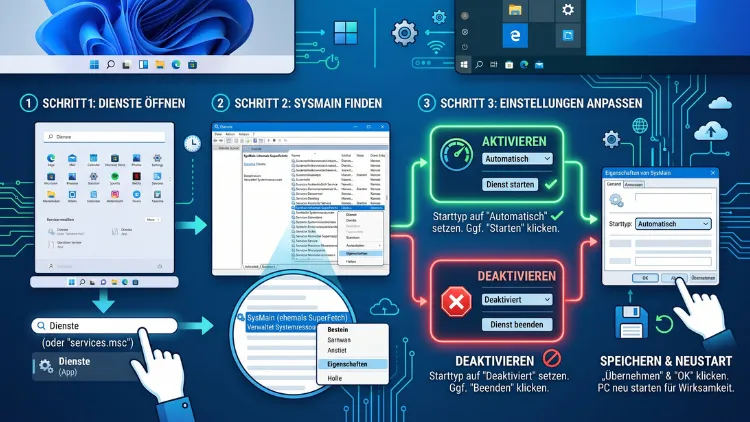
Sie können SuperFetch, das unter Windows 11/10 heute SysMain heißt, in wenigen Schritten deaktivieren oder wieder aktivieren. Am schnellsten gelingt das über die Dienste-Verwaltung (services.msc): Doppelklicken Sie auf „SysMain“, wählen Sie den Starttyp „Deaktiviert“ oder „Automatisch“ und klicken Sie anschließend auf „Beenden“ bzw. „Starten“.
Alternativ funktioniert es per Eingabeaufforderung, PowerShell oder Registrierung. Zudem lesen Sie hier, wann sich das Abschalten wirklich lohnt.
Was ist SuperFetch (SysMain)?
SysMain ist ein fest integrierter Windows-Dienst, der die Systemleistung im Laufe der Zeit verbessern soll. Dafür beobachtet er, welche Programme Sie wann und wie oft nutzen. Anschließend lädt er häufig genutzte Daten bereits vorab in den Arbeitsspeicher (RAM).
Dadurch starten Ihre Lieblingsprogramme spürbar schneller. Außerdem soll der Rechner nach dem Hochfahren zügiger reagieren. Der Dienst arbeitet dabei unsichtbar im Hintergrund und benötigt normalerweise keine Einstellungen.
Von SuperFetch zu SysMain
Ursprünglich führte Microsoft den Dienst mit Windows Vista unter dem Namen SuperFetch ein. Später blieb er auch in Windows 7, Windows 8 und Windows 10 erhalten. Mit dem Windows-10-Update auf Version 1809 benannte Microsoft ihn jedoch in SysMain um.
Die Grundfunktion ist dabei gleich geblieben. Deshalb meinen Anleitungen mit „SuperFetch“ und „SysMain“ letztlich denselben Dienst. Auch in Windows 11 – inklusive der aktuellen Versionen 24H2 und 25H2 – ist SysMain standardmäßig aktiv.
So funktioniert der Dienst
Grundsätzlich arbeitet SysMain in mehreren Stufen:
- Analyse: Der Dienst protokolliert, welche Anwendungen Sie regelmäßig öffnen.
- Vorhersage: Anschließend berechnet er, welche Programme Sie vermutlich als Nächstes starten.
- Vorladen: Zusätzlich lädt er passende Programmteile in freien Arbeitsspeicher.
- Anpassung: Ändern sich Ihre Gewohnheiten, passt SysMain seine Vorhersagen entsprechend an.
Wichtig ist dabei: SysMain nutzt nur ungenutzten RAM. Benötigt ein Programm mehr Speicher, gibt Windows die vorgeladenen Daten sofort wieder frei. Deshalb ist ein scheinbar „voller“ Arbeitsspeicher im Task-Manager kein Grund zur Sorge.
SysMain, Prefetch und ReadyBoot – der Unterschied
Oft werden mehrere ähnliche Funktionen miteinander verwechselt. Deshalb hier eine kurze Übersicht:
- Prefetch: Speichert Informationen zum Programmstart im Ordner C:\Windows\Prefetch. Dadurch lassen sich einzelne Anwendungen schneller laden.
- SysMain (SuperFetch): Geht einen Schritt weiter und lädt Daten vorausschauend in den RAM.
- ReadyBoot: Beschleunigt zusätzlich den Systemstart, indem Startdaten optimiert zwischengespeichert werden.
Außerdem steuert SysMain unter Windows 11/10 weitere Speicherfunktionen. Dazu gehört zum Beispiel die Arbeitsspeicherkomprimierung. Wenn Sie SysMain abschalten, ist diese Komprimierung in der Regel ebenfalls nicht mehr aktiv.
Sollten Sie SysMain deaktivieren? Vor- und Nachteile
Die kurze Antwort lautet: Auf den meisten modernen PCs sollten Sie SysMain aktiviert lassen. Dennoch gibt es Situationen, in denen das Abschalten sinnvoll sein kann. Deshalb lohnt sich ein genauer Blick auf beide Seiten.
Gründe für das Deaktivieren
Vor allem auf älteren oder schwächeren Rechnern kann SysMain Probleme verursachen. Typische Anzeichen sind zum Beispiel:
- 100 % Datenträgerauslastung im Task-Manager, besonders direkt nach dem Start
- Hohe CPU-Auslastung durch den Prozess „Diensthost: SysMain“
- Langsamer Systemstart und träge Reaktionen in den ersten Minuten
- Ständige Festplattengeräusche bei einer klassischen HDD
- Ruckler in Spielen, wenn der Dienst gleichzeitig Daten nachlädt
Besonders betroffen sind PCs mit einer mechanischen Festplatte (HDD) und wenig Arbeitsspeicher, etwa 4 GB RAM oder weniger. Denn in diesem Fall konkurriert SysMain direkt mit Ihren Programmen um die knappen Ressourcen.
Gründe, SysMain aktiviert zu lassen
Andererseits bringt der Dienst auf den meisten Systemen echte Vorteile:
- Schnellere Programmstarts, weil Daten bereits im RAM liegen
- Bessere Reaktionszeiten, vor allem bei häufig genutzten Anwendungen
- Arbeitsspeicherkomprimierung, die bei wenig RAM zusätzlich hilft
- Kein Wartungsaufwand, da Windows den Dienst selbst optimiert
Zudem hat Microsoft SysMain über die Jahre deutlich verbessert. Deshalb verursacht der Dienst auf aktuellen Systemen mit SSD und 8 GB RAM oder mehr kaum noch Probleme.
SSD oder HDD – so finden Sie es heraus
Bevor Sie SysMain deaktivieren, sollten Sie deshalb prüfen, welcher Datenträger in Ihrem PC steckt. Das gelingt ganz einfach mit dem Task-Manager:
- Drücken Sie Strg + Umschalt + Esc.
- Klicken Sie auf Leistung.
- Wählen Sie links Ihren Datenträger aus.
- Rechts oben sehen Sie anschließend den Typ, zum Beispiel SSD oder HDD.
Alternativ nutzen Sie das Windows-Tool „Laufwerke defragmentieren und optimieren“:
- Drücken Sie Windows + R.
- Geben Sie dfrgui ein und bestätigen Sie mit Enter.
- In der Spalte „Medientyp“ steht dann „Solid-State-Laufwerk“ oder „Festplattenlaufwerk“.
Haben Sie eine SSD und mindestens 8 GB RAM, lohnt sich das Abschalten in den meisten Fällen nicht. Läuft Windows hingegen auf einer HDD, kann ein Test durchaus sinnvoll sein.
SysMain-Status prüfen
Zunächst sollten Sie herausfinden, ob SysMain überhaupt aktiv ist. Dafür gibt es mehrere einfache Wege.
Über die Dienste-Verwaltung:
- Drücken Sie Windows + R.
- Geben Sie services.msc ein und drücken Sie Enter.
- Suchen Sie in der Liste nach SysMain.
- In den Spalten „Status“ und „Starttyp“ sehen Sie den aktuellen Zustand.
Über die Eingabeaufforderung:
- Öffnen Sie die Eingabeaufforderung.
- Geben Sie folgenden Befehl ein: sc query SysMain
- Steht bei „STATE“ der Wert RUNNING, läuft der Dienst.
Über PowerShell:
- Öffnen Sie PowerShell.
- Geben Sie ein: Get-Service SysMain | Select-Object Name, Status, StartType
- Anschließend sehen Sie Status und Starttyp auf einen Blick.
Methode 1: SysMain über die Dienste-Verwaltung (de)aktivieren
Die Dienste-Verwaltung ist die einfachste und sicherste Methode. Zudem funktioniert sie unter Windows 11 und Windows 10 identisch. Beachten Sie jedoch: Sie benötigen Administratorrechte.
SysMain deaktivieren
- Drücken Sie Windows + R, um den Ausführen-Dialog zu öffnen.
- Geben Sie services.msc ein und bestätigen Sie mit OK.
- Scrollen Sie in der Liste zum Eintrag SysMain. Tipp: Klicken Sie auf die Spalte „Name“, um alphabetisch zu sortieren.
- Doppelklicken Sie auf SysMain.
- Wählen Sie bei „Starttyp“ die Option „Deaktiviert“.
- Klicken Sie unter „Dienststatus“ auf „Beenden“.
- Bestätigen Sie mit „Übernehmen“ und anschließend mit „OK“.
Dadurch stoppt der Dienst sofort. Außerdem startet er nach einem Neustart nicht mehr automatisch.
SysMain wieder aktivieren
- Öffnen Sie erneut services.msc.
- Doppelklicken Sie auf SysMain.
- Stellen Sie den Starttyp auf „Automatisch“.
- Klicken Sie auf „Übernehmen“.
- Klicken Sie danach auf „Starten“.
- Schließen Sie das Fenster mit „OK“.
Achten Sie dabei auf die Reihenfolge. Denn solange der Starttyp auf „Deaktiviert“ steht, ist die Schaltfläche „Starten“ ausgegraut.
Methode 2: SysMain per Eingabeaufforderung (de)aktivieren
Die Eingabeaufforderung ist besonders schnell. Außerdem eignet sie sich gut, wenn Sie die Änderung auf mehreren PCs vornehmen möchten.
Eingabeaufforderung als Administrator öffnen
- Drücken Sie Windows + S.
- Geben Sie cmd ein.
- Klicken Sie auf „Als Administrator ausführen“.
- Bestätigen Sie die Benutzerkontensteuerung mit „Ja“.
Unter Windows 11 können Sie alternativ auch das Terminal (Administrator) verwenden. Dafür klicken Sie mit der rechten Maustaste auf das Startmenü und wählen den entsprechenden Eintrag.
SysMain deaktivieren
Geben Sie nacheinander diese Befehle ein und drücken Sie jeweils Enter:
- sc stop SysMain
- sc config SysMain start= disabled
Wichtig ist dabei ein Detail: Nach start= muss zwingend ein Leerzeichen folgen. Andernfalls meldet Windows einen Fehler.
SysMain aktivieren
Möchten Sie den Dienst wieder einschalten, nutzen Sie diese Befehle:
- sc config SysMain start= auto
- sc start SysMain
Anschließend läuft SysMain sofort wieder. Zusätzlich startet der Dienst ab jetzt automatisch mit Windows.
Methode 3: SysMain mit PowerShell (de)aktivieren
Ebenso gut funktioniert PowerShell. Die Befehle sind zudem etwas besser lesbar als bei der Eingabeaufforderung.
PowerShell als Administrator starten
- Klicken Sie mit der rechten Maustaste auf Start.
- Wählen Sie unter Windows 11 „Terminal (Administrator)“.
- Unter Windows 10 wählen Sie „Windows PowerShell (Administrator)“.
- Bestätigen Sie mit „Ja“.
SysMain deaktivieren
Geben Sie diese beiden Befehle ein:
- Stop-Service -Name SysMain -Force
- Set-Service -Name SysMain -StartupType Disabled
Der erste Befehl beendet den Dienst sofort. Der zweite verhindert hingegen, dass er beim nächsten Systemstart wieder anläuft.
SysMain aktivieren
Zum Einschalten nutzen Sie folgende Befehle:
- Set-Service -Name SysMain -StartupType Automatic
- Start-Service -Name SysMain
Zusätzlich können Sie prüfen, ob die Arbeitsspeicherkomprimierung wieder aktiv ist. Geben Sie dafür Get-MMAgent ein. Steht bei „MemoryCompression“ der Wert True, ist sie eingeschaltet. Falls nicht, aktivieren Sie sie mit Enable-MMAgent -MemoryCompression und starten den PC neu.
Methode 4: SysMain über die Systemkonfiguration (msconfig)
Auch die Systemkonfiguration bietet eine grafische Möglichkeit. Allerdings ist sie etwas weniger bekannt.
SysMain deaktivieren
- Drücken Sie Windows + R.
- Geben Sie msconfig ein und drücken Sie Enter.
- Wechseln Sie zur Registerkarte „Dienste“.
- Achten Sie darauf, dass „Alle Microsoft-Dienste ausblenden“ nicht angehakt ist.
- Suchen Sie den Eintrag SysMain.
- Entfernen Sie den Haken davor.
- Klicken Sie auf „Übernehmen“ und dann auf „OK“.
- Starten Sie den PC anschließend neu.
SysMain aktivieren
Gehen Sie genauso vor, setzen Sie jedoch den Haken bei SysMain wieder. Nach einem Neustart läuft der Dienst dann erneut.
Beachten Sie außerdem: msconfig ist eher für Tests gedacht. Für dauerhafte Änderungen sind die Dienste-Verwaltung oder PowerShell deshalb die bessere Wahl.
Methode 5: SysMain über den Registrierungs-Editor
Der Registrierungs-Editor ist die Methode für Fortgeschrittene. Sie ist vor allem dann hilfreich, wenn andere Wege nicht greifen. Erstellen Sie jedoch vorher unbedingt eine Sicherung.
Registrierung sichern
- Drücken Sie Windows + R.
- Geben Sie regedit ein und bestätigen Sie mit OK.
- Klicken Sie auf „Datei“ und anschließend auf „Exportieren“.
- Wählen Sie bei „Exportbereich“ die Option „Alles“.
- Speichern Sie die Datei an einem sicheren Ort.
SysMain deaktivieren
- Navigieren Sie im Registrierungs-Editor zu folgendem Pfad: HKEY_LOCAL_MACHINE\SYSTEM\CurrentControlSet\Services\SysMain
- Doppelklicken Sie rechts auf den Eintrag „Start“.
- Ändern Sie den Wert auf 4.
- Klicken Sie auf „OK“.
- Starten Sie den PC neu.
Tipp: Sie können den Pfad auch direkt in die Adresszeile oben im Registrierungs-Editor einfügen. Dadurch sparen Sie sich das Durchklicken.
Die Werte im Überblick
Der Eintrag „Start“ kennt dabei mehrere Werte:
- 2 = Automatisch (Standard)
- 3 = Manuell
- 4 = Deaktiviert
Zum Aktivieren setzen Sie den Wert also wieder auf 2. Anschließend starten Sie den Rechner neu.
Zusätzlich finden Sie in manchen Anleitungen den Schlüssel PrefetchParameters mit dem Wert „EnableSuperfetch“. Unter Windows 11/10 hat dieser Eintrag jedoch kaum noch Wirkung. Deshalb ist der Wert „Start“ im Dienstschlüssel der zuverlässigere Weg.
Methode 6: SysMain im Task-Manager vorübergehend stoppen
Möchten Sie nur kurz testen, ob SysMain Ihr Problem verursacht? Dann eignet sich der Task-Manager. Allerdings stoppt er den Dienst nur bis zum nächsten Neustart.
- Drücken Sie Strg + Umschalt + Esc.
- Klicken Sie unter Windows 11 links auf „Dienste“. Unter Windows 10 wählen Sie oben die Registerkarte „Dienste“.
- Suchen Sie den Eintrag SysMain.
- Klicken Sie mit der rechten Maustaste darauf.
- Wählen Sie „Beenden“.
Beobachten Sie anschließend für einige Minuten die Datenträger- und CPU-Auslastung. Sinkt sie deutlich, war SysMain wahrscheinlich der Auslöser. In diesem Fall können Sie den Dienst mit einer der oberen Methoden dauerhaft deaktivieren.
Hohe Datenträgerauslastung: Ist wirklich SysMain schuld?
Nicht jede hohe Auslastung stammt tatsächlich von SysMain. Deshalb sollten Sie die Ursache vorher genau prüfen. Dafür eignet sich der Ressourcenmonitor besonders gut.
Ursache mit dem Ressourcenmonitor finden
- Drücken Sie Windows + R.
- Geben Sie resmon ein und drücken Sie Enter.
- Wechseln Sie zur Registerkarte „Datenträger“.
- Klicken Sie auf die Spalte „Gesamt (B/s)“, um nach Auslastung zu sortieren.
- Prüfen Sie, welche Prozesse ganz oben stehen.
SysMain läuft dabei innerhalb eines svchost.exe-Prozesses. Im Task-Manager erscheint er hingegen als „Diensthost: SysMain“. Taucht dieser Eintrag dauerhaft ganz oben auf, ist der Dienst sehr wahrscheinlich die Ursache.
Andere häufige Verursacher
Oft stecken jedoch andere Dienste hinter einer hohen Auslastung. Dazu zählen zum Beispiel:
- Windows Search: Die Indizierung durchsucht Ihre Dateien, besonders nach größeren Änderungen.
- Windows Update: Downloads und Installationen belasten Datenträger und CPU.
- Microsoft Defender: Geplante Scans laufen häufig im Hintergrund.
- OneDrive: Die Synchronisierung vieler Dateien kann ebenfalls bremsen.
- Auslagerungsdatei: Bei zu wenig RAM schreibt Windows ständig auf die Festplatte.
Deshalb lohnt es sich, zuerst den tatsächlichen Verursacher zu identifizieren. Sonst deaktivieren Sie SysMain möglicherweise umsonst.
Weitere Tipps gegen einen langsamen PC
Falls das Abschalten von SysMain nicht genug bringt, helfen oft zusätzliche Maßnahmen. Die folgenden Tipps funktionieren unter Windows 11 und Windows 10 gleichermaßen.
Windows aktuell halten
Microsoft behebt mit Updates regelmäßig Leistungsprobleme. Deshalb sollten Sie Ihr System stets aktuell halten:
- Öffnen Sie die Einstellungen mit Windows + I.
- Klicken Sie unter Windows 11 auf „Windows Update“. Unter Windows 10 wählen Sie „Update und Sicherheit“.
- Klicken Sie auf „Nach Updates suchen“.
- Installieren Sie alle verfügbaren Updates.
Autostart-Programme reduzieren
Viele Programme starten automatisch mit Windows. Dadurch verlängert sich der Systemstart erheblich.
- Öffnen Sie den Task-Manager mit Strg + Umschalt + Esc.
- Klicken Sie unter Windows 11 auf „Autostart-Apps“, unter Windows 10 auf „Autostart“.
- Klicken Sie mit der rechten Maustaste auf unnötige Programme.
- Wählen Sie „Deaktivieren“.
Speicherplatz freigeben
Ein fast voller Datenträger bremst Windows zusätzlich aus. Nutzen Sie deshalb die integrierte Speicheroptimierung:
- Öffnen Sie Einstellungen > System > Speicher.
- Aktivieren Sie die Speicheroptimierung.
- Klicken Sie zusätzlich auf „Bereinigungsempfehlungen“ (Windows 11) oder „Temporäre Dateien“.
- Entfernen Sie nicht benötigte Dateien.
Windows-Suche anpassen
Verursacht die Indizierung hohe Last, können Sie deren Umfang reduzieren:
- Öffnen Sie unter Windows 11 Einstellungen > Datenschutz und Sicherheit > Windows durchsuchen.
- Unter Windows 10 wählen Sie Einstellungen > Suche > Windows durchsuchen.
- Wählen Sie „Klassisch“ statt „Erweitert“.
- Schließen Sie zusätzlich große Ordner über „Ordner ausschließen“ aus.
Hardware aufrüsten
Langfristig bringt ein Hardware-Upgrade jedoch den größten Effekt. Vor allem zwei Maßnahmen lohnen sich:
- Umstieg auf eine SSD: Das beschleunigt Start und Programme enorm.
- Mehr Arbeitsspeicher: Für Windows 11 sind 16 GB RAM heute eine gute Größe.
Nach einem solchen Upgrade sollten Sie SysMain übrigens wieder aktivieren. Denn dann profitiert Ihr PC in der Regel davon.
Probleme beim (De)aktivieren lösen
Gelegentlich klappt das Umschalten nicht auf Anhieb. Die häufigsten Fehler lassen sich jedoch schnell beheben.
„Zugriff verweigert“
Diese Meldung erscheint meist, wenn Ihnen Administratorrechte fehlen. Deshalb sollten Sie die Eingabeaufforderung oder PowerShell immer über „Als Administrator ausführen“ starten. Zudem müssen Sie mit einem Konto angemeldet sein, das Administratorrechte besitzt.
Fehler 1058 beim Starten
Der Fehler 1058 bedeutet, dass der Dienst deaktiviert ist. Deshalb lässt er sich nicht starten. Stellen Sie zuerst den Starttyp auf „Automatisch“ und klicken Sie dann auf „Starten“. Alternativ nutzen Sie den Befehl sc config SysMain start= auto.
SysMain ist nach einem Update wieder aktiv
Größere Funktionsupdates setzen manche Diensteinstellungen zurück. Deshalb kann SysMain nach einem Update plötzlich wieder laufen. Prüfen Sie den Status in diesem Fall erneut und deaktivieren Sie den Dienst bei Bedarf noch einmal.
SysMain fehlt in der Diensteliste
Findet Windows den Dienst nicht, haben eventuell sogenannte Tuning-Tools eingegriffen. Außerdem können beschädigte Systemdateien die Ursache sein. Dann hilft eine Reparatur:
- Öffnen Sie die Eingabeaufforderung als Administrator.
- Geben Sie DISM /Online /Cleanup-Image /RestoreHealth ein und drücken Sie Enter.
- Warten Sie, bis der Vorgang abgeschlossen ist.
- Geben Sie anschließend sfc /scannow ein.
- Starten Sie den PC danach neu.
Der PC ist nach dem Deaktivieren langsamer
Auch das kommt vor. Denn ohne SysMain fehlen das Vorladen und die Arbeitsspeicherkomprimierung. Aktivieren Sie den Dienst in diesem Fall einfach wieder. Anschließend braucht Windows oft einige Tage, bis die Optimierung wieder vollständig greift.
Unterschiede zwischen Windows 11 und Windows 10
Grundsätzlich funktioniert SysMain unter beiden Systemen gleich. Dennoch gibt es einige kleine Unterschiede:
- Task-Manager: Unter Windows 11 finden Sie die Dienste in der linken Seitenleiste. Unter Windows 10 nutzen Sie hingegen die Registerkarten oben.
- Terminal: Windows 11 bündelt Eingabeaufforderung und PowerShell im Windows-Terminal.
- Einstellungen: Die Menüs für Speicher und Suche sind unter Windows 11 etwas anders aufgebaut.
- Befehle: Die Befehle für sc und PowerShell sind dagegen identisch.
Zusätzlich sollten Sie bedenken: Microsoft hat den regulären Support für Windows 10 am 14. Oktober 2025 beendet. Privatnutzer mit erweiterten Sicherheitsupdates (ESU) erhalten diese nur noch bis zum 13. Oktober 2026. Deshalb lohnt sich spätestens jetzt ein Umstieg auf Windows 11, sofern Ihre Hardware kompatibel ist.
Häufige Fragen zu SuperFetch (SysMain)
Ist es sicher, SysMain zu deaktivieren?
Ja, das Deaktivieren ist grundsätzlich sicher. Windows läuft auch ohne SysMain stabil. Allerdings verzichten Sie auf das Vorladen von Programmen und auf die Arbeitsspeicherkomprimierung. Zudem können Sie den Dienst jederzeit wieder aktivieren.
Wird der PC schneller, wenn SysMain aus ist?
Das hängt von Ihrer Hardware ab. Auf PCs mit HDD und wenig RAM kann das Abschalten die Datenträgerauslastung deutlich senken. Auf modernen Systemen mit SSD wird der PC hingegen oft eher langsamer, weil Programme nicht mehr vorgeladen werden.
Lohnt sich das Deaktivieren bei einer SSD?
In den meisten Fällen nicht. Eine SSD ist zwar bereits sehr schnell. Dennoch profitieren Sie weiterhin von vorgeladenen Daten im RAM. Außerdem schadet SysMain einer modernen SSD nicht nennenswert. Deshalb sollten Sie den Dienst nur bei konkreten Problemen abschalten.
Warum verursacht SysMain 100 % Datenträgerauslastung?
Meist liegt das an einer langsamen HDD in Kombination mit wenig Arbeitsspeicher. SysMain liest dann nach dem Start viele Daten gleichzeitig ein. Dadurch ist die Festplatte kurzzeitig voll ausgelastet. Zusätzlich können Updates oder die Windows-Suche die Last noch erhöhen.
Hilft das Abschalten von SysMain beim Gaming?
Manchmal ja. Vor allem auf älteren PCs mit HDD können Nachladeruckler abnehmen. Auf aktuellen Gaming-PCs mit SSD und viel RAM ist der Effekt hingegen meist kaum messbar. Testen Sie es deshalb am besten einige Tage lang und vergleichen Sie danach.
Warum ist SysMain nach einem Update wieder aktiv?
Größere Funktionsupdates von Windows können Diensteinstellungen auf den Standard zurücksetzen. Deshalb sollten Sie nach jedem großen Update den Status prüfen. Der Befehl sc query SysMain zeigt Ihnen dafür schnell an, ob der Dienst wieder läuft.
Was ist der Unterschied zwischen „Beenden“ und „Deaktivieren“?
„Beenden“ stoppt den Dienst nur bis zum nächsten Neustart. „Deaktivieren“ über den Starttyp verhindert hingegen, dass er überhaupt wieder startet. Für eine dauerhafte Lösung müssen Sie deshalb den Starttyp auf „Deaktiviert“ setzen.
Kann man SysMain komplett deinstallieren?
Nein, SysMain ist ein fester Bestandteil von Windows und lässt sich nicht deinstallieren. Sie können ihn jedoch dauerhaft deaktivieren. Außerdem sollten Sie auf Tools verzichten, die Systemdienste löschen. Denn dadurch riskieren Sie Fehler bei späteren Updates.
Wie viel Arbeitsspeicher belegt SysMain?
Der Dienst selbst benötigt nur wenig Speicher. Die vorgeladenen Daten liegen jedoch im sogenannten Standby-Speicher. Dieser wird sofort freigegeben, sobald ein Programm ihn benötigt. Deshalb bremst SysMain den RAM im Normalfall nicht aus.
Fazit
SysMain, früher SuperFetch, beschleunigt Windows 11/10 durch vorausschauendes Laden in den Arbeitsspeicher. Deshalb sollten Sie den Dienst auf modernen PCs mit SSD grundsätzlich aktiviert lassen.
Verursacht er jedoch hohe Datenträgerauslastung, etwa auf einer HDD, deaktivieren Sie ihn am einfachsten über services.msc oder PowerShell. Zudem lässt er sich jederzeit mit wenigen Klicks wieder einschalten.
