
Unter Windows 11/10 lässt sich die Ordneransicht in jedem Ordner individuell anpassen – mit Optionen für Symbole, Details und Listenansicht.
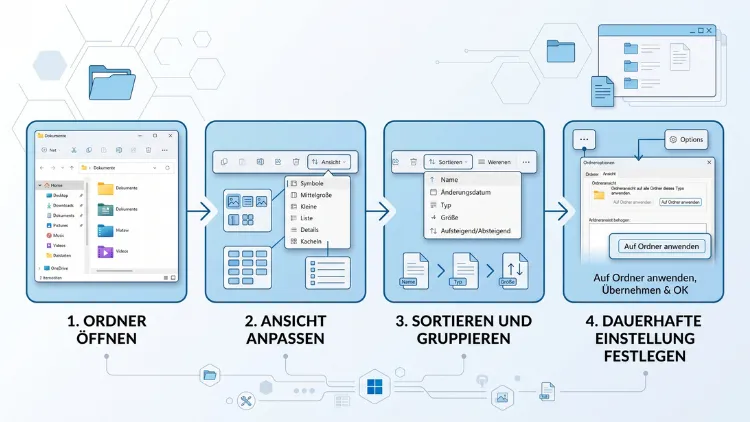
Die Ordneransicht lässt sich in Windows 11 und Windows 10 direkt im Datei-Explorer anpassen: Öffnen Sie einen Ordner, wählen Sie über „Anzeigen“ (Windows 11) beziehungsweise die Registerkarte „Ansicht“ (Windows 10) ein Layout wie „Details“ oder „Große Symbole“ und übernehmen Sie es anschließend über „Optionen“ > „Ansicht“ > „Für Ordner übernehmen“ für alle Ordner desselben Typs.
Zusätzlich lassen sich Spalten, Sortierung, Gruppierung und Ordnertyp dauerhaft festlegen.
Was zur Ordneransicht in Windows gehört
Der Begriff „Ordneransicht“ umfasst mehr als nur die Größe der Symbole. Deshalb lohnt sich zuerst ein kurzer Überblick, bevor Sie Einstellungen ändern.
Windows speichert für jeden Ordner mehrere Merkmale. Dazu gehören vor allem:
- Layout: zum Beispiel Details, Liste, Kacheln oder große Symbole
- Spalten: etwa Name, Änderungsdatum, Typ, Größe oder Aufnahmedatum
- Sortierung: aufsteigend oder absteigend nach einem bestimmten Merkmal
- Gruppierung: zum Beispiel nach Datum, Typ oder gar nicht
- Ordnertyp: die Vorlage, für die der Ordner optimiert ist
- Zusatzbereiche: Vorschaufenster, Detailbereich und Navigationsbereich
Außerdem merkt sich Windows diese Angaben für jeden Ordner einzeln. Dadurch kann ein Bilderordner anders aussehen als ein Ordner mit Dokumenten. Allerdings führt genau das häufig zu Verwirrung, weil sich Ansichten scheinbar von selbst ändern.
Die Ursache ist meistens die automatische Ordnertyperkennung. Windows prüft nämlich den Inhalt eines Ordners und wählt danach eine passende Vorlage. Folglich wechselt die Darstellung, sobald viele Bilder oder Musikdateien hinzukommen.
Unterschiede zwischen Windows 11 und Windows 10
Die Funktionen sind in beiden Systemen nahezu identisch. Jedoch unterscheidet sich die Bedienung, weil Windows 11 das Menüband durch eine schlanke Befehlsleiste ersetzt hat.
| Funktion | Windows 11 | Windows 10 |
|---|---|---|
| Layout wählen | Befehlsleiste „Anzeigen“ | Registerkarte „Ansicht“, Gruppe „Layout“ |
| Sortieren/Gruppieren | Schaltfläche „Sortieren“ | „Ansicht“ > „Sortieren nach“/„Gruppieren nach“ |
| Ordneroptionen | Drei-Punkte-Menü > „Optionen“ | „Ansicht“ > „Optionen“ |
| Dateiendungen einblenden | „Anzeigen“ > „Einblenden“ | „Ansicht“ > Kontrollkästchen |
| Kompaktansicht | vorhanden | nicht nötig, da bereits kompakt |
| Registerkarten (Tabs) | vorhanden | nicht vorhanden |
Zudem gilt ein wichtiger Hinweis zum Stand 2026: Der reguläre Support für Windows 10 ist seit Oktober 2025 beendet. Dennoch funktionieren alle hier beschriebenen Schritte dort weiterhin unverändert.
In beiden Systemen öffnen Sie den Datei-Explorer am schnellsten mit Windows-Taste + E. Anschließend wechseln Sie in den Ordner, dessen Darstellung Sie ändern möchten.
Layout der Ordneransicht ändern
Das Layout bestimmt, wie Dateien und Unterordner dargestellt werden. Daher ist es die wichtigste Stellschraube.
Layout in Windows 11 wählen
- Öffnen Sie den gewünschten Ordner im Datei-Explorer.
- Klicken Sie danach in der Befehlsleiste auf „Anzeigen“.
- Wählen Sie anschließend eines der acht Layouts aus.
- Prüfen Sie zum Schluss, ob die Darstellung zu den Inhalten passt.
Alternativ klicken Sie mit der rechten Maustaste auf eine freie Stelle im Ordner. Dort finden Sie ebenfalls den Eintrag „Anzeigen“ mit denselben Layouts.
Layout in Windows 10 wählen
- Öffnen Sie den Ordner im Datei-Explorer.
- Klicken Sie dann oben auf die Registerkarte „Ansicht“.
- Wählen Sie in der Gruppe „Layout“ die gewünschte Darstellung.
- Fahren Sie zunächst nur mit der Maus über ein Layout, denn Windows zeigt sofort eine Vorschau.
Zusätzlich finden Sie unten rechts im Explorer-Fenster zwei kleine Schaltflächen. Damit wechseln Sie mit einem Klick zwischen „Details“ und „Große Symbole“. Das gilt ebenso für Windows 11.
Die acht Layouts im Überblick
- Extra große Symbole: ideal für Fotos, weil die Vorschaubilder sehr groß erscheinen.
- Große Symbole: ein guter Kompromiss für Bilder und Videos.
- Mittelgroße Symbole: sinnvoll für gemischte Ordner mit wenigen Dateien.
- Kleine Symbole: platzsparend, jedoch ohne Zusatzinformationen.
- Liste: zeigt viele Dateien in mehreren Spalten nebeneinander.
- Details: listet Dateien mit Spalten wie Datum, Typ und Größe auf.
- Kacheln: zeigt Symbol, Name, Typ und Größe in einem Block.
- Inhalt: stellt pro Zeile eine Datei mit zusätzlichen Angaben dar.
Für die tägliche Arbeit ist „Details“ meist die beste Wahl. Schließlich lassen sich Dateien nur dort bequem über Spaltenköpfe sortieren.
Layout per Tastenkombination wechseln
Noch schneller geht es über die Tastatur. Dafür halten Sie Strg + Umschalt gedrückt und tippen eine Zahl:
- Strg + Umschalt + 1: Extra große Symbole
- Strg + Umschalt + 2: Große Symbole
- Strg + Umschalt + 3: Mittelgroße Symbole
- Strg + Umschalt + 4: Kleine Symbole
- Strg + Umschalt + 5: Liste
- Strg + Umschalt + 6: Details
- Strg + Umschalt + 7: Kacheln
- Strg + Umschalt + 8: Inhalt
Außerdem funktioniert das Mausrad: Halten Sie Strg gedrückt und drehen Sie das Rad. Dadurch wechselt Windows stufenlos durch die Symbolgrößen und Layouts.
Spalten in der Detailansicht anpassen
In der Detailansicht bestimmen Sie selbst, welche Informationen erscheinen. Dadurch finden Sie Dateien deutlich schneller.
Spalten hinzufügen oder entfernen
- Wechseln Sie zuerst in das Layout „Details“.
- Klicken Sie danach mit der rechten Maustaste auf einen Spaltenkopf, zum Beispiel auf „Name“.
- Setzen oder entfernen Sie anschließend Häkchen bei den angebotenen Spalten.
- Wählen Sie „Weitere…“, wenn die gewünschte Spalte fehlt.
- Aktivieren Sie im Fenster „Details auswählen“ die passenden Einträge und bestätigen Sie mit „OK“.
In Windows 10 gibt es zusätzlich einen zweiten Weg. Dort klicken Sie auf „Ansicht“ > „Spalten hinzufügen“ > „Spalten auswählen…“.
Besonders nützlich sind zum Beispiel diese Spalten:
- Erstelldatum: hilfreich bei Dokumenten und Scans
- Aufnahmedatum: sinnvoll bei Fotos
- Abmessungen: praktisch für Bilder und Grafiken
- Länge: nützlich bei Musik und Videos
- Autoren: hilfreich bei Office-Dokumenten
Reihenfolge und Breite der Spalten ändern
Die Reihenfolge ändern Sie per Drag-and-drop. Ziehen Sie dazu einen Spaltenkopf mit gedrückter Maustaste an die neue Position.
Die Breite passen Sie ebenfalls mit der Maus an. Ziehen Sie dafür die Trennlinie zwischen zwei Spaltenköpfen nach links oder rechts. Ein Doppelklick auf die Trennlinie stellt hingegen automatisch die optimale Breite ein.
Zusätzlich gibt es zwei schnelle Wege für alle Spalten gleichzeitig:
- Rechtsklick auf einen Spaltenkopf und danach „Größe aller Spalten anpassen“
- Tastenkombination Strg + Plus auf dem Ziffernblock
Im Fenster „Details auswählen“ lässt sich außerdem die Breite in Pixeln festlegen. Dort verschieben Sie Spalten zudem über „Nach oben“ und „Nach unten“.
Dateien sortieren und gruppieren
Sortierung und Gruppierung gehören ebenfalls zur Ordneransicht. Deshalb speichert Windows beide Einstellungen pro Ordner.
Sortierung ändern
In der Detailansicht genügt ein Klick auf den Spaltenkopf. Ein zweiter Klick kehrt die Reihenfolge anschließend um. Ein kleiner Pfeil zeigt dabei die aktuelle Richtung an.
In anderen Layouts gehen Sie so vor:
- Windows 11: Klicken Sie auf „Sortieren“ und wählen Sie zum Beispiel „Änderungsdatum“ sowie „Absteigend“.
- Windows 10: Klicken Sie auf „Ansicht“ > „Sortieren nach“ und wählen Sie dort das Merkmal.
Alternativ funktioniert in beiden Systemen ein Rechtsklick auf eine freie Stelle. Danach wählen Sie „Sortieren nach“.
Gruppierung ein- und ausschalten
Die Gruppierung fasst Dateien in Abschnitte zusammen. Der Ordner „Downloads“ gruppiert zum Beispiel standardmäßig nach Datum mit Abschnitten wie „Heute“ oder „Letzte Woche“. Viele Nutzer empfinden das jedoch als unübersichtlich.
So schalten Sie die Gruppierung ab:
- Öffnen Sie den betroffenen Ordner, zum Beispiel „Downloads“.
- Klicken Sie in Windows 11 auf „Sortieren“ > „Gruppieren nach“.
- Klicken Sie in Windows 10 stattdessen auf „Ansicht“ > „Gruppieren nach“.
- Wählen Sie anschließend den Eintrag „(Keine)“.
Umgekehrt aktivieren Sie auf demselben Weg eine Gruppierung nach Typ, Größe oder Datum. Das ist beispielsweise in großen Projektordnern hilfreich.
Dateien filtern
Zusätzlich bietet die Detailansicht einen Filter. Fahren Sie dazu mit der Maus über einen Spaltenkopf und klicken Sie auf den kleinen Pfeil am rechten Rand. Danach wählen Sie zum Beispiel nur bestimmte Dateitypen oder Zeiträume aus.
Ordneransicht für alle Ordner übernehmen
Wer jede Ansicht einzeln einstellt, verliert viel Zeit. Deshalb bietet Windows eine Funktion, die eine Darstellung auf viele Ordner überträgt.
Schritt-für-Schritt-Anleitung für Windows 11
- Öffnen Sie einen Ordner und richten Sie ihn zunächst vollständig ein: Layout, Spalten, Sortierung und Gruppierung.
- Klicken Sie danach in der Befehlsleiste auf die drei Punkte („Mehr anzeigen“).
- Wählen Sie anschließend „Optionen“.
- Wechseln Sie zur Registerkarte „Ansicht“.
- Klicken Sie auf „Für Ordner übernehmen“.
- Bestätigen Sie die Rückfrage mit „Ja“ und schließen Sie das Fenster mit „OK“.
Schritt-für-Schritt-Anleitung für Windows 10
- Richten Sie zuerst einen Ordner nach Ihren Wünschen ein.
- Klicken Sie dann auf die Registerkarte „Ansicht“.
- Klicken Sie ganz rechts auf „Optionen“.
- Wechseln Sie im neuen Fenster zur Registerkarte „Ansicht“.
- Klicken Sie auf „Für Ordner übernehmen“ und bestätigen Sie mit „Ja“.
Alternativ öffnen Sie die Ordneroptionen in beiden Systemen über Windows-Taste + R. Geben Sie dort control folders ein und drücken Sie die Eingabetaste. Die Schaltfläche „Für Ordner übernehmen“ ist allerdings nur aktiv, wenn Sie das Fenster aus einem geöffneten Ordner heraus aufrufen.
Wichtige Einschränkung: Es gilt nur für einen Ordnertyp
Die Funktion überträgt die Ansicht nicht auf sämtliche Ordner. Stattdessen gilt sie nur für Ordner desselben Typs. Windows kennt nämlich fünf Vorlagen:
- Allgemeine Elemente
- Dokumente
- Bilder
- Musik
- Videos
Folglich müssen Sie den Vorgang für jeden Ordnertyp einmal wiederholen. Richten Sie also zum Beispiel einen Bilderordner ein und übernehmen Sie die Ansicht. Danach verfahren Sie ebenso mit einem Dokumentenordner.
Darüber hinaus gibt es Bereiche, die eigene Ansichten behalten. Dazu zählen beispielsweise „Dieser PC“, Bibliotheken, Suchergebnisse und die Startseite des Explorers.
Ordnertyp festlegen und Ordner optimieren
Der Ordnertyp entscheidet, welche Vorlage Windows verwendet. Deshalb sollten Sie ihn bei wichtigen Ordnern selbst bestimmen.
Ordnertyp eines einzelnen Ordners ändern
- Klicken Sie mit der rechten Maustaste auf den Ordner.
- Wählen Sie danach „Eigenschaften“.
- Wechseln Sie zur Registerkarte „Anpassen“.
- Öffnen Sie unter „Diesen Ordner optimieren für:“ die Auswahlliste.
- Wählen Sie zum Beispiel „Allgemeine Elemente“.
- Aktivieren Sie zusätzlich „Vorlage für alle Unterordner übernehmen“, falls gewünscht.
- Bestätigen Sie zum Schluss mit „Übernehmen“ und „OK“.
Die Registerkarte „Anpassen“ fehlt jedoch bei einigen Systemordnern. In Bibliotheken wählen Sie den Typ stattdessen über die Eigenschaften der Bibliothek.
Ordnertyp für ein ganzes Laufwerk setzen
Dieser Weg eignet sich besonders für Datenlaufwerke. Dadurch erhalten alle Unterordner dieselbe Vorlage.
- Öffnen Sie „Dieser PC“.
- Klicken Sie mit der rechten Maustaste auf das Laufwerk, zum Beispiel D:.
- Wählen Sie „Eigenschaften“ > „Anpassen“.
- Stellen Sie „Allgemeine Elemente“ ein.
- Setzen Sie außerdem das Häkchen bei „Vorlage für alle Unterordner übernehmen“.
- Klicken Sie anschließend auf „Übernehmen“.
Sollte „Übernehmen“ ausgegraut sein, hilft ein kleiner Umweg. Wählen Sie zunächst eine andere Vorlage, setzen Sie das Häkchen und stellen Sie danach wieder „Allgemeine Elemente“ ein. Bei großen Laufwerken dauert der Vorgang allerdings einige Minuten.
Welche Vorlage passt zu welchem Inhalt?
- Allgemeine Elemente: für gemischte Ordner; Spalten Name, Änderungsdatum, Typ, Größe
- Dokumente: ähnlich, zusätzlich auf Textdateien ausgerichtet
- Bilder: standardmäßig große Symbole mit Vorschaubildern
- Musik: Spalten wie Titel, Interpret und Album
- Videos: große Symbole, zudem Angaben zur Länge
Gerade die Vorlage „Musik“ sorgt häufig für Ärger. Denn dort fehlen Spalten wie Größe und Änderungsdatum. Stellen Sie deshalb Ordner mit gemischten Inhalten besser auf „Allgemeine Elemente“ um.
Eine einheitliche Ansicht für wirklich alle Ordner
Manche Nutzer möchten überall dieselbe Darstellung. Dafür muss die automatische Ordnertyperkennung abgeschaltet werden. Das gelingt entweder über die Registry oder bequemer über ein kostenloses Werkzeug.
Automatische Ordnertyperkennung per Registry deaktivieren
Erstellen Sie zuvor unbedingt eine Sicherung. Klicken Sie dazu im Registrierungs-Editor auf „Datei“ > „Exportieren“. Dadurch lässt sich der alte Zustand jederzeit wiederherstellen.
- Drücken Sie Windows-Taste + R, geben Sie regedit ein und bestätigen Sie mit der Eingabetaste.
- Navigieren Sie anschließend zu diesem Schlüssel:
HKEY_CURRENT_USER\Software\Classes\Local Settings\Software\Microsoft\Windows\Shell\Bags
- Klicken Sie mit der rechten Maustaste auf „Bags“ und wählen Sie „Neu“ > „Schlüssel“. Nennen Sie ihn AllFolders, sofern er noch fehlt.
- Erstellen Sie darin ebenso einen Unterschlüssel mit dem Namen Shell.
- Klicken Sie danach rechts mit der rechten Maustaste und wählen Sie „Neu“ > „Zeichenfolge“.
- Nennen Sie den Wert FolderType.
- Öffnen Sie ihn per Doppelklick und tragen Sie NotSpecified ein.
- Schließen Sie den Editor und starten Sie anschließend den Explorer oder den PC neu.
Danach behandelt Windows alle Ordner als „Allgemeine Elemente“. Folglich genügt ein einziger Durchlauf mit „Für Ordner übernehmen“, um überall dieselbe Ansicht zu erhalten.
Bereits gespeicherte Einzelansichten bleiben jedoch bestehen. Deshalb empfiehlt es sich, diese vorher zurückzusetzen. Die Anleitung dazu folgt im nächsten Abschnitt.
Bequemer mit dem Werkzeug WinSetView
Wer die Registry meiden möchte, nutzt das kostenlose Open-Source-Programm WinSetView. Es stammt vom Entwickler Les Ferch und wird über GitHub angeboten. Zudem erfordert es keine Installation.
So gehen Sie vor:
- Laden Sie das ZIP-Archiv von der GitHub-Projektseite „LesFerch/WinSetView“ herunter.
- Entpacken Sie das Archiv anschließend in einen beliebigen Ordner.
- Starten Sie danach die Datei WinSetView.exe.
- Wählen Sie oben die Sprache Deutsch und Ihr gewünschtes Layout, zum Beispiel Details.
- Legen Sie zusätzlich über die Spaltenauswahl fest, welche Spalten erscheinen sollen.
- Deaktivieren Sie bei Bedarf die Gruppierung, etwa für den Ordner „Downloads“.
- Klicken Sie zum Schluss auf die Schaltfläche zum Absenden („Submit“).
Das Programm legt dabei automatisch eine Sicherung der bisherigen Einstellungen an. Außerdem startet es den Explorer neu. Über die Schaltfläche „Restore“ kehren Sie später zum vorherigen Zustand zurück.
WinSetView ändert nur Einstellungen des aktuellen Benutzers. Daher sind in der Regel keine Administratorrechte nötig.
Ordneransicht zurücksetzen
Manchmal ist ein Neuanfang der schnellste Weg. Dafür gibt es zwei Stufen.
Zurücksetzen über die Ordneroptionen
- Öffnen Sie einen Ordner des betroffenen Typs.
- Rufen Sie anschließend die Ordneroptionen auf (Windows 11: drei Punkte > „Optionen“; Windows 10: „Ansicht“ > „Optionen“).
- Wechseln Sie zur Registerkarte „Ansicht“.
- Klicken Sie auf „Ordner zurücksetzen“ und bestätigen Sie mit „Ja“.
Dadurch erhalten alle Ordner dieses Typs wieder die Standardansicht. Zusätzlich setzt die Schaltfläche „Wiederherstellen“ im unteren Bereich die erweiterten Einstellungen zurück.
Alle gespeicherten Ansichten per Registry löschen
Diese Methode entfernt sämtliche gespeicherten Ordneransichten des Benutzerkontos. Sichern Sie deshalb vorher die betroffenen Schlüssel per Export.
- Öffnen Sie den Registrierungs-Editor mit Windows-Taste + R und regedit.
- Navigieren Sie danach zu:
HKEY_CURRENT_USER\Software\Classes\Local Settings\Software\Microsoft\Windows\Shell
- Löschen Sie dort die beiden Unterschlüssel Bags und BagMRU.
- Starten Sie anschließend den Explorer neu.
Den Explorer starten Sie so neu: Drücken Sie Strg + Umschalt + Esc, markieren Sie im Task-Manager den Eintrag „Windows-Explorer“ und klicken Sie auf „Neu starten“. Windows legt die gelöschten Schlüssel danach automatisch neu an.
Falls Sie die Ordnertyperkennung deaktiviert hatten, ist der Wert „FolderType“ nun ebenfalls gelöscht. Tragen Sie ihn daher bei Bedarf erneut ein.
Weitere Ansichtsoptionen im Datei-Explorer
Neben Layout und Spalten gibt es zusätzliche Bereiche und Schalter. Diese gelten überwiegend für den gesamten Explorer.
Vorschaufenster und Detailbereich
Das Vorschaufenster zeigt den Inhalt einer markierten Datei rechts im Explorer. Das funktioniert zum Beispiel bei Bildern, PDF-Dateien und Textdokumenten. Der Detailbereich zeigt hingegen Eigenschaften wie Größe, Datum und Freigabestatus.
- Windows 11: Klicken Sie auf „Anzeigen“ > „Vorschaufenster“ oder „Detailbereich“.
- Windows 10: Klicken Sie auf „Ansicht“ und danach links auf „Vorschaufenster“ oder „Detailbereich“.
- Tastatur: Alt + P schaltet die Vorschau, Alt + Umschalt + P den Detailbereich.
Beide Bereiche teilen sich denselben Platz. Deshalb ist jeweils nur einer sichtbar. Die Breite ändern Sie außerdem durch Ziehen der Trennlinie.
Navigationsbereich anpassen
Der Navigationsbereich ist die Baumstruktur am linken Rand. Dort passen Sie Folgendes an:
- Ein- oder ausblenden: Windows 11 über „Anzeigen“ > „Einblenden“ > „Navigationsbereich“; Windows 10 über „Ansicht“ > „Navigationsbereich“
- Alle Ordner anzeigen: Rechtsklick auf eine freie Stelle im Navigationsbereich, danach „Alle Ordner anzeigen“
- Bis zum geöffneten Ordner erweitern: ebenfalls per Rechtsklick, danach „Auf aktuellen Ordner erweitern“
Zusätzlich heften Sie häufig genutzte Ordner oben an. Klicken Sie dafür mit der rechten Maustaste auf den Ordner und wählen Sie „An Schnellzugriff anheften“.
Kompaktansicht in Windows 11
Windows 11 zeigt Einträge mit größeren Abständen an. Das ist für Touch-Bedienung gedacht, kostet jedoch Platz. Deshalb gibt es die Kompaktansicht:
- Klicken Sie auf „Anzeigen“.
- Wählen Sie anschließend „Kompaktansicht“ (je nach Version unter „Einblenden“).
Alternativ aktivieren Sie in den Ordneroptionen unter „Ansicht“ den Eintrag „Platz zwischen Elementen verringern (Kompaktansicht)“.
Dateiendungen und versteckte Dateien einblenden
Dateinamenerweiterungen wie „.docx“ oder „.exe“ sind standardmäßig ausgeblendet. Aus Sicherheitsgründen sollten Sie diese jedoch anzeigen. So erkennen Sie beispielsweise getarnte Programmdateien.
- Windows 11: „Anzeigen“ > „Einblenden“ > „Dateinamenerweiterungen“
- Windows 10: „Ansicht“ und danach das Häkchen bei „Dateinamenerweiterungen“
Auf demselben Weg aktivieren Sie „Ausgeblendete Elemente“. Dadurch erscheinen versteckte Dateien und Ordner leicht transparent.
Elementkontrollkästchen
Kontrollkästchen erleichtern das Markieren mehrerer Dateien ohne Strg-Taste. Sie finden den Schalter ebenfalls unter „Einblenden“ (Windows 11) beziehungsweise auf der Registerkarte „Ansicht“ (Windows 10). Wer versehentlich Kästchen aktiviert hat, schaltet sie dort ebenso wieder ab.
Erweiterte Einstellungen in den Ordneroptionen
Die Ordneroptionen enthalten viele Schalter, die die Darstellung zusätzlich beeinflussen. Öffnen Sie dazu wieder „Optionen“ und anschließend die jeweilige Registerkarte.
Registerkarte „Allgemein“
- „Datei-Explorer öffnen für“: Hier legen Sie den Startordner fest. Windows 11 bietet „Start“ und „Dieser PC“, Windows 10 hingegen „Schnellzugriff“ und „Dieser PC“.
- „Jeden Ordner im selben Fenster öffnen“: Das ist der Standard. Alternativ öffnet jeder Ordner ein eigenes Fenster.
- „Öffnen durch einfachen Klick“: Dadurch öffnen sich Elemente wie Links mit nur einem Klick.
- Datenschutz: Hier blenden Sie zuletzt verwendete Dateien und häufig verwendete Ordner aus. Zudem löschen Sie über „Löschen“ den Verlauf.
Registerkarte „Ansicht“
Unter „Erweiterte Einstellungen“ sind zum Beispiel diese Punkte hilfreich:
- „Vollständigen Pfad in der Titelleiste anzeigen“: zeigt den kompletten Ordnerpfad
- „Immer Symbole statt Miniaturansichten anzeigen“: beschleunigt langsame PCs, entfernt jedoch Vorschaubilder
- „Geschützte Systemdateien ausblenden (empfohlen)“: sollte aktiviert bleiben
- „Vorherige Ordnerfenster bei der Anmeldung wiederherstellen“: öffnet zuletzt genutzte Ordner nach dem Neustart
- „Ordnerfenster in einem eigenen Prozess starten“: erhöht die Stabilität, benötigt allerdings etwas mehr Arbeitsspeicher
- „Laufwerkbuchstaben anzeigen“: blendet Buchstaben wie C: ein oder aus
- „Statusleiste anzeigen“: zeigt unten die Anzahl der Elemente
Bestätigen Sie jede Änderung mit „Übernehmen“. Andernfalls verwirft Windows die Auswahl beim Schließen.
Ordnersymbol und Ordnerbild ändern
Auch das Aussehen einzelner Ordner lässt sich anpassen. Dadurch stechen wichtige Ordner sofort hervor.
Ordnersymbol ändern
- Klicken Sie mit der rechten Maustaste auf den Ordner und wählen Sie „Eigenschaften“.
- Wechseln Sie danach zur Registerkarte „Anpassen“.
- Klicken Sie unten auf „Anderes Symbol…“.
- Wählen Sie anschließend ein Symbol aus der Liste oder über „Durchsuchen…“ eine eigene ICO-Datei.
- Bestätigen Sie mit „OK“ und „Übernehmen“.
Über „Wiederherstellen“ kehren Sie später zum Standardsymbol zurück.
Ordnerbild festlegen
In Symbol-Layouts zeigt Windows eine Vorschau des Inhalts auf dem Ordner. Dieses Bild bestimmen Sie ebenfalls selbst:
- Öffnen Sie „Eigenschaften“ > „Anpassen“.
- Klicken Sie unter „Ordnerbilder“ auf „Datei auswählen…“.
- Wählen Sie danach ein Bild aus und bestätigen Sie mit „OK“.
Das Ordnerbild erscheint jedoch nur in den Layouts mit mittelgroßen oder größeren Symbolen.
Wenn Windows die Ordneransicht nicht speichert
Gelegentlich vergisst Windows die eingestellte Darstellung. Dafür gibt es mehrere typische Ursachen und jeweils eine passende Lösung.
Ursache 1: Die Ordnertyperkennung greift ein
Ändert sich die Ansicht nach dem Kopieren neuer Dateien, liegt es fast immer an der automatischen Erkennung. Legen Sie deshalb den Ordnertyp manuell fest oder deaktivieren Sie die Erkennung wie oben beschrieben.
Ursache 2: Der Speicher für Ordneransichten ist voll
Windows merkt sich standardmäßig die Ansichten von 5000 Ordnern. Danach überschreibt das System ältere Einträge. Bei sehr vielen Ordnern lohnt sich daher ein höherer Wert:
- Öffnen Sie den Registrierungs-Editor mit regedit.
- Navigieren Sie anschließend zu:
HKEY_CURRENT_USER\Software\Classes\Local Settings\Software\Microsoft\Windows\Shell
- Klicken Sie rechts mit der rechten Maustaste und wählen Sie „Neu“ > „DWORD-Wert (32-Bit)“, falls der Eintrag fehlt.
- Nennen Sie den Wert BagMRU Size.
- Öffnen Sie ihn per Doppelklick, wählen Sie „Dezimal“ und tragen Sie zum Beispiel 20000 ein.
- Starten Sie danach den PC neu.
Ursache 3: Der Explorer hängt oder wurde unsauber beendet
Windows speichert Ansichten erst beim Schließen des Ordnerfensters. Stürzt der Explorer vorher ab, gehen die Änderungen folglich verloren. Schließen Sie das Fenster deshalb nach dem Einrichten einmal bewusst. Zusätzlich hilft ein Neustart des Explorers über den Task-Manager.
Ursache 4: Beschädigte Systemdateien
Bleibt das Problem bestehen, prüfen Sie die Systemdateien:
- Klicken Sie mit der rechten Maustaste auf Start und wählen Sie „Terminal (Administrator)“ beziehungsweise in Windows 10 „Windows PowerShell (Administrator)“.
- Geben Sie zuerst DISM /Online /Cleanup-Image /RestoreHealth ein und warten Sie den Durchlauf ab.
- Geben Sie danach sfc /scannow ein.
- Starten Sie den PC anschließend neu.
Ursache 5: Sonderfälle wie Netzlaufwerke und Cloud-Ordner
Auf Netzlaufwerken und Wechseldatenträgern ändert sich gelegentlich der Pfad oder der Laufwerkbuchstabe. Dadurch erkennt Windows den Ordner als neu und verwendet wieder die Standardansicht. Weisen Sie USB-Laufwerken daher in der Datenträgerverwaltung einen festen Buchstaben zu.
Bei OneDrive-Ordnern erscheint außerdem die Spalte „Status“. Diese lässt sich wie jede andere Spalte per Rechtsklick auf den Spaltenkopf entfernen.
Empfohlene Ansichten für typische Ordner
Welche Darstellung am besten passt, hängt vom Inhalt ab. Die folgenden Vorschläge haben sich im Alltag jedoch bewährt:
- Dokumente: Layout Details, Spalten Name, Änderungsdatum, Typ und Größe, Sortierung nach Name
- Downloads: Layout Details, Sortierung nach Änderungsdatum absteigend, Gruppierung „(Keine)“
- Bilder: Layout Große Symbole, Sortierung nach Aufnahmedatum; alternativ Details mit der Spalte „Abmessungen“
- Musik: Layout Details, Spalten Titel, Interpret, Album und Länge
- Videos: Layout Große Symbole oder Details mit den Spalten „Länge“ und „Größe“
- Projektordner: Layout Details, zusätzlich Gruppierung nach Typ
Richten Sie zunächst je einen Ordner pro Typ ein. Übernehmen Sie die Ansicht danach jeweils über „Für Ordner übernehmen“. Somit ist der gesamte Explorer in wenigen Minuten einheitlich konfiguriert.
Häufige Fragen zur Ordneransicht
Wie stelle ich die Ordneransicht für alle Ordner gleich ein?
Richten Sie zuerst einen Ordner wie gewünscht ein. Öffnen Sie danach „Optionen“ > „Ansicht“ und klicken Sie auf „Für Ordner übernehmen“. Das gilt allerdings nur für denselben Ordnertyp. Für eine wirklich einheitliche Darstellung deaktivieren Sie zusätzlich die Ordnertyperkennung über den Registry-Wert FolderType = NotSpecified oder nutzen das Programm WinSetView.
Warum ändert Windows die Ordneransicht immer wieder von selbst?
Verantwortlich ist meist die automatische Ordnertyperkennung. Windows analysiert nämlich den Inhalt und wechselt die Vorlage, sobald zum Beispiel viele Bilder im Ordner liegen. Legen Sie deshalb den Typ über „Eigenschaften“ > „Anpassen“ fest oder schalten Sie die Erkennung vollständig ab.
Wie ändere ich die Ordneransicht dauerhaft auf „Details“?
Öffnen Sie einen Ordner und drücken Sie Strg + Umschalt + 6. Anschließend rufen Sie „Optionen“ > „Ansicht“ > „Für Ordner übernehmen“ auf. Wiederholen Sie den Vorgang danach für je einen Ordner der Typen Dokumente, Bilder, Musik und Videos.
Wo finde ich die Ordneroptionen in Windows 11?
Klicken Sie im Datei-Explorer auf die drei Punkte in der Befehlsleiste und danach auf „Optionen“. Alternativ drücken Sie Windows-Taste + R und geben control folders ein. Zudem führt die Suche im Startmenü nach „Datei-Explorer-Optionen“ zum selben Fenster.
Wie entferne ich die Gruppierung nach Datum im Ordner „Downloads“?
Öffnen Sie den Ordner „Downloads“. Klicken Sie dann in Windows 11 auf „Sortieren“ > „Gruppieren nach“ > „(Keine)“. In Windows 10 wählen Sie stattdessen „Ansicht“ > „Gruppieren nach“ > „(Keine)“. Die Einstellung bleibt anschließend für diesen Ordner gespeichert.
Wie setze ich die Ordneransicht auf den Standard zurück?
Öffnen Sie die Ordneroptionen, wechseln Sie zur Registerkarte „Ansicht“ und klicken Sie auf „Ordner zurücksetzen“. Für einen vollständigen Neustart löschen Sie außerdem die Registry-Schlüssel Bags und BagMRU und starten danach den Explorer neu.
Gilt die Ordneransicht auch für andere Benutzerkonten?
Nein, Windows speichert die Ansichten pro Benutzerkonto. Deshalb muss jeder Nutzer seine Darstellung selbst einrichten. Ebenso wirken sich Registry-Änderungen unter HKEY_CURRENT_USER nur auf das angemeldete Konto aus.
Kann ich die Symbolgröße stufenlos ändern?
Ja, das funktioniert mit dem Mausrad. Halten Sie dazu Strg gedrückt und drehen Sie das Rad nach oben oder unten. Dadurch stehen deutlich mehr Zwischengrößen zur Verfügung als im Menü. Das gilt übrigens auch für die Symbole auf dem Desktop.
Warum ist die Schaltfläche „Für Ordner übernehmen“ ausgegraut?
Die Schaltfläche ist nur aktiv, wenn die Ordneroptionen aus einem normalen Ordner heraus geöffnet werden. In „Dieser PC“, in Bibliotheken oder beim Aufruf über die Systemsteuerung bleibt sie hingegen deaktiviert. Öffnen Sie daher zuerst einen gewöhnlichen Ordner und rufen Sie die Optionen dort erneut auf.
Fazit
Die Ordneransicht passen Sie in Windows 11/10 über „Anzeigen“ beziehungsweise „Ansicht“ an. Mit „Für Ordner übernehmen“ gilt die Darstellung anschließend für alle Ordner desselben Typs.
Wechselt die Ansicht dennoch, legen Sie den Ordnertyp fest oder deaktivieren Sie die automatische Erkennung. Bei hartnäckigen Problemen hilft zudem das Zurücksetzen der gespeicherten Ansichten.
