
Energiesparpläne lassen sich unter Windows 11 und Windows 10 über die Systemsteuerung oder PowerShell auf die Standardwerte zurücksetzen – mit wenigen Klicks.
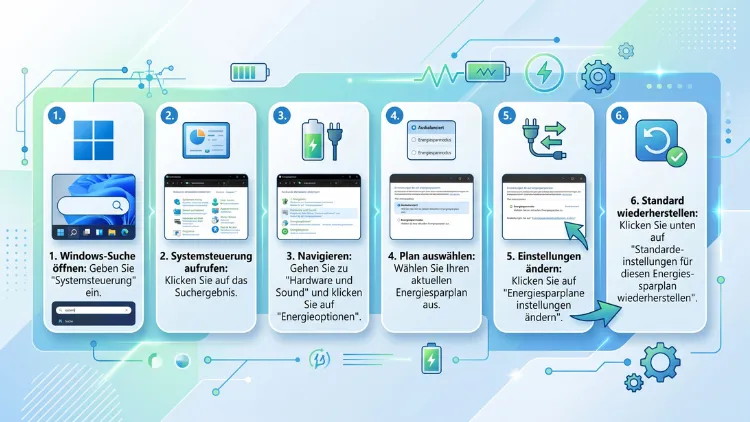
Energiesparpläne zurücksetzen lässt sich unter Windows 11/10 in wenigen Sekunden: Öffnen Sie dazu das Terminal oder die Eingabeaufforderung als Administrator und führen Sie den Befehl powercfg -restoredefaultschemes aus. Dadurch stellt Windows alle Standardpläne wieder her und löscht zugleich eigene Pläne. Alternativ setzen Sie einzelne Pläne über die Systemsteuerung zurück.
Außerdem zeigt diese Anleitung auch Schritt für Schritt, wie Sie fehlende Energiesparpläne zurückholen, Einstellungen vorher sichern und typische Fehler dauerhaft beheben.
Was beim Zurücksetzen der Energiesparpläne passiert
Ein Energiesparplan ist eine Sammlung von Hardware- und Systemeinstellungen. Dazu zählen zum Beispiel die Zeit bis zum Abschalten des Bildschirms, das Verhalten des Prozessors und der Zeitpunkt für den Standbymodus.
Beim Zurücksetzen gibt es jedoch zwei unterschiedliche Stufen. Deshalb sollten Sie vorher wissen, welche Variante zu Ihrem Problem passt:
- Einzelnen Plan zurücksetzen: Dabei stellt Windows nur die Werte eines bestimmten Plans wieder her. Andere Pläne bleiben somit unverändert.
- Alle Energiesparpläne zurücksetzen: Hierbei stellt Windows sämtliche Standardpläne im Auslieferungszustand wieder her. Zusätzlich werden alle selbst erstellten Pläne gelöscht.
Außerdem aktiviert Windows nach dem vollständigen Zurücksetzen in der Regel wieder den Plan „Ausbalanciert“. Dieser Plan ist nämlich der empfohlene Standard für die meisten Geräte.
Persönliche Dateien, Programme und Treiber bleiben dabei selbstverständlich erhalten. Es werden also ausschließlich die Energieoptionen verändert.
Wann sich das Zurücksetzen der Energieoptionen lohnt
In vielen Fällen ist ein Reset der schnellste Weg zur Lösung. Vor allem nach vielen manuellen Änderungen verliert man leicht den Überblick. Typische Anlässe sind zum Beispiel:
- Der PC geht nicht mehr in den Standbymodus oder wacht ständig von selbst auf.
- Der Bildschirm schaltet sich zu früh oder gar nicht mehr ab.
- Das Notebook verliert im Akkubetrieb ungewöhnlich schnell Ladung.
- Der Lüfter läuft dauerhaft, obwohl kaum Last anliegt.
- Der Prozessor taktet nicht mehr hoch und das System wirkt daher träge.
- Nach einem Windows-Update oder Funktionsupdate fehlen Pläne wie „Höchstleistung“.
- Ein Tuning-Tool oder Hersteller-Programm hat Werte verstellt.
- Der Energiemodus lässt sich in den Einstellungen nicht mehr ändern.
Zudem ist ein Reset sinnvoll, wenn Sie ein gebrauchtes Gerät übernommen haben. Dadurch starten Sie mit sauberen Standardwerten.
Energiesparplan, Energiemodus und Energieoptionen: die Unterschiede
Windows verwendet mehrere Begriffe, die häufig verwechselt werden. Deshalb hilft zunächst eine kurze Einordnung.
Energieoptionen heißt der klassische Bereich in der Systemsteuerung. Dort verwalten Sie alle Pläne und deren Details.
Energiesparpläne sind die eigentlichen Profile. Standardmäßig gibt es folgende Varianten:
- Ausbalanciert: Dieser Plan gleicht Leistung und Stromverbrauch automatisch aus. Er ist daher für fast alle Nutzer die beste Wahl.
- Energiesparmodus: Dieser Plan senkt die Leistung, um Strom zu sparen. Dadurch verlängert sich vor allem die Akkulaufzeit.
- Höchstleistung: Dieser Plan hält die Hardware dauerhaft auf hohem Leistungsniveau. Allerdings steigt dadurch der Stromverbrauch.
- Ultimative Leistung: Dieser Plan ist standardmäßig ausgeblendet und stammt aus Windows für Workstations. Er lässt sich jedoch per Befehl einblenden.
Der Energiemodus ist dagegen eine neuere Funktion. Unter Windows 11 finden Sie ihn in den Einstellungen, unter Windows 10 dagegen als Schieberegler am Akkusymbol. Er bietet die Stufen „Beste Energieeffizienz“, „Ausbalanciert“ und „Beste Leistung“.
Wichtig ist außerdem: Der Energiemodus arbeitet nur zusammen mit dem Plan „Ausbalanciert“. Ist dagegen „Höchstleistung“ aktiv, lässt sich der Energiemodus oft nicht ändern. Ein Reset löst deshalb auch dieses Problem.
Vorbereitung: Aktuelle Energiesparpläne sichern
Vor dem Zurücksetzen empfiehlt sich eine Sicherung. Schließlich löscht der vollständige Reset alle eigenen Pläne unwiderruflich. Mit dem Bordwerkzeug powercfg gelingt das Backup jedoch in einer Minute.
Schritt 1: Terminal als Administrator öffnen
- Klicken Sie mit der rechten Maustaste auf den Start-Button.
- Wählen Sie unter Windows 11 anschließend „Terminal (Administrator)“.
- Unter Windows 10 wählen Sie stattdessen „Windows PowerShell (Administrator)“.
- Bestätigen Sie danach die Abfrage der Benutzerkontensteuerung mit „Ja“.
Alternativ geben Sie cmd in die Suche ein und klicken dann auf „Als Administrator ausführen“.
Schritt 2: Vorhandene Pläne anzeigen
Geben Sie nun folgenden Befehl ein und drücken Sie die Eingabetaste:
powercfg /list
Daraufhin erscheint eine Liste aller Pläne samt GUID. Die GUID ist eine lange Kennung aus Zahlen und Buchstaben. Der aktive Plan ist zudem mit einem Sternchen (*) markiert.
Schritt 3: Plan exportieren
Legen Sie zunächst einen Ordner an, zum Beispiel C:\Backup. Exportieren Sie danach den gewünschten Plan:
powercfg /export "C:\Backup\MeinPlan.pow" GUID
Ersetzen Sie dabei GUID durch die Kennung aus der Liste. Wiederholen Sie den Befehl außerdem für jeden Plan, den Sie behalten möchten.
Schritt 4: Plan später wieder importieren
Nach dem Reset holen Sie den gesicherten Plan bei Bedarf so zurück:
powercfg /import "C:\Backup\MeinPlan.pow"
Anschließend erscheint der Plan wieder in den Energieoptionen. Dort können Sie ihn dann wie gewohnt auswählen.
Methode 1: Alle Energiesparpläne per Befehl zurücksetzen
Diese Methode ist der schnellste und gründlichste Weg. Sie funktioniert zudem unter Windows 11 und Windows 10 identisch.
- Öffnen Sie das Terminal, die PowerShell oder die Eingabeaufforderung als Administrator.
- Geben Sie anschließend diesen Befehl ein:
powercfg -restoredefaultschemes
- Drücken Sie danach die Eingabetaste.
- Warten Sie kurz. Meist erscheint keine Rückmeldung, was jedoch völlig normal ist.
- Prüfen Sie zum Schluss das Ergebnis mit powercfg /list.
Dadurch stellt Windows die Standardpläne wieder her. Gleichzeitig entfernt das System alle benutzerdefinierten Pläne. Ebenso werden veränderte Werte in den Standardplänen überschrieben.
Wichtig: Ohne Administratorrechte schlägt der Befehl fehl. Achten Sie deshalb auf den Hinweis „Administrator“ in der Titelleiste des Fensters.
Ein Neustart ist zwar nicht zwingend nötig. Dennoch empfiehlt er sich, damit alle Treiber die neuen Werte sauber übernehmen.
Methode 2: Einzelnen Energiesparplan über die Systemsteuerung zurücksetzen
Möchten Sie eigene Pläne behalten, dann setzen Sie besser nur einen einzelnen Plan zurück. Dafür eignet sich die klassische Systemsteuerung.
- Drücken Sie Windows-Taste + R.
- Geben Sie powercfg.cpl ein und bestätigen Sie anschließend mit „OK“.
- Daraufhin öffnen sich die Energieoptionen.
- Klicken Sie neben dem gewünschten Plan auf „Energiesparplaneinstellungen ändern“.
- Klicken Sie danach unten auf „Standardeinstellungen für diesen Energiesparplan wiederherstellen“.
- Bestätigen Sie die Rückfrage schließlich mit „Ja“.
Dadurch erhält der gewählte Plan seine ursprünglichen Werte zurück. Alle anderen Pläne bleiben hingegen unberührt.
Alternativ erreichen Sie den Bereich auch über Systemsteuerung > Hardware und Sound > Energieoptionen. Unter Windows 10 führt zudem der Weg Einstellungen > System > Netzbetrieb und Energiesparen > Zusätzliche Energieeinstellungen dorthin.
Hinweis: Sehen Sie nicht alle Pläne, klicken Sie zunächst auf „Weitere Energiesparpläne einblenden“. Erst dann erscheinen häufig „Energiesparmodus“ und „Höchstleistung“.
Methode 3: Erweiterte Energieeinstellungen auf Standard setzen
Die Detailwerte eines Plans liegen in den erweiterten Energieeinstellungen. Auch dort gibt es einen eigenen Schalter zum Zurücksetzen.
- Öffnen Sie erneut die Energieoptionen über powercfg.cpl.
- Klicken Sie neben dem aktiven Plan auf „Energiesparplaneinstellungen ändern“.
- Wählen Sie anschließend „Erweiterte Energieeinstellungen ändern“.
- Wählen Sie oben im Auswahlfeld den gewünschten Plan aus.
- Klicken Sie danach unten auf „Standardeinstellungen wiederherstellen“.
- Bestätigen Sie mit „Ja“ und schließen Sie das Fenster dann mit „OK“.
Dieser Weg ist besonders praktisch, wenn Sie gezielt experimentiert haben. Dazu gehören beispielsweise Werte wie „Minimaler Leistungszustand des Prozessors“, „Selektives USB-Energiesparen“ oder „Festplatte ausschalten nach“.
Noch schneller öffnen Sie das Fenster übrigens direkt. Drücken Sie dazu Windows-Taste + R und geben Sie Folgendes ein:
control.exe powercfg.cpl,,3
Methode 4: Energiemodus in den Einstellungen zurückstellen
Zusätzlich zum Plan sollten Sie den Energiemodus prüfen. Dieser bleibt nämlich teilweise unabhängig vom Reset bestehen.
Windows 11
- Öffnen Sie die Einstellungen mit Windows-Taste + I.
- Wechseln Sie anschließend zu System > Strom & Akku. Je nach Version und Gerät heißt der Bereich auch „Netzbetrieb & Akku“ oder nur „Netzbetrieb“.
- Suchen Sie danach den Eintrag „Energiemodus“.
- Stellen Sie dort „Ausbalanciert“ ein.
In neueren Versionen von Windows 11 lässt sich der Modus außerdem getrennt für Netzbetrieb und Akkubetrieb festlegen. Stellen Sie daher beide Werte auf „Ausbalanciert“.
Ebenso lohnt sich ein Blick auf „Bildschirm, Standbymodus & Ruhezustand“. Dort finden Sie nämlich die Zeiten für das Abschalten des Displays.
Windows 10
- Klicken Sie in der Taskleiste auf das Akkusymbol.
- Schieben Sie den Regler danach in die Mitte auf „Bessere Leistung“ oder „Bessere Akkulaufzeit“.
- Öffnen Sie zusätzlich Einstellungen > System > Netzbetrieb und Energiesparen.
- Prüfen Sie dort schließlich die Zeiten für Bildschirm und Energie sparen.
Auf Desktop-PCs ohne Akku fehlt der Regler allerdings. Dort genügt deshalb die Kontrolle in den Einstellungen.
Methode 5: Fehlende Energiesparpläne wiederherstellen
Manchmal zeigt Windows nach dem Reset nur noch „Ausbalanciert“. Das wirkt zunächst wie ein Fehler, hat jedoch meist einen einfachen Grund. Fehlende Pläne lassen sich dann gezielt nachladen.
Öffnen Sie dazu das Terminal als Administrator. Führen Sie anschließend den passenden Befehl aus:
Ausbalanciert:
powercfg -duplicatescheme 381b4222-f694-41f0-9685-ff5bb260df2e
Höchstleistung:
powercfg -duplicatescheme 8c5e7fda-e8bf-4a96-9a85-a6e23a8c635c
Energiesparmodus:
powercfg -duplicatescheme a1841308-3541-4fab-bc81-f71556f20b4a
Ultimative Leistung:
powercfg -duplicatescheme e9a42b02-d5df-448d-aa00-03f14749eb61
Danach schließen Sie die Energieoptionen und öffnen sie erneut. Der neue Plan sollte nun in der Liste erscheinen. Gegebenenfalls klicken Sie zusätzlich auf „Weitere Energiesparpläne einblenden“.
Zum Aktivieren wählen Sie den Plan einfach per Mausklick aus. Alternativ nutzen Sie diesen Befehl:
powercfg /setactive GUID
Tipp: Der Befehl erzeugt eine Kopie mit neuer GUID. Führen Sie ihn deshalb nur einmal aus, sonst entstehen doppelte Einträge.
Sonderfall Modern Standby: Wenn nur „Ausbalanciert“ erscheint
Viele aktuelle Notebooks nutzen Modern Standby, auch S0-Energiesparmodus genannt. Dabei bleibt das Gerät ähnlich wie ein Smartphone im Hintergrund aktiv. Auf solchen Geräten blendet Windows jedoch bewusst nur den Plan „Ausbalanciert“ ein.
Ob Ihr Gerät betroffen ist, prüfen Sie folgendermaßen:
- Öffnen Sie das Terminal als Administrator.
- Geben Sie anschließend diesen Befehl ein:
powercfg /a
- Lesen Sie danach die Ausgabe.
Steht dort „Standby (S0 – Niedriger Energiezustand im Leerlauf)“, dann nutzt Ihr Gerät Modern Standby. Erscheint hingegen „Standby (S3)“, arbeitet das Gerät mit dem klassischen Standby.
Auf Geräten mit Modern Standby steuern Sie die Leistung daher vor allem über den Energiemodus in den Einstellungen. Das ist außerdem der von Microsoft vorgesehene Weg.
Zusätzlich lassen sich die Pläne per powercfg -duplicatescheme häufig trotzdem hinzufügen. Auf manchen Geräten verschwinden sie allerdings nach einem Neustart wieder.
Fortgeschrittene Nutzer deaktivieren Modern Standby teilweise über die Registry. Der Befehl dafür lautet:
reg add HKLM\System\CurrentControlSet\Control\Power /v PlatformAoAcOverride /t REG_DWORD /d 0
Nach einem Neustart nutzt das Gerät dann oft wieder S3, sofern die Firmware es unterstützt. Dieser Eingriff ist jedoch nicht auf jedem Gerät sinnvoll. Manche Notebooks unterstützen S3 nämlich gar nicht mehr und können danach nicht mehr in den Standby wechseln.
Rückgängig machen Sie die Änderung bei Bedarf so:
reg delete HKLM\System\CurrentControlSet\Control\Power /v PlatformAoAcOverride /f
Erstellen Sie vorher unbedingt einen Wiederherstellungspunkt. Geben Sie dazu „Wiederherstellungspunkt erstellen“ in die Suche ein, wählen Sie das Systemlaufwerk und klicken Sie anschließend auf „Erstellen“.
Benutzerdefinierte Energiesparpläne gezielt löschen
Nicht immer ist ein kompletter Reset nötig. Stattdessen können Sie auch nur einzelne, überflüssige Pläne entfernen.
Über die Systemsteuerung
- Öffnen Sie die Energieoptionen mit powercfg.cpl.
- Aktivieren Sie zunächst einen anderen Plan, denn der aktive Plan lässt sich nicht löschen.
- Klicken Sie danach beim überflüssigen Plan auf „Energiesparplaneinstellungen ändern“.
- Wählen Sie schließlich „Energiesparplan löschen“ und bestätigen Sie mit „OK“.
Über die Befehlszeile
- Lassen Sie sich zuerst mit powercfg /list alle Pläne anzeigen.
- Kopieren Sie anschließend die GUID des unerwünschten Plans.
- Führen Sie dann diesen Befehl aus:
powercfg /delete GUID
Dadurch verschwindet der Plan sofort aus der Liste. Die Standardpläne sollten Sie jedoch besser nicht löschen.
Nach dem Zurücksetzen: Diese Einstellungen sollten Sie prüfen
Der Reset stellt die Werkswerte wieder her. Diese passen allerdings nicht zu jedem Einsatzzweck. Kontrollieren Sie deshalb anschließend die wichtigsten Punkte.
Bildschirm und Standby:
- Öffnen Sie die Energieoptionen und klicken Sie auf „Energiesparplaneinstellungen ändern“.
- Legen Sie danach fest, wann der Bildschirm ausgeschaltet wird.
- Bestimmen Sie außerdem, wann der PC in den Energiesparmodus wechselt.
Netzschalter und Zuklappen:
- Klicken Sie links auf „Auswählen, was beim Drücken von Netzschaltern geschehen soll“.
- Legen Sie dort zudem das Verhalten beim Zuklappen des Notebooks fest.
- Speichern Sie anschließend mit „Änderungen speichern“.
Ruhezustand:
Fehlt der Ruhezustand im Startmenü, aktivieren Sie ihn zunächst per Befehl:
powercfg /h on
Danach lässt er sich in den Netzschalter-Einstellungen wieder einblenden.
Schnellstart:
Der Schnellstart verkürzt zwar die Startzeit. Er verursacht jedoch gelegentlich Probleme mit Treibern oder Dual-Boot-Systemen. Sie finden die Option ebenfalls unter „Auswählen, was beim Drücken von Netzschaltern geschehen soll“. Klicken Sie dort zuerst auf „Einige Einstellungen sind momentan nicht verfügbar“.
Aktiven Plan kontrollieren:
Zum Schluss prüfen Sie mit folgendem Befehl, welcher Plan gerade läuft:
powercfg /getactivescheme
Probleme beim Zurücksetzen lösen
In den meisten Fällen klappt der Reset sofort. Gelegentlich treten jedoch Hürden auf. Die folgenden Lösungen helfen dann weiter.
Der Befehl meldet einen Fehler oder „Zugriff verweigert“
Meist fehlen in diesem Fall die Administratorrechte. Schließen Sie daher das Fenster und öffnen Sie das Terminal erneut über Rechtsklick auf Start > „Terminal (Administrator)“.
Prüfen Sie außerdem die Schreibweise. Zwischen powercfg und dem Parameter steht ein Leerzeichen, innerhalb des Parameters jedoch keines.
Die Einstellungen springen nach dem Neustart zurück
Häufig überschreibt in diesem Fall ein Hersteller-Tool die Werte. Dazu zählen zum Beispiel:
- Lenovo Vantage
- MyASUS und Armoury Crate
- Dell Power Manager oder MyDell
- HP Command Center
- MSI Center
Öffnen Sie deshalb das jeweilige Programm und suchen Sie dort nach Energie- oder Leistungsprofilen. Stellen Sie anschließend ein neutrales Profil wie „Ausgewogen“ oder „Standard“ ein. Alternativ deaktivieren Sie die automatische Profilumschaltung.
Ebenso greifen manche Tuning-Programme und Gaming-Tools in die Energieoptionen ein. Beenden Sie diese daher testweise.
Optionen sind ausgegraut oder gesperrt
Auf Firmen-PCs legt oft eine Gruppenrichtlinie den Energiesparplan fest. In diesem Fall hilft nur der zuständige Administrator.
Auf privaten Geräten mit Windows Pro prüfen Sie die Richtlinie dagegen selbst:
- Drücken Sie Windows-Taste + R und geben Sie gpedit.msc ein.
- Wechseln Sie anschließend zu Computerkonfiguration > Administrative Vorlagen > System > Energieverwaltung.
- Öffnen Sie dort „Aktiven Energiesparplan auswählen“.
- Stellen Sie den Eintrag schließlich auf „Nicht konfiguriert“.
Danach übernehmen Sie die Änderung mit dem Befehl gpupdate /force im Terminal.
Systemdateien sind beschädigt
Reagiert powercfg ungewöhnlich, können beschädigte Systemdateien die Ursache sein. Führen Sie deshalb nacheinander diese Befehle im Administrator-Terminal aus:
DISM /Online /Cleanup-Image /RestoreHealth
sfc /scannow
Starten Sie den PC anschließend neu. Wiederholen Sie danach den Reset mit powercfg -restoredefaultschemes.
Der PC wacht weiterhin von selbst auf
In diesem Fall liegt die Ursache meist nicht im Plan selbst. Stattdessen weckt häufig ein Gerät oder eine geplante Aufgabe den Rechner. Finden Sie den Auslöser folgendermaßen:
powercfg /lastwake
powercfg /waketimers
powercfg /devicequery wake_armed
Der erste Befehl zeigt die letzte Aufwachquelle. Der zweite listet zudem aktive Zeitgeber auf. Der dritte nennt schließlich alle Geräte, die den PC wecken dürfen.
Einem Gerät entziehen Sie das Recht dann im Geräte-Manager. Öffnen Sie dort die Eigenschaften, wechseln Sie zur Registerkarte „Energieverwaltung“ und entfernen Sie den Haken bei „Gerät kann den Computer aus dem Ruhezustand aktivieren“.
Treiber verursachen Energieprobleme
Veraltete Chipsatz- und Grafiktreiber stören ebenfalls die Energieverwaltung. Installieren Sie deshalb die aktuellen Treiber von der Website des Geräteherstellers. Prüfen Sie zusätzlich unter Einstellungen > Windows Update > Erweiterte Optionen > Optionale Updates, ob Treiberupdates bereitstehen.
Energiebericht zur Fehlersuche nutzen
Bleibt die Ursache unklar, hilft außerdem ein Diagnosebericht. Geben Sie dazu im Administrator-Terminal Folgendes ein:
powercfg /energy
Windows beobachtet das System daraufhin 60 Sekunden lang. Anschließend entsteht eine HTML-Datei mit Fehlern und Warnungen. Den Speicherort nennt das Terminal am Ende der Analyse.
Für Notebooks eignet sich zudem der Akkubericht:
powercfg /batteryreport
Unterschiede zwischen Windows 11 und Windows 10
Die Befehle sind in beiden Systemen identisch. Dennoch gibt es einige Unterschiede bei der Bedienung.
| Bereich | Windows 11 | Windows 10 |
|---|---|---|
| Admin-Konsole | Terminal (Administrator) | Windows PowerShell (Administrator) |
| Energiemodus | Einstellungen > System > Strom & Akku | Schieberegler am Akkusymbol |
| Klassische Energieoptionen | powercfg.cpl | powercfg.cpl |
| Weg aus den Einstellungen | Suche nach „Energiesparplan“ | „Zusätzliche Energieeinstellungen“ |
| Reset-Befehl | powercfg -restoredefaultschemes | powercfg -restoredefaultschemes |
Aktuell ist Windows 11 in den Versionen 25H2 und 26H1 verbreitet. Die beschriebenen Wege funktionieren dort ebenso wie in älteren Ausgaben. Lediglich die Bezeichnungen in den Einstellungen weichen je nach Version leicht ab.
Für Windows 10 endete der reguläre Support dagegen im Oktober 2025. Dennoch läuft das System weiterhin auf vielen Rechnern. Die Energieoptionen und powercfg arbeiten dort deshalb unverändert.
Notebook oder Desktop-PC: Darauf sollten Sie achten
Bei Notebooks besitzt jeder Plan zwei Wertesätze. Einer gilt für den Akkubetrieb, der andere hingegen für den Netzbetrieb. Der Reset setzt folglich beide Varianten zurück.
Prüfen Sie danach insbesondere die Zeiten im Akkubetrieb. Diese sind nämlich meist deutlich kürzer eingestellt.
Zusätzlich gibt es bei Notebooks den Stromsparmodus für niedrigen Akkustand. Diesen finden Sie unter Windows 11 in System > Strom & Akku. Unter Windows 10 liegt er hingegen unter System > Akku. Er ist allerdings unabhängig von den Energiesparplänen.
Bei Desktop-PCs zählt dagegen nur der Netzbetrieb. Dort lohnt sich deshalb oft der Plan „Höchstleistung“ für rechenintensive Aufgaben. Für den normalen Alltag genügt jedoch „Ausbalanciert“ völlig.
Wichtige powercfg-Befehle im Überblick
Die folgende Übersicht fasst die nützlichsten Befehle zusammen. Alle Befehle funktionieren zudem unter Windows 11/10.
| Befehl | Funktion |
|---|---|
| powercfg /list | Zeigt alle Energiesparpläne mit GUID |
| powercfg /getactivescheme | Zeigt den aktiven Plan |
| powercfg /setactive GUID | Aktiviert einen Plan |
| powercfg -restoredefaultschemes | Setzt alle Pläne zurück |
| powercfg -duplicatescheme GUID | Stellt einen Plan als Kopie wieder her |
| powercfg /export Datei GUID | Sichert einen Plan |
| powercfg /import Datei | Importiert einen gesicherten Plan |
| powercfg /delete GUID | Löscht einen Plan |
| powercfg /changename GUID Name | Benennt einen Plan um |
| powercfg /a | Zeigt verfügbare Standby-Zustände |
| powercfg /h on bzw. off | Schaltet den Ruhezustand ein oder aus |
| powercfg /energy | Erstellt einen Energiebericht |
| powercfg /batteryreport | Erstellt einen Akkubericht |
Eigenen Energiesparplan nach dem Reset neu anlegen
Nach dem Zurücksetzen möchten viele Nutzer wieder einen eigenen Plan verwenden. Das gelingt ebenfalls in wenigen Schritten.
- Öffnen Sie die Energieoptionen mit powercfg.cpl.
- Klicken Sie links auf „Energiesparplan erstellen“.
- Wählen Sie anschließend einen vorhandenen Plan als Vorlage.
- Vergeben Sie danach einen eindeutigen Namen, zum Beispiel „Büro leise“.
- Klicken Sie auf „Weiter“ und legen Sie die Zeiten für Bildschirm und Standby fest.
- Bestätigen Sie schließlich mit „Erstellen“.
Dadurch bleiben die Standardpläne unverändert. Sollte später etwas nicht stimmen, löschen Sie daher einfach den eigenen Plan. Ein kompletter Reset ist dann gar nicht mehr nötig.
Sichern Sie den fertigen Plan außerdem direkt mit powercfg /export. So steht er nach einer Neuinstallation sofort wieder bereit.
Häufige Fragen zum Zurücksetzen der Energiesparpläne
Gehen beim Zurücksetzen der Energiesparpläne Daten verloren?
Nein, persönliche Dateien und Programme bleiben vollständig erhalten. Der Befehl powercfg -restoredefaultschemes verändert nämlich ausschließlich die Energieoptionen. Allerdings löscht er alle selbst erstellten Energiesparpläne. Sichern Sie diese deshalb vorher mit powercfg /export.
Welcher Energiesparplan ist nach dem Reset aktiv?
In der Regel aktiviert Windows danach den Plan „Ausbalanciert“. Dieser Plan passt die Leistung automatisch an die Auslastung an. Prüfen Sie den aktiven Plan außerdem mit powercfg /getactivescheme. Bei Bedarf wechseln Sie anschließend in den Energieoptionen zu einem anderen Plan.
Warum sehe ich nach dem Zurücksetzen nur „Ausbalanciert“?
Meist nutzt das Gerät in diesem Fall Modern Standby. Windows blendet dann bewusst nur diesen einen Plan ein. Prüfen Sie das daher mit powercfg /a. Zusätzliche Pläne holen Sie anschließend mit powercfg -duplicatescheme und der passenden GUID zurück.
Ist ein Neustart nach dem Zurücksetzen nötig?
Zwingend erforderlich ist ein Neustart nicht. Die neuen Werte gelten nämlich sofort. Dennoch empfiehlt sich ein Neustart, damit Treiber und Hintergrunddienste die Standardwerte vollständig übernehmen. Das gilt besonders, wenn zuvor Standby-Probleme auftraten.
Wie setze ich nur einen einzelnen Energiesparplan zurück?
Öffnen Sie dazu die Energieoptionen mit powercfg.cpl. Klicken Sie danach beim gewünschten Plan auf „Energiesparplaneinstellungen ändern“. Wählen Sie anschließend „Standardeinstellungen für diesen Energiesparplan wiederherstellen“. Alle übrigen Pläne bleiben dadurch unverändert.
Wie aktiviere ich den Plan „Ultimative Leistung“?
Öffnen Sie zunächst das Terminal als Administrator. Geben Sie danach powercfg -duplicatescheme e9a42b02-d5df-448d-aa00-03f14749eb61 ein. Anschließend erscheint der Plan in den Energieoptionen. Er lohnt sich jedoch vor allem für leistungsstarke Desktop-PCs, da der Stromverbrauch deutlich steigt.
Funktioniert der Befehl auch in der PowerShell?
Ja, powercfg läuft sowohl in der Eingabeaufforderung als auch in der PowerShell und im Windows-Terminal. Entscheidend sind dabei lediglich die Administratorrechte. Die Schreibweise mit Bindestrich oder Schrägstrich vor dem Parameter funktioniert außerdem gleichermaßen.
Kann ein Windows-Update die Energiesparpläne verändern?
Ja, das kommt gelegentlich vor. Vor allem größere Funktionsupdates setzen einzelne Werte zurück oder aktivieren wieder „Ausbalanciert“. Sichern Sie eigene Pläne deshalb regelmäßig per Export. Dadurch stellen Sie den gewohnten Zustand anschließend in Sekunden wieder her.
Lässt sich das Zurücksetzen rückgängig machen?
Direkt rückgängig machen lässt sich der Befehl nicht. Haben Sie jedoch vorher eine Sicherung erstellt, importieren Sie die Pläne einfach mit powercfg /import. Alternativ hilft ein zuvor angelegter Wiederherstellungspunkt. Ohne Sicherung müssen Sie eigene Pläne dagegen neu anlegen.
Fazit
Mit powercfg -restoredefaultschemes setzen Sie alle Energiesparpläne unter Windows 11/10 in Sekunden zurück. Einzelne Pläne stellen Sie dagegen bequem über die Systemsteuerung wieder her.
Sichern Sie eigene Pläne jedoch vorher per Export. Fehlen danach Pläne, hilft zudem powercfg -duplicatescheme. Prüfen Sie anschließend Bildschirmzeiten, Standby und Energiemodus, damit das System wieder zuverlässig läuft.
