
So setzen Sie die PIN für Ihr Konto unter Windows 11 oder Windows 10 ganz einfach zurück, falls Sie sie vergessen haben oder ändern möchten.
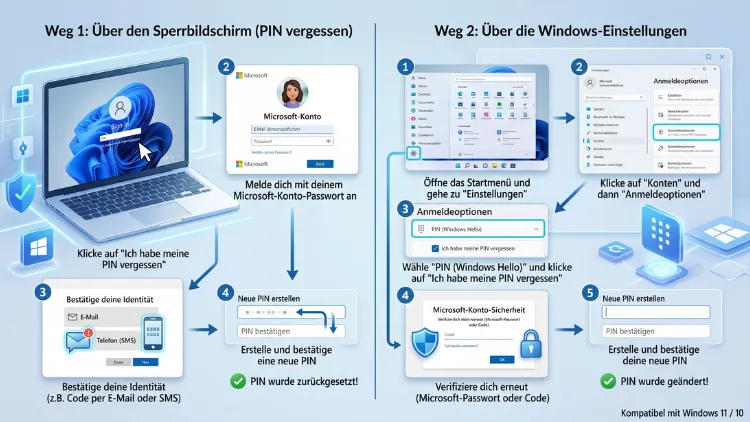
Sie haben Ihre Windows-PIN vergessen oder möchten sie aus Sicherheitsgründen erneuern? Dann lässt sich die PIN für Ihr Konto zurücksetzen – sowohl unter Windows 11 als auch unter Windows 10. Dafür klicken Sie am Anmeldebildschirm auf „Ich habe meine PIN vergessen“ oder öffnen Einstellungen > Konten > Anmeldeoptionen.
Anschließend bestätigen Sie Ihre Identität mit dem Kennwort und legen eine neue PIN fest. Außerdem zeigt diese Anleitung Wege für Microsoft-Konto, lokales Konto und Arbeitskonto.
Das Wichtigste in Kürze
Zunächst hilft ein schneller Überblick. Denn der richtige Weg hängt vor allem von Ihrem Kontotyp ab.
- Microsoft-Konto: Hier setzen Sie die PIN direkt am Sperrbildschirm über „Ich habe meine PIN vergessen“ zurück. Dafür benötigen Sie jedoch eine Internetverbindung und Ihr Kontokennwort.
- Lokales Konto: Bei einem lokalen Konto gibt es am Anmeldebildschirm keinen direkten PIN-Reset. Deshalb melden Sie sich zuerst mit dem Kennwort an und erneuern die PIN danach in den Einstellungen.
- Arbeits- oder Schulkonto: Hier gelten zusätzlich die Regeln Ihrer Organisation. Oft ist daher eine Mehrfaktor-Bestätigung nötig.
- PIN bekannt: Dann genügt die Funktion „PIN ändern“. Ein Zurücksetzen ist somit gar nicht erforderlich.
- PIN defekt: Bei Fehlermeldungen hilft meistens das Leeren des Ngc-Ordners. Danach richten Sie die PIN neu ein.
Welche Methode passt zu welcher Situation?
Die folgende Tabelle zeigt, welcher Weg sich für Ihren Fall eignet. Dadurch sparen Sie sich unnötige Versuche.
| Ausgangslage | Passende Methode |
|---|---|
| PIN vergessen, Microsoft-Konto, Kennwort bekannt | Zurücksetzen am Anmeldebildschirm |
| PIN vergessen, aber noch angemeldet | Zurücksetzen über die Einstellungen |
| PIN bekannt, soll nur neu vergeben werden | „PIN ändern“ in den Anmeldeoptionen |
| Lokales Konto, Kennwort bekannt | Mit Kennwort anmelden, dann PIN erneuern |
| Lokales Konto, Kennwort vergessen | Sicherheitsfragen oder zweites Administratorkonto |
| PIN und Microsoft-Kennwort vergessen | Zuerst Kennwort online zurücksetzen |
| Meldung „Ihre PIN ist nicht verfügbar“ | Ngc-Ordner leeren und PIN neu einrichten |
| Firmen- oder Schulgerät | PIN-Reset mit Mehrfaktor-Bestätigung oder IT-Abteilung |
Was ist die Windows-Hello-PIN überhaupt?
Die Windows-Hello-PIN ist eine Anmeldemethode, die nur auf einem einzigen Gerät gilt. Im Gegensatz dazu funktioniert das Kennwort eines Microsoft-Kontos überall, also auch im Browser. Deshalb gilt die PIN als sicherer, obwohl sie oft kürzer ist.
Zudem speichert Windows die PIN nicht auf einem Server. Stattdessen schützt in der Regel der TPM-Chip (Trusted Platform Module) die Anmeldedaten direkt im Gerät. Ein Angreifer bräuchte also sowohl die PIN als auch Ihren PC.
Außerdem ist die PIN die Grundlage für weitere Anmeldewege. Ohne PIN lassen sich nämlich weder Fingerabdruck noch Gesichtserkennung einrichten. Fällt die Biometrie aus, dient die PIN folglich als Ersatz.
Wichtig ist deshalb die Unterscheidung:
- PIN: gerätegebunden, kurz, schnell einzugeben
- Kennwort: kontogebunden, gilt für alle Geräte und Dienste
- Windows Hello: Oberbegriff für PIN, Fingerabdruck und Gesichtserkennung
Diese Voraussetzungen sollten Sie vorher prüfen
Bevor Sie beginnen, lohnt sich ein kurzer Check. Dadurch läuft das Zurücksetzen der Windows-PIN ohne Unterbrechung.
- Kontotyp klären: Steht am Anmeldebildschirm eine E-Mail-Adresse unter Ihrem Namen, handelt es sich meist um ein Microsoft-Konto. Fehlt sie dagegen, nutzen Sie vermutlich ein lokales Konto.
- Internetverbindung herstellen: Beim Microsoft-Konto prüft Windows Ihre Identität online. Klicken Sie deshalb unten rechts am Sperrbildschirm auf das Netzwerksymbol und verbinden Sie das Gerät mit dem WLAN.
- Kennwort bereithalten: Sie benötigen außerdem das Kennwort Ihres Kontos. Ohne Kennwort müssen Sie dieses zuerst erneuern.
- Sicherheitsinfos prüfen: Zusätzlich sendet Microsoft oft einen Sicherheitscode per E-Mail, SMS oder an die App „Microsoft Authenticator“. Halten Sie daher Ihr Smartphone bereit.
- BitLocker-Schlüssel kennen: Bei verschlüsselten Geräten kann Windows in seltenen Fällen den Wiederherstellungsschlüssel verlangen. Diesen finden Sie im Microsoft-Konto unter „Geräte“ bei den BitLocker-Schlüsseln.
Methode 1: PIN am Anmeldebildschirm zurücksetzen (Microsoft-Konto)
Dieser Weg ist der schnellste, wenn Sie komplett ausgesperrt sind. Die Option „Ich habe meine PIN vergessen“ steht am Anmeldebildschirm für Microsoft-Konten zur Verfügung. Zudem funktioniert er unter Windows 11 und Windows 10 nahezu gleich.
So gehen Sie vor:
- Starten Sie den PC und drücken Sie eine beliebige Taste. Dadurch erscheint das PIN-Feld.
- Klicken Sie danach unter dem Eingabefeld auf „Ich habe meine PIN vergessen“.
- Geben Sie anschließend das Kennwort Ihres Microsoft-Kontos ein und klicken Sie auf „Anmelden“.
- Wählen Sie nun aus, wie Sie den Sicherheitscode erhalten möchten. Möglich sind zum Beispiel E-Mail, SMS oder die Authenticator-App.
- Tippen Sie den Code ein und bestätigen Sie mit „Überprüfen“.
- Windows fragt daraufhin „Sind Sie sicher?“. Klicken Sie hier auf „Weiter“.
- Geben Sie schließlich Ihre neue PIN zweimal ein und bestätigen Sie mit „OK“.
Danach meldet Windows Sie direkt an. Die alte PIN ist somit ungültig.
Tipp: Fehlt der Link unter dem Feld, klicken Sie zuerst auf „Anmeldeoptionen“. Wählen Sie dort das Ziffernblock-Symbol aus. Dadurch wird die PIN-Anmeldung aktiv und der Link erscheint meistens wieder.
Methode 2: PIN über die Einstellungen zurücksetzen
Sind Sie noch angemeldet, zum Beispiel per Fingerabdruck oder Kennwort? Dann ist der Weg über die Einstellungen bequemer. Allerdings unterscheiden sich die Bezeichnungen je nach System leicht.
Windows 11: PIN in den Anmeldeoptionen zurücksetzen
- Drücken Sie Windows-Taste + I. Dadurch öffnen sich die Einstellungen.
- Klicken Sie links auf „Konten“.
- Wählen Sie danach rechts „Anmeldeoptionen“.
- Klappen Sie anschließend den Eintrag „PIN (Windows Hello)“ auf.
- Klicken Sie nun auf „Ich habe meine PIN vergessen“.
- Bestätigen Sie den Hinweis mit „Weiter“.
- Geben Sie daraufhin Ihr Kontokennwort ein und bestätigen Sie gegebenenfalls den Sicherheitscode.
- Legen Sie zuletzt die neue PIN fest und klicken Sie auf „OK“.
Windows 10: PIN in den Anmeldeoptionen zurücksetzen
- Öffnen Sie das Startmenü und klicken Sie auf das Zahnrad-Symbol. Alternativ drücken Sie Windows-Taste + I.
- Wählen Sie danach „Konten“.
- Klicken Sie links auf „Anmeldeoptionen“.
- Wählen Sie anschließend „Windows Hello-PIN“ aus.
- Klicken Sie nun auf „Ich habe meine PIN vergessen“.
- Bestätigen Sie mit „Weiter“ und geben Sie Ihr Kennwort ein.
- Vergeben Sie schließlich die neue PIN und bestätigen Sie mit „OK“.
Hinweis zu Windows 10: Der reguläre Support endete am 14. Oktober 2025. Zudem läuft das Programm für erweiterte Sicherheitsupdates für Privatnutzer nur bis zum 13. Oktober 2026. Die PIN-Funktionen bleiben zwar erhalten, jedoch empfiehlt sich langfristig der Umstieg auf Windows 11.
Methode 3: PIN ändern, wenn Sie die alte PIN noch kennen
Manchmal ist gar kein Zurücksetzen nötig. Kennen Sie die aktuelle PIN noch, dann ändern Sie diese einfach. Dieser Weg funktioniert außerdem ohne Kennwort.
- Öffnen Sie Einstellungen > Konten > Anmeldeoptionen.
- Klicken Sie unter Windows 11 auf „PIN (Windows Hello)“, unter Windows 10 dagegen auf „Windows Hello-PIN“.
- Wählen Sie danach „PIN ändern“ beziehungsweise „Ändern“.
- Geben Sie zuerst die alte PIN ein.
- Tippen Sie anschließend die neue PIN zweimal ein.
- Aktivieren Sie bei Bedarf „Buchstaben und Symbole einschließen“. Dadurch wird die PIN deutlich sicherer.
- Bestätigen Sie zuletzt mit „OK“.
Alternativ drücken Sie Strg + Alt + Entf und wählen „Kennwort ändern“. Dieser Weg ändert jedoch nur das Kennwort eines lokalen Kontos und nicht die PIN.
Methode 4: PIN bei einem lokalen Konto zurücksetzen
Bei einem lokalen Konto prüft Windows Ihre Identität nicht online. Deshalb fehlt am Sperrbildschirm häufig der Link zum Zurücksetzen. Stattdessen führt der Weg über das Kennwort.
Mit dem Kennwort anmelden und PIN erneuern
- Klicken Sie am Anmeldebildschirm auf „Anmeldeoptionen“.
- Wählen Sie danach das Schlüssel-Symbol für die Kennworteingabe.
- Geben Sie nun Ihr lokales Kennwort ein und melden Sie sich an.
- Öffnen Sie anschließend Einstellungen > Konten > Anmeldeoptionen.
- Klicken Sie auf „PIN (Windows Hello)“ und dann auf „Ich habe meine PIN vergessen“.
- Bestätigen Sie mit dem Kennwort und vergeben Sie schließlich eine neue PIN.
Lokales Kennwort vergessen: Sicherheitsfragen nutzen
Kennen Sie auch das Kennwort nicht mehr? Dann helfen die Sicherheitsfragen, sofern Sie diese bei der Einrichtung hinterlegt haben.
- Wechseln Sie am Anmeldebildschirm zur Kennworteingabe.
- Geben Sie absichtlich ein falsches Kennwort ein und bestätigen Sie mit „OK“.
- Daraufhin erscheint der Link „Kennwort zurücksetzen“. Klicken Sie darauf.
- Beantworten Sie nun die drei Sicherheitsfragen.
- Legen Sie danach ein neues Kennwort fest.
- Melden Sie sich an und richten Sie anschließend die PIN wie oben beschrieben neu ein.
Über ein zweites Administratorkonto zurücksetzen
Gibt es auf dem PC ein weiteres Konto mit Administratorrechten? Dann lässt sich das Kennwort ebenfalls von dort erneuern.
- Melden Sie sich mit dem zweiten Administratorkonto an.
- Klicken Sie mit der rechten Maustaste auf den Startknopf. Wählen Sie danach „Terminal (Administrator)“ unter Windows 11 oder „Windows PowerShell (Administrator)“ unter Windows 10.
- Geben Sie zuerst
net userein. Dadurch sehen Sie alle Kontonamen. - Tippen Sie anschließend
net user Kontoname NeuesKennwortein und drücken Sie die Eingabetaste. - Melden Sie sich ab und danach mit dem betroffenen Konto und dem neuen Kennwort an.
- Setzen Sie zuletzt die PIN in den Anmeldeoptionen zurück.
Achtung: Bei diesem Weg gehen gespeicherte Anmeldedaten und mit EFS verschlüsselte Dateien des Kontos verloren. Nutzen Sie ihn deshalb nur, wenn die Sicherheitsfragen nicht weiterhelfen.
Methode 5: PIN und Microsoft-Kennwort vergessen
Fehlen sowohl PIN als auch Kennwort, müssen Sie zuerst das Microsoft-Kennwort zurücksetzen. Erst danach lässt sich die PIN erneuern.
Variante A – direkt am PC:
- Klicken Sie am Sperrbildschirm auf „Ich habe meine PIN vergessen“.
- Wählen Sie im Kennwortfenster anschließend „Kennwort vergessen?“.
- Bestätigen Sie Ihre Identität über den Sicherheitscode.
- Vergeben Sie danach ein neues Kennwort.
- Folgen Sie schließlich dem Assistenten und legen Sie die neue PIN fest.
Variante B – über ein anderes Gerät:
- Öffnen Sie auf dem Smartphone oder einem zweiten PC den Browser.
- Rufen Sie die Seite
account.live.com/password/resetauf. - Geben Sie dort Ihre E-Mail-Adresse ein und klicken Sie auf „Weiter“.
- Wählen Sie danach den Empfangsweg für den Sicherheitscode.
- Tippen Sie den Code ein und legen Sie ein neues Kennwort fest.
- Verbinden Sie anschließend den gesperrten PC mit dem Internet. Nutzen Sie dann Methode 1.
Haben Sie keinen Zugriff mehr auf Ihre Sicherheitsinfos? Dann bleibt das Wiederherstellungsformular von Microsoft. Dort beantworten Sie Fragen zum Konto, zum Beispiel zu früheren Kennwörtern. Die Prüfung dauert allerdings meist bis zu 24 Stunden.
Methode 6: PIN entfernen und neu einrichten
Manchmal reagiert die PIN-Funktion fehlerhaft. Dann hilft es oft, die PIN komplett zu entfernen und danach neu anzulegen.
- Öffnen Sie Einstellungen > Konten > Anmeldeoptionen.
- Klappen Sie „PIN (Windows Hello)“ auf.
- Klicken Sie neben „Diese Anmeldeoption entfernen“ auf „Entfernen“.
- Bestätigen Sie danach erneut mit „Entfernen“.
- Geben Sie anschließend Ihr Kontokennwort ein.
- Klicken Sie nun auf „Einrichten“ und vergeben Sie eine neue PIN.
„Entfernen“ ist ausgegraut – das hilft
Häufig lässt sich die Schaltfläche nicht anklicken. Ursache ist meistens eine Sicherheitseinstellung.
- Windows 11: Scrollen Sie in den Anmeldeoptionen zu „Zusätzliche Einstellungen“. Schalten Sie dort „Aus Sicherheitsgründen nur die Windows Hello-Anmeldung für Microsoft-Konten auf diesem Gerät zulassen“ auf „Aus“.
- Windows 10: Deaktivieren Sie stattdessen den Schalter „Windows Hello-Anmeldung für Microsoft-Konten erfordern“.
Schließen Sie danach die Einstellungen und öffnen Sie sie erneut. Die Schaltfläche „Entfernen“ ist anschließend aktiv. Dieselbe Einstellung kann zudem dafür sorgen, dass am Sperrbildschirm Anmeldewege fehlen.
Methode 7: Ngc-Ordner leeren bei beschädigter PIN
Erscheint die Meldung „Ein Fehler ist aufgetreten. Ihre PIN ist nicht verfügbar“? Dann sind oft die gespeicherten PIN-Daten beschädigt. Diese liegen im sogenannten Ngc-Ordner. Wird er geleert, legt Windows die Daten anschließend neu an.
Wichtig: Dabei werden PIN, Fingerabdruck und Gesichtserkennung aller Konten auf dem Gerät gelöscht. Sie benötigen daher unbedingt Ihr Kennwort für die nächste Anmeldung.
So leeren Sie den Ordner:
- Melden Sie sich mit dem Kennwort an einem Administratorkonto an.
- Klicken Sie mit der rechten Maustaste auf den Startknopf und wählen Sie „Terminal (Administrator)“. Unter Windows 10 heißt der Eintrag dagegen „Windows PowerShell (Administrator)“.
- Geben Sie zuerst
cmdein und drücken Sie die Eingabetaste. - Übernehmen Sie danach den Besitz des Ordners mit diesem Befehl:
takeown /f C:\Windows\ServiceProfiles\LocalService\AppData\Local\Microsoft\Ngc /r /d J - Vergeben Sie anschließend die Rechte:
icacls C:\Windows\ServiceProfiles\LocalService\AppData\Local\Microsoft\Ngc /grant Administratoren:F /t - Löschen Sie nun den Ordner:
rd /s /q C:\Windows\ServiceProfiles\LocalService\AppData\Local\Microsoft\Ngc - Starten Sie den PC neu.
- Öffnen Sie zuletzt Einstellungen > Konten > Anmeldeoptionen und klicken Sie bei der PIN auf „Einrichten“.
Bei einem englischen Windows lautet der Parameter übrigens /d Y und die Gruppe Administrators. Achten Sie deshalb auf die Systemsprache.
Kein Zugriff auf Windows? Dann halten Sie am Anmeldebildschirm die Umschalttaste gedrückt und klicken auf „Ein/Aus“ > „Neu starten“. Wählen Sie danach „Problembehandlung“ > „Erweiterte Optionen“ > „Starteinstellungen“ > „Neu starten“. Drücken Sie anschließend die Taste 4 für den abgesicherten Modus. Dort melden Sie sich mit dem Kennwort an, denn die PIN ist im abgesicherten Modus häufig ohnehin nicht nutzbar.
Methode 8: PIN bei Arbeits- oder Schulkonto zurücksetzen
Auf Firmen- und Schulgeräten gelten zusätzliche Regeln. Hier ist das Gerät meist mit Microsoft Entra ID verbunden. Folglich bestimmt die Organisation, wie der PIN-Reset abläuft.
So funktioniert es in der Regel:
- Klicken Sie am Sperrbildschirm auf „Anmeldeoptionen“ und wählen Sie das PIN-Symbol.
- Klicken Sie danach auf „Ich habe meine PIN vergessen“.
- Melden Sie sich anschließend mit Ihrem Arbeitskonto an.
- Bestätigen Sie nun die Mehrfaktor-Abfrage, zum Beispiel in der App „Microsoft Authenticator“.
- Legen Sie schließlich die neue PIN fest. Beachten Sie dabei die Vorgaben zu Länge und Zeichen.
Fehlt die Option oder erscheint eine Fehlermeldung? Dann hat die Organisation den Reset möglicherweise eingeschränkt. Wenden Sie sich in diesem Fall an die IT-Abteilung. Diese kann den PIN-Reset freigeben oder das Gerät neu registrieren.
Außerdem gelten oft strengere Regeln. Dazu zählen zum Beispiel eine Mindestlänge, ein Ablaufdatum oder ein Verbot bereits genutzter PINs.
Häufige Probleme beim PIN-Zurücksetzen und ihre Lösung
Nicht immer klappt der Vorgang beim ersten Versuch. Die folgenden Fehler treten jedoch besonders oft auf und lassen sich meist schnell beheben.
„Ich habe meine PIN vergessen“ wird nicht angezeigt
Dafür gibt es mehrere Ursachen:
- Lokales Konto: Hier fehlt der Link am Sperrbildschirm oft. Nutzen Sie deshalb Methode 4.
- Falsche Anmeldeoption aktiv: Klicken Sie auf „Anmeldeoptionen“ und wählen Sie das Ziffernblock-Symbol.
- Keine Internetverbindung: Verbinden Sie das Gerät zuerst über das Netzwerksymbol mit dem WLAN.
- Richtlinie der Organisation: Bei Firmengeräten ist zudem die IT-Abteilung zuständig.
Fehlercode 0x80090016 oder 0xd0000225
Diese Codes deuten meistens auf beschädigte PIN-Daten hin. Leeren Sie daher den Ngc-Ordner wie in Methode 7 beschrieben. Anschließend richten Sie die PIN neu ein.
Zu viele falsche Eingaben
Nach mehreren Fehlversuchen verlangt Windows eine Sicherheitsabfrage. Dabei müssen Sie die Zeichenfolge „A1B2C3“ eintippen. Danach dürfen Sie die PIN erneut versuchen.
Bei noch mehr Fehlversuchen sperrt der TPM-Chip die Eingabe außerdem für einige Zeit. Starten Sie in diesem Fall den PC neu und warten Sie ab. Alternativ melden Sie sich einfach mit dem Kennwort an.
Der Sicherheitscode kommt nicht an
Prüfen Sie zunächst den Spam-Ordner Ihres Postfachs. Kontrollieren Sie zudem, ob die hinterlegte Telefonnummer noch stimmt. Andernfalls wählen Sie im Fenster „Andere Überprüfungsoption anzeigen“ und nutzen eine alternative Adresse.
Die neue PIN wird nicht akzeptiert
Windows lehnt zu einfache Kombinationen ab. Dazu gehören zum Beispiel „1234“, „0000“ oder gleichmäßige Zahlenmuster. Wählen Sie deshalb eine unregelmäßige Ziffernfolge mit mindestens sechs Stellen.
PIN-Einrichtung bricht nach dem Neustart ab
Deaktivieren Sie in diesem Fall testweise den Schnellstart. Öffnen Sie dafür die Systemsteuerung und wählen Sie „Energieoptionen“ > „Auswählen, was beim Drücken von Netzschaltern geschehen soll“. Klicken Sie danach auf „Einige Einstellungen sind momentan nicht verfügbar“. Entfernen Sie anschließend den Haken bei „Schnellstart aktivieren“ und speichern Sie.
Zusätzlich hilft oft ein Blick auf den TPM-Chip. Drücken Sie Windows-Taste + R, geben Sie tpm.msc ein und bestätigen Sie. Dort sollte der Status „Das TPM ist einsatzbereit“ stehen.
Vorsicht: Die Funktion „TPM löschen“ sollten Sie nur nutzen, wenn Sie Ihren BitLocker-Wiederherstellungsschlüssel kennen. Sonst droht im schlimmsten Fall der Verlust Ihrer Daten.
So wählen Sie eine sichere neue PIN
Nach dem Zurücksetzen lohnt sich eine gut überlegte PIN. Schließlich schützt sie Ihr gesamtes Benutzerkonto.
- Mindestens sechs Stellen: Vier Ziffern sind zwar erlaubt, jedoch leichter zu erraten.
- Keine Geburtsdaten: Vermeiden Sie außerdem Jahreszahlen, Postleitzahlen und Telefonnummern.
- Keine Muster: Folgen wie „2468“ oder „1357“ lehnt Windows teilweise ohnehin ab.
- Buchstaben und Symbole: Aktivieren Sie beim Einrichten „Buchstaben und Symbole einschließen“. Dadurch wird die PIN so stark wie ein Kennwort.
- Nicht doppelt verwenden: Nutzen Sie zudem nicht die PIN Ihrer Bankkarte oder Ihres Smartphones.
- Sicher notieren: Speichern Sie die PIN zum Beispiel im Passwortmanager „Bitwarden“ oder „KeePassXC“. Legen Sie dort einen neuen Eintrag an, tragen Sie die PIN im Kennwortfeld ein und speichern Sie.
So beugen Sie einer erneuten Sperre vor
Mit etwas Vorbereitung sperren Sie sich künftig nicht mehr aus. Die folgenden Maßnahmen dauern jeweils nur wenige Minuten.
Zweite Anmeldeoption einrichten
Zusätzliche Anmeldewege sind der beste Schutz. Öffnen Sie dafür Einstellungen > Konten > Anmeldeoptionen.
- Fingerabdruckerkennung (Windows Hello): Klicken Sie auf „Einrichten“ und legen Sie den Finger mehrfach auf den Sensor.
- Gesichtserkennung (Windows Hello): Klicken Sie ebenfalls auf „Einrichten“ und blicken Sie in die Infrarotkamera.
- Sicherheitsschlüssel: Wählen Sie „Verwalten“ und stecken Sie zum Beispiel einen YubiKey ein.
Sicherheitsinfos im Microsoft-Konto aktuell halten
Melden Sie sich im Browser bei Ihrem Microsoft-Konto an. Wählen Sie danach „Sicherheit“ und anschließend „Anmeldeoptionen verwalten“. Hinterlegen Sie dort mindestens zwei Wege, also zum Beispiel eine Telefonnummer und eine zweite E-Mail-Adresse.
Kennwortrücksetzdatenträger für lokale Konten erstellen
Für lokale Konten bietet Windows außerdem einen Rettungsstick an.
- Stecken Sie einen USB-Stick ein.
- Öffnen Sie das Startmenü und tippen Sie „Kennwortrücksetzdatenträger erstellen“ ein.
- Starten Sie den Assistenten und klicken Sie auf „Weiter“.
- Wählen Sie danach den USB-Stick aus.
- Geben Sie anschließend Ihr aktuelles Kennwort ein.
- Schließen Sie den Vorgang mit „Fertig stellen“ ab.
Bewahren Sie den Stick danach an einem sicheren Ort auf. Denn jeder mit diesem Stick kann das Kennwort des Kontos ändern.
Sicherheitsfragen nachträglich festlegen
Öffnen Sie Einstellungen > Konten > Anmeldeoptionen und klicken Sie auf „Kennwort“. Wählen Sie dort „Sicherheitsfragen aktualisieren“. Geben Sie danach Ihr Kennwort ein und legen Sie drei Fragen mit Antworten fest.
BitLocker-Wiederherstellungsschlüssel sichern
Prüfen Sie zusätzlich, ob Ihr Schlüssel gesichert ist. Tippen Sie dafür im Startmenü „BitLocker verwalten“ ein. Klicken Sie anschließend auf „Wiederherstellungsschlüssel sichern“ und wählen Sie „In Datei speichern“ oder „Wiederherstellungsschlüssel drucken“. Unter Windows Home finden Sie die Funktion dagegen unter Einstellungen > Datenschutz und Sicherheit > Geräteverschlüsselung.
Häufige Fragen zum Zurücksetzen der Windows-PIN
Kann ich die Windows-PIN ohne Kennwort zurücksetzen?
Nein, das ist normalerweise nicht möglich. Windows verlangt nämlich immer einen Identitätsnachweis. Bei einem Microsoft-Konto setzen Sie deshalb zuerst das Kennwort online zurück. Bei einem lokalen Konto helfen dagegen die Sicherheitsfragen oder ein zweites Administratorkonto.
Gehen beim Zurücksetzen der PIN Daten verloren?
Nein, Ihre Dateien, Programme und Einstellungen bleiben erhalten. Es wird lediglich die alte PIN durch eine neue ersetzt. Allerdings müssen Sie sich bei einigen Apps eventuell erneut anmelden. Beim Leeren des Ngc-Ordners gehen zudem Fingerabdruck und Gesichtserkennung verloren.
Brauche ich zum Zurücksetzen der PIN eine Internetverbindung?
Bei einem Microsoft-Konto ja, denn die Prüfung läuft online ab. Verbinden Sie den PC deshalb am Sperrbildschirm über das Netzwerksymbol mit dem WLAN. Bei einem lokalen Konto ist dagegen keine Verbindung nötig.
Warum ist die Schaltfläche „Entfernen“ bei der PIN ausgegraut?
Meistens ist die reine Windows-Hello-Anmeldung aktiv. Schalten Sie daher in den Anmeldeoptionen unter „Zusätzliche Einstellungen“ die Option zur ausschließlichen Windows-Hello-Anmeldung aus. Öffnen Sie danach die Einstellungen erneut.
Wie oft darf ich die PIN falsch eingeben?
Nach einigen Fehlversuchen fordert Windows die Eingabe von „A1B2C3“. Danach sind weitere Versuche möglich. Bei sehr vielen Fehlern sperrt der TPM-Chip die Eingabe jedoch zeitweise. Nutzen Sie deshalb besser früh das Kennwort oder den PIN-Reset.
Gilt die neue PIN auch auf meinen anderen Geräten?
Nein, die PIN gilt immer nur für ein einzelnes Gerät. Auf einem zweiten PC bleibt folglich die dort eingerichtete PIN bestehen. Lediglich das Kennwort des Microsoft-Kontos gilt überall.
Kann ich die PIN komplett abschalten?
Ja, das ist möglich. Entfernen Sie die PIN dafür wie in Methode 6 beschrieben. Anschließend melden Sie sich mit dem Kennwort an. Allerdings funktionieren Fingerabdruck und Gesichtserkennung dann ebenfalls nicht mehr.
Was tun, wenn nach dem Reset der BitLocker-Schlüssel verlangt wird?
Rufen Sie auf einem anderen Gerät Ihr Microsoft-Konto auf. Wählen Sie dort „Geräte“ und danach „BitLocker-Schlüssel verwalten“. Tippen Sie anschließend den 48-stelligen Schlüssel am gesperrten PC ein.
Funktioniert das Zurücksetzen der PIN unter Windows 10 noch?
Ja, die Funktion arbeitet weiterhin wie gewohnt. Allerdings erhält Windows 10 nach dem 13. Oktober 2026 für Privatnutzer keine Sicherheitsupdates mehr. Deshalb ist ein Wechsel zu Windows 11 langfristig sinnvoll.
Fazit
Die Windows-PIN zurücksetzen gelingt unter Windows 11/10 meist in wenigen Minuten. Am schnellsten klappt es über „Ich habe meine PIN vergessen“ am Anmeldebildschirm oder in den Anmeldeoptionen.
Bei lokalen Konten führt der Weg dagegen über das Kennwort. Richten Sie außerdem eine zweite Anmeldeoption ein und halten Sie Ihre Sicherheitsinfos aktuell. Dadurch bleibt Ihr Konto dauerhaft erreichbar.
