
So machen Sie Haftnotizen unter Windows 11 und Windows 10 transparent – Anleitung zur Deckkraft-Anpassung in den Notizen-Einstellungen.
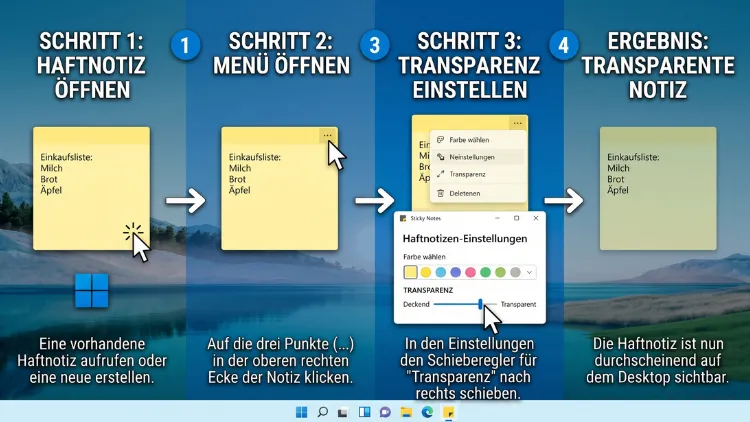
Haftnotizen lassen sich unter Windows 11/10 transparent machen, allerdings nicht direkt in der Kurznotizen-App von Microsoft. Diese bietet nämlich keinen Regler für die Deckkraft. Stattdessen nutzen Sie entweder eine alternative Notiz-App wie Stickies oder Simple Sticky Notes, die eine einstellbare Transparenz mitbringt. Alternativ machen Sie das Fenster der Original-Kurznotizen mit AutoHotkey oder WindowTop durchsichtig.
Dadurch bleiben Ihre Notizzettel dauerhaft sichtbar, ohne den Desktop oder geöffnete Programme vollständig zu verdecken.
Das Wichtigste in Kürze
Bevor es in die Details geht, finden Sie hier die zentralen Punkte im Überblick. Dadurch erkennen Sie sofort, welcher Weg für Sie infrage kommt.
- Keine Bordmittel: Die Kurznotizen von Microsoft besitzen keine Transparenz-Option. Das gilt sowohl für die klassische App als auch für die neue Variante in OneNote.
- Einfachster Weg: Eine alternative Notiz-App mit Deckkraft-Regler, zum Beispiel Stickies oder Simple Sticky Notes.
- Original behalten: Mit AutoHotkey oder WindowTop machen Sie auch das Fenster der Microsoft-Kurznotizen durchsichtig.
- Guter Richtwert: Eine Deckkraft zwischen 60 und 80 Prozent bleibt in der Regel gut lesbar.
- Betroffene Systeme: Alle Methoden funktionieren unter Windows 11 und Windows 10.
Können Kurznotizen in Windows 11/10 von Haus aus transparent sein?
Die kurze Antwort lautet: nein. Die Sticky-Notes-App unterstützt unter Windows 11 nativ keine Option für Transparenz. Unter Windows 10 sieht es ebenso aus. Deshalb suchen viele Nutzer vergeblich nach einem passenden Schalter in den Einstellungen.
Zudem sorgt die Namensgebung oft für Verwirrung. In der deutschen Oberfläche heißt die App „Kurznotizen“, im Englischen dagegen „Sticky Notes“. Umgangssprachlich ist außerdem von Haftnotizen, Notizzetteln oder Post-its die Rede. Gemeint ist jedoch stets dasselbe Programm.
Die klassische Kurznotizen-App
Die klassische App stammt aus dem Microsoft Store und läuft unter Windows 11 und Windows 10. Sie bietet folgende Anpassungen:
- Sieben Notizfarben, zum Beispiel Gelb, Grün, Rosa oder Anthrazit
- Hell- und Dunkelmodus
- Textformatierung wie fett, kursiv oder Aufzählung
- Synchronisierung über das Microsoft-Konto
Eine Deckkraft-Einstellung fehlt jedoch vollständig. Auch ein versteckter Registry-Wert dafür existiert nach aktuellem Stand nicht. Folglich lässt sich die App allein nicht durchsichtig schalten.
Die neuen Kurznotizen in OneNote
Seit 2024 gibt es zusätzlich eine zweite Variante. Diese neue Version ist als Funktion innerhalb von OneNote entwickelt und keine eigenständige Anwendung. Sie öffnen sie über die Schaltfläche in OneNote oder mit der Tastenkombination Windows + Alt + S.
Die ältere Store-App kann daneben installiert bleiben, weshalb im Startmenü beide Einträge auftauchen können. Die neue Variante punktet zwar mit Screenshots und Quellenangaben. Einen Transparenz-Regler bringt sie allerdings ebenfalls nicht mit.
Somit gilt für beide Microsoft-Versionen dasselbe: Für durchsichtige Notizen benötigen Sie ein Zusatzprogramm.
Was die Windows-Transparenzeffekte wirklich bewirken
Viele Anleitungen verweisen auf die Transparenzeffekte von Windows. Diese finden Sie unter Einstellungen > Personalisierung > Farben. Der Schalter wirkt jedoch nur auf Systemflächen wie Taskleiste, Startmenü und Fensterrahmen.
Ihre Notizzettel werden dadurch nicht durchsichtig. Ebenso wenig helfen die Farbfilter der Barrierefreiheit, denn sie verändern lediglich die Farbdarstellung. Auch das Tool TranslucentTB ist hier ungeeignet, weil es ausschließlich die Taskleiste betrifft.
Deshalb führt an einer der folgenden sechs Methoden kein Weg vorbei.
Welche Methode passt zu Ihnen?
Die Wahl hängt vor allem davon ab, ob Sie bei den Microsoft-Kurznotizen bleiben möchten. Zusätzlich spielt eine Rolle, wie viel Einrichtung Sie investieren wollen. Die folgende Tabelle hilft bei der Entscheidung.
| Methode | Kosten | Aufwand | Besonders geeignet für |
|---|---|---|---|
| Stickies | kostenlos | gering | dauerhaft transparente Desktop-Notizen |
| Simple Sticky Notes | kostenlos | gering | Einsteiger, die eine schlichte App suchen |
| Transparent Sticky Notes | Store-App | sehr gering | Installation ohne Download von Webseiten |
| Notezilla | kostenpflichtig, Testversion | gering | Vielnutzer und vollständig unsichtbaren Hintergrund |
| AutoHotkey | kostenlos | mittel | Nutzer der Original-Kurznotizen |
| WindowTop | Grundfunktionen kostenlos | gering | alle Fenster per Mausklick durchsichtig machen |
Grundsätzlich gilt: Eine Notiz-App mit eingebauter Transparenz ist die stabilste Lösung. Dort merkt sich das Programm nämlich die Deckkraft jeder einzelnen Notiz. Fenster-Tools müssen den Effekt dagegen bei jedem Start neu anwenden.
Methode 1: Stickies von Zhorn Software
Stickies ist ein kostenloses Notizprogramm des Entwicklers Tom Revell (Zhorn Software). Es ist sehr klein, läuft unter Windows 11/10 und gilt seit vielen Jahren als bewährte Alternative. Außerdem speichert es die Deckkraft für jede Notiz einzeln.
Stickies installieren
- Laden Sie Stickies von der Herstellerseite von Zhorn Software herunter.
- Starten Sie anschließend die Installationsdatei und folgen Sie dem Assistenten.
- Laden Sie bei Bedarf zusätzlich die deutsche Sprachdatei von derselben Seite.
- Nach dem Start erscheint ein Symbol im Infobereich neben der Uhr.
Notiz in Stickies transparent machen
- Klicken Sie doppelt auf das Stickies-Symbol im Infobereich. Dadurch entsteht eine neue Notiz.
- Klicken Sie danach mit der rechten Maustaste auf die Titelleiste der Notiz.
- Wählen Sie im Kontextmenü den Eintrag „Opacity“ (deutsch: Deckkraft).
- Legen Sie nun einen Wert fest, zum Beispiel 70 %.
- Die Notiz wird sofort durchscheinend, und Stickies merkt sich die Einstellung.
Die genaue Bezeichnung der Menüpunkte kann je nach Version und Sprachdatei leicht abweichen. Der Eintrag befindet sich jedoch stets im Rechtsklick-Menü der Notiz.
Transparenz als Standard für neue Notizen festlegen
Möchten Sie nicht jede Notiz einzeln anpassen, hilft der Standardstil. Dafür gehen Sie so vor:
- Stellen Sie eine Notiz nach Wunsch ein, also Farbe, Schrift und Deckkraft.
- Öffnen Sie anschließend erneut das Rechtsklick-Menü der Titelleiste.
- Speichern Sie die Einstellungen dort als Standardstil („Set default style“).
- Ab sofort erscheinen neue Notizen automatisch mit dieser Transparenz.
Zusätzlich lässt sich jede Notiz über „On top“ im selben Menü dauerhaft im Vordergrund halten. Dadurch schwebt der halbtransparente Zettel über Ihren Programmen, ohne den Inhalt darunter zu verdecken.
Methode 2: Simple Sticky Notes
Simple Sticky Notes von Simnet ist ebenfalls kostenlos und optisch nah an klassischen Haftnotizen. Deshalb fällt der Umstieg von den Microsoft-Kurznotizen besonders leicht. Zudem ist die Oberfläche auf Deutsch verfügbar.
So stellen Sie die Deckkraft ein
- Installieren Sie Simple Sticky Notes von der Herstellerseite von Simnet.
- Starten Sie das Programm, woraufhin automatisch eine erste Notiz erscheint.
- Klicken Sie nun auf die Menü-Schaltfläche in der Titelleiste der Notiz. Alternativ genügt ein Rechtsklick auf die Titelleiste.
- Wählen Sie den Eintrag „Deckkraft“ („Opacity“).
- Entscheiden Sie sich anschließend für eine Stufe, zum Beispiel 70 %.
Die Stufen reichen von kaum sichtbar bis vollständig deckend. Außerdem gilt die Einstellung pro Notiz, sodass wichtige Zettel deckend bleiben können.
Standardwert für alle neuen Notizen
- Klicken Sie mit der rechten Maustaste auf das Programmsymbol im Infobereich.
- Öffnen Sie danach die Einstellungen.
- Legen Sie im Bereich für neue Notizen die gewünschte Standard-Deckkraft fest.
- Bestätigen Sie abschließend mit „OK“.
Darüber hinaus bietet die App Erinnerungen mit Alarm, verschiedene Designs und eine Funktion zum Anheften im Vordergrund. Somit ersetzt sie die Kurznotizen im Alltag vollständig.
Methode 3: Transparent Sticky Notes aus dem Microsoft Store
Wer keine Programme von Webseiten laden möchte, findet im Microsoft Store eine passende App. „Transparent Sticky Notes“ ist eine schlanke Notiz-App für den Desktop, die mehrere Fenster, mehrere Farben und eine einstellbare Transparenz unterstützt.
Einrichtung Schritt für Schritt
- Öffnen Sie den Microsoft Store über das Startmenü.
- Suchen Sie nach „Transparent Sticky Notes“ und installieren Sie die App.
- Starten Sie danach die App und erstellen Sie eine neue Notiz.
- Ziehen Sie nun den Schieberegler am unteren Rand der Notiz.
- Die Durchsichtigkeit des Hintergrunds ändert sich dabei in Echtzeit.
Der Regler deckt einen Bereich von 0,5 bis 1,0 ab. Demnach liegt die geringste Deckkraft bei rund 50 Prozent. Für eine nahezu unsichtbare Notiz eignet sich die App also nicht.
Weitere nützliche Funktionen
- Sechs Farbthemen: Gelb, Grün, Blau, Pink, Orange und Lila
- Anheften: Die Notiz bleibt auf Wunsch immer im Vordergrund.
- Lokale Speicherung: Alle Daten liegen lokal vor, eine Anmeldung ist nicht erforderlich.
Allerdings fehlt dadurch eine Synchronisierung mit anderen Geräten. Wer Notizen auch am Smartphone braucht, greift daher besser zu einer anderen Methode.
Methode 4: Notezilla für Vielnutzer
Notezilla von Conceptworld ist ein kostenpflichtiges Programm mit Testversion. Es richtet sich vor allem an Nutzer, die sehr viele Notizen verwalten. Dafür bietet es jedoch die umfangreichste Transparenz-Funktion.
Notezilla erlaubt verschiedene Transparenzstufen, von durchscheinend bis vollständig transparent. Im letzten Fall ist nur noch der Text sichtbar, der dann scheinbar frei auf dem Desktop schwebt.
Transparenz in Notezilla einstellen
- Installieren Sie Notezilla und erstellen Sie eine Desktop-Notiz.
- Öffnen Sie anschließend das Notiz-Menü der gewünschten Notiz.
- Wählen Sie dort den Eintrag „Transparency“.
- Entscheiden Sie sich danach für eine Stufe.
- Für einen komplett unsichtbaren Hintergrund wählen Sie die Option „Full“.
Zusätzlich lässt sich in den Programmeinstellungen eine Standardstufe für neue Notizen festlegen. Beachten Sie jedoch eine Einschränkung: Nur Desktop-Notizen können transparent sein, Notizen in Memoboards bleiben stets deckend.
Bei voller Transparenz sollten Sie außerdem auf die Schriftfarbe achten. Auf einem hellen Hintergrundbild ist dunkler Text nötig, auf einem dunklen dagegen heller.
Methode 5: Original-Kurznotizen mit AutoHotkey durchsichtig machen
Möchten Sie bei den Kurznotizen von Microsoft bleiben, hilft AutoHotkey. Das kostenlose Open-Source-Tool automatisiert Windows per Skript. Unter anderem kann es die Deckkraft beliebiger Fenster verändern.
Der Vorteil liegt auf der Hand: Ihre Notizen bleiben weiterhin mit dem Microsoft-Konto synchronisiert. Zudem funktioniert der Trick mit jedem anderen Fenster.
AutoHotkey einrichten
- Laden Sie AutoHotkey v2 von der offiziellen Projektseite herunter.
- Installieren Sie das Programm mit den Standardeinstellungen.
- Klicken Sie danach mit der rechten Maustaste auf den Desktop.
- Wählen Sie Neu > Textdokument und nennen Sie die Datei „Transparenz.ahk“.
- Öffnen Sie die Datei anschließend per Rechtsklick mit dem Editor.
Achten Sie darauf, dass die Dateiendung wirklich .ahk lautet. Blenden Sie dafür gegebenenfalls im Explorer unter Anzeigen > Einblenden die Dateinamenerweiterungen ein.
Das Skript
Fügen Sie nun folgenden Inhalt in die Datei ein:
#Requires AutoHotkey v2.0

; Strg + Alt + T: aktives Fenster halbtransparent
^!t::WinSetTransparent 170, "A"

; Strg + Alt + O: Transparenz wieder aufheben
^!o::WinSetTransparent "Off", "A"

; Strg + Alt + Pfeil runter: stärker durchsichtig
^!Down::WinSetTransparent 110, "A"

; Strg + Alt + Pfeil hoch: weniger durchsichtig
^!Up::WinSetTransparent 220, "A"
Speichern Sie die Datei und starten Sie das Skript per Doppelklick. Daraufhin erscheint ein grünes „H“-Symbol im Infobereich.
So wenden Sie das Skript an
- Klicken Sie eine Kurznotiz an, damit ihr Fenster aktiv ist.
- Drücken Sie danach Strg + Alt + T.
- Die Notiz wird sofort durchscheinend.
- Mit Strg + Alt + O stellen Sie die volle Deckkraft wieder her.
Die Zahl im Skript bestimmt die Deckkraft. Dabei bedeutet 255 vollständig deckend und 0 unsichtbar. Der Wert 170 entspricht somit etwa 67 Prozent, 110 rund 43 Prozent und 220 etwa 86 Prozent. Passen Sie die Zahlen daher nach Belieben an.
Skript automatisch mit Windows starten
Damit die Tastenkürzel nach jedem Neustart bereitstehen, legen Sie das Skript in den Autostart:
- Drücken Sie Windows + R.
- Geben Sie shell:startup ein und bestätigen Sie mit Enter.
- Kopieren Sie anschließend eine Verknüpfung der Datei „Transparenz.ahk“ in den geöffneten Ordner.
Grenzen dieser Methode
Allerdings hat der Weg über AutoHotkey auch Nachteile. Die Transparenz ist nämlich nicht dauerhaft gespeichert. Schließen Sie eine Notiz oder starten Sie den PC neu, erscheint sie wieder deckend. Folglich müssen Sie das Tastenkürzel erneut drücken.
Zudem wirkt der Effekt auf das gesamte Fenster. Text und Hintergrund werden also gleichermaßen blasser. Bei sehr niedrigen Werten leidet deshalb die Lesbarkeit.
Methode 6: WindowTop – Transparenz per Mausklick
Wer keine Skripte schreiben möchte, greift zu WindowTop. Das Tool blendet am oberen Rand jedes Fensters eine kleine Leiste ein. Darüber steuern Sie die Deckkraft bequem mit der Maus. Die Grundfunktionen, darunter die Transparenz, sind kostenlos nutzbar.
WindowTop verwenden
- Installieren Sie WindowTop aus dem Microsoft Store oder von der Herstellerseite.
- Starten Sie das Programm, das sich daraufhin im Infobereich einnistet.
- Bewegen Sie nun die Maus an den oberen Rand einer Kurznotiz.
- Klicken Sie auf den erscheinenden kleinen Pfeil.
- Aktivieren Sie anschließend die Option „Opacity“ und ziehen Sie den Regler auf den Wunschwert.
Zusätzlich bietet WindowTop zwei weitere praktische Schalter:
- „Set Top“: Die Notiz bleibt dauerhaft im Vordergrund.
- „Click-Through“: Mausklicks gehen durch die transparente Notiz hindurch. Dadurch bedienen Sie das Programm dahinter, obwohl der Zettel darüber liegt.
Gerade die Kombination aus Transparenz und Klick-Durchlass ist im Alltag sehr hilfreich. So dient eine Notiz beispielsweise als Spickzettel über einer Präsentation oder einem Formular.
Bestehende Kurznotizen in eine neue App übernehmen
Beim Wechsel zu einer alternativen App stellt sich die Frage nach den vorhandenen Notizen. Ein direkter Import aus den Microsoft-Kurznotizen ist bei den meisten Programmen leider nicht vorgesehen. Dennoch gelingt der Umzug mit wenig Aufwand.
Notizen per Kopieren übertragen
- Öffnen Sie in den Kurznotizen die Notizenliste.
- Öffnen Sie danach die erste Notiz und markieren Sie den Text mit Strg + A.
- Kopieren Sie den Inhalt mit Strg + C.
- Erstellen Sie anschließend in der neuen App eine Notiz und fügen Sie den Text mit Strg + V ein.
- Wiederholen Sie den Vorgang für alle weiteren Notizen.
Notizen über Outlook exportieren
Bei vielen Notizen ist der Weg über das Microsoft-Konto bequemer. Sind Sie in den Kurznotizen angemeldet, erscheinen Ihre Zettel nämlich auch in Outlook im Web im Bereich „Notizen“. Von dort lassen sich die Texte ebenfalls kopieren und gesammelt sichern.
Außerdem empfiehlt sich vor dem Umzug eine Sicherung. Solange Sie angemeldet sind, bleiben die Notizen ohnehin in der Cloud erhalten. Somit geht beim Ausprobieren einer neuen App nichts verloren.
Die richtige Deckkraft: So bleiben Notizen lesbar
Transparenz sieht elegant aus, kann jedoch die Lesbarkeit verschlechtern. Deshalb lohnt sich ein Blick auf die passenden Werte.
Richtwerte für die Praxis
- 90–100 %: Kaum durchscheinend. Geeignet für wichtige Aufgaben und lange Texte.
- 70–80 %: Guter Kompromiss. Der Hintergrund schimmert durch, der Text bleibt jedoch klar.
- 50–60 %: Deutlich durchsichtig. Sinnvoll für kurze Stichpunkte über anderen Fenstern.
- Unter 40 %: Nur noch für sehr große Schrift oder rein dekorative Notizen brauchbar.
Tipps für bessere Lesbarkeit
Zusätzlich verbessern einige einfache Maßnahmen die Erkennbarkeit:
- Schrift vergrößern: Größere Buchstaben bleiben auch bei geringer Deckkraft lesbar.
- Fettdruck nutzen: Fette Schrift hebt sich besser vom Hintergrund ab.
- Kontrast beachten: Dunkle Notizfarbe mit heller Schrift wirkt auf unruhigen Hintergründen meist klarer.
- Ruhiges Hintergrundbild wählen: Einfarbige oder dezente Bilder stören den Text deutlich weniger.
- Notizen sinnvoll platzieren: Am Bildschirmrand verdecken sie außerdem weniger Arbeitsfläche.
Beachten Sie zudem den Unterschied zwischen zwei Arten von Transparenz. Fenster-Tools wie AutoHotkey und WindowTop machen stets das gesamte Fenster blasser, also auch den Text. Bei Notezilla wird dagegen nur der Hintergrund durchsichtig, und die Schrift bleibt voll deckend. Bei den übrigen Apps lohnt sich ein kurzer Test mit unterschiedlichen Werten.
Transparente Notizen immer im Vordergrund halten
Durchsichtige Zettel entfalten ihren Nutzen vor allem, wenn sie über anderen Fenstern liegen. Dafür gibt es mehrere Möglichkeiten.
In der Notiz-App selbst
Stickies, Simple Sticky Notes, Transparent Sticky Notes und Notezilla besitzen jeweils eine eigene Anheft-Funktion. Diese finden Sie meist als Stecknadel-Symbol oder als Eintrag „Immer im Vordergrund“ im Menü der Notiz.
Mit Microsoft PowerToys
Für die Original-Kurznotizen eignet sich Microsoft PowerToys. Das kostenlose Werkzeugpaket von Microsoft enthält die Funktion „Immer im Vordergrund“.
- Installieren Sie PowerToys aus dem Microsoft Store.
- Aktivieren Sie anschließend in den PowerToys-Einstellungen das Modul „Immer im Vordergrund“.
- Klicken Sie danach die gewünschte Kurznotiz an.
- Drücken Sie Windows + Strg + T.
Die Notiz erhält daraufhin einen farbigen Rahmen und bleibt über allen Fenstern. PowerToys regelt allerdings nach aktuellem Stand nicht die Deckkraft. Deshalb kombinieren Sie das Tool am besten mit dem AutoHotkey-Skript aus Methode 5.
Alles in einem Skript
Alternativ erledigt AutoHotkey beides. Ergänzen Sie dafür im Skript folgende Zeile:
; Strg + Alt + V: aktives Fenster im Vordergrund ein-/ausschalten
^!v::WinSetAlwaysOnTop -1, "A"
Damit schalten Sie den Vordergrund-Modus per Strg + Alt + V um. Somit benötigen Sie kein zweites Programm.
Typische Probleme und ihre Lösungen
Gelegentlich klappt die Transparenz nicht auf Anhieb. Die folgenden Fälle treten besonders häufig auf.
Die Notiz ist nach dem Neustart wieder deckend
Das betrifft ausschließlich Fenster-Tools wie AutoHotkey oder WindowTop. Diese speichern den Wert nämlich nicht in der Notiz selbst. Wenden Sie die Transparenz daher erneut an. Dauerhaft lösen Sie das Problem nur mit einer Notiz-App, die eine eigene Deckkraft-Einstellung besitzt.
Das Tastenkürzel von AutoHotkey reagiert nicht
Prüfen Sie zunächst, ob das grüne „H“-Symbol im Infobereich sichtbar ist. Fehlt es, läuft das Skript nicht. Zudem muss die Notiz vor dem Tastendruck angeklickt sein. Außerdem kann ein anderes Programm dieselbe Tastenkombination belegen. Ändern Sie in diesem Fall das Kürzel im Skript, zum Beispiel von ^!t auf ^!y.
Der Text ist kaum noch lesbar
Erhöhen Sie die Deckkraft auf mindestens 70 Prozent. Vergrößern Sie zusätzlich die Schrift oder wechseln Sie die Notizfarbe. Dunkle Notizen mit weißer Schrift bleiben meist besser erkennbar.
Die Transparenz wirkt auf das falsche Fenster
Fenster-Tools beziehen sich immer auf das aktive Fenster. Klicken Sie deshalb zuerst in die Notiz und drücken Sie erst danach das Kürzel. Mit Strg + Alt + O heben Sie einen versehentlich gesetzten Effekt sofort wieder auf.
Die Notiz lässt sich nicht mehr anklicken
Vermutlich ist in WindowTop der Modus „Click-Through“ aktiv. Dann gehen Klicks durch das Fenster hindurch. Öffnen Sie daher das WindowTop-Symbol im Infobereich und schalten Sie die Funktion dort wieder aus.
Die Kurznotizen starten gar nicht
In diesem Fall liegt das Problem nicht an der Transparenz. Öffnen Sie Einstellungen > Apps > Installierte Apps, suchen Sie die Kurznotizen und wählen Sie Erweiterte Optionen. Klicken Sie dort zunächst auf „Reparieren“. Hilft das nicht, nutzen Sie anschließend „Zurücksetzen“. Unter Windows 10 lautet der Pfad Einstellungen > Apps > Apps & Features.
Sicherheit und Datenschutz bei Zusatzprogrammen
Da Windows selbst keine Lösung bietet, kommen Programme von Drittanbietern zum Einsatz. Dabei sollten Sie einige Punkte beachten.
- Nur Originalquellen nutzen: Laden Sie Programme ausschließlich von der Herstellerseite oder aus dem Microsoft Store. Download-Portale liefern dagegen mitunter veraltete Versionen oder unerwünschte Beigaben.
- Aktualität prüfen: Ältere Tipps nennen häufig Tools wie Glass2k. Diese werden jedoch seit Jahren nicht mehr gepflegt und sind daher keine gute Wahl.
- Keine Passwörter notieren: Haftnotizen sind unverschlüsselt und für jeden am Bildschirm sichtbar. Für Zugangsdaten eignet sich stattdessen ein Passwort-Manager.
- Speicherort kennen: Lokale Apps sichern Notizen nur auf dem PC. Legen Sie deshalb regelmäßig eine Sicherung an.
- Firmenrechner beachten: Auf dienstlichen Geräten ist die Installation oft eingeschränkt. Fragen Sie in diesem Fall vorab die IT-Abteilung.
Zudem endete der reguläre Support für Windows 10 im Oktober 2025. Die beschriebenen Programme laufen dort zwar weiterhin. Langfristig ist ein Umstieg auf Windows 11 jedoch die sicherere Wahl.
Häufige Fragen zu transparenten Haftnotizen
Kann man die Kurznotizen von Windows ohne Zusatzprogramm transparent machen?
Nein, das ist nicht möglich. Weder die klassische Kurznotizen-App noch die neue Variante in OneNote besitzt eine Deckkraft-Einstellung. Auch die Transparenzeffekte von Windows ändern daran nichts. Deshalb benötigen Sie entweder eine alternative Notiz-App oder ein Fenster-Tool wie AutoHotkey beziehungsweise WindowTop.
Welche kostenlose App eignet sich am besten für durchsichtige Notizen?
Für die meisten Nutzer ist Stickies von Zhorn Software eine sehr gute Wahl. Das Programm ist kostenlos, schlank und speichert die Deckkraft pro Notiz. Wer eine besonders einfache Oberfläche bevorzugt, greift alternativ zu Simple Sticky Notes. Beide laufen unter Windows 11 und Windows 10.
Funktionieren die Methoden unter Windows 10 genauso wie unter Windows 11?
Ja, alle sechs Methoden funktionieren auf beiden Systemen. Lediglich einige Menüpfade in den Windows-Einstellungen unterscheiden sich leicht. Die Bedienung der Notiz-Apps selbst ist dagegen identisch. Auch das AutoHotkey-Skript läuft unverändert.
Bleibt die Transparenz nach einem Neustart erhalten?
Das hängt von der Methode ab. Notiz-Apps mit eigenem Regler, zum Beispiel Stickies oder Simple Sticky Notes, speichern den Wert dauerhaft. Bei AutoHotkey und WindowTop geht der Effekt dagegen verloren, sobald das Fenster geschlossen wird. Folglich müssen Sie ihn dort erneut aktivieren.
Lässt sich nur der Hintergrund transparent machen, während der Text deckend bleibt?
Ja, allerdings nicht mit jedem Programm. Notezilla bietet eine vollständige Hintergrund-Transparenz, bei der nur der Text sichtbar bleibt. Fenster-Tools wie AutoHotkey und WindowTop verändern dagegen stets das gesamte Fenster. Dadurch wird auch die Schrift blasser.
Wie mache ich eine transparente Notiz wieder deckend?
Stellen Sie in der jeweiligen App die Deckkraft einfach auf 100 % zurück. Beim AutoHotkey-Skript drücken Sie stattdessen Strg + Alt + O. In WindowTop deaktivieren Sie den Schalter „Opacity“ in der Leiste am oberen Fensterrand. Anschließend erscheint die Notiz wieder wie gewohnt.
Kann ich durch eine transparente Notiz hindurchklicken?
Ja, das gelingt mit WindowTop. Aktivieren Sie dafür die Funktion „Click-Through“. Danach erreichen Mausklicks das Fenster hinter der Notiz. Um die Notiz wieder zu bearbeiten, schalten Sie die Funktion über das Symbol im Infobereich aus.
Werden meine Notizen bei alternativen Apps weiterhin synchronisiert?
Meist nicht über das Microsoft-Konto. Stickies, Simple Sticky Notes und Transparent Sticky Notes speichern in erster Linie lokal. Notezilla bietet hingegen eine eigene Synchronisierung an. Wer die Microsoft-Synchronisierung behalten möchte, bleibt daher bei den Kurznotizen und nutzt AutoHotkey oder WindowTop.
Verlangsamt Transparenz den Computer?
In der Praxis kaum. Die Darstellung durchsichtiger Fenster übernimmt die Grafikeinheit, und der Aufwand ist sehr gering. Auch die genannten Tools benötigen nur wenig Arbeitsspeicher. Lediglich auf sehr alten Rechnern kann sich ein minimaler Unterschied zeigen.
Fazit
Windows 11/10 bietet für Kurznotizen keine eigene Transparenz. Mit Stickies oder Simple Sticky Notes erhalten Sie jedoch kostenlos Haftnotizen mit frei wählbarer, dauerhaft gespeicherter Deckkraft.
Möchten Sie dagegen bei den Microsoft-Kurznotizen bleiben, machen AutoHotkey oder WindowTop deren Fenster durchsichtig. Eine Deckkraft von 60 bis 80 Prozent sorgt dabei für gute Lesbarkeit.
