
So richten Sie unter macOS in PowerPoint das Handout-Format ein, passen Kopf- und Fußzeilen an und bereiten Ihre Folien fürs Drucken vor.
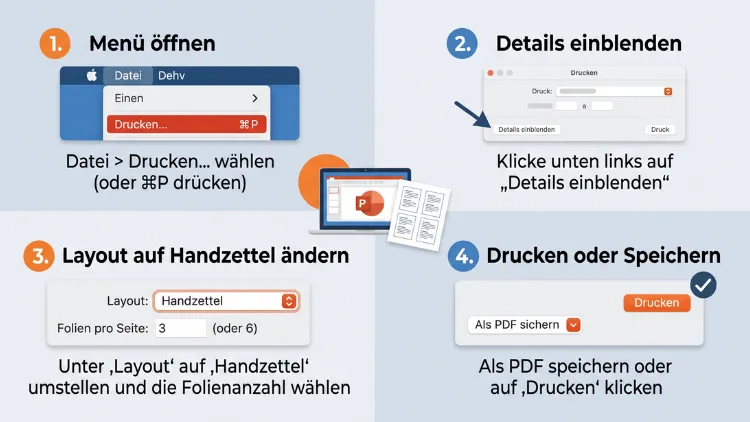
Das Handout-Format in PowerPoint richten Sie auf dem Mac in wenigen Schritten ein: Öffnen Sie zunächst „Ansicht“ > „Handzettelmaster“, legen Sie dort Ausrichtung, Folien pro Seite sowie Kopf- und Fußzeile fest und drucken Sie anschließend über „Datei“ > „Drucken“ mit dem Layout „Handzettel“. Dadurch erhalten Sie übersichtliche Handzettel mit zwei bis neun Folien pro Blatt.
Außerdem lassen sich Logo, Datum und Seitenzahl ergänzen. Die folgende Anleitung erklärt Ihnen dazu jeden Schritt genau.
Was bedeutet Handout-Format in PowerPoint auf dem Mac?
Ein Handout ist eine gedruckte oder digitale Begleitunterlage zu Ihrer Präsentation. In der deutschen Version von PowerPoint heißt diese Unterlage Handzettel. Darauf erscheinen Ihre Folien als verkleinerte Miniaturen, also mehrere Folien auf einer Seite.
Der Begriff „Handout-Format“ hat jedoch zwei Bedeutungen. Deshalb lohnt sich zuerst ein kurzer Blick auf beide Varianten:
- Handzettel aus Folien: PowerPoint druckt zwei, drei, vier, sechs oder neun Folien auf ein Blatt. Das ist der klassische Weg und zudem der schnellste.
- Handout als eigenes Dokument: Sie stellen die Foliengröße auf A4 im Hochformat um und gestalten ein ein- oder mehrseitiges Papier mit Text. Diese Variante eignet sich zum Beispiel für Referate an Schule und Universität.
Beide Wege funktionieren auf dem Mac, allerdings an unterschiedlichen Stellen im Programm. Daher behandelt dieser Artikel zunächst die Handzettel und danach das A4-Dokument.
Voraussetzungen: Welche PowerPoint- und macOS-Versionen sind geeignet?
Die Anleitung gilt für PowerPoint für Microsoft 365 für Mac sowie für die Kaufversionen PowerPoint 2024, 2021 und 2019 für Mac. Die Menüs sind in diesen Versionen nahezu identisch. Lediglich einzelne Beschriftungen weichen leicht ab.
Wichtig ist außerdem die Version von macOS. Seit macOS Ventura zeigt der Druckdialog seine Optionen nämlich als lange Liste zum Scrollen. Bei älteren Systemen müssen Sie hingegen erst auf „Details einblenden“ klicken. Die PowerPoint-Optionen sind jedoch in beiden Fällen dieselben.
Prüfen Sie daher vorab kurz diese Punkte:
- PowerPoint ist aktuell: Öffnen Sie in der Menüleiste „Hilfe“ > „Nach Updates suchen“ und installieren Sie anschließend alle Aktualisierungen über Microsoft AutoUpdate.
- Der Drucker ist eingerichtet: Kontrollieren Sie dies unter Apple-Menü > „Systemeinstellungen“ > „Drucker & Scanner“.
- Die Präsentation ist gespeichert: Sichern Sie Ihre Datei vorher mit Cmd + S, denn Änderungen am Master wirken sich auf alle Handzettelseiten aus.
Handzettelmaster auf dem Mac öffnen und verstehen
Der Handzettelmaster ist die zentrale Vorlage für alle Handout-Seiten. Änderungen, die Sie dort vornehmen, erscheinen auf jeder Seite des gedruckten Handzettels. Folglich müssen Sie Logo, Kopfzeile oder Seitenzahl nur ein einziges Mal anlegen.
So öffnen Sie die Masteransicht:
- Starten Sie PowerPoint und öffnen Sie anschließend Ihre Präsentation.
- Klicken Sie im Menüband auf die Registerkarte „Ansicht“.
- Wählen Sie danach „Handzettelmaster“.
- Alternativ klicken Sie in der Menüleiste ganz oben auf „Ansicht“ > „Master“ > „Handzettelmaster“.
Daraufhin erscheint eine neue Registerkarte namens „Handzettelmaster“. Dort finden Sie alle Werkzeuge für das Layout. Im Bereich „Seite einrichten“ bestimmen Sie die Anzahl der Folien pro Seite, die Ausrichtung der Handzettel sowie die Foliengröße.
Die Seite selbst zeigt außerdem vier Platzhalter in den Ecken:
- Kopfzeile (oben links)
- Datum (oben rechts)
- Fußzeile (unten links)
- Seitenzahl (unten rechts)
Die gestrichelten Rahmen in der Mitte stehen dagegen für die Folienminiaturen. Diese Rahmen lassen sich nicht verschieben oder vergrößern. Ihre Position hängt nämlich allein vom gewählten Layout ab.
Handout-Format einrichten: Schritt-für-Schritt-Anleitung
Die folgenden Abschnitte führen Sie der Reihe nach durch alle Einstellungen. Halten Sie am besten diese Reihenfolge ein, denn so vermeiden Sie doppelte Arbeit.
Schritt 1: Ausrichtung der Handzettel festlegen
Zuerst entscheiden Sie, ob das Blatt hoch oder quer liegen soll. Das Hochformat ist voreingestellt und passt zudem für die meisten Layouts.
- Klicken Sie in der Registerkarte „Handzettelmaster“ auf „Handzettelausrichtung“.
- Wählen Sie anschließend „Hochformat“ oder „Querformat“.
Als Faustregel gilt: Bei zwei, drei oder sechs Folien wirkt das Hochformat stimmig. Bei vier oder neun Folien nutzt dagegen das Querformat den Platz oft besser aus. Probieren Sie deshalb ruhig beide Varianten aus.
Schritt 2: Folien pro Seite bestimmen
Nun legen Sie fest, wie viele Miniaturen auf einem Blatt stehen. Dazu klicken Sie auf „Folien pro Seite“ und wählen ein Layout aus.
| Layout | Geeignet für | Besonderheit |
|---|---|---|
| 1 Folie | Detailreiche Diagramme | Sehr gut lesbar, jedoch hoher Papierverbrauch |
| 2 Folien | Textlastige Vorträge | Große Miniaturen, daher angenehm zu lesen |
| 3 Folien | Seminare und Schulungen | Notizlinien rechts neben jeder Folie |
| 4 Folien | Kompakte Übersichten | Guter Kompromiss aus Größe und Menge |
| 6 Folien | Lange Präsentationen | Spart Papier, Text wird allerdings klein |
| 9 Folien | Reine Bildübersichten | Nur als grober Überblick sinnvoll |
| Gliederung | Reine Textfassung | Zeigt lediglich Titel und Aufzählungen |
Besonders beliebt ist das Dreierlayout. Nur die Option mit drei Folien enthält Linien, auf denen Ihr Publikum Notizen festhalten kann. Deshalb ist diese Variante bei Workshops und Vorlesungen erste Wahl.
Beachten Sie jedoch: Die Auswahl im Master dient vor allem der Vorschau beim Gestalten. Die endgültige Zahl der Folien pro Seite wählen Sie später zusätzlich im Druckdialog.
Schritt 3: Kopfzeile, Fußzeile, Datum und Seitenzahl anpassen
Im Bereich „Platzhalter“ finden Sie vier Kontrollkästchen. Damit blenden Sie die einzelnen Elemente ein oder aus.
- Setzen Sie Häkchen bei „Kopfzeile“, „Datum“, „Fußzeile“ und „Seitenzahl“, sofern Sie diese Elemente wünschen.
- Klicken Sie anschließend in das jeweilige Textfeld auf der Seite.
- Tippen Sie danach Ihren Text ein, zum Beispiel den Titel des Vortrags oder Ihren Namen.
Alternativ gibt es einen zweiten Weg, der sogar etwas komfortabler ist:
- Klicken Sie im Menüband auf „Einfügen“ > „Kopf- und Fußzeile“.
- Wechseln Sie dann zum Reiter „Notizen und Handzettel“.
- Aktivieren Sie „Datum und Uhrzeit“ und wählen Sie entweder „Automatisch aktualisieren“ oder „Fest“.
- Tragen Sie außerdem Texte bei „Kopfzeile“ und „Fußzeile“ ein.
- Bestätigen Sie zuletzt mit „Für alle übernehmen“.
Die Schrift der Platzhalter lässt sich ebenso formatieren. Markieren Sie dazu den Text im Master und wechseln Sie anschließend zur Registerkarte „Start“. Dort ändern Sie Schriftart, Größe und Farbe wie gewohnt.
Schritt 4: Logo oder Firmennamen einfügen
Ein Logo verleiht dem Handout ein einheitliches Erscheinungsbild. In der Ansicht des Handzettelmasters können Sie dem Seitenlayout Elemente wie Firmenlogo oder Firmenname hinzufügen.
So gehen Sie vor:
- Bleiben Sie in der Ansicht „Handzettelmaster“.
- Klicken Sie in der Menüleiste auf „Einfügen“ > „Bild“ > „Bild aus Datei“.
- Wählen Sie danach die Logodatei aus und klicken Sie auf „Einfügen“.
- Ziehen Sie das Bild anschließend an die gewünschte Stelle, etwa in eine freie Ecke.
- Verkleinern Sie es zudem an den Eckpunkten, damit es keine Miniatur verdeckt.
Weitere Optionen finden Sie danach in der Registerkarte „Bildformat“. Dort passen Sie beispielsweise Helligkeit oder Transparenz an. Verwenden Sie am besten eine PNG-Datei mit transparentem Hintergrund, denn diese fügt sich sauber in die Seite ein.
Schritt 5: Farben, Schriftarten und Hintergrund wählen
Im Bereich „Hintergrund“ der Registerkarte stehen zusätzlich Gestaltungsoptionen bereit:
- „Farben“: Hier wählen Sie ein Farbschema für die Handzettelseite.
- „Schriftarten“: Damit legen Sie die Schrift für Kopf- und Fußzeile fest.
- „Hintergrundformate“: Darüber vergeben Sie eine Hintergrundfarbe oder einen Verlauf.
Für gedruckte Handouts empfiehlt sich allerdings ein weißer Hintergrund. Dunkle Flächen verbrauchen nämlich viel Tinte oder Toner. Zudem lassen sich handschriftliche Notizen auf weißem Papier besser lesen.
Schritt 6: Masteransicht schließen
Sobald alle Einstellungen passen, klicken Sie rechts in der Registerkarte auf „Master schließen“. Dadurch kehren Sie zur normalen Bearbeitungsansicht zurück. Speichern Sie anschließend die Präsentation mit Cmd + S.
Die Masteränderungen gelten übrigens nur für diese eine Datei. Außerdem wirken sie sich nicht auf den Folienmaster oder den Notizenmaster aus. Ihre Folien bleiben also unverändert.
Handouts auf dem Mac drucken
Nach dem Einrichten folgt der Ausdruck. Der Druckdialog auf dem Mac bietet dafür eigene PowerPoint-Optionen.
- Klicken Sie in der Menüleiste auf „Datei“ > „Drucken“ oder drücken Sie Cmd + P.
- Wählen Sie zunächst oben Ihren Drucker aus.
- Klicken Sie bei älteren macOS-Versionen zusätzlich auf „Details einblenden“. Bei neueren Systemen scrollen Sie stattdessen zum Abschnitt „PowerPoint“.
- Öffnen Sie danach das Einblendmenü „Layout“.
- Wählen Sie dort zum Beispiel „Handzettel (3 Folien pro Seite)“.
- Stellen Sie anschließend bei „Ausrichtung“ Hoch- oder Querformat ein.
- Legen Sie außerdem bei „Ausgabe“ fest, ob in Farbe, Graustufen oder Schwarzweiß gedruckt wird.
- Blättern Sie zur Kontrolle durch die Vorschau links im Fenster.
- Klicken Sie zuletzt auf „Drucken“.
Im Layout-Menü stehen in der Regel Handzettel mit 2, 3, 4, 6 oder 9 Folien pro Seite bereit. Möchten Sie hingegen nur eine Folie pro Blatt, dann wählen Sie einfach das Layout „Folien“.
Wichtige Druckoptionen im Überblick
Der Abschnitt „PowerPoint“ im Druckdialog enthält darüber hinaus einige nützliche Schalter:
- „Foliennummern auf Handzetteln drucken“: Standardmäßig druckt PowerPoint für Microsoft 365 für Mac unter jedem Folienbild eine Foliennummer. Entfernen Sie das Häkchen, falls die Nummern stören.
- „Ausgeblendete Folien drucken“: Damit erscheinen auch versteckte Folien im Handout. Meist sollte diese Option jedoch aus bleiben.
- „Folien einrahmen“: Dadurch erhält jede Miniatur einen dünnen Rahmen. Das ist besonders bei weißen Folien hilfreich, weil sich die Folie sonst kaum vom Blatt abhebt.
- „An Papierformat anpassen“: Diese Option skaliert die Inhalte passend zum Blatt. Aktivieren Sie sie daher, wenn Ränder abgeschnitten werden.
- „Kopf- und Fußzeile“: Über diese Schaltfläche öffnen Sie direkt den Dialog für Kopfzeile, Datum und Seitenzahl.
Farbe, Graustufen oder Schwarzweiß?
Die Wahl der Ausgabe beeinflusst sowohl Kosten als auch Lesbarkeit. Deshalb hier eine kurze Orientierung:
- Farbe: Ideal für Diagramme mit farbigen Legenden. Allerdings ist der Druck am teuersten.
- Graustufen: Bilder und Verläufe bleiben erkennbar. Zudem sparen Sie Farbpatronen.
- Schwarzweiß: Hintergründe und Füllungen fallen weitgehend weg. Dadurch wirkt das Handout sehr klar, und der Tonerverbrauch sinkt deutlich.
Prüfen Sie die Wirkung vorab in PowerPoint. Klicken Sie dazu auf „Ansicht“ > „Graustufen“ oder „Schwarzweiß“. So erkennen Sie sofort, ob Texte noch gut lesbar sind.
Beidseitig drucken und Papier sparen
Für umfangreiche Präsentationen lohnt sich außerdem der Duplexdruck. Aktivieren Sie dazu im Druckdialog die Option „Beidseitig“, sofern Ihr Drucker dies unterstützt. Wählen Sie danach bei Bedarf die Bindung an der langen Kante.
Zusätzlich können Sie gezielt nur bestimmte Folien ausgeben. Tragen Sie dafür unter „Folien“ einen Bereich ein, zum Beispiel „Von 1 bis 12“. Ebenso lassen sich in der Miniaturleiste Folien mit gedrückter Cmd-Taste markieren und danach über „Ausgewählte Folien“ drucken.
Handout als PDF speichern
Oft soll das Handout gar nicht auf Papier, sondern per E-Mail verschickt werden. Dann ist ein PDF die beste Wahl. Der Mac bringt die nötige Funktion bereits mit.
- Öffnen Sie mit Cmd + P den Druckdialog.
- Wählen Sie anschließend bei „Layout“ den gewünschten Handzettel, etwa „Handzettel (4 Folien pro Seite)“.
- Stellen Sie zudem Ausrichtung und Ausgabe ein.
- Klicken Sie danach unten im Fenster auf „PDF“.
- Wählen Sie „Als PDF sichern“.
- Vergeben Sie schließlich einen Dateinamen und klicken Sie auf „Sichern“.
Wichtig: Nutzen Sie dafür wirklich den Druckdialog. Der Weg über „Datei“ > „Exportieren“ > „PDF“ erzeugt nämlich nur eine Folie pro Seite. Das Handout-Layout bleibt dabei also unberücksichtigt.
Das fertige PDF können Sie anschließend in der App Vorschau öffnen und prüfen. Dort lassen sich außerdem einzelne Seiten löschen oder neu anordnen.
Papierformat richtig einstellen: A4, A5 und US Letter
Manchmal passt die Miniatur nicht sauber auf das Blatt. Häufig liegt das am falschen Papierformat. In Deutschland ist DIN A4 üblich, während manche Vorlagen jedoch auf US Letter eingestellt sind.
So kontrollieren Sie das Papierformat:
- Klicken Sie in der Menüleiste auf „Datei“ > „Seite einrichten“.
- Klicken Sie danach auf „Optionen“.
- Wählen Sie bei „Papierformat“ den Eintrag „A4“.
- Bestätigen Sie anschließend zweimal mit „OK“.
Im selben Dialog finden Sie zusätzlich die Ausrichtung für „Notizen, Handzettel und Gliederungen“. Diese Einstellung entspricht der Handzettelausrichtung im Master.
Wer handliche Unterlagen bevorzugt, kann ebenso A5 nutzen. Wählen Sie dazu im Druckdialog bei „Papierformat“ den Eintrag „A5“ und aktivieren Sie zudem „An Papierformat anpassen“. Zwei Folien pro Seite bleiben dabei noch gut lesbar.
Handout als eigenes A4-Dokument in PowerPoint gestalten
Für ein Referat genügen Folienminiaturen oft nicht. Stattdessen wird ein klassisches Thesenpapier im Hochformat erwartet. Auch das gelingt in PowerPoint auf dem Mac, indem Sie die Foliengröße ändern.
- Legen Sie zunächst eine neue, leere Präsentation an. Ändern Sie dafür nicht Ihre eigentliche Vortragsdatei, da sich sonst alle Folien verschieben.
- Klicken Sie anschließend auf die Registerkarte „Entwurf“.
- Wählen Sie rechts „Foliengröße“ > „Seite einrichten“.
- Öffnen Sie danach das Menü „Foliengröße“ und wählen Sie „Benutzerdefiniert“.
- Tragen Sie als Breite 21 cm und als Höhe 29,7 cm ein.
- Stellen Sie außerdem die Ausrichtung der Folien auf „Hochformat“.
- Bestätigen Sie mit „OK“ und wählen Sie in der Rückfrage „Verkleinern“.
Warum benutzerdefiniert? Die Voreinstellung „A4-Papier“ in PowerPoint ist nämlich etwas kleiner als ein echtes A4-Blatt. Mit exakt 21 × 29,7 cm füllt Ihr Handout dagegen die ganze Seite.
Aufbau eines guten Handouts
Ein Handout im A4-Format folgt meist einem festen Schema. Orientieren Sie sich daher an diesen Bausteinen:
- Kopfbereich: Name, Kurs oder Abteilung, Datum sowie Titel des Vortrags
- Gliederung: Die Hauptpunkte in drei bis fünf Abschnitten
- Kernaussagen: Kurze Stichpunkte statt langer Sätze
- Grafik oder Tabelle: Höchstens ein bis zwei Elemente, damit die Seite ruhig bleibt
- Quellen: Literatur und Internetquellen am Ende
Für den Fließtext eignet sich zudem eine Schriftgröße von 11 bis 12 Punkt. Überschriften dürfen hingegen 14 bis 16 Punkt groß sein. Halten Sie darüber hinaus rundum etwa 2 cm Rand ein.
Hilfreich sind dabei die Führungslinien. Aktivieren Sie diese über „Ansicht“ > „Führungslinien“. Dadurch richten Sie Textfelder sauber aneinander aus.
Dieses Dokument drucken Sie anschließend ganz normal mit dem Layout „Folien“. Alternativ sichern Sie es über den Druckdialog als PDF.
Handout mit Notizen: Notizenseiten als Alternative
Möchten Sie unter jeder Folie erläuternden Text mitgeben? Dann sind Notizenseiten die passende Lösung. Sie zeigen oben die Folie und darunter Ihre Sprechernotizen.
- Schreiben Sie zuerst Ihre Erläuterungen in das Notizenfeld unter jeder Folie. Falls es fehlt, klicken Sie unten in der Statusleiste auf „Notizen“.
- Öffnen Sie danach mit Cmd + P den Druckdialog.
- Wählen Sie bei „Layout“ den Eintrag „Notizen“.
- Drucken Sie anschließend oder sichern Sie das Ergebnis als PDF.
Das Aussehen dieser Seiten steuern Sie über „Ansicht“ > „Notizenmaster“. Dort passen Sie ebenfalls Kopfzeile, Fußzeile und Schriftgröße an. Somit erhalten Sie ein ausführliches Handout, ohne ein zweites Dokument zu pflegen.
Handout nach Word exportieren: Was auf dem Mac möglich ist
Unter Windows gibt es den Befehl „Handzettel erstellen“, der Folien direkt an Word übergibt. In PowerPoint für Mac fehlt diese Funktion jedoch. Dennoch stehen Ihnen drei brauchbare Auswege offen.
Variante 1: Gliederung als RTF exportieren
Diese Methode überträgt den Text Ihrer Folien nach Word. Bilder werden dabei allerdings nicht mitgenommen.
- Klicken Sie auf „Datei“ > „Exportieren“.
- Wählen Sie anschließend bei „Dateiformat“ den Eintrag „Rich-Text-Format (.rtf)“.
- Klicken Sie danach auf „Exportieren“.
- Öffnen Sie die Datei schließlich in Microsoft Word und formatieren Sie sie nach Wunsch.
Variante 2: Folien als Bilder in Word einfügen
Wenn die Folien sichtbar sein sollen, hilft dagegen der Bildexport.
- Wählen Sie „Datei“ > „Exportieren“.
- Stellen Sie bei „Dateiformat“ „PNG“ ein.
- Aktivieren Sie zudem „Jede Folie speichern“ und klicken Sie auf „Exportieren“.
- Öffnen Sie danach Word und legen Sie über „Einfügen“ > „Tabelle“ eine zweispaltige Tabelle an.
- Ziehen Sie anschließend die Bilder in die linke Spalte. Die rechte Spalte bleibt somit frei für Text oder Notizen.
Variante 3: PDF-Handout weitergeben
Am einfachsten ist jedoch meist das PDF aus dem Druckdialog. Es behält das Layout exakt bei. Zudem lässt es sich auf jedem Gerät öffnen.
Typische Probleme beim Handout-Format und ihre Lösungen
Trotz sorgfältiger Einrichtung läuft nicht immer alles rund. Die folgenden Fehler treten besonders häufig auf.
Die Folien erscheinen zu klein
Beim Dreierlayout wirken die Miniaturen oft winzig. Das liegt daran, dass die Notizlinien viel Platz beanspruchen. Deshalb helfen diese Maßnahmen:
- Wechseln Sie zum Layout „Handzettel (2 Folien pro Seite)“.
- Probieren Sie zusätzlich das Querformat mit vier Folien aus.
- Aktivieren Sie außerdem „An Papierformat anpassen“.
- Erhöhen Sie zudem die Schriftgröße auf den Folien auf mindestens 24 Punkt.
Kopfzeile, Fußzeile oder Seitenzahl fehlen
Fehlen diese Elemente im Ausdruck, sind meist die Platzhalter deaktiviert. Öffnen Sie daher erneut „Ansicht“ > „Handzettelmaster“ und setzen Sie die Häkchen im Bereich „Platzhalter“. Kontrollieren Sie anschließend unter „Einfügen“ > „Kopf- und Fußzeile“ den Reiter „Notizen und Handzettel“. Klicken Sie dort zuletzt auf „Für alle übernehmen“.
Die Ausrichtung stimmt im Ausdruck nicht
Manchmal zeigt der Master Hochformat, der Drucker liefert aber Querformat. In diesem Fall überschreibt der Druckdialog die Mastereinstellung. Stellen Sie deshalb die Ausrichtung im Druckdialog nochmals ausdrücklich ein. Prüfen Sie außerdem „Datei“ > „Seite einrichten“.
Ränder oder Inhalte werden abgeschnitten
Hier ist häufig das Papierformat schuld. Stellen Sie daher unter „Datei“ > „Seite einrichten“ > „Optionen“ auf A4 um. Aktivieren Sie zusätzlich „An Papierformat anpassen“. Wählen Sie zudem im Druckdialog bei „Papierformat“ denselben Wert.
Der Hintergrund verbraucht zu viel Tinte
Dunkle Folienhintergründe sind auf Papier unpraktisch. Wählen Sie deshalb bei „Ausgabe“ die Option „Schwarzweiß“. Dadurch entfallen die meisten Füllungen. Texte bleiben dennoch gut lesbar.
Die Druckoptionen von PowerPoint sind nicht sichtbar
Sehen Sie nur Drucker und Kopienanzahl? Dann ist der Dialog verkürzt. Klicken Sie folglich auf „Details einblenden“. Bei neueren macOS-Versionen scrollen Sie stattdessen nach unten und klappen den Abschnitt „PowerPoint“ auf.
Änderungen am Master werden nicht übernommen
Vergewissern Sie sich zunächst, dass Sie den Handzettelmaster und nicht den Folienmaster bearbeitet haben. Schließen Sie danach die Masteransicht über „Master schließen“. Speichern Sie anschließend die Datei und öffnen Sie den Druckdialog erneut.
Tipps für professionelle Handouts
Ein sauberes Layout allein reicht nicht aus. Entscheidend ist ebenso, wie gut das Publikum mit der Unterlage arbeiten kann. Folgende Hinweise haben sich bewährt:
- Lesbarkeit prüfen: Drucken Sie zuerst eine einzelne Testseite. So erkennen Sie rechtzeitig, ob Texte zu klein geraten.
- Layout zum Inhalt wählen: Textfolien vertragen höchstens drei bis vier Miniaturen pro Seite. Bildfolien dürfen dagegen dichter stehen.
- Rahmen nutzen: Aktivieren Sie „Folien einrahmen“, sobald Ihre Folien einen weißen Hintergrund haben.
- Foliennummern behalten: Dadurch können Zuhörer bei Rückfragen gezielt auf eine Folie verweisen.
- Kopfzeile sinnvoll füllen: Titel, Name und Datum genügen. Mehr Angaben lenken hingegen ab.
- Animationen bedenken: Im Handout erscheint nur der Endzustand einer Folie. Überlagerte Objekte können deshalb unübersichtlich wirken.
- Ausgeblendete Folien weglassen: Backup-Folien gehören in der Regel nicht in die Unterlage.
- Digital und gedruckt anbieten: Ein PDF per E-Mail ergänzt den Ausdruck und spart zudem Papier.
Überlegen Sie außerdem, wann Sie das Handout austeilen. Vor dem Vortrag können Zuhörer direkt mitschreiben. Nach dem Vortrag bleibt die Aufmerksamkeit dagegen stärker bei Ihnen.
Kurzer Vergleich: Mac, Windows, iPad und Web
Die Mac-Version deckt die wichtigsten Handout-Funktionen ab. Dennoch gibt es Unterschiede zu anderen Plattformen:
- Windows: Die Einstellungen liegen unter „Datei“ > „Drucken“ > „Ganzseitige Folien“. Zusätzlich gibt es dort den Export nach Word.
- Mac: Die Optionen stecken im Druckdialog von macOS unter „Layout“. Ein direkter Word-Export fehlt jedoch.
- PowerPoint für das Web: Für Dateien auf OneDrive oder SharePoint lassen sich ebenfalls Folien, Notizen oder Handzettel drucken. Einen Handzettelmaster gibt es im Browser allerdings nicht.
- iPad und iPhone: Der Druck erfolgt über AirPrint mit deutlich weniger Optionen. Für ein sauber gestaltetes Handout ist der Mac daher die bessere Wahl.
Eine Datei, deren Handzettelmaster Sie am Mac eingerichtet haben, behält diese Einstellungen übrigens auch unter Windows. Somit können Kollegen das Handout dort unverändert drucken.
Häufige Fragen zum Handout-Format in PowerPoint am Mac
Wo finde ich den Handzettelmaster in PowerPoint für Mac?
Der Handzettelmaster befindet sich in der Registerkarte „Ansicht“. Klicken Sie dort auf „Handzettelmaster“. Alternativ führt der Weg über die Menüleiste: „Ansicht“ > „Master“ > „Handzettelmaster“. Anschließend erscheint eine eigene Registerkarte mit allen Werkzeugen.
Wie drucke ich mehrere Folien auf einer Seite am Mac?
Drücken Sie zunächst Cmd + P. Öffnen Sie danach das Menü „Layout“ und wählen Sie einen Handzettel, zum Beispiel „Handzettel (6 Folien pro Seite)“. Kontrollieren Sie außerdem die Vorschau und klicken Sie dann auf „Drucken“.
Wie erhalte ich Notizlinien neben den Folien?
Notizlinien gibt es ausschließlich beim Layout „Handzettel (3 Folien pro Seite)“. Wählen Sie daher genau diese Option im Druckdialog. Bei allen anderen Layouts fehlen die Linien, weil der Platz dafür nicht ausreicht.
Kann ich das Handout am Mac als Word-Datei exportieren?
Einen direkten Befehl dafür gibt es in PowerPoint für Mac nicht. Stattdessen exportieren Sie die Gliederung über „Datei“ > „Exportieren“ als RTF-Datei und öffnen diese in Word. Alternativ speichern Sie die Folien als PNG-Bilder und fügen sie anschließend in eine Word-Tabelle ein.
Wie speichere ich Handzettel als PDF?
Öffnen Sie den Druckdialog mit Cmd + P und wählen Sie zuerst das Handzettel-Layout. Klicken Sie danach unten auf „PDF“ > „Als PDF sichern“. Der normale PDF-Export über „Datei“ > „Exportieren“ liefert dagegen nur eine Folie pro Seite.
Wie entferne ich die Foliennummern auf dem Handout?
Scrollen Sie im Druckdialog zum Abschnitt „PowerPoint“. Entfernen Sie dort das Häkchen bei „Foliennummern auf Handzetteln drucken“. Die Seitenzahl des Blattes steuern Sie hingegen separat über den Platzhalter „Seitenzahl“ im Handzettelmaster.
Wie stelle ich das Handout auf Querformat um?
Öffnen Sie den Handzettelmaster und klicken Sie auf „Handzettelausrichtung“ > „Querformat“. Wählen Sie zusätzlich im Druckdialog bei „Ausrichtung“ das Querformat. Dadurch stimmen Vorlage und Ausdruck sicher überein.
Kann ich die Größe der Folienminiaturen frei ändern?
Nein, die Miniaturen im Handzettelmaster sind fest an das Layout gebunden. Größere Abbildungen erreichen Sie jedoch über weniger Folien pro Seite. Wer volle Freiheit braucht, exportiert die Folien außerdem als Bilder und ordnet sie in Word oder auf einer A4-Folie selbst an.
Wie richte ich eine Folie im A4-Hochformat ein?
Klicken Sie auf „Entwurf“ > „Foliengröße“ > „Seite einrichten“. Wählen Sie anschließend „Benutzerdefiniert“ und tragen Sie 21 cm Breite sowie 29,7 cm Höhe ein. Stellen Sie zudem die Ausrichtung auf Hochformat und bestätigen Sie mit „OK“.
Warum sehe ich im Druckdialog keine Handzettel-Optionen?
Meist ist der Dialog nur verkürzt dargestellt. Klicken Sie deshalb auf „Details einblenden“. Bei neueren macOS-Versionen scrollen Sie stattdessen nach unten bis zum Abschnitt „PowerPoint“. Dort finden Sie anschließend das Menü „Layout“.
Fazit
Das Handout-Format in PowerPoint lässt sich auf dem Mac schnell einrichten. Im Handzettelmaster legen Sie zunächst Ausrichtung, Kopfzeile, Fußzeile und Logo fest. Anschließend wählen Sie im Druckdialog das passende Layout.
Für Notizen eignet sich besonders das Dreierlayout. Als PDF gesichert, lässt sich das Handout zudem bequem weitergeben. Drucken Sie vorab eine Testseite, damit Lesbarkeit und Ränder sicher stimmen.
