
Ist „Volume erweitern“ in Windows 11/10 ausgegraut? Diese Ursachen stecken meist dahinter – und so vergrößern Sie Ihre Partition trotzdem.
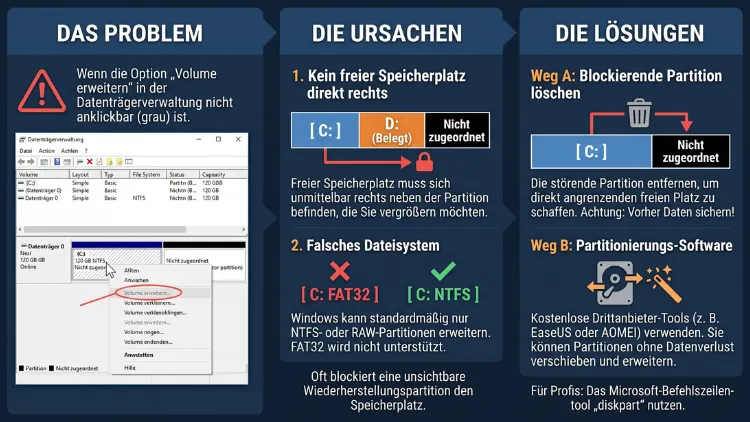
Ist unter Windows 11/10 die Option „Volume erweitern“ ausgegraut, fehlt fast immer nicht zugeordneter Speicherplatz direkt rechts neben der Partition. Häufig blockiert zudem eine Wiederherstellungspartition, ein ungeeignetes Dateisystem wie FAT32 oder die 2-TB-Grenze von MBR die Erweiterung. Deshalb lässt sich das Problem meist schnell beheben: mit der Datenträgerverwaltung, DiskPart oder einem Partitionswerkzeug.
Im Folgenden finden Sie alle Ursachen sowie passende Schritt-für-Schritt-Lösungen, möglichst ohne Datenverlust.
Das Wichtigste in Kürze
- Hauptursache: Der freie Bereich liegt nicht unmittelbar hinter dem Volume, das Sie vergrößern möchten.
- Häufigster Störfaktor bei Laufwerk C: Eine Wiederherstellungspartition sitzt zwischen C: und dem freien Speicher.
- Dateisystem: Die Datenträgerverwaltung erweitert nur NTFS, ReFS und unformatierte (RAW) Volumes. FAT32 und exFAT bleiben deshalb gesperrt.
- Partitionsstil: Ein MBR-Datenträger verwaltet höchstens 2 TB. Darüber hinaus ist der Platz folglich nicht nutzbar.
- Lösungswege: Nachbarpartition löschen, Wiederherstellungspartition versetzen, Dateisystem konvertieren, MBR in GPT umwandeln oder ein Partitionsprogramm einsetzen.
- Vorher immer: Ein Backup anlegen, denn jede Änderung an Partitionen birgt ein Restrisiko.
Was „Volume erweitern“ in Windows 11/10 voraussetzt
Die Funktion „Volume erweitern“ steckt in der Datenträgerverwaltung (diskmgmt.msc). Sie vergrößert eine Partition, indem sie angrenzenden freien Speicher anhängt. Allerdings arbeitet das Werkzeug sehr streng.
Damit der Menüpunkt anklickbar ist, müssen deshalb alle folgenden Bedingungen erfüllt sein:
- Auf dem gleichen Datenträger existiert nicht zugeordneter Speicherplatz (schwarzer Balken).
- Dieser Bereich liegt direkt rechts neben dem Volume, also unmittelbar dahinter.
- Das Volume ist mit NTFS oder ReFS formatiert oder noch unformatiert (RAW).
- Der Datenträger stößt nicht an die 2-TB-Grenze des MBR-Partitionsstils.
- Bei logischen Laufwerken liegt der freie Bereich innerhalb der erweiterten Partition.
- Sie arbeiten mit einem Administratorkonto.
Fehlt nur ein Punkt, bleibt die Option grau. Zudem gibt Windows dabei keinerlei Begründung aus. Deshalb lohnt sich eine systematische Prüfung.
Wichtig ist außerdem: Die Datenträgerverwaltung kann keine Partitionen verschieben. Sie kann also freien Speicher nicht „herüberholen“. Genau daran scheitern die meisten Versuche.
Warum ist „Volume erweitern“ ausgegraut? Alle Ursachen
Ursachen und Lösungen auf einen Blick
| Ursache | Erkennungsmerkmal | Passende Lösung |
|---|---|---|
| Kein freier Speicher direkt dahinter | Schwarzer Balken fehlt oder liegt woanders | Nachbarpartition löschen oder verschieben |
| Wiederherstellungspartition im Weg | Kleine Partition (ca. 500 MB–1 GB) hinter C: | Partition versetzen oder neu anlegen |
| FAT32/exFAT | Spalte „Dateisystem“ zeigt FAT32 oder exFAT | In NTFS konvertieren |
| MBR mit über 2 TB | Datenträger größer als 2 TB, Stil „MBR“ | In GPT umwandeln |
| Logisches Laufwerk | Grüner statt schwarzer Balken | Bereich passend umwandeln oder Tool nutzen |
| Freier Platz auf anderer Festplatte | Schwarzer Balken auf „Datenträger 1“ statt „0“ | Daten umziehen oder größere SSD klonen |
| Systempartition ohne Laufwerksbuchstaben | EFI-, MSR- oder OEM-Partition | Nicht erweiterbar, in Ruhe lassen |
Kein nicht zugeordneter Speicherplatz direkt hinter dem Volume
Das ist mit Abstand der häufigste Grund. Zum Beispiel haben viele Nutzer Laufwerk D: verkleinert, um C: zu vergrößern. Der frei gewordene Platz entsteht jedoch hinter D: und nicht hinter C:.
Die Reihenfolge lautet dann: C: – D: – nicht zugeordnet. Folglich liegt D: wie eine Mauer zwischen C: und dem freien Bereich. Deshalb bleibt „Volume erweitern“ bei C: ausgegraut, bei D: wäre es hingegen aktiv.
Ebenso wenig hilft freier Speicher links vom Volume. Die Datenträgerverwaltung erweitert ausschließlich nach rechts.
Die Wiederherstellungspartition blockiert Laufwerk C:
Windows 11/10 legt bei der Installation eine kleine Wiederherstellungspartition an. Sie enthält die Windows-Wiederherstellungsumgebung (WinRE). Meistens liegt sie direkt hinter Laufwerk C:.
Besonders häufig tritt das Problem daher nach dem Klonen auf eine größere SSD auf. Der zusätzliche Speicher landet nämlich ganz am Ende. Dazwischen sitzt jedoch die Wiederherstellungspartition, und C: lässt sich nicht vergrößern.
Zudem lässt sich diese Partition in der Datenträgerverwaltung weder verschieben noch löschen. Der Eintrag „Volume löschen“ ist dort ebenfalls gesperrt. Deshalb benötigen Sie hierfür DiskPart oder ein Partitionsprogramm.
Falsches Dateisystem: FAT32 oder exFAT
Die Datenträgerverwaltung erweitert nur NTFS und ReFS. Bei FAT32 und exFAT bleibt die Option dagegen immer grau. Das betrifft vor allem USB-Sticks, SD-Karten und ältere Datenpartitionen.
Das Dateisystem prüfen Sie außerdem ganz einfach: In der Datenträgerverwaltung steht es in der Spalte „Dateisystem“. Alternativ genügt ein Rechtsklick auf das Laufwerk im Explorer und danach „Eigenschaften“.
MBR-Datenträger und die 2-TB-Grenze
Der alte Partitionsstil MBR adressiert höchstens 2 TB. Bei einer 4-TB-Festplatte mit MBR bleibt deshalb die Hälfte ungenutzt. Der Rest erscheint zwar als nicht zugeordnet, lässt sich jedoch nicht anhängen.
Zusätzlich erlaubt MBR nur vier primäre Partitionen. Der neuere Stil GPT kennt diese Grenzen hingegen nicht. Für Windows 11 ist GPT auf dem Systemdatenträger ohnehin Standard.
Den Partitionsstil ermitteln Sie folgendermaßen:
- Öffnen Sie die Datenträgerverwaltung.
- Klicken Sie danach mit rechts auf das graue Feld „Datenträger 0“ (links).
- Wählen Sie anschließend „Eigenschaften“ und den Reiter „Volumes“.
- Unter „Partitionsstil“ steht nun MBR oder GPT.
Logische Laufwerke: „Freier Speicherplatz“ ist nicht „Nicht zugeordnet“
Auf MBR-Datenträgern gibt es primäre Partitionen und logische Laufwerke in einer erweiterten Partition. Diese Unterscheidung sorgt jedoch oft für Verwirrung.
- Nicht zugeordnet (schwarz) liegt außerhalb der erweiterten Partition.
- Freier Speicherplatz (grün) liegt dagegen innerhalb der erweiterten Partition.
Eine primäre Partition kann also keinen grünen Bereich aufnehmen. Umgekehrt nutzt ein logisches Laufwerk keinen schwarzen Bereich außerhalb seines Rahmens. Deshalb bleibt die Option trotz angrenzendem Platz grau.
Der freie Speicher liegt auf einem anderen Datenträger
Manchmal steckt eine zweite Festplatte im PC, und dort ist Platz frei. Ein Basisdatenträger kann ein Volume jedoch nicht über mehrere Laufwerke strecken. Folglich bleibt die Option gesperrt.
Technisch ginge das zwar mit dynamischen Datenträgern. Für das Systemlaufwerk funktioniert es allerdings nicht. Zudem steigt das Ausfallrisiko, denn bereits ein defektes Laufwerk zerstört das gesamte Volume.
Besondere Partitionen ohne Erweiterungsmöglichkeit
Einige Bereiche lassen sich grundsätzlich nicht über die Datenträgerverwaltung vergrößern. Dazu gehören zum Beispiel:
- die EFI-Systempartition (meist 100–260 MB)
- die MSR-Partition (Microsoft Reserved)
- OEM-Partitionen des Herstellers
- die Wiederherstellungspartition selbst
Hier ist das Kontextmenü daher fast vollständig ausgegraut. Das ist kein Fehler, sondern ein Schutzmechanismus.
Weitere mögliche Auslöser
Seltener spielen zudem folgende Punkte eine Rolle:
- Dateisystemfehler: Ein beschädigtes NTFS verhindert mitunter die Erweiterung. Führen Sie deshalb
chkdsk C: /faus. - Veraltete Anzeige: Nach dem Vergrößern einer virtuellen Festplatte fehlt der neue Platz zunächst. Wählen Sie dann „Aktion“ → „Datenträger neu einlesen“.
- Clustergröße: Ein NTFS-Volume mit 4-KB-Clustern wächst höchstens auf 16 TB. Darüber hinaus scheitert die Erweiterung folglich.
- Speicherplätze (Storage Spaces): Solche Pools verwalten Sie stattdessen über „Speicherplätze verwalten“ in der Systemsteuerung.
Vorbereitung: Das sollten Sie vor jeder Änderung erledigen
Partitionsänderungen verlaufen meistens problemlos. Dennoch kann ein Stromausfall oder Absturz Daten kosten. Deshalb gehört eine Sicherung immer an den Anfang.
1. Backup erstellen
Nutzen Sie dafür zum Beispiel das integrierte „Sichern und Wiederherstellen (Windows 7)“:
- Öffnen Sie die Systemsteuerung.
- Wählen Sie danach „Sichern und Wiederherstellen (Windows 7)“.
- Klicken Sie anschließend links auf „Systemabbild erstellen“.
- Wählen Sie zuletzt eine externe Festplatte als Ziel.
Alternativ kopieren Sie wichtige Ordner einfach manuell auf ein externes Laufwerk.
2. BitLocker-Status prüfen
Viele Geräte mit Windows 11 sind ab Werk verschlüsselt. Deshalb sollten Sie den Status kennen:
- Öffnen Sie das Terminal (Administrator) über Windows-Taste + X.
- Geben Sie danach
manage-bde -statusein. - Notieren Sie außerdem Ihren Wiederherstellungsschlüssel aus dem Microsoft-Konto.
Die Datenträgerverwaltung erweitert verschlüsselte Volumes in der Regel problemlos. Fremde Partitionsprogramme benötigen jedoch oft eine pausierte oder aufgehobene Verschlüsselung.
3. Dateisystem prüfen
Führen Sie zusätzlich chkdsk C: /f aus und bestätigen Sie mit J. Die Prüfung startet dann beim nächsten Neustart.
4. Stromversorgung sichern
Schließen Sie Notebooks unbedingt ans Netzteil an. Ein leerer Akku mitten im Vorgang wäre nämlich fatal.
Lösung 1: Nachbarpartition löschen und Volume erweitern
Diese Methode kommt ohne Zusatzsoftware aus. Sie eignet sich besonders, wenn hinter C: ein Datenlaufwerk wie D: liegt. Allerdings gehen dabei alle Daten auf D: verloren. Sichern Sie diese deshalb vorher.
- Drücken Sie Windows-Taste + X und wählen Sie „Datenträgerverwaltung“.
- Kopieren Sie zunächst alle Dateien von D: auf ein externes Laufwerk.
- Klicken Sie danach mit rechts auf D: und wählen Sie „Volume löschen“.
- Bestätigen Sie anschließend mit „Ja“. Der Bereich wird nun schwarz („Nicht zugeordnet“).
- Klicken Sie jetzt mit rechts auf C:. Die Option „Volume erweitern“ ist nun aktiv.
- Folgen Sie dem Assistenten und geben Sie außerdem die gewünschte Größe in MB ein.
- Klicken Sie zuletzt auf „Fertig stellen“.
Möchten Sie D: behalten, erweitern Sie C: nur um einen Teil. Aus dem Rest erstellen Sie anschließend per Rechtsklick ein „Neues einfaches Volume“. Danach kopieren Sie die gesicherten Daten zurück.
Tipp zur Umrechnung: 1 GB entspricht 1024 MB. Für 50 GB tragen Sie also 51200 ein.
Lösung 2: Wiederherstellungspartition verschieben oder neu anlegen
Liegt die Wiederherstellungspartition im Weg, gibt es zwei Wege. Entweder verschieben Sie die Partition mit einem Tool ans Ende. Oder Sie löschen sie und legen sie danach neu an.
Variante A: Partition mit einem Tool verschieben (einfacher)
Das Verschieben ist die schonendere Methode. Die Anleitung dazu finden Sie weiter unten im Abschnitt zu den Partitionsprogrammen. Dabei bleibt WinRE vollständig erhalten.
Variante B: Mit Bordmitteln löschen und neu erstellen
Dieser Weg benötigt keine Zusatzsoftware. Er verlangt jedoch Sorgfalt, denn DiskPart fragt nicht nach.
Schritt 1: WinRE deaktivieren
- Öffnen Sie das Terminal (Administrator).
- Geben Sie
reagentc /infoein. Notieren Sie dabei die Partitionsnummer im angezeigten Pfad. - Geben Sie danach
reagentc /disableein. Windows sichert die Wiederherstellungsdateien dadurch auf Laufwerk C:.
Schritt 2: Wiederherstellungspartition löschen
- Starten Sie
diskpart. - Geben Sie
list diskein und wählen Sie anschließend mitselect disk 0den Systemdatenträger. - Geben Sie
list partitionein. Suchen Sie nun die Partition vom Typ „Wiederherstellung“. - Wählen Sie sie mit
select partition 4aus (Nummer anpassen). - Prüfen Sie zur Sicherheit mit
detail partition, ob es wirklich die richtige ist. - Löschen Sie sie danach mit
delete partition override.
Schritt 3: Laufwerk C: erweitern
- Geben Sie
list volumeein und wählen Sie C: mitselect volume 1(Nummer anpassen). - Lassen Sie etwa 1 GB am Ende frei. Berechnen Sie dazu den freien Platz in MB und ziehen Sie 1024 ab.
- Geben Sie anschließend
extend size=XXXXXein, zum Beispielextend size=101376für 99 GB.
Schritt 4: Neue Wiederherstellungspartition anlegen
Bei einem GPT-Datenträger geben Sie nacheinander ein:
create partition primaryformat quick fs=ntfs label="Windows RE tools"set id=de94bba4-06d1-4d40-a16a-bfd50179d6acgpt attributes=0x8000000000000001
Bei einem MBR-Datenträger lautet Schritt 3 stattdessen set id=27, und Schritt 4 entfällt.
Schritt 5: WinRE wieder aktivieren
- Verlassen Sie DiskPart mit
exit. - Geben Sie danach
reagentc /enableein. - Kontrollieren Sie zuletzt mit
reagentc /info, ob der Status „Enabled“ lautet.
Damit liegt die Wiederherstellungspartition am Ende des Datenträgers. Künftige Erweiterungen von C: funktionieren folglich deutlich einfacher.
Hinweis: Ohne Wiederherstellungspartition startet Windows weiterhin normal. Allerdings fehlen dann Funktionen wie „Diesen PC zurücksetzen“ oder die Starthilfe. Deshalb empfiehlt sich das Neuanlegen.
Lösung 3: Volume per DiskPart erweitern
DiskPart ist das Kommandozeilen-Pendant zur Datenträgerverwaltung. Es unterliegt jedoch denselben Regeln. Der freie Bereich muss also ebenfalls direkt angrenzen.
Dennoch lohnt sich der Versuch, wenn die grafische Oberfläche hakt oder falsche Werte zeigt.
- Öffnen Sie das Terminal (Administrator).
- Geben Sie
diskpartein. - Lassen Sie sich danach mit
list volumealle Volumes anzeigen. - Wählen Sie das Ziel aus, zum Beispiel
select volume 1. - Geben Sie anschließend
extendein, um den gesamten angrenzenden Platz zu nutzen. - Alternativ begrenzen Sie die Menge mit
extend size=20480(20 GB). - Beenden Sie das Programm mit
exit.
Erscheint die Meldung, dass kein verwendbarer freier Bereich vorhanden ist, liegt der Platz nicht direkt dahinter. Dann hilft folglich nur Lösung 1, 2 oder 7.
Lösung 4: Partition per PowerShell vergrößern
Die PowerShell bietet eine weitere Möglichkeit. Zudem zeigt sie vorab, wie groß das Volume maximal werden kann. Das ist für die Diagnose sehr hilfreich.
- Öffnen Sie das Terminal (Administrator) mit einer PowerShell-Registerkarte.
- Geben Sie zunächst
Get-PartitionSupportedSize -DriveLetter Cein. - Vergleichen Sie danach SizeMax mit der aktuellen Größe.
- Ist SizeMax größer, geben Sie anschließend ein:
Resize-Partition -DriveLetter C -Size (Get-PartitionSupportedSize -DriveLetter C).SizeMax
Entspricht SizeMax bereits der aktuellen Größe, erkennt Windows keinen angrenzenden freien Bereich. Somit wissen Sie sicher, dass die Lage des Speichers das Problem ist.
Lösung 5: Größe über die Windows-11-Einstellungen ändern
Windows 11 bietet zusätzlich eine moderne Oberfläche für Datenträger. Sie arbeitet zwar mit denselben Regeln. Manche Nutzer finden sie jedoch übersichtlicher.
- Öffnen Sie die Einstellungen mit Windows-Taste + I.
- Wählen Sie „System“ und danach „Speicher“.
- Klappen Sie „Erweiterte Speichereinstellungen“ auf.
- Klicken Sie anschließend auf „Datenträger und Volumes“.
- Wählen Sie beim gewünschten Volume „Eigenschaften“.
- Klicken Sie nun auf „Größe ändern“.
- Tragen Sie zuletzt die neue Größe in MB ein und bestätigen Sie mit „OK“.
Die Maske zeigt außerdem den maximal möglichen Wert an. Entspricht er der aktuellen Größe, fehlt angrenzender Speicher. Unter Windows 10 existiert dieser Bereich ebenfalls, allerdings unter „Datenträger und Volumes verwalten“.
Lösung 6: FAT32 in NTFS konvertieren
Ist das Dateisystem schuld, hilft eine Umwandlung. Für FAT32 bringt Windows dafür einen eigenen Befehl mit. Dabei bleiben die Daten erhalten.
- Sichern Sie dennoch zuerst wichtige Dateien.
- Öffnen Sie danach das Terminal (Administrator).
- Geben Sie
convert E: /fs:ntfsein (Laufwerksbuchstaben anpassen). - Geben Sie auf Nachfrage die Volumebezeichnung ein. Sie steht im Explorer neben dem Buchstaben.
- Warten Sie anschließend, bis die Konvertierung abgeschlossen ist.
Danach ist „Volume erweitern“ aktiv, sofern freier Platz angrenzt. Die Umwandlung lässt sich allerdings nicht einfach rückgängig machen.
Bei exFAT funktioniert der Befehl hingegen nicht. Hier bleibt deshalb nur dieser Weg:
- Kopieren Sie alle Daten auf ein anderes Laufwerk.
- Klicken Sie danach in der Datenträgerverwaltung mit rechts auf das Volume.
- Wählen Sie „Formatieren“ und anschließend NTFS als Dateisystem.
- Erweitern Sie das Volume und kopieren Sie zuletzt die Daten zurück.
Bedenken Sie jedoch: Kameras, Fernseher und Spielkonsolen lesen NTFS oft nicht. Für solche Geräte bleibt exFAT daher die bessere Wahl.
Lösung 7: MBR in GPT umwandeln
Liegt der ungenutzte Platz jenseits der 2-TB-Marke, führt kein Weg an GPT vorbei. Je nach Datenträger gibt es dafür unterschiedliche Verfahren.
Systemdatenträger mit MBR2GPT konvertieren
Windows 11/10 enthält das Werkzeug MBR2GPT. Es wandelt den Systemdatenträger ohne Datenverlust um. Voraussetzung ist allerdings ein Mainboard mit UEFI.
- Erstellen Sie zunächst ein vollständiges Backup.
- Öffnen Sie danach das Terminal (Administrator).
- Prüfen Sie den Datenträger mit
mbr2gpt /validate /disk:0 /allowFullOS. - Erscheint eine Erfolgsmeldung, starten Sie anschließend
mbr2gpt /convert /disk:0 /allowFullOS. - Starten Sie den PC neu und öffnen Sie das UEFI/BIOS (meist mit Entf oder F2).
- Stellen Sie dort den Startmodus von Legacy/CSM auf UEFI um.
- Speichern Sie zuletzt und starten Sie Windows.
Schlägt die Prüfung fehl, existieren häufig mehr als drei primäre Partitionen. Löschen Sie dann eine entbehrliche Partition und wiederholen Sie den Test.
Datenträger ohne Windows umwandeln
Bei reinen Datenfestplatten verlangt die Datenträgerverwaltung einen leeren Datenträger:
- Sichern Sie alle Daten extern.
- Löschen Sie danach sämtliche Volumes per Rechtsklick und „Volume löschen“.
- Klicken Sie anschließend mit rechts auf „Datenträger 1“ (graues Feld).
- Wählen Sie „Zu GPT-Datenträger konvertieren“.
- Legen Sie zuletzt ein neues Volume in voller Größe an.
Ohne Löschen gelingt die Umwandlung dagegen nur mit einem Partitionsprogramm. Dazu folgt nun der passende Abschnitt.
Lösung 8: Partitionsprogramme für Fälle, die Windows nicht löst
Die Bordmittel können Partitionen nicht verschieben. Genau das beherrschen jedoch spezialisierte Programme. Damit lässt sich freier Speicher an die richtige Stelle bringen, meist ohne Datenverlust.
Bewährt haben sich zum Beispiel diese drei Werkzeuge:
- GParted Live – kostenlos, quelloffen, startet vom USB-Stick
- MiniTool Partition Wizard Free – läuft direkt unter Windows
- AOMEI Partition Assistant Standard – läuft ebenfalls unter Windows
Der Funktionsumfang der Gratis-Editionen ändert sich allerdings gelegentlich. Prüfen Sie deshalb vor der Installation, ob „Verschieben/Größe ändern“ enthalten ist. Achten Sie beim Setup außerdem auf Zusatzangebote und wählen Sie diese ab.
Anleitung: Wiederherstellungspartition mit GParted Live verschieben
GParted arbeitet außerhalb von Windows. Dadurch sind keine Dateien gesperrt. Mit BitLocker verschlüsselte Volumes kann es jedoch nicht verändern.
Vorbereitung unter Windows:
- Prüfen Sie mit
manage-bde -status, ob C: verschlüsselt ist. - Ist das der Fall, deaktivieren Sie die Verschlüsselung über „Einstellungen“ → „Datenschutz und Sicherheit“ → „Geräteverschlüsselung“. Warten Sie danach, bis die Entschlüsselung fertig ist.
- Laden Sie das GParted-Live-Abbild (ISO) von der offiziellen Projektseite.
- Schreiben Sie es anschließend mit dem kostenlosen Programm Rufus auf einen USB-Stick.
- Fahren Sie Windows zuletzt vollständig herunter:
shutdown /s /f /t 0. Dadurch umgehen Sie den Schnellstart.
Verschieben in GParted:
- Starten Sie den PC vom USB-Stick (Bootmenü meist über F12, F8 oder Esc).
- Bestätigen Sie die Abfragen zu Tastatur und Sprache.
- Klicken Sie danach mit rechts auf die Wiederherstellungspartition.
- Wählen Sie „Größe ändern/Verschieben“.
- Ziehen Sie den Balken anschließend ganz nach rechts ans Ende des Datenträgers.
- Klicken Sie nun mit rechts auf die Windows-Partition (C:).
- Wählen Sie erneut „Größe ändern/Verschieben“ und ziehen Sie den rechten Rand bis an die Wiederherstellungspartition.
- Klicken Sie zuletzt auf den grünen Haken, um alle Vorgänge auszuführen.
Nach dem Neustart prüft Windows das Dateisystem eventuell einmalig. Das ist normal. Kontrollieren Sie danach außerdem mit reagentc /info, ob WinRE aktiv ist. Andernfalls hilft reagentc /enable.
Anleitung: Freien Speicher mit einem Windows-Tool an C: bringen
Die Windows-Programme arbeiten nach einem ähnlichen Muster. Am Beispiel von MiniTool Partition Wizard Free sieht der Ablauf folgendermaßen aus:
- Starten Sie das Programm und wählen Sie die störende Partition (zum Beispiel D:).
- Klicken Sie danach auf „Partition verschieben/Größe ändern“.
- Schieben Sie die Partition im Balken nach rechts. Dadurch wandert der freie Bereich nach links, direkt hinter C:.
- Bestätigen Sie mit „OK“.
- Wählen Sie anschließend C: und erneut „Partition verschieben/Größe ändern“.
- Ziehen Sie den rechten Rand bis zum Ende des freien Bereichs.
- Klicken Sie zuletzt unten links auf „Übernehmen“.
Bei der Systempartition verlangt das Programm oft einen Neustart. Die Änderung erfolgt dann vor dem Windows-Start. Unterbrechen Sie diesen Vorgang auf keinen Fall.
In AOMEI Partition Assistant Standard heißt die entsprechende Funktion „Partition verschieben/Größe ändern“. Der Ablauf ist ansonsten identisch, und am Ende klicken Sie auf „Ausführen“.
Sonderfälle: Geklonte SSD, virtuelle Maschine, USB-Stick
Nach dem Klonen auf eine größere SSD
Dieser Fall ist besonders verbreitet. Das Klonprogramm überträgt die Partitionen 1:1. Der Mehrplatz bleibt folglich am Ende ungenutzt, hinter der Wiederherstellungspartition.
Gehen Sie deshalb so vor:
- Prüfen Sie in der Datenträgerverwaltung die Reihenfolge der Partitionen.
- Liegt die Wiederherstellungspartition zwischen C: und dem freien Bereich, wenden Sie Lösung 2 an.
- Erweitern Sie danach C: über die Datenträgerverwaltung.
Viele Klonprogramme bieten zudem eine Option, Partitionen beim Klonen automatisch anzupassen. Beim nächsten Umzug sparen Sie sich damit die Nacharbeit.
Virtuelle Maschinen (Hyper-V, VMware, VirtualBox)
Nach dem Vergrößern der virtuellen Festplatte zeigt Windows den neuen Platz nicht immer sofort an. Außerdem liegt auch hier oft die Wiederherstellungspartition im Weg.
- Fahren Sie die VM herunter und vergrößern Sie zunächst die virtuelle Festplatte in den VM-Einstellungen.
- Starten Sie die VM und öffnen Sie danach die Datenträgerverwaltung.
- Wählen Sie „Aktion“ → „Datenträger neu einlesen“.
- Erscheint der Platz hinter einer Wiederherstellungspartition, nutzen Sie anschließend Lösung 2.
Bestehende Snapshots verhindern bei manchen Programmen das Vergrößern. Löschen oder verschmelzen Sie diese deshalb vorher.
USB-Sticks und SD-Karten
Wechselmedien sind meist mit FAT32 oder exFAT formatiert. Deshalb ist „Volume erweitern“ dort praktisch immer grau. Zudem zeigen manche Sticks nach dem Erstellen eines Bootmediums nur noch einen Bruchteil ihrer Kapazität.
Den vollen Speicher stellen Sie folgendermaßen wieder her. Achtung: Dabei wird der Stick komplett gelöscht.
- Öffnen Sie das Terminal (Administrator) und starten Sie
diskpart. - Geben Sie
list diskein und identifizieren Sie den Stick anhand der Größe. - Wählen Sie ihn danach mit
select disk 2(Nummer genau prüfen). - Geben Sie anschließend
cleanein. - Erstellen Sie mit
create partition primaryeine neue Partition. - Formatieren Sie zuletzt mit
format fs=exfat quickund vergeben Sie mitassigneinen Buchstaben.
Dynamische Datenträger
Auf dynamischen Datenträgern lassen sich einfache Datenvolumes auch um nicht angrenzenden Speicher erweitern. Das gilt sogar über mehrere Festplatten hinweg.
Für System- und Startvolumes funktioniert das jedoch nicht. Zudem lässt sich die Umwandlung in einen dynamischen Datenträger nicht ohne Weiteres zurücknehmen. Für Laufwerk C: ist dieser Weg daher ungeeignet.
Kein freier Speicher vorhanden? Diese Alternativen helfen
Manchmal existiert schlicht kein Platz zum Erweitern. Dann schaffen Sie stattdessen Raum auf dem vollen Laufwerk.
Speicheroptimierung nutzen:
- Öffnen Sie „Einstellungen“ → „System“ → „Speicher“.
- Klicken Sie danach auf „Bereinigungsempfehlungen“ (Windows 11) oder „Temporäre Dateien“.
- Markieren Sie anschließend entbehrliche Einträge wie „Windows Update-Bereinigung“.
- Klicken Sie zuletzt auf „Bereinigen“ oder „Dateien entfernen“.
Weitere wirksame Maßnahmen:
- Ruhezustand abschalten:
powercfg /h offentfernt die Datei hiberfil.sys. Dadurch gewinnen Sie oft mehrere Gigabyte. - Speicherorte ändern: Unter „Speicher“ → „Erweiterte Speichereinstellungen“ → „Speicherort für neuen Inhalt“ legen Sie zudem fest, dass neue Apps und Dokumente auf D: landen.
- Benutzerordner verschieben: Per Rechtsklick auf „Downloads“ → „Eigenschaften“ → „Pfad“ → „Verschieben“ wechselt der Ordner ebenfalls auf ein anderes Laufwerk.
- Große Programme deinstallieren: Unter „Apps“ → „Installierte Apps“ sortieren Sie außerdem nach Größe.
Reicht das alles nicht, bleibt der Umstieg auf eine größere SSD. Klonen Sie dazu das System und erweitern Sie C: anschließend wie beschrieben.
Typische Fehler und wie Sie sie vermeiden
Einige Stolpersteine tauchen immer wieder auf. Mit diesen Hinweisen umgehen Sie die häufigsten:
- D: verkleinern statt verschieben: Das Verkleinern von D: bringt für C: nichts. Der Platz entsteht nämlich am falschen Ende.
- Falsche Partition löschen: Prüfen Sie in DiskPart deshalb immer mit
detail partition, was ausgewählt ist. - EFI-Partition entfernen: Ohne sie startet Windows nicht mehr. Lassen Sie diese Partition daher unangetastet.
- In dynamischen Datenträger umwandeln: Windows bietet das manchmal an. Lehnen Sie jedoch ab, wenn es um die Systemplatte geht.
- Vorgang abbrechen: Ein erzwungener Neustart während des Verschiebens zerstört häufig das Dateisystem. Haben Sie also Geduld.
- Kein Backup: Selbst ausgereifte Programme schützen nicht vor einem Stromausfall. Sichern Sie deshalb vorher.
Aktueller Stand 2026: Gilt das für alle Windows-Versionen?
Die beschriebenen Regeln gelten unverändert für alle aktuellen Ausgaben. Microsoft hat die Logik der Datenträgerverwaltung seit Jahren nicht angetastet. Deshalb funktionieren die Anleitungen unter Windows 11 ebenso wie unter Windows 10.
Zur Einordnung der Versionen im Herbst 2026:
- Windows 11 26H2 ist die neueste Ausgabe. Sie erschien Ende September 2026 und soll bis Oktober 2028 Updates erhalten.
- Windows 11 25H2 wird noch bis zum 12. Oktober 2027 versorgt.
- Windows 11 24H2 verliert dagegen bald die Unterstützung: Home- und Pro-Geräte bekommen nach dem 13. Oktober 2026 keine Sicherheitsupdates mehr.
- Windows 10 22H2 erhält nur noch über das ESU-Programm Patches. Registrierte Geräte werden nach der Verlängerung bis zum 12. Oktober 2027 mit kritischen Sicherheitsupdates beliefert.
Für die Partitionierung spielt die Version somit keine Rolle. Lediglich die Menüwege in den Einstellungen unterscheiden sich leicht. Die Datenträgerverwaltung, DiskPart und PowerShell verhalten sich hingegen überall gleich.
Häufige Fragen zu „Volume erweitern“ ausgegraut
Warum ist „Volume erweitern“ ausgegraut, obwohl nicht zugeordneter Speicher vorhanden ist?
Der freie Bereich liegt dann nicht direkt rechts neben dem Volume. Meistens befindet sich eine andere Partition dazwischen, zum Beispiel D: oder die Wiederherstellungspartition. Die Datenträgerverwaltung kann Partitionen jedoch nicht verschieben. Deshalb müssen Sie die störende Partition löschen oder mit einem Partitionsprogramm versetzen.
Kann ich Laufwerk C: ohne Datenverlust erweitern?
Ja, das Erweitern selbst löscht keine Daten. Voraussetzung ist allerdings angrenzender freier Speicher. Fehlt dieser, verschieben Sie die Nachbarpartition mit GParted Live oder MiniTool Partition Wizard Free. Dabei bleiben die Daten normalerweise erhalten. Dennoch sollten Sie vorher ein Backup anlegen.
Darf ich die Wiederherstellungspartition einfach löschen?
Windows startet auch ohne diese Partition. Allerdings fehlen danach die Wiederherstellungsumgebung und Funktionen wie „Diesen PC zurücksetzen“. Besser ist es deshalb, sie zu verschieben oder nach dem Erweitern neu anzulegen. Mit reagentc /disable vor und reagentc /enable nach dem Vorgang bleibt WinRE außerdem erhalten.
Warum lässt sich mein USB-Stick nicht erweitern?
USB-Sticks nutzen fast immer FAT32 oder exFAT. Diese Dateisysteme unterstützt „Volume erweitern“ jedoch nicht. Zudem zeigen manche Sticks nach der Nutzung als Bootmedium nur eine kleine Partition. Setzen Sie den Stick dann mit DiskPart und dem Befehl clean zurück und legen Sie anschließend eine neue Partition an.
Funktioniert „Volume erweitern“ mit aktivem BitLocker?
In der Regel ja. Die Datenträgerverwaltung erweitert verschlüsselte NTFS-Volumes meist problemlos. Kommt es dennoch zu Fehlern, pausieren Sie den Schutz mit manage-bde -protectors -disable C:. Danach aktivieren Sie ihn mit manage-bde -protectors -enable C: wieder. Für GParted müssen Sie das Laufwerk hingegen vollständig entschlüsseln.
Was ist der Unterschied zwischen „Nicht zugeordnet“ und „Freier Speicherplatz“?
Nicht zugeordnet (schwarz) gehört zu keiner Partition. Freier Speicherplatz (grün) liegt dagegen innerhalb einer erweiterten Partition auf einem MBR-Datenträger. Primäre Partitionen nutzen nur schwarzen Bereich, logische Laufwerke nur grünen. Deshalb bleibt die Option grau, wenn die Art des freien Bereichs nicht passt.
Kann ich C: mit Speicher von einer zweiten Festplatte erweitern?
Nein, das ist für das Systemlaufwerk nicht möglich. Ein Basisdatenträger kann ein Volume nämlich nicht über mehrere Laufwerke strecken. Verlagern Sie stattdessen Daten, Apps und Benutzerordner auf die zweite Festplatte. Alternativ klonen Sie das System auf eine größere SSD.
Warum ist auch „Volume verkleinern“ ausgegraut oder stark begrenzt?
Beim Verkleinern stören nicht verschiebbare Dateien am Ende der Partition. Dazu zählen zum Beispiel die Auslagerungsdatei, die Ruhezustandsdatei und Wiederherstellungspunkte. Deaktivieren Sie deshalb vorübergehend den Ruhezustand mit powercfg /h off sowie den Computerschutz. Danach lässt sich meist deutlich mehr Platz abtrennen.
Hilft DiskPart, wenn die Datenträgerverwaltung streikt?
Nur bedingt. DiskPart folgt denselben Regeln und benötigt ebenfalls angrenzenden Speicher. Allerdings kann es die Wiederherstellungspartition löschen, was die grafische Oberfläche verweigert. Zudem liefert es klare Fehlermeldungen. Dadurch erkennen Sie die eigentliche Ursache oft schneller.
Fazit
Ist „Volume erweitern“ ausgegraut, liegt es fast immer an der Lage des freien Speichers. Häufig blockiert zudem die Wiederherstellungspartition, FAT32 oder die 2-TB-Grenze von MBR.
Prüfen Sie deshalb zuerst die Reihenfolge der Partitionen. Danach hilft je nach Fall das Löschen, Verschieben oder Konvertieren. Mit einem Backup und den passenden Schritten vergrößern Sie Ihr Laufwerk unter Windows 11/10 somit sicher.
