
Benutzernamen des Kontos in Windows 11 und 10 ändern: So passen Sie den angezeigten Namen Ihres lokalen oder Microsoft-Kontos schnell an.
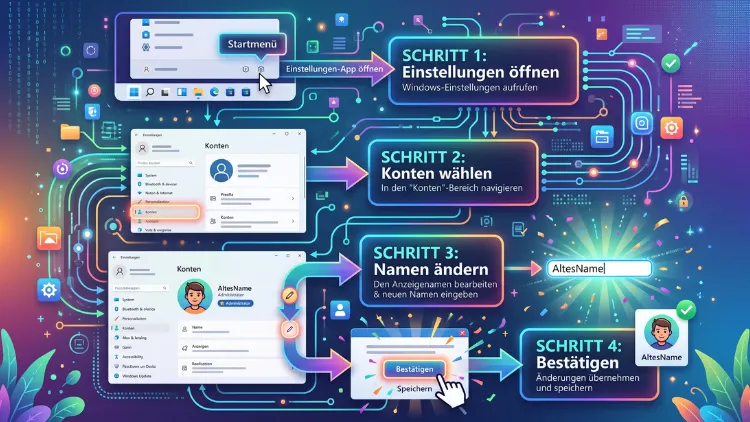
Den Benutzernamen in Windows 11/10 ändern Sie je nach Kontotyp unterschiedlich. Bei einem Microsoft-Konto passen Sie den Namen online in Ihrem Microsoft-Profil an. Bei einem lokalen Konto genügt dagegen die Systemsteuerung, das Tool netplwiz oder die PowerShell. Zusätzlich lässt sich der Benutzerordner umbenennen, allerdings nur mit einem Eingriff in die Registry.
Im Folgenden finden Sie alle Methoden Schritt für Schritt – inklusive Lösungen bei Problemen. Das dauert meist nur wenige Minuten.
Warum Sie den Benutzernamen in Windows ändern sollten
Es gibt viele gute Gründe, den Kontonamen unter Windows anzupassen. Zum Beispiel enthält der Name einen Tippfehler, der Sie bei jeder Anmeldung stört. Außerdem kommt es häufig vor, dass Sie einen gebrauchten PC übernommen haben und dort noch der Name des Vorbesitzers erscheint.
Ebenso spielt der Datenschutz eine Rolle. Auf dem Anmeldebildschirm steht nämlich oft Ihr vollständiger Vor- und Nachname. Wenn Sie den Laptop im Zug, im Café oder im Büro nutzen, sieht ihn jeder. Deshalb möchten viele Nutzer lieber einen Spitznamen oder nur den Vornamen anzeigen lassen.
Darüber hinaus ändern sich Namen im Leben, zum Beispiel nach einer Heirat oder Scheidung. Auch bei Firmenrechnern ist eine Umbenennung nötig, wenn ein Gerät an einen neuen Mitarbeiter geht. Zudem wirkt ein automatisch erzeugter Name wie „user“ oder „admin“ wenig persönlich.
Typische Anlässe im Überblick:
- Tippfehler im Namen korrigieren
- Gebrauchten Computer auf den eigenen Namen umstellen
- Privatsphäre auf dem Sperrbildschirm schützen
- Namensänderung nach Heirat oder Scheidung übernehmen
- Firmen- oder Familien-PC an eine neue Person übergeben
- Administrator-Konto umbenennen, um es weniger auffällig zu machen
Anzeigename, Benutzername und Benutzerordner: Die wichtigen Unterschiede
Bevor Sie loslegen, sollten Sie einen entscheidenden Punkt verstehen. Windows kennt nämlich drei verschiedene Namen für ein Konto. Viele Anleitungen werfen diese Begriffe jedoch durcheinander. Deshalb wundern sich Nutzer oft, warum sich nach der Änderung nur ein Teil angepasst hat.
Der Anzeigename (vollständiger Name)
Der Anzeigename ist der Name, den Sie auf dem Anmeldebildschirm, im Startmenü und in den Einstellungen sehen. Bei einem Microsoft-Konto stammt er direkt aus Ihrem Online-Profil. Bei einem lokalen Konto heißt er in manchen Tools „Vollständiger Name“. In den meisten Fällen möchten Nutzer genau diesen Namen ändern.
Der Benutzername (Kontoname)
Der eigentliche Benutzername ist dagegen der interne Name des Kontos. Windows nutzt ihn zum Beispiel für die Anmeldung im Netzwerk oder bei Befehlen in der Eingabeaufforderung. Häufig sind Anzeigename und Benutzername identisch. Allerdings können sie auch voneinander abweichen, etwa wenn Sie den Anzeigenamen nachträglich geändert haben.
Der Benutzerordner (Profilordner)
Der Benutzerordner liegt unter C:\Users\Name beziehungsweise im Explorer unter „C:\Benutzer\Name“. Er wird bei der Einrichtung des Kontos einmalig angelegt. Wichtig: Dieser Ordner ändert sich nicht automatisch, wenn Sie den Benutzernamen ändern. Zudem bekommen Microsoft-Konten meist nur die ersten fünf Buchstaben Ihrer E-Mail-Adresse als Ordnernamen. Deshalb heißt der Ordner oft etwas kryptisch wie „maxmu“.
Zusammengefasst gilt:
| Name | Wo sichtbar? | Wie ändern? |
|---|---|---|
| Anzeigename | Anmeldebildschirm, Startmenü, Einstellungen | Microsoft-Konto online, Systemsteuerung, netplwiz |
| Benutzername | Netzwerk, Befehle, Computerverwaltung | Lokale Benutzer und Gruppen, PowerShell |
| Benutzerordner | Explorer unter C:\Users | Nur über Registry (riskant) |
Nicht verwechseln: der Gerätename
Außerdem gibt es noch den Gerätenamen, also den Namen des Computers selbst. Er erscheint zum Beispiel im Netzwerk oder bei Bluetooth-Verbindungen. Mit dem Kontonamen hat er jedoch nichts zu tun. Falls Sie diesen ändern möchten, öffnen Sie Einstellungen > System > Info und klicken auf „Diesen PC umbenennen“. Unter Windows 10 finden Sie die Option ebenfalls unter System > Info.
Kontotyp herausfinden: Microsoft-Konto oder lokales Konto?
Welche Methode für Sie passt, hängt vom Kontotyp ab. Deshalb sollten Sie zuerst prüfen, mit welchem Konto Sie angemeldet sind. Das geht schnell.
So prüfen Sie den Kontotyp in Windows 11:
- Drücken Sie Windows-Taste + I, um die Einstellungen zu öffnen.
- Klicken Sie links auf Konten.
- Wählen Sie Ihre Infos.
- Steht unter Ihrem Namen eine E-Mail-Adresse und der Link „Konten“ oder „Microsoft-Konto verwalten“, nutzen Sie ein Microsoft-Konto.
- Steht dort dagegen „Lokales Konto“, handelt es sich um ein lokales Konto.
So prüfen Sie den Kontotyp in Windows 10:
- Öffnen Sie mit Windows-Taste + I die Einstellungen.
- Klicken Sie auf Konten.
- Unter Ihre Infos sehen Sie entweder Ihre E-Mail-Adresse oder den Hinweis „Lokales Konto“.
Zusätzlich sollten Sie prüfen, ob Sie Administratorrechte besitzen. Unter Ihrem Namen steht in diesem Fall „Administrator“. Ohne diese Rechte können Sie die meisten Methoden nämlich nicht nutzen.
Methode 1: Namen des Microsoft-Kontos online ändern
Melden Sie sich mit einem Microsoft-Konto an, übernimmt Windows den Namen direkt aus Ihrem Online-Profil. Der Name wird dabei aus der Cloud auf das Gerät synchronisiert, deshalb müssen Sie ihn auf der Microsoft-Kontoseite ändern. Lokale Werkzeuge wie netplwiz helfen hier folglich nicht.
Beachten Sie jedoch: Die Änderung gilt für alle Dienste, die Ihr Microsoft-Konto nutzen. Dazu gehören zum Beispiel Outlook, Teams, OneDrive, Xbox und weitere Windows-PCs.
So ändern Sie den Namen Ihres Microsoft-Kontos:
- Öffnen Sie einen Browser, zum Beispiel Microsoft Edge oder Google Chrome.
- Rufen Sie die Adresse
account.microsoft.comauf. - Melden Sie sich mit Ihrer E-Mail-Adresse und Ihrem Passwort an.
- Klicken Sie oben auf „Ihre Infos“.
- Wählen Sie neben Ihrem Namen „Namen bearbeiten“.
- Geben Sie Vorname und Nachname neu ein.
- Bestätigen Sie gegebenenfalls das Captcha.
- Klicken Sie auf „Speichern“.
Alternativ gelangen Sie auch direkt aus Windows dorthin. Öffnen Sie dazu Einstellungen > Konten > Ihre Infos und klicken Sie auf „Konten“ beziehungsweise „Microsoft-Konto verwalten“. Anschließend öffnet sich die Microsoft-Kontoseite im Browser.
Änderung auf dem PC übernehmen:
Danach müssen Sie Windows die neuen Daten noch mitteilen. Melden Sie sich dafür bei bestehender Internetverbindung ab und anschließend wieder an. Alternativ starten Sie den Computer neu. Erst dann erscheint der neue Name auf dem Anmeldebildschirm.
Tipp: Manchmal dauert die Synchronisierung etwas länger. Erscheint der neue Name nicht sofort, warten Sie einige Stunden und melden sich erneut ab und an.
Methode 2: Namen über die Windows-Einstellungen ändern
Lange Zeit bot die Einstellungen-App keine direkte Möglichkeit, den Namen zu ändern. Microsoft baut diese Funktion in Windows 11 jedoch schrittweise aus. Die Option funktioniert sowohl für lokale als auch für Microsoft-Konten, steht aber noch nicht auf allen Rechnern zur Verfügung.
So prüfen Sie, ob die Option bei Ihnen vorhanden ist:
- Drücken Sie Windows-Taste + I.
- Klicken Sie auf Konten.
- Öffnen Sie „Andere Benutzer“ (in manchen Versionen „Familie und andere Benutzer“).
- Klicken Sie auf das gewünschte Konto, um es aufzuklappen.
- Erscheint dort eine Schaltfläche zum Ändern des Namens, klicken Sie darauf.
- Geben Sie den neuen Namen ein und bestätigen Sie.
Fehlt diese Option, ist Ihr System noch nicht auf dem neuesten Stand. Installieren Sie deshalb zuerst alle Updates über Einstellungen > Windows Update > Nach Updates suchen. Bleibt die Funktion weiterhin aus, nutzen Sie einfach eine der folgenden Methoden. Diese funktionieren zuverlässig in Windows 11 und Windows 10.
Methode 3: Kontonamen über die Systemsteuerung ändern
Die klassische Systemsteuerung ist der bewährte Weg für lokale Konten. Sie funktioniert in Windows 11 und Windows 10 gleichermaßen. Allerdings fehlt der passende Link, wenn Sie mit einem Microsoft-Konto angemeldet sind.
Eigenen Kontonamen ändern
- Drücken Sie die Windows-Taste und tippen Sie „Systemsteuerung“ ein.
- Öffnen Sie die Systemsteuerung aus den Suchergebnissen.
- Klicken Sie auf Benutzerkonten.
- Klicken Sie erneut auf Benutzerkonten.
- Wählen Sie „Eigenen Kontonamen ändern“.
- Geben Sie den gewünschten neuen Kontonamen ein.
- Klicken Sie auf „Namen ändern“.
Anschließend melden Sie sich ab und wieder an. Danach sehen Sie den neuen Namen auf dem Anmeldebildschirm.
Namen eines anderen Kontos ändern
Möchten Sie hingegen das Konto eines anderen Nutzers umbenennen, gehen Sie so vor:
- Öffnen Sie die Systemsteuerung.
- Klicken Sie auf Benutzerkonten > Benutzerkonten.
- Wählen Sie „Anderes Konto verwalten“.
- Klicken Sie auf das gewünschte lokale Konto.
- Wählen Sie „Kontonamen ändern“.
- Geben Sie den neuen Namen ein und klicken Sie auf „Namen ändern“.
Für diese Methode benötigen Sie zwingend Administratorrechte. Außerdem sollte der betroffene Nutzer zu diesem Zeitpunkt abgemeldet sein.
Methode 4: Benutzernamen mit netplwiz ändern
Das Tool netplwiz ist die alte Benutzerverwaltung von Windows. Es ist schnell erreichbar und funktioniert in allen Editionen, also auch in Windows 11/10 Home. Zudem können Sie damit sowohl den Benutzernamen als auch den vollständigen Namen anpassen.
So gehen Sie vor:
- Drücken Sie Windows-Taste + R, um den Ausführen-Dialog zu öffnen.
- Geben Sie netplwiz ein und drücken Sie Enter.
- Bestätigen Sie die Benutzerkontensteuerung mit „Ja“.
- Markieren Sie im Fenster „Benutzerkonten“ das gewünschte Konto.
- Klicken Sie auf „Eigenschaften“.
- Ändern Sie im Reiter „Allgemein“ den Benutzernamen und bei Bedarf den vollständigen Namen.
- Klicken Sie auf „Übernehmen“ und anschließend auf „OK“.
- Melden Sie sich ab und wieder an.
Wichtig ist hier der Unterschied zwischen den Feldern. Der vollständige Name erscheint auf dem Anmeldebildschirm. Der Benutzername ist hingegen der interne Kontoname. Möchten Sie lediglich den sichtbaren Namen ändern, reicht deshalb das Feld „Vollständiger Name“.
Hinweis: Bei Microsoft-Konten sehen Sie in netplwiz zwar ebenfalls Felder. Änderungen werden jedoch bei der nächsten Synchronisierung wieder überschrieben. Nutzen Sie dafür deshalb besser Methode 1.
Methode 5: Lokale Benutzer und Gruppen (nur Pro, Enterprise, Education)
Für fortgeschrittene Nutzer bietet Windows die Computerverwaltung mit dem Bereich „Lokale Benutzer und Gruppen“. Diese Option ist jedoch nur in den Editionen Pro, Enterprise und Education von Windows 10/11 verfügbar. In der Home-Edition erscheint stattdessen eine Fehlermeldung.
Der große Vorteil: Hier können Sie den echten Benutzernamen gezielt umbenennen. Gleichzeitig lässt sich der vollständige Name getrennt davon festlegen.
Benutzernamen umbenennen:
- Drücken Sie Windows-Taste + R.
- Geben Sie lusrmgr.msc ein und drücken Sie Enter.
- Klicken Sie links auf den Ordner „Benutzer“.
- Klicken Sie mit der rechten Maustaste auf das gewünschte Konto.
- Wählen Sie „Umbenennen“.
- Tippen Sie den neuen Namen ein und drücken Sie Enter.
Vollständigen Namen ändern:
- Klicken Sie doppelt auf das Konto.
- Tragen Sie im Reiter „Allgemein“ unter „Vollständiger Name“ den neuen Anzeigenamen ein.
- Klicken Sie auf „Übernehmen“ und „OK“.
Alternativ erreichen Sie denselben Bereich über einen Rechtsklick auf das Startmenü > Computerverwaltung > Lokale Benutzer und Gruppen.
Methode 6: Benutzernamen mit PowerShell ändern
Wer lieber mit Befehlen arbeitet, nutzt die PowerShell. Diese Methode ist besonders schnell. Außerdem eignet sie sich gut für Administratoren, die mehrere Rechner verwalten. Sie funktioniert jedoch nur für lokale Konten.
So öffnen Sie die PowerShell mit Adminrechten:
- Klicken Sie mit der rechten Maustaste auf den Start-Button.
- Wählen Sie in Windows 11 „Terminal (Administrator)“.
- Wählen Sie in Windows 10 „Windows PowerShell (Administrator)“.
- Bestätigen Sie die Benutzerkontensteuerung mit „Ja“.
Alle lokalen Konten anzeigen:
Get-LocalUser
Dieser Befehl listet alle Konten samt Status auf. So sehen Sie den genauen aktuellen Benutzernamen.
Benutzernamen umbenennen:
Rename-LocalUser -Name "AlterName" -NewName "NeuerName"
Vollständigen Namen (Anzeigenamen) ändern:
Set-LocalUser -Name "NeuerName" -FullName "Max Mustermann"
Ersetzen Sie die Platzhalter jeweils durch Ihre eigenen Namen. Achten Sie dabei auf die Anführungszeichen, besonders bei Namen mit Leerzeichen.
Übrigens finden Sie in älteren Anleitungen oft noch den Befehl „wmic“. Dieser gilt in Windows 11 jedoch als veraltet. Nutzen Sie deshalb besser die oben genannten PowerShell-Befehle.
Methode 7: Anzeigenamen über die Eingabeaufforderung ändern
Auch die klassische Eingabeaufforderung (CMD) bietet eine Lösung. Damit können Sie allerdings nur den vollständigen Namen ändern, nicht den eigentlichen Benutzernamen.
- Drücken Sie die Windows-Taste und tippen Sie „cmd“ ein.
- Klicken Sie mit rechts auf „Eingabeaufforderung“ und wählen Sie „Als Administrator ausführen“.
- Geben Sie folgenden Befehl ein:
net user Benutzername /fullname:"Neuer Anzeigename"
- Drücken Sie Enter.
- Melden Sie sich ab und wieder an.
Mit net user ohne weitere Angaben sehen Sie zudem eine Liste aller vorhandenen Konten. Das hilft, wenn Sie den genauen Benutzernamen nicht kennen.
Administrator-Konto umbenennen
Windows besitzt außerdem ein integriertes Administrator-Konto, das standardmäßig deaktiviert ist. Aus Sicherheitsgründen benennen manche Nutzer dieses Konto um. Denn Angreifer probieren häufig zuerst den Namen „Administrator“ aus.
Mit Lokale Benutzer und Gruppen (Pro-Editionen):
- Öffnen Sie lusrmgr.msc über Windows-Taste + R.
- Klicken Sie auf Benutzer.
- Klicken Sie mit rechts auf „Administrator“ und wählen Sie „Umbenennen“.
- Vergeben Sie einen neuen, unauffälligen Namen.
Mit PowerShell (alle Editionen):
Rename-LocalUser -Name "Administrator" -NewName "NeuerAdminName"
Ebenso können Sie Ihr eigenes Administratorkonto ganz normal über netplwiz oder die Systemsteuerung umbenennen. Der Kontotyp bleibt dabei selbstverständlich erhalten.
Benutzerordner umbenennen: So klappt es (mit Vorsicht)
Viele Nutzer stören sich vor allem am Namen des Benutzerordners. Denn dieser bleibt unverändert, selbst wenn Sie den Kontonamen ändern. Zwar lässt sich der Ordner umbenennen, allerdings ist das ein Eingriff in die Registry. Fehler können dazu führen, dass Sie sich nicht mehr anmelden können oder Programme ihre Daten nicht finden.
Deshalb gilt: Erstellen Sie vorher unbedingt ein Backup Ihrer Daten. Zusätzlich sollten Sie einen Wiederherstellungspunkt anlegen.
Vorbereitung: Wiederherstellungspunkt erstellen
- Drücken Sie die Windows-Taste und tippen Sie „Wiederherstellungspunkt erstellen“ ein.
- Öffnen Sie das Ergebnis.
- Wählen Sie Laufwerk C: und klicken Sie auf „Erstellen“.
- Vergeben Sie eine Beschreibung, zum Beispiel „Vor Ordnerumbenennung“.
- Bestätigen Sie mit „Erstellen“.
Ist die Schaltfläche ausgegraut, klicken Sie zuerst auf „Konfigurieren“ und aktivieren den Computerschutz.
Schritt 1: SID des Kontos ermitteln
Jedes Konto besitzt eine eindeutige Sicherheitskennung (SID). Diese benötigen Sie später in der Registry.
- Öffnen Sie die Eingabeaufforderung.
- Geben Sie whoami /user ein und drücken Sie Enter.
- Notieren Sie sich die lange Zeichenfolge, die mit S-1-5-21 beginnt.
Schritt 2: Integriertes Administrator-Konto aktivieren
Sie können den eigenen Ordner nicht umbenennen, solange Sie damit angemeldet sind. Deshalb brauchen Sie ein zweites Administratorkonto.
- Öffnen Sie die Eingabeaufforderung als Administrator.
- Geben Sie ein:
net user Administrator /active:yes
- Drücken Sie Enter.
- Melden Sie sich von Ihrem Konto ab.
- Melden Sie sich mit dem Konto „Administrator“ an.
Schritt 3: Ordner umbenennen
- Öffnen Sie den Explorer mit Windows-Taste + E.
- Navigieren Sie zu C:\Users (angezeigt als „C:\Benutzer“).
- Klicken Sie mit rechts auf Ihren alten Benutzerordner.
- Wählen Sie „Umbenennen“ und geben Sie den neuen Namen ein.
Schritt 4: Pfad in der Registry anpassen
- Drücken Sie Windows-Taste + R, geben Sie regedit ein und drücken Sie Enter.
- Navigieren Sie zu folgendem Pfad:
HKEY_LOCAL_MACHINE\SOFTWARE\Microsoft\Windows NT\CurrentVersion\ProfileList
- Klicken Sie auf den Unterschlüssel mit Ihrer SID.
- Klicken Sie rechts doppelt auf ProfileImagePath.
- Ändern Sie den Wert auf den neuen Ordnerpfad, zum Beispiel
C:\Users\NeuerName. - Klicken Sie auf „OK“ und schließen Sie den Registrierungs-Editor.
Schritt 5: Verknüpfung für alte Pfade anlegen
Manche Programme speichern den alten Pfad fest ab. Damit sie weiterhin funktionieren, legen Sie eine Verzeichnisverknüpfung an. Geben Sie dazu in der Eingabeaufforderung als Administrator ein:
mklink /J "C:\Users\AlterName" "C:\Users\NeuerName"
Dadurch leitet Windows alle Zugriffe auf den alten Ordner automatisch zum neuen um.
Schritt 6: Abschließen
- Starten Sie den PC neu.
- Melden Sie sich mit Ihrem eigenen Konto an.
- Prüfen Sie, ob Desktop, Dokumente und Programme korrekt funktionieren.
- Deaktivieren Sie anschließend das Administrator-Konto wieder:
net user Administrator /active:no
Die sicherere Alternative: Neues Konto anlegen
Ist Ihnen der Registry-Eingriff zu riskant, gibt es einen sauberen Weg. Legen Sie einfach ein neues lokales Konto mit dem gewünschten Namen an. Windows erzeugt dabei automatisch einen passenden Benutzerordner.
- Öffnen Sie Einstellungen > Konten > Andere Benutzer (Windows 10: „Familie und andere Benutzer“).
- Klicken Sie auf „Konto hinzufügen“.
- Wählen Sie „Ich kenne die Anmeldeinformationen für diese Person nicht“.
- Klicken Sie auf „Benutzer ohne Microsoft-Konto hinzufügen“.
- Vergeben Sie den gewünschten Namen und ein Passwort.
- Ändern Sie den Kontotyp auf Administrator.
- Kopieren Sie Ihre Dateien aus dem alten Ordner in den neuen.
- Löschen Sie das alte Konto erst, wenn alles funktioniert.
Möchten Sie danach wieder ein Microsoft-Konto nutzen, verknüpfen Sie es unter Einstellungen > Konten > Ihre Infos. Der Ordnername bleibt dabei erhalten.
Vom Microsoft-Konto zum lokalen Konto wechseln
Manche Nutzer möchten einen Namen auf dem PC verwenden, der vom Microsoft-Profil abweicht. Das ist mit einem Microsoft-Konto jedoch nicht möglich. Deshalb bietet sich ein Wechsel zu einem lokalen Konto an.
So wechseln Sie in Windows 11/10:
- Öffnen Sie Einstellungen > Konten > Ihre Infos.
- Klicken Sie auf „Stattdessen mit einem lokalen Konto anmelden“.
- Bestätigen Sie Ihre Identität mit PIN oder Passwort.
- Vergeben Sie einen Benutzernamen, ein Passwort und einen Kennworthinweis.
- Klicken Sie auf „Abmelden und fertig stellen“.
Beachten Sie allerdings die Nachteile. Ohne Microsoft-Konto entfallen zum Beispiel die automatische OneDrive-Synchronisierung, die Gerätesuche und die Übertragung von Einstellungen. Zudem ist die BitLocker-Wiederherstellung dann nicht mehr automatisch online gesichert. Notieren Sie sich deshalb vorher den Wiederherstellungsschlüssel.
Namen und E-Mail-Adresse auf dem Anmeldebildschirm ausblenden
Geht es Ihnen vor allem um Privatsphäre, müssen Sie den Namen nicht zwingend ändern. Windows kann nämlich die E-Mail-Adresse auf dem Anmeldebildschirm verbergen.
In Windows 11:
- Öffnen Sie Einstellungen > Konten > Anmeldeoptionen.
- Scrollen Sie zu „Zusätzliche Einstellungen“.
- Deaktivieren Sie „Kontodetails wie meine E-Mail-Adresse auf dem Anmeldebildschirm anzeigen“.
In Windows 10:
- Öffnen Sie Einstellungen > Konten > Anmeldeoptionen.
- Deaktivieren Sie unter „Datenschutz“ die Option zur Anzeige der Kontodetails.
Zusätzlich können Sie bei einem lokalen Konto einfach einen neutralen Anzeigenamen wie „Büro“ oder nur Ihren Vornamen vergeben. So erkennen Fremde nicht sofort, wem der Rechner gehört.
Besonderheiten bei Windows 10
Grundsätzlich funktionieren alle genannten Methoden auch unter Windows 10. Allerdings unterscheiden sich einige Menüpunkte leicht. Zum Beispiel heißt der Bereich für weitere Konten dort „Familie und andere Benutzer“. Außerdem öffnen Sie die PowerShell über das Kontextmenü des Start-Buttons statt über das Terminal.
Wichtig ist zudem ein anderer Punkt. Der reguläre Support für Windows 10 endete am 14. Oktober 2025; die Extended Security Updates für Verbraucher dienen lediglich als Übergang zu Windows 11. Dieses Programm läuft im Oktober 2026 aus. Deshalb sollten Sie bei der Gelegenheit prüfen, ob Ihr PC auf Windows 11 umsteigen kann. Ihr Benutzerkonto samt Namen bleibt beim Upgrade übrigens erhalten.
Probleme beim Ändern des Benutzernamens lösen
Nicht immer klappt die Umbenennung auf Anhieb. Die häufigsten Probleme lassen sich jedoch schnell beheben.
Der neue Name erscheint nicht auf dem Anmeldebildschirm
- Abmelden und neu anmelden: Erst danach lädt Windows den neuen Namen.
- Neustart durchführen: Ein vollständiger Neustart hilft oft zusätzlich.
- Internetverbindung prüfen: Bei Microsoft-Konten ist eine Verbindung für die Synchronisierung nötig.
- Etwas warten: Die Übernahme vom Microsoft-Server kann mehrere Stunden dauern.
Der Link „Eigenen Kontonamen ändern“ fehlt
Dieser Link fehlt immer dann, wenn Sie mit einem Microsoft-Konto angemeldet sind. Ändern Sie den Namen deshalb online über account.microsoft.com. Alternativ wechseln Sie zu einem lokalen Konto.
„Lokale Benutzer und Gruppen“ lässt sich nicht öffnen
In Windows 11/10 Home ist dieses Tool nicht enthalten. Nutzen Sie stattdessen netplwiz oder die PowerShell. Diese funktionieren in jeder Edition.
Fehlermeldung „Zugriff verweigert“
Ihnen fehlen wahrscheinlich die Administratorrechte. Starten Sie die Tools deshalb ausdrücklich als Administrator. Ist Ihr Konto ein Standardkonto, bitten Sie den Administrator des PCs um Hilfe.
Nach Ordnerumbenennung erscheint ein temporäres Profil
Diese Meldung deutet auf einen Fehler in der Registry hin. Prüfen Sie zuerst, ob der Pfad unter ProfileImagePath exakt mit dem neuen Ordnernamen übereinstimmt. Hilft das nicht, setzen Sie das System über den Wiederherstellungspunkt zurück. Gehen Sie dazu auf Systemsteuerung > Wiederherstellung > Systemwiederherstellung öffnen.
Programme finden ihre Daten nicht mehr
Einige Anwendungen speichern feste Pfade. Legen Sie deshalb, wie oben beschrieben, eine Verknüpfung mit mklink /J an. Alternativ installieren Sie das betroffene Programm neu.
Tipps für einen guten Benutzernamen
Bevor Sie den neuen Namen festlegen, lohnt sich ein kurzer Blick auf einige Regeln. So vermeiden Sie spätere Probleme.
- Keine Sonderzeichen: Zeichen wie / \ [ ] : ; | = , + * ? < > “ sind nicht erlaubt.
- Umlaute vermeiden: Ä, Ö, Ü und ß funktionieren zwar, führen jedoch bei älteren Programmen gelegentlich zu Fehlern.
- Leerzeichen sparsam nutzen: Sie erschweren die Eingabe von Befehlen.
- Maximal 20 Zeichen: Längere Benutzernamen lässt Windows nicht zu.
- Nicht nur Punkte oder Leerzeichen: Solche Namen sind ungültig.
- Eindeutigkeit: Zwei Konten dürfen nicht denselben Namen tragen.
Beim Anzeigenamen sind Sie hingegen freier. Hier dürfen Sie zum Beispiel Vor- und Nachnamen mit Leerzeichen und Umlauten problemlos verwenden.
Welche Methode ist die richtige für Sie?
Zum Schluss eine kurze Entscheidungshilfe. So finden Sie schnell den passenden Weg.
- Microsoft-Konto: Ändern Sie den Namen online über
account.microsoft.com. - Lokales Konto, schnell und einfach: Nutzen Sie die Systemsteuerung oder netplwiz.
- Lokales Konto, Pro-Edition: Verwenden Sie Lokale Benutzer und Gruppen für volle Kontrolle.
- Mehrere PCs oder Profis: Greifen Sie zur PowerShell.
- Nur Anzeigename per Befehl: Nutzen Sie net user /fullname in der Eingabeaufforderung.
- Ordnername stört: Legen Sie am besten ein neues Konto an oder passen Sie vorsichtig die Registry an.
- Nur Datenschutz: Blenden Sie die E-Mail-Adresse auf dem Anmeldebildschirm aus.
Häufige Fragen zum Ändern des Windows-Benutzernamens
Kann ich den Benutzernamen in Windows 11 ohne Microsoft-Konto ändern?
Ja, das ist problemlos möglich. Bei einem lokalen Konto nutzen Sie die Systemsteuerung, netplwiz oder die PowerShell. Ein Microsoft-Konto ist dafür nicht erforderlich.
Ändert sich der Benutzerordner automatisch mit dem Namen?
Nein, der Ordner unter C:\Users bleibt unverändert. Möchten Sie ihn umbenennen, müssen Sie den Pfad in der Registry anpassen. Sicherer ist jedoch ein neues Konto mit dem gewünschten Namen.
Warum zeigt Windows nach der Änderung noch den alten Namen an?
Meist fehlt lediglich eine Ab- und Anmeldung. Bei Microsoft-Konten kann die Synchronisierung zudem einige Stunden dauern. Ein Neustart beschleunigt den Vorgang häufig.
Verliere ich Daten, wenn ich den Kontonamen ändere?
Nein, beim Ändern des Anzeige- oder Benutzernamens bleiben alle Dateien, Programme und Einstellungen erhalten. Lediglich beim Umbenennen des Benutzerordners besteht ein Risiko. Deshalb sollten Sie vorher ein Backup anlegen.
Wirkt sich die Namensänderung des Microsoft-Kontos auf andere Geräte aus?
Ja, denn der Name gilt für alle verknüpften Dienste. Dazu zählen zum Beispiel Outlook, Teams, Xbox und weitere Windows-PCs. Auch auf dem Smartphone erscheint dann der neue Name.
Kann ich in Windows 11 Home den Benutzernamen ändern?
Ja, allerdings fehlt dort Lokale Benutzer und Gruppen. Nutzen Sie stattdessen netplwiz, die Systemsteuerung oder die PowerShell. Bei Microsoft-Konten ändern Sie den Namen ohnehin online.
Wie oft darf ich meinen Windows-Benutzernamen ändern?
Für lokale Konten gibt es keine Begrenzung. Bei Microsoft-Konten sind ebenfalls häufige Änderungen möglich. Allerdings kann Microsoft bei sehr vielen Änderungen in kurzer Zeit eine zusätzliche Sicherheitsprüfung verlangen.
Ändert sich mit dem Namen auch das Passwort oder die PIN?
Nein, Passwort, PIN und Windows Hello bleiben unverändert. Sie melden sich also wie gewohnt an. Bei einem lokalen Konto verwenden Sie lediglich den neuen Namen, falls Sie diesen manuell eintippen.
Was ist der Unterschied zwischen Benutzername und Gerätename?
Der Benutzername gehört zu Ihrem Konto. Der Gerätename bezeichnet hingegen den Computer selbst, etwa im Netzwerk. Diesen ändern Sie unter Einstellungen > System > Info > Diesen PC umbenennen.
Fazit
Den Benutzernamen in Windows 11/10 zu ändern, gelingt je nach Kontotyp in wenigen Minuten. Bei einem Microsoft-Konto passen Sie den Namen online an, bei lokalen Konten helfen dagegen Systemsteuerung, netplwiz oder PowerShell.
Der Benutzerordner bleibt jedoch unverändert. Möchten Sie auch ihn umbenennen, sichern Sie vorher Ihre Daten oder legen am besten gleich ein neues Konto an.
