
Mit einer Desktop-Verknüpfung erstellen Sie unter Windows 11/10 per Doppelklick einen Wiederherstellungspunkt – so richten Sie sie ein.
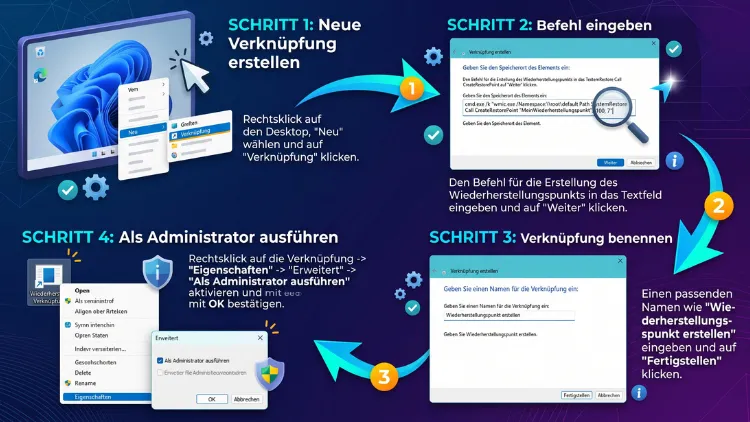
Eine Wiederherstellungspunkt-Verknüpfung erstellen Sie unter Windows 11/10 mit wenigen Schritten. Dazu legen Sie per Rechtsklick auf dem Desktop eine neue Verknüpfung an. Anschließend tragen Sie als Ziel einen PowerShell-Befehl mit „Checkpoint-Computer“ ein. Danach aktivieren Sie in den Eigenschaften die Option „Als Administrator ausführen“.
Somit genügt künftig ein Doppelklick, um einen Systemwiederherstellungspunkt zu setzen. Wichtig ist jedoch, dass der Computerschutz vorher aktiviert ist.
Warum sich eine Verknüpfung für Wiederherstellungspunkte lohnt
Ein Wiederherstellungspunkt speichert den Zustand wichtiger Systemdateien, Treiber, installierter Programme und der Registrierung. Geht danach etwas schief, setzen Sie Windows auf diesen Stand zurück. Ihre persönlichen Dateien bleiben dabei unberührt.
Der normale Weg dorthin ist jedoch umständlich. Sie müssen die Suche öffnen, die Systemeigenschaften aufrufen, auf „Erstellen“ klicken und einen Namen eingeben. Genau deshalb lassen viele diesen Schritt vor einer Treiberinstallation einfach aus.
Eine Desktop-Verknüpfung löst dieses Problem. Mit einem Doppelklick oder sogar einer Tastenkombination erstellen Sie sofort einen neuen Sicherungspunkt. Außerdem eignet sich die Verknüpfung für die Taskleiste und das Startmenü.
Typische Situationen, in denen eine schnelle Sicherung sinnvoll ist:
- vor der Installation neuer Treiber, zum Beispiel für Grafikkarte oder Drucker
- vor Änderungen in der Registrierung
- vor dem Installieren unbekannter Software
- vor dem Deinstallieren von Systemkomponenten
- vor dem Ausprobieren von Tuning-Tools
- vor größeren Konfigurationsänderungen, etwa am Energiesparplan oder an Diensten
Zudem erstellt Windows zwar vor Updates automatisch Wiederherstellungspunkte. Allerdings deckt das längst nicht jede riskante Änderung ab. Deshalb lohnt sich ein manueller Wiederherstellungspunkt per Klick.
Wie lange Windows Wiederherstellungspunkte aufbewahrt
Beachten Sie außerdem eine wichtige Änderung bei Windows 11. Nach dem Sicherheitsupdate vom Juni 2025 bewahrt Windows 11 in Version 24H2 Systemwiederherstellungspunkte höchstens 60 Tage auf, zuvor waren es bis zu 90 Tage. Ältere Sicherungen verschwinden also schneller. Umso praktischer ist es deshalb, regelmäßig frische Punkte per Verknüpfung anzulegen.
Darüber hinaus löscht Windows die ältesten Punkte, sobald der reservierte Speicherplatz voll ist. Somit sollten Sie auch die Speicherbelegung im Blick behalten.
Voraussetzung: Computerschutz aktivieren
Bevor eine Verknüpfung funktioniert, muss der Computerschutz (auch Systemschutz genannt) für das Systemlaufwerk eingeschaltet sein. Auf vielen Rechnern ist er jedoch ab Werk deaktiviert. Ohne aktiven Schutz erscheint beim Ausführen der Verknüpfung lediglich eine Fehlermeldung.
Computerschutz über die Systemeigenschaften einschalten
So aktivieren Sie den Schutz unter Windows 11 und Windows 10:
- Drücken Sie Windows-Taste + R.
- Geben Sie SystemPropertiesProtection ein und drücken Sie Enter.
- Markieren Sie im Bereich „Schutzeinstellungen“ das Laufwerk „Lokaler Datenträger (C:) (System)“.
- Klicken Sie auf „Konfigurieren“.
- Wählen Sie „Computerschutz aktivieren“.
- Stellen Sie mit dem Schieberegler die maximale Speicherbelegung ein, zum Beispiel 5 bis 10 Prozent.
- Bestätigen Sie mit „Übernehmen“ und „OK“.
Alternativ finden Sie dieses Fenster auch über die Suche. Tippen Sie dazu einfach „Wiederherstellungspunkt“ ein und wählen Sie den Treffer „Wiederherstellungspunkt erstellen“.
Computerschutz per PowerShell aktivieren
Schneller geht es zudem mit PowerShell. Öffnen Sie dazu Windows PowerShell als Administrator und geben Sie folgenden Befehl ein:
Enable-ComputerRestore -Drive "C:\"
Anschließend ist der Systemschutz für Laufwerk C: eingeschaltet. Die Speicherbelegung legt Windows dabei automatisch fest. Möchten Sie diese ändern, nutzen Sie jedoch weiterhin den Weg über die Systemeigenschaften.
Methode 1: Verknüpfung mit PowerShell erstellen (empfohlen)
Die zuverlässigste Methode unter Windows 11/10 ist eine Verknüpfung mit dem PowerShell-Befehl Checkpoint-Computer. Dieser Befehl ist in Windows PowerShell 5.1 fest eingebaut. Folglich müssen Sie nichts zusätzlich installieren.
Schritt 1: Neue Verknüpfung anlegen
- Klicken Sie mit der rechten Maustaste auf eine freie Stelle des Desktops.
- Wählen Sie „Neu“ und danach „Verknüpfung“.
- Unter Windows 11 kann es sein, dass Sie zuerst auf „Weitere Optionen anzeigen“ klicken müssen. Allerdings zeigt das neue Kontextmenü „Neu“ in aktuellen Versionen meist direkt an.
Schritt 2: Befehl als Ziel eintragen
Fügen Sie im Feld „Geben Sie den Speicherort des Elements ein“ folgende Zeile ein:
powershell.exe -NoProfile -ExecutionPolicy Bypass -Command "Checkpoint-Computer -Description 'Manuell per Verknuepfung' -RestorePointType MODIFY_SETTINGS"
Klicken Sie danach auf „Weiter“.
Kurz erklärt, was die einzelnen Teile bewirken:
- powershell.exe startet Windows PowerShell.
- -NoProfile lädt kein Benutzerprofil und beschleunigt somit den Start.
- -ExecutionPolicy Bypass verhindert, dass Richtlinien den Befehl blockieren.
- Checkpoint-Computer erstellt den eigentlichen Wiederherstellungspunkt.
- -Description legt den Namen fest, der später in der Liste erscheint.
- -RestorePointType MODIFY_SETTINGS kennzeichnet die Art der Änderung.
Verwenden Sie in der Beschreibung übrigens besser keine Umlaute. In manchen Konstellationen werden diese sonst falsch dargestellt.
Schritt 3: Namen vergeben
Geben Sie der Verknüpfung einen eindeutigen Namen. Gut geeignet sind zum Beispiel:
- Wiederherstellungspunkt erstellen
- Systemsicherung jetzt
- Restore Point
Klicken Sie anschließend auf „Fertig stellen“. Daraufhin erscheint die neue Verknüpfung auf dem Desktop.
Schritt 4: Administratorrechte festlegen
Ein Systemwiederherstellungspunkt benötigt Administratorrechte. Ohne diese Rechte schlägt der Befehl fehl. Deshalb stellen Sie die Verknüpfung so ein, dass sie immer erhöht startet:
- Klicken Sie mit der rechten Maustaste auf die Verknüpfung.
- Wählen Sie „Eigenschaften“.
- Wechseln Sie zur Registerkarte „Verknüpfung“.
- Klicken Sie auf „Erweitert…“.
- Setzen Sie den Haken bei „Als Administrator ausführen“.
- Bestätigen Sie mit „OK“ und danach erneut mit „OK“.
Ab sofort fragt die Benutzerkontensteuerung (UAC) bei jedem Start nach. Bestätigen Sie die Abfrage mit „Ja“. Danach öffnet sich kurz ein blaues PowerShell-Fenster. Sobald es sich schließt, ist der Wiederherstellungspunkt fertig.
Schritt 5: Ergebnis sichtbar machen (optional)
Standardmäßig schließt sich das Fenster sofort. Dadurch sehen Sie nicht, ob alles geklappt hat. Möchten Sie eine Rückmeldung, ergänzen Sie den Befehl einfach um eine Ausgabe:
powershell.exe -NoProfile -ExecutionPolicy Bypass -Command "Checkpoint-Computer -Description 'Manuell per Verknuepfung' -RestorePointType MODIFY_SETTINGS; Write-Host 'Wiederherstellungspunkt erstellt.'; Start-Sleep 3"
Nun zeigt PowerShell nach erfolgreicher Erstellung eine kurze Meldung an. Anschließend schließt sich das Fenster nach drei Sekunden automatisch.
Möchten Sie das Fenster dagegen offen lassen, ersetzen Sie -Command durch -NoExit -Command. Dann sehen Sie auch eventuelle Fehlermeldungen in Ruhe.
Schritt 6: Datum und Uhrzeit im Namen speichern
Noch übersichtlicher wird es, wenn jeder Punkt automatisch Datum und Uhrzeit trägt. Nutzen Sie dazu diese Variante:
powershell.exe -NoProfile -ExecutionPolicy Bypass -Command "Checkpoint-Computer -Description ('Manuell ' + (Get-Date -Format 'dd.MM.yyyy HH:mm')) -RestorePointType MODIFY_SETTINGS"
Somit erkennen Sie in der Systemwiederherstellung sofort, wann Sie welchen Punkt gesetzt haben. Allerdings speichert Windows ohnehin einen Zeitstempel. Die Variante ist daher vor allem für die bessere Lesbarkeit gedacht.
Die 24-Stunden-Sperre aufheben
Viele wundern sich, warum die Verknüpfung beim zweiten Klick scheinbar nichts tut. Der Grund ist eine eingebaute Sperre: Windows erlaubt per Checkpoint-Computer standardmäßig nur einen Wiederherstellungspunkt innerhalb von 24 Stunden.
Existiert bereits ein Punkt aus diesem Zeitraum, erscheint eine Warnung. Darin steht sinngemäß, dass in den letzten 1440 Minuten schon ein Punkt erstellt wurde. Folglich legt Windows keinen neuen an.
Sperre per Registrierung deaktivieren
Diese Grenze lässt sich jedoch über die Registrierung ändern. Öffnen Sie dazu die Eingabeaufforderung als Administrator und geben Sie folgenden Befehl ein:
reg add "HKLM\SOFTWARE\Microsoft\Windows NT\CurrentVersion\SystemRestore" /v SystemRestorePointCreationFrequency /t REG_DWORD /d 0 /f
Der Wert 0 hebt die Sperre vollständig auf. Alternativ können Sie auch eine Anzahl in Minuten eintragen, zum Beispiel 60 für eine Stunde.
Möchten Sie lieber den Registrierungs-Editor nutzen, gehen Sie so vor:
- Drücken Sie Windows-Taste + R, geben Sie regedit ein und bestätigen Sie mit Enter.
- Navigieren Sie zu HKEY_LOCAL_MACHINE\SOFTWARE\Microsoft\Windows NT\CurrentVersion\SystemRestore.
- Klicken Sie im rechten Bereich mit der rechten Maustaste auf eine freie Stelle.
- Wählen Sie „Neu“ und anschließend „DWORD-Wert (32-Bit)“.
- Nennen Sie den Wert SystemRestorePointCreationFrequency.
- Doppelklicken Sie darauf und tragen Sie 0 ein.
- Bestätigen Sie mit „OK“.
Ein Neustart ist normalerweise nicht nötig. Trotzdem schadet er nicht, falls die Änderung nicht sofort greift.
Beachten Sie dabei jedoch: Ohne Sperre können sehr viele Punkte entstehen. Dadurch füllt sich der reservierte Speicher schneller. Ältere Punkte werden folglich früher gelöscht.
Methode 2: Verknüpfung ohne UAC-Abfrage über die Aufgabenplanung
Die Abfrage der Benutzerkontensteuerung ist sinnvoll, kann aber nerven. Mit einem kleinen Trick umgehen Sie sie trotzdem sicher. Dazu legen Sie zunächst eine Aufgabe in der Aufgabenplanung an. Anschließend startet die Verknüpfung nur noch diese Aufgabe.
Aufgabe in der Aufgabenplanung erstellen
- Drücken Sie Windows-Taste + R, geben Sie taskschd.msc ein und drücken Sie Enter.
- Klicken Sie rechts auf „Aufgabe erstellen…“ (nicht auf „Einfache Aufgabe erstellen“).
- Geben Sie auf der Registerkarte „Allgemein“ den Namen Wiederherstellungspunkt ein.
- Aktivieren Sie „Mit höchsten Privilegien ausführen“.
- Wählen Sie unten bei „Konfigurieren für“ den Eintrag Windows 10. Unter Windows 11 heißt die Option ebenfalls so.
- Wechseln Sie zur Registerkarte „Aktionen“ und klicken Sie auf „Neu…“.
- Tragen Sie bei „Programm/Skript“ den Wert powershell.exe ein.
- Geben Sie bei „Argumente hinzufügen“ Folgendes ein:
-NoProfile -ExecutionPolicy Bypass -Command "Checkpoint-Computer -Description 'Per Aufgabe' -RestorePointType MODIFY_SETTINGS"
- Bestätigen Sie mit „OK“.
- Öffnen Sie danach die Registerkarte „Bedingungen“.
- Entfernen Sie den Haken bei „Aufgabe nur starten, falls Computer im Netzbetrieb ausgeführt wird“. Das ist vor allem bei Laptops wichtig.
- Speichern Sie die Aufgabe mit „OK“.
Einen Trigger legen Sie dabei bewusst nicht an. Die Aufgabe soll schließlich nur auf Ihren Klick hin starten.
Verknüpfung zur Aufgabe anlegen
Erstellen Sie nun wie in Methode 1 eine neue Desktop-Verknüpfung. Tragen Sie als Speicherort jedoch diesen Befehl ein:
schtasks.exe /run /tn "Wiederherstellungspunkt"
Geben Sie der Verknüpfung danach einen passenden Namen. Die Option „Als Administrator ausführen“ brauchen Sie hier nicht. Denn die Aufgabe selbst läuft bereits mit erhöhten Rechten.
Ab sofort genügt ein Doppelklick. Ein kurzes Konsolenfenster blinkt auf, und Windows erstellt den Punkt im Hintergrund. Eine UAC-Abfrage erscheint dabei nicht.
Möchten Sie außerdem das kurze Aufblinken vermeiden, stellen Sie in den Eigenschaften der Verknüpfung bei „Ausführen“ die Option „Minimiert“ ein.
Vorteile und Nachteile der Aufgabenplanung
Diese Variante bietet einige Vorzüge:
- keine UAC-Abfrage bei jedem Start
- funktioniert auch mit Tastenkombination zuverlässig
- zentral verwaltbar, falls Sie den Befehl später ändern möchten
Allerdings gibt es auch Nachteile:
- Die Einrichtung dauert etwas länger.
- Sie sehen keine direkte Rückmeldung, ob der Punkt erstellt wurde.
- Jeder Benutzer mit Zugriff auf die Verknüpfung kann die Aufgabe auslösen.
Prüfen Sie deshalb nach dem ersten Test, ob der neue Punkt tatsächlich in der Liste erscheint. Wie das geht, erfahren Sie weiter unten.
Methode 3: Verknüpfung per Batch-Datei mit Rückmeldung
Manche bevorzugen eine kleine Batch-Datei. Der Vorteil: Sie sehen eine klare Erfolgsmeldung. Zudem lässt sich der Inhalt leicht anpassen.
Batch-Datei erstellen
- Öffnen Sie den Editor (Notepad) über die Suche.
- Fügen Sie folgenden Inhalt ein:
@echo off
echo Wiederherstellungspunkt wird erstellt ...
powershell.exe -NoProfile -ExecutionPolicy Bypass -Command "Checkpoint-Computer -Description 'Per Batch-Datei' -RestorePointType MODIFY_SETTINGS"
if %errorlevel%==0 (echo Erfolgreich erstellt.) else (echo Fehler beim Erstellen.)
pause
- Klicken Sie auf „Datei“ und danach auf „Speichern unter“.
- Wählen Sie bei „Dateityp“ den Eintrag „Alle Dateien“.
- Speichern Sie die Datei als Wiederherstellungspunkt.cmd, zum Beispiel im Ordner C:\Tools.
Verknüpfung zur Batch-Datei anlegen
- Klicken Sie mit der rechten Maustaste auf die gespeicherte Datei.
- Wählen Sie unter Windows 11 „Weitere Optionen anzeigen“ und danach „Senden an“ > „Desktop (Verknüpfung erstellen)“.
- Öffnen Sie die Eigenschaften der neuen Verknüpfung.
- Aktivieren Sie über „Erweitert…“ die Option „Als Administrator ausführen“.
Speichern Sie die Batch-Datei übrigens nicht direkt auf dem Desktop. Andernfalls löschen Sie sie womöglich versehentlich beim Aufräumen.
Was ist mit WMIC und VBScript?
In älteren Anleitungen finden Sie häufig einen Befehl mit wmic.exe. Dieser sah zum Beispiel so aus:
wmic.exe /Namespace:\\root\default Path SystemRestore Call CreateRestorePoint "Manuell", 100, 7
Allerdings hat Microsoft WMIC abgekündigt. In aktuellen Versionen von Windows 11 ist das Werkzeug standardmäßig nicht mehr vorhanden oder nur als optionales Feature verfügbar. Deshalb sollten Sie diesen Weg 2026 nicht mehr nutzen.
Ebenso verhält es sich mit VBScript-Lösungen. Auch VBScript wird schrittweise aus Windows entfernt. Folglich ist PowerShell die zukunftssichere Wahl für Windows 11 und Windows 10.
Verknüpfung anpassen: Symbol, Taskleiste und Tastenkombination
Eine funktionierende Verknüpfung ist der erste Schritt. Mit ein paar Anpassungen wird sie jedoch deutlich komfortabler.
Passendes Symbol festlegen
Standardmäßig zeigt die Verknüpfung das PowerShell-Symbol. Ein eindeutiges Icon hilft dagegen beim schnellen Wiederfinden.
- Öffnen Sie die Eigenschaften der Verknüpfung.
- Klicken Sie auf der Registerkarte „Verknüpfung“ auf „Anderes Symbol…“.
- Geben Sie oben einen der folgenden Pfade ein und drücken Sie Enter:
- %SystemRoot%\System32\rstrui.exe (Symbol der Systemwiederherstellung)
- %SystemRoot%\System32\imageres.dll (große Auswahl an Systemsymbolen)
- %SystemRoot%\System32\shell32.dll (klassische Windows-Symbole)
- Wählen Sie ein Symbol aus und bestätigen Sie zweimal mit „OK“.
Besonders passend ist das Symbol aus rstrui.exe. Es zeigt nämlich das bekannte Uhr-Symbol der Systemwiederherstellung.
Tastenkombination zuweisen
Noch schneller geht es mit einem Tastenkürzel:
- Öffnen Sie die Eigenschaften der Verknüpfung.
- Klicken Sie in das Feld „Tastenkombination“.
- Drücken Sie eine Buchstabentaste, zum Beispiel W.
- Windows ergänzt automatisch Strg + Alt + W.
- Bestätigen Sie mit „OK“.
Wichtig: Tastenkombinationen funktionieren nur bei Verknüpfungen auf dem Desktop oder im Startmenü. Liegt die Verknüpfung in einem anderen Ordner, reagiert Windows nicht darauf.
An Taskleiste oder Start anheften
Unter Windows 11 gehen Sie so vor:
- Klicken Sie mit der rechten Maustaste auf die Verknüpfung.
- Wählen Sie „Weitere Optionen anzeigen“.
- Klicken Sie auf „An Taskleiste anheften“ oder „An Start anheften“.
Unter Windows 10 finden Sie beide Optionen direkt im Kontextmenü.
Kann die Verknüpfung nicht angeheftet werden, liegt das meist am Befehl als Ziel. Ein Trick hilft dann weiter: Kopieren Sie die Verknüpfung in den Ordner %AppData%\Microsoft\Windows\Start Menu\Programs. Danach erscheint sie im Startmenü unter „Alle Apps“. Von dort lässt sie sich zusätzlich anheften.
Verknüpfung zur Systemwiederherstellung erstellen
Neben dem Erstellen benötigen Sie im Ernstfall auch das Zurücksetzen. Deshalb lohnt sich eine zweite Verknüpfung, die die Systemwiederherstellung direkt öffnet.
Verknüpfung zu rstrui.exe anlegen
- Klicken Sie mit der rechten Maustaste auf den Desktop.
- Wählen Sie „Neu“ > „Verknüpfung“.
- Geben Sie als Speicherort rstrui.exe ein.
- Nennen Sie die Verknüpfung zum Beispiel Systemwiederherstellung.
- Klicken Sie auf „Fertig stellen“.
Ein Doppelklick startet nun den Assistenten. Darin wählen Sie einen Punkt aus und setzen Windows zurück.
Verknüpfung zum Computerschutz-Fenster
Möchten Sie außerdem schnell an die Einstellungen gelangen, erstellen Sie eine dritte Verknüpfung mit diesem Ziel:
SystemPropertiesProtection.exe
Damit öffnen Sie direkt die Registerkarte „Computerschutz“. Dort verwalten Sie den Speicherplatz, löschen alte Punkte oder erstellen manuell einen neuen.
Prüfen, ob der Wiederherstellungspunkt erstellt wurde
Nach dem ersten Einsatz sollten Sie kontrollieren, ob alles geklappt hat. Dafür gibt es mehrere Wege.
Über die Systemwiederherstellung
- Drücken Sie Windows-Taste + R.
- Geben Sie rstrui ein und drücken Sie Enter.
- Klicken Sie auf „Weiter“.
- Suchen Sie in der Liste nach Ihrer Beschreibung, zum Beispiel „Manuell per Verknuepfung“.
- Brechen Sie den Assistenten danach mit „Abbrechen“ ab.
Wählt Windows zunächst einen empfohlenen Punkt aus, aktivieren Sie „Anderen Wiederherstellungspunkt auswählen“. Anschließend sehen Sie die vollständige Liste.
Über PowerShell
Schneller geht es außerdem mit PowerShell als Administrator:
Get-ComputerRestorePoint
Der Befehl zeigt alle vorhandenen Punkte mit Datum, Beschreibung und Sequenznummer. Steht Ihr Eintrag dort, war die Erstellung erfolgreich.
Über die Eingabeaufforderung
Alternativ listen Sie die zugrunde liegenden Schattenkopien auf:
vssadmin list shadows
Diese Ausgabe ist zwar technischer. Dennoch eignet sie sich gut, um zu prüfen, ob überhaupt Sicherungen vorhanden sind.
Häufige Fehler und ihre Lösungen
Trotz korrekter Einrichtung läuft nicht immer alles glatt. Die folgenden Probleme treten besonders häufig auf.
Fehler: „Zugriff verweigert“
Diese Meldung erscheint, wenn die Verknüpfung ohne Administratorrechte startet. Prüfen Sie deshalb in den Eigenschaften unter „Erweitert…“, ob „Als Administrator ausführen“ aktiviert ist.
Fehler: Der Systemwiederherstellungsdienst ist deaktiviert
Hier ist der Computerschutz ausgeschaltet. Aktivieren Sie ihn wie oben beschrieben über SystemPropertiesProtection oder mit Enable-ComputerRestore.
Warnung: Punkt wurde in den letzten 1440 Minuten erstellt
Das ist kein echter Fehler, sondern die 24-Stunden-Sperre. Setzen Sie deshalb den Registrierungswert SystemRestorePointCreationFrequency auf 0.
Fehler: „Checkpoint-Computer“ wird nicht erkannt
Dieser Fehler tritt auf, wenn PowerShell 7 statt Windows PowerShell 5.1 startet. Der Befehl existiert nämlich nur in der klassischen Version. Verwenden Sie daher immer powershell.exe und nicht pwsh.exe.
Das Fenster öffnet sich und schließt sofort
Das ist normales Verhalten. Möchten Sie jedoch sehen, was passiert, ergänzen Sie den Befehl um -NoExit. Dann bleibt das Fenster nach dem Ausführen geöffnet.
Fehler: Volumeschattenkopie-Dienst startet nicht
Die Systemwiederherstellung nutzt den Dienst Volumeschattenkopie (VSS). Prüfen Sie deshalb dessen Status:
- Drücken Sie Windows-Taste + R und geben Sie services.msc ein.
- Suchen Sie den Dienst „Volumeschattenkopie“.
- Der Starttyp sollte „Manuell“ sein.
- Prüfen Sie zusätzlich den Dienst „Microsoft Software Shadow Copy Provider“.
Ist einer der Dienste deaktiviert, stellen Sie ihn auf „Manuell“ zurück. Starten Sie danach den PC neu.
Kein Speicherplatz mehr verfügbar
Ist das Laufwerk fast voll, kann Windows keinen neuen Punkt anlegen. Geben Sie deshalb zunächst Speicher frei. Erhöhen Sie danach gegebenenfalls die maximale Belegung im Fenster „Computerschutz“.
Besonderheiten unter Windows 10
Alle beschriebenen Methoden funktionieren unter Windows 10 genauso wie unter Windows 11. Dennoch gibt es einige kleine Unterschiede:
- Das Kontextmenü zeigt alle Optionen direkt, ohne „Weitere Optionen anzeigen“.
- WMIC ist unter Windows 10 meist noch vorhanden. Trotzdem ist PowerShell die bessere Wahl.
- Die Aufbewahrungsdauer der Punkte hängt vor allem vom verfügbaren Speicherplatz ab.
Bedenken Sie außerdem, dass der reguläre Support für Windows 10 im Oktober 2025 endete. Wer das System weiterhin nutzt, profitiert umso mehr von regelmäßigen Wiederherstellungspunkten. Langfristig empfiehlt sich jedoch ein Umstieg auf Windows 11.
Wiederherstellungspunkt und Backup: der wichtige Unterschied
Eine Verknüpfung macht Wiederherstellungspunkte zwar bequem. Dennoch ersetzen sie kein vollständiges Backup. Das sollten Sie unbedingt wissen.
Ein Wiederherstellungspunkt sichert:
- Systemdateien
- Registrierung
- installierte Programme und Treiber
Er sichert dagegen nicht:
- persönliche Dateien wie Fotos, Dokumente oder Videos
- Daten bei einem Festplattendefekt
- ein System, das gar nicht mehr startet (zumindest nicht immer zuverlässig)
Liegen die Punkte zudem auf demselben Laufwerk wie Windows, gehen sie bei einem Hardwareschaden mit verloren. Deshalb sollten Sie zusätzlich regelmäßig ein Backup auf eine externe Festplatte erstellen.
Unter Windows 11 und Windows 10 eignen sich dafür zum Beispiel:
- Windows-Sicherung (in Windows 11 als App „Windows-Sicherung“ für Dateien und Einstellungen)
- Dateiversionsverlauf für persönliche Ordner
- Systemabbild über „Sichern und Wiederherstellen (Windows 7)“ in der Systemsteuerung
Für vollständige Systemabbilder empfehlen sich außerdem kostenlose Programme wie Macrium Reflect Free in älteren Versionen oder Veeam Agent for Microsoft Windows Free. Bei Veeam wählen Sie nach der Installation „Entire computer“ als Sicherungsumfang und eine externe Festplatte als Ziel. Anschließend startet die Sicherung per Klick auf „Backup now“.
Tipps für den Alltag mit der Wiederherstellungspunkt-Verknüpfung
Damit die Verknüpfung wirklich hilft, sollten Sie sie gezielt einsetzen. Die folgenden Gewohnheiten haben sich bewährt:
- Vor jeder Treiberinstallation klicken. Gerade Grafikkartentreiber verursachen häufig Probleme.
- Aussagekräftige Beschreibungen nutzen. Passen Sie bei Bedarf eine zweite Verknüpfung an, etwa mit „Vor Treiberupdate“.
- Regelmäßig prüfen. Kontrollieren Sie einmal im Monat mit Get-ComputerRestorePoint, ob Punkte vorhanden sind.
- Speicher im Blick behalten. Zu wenig Speicher führt nämlich dazu, dass alte Punkte schnell verschwinden.
- Rücksetzweg kennen. Legen Sie zusätzlich die Verknüpfung zu rstrui.exe an.
Außerdem können Sie mehrere Verknüpfungen mit unterschiedlichen Beschreibungen anlegen. So erkennen Sie später sofort, warum Sie einen bestimmten Punkt erstellt haben.
Systemwiederherstellung bei Startproblemen
Startet Windows nicht mehr normal, hilft die Desktop-Verknüpfung natürlich nicht weiter. In diesem Fall nutzen Sie die Windows-Wiederherstellungsumgebung (WinRE):
- Halten Sie auf dem Anmeldebildschirm die Umschalttaste gedrückt.
- Klicken Sie gleichzeitig auf „Ein/Aus“ > „Neu starten“.
- Wählen Sie „Problembehandlung“ > „Erweiterte Optionen“.
- Klicken Sie auf „Systemwiederherstellung“.
- Wählen Sie Ihr Konto und geben Sie Ihr Passwort ein.
- Wählen Sie anschließend einen Punkt aus der Liste.
Startet Windows gar nicht mehr, erscheint die Wiederherstellungsumgebung meist nach zwei bis drei fehlgeschlagenen Startversuchen automatisch.
Häufige Fragen zur Wiederherstellungspunkt-Verknüpfung
Funktioniert die Verknüpfung unter Windows 11 Home?
Ja, alle beschriebenen Methoden funktionieren unter Windows 11 Home und Windows 10 Home. Sowohl Checkpoint-Computer als auch die Aufgabenplanung sind in allen Editionen enthalten. Lediglich Gruppenrichtlinien stehen in Home nicht zur Verfügung, werden hier jedoch nicht benötigt.
Warum erstellt die Verknüpfung keinen zweiten Punkt am selben Tag?
Windows begrenzt die Erstellung standardmäßig auf einen Punkt pro 24 Stunden. Setzen Sie deshalb den Registrierungswert SystemRestorePointCreationFrequency unter HKLM\SOFTWARE\Microsoft\Windows NT\CurrentVersion\SystemRestore auf 0. Danach können Sie beliebig viele Punkte anlegen.
Kann ich die UAC-Abfrage beim Klick vermeiden?
Ja, und zwar über die Aufgabenplanung. Erstellen Sie eine Aufgabe mit „Mit höchsten Privilegien ausführen“. Anschließend startet die Verknüpfung diese Aufgabe mit schtasks.exe /run /tn „Wiederherstellungspunkt“. Somit erscheint keine Abfrage mehr.
Wie viel Speicherplatz brauchen Wiederherstellungspunkte?
Das hängt von den Änderungen am System ab. Ein einzelner Punkt belegt oft einige hundert Megabyte bis mehrere Gigabyte. Für den Computerschutz reichen meist 5 bis 10 Prozent des Systemlaufwerks. Ist der Platz voll, löscht Windows zudem automatisch die ältesten Punkte.
Löscht die Systemwiederherstellung meine persönlichen Dateien?
Nein, Dokumente, Fotos und Videos bleiben erhalten. Allerdings werden Programme und Treiber entfernt, die nach dem gewählten Punkt installiert wurden. Prüfen Sie deshalb vorher mit „Nach betroffenen Programmen suchen“ im Assistenten, was sich ändert.
Kann ich mit PowerShell 7 einen Wiederherstellungspunkt erstellen?
Nicht direkt, denn Checkpoint-Computer fehlt in PowerShell 7. Nutzen Sie daher immer powershell.exe, also Windows PowerShell 5.1. Diese Version ist in Windows 11 und Windows 10 vorinstalliert.
Wie lange bleiben Wiederherstellungspunkte gespeichert?
Unter aktuellen Versionen von Windows 11 bleiben Punkte höchstens etwa 60 Tage erhalten. Zusätzlich löscht Windows ältere Punkte, wenn der Speicher knapp wird. Unter Windows 10 entscheidet vor allem der verfügbare Speicherplatz.
Kann ich Wiederherstellungspunkte automatisch nach Zeitplan erstellen lassen?
Ja, auch das gelingt über die Aufgabenplanung. Fügen Sie der Aufgabe dazu auf der Registerkarte „Trigger“ einen Zeitplan hinzu, zum Beispiel „Täglich“ oder „Bei Anmeldung“. Dennoch bleibt die Verknüpfung parallel nutzbar.
Was tun, wenn die Verknüpfung nicht an die Taskleiste angeheftet werden kann?
Kopieren Sie die Verknüpfung in den Ordner %AppData%\Microsoft\Windows\Start Menu\Programs. Anschließend erscheint sie im Startmenü unter „Alle Apps“. Von dort heften Sie sie per Rechtsklick an die Taskleiste oder an Start an.
Ersetzt ein Wiederherstellungspunkt ein Backup?
Nein, keinesfalls. Ein Wiederherstellungspunkt schützt nur Systemdateien, Registrierung und Programme. Bei einem Festplattendefekt oder gelöschten persönlichen Dateien hilft er nicht. Erstellen Sie deshalb zusätzlich regelmäßig ein Backup auf ein externes Laufwerk.
Fazit
Eine Wiederherstellungspunkt-Verknüpfung unter Windows 11/10 spart Zeit und schützt vor ärgerlichen Systemfehlern. Am zuverlässigsten funktioniert sie mit PowerShell und Checkpoint-Computer. Über die Aufgabenplanung entfällt zudem die UAC-Abfrage.
Aktivieren Sie jedoch vorher den Computerschutz und heben Sie bei Bedarf die 24-Stunden-Sperre auf. Ergänzen Sie außerdem regelmäßige Backups, denn Wiederherstellungspunkte ersetzen keine vollständige Datensicherung.
