
Google Drive offline nutzen: So machen Sie Dateien am PC, Mac, Android-Handy und iPhone ohne Internet verfügbar – Schritt für Schritt erklärt.
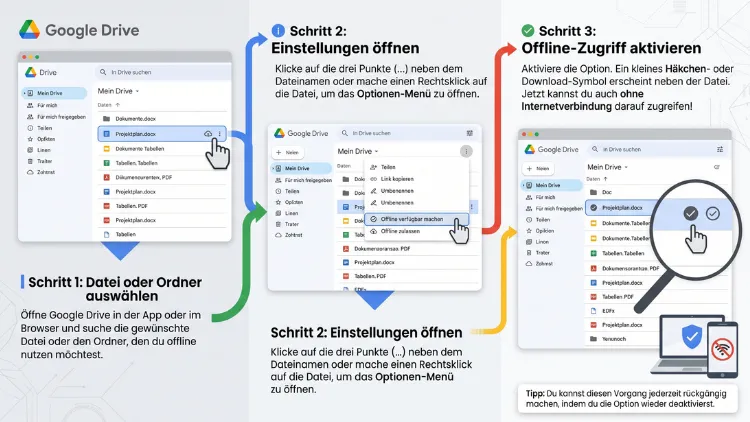
Google-Drive-Dateien machen Sie offline verfügbar, indem Sie zuerst den Offlinezugriff aktivieren und danach die gewünschten Dateien markieren. Im Browser klappt das mit Chrome oder Edge und der Erweiterung „Google Docs Offline“. Unter Windows 11/10 und macOS nutzen Sie dagegen Google Drive für den Desktop.
Auf Android, iPhone und iPad tippen Sie in der Drive-App auf die drei Punkte und aktivieren „Offline verfügbar“. Danach erreichen Sie Ihre Dateien auch ohne Internet.
Warum Sie Google-Drive-Dateien offline nutzen sollten
Google Drive ist grundsätzlich ein Cloudspeicher. Ihre Dokumente liegen also auf den Servern von Google. Deshalb brauchen Sie normalerweise eine Internetverbindung, um sie zu öffnen. Allerdings gibt es viele Situationen, in denen das Netz fehlt oder schwach ist.
Typische Beispiele sind:
- Zugfahrten mit Funklöchern
- Flüge ohne WLAN an Bord
- Urlaub im Ausland mit teurem Datenroaming
- Meetings in Gebäuden mit schlechtem Empfang
- Ausfälle des Heim- oder Büronetzes
Zudem schont der Offlinezugriff Ihr mobiles Datenvolumen. Wenn Sie eine große Präsentation einmal im WLAN speichern, müssen Sie sie unterwegs nicht erneut laden. Außerdem öffnen sich lokal gespeicherte Dateien meist deutlich schneller.
Ebenso wichtig: Änderungen, die Sie offline vornehmen, gehen nicht verloren. Sobald Ihr Gerät wieder online ist, synchronisiert Google Drive alle Änderungen automatisch mit der Cloud. Deshalb arbeiten Sie nahtlos weiter, egal ob mit oder ohne Verbindung.
Welche Möglichkeiten es gibt: der Überblick
Google bietet je nach Gerät unterschiedliche Wege an. Deshalb lohnt sich zuerst ein kurzer Vergleich.
| Gerät/System | Methode | Was offline geht |
|---|---|---|
| Windows 11/10, macOS, Linux (Browser) | Chrome oder Edge + Erweiterung „Google Docs Offline“ | Google Docs, Tabellen, Präsentationen bearbeiten; andere Dateien teils ansehen |
| Windows 11/10, macOS | Google Drive für den Desktop | Alle Dateitypen, auch ganze Ordner |
| Android | Google-Drive-App | Einzelne Dateien ansehen; Google-Dateien in Docs/Tabellen/Präsentationen bearbeiten |
| iPhone und iPad | Google-Drive-App | Einzelne Dateien ansehen; Google-Dateien in Docs/Tabellen/Präsentationen bearbeiten |
| Chromebook | Drive-Einstellungen + Dateien-App | Google-Dateien und viele andere Dateitypen |
Zusätzlich gilt: Für jedes Gerät müssen Sie den Offlinemodus separat einrichten. Die Einstellung wird also nicht automatisch auf Ihre anderen Geräte übertragen.
Voraussetzungen für den Offlinezugriff
Bevor Sie starten, sollten Sie einige Punkte prüfen. Andernfalls funktioniert die Offline-Funktion oft nicht oder bleibt ausgegraut.
- Internetverbindung beim Einrichten: Die Aktivierung selbst funktioniert nur online.
- Passender Browser: Am Computer unterstützt Google nur Google Chrome und Microsoft Edge. Firefox, Safari und Opera bieten die Funktion dagegen nicht an.
- Kein Inkognito-Modus: Im privaten Fenster lässt sich der Offlinezugriff nicht aktivieren.
- Erweiterung „Google Docs Offline“: Diese muss installiert und eingeschaltet sein.
- Genug Speicherplatz: Offline-Dateien belegen Platz auf Ihrer Festplatte oder Ihrem Smartphone.
- Bei Firmenkonten: Der Administrator von Google Workspace muss den Offlinezugriff erlauben.
Außerdem sollten Sie in Chrome mit dem richtigen Google-Konto angemeldet sein. Nutzen Sie mehrere Konten, richten Sie den Offlinezugriff am besten im passenden Chrome-Profil ein.
Google Drive im Browser offline nutzen (Windows, macOS, Linux)
Der Weg über den Browser ist ideal für Google Docs, Google Tabellen und Google Präsentationen. Zudem funktioniert er auf jedem Betriebssystem, auf dem Chrome oder Edge läuft. Deshalb ist er auch unter Linux die einfachste offizielle Lösung.
Schritt 1: Erweiterung „Google Docs Offline“ installieren
Zuerst benötigen Sie die kostenlose Erweiterung von Google.
- Öffnen Sie Google Chrome oder Microsoft Edge.
- Rufen Sie den Chrome Web Store auf.
- Suchen Sie nach „Google Docs Offline“.
- Klicken Sie auf „Hinzufügen“ bzw. „Zu Chrome hinzufügen“.
- Bestätigen Sie mit „Erweiterung hinzufügen“.
In Edge erscheint zusätzlich ein Hinweis, dass Sie Erweiterungen aus anderen Stores zulassen müssen. Klicken Sie dort einfach auf „Erweiterungen aus anderen Stores zulassen“. Häufig ist die Erweiterung in Chrome übrigens bereits vorinstalliert.
Schritt 2: Offlinemodus in den Drive-Einstellungen aktivieren
Anschließend schalten Sie die Funktion in Google Drive ein.
- Öffnen Sie drive.google.com im Browser.
- Klicken Sie oben rechts auf das Zahnrad-Symbol.
- Wählen Sie „Einstellungen“.
- Suchen Sie im Bereich „Allgemein“ den Abschnitt „Offline“.
- Setzen Sie das Häkchen bei der Option zum Erstellen, Öffnen und Bearbeiten Ihrer zuletzt verwendeten Dateien auf diesem Gerät.
- Klicken Sie auf „Fertig“.
Daraufhin speichert Google Drive Ihre zuletzt genutzten Google-Dateien automatisch für die Offline-Nutzung. Dennoch sollten Sie wichtige Dokumente zusätzlich gezielt markieren, damit sie sicher verfügbar bleiben.
Schritt 3: Einzelne Dateien offline verfügbar machen
Jetzt legen Sie fest, welche Dateien garantiert ohne Internet funktionieren.
- Öffnen Sie drive.google.com.
- Klicken Sie mit der rechten Maustaste auf die gewünschte Datei.
- Wählen Sie „Offline verfügbar machen“ bzw. aktivieren Sie den Schalter „Offline verfügbar“.
Möchten Sie mehrere Dateien gleichzeitig speichern, halten Sie die Strg-Taste (Windows/Linux) oder die Cmd-Taste (Mac) gedrückt. Klicken Sie dann alle Dateien an. Alternativ markieren Sie mit der Umschalttaste einen ganzen Bereich. Danach nutzen Sie wie gewohnt den Rechtsklick.
Anschließend erscheint neben der Datei ein kleines Häkchen-Symbol in einem Kreis. Dadurch erkennen Sie sofort, welche Dateien offline bereitstehen.
Schritt 4: Offline-Dateien im Browser anzeigen
Zusätzlich bietet Drive eine praktische Übersicht.
- Öffnen Sie drive.google.com.
- Klicken Sie oben rechts auf das Symbol „Bereit für Offlinenutzung“.
- Aktivieren Sie die „Offlinevorschau“.
Dadurch sehen Sie genau, welche Dateien ohne Internet funktionieren würden. Folglich vermeiden Sie böse Überraschungen unterwegs.
Welche Dateitypen im Browser offline funktionieren
Im Browser liegt der Fokus klar auf den Google-eigenen Formaten. Diese können Sie offline ansehen, bearbeiten und neu erstellen. Dazu gehören:
- Google Docs (Textdokumente)
- Google Tabellen (Sheets)
- Google Präsentationen (Slides)
Bei anderen Dateien wie PDFs, Bildern oder Microsoft-Office-Dateien ist die Lage eingeschränkter. Je nach Konto lassen sie sich zwar offline markieren und ansehen. Allerdings können Sie sie dort nicht bearbeiten. Wenn Sie regelmäßig mit Word-, Excel- oder PDF-Dateien offline arbeiten, empfiehlt sich deshalb Google Drive für den Desktop.
Wichtiger Hinweis zum Browser-Speicher
Offline-Dateien liegen im lokalen Speicher des Browsers. Deshalb verschwinden sie, wenn Sie Browserdaten löschen. Das betrifft zum Beispiel:
- das manuelle Löschen von Cookies und Websitedaten
- die Chrome-Einstellung „Beim Schließen aller Fenster Cookies und Websitedaten löschen“
- einen Wechsel des Browsers oder Chrome-Profils
- das Deinstallieren der Erweiterung
Prüfen Sie daher in Chrome unter Einstellungen > Datenschutz und Sicherheit > Drittanbieter-Cookies bzw. Websitedaten, ob Daten beim Beenden automatisch gelöscht werden. Falls ja, fügen Sie drive.google.com und docs.google.com als Ausnahme hinzu.
Google Drive für den Desktop: alle Dateien offline (Windows 11/10 und macOS)
Für die meisten Nutzer ist Google Drive für den Desktop die komfortabelste Lösung. Die kostenlose App bindet Ihre Cloud wie ein zusätzliches Laufwerk in den Explorer oder Finder ein. Außerdem unterstützt sie alle Dateitypen und sogar komplette Ordner.
Übrigens: Die App ersetzt die früheren Programme „Backup and Sync“ und „Drive File Stream“. Wenn Sie noch eines davon im Kopf haben, nutzen Sie heute einfach Drive für den Desktop.
Schritt 1: Google Drive für den Desktop installieren
- Suchen Sie im Browser nach „Google Drive für den Desktop herunterladen“.
- Öffnen Sie die offizielle Download-Seite von Google.
- Klicken Sie auf „Drive für den Desktop herunterladen“.
- Starten Sie die heruntergeladene Datei (GoogleDriveSetup.exe unter Windows, GoogleDrive.dmg unter macOS).
- Folgen Sie dem Installationsassistenten.
- Melden Sie sich anschließend mit Ihrem Google-Konto im Browser an.
Unter Windows erscheint Google Drive danach meist als Laufwerk „G:“ im Explorer. Auf dem Mac finden Sie es dagegen in der Finder-Seitenleiste unter „Speicherorte“.
Schritt 2: Streamen oder Spiegeln wählen
Jetzt kommt die wichtigste Entscheidung. Drive für den Desktop kennt nämlich zwei Modi:
Dateien streamen (Standard):
- Ihre Dateien bleiben in der Cloud.
- Lokaler Speicher wird nur für geöffnete, offline markierte oder häufig genutzte Dateien belegt.
- Dadurch sparen Sie viel Festplattenplatz.
- Allerdings funktionieren Dateien nur offline, wenn Sie sie gezielt markieren.
- Zudem muss die App laufen, damit Sie auf die Dateien zugreifen können.
Dateien spiegeln:
- Alle Dateien liegen in der Cloud und auf Ihrem Computer.
- Folglich ist alles automatisch offline verfügbar.
- Sie erreichen die Dateien sogar, wenn die App nicht läuft.
- Dafür benötigen Sie jedoch deutlich mehr Speicherplatz.
So wechseln Sie den Modus:
- Klicken Sie auf das Google-Drive-Symbol in der Taskleiste (Windows) oder Menüleiste (Mac).
- Klicken Sie auf das Zahnrad und wählen Sie „Einstellungen“.
- Öffnen Sie links den Bereich „Google Drive“.
- Wählen Sie „Dateien streamen“ oder „Dateien spiegeln“.
- Bestätigen Sie mit „Speichern“.
Faustregel: Haben Sie eine große SSD und wollen alles offline? Dann wählen Sie Spiegeln. Ist Ihr Speicher dagegen knapp, bleiben Sie beim Streamen und markieren nur wichtige Dateien.
Schritt 3: Dateien und Ordner offline verfügbar machen (Windows 11/10)
Im Streaming-Modus gehen Sie so vor:
- Öffnen Sie den Datei-Explorer.
- Klicken Sie auf das Laufwerk „Google Drive“ (meist G:).
- Wählen Sie die gewünschten Dateien oder Ordner aus.
- Klicken Sie mit der rechten Maustaste darauf.
- Unter Windows 11 wählen Sie gegebenenfalls zuerst „Weitere Optionen anzeigen“.
- Klicken Sie auf „Offlinezugriff“ und anschließend auf „Offline verfügbar“.
Danach erscheint ein grünes Häkchen neben dem Element. Damit ist die Datei lokal gespeichert.
Schritt 3: Dateien und Ordner offline verfügbar machen (macOS)
Auf dem Mac ist der Ablauf ähnlich:
- Öffnen Sie den Finder.
- Klicken Sie in der Seitenleiste auf „Google Drive“.
- Wählen Sie die gewünschten Dateien oder Ordner aus.
- Klicken Sie mit der rechten Maustaste (oder Ctrl-Klick) darauf.
- Wählen Sie „Offline verfügbar“.
Auch hier zeigt ein grünes Häkchen, dass alles bereitsteht.
Ganze Ordner offline: das sollten Sie wissen
Markieren Sie einen ganzen Ordner, werden alle enthaltenen Dateien lokal gespeichert. Zudem gilt: Neue Dateien, die später in diesen Ordner kommen, sind automatisch offline verfügbar. Das ist sehr praktisch für Projektordner.
Allerdings kann ein großer Ordner schnell viele Gigabyte belegen. Deshalb sollten Sie vorher die Ordnergröße prüfen. Klicken Sie dazu im Explorer mit der rechten Maustaste auf den Ordner und wählen Sie „Eigenschaften“. Auf dem Mac nutzen Sie stattdessen „Informationen“ (Cmd + I).
Offline-Dateien in Drive für den Desktop verwalten
Um den Überblick zu behalten, bietet die App eine eigene Liste.
- Klicken Sie auf das Drive-Symbol in der Taskleiste oder Menüleiste.
- Öffnen Sie das Zahnrad-Menü.
- Wählen Sie „Offlinedateien“.
Dort sehen Sie alle markierten Elemente. Zudem können Sie den Offlinestatus dort wieder entfernen.
Google Docs, Tabellen und Präsentationen am Desktop
Ein wichtiger Sonderfall: Google-eigene Formate (.gdoc, .gsheet, .gslides) sind in Drive für den Desktop nur Verknüpfungen. Sie öffnen sich im Browser. Deshalb müssen Sie für diese Dateien zusätzlich den Browser-Offlinemodus aktivieren, wie oben beschrieben. Erst dann bearbeiten Sie sie wirklich ohne Internet.
Wichtig beim Abmelden
Trennen Sie Ihr Google-Konto von Drive für den Desktop, werden gestreamte Offline-Dateien entfernt. Gespiegelte Dateien bleiben dagegen erhalten. Synchronisieren Sie daher vor dem Abmelden unbedingt alle Änderungen.
Google Drive auf Android offline nutzen
Auf Android-Smartphones und -Tablets ist die Offline-Funktion direkt in der Google-Drive-App integriert. Zusätzlich brauchen Sie für die Bearbeitung die Apps Google Docs, Google Tabellen und Google Präsentationen.
Dateien auf Android offline speichern
- Öffnen Sie die Google-Drive-App.
- Suchen Sie die gewünschte Datei.
- Tippen Sie neben der Datei auf „Mehr“ (drei Punkte ⋮).
- Wählen Sie „Offline verfügbar machen“.
Für mehrere Dateien tippen Sie zunächst lange auf eine Datei. Dadurch aktivieren Sie den Auswahlmodus. Anschließend tippen Sie weitere Dateien an und wählen über das Drei-Punkte-Menü erneut „Offline verfügbar machen“.
Offline-Dateien auf Android finden
- Öffnen Sie die Google-Drive-App.
- Tippen Sie auf das Menü (drei Striche ☰).
- Wählen Sie „Offline“.
Dort erscheinen alle gespeicherten Dateien übersichtlich. Je nach App-Version finden Sie die Liste alternativ über den Tab „Dateien“.
Dokumente auf Android offline bearbeiten
In der Drive-App selbst können Sie Dateien offline nur ansehen. Zum Bearbeiten öffnen Sie dagegen die passende App:
- Google Docs für Textdokumente
- Google Tabellen für Tabellen
- Google Präsentationen für Folien
Zusätzlich gibt es in diesen Apps eine nützliche Automatik:
- Öffnen Sie zum Beispiel Google Docs.
- Tippen Sie auf das Menü (☰) und dann auf „Einstellungen“.
- Aktivieren Sie „Letzte Dateien offline verfügbar machen“.
Dadurch speichert die App Ihre zuletzt genutzten Dokumente automatisch. Folglich müssen Sie nicht jede Datei einzeln markieren.
Google Drive auf iPhone und iPad offline nutzen
Auf iOS und iPadOS funktioniert der Offlinezugriff fast genauso. Deshalb finden Sie sich schnell zurecht.
Dateien auf iPhone und iPad offline speichern
- Öffnen Sie die Google-Drive-App.
- Tippen Sie neben der gewünschten Datei auf „Mehr“ (drei Punkte).
- Aktivieren Sie den Schalter „Offline verfügbar“.
Daraufhin lädt die App eine Kopie der Datei auf Ihr Gerät. Zudem können Sie auch hier per langem Antippen mehrere Dateien auswählen.
Offline-Dateien auf iPhone und iPad finden
- Öffnen Sie die App Google Drive, Docs, Tabellen oder Präsentationen.
- Tippen Sie auf das Menü (☰).
- Wählen Sie „Offline“.
Auf iOS offline bearbeiten
Ebenso wie bei Android zeigt die Drive-App offline nur eine Vorschau. Zum Bearbeiten installieren Sie deshalb die Apps Google Docs, Google Tabellen und Google Präsentationen aus dem App Store. Dort aktivieren Sie außerdem unter Einstellungen die Option „Letzte Dateien offline verfügbar machen“.
Für Word- oder Excel-Dateien bietet sich zusätzlich ein Trick an: Öffnen Sie die Datei in Drive, tippen Sie auf „Mehr“ und wählen Sie „Öffnen in“ bzw. „Kopie senden“. Anschließend speichern Sie sie in der Dateien-App unter „Auf meinem iPhone“. Allerdings ist das dann eine separate Kopie, die sich nicht automatisch mit Drive synchronisiert.
Einschränkungen auf Smartphones und Tablets
Beachten Sie auf mobilen Geräten folgende Punkte:
- Ganze Ordner lassen sich in der mobilen App in der Regel nicht offline speichern. Markieren Sie deshalb die Dateien einzeln.
- PDFs, Bilder und Videos können Sie offline nur ansehen, nicht bearbeiten.
- Der Gerätespeicher ist oft knapp. Speichern Sie daher nur wirklich wichtige Dateien.
- Große Videos belegen schnell mehrere Gigabyte.
Google Drive auf dem Chromebook offline nutzen
Chromebooks sind stark auf die Cloud ausgerichtet. Trotzdem bietet ChromeOS gute Offline-Optionen.
Offlinemodus auf dem Chromebook aktivieren
- Öffnen Sie drive.google.com in Chrome.
- Klicken Sie auf das Zahnrad und dann auf „Einstellungen“.
- Setzen Sie im Abschnitt „Offline“ das Häkchen.
- Klicken Sie auf „Fertig“.
Dateien in der Dateien-App offline speichern
- Öffnen Sie die Dateien-App (Launcher > „Dateien“).
- Klicken Sie links auf „Google Drive“.
- Klicken Sie mit der rechten Maustaste auf die Datei oder markieren Sie sie.
- Aktivieren Sie den Schalter „Offline verfügbar“.
Auf neueren Chromebooks gibt es zudem eine Dateisynchronisierung für Google Drive. Diese finden Sie in den ChromeOS-Einstellungen unter „System“ bzw. „Dateien“ und dann „Google Drive“. Ist sie aktiv, hält ChromeOS Ihre Dateien aus „Meine Ablage“ automatisch offline bereit, sofern genug Speicher vorhanden ist.
Google Drive unter Linux offline nutzen
Für Linux bietet Google keine offizielle Desktop-App an. Deshalb haben Sie zwei Wege:
1. Browser-Methode: Installieren Sie Google Chrome für Linux und richten Sie den Offlinemodus wie oben beschrieben ein. Das deckt Google Docs, Tabellen und Präsentationen ab.
2. rclone für alle Dateitypen: Das kostenlose Open-Source-Tool rclone synchronisiert Google Drive mit einem lokalen Ordner. So gehen Sie vor:
- Installieren Sie rclone über das Terminal, zum Beispiel unter Ubuntu mit:
sudo apt install rclone - Starten Sie die Einrichtung mit:
rclone config - Wählen Sie „n“ für eine neue Verbindung und vergeben Sie einen Namen, zum Beispiel gdrive.
- Wählen Sie als Speichertyp „drive“ (Google Drive).
- Bestätigen Sie die Standardwerte und melden Sie sich im geöffneten Browser bei Google an.
- Synchronisieren Sie anschließend Ihre Dateien mit:
rclone sync gdrive: ~/GoogleDrive
Danach liegen alle Dateien lokal im Ordner „GoogleDrive“. Allerdings synchronisiert rclone nicht automatisch im Hintergrund. Deshalb führen Sie den Befehl regelmäßig aus, sobald Sie wieder online sind. Wichtig: Nutzen Sie rclone sync mit Bedacht, denn der Befehl gleicht das Ziel exakt an die Quelle an. Wer zweiseitig synchronisieren möchte, verwendet stattdessen rclone bisync.
So funktioniert die Synchronisierung nach dem Offline-Arbeiten
Viele Nutzer fragen sich, was mit ihren Änderungen passiert. Grundsätzlich läuft alles automatisch ab.
- Änderungen werden gespeichert: Alles, was Sie offline bearbeiten, landet zunächst lokal.
- Automatischer Abgleich: Sobald Sie wieder online sind, überträgt Drive die Änderungen in die Cloud.
- Neuere Änderungen überschreiben ältere: Haben Sie und eine andere Person dieselbe Stelle bearbeitet, gilt meist die zuletzt synchronisierte Version.
- Versionsverlauf: Frühere Stände bleiben dennoch erhalten.
So stellen Sie bei Bedarf eine ältere Version wieder her:
- Öffnen Sie das Dokument in Google Docs, Tabellen oder Präsentationen.
- Klicken Sie auf „Datei“.
- Wählen Sie „Versionsverlauf“ und dann „Versionsverlauf ansehen“.
- Suchen Sie die gewünschte Version aus.
- Klicken Sie auf „Diese Version wiederherstellen“.
Bei Word-, Excel- oder PDF-Dateien in Drive für den Desktop gilt Ähnliches. Hier klicken Sie in Drive im Browser mit der rechten Maustaste auf die Datei und wählen „Dateiinformationen“ > „Versionen verwalten“.
Zusätzlich ein wichtiger Tipp: Wenn Sie gemeinsam mit Kollegen an einer Datei arbeiten, sollten Sie Offline-Bearbeitungen kurz ankündigen. Dadurch vermeiden Sie Konflikte, die später mühsam aufgelöst werden müssen.
Offline-Dateien wieder entfernen und Speicher freigeben
Offline-Dateien belegen Platz. Deshalb sollten Sie regelmäßig aufräumen.
Im Browser
- Öffnen Sie drive.google.com.
- Klicken Sie mit der rechten Maustaste auf die Datei.
- Deaktivieren Sie „Offline verfügbar“.
Möchten Sie den Offlinemodus komplett abschalten, entfernen Sie unter Einstellungen > Allgemein > Offline das Häkchen. Dadurch löscht Drive alle lokalen Kopien im Browser.
In Drive für den Desktop
- Klicken Sie mit der rechten Maustaste auf die Datei oder den Ordner im Drive-Laufwerk.
- Wählen Sie „Offlinezugriff“ > „Nur online“ (Windows) bzw. „Nur online verfügbar“ (Mac).
Zusätzlich können Sie den Speicherort des lokalen Caches ändern. Öffnen Sie dazu Einstellungen (Zahnrad) > „Einstellungen“ > Zahnrad oben rechts > „Speicherort des lokalen Cache-Verzeichnisses“. So verlagern Sie den Cache zum Beispiel auf eine größere zweite Festplatte.
Auf Android, iPhone und iPad
- Öffnen Sie in der Drive-App den Bereich „Offline“.
- Tippen Sie neben der Datei auf die drei Punkte.
- Deaktivieren Sie „Offline verfügbar“.
Außerdem können Sie auf Android unter Einstellungen > Apps > Drive > Speicher den Cache leeren. Allerdings werden dabei unter Umständen auch Offline-Kopien entfernt.
Häufige Probleme und ihre Lösungen
Manchmal klappt der Offlinezugriff nicht auf Anhieb. Die folgenden Lösungen helfen jedoch in den meisten Fällen.
Option „Offline verfügbar“ ist ausgegraut
Das hat meist einen dieser Gründe:
- Sie nutzen Firefox oder Safari. Wechseln Sie deshalb zu Chrome oder Edge.
- Sie sind im Inkognito-Modus. Öffnen Sie stattdessen ein normales Fenster.
- Die Erweiterung „Google Docs Offline“ fehlt oder ist deaktiviert. Prüfen Sie dies unter chrome://extensions.
- Der Offlinemodus ist in den Drive-Einstellungen nicht aktiviert.
- Ihr Workspace-Administrator hat die Funktion gesperrt. Fragen Sie in diesem Fall Ihre IT-Abteilung.
Offline-Dateien sind plötzlich verschwunden
Häufig wurden die Browserdaten gelöscht. Prüfen Sie deshalb, ob Chrome Cookies beim Schließen automatisch entfernt. Zudem kann ein Kontowechsel die Ursache sein. Der Offlinemodus gilt nämlich nur für das Konto, mit dem Sie ihn aktiviert haben.
Drive für den Desktop zeigt keine Dateien
- Prüfen Sie, ob die App läuft. Im Streaming-Modus sind Dateien sonst nicht erreichbar.
- Kontrollieren Sie, ob die Synchronisierung pausiert ist. Klicken Sie dazu auf das Drive-Symbol.
- Nach einem größeren Windows-Update hilft manchmal eine Neuinstallation und erneute Anmeldung.
Änderungen werden nicht synchronisiert
- Öffnen Sie die App oder den Browser, sobald Sie wieder online sind.
- Warten Sie einige Minuten, denn große Dateien brauchen Zeit.
- Prüfen Sie Ihren Google-Speicherplatz. Ist er voll, kann Drive keine neuen Änderungen hochladen.
Speicher läuft voll
Deaktivieren Sie den Offlinezugriff für ältere Projekte. Zudem lohnt sich im Desktop-Client der Wechsel von Spiegeln zu Streamen. Dadurch gewinnen Sie oft viele Gigabyte zurück.
Tipps für eine sichere und effiziente Offline-Nutzung
Damit Sie unterwegs entspannt arbeiten, helfen diese Empfehlungen:
- Vor Reisen vorbereiten: Markieren Sie wichtige Dateien am Vorabend im WLAN. Öffnen Sie sie danach testweise im Flugmodus.
- Offline-Vorschau nutzen: Im Browser zeigt sie zuverlässig, was ohne Internet funktioniert.
- Nur Nötiges speichern: Besonders auf Smartphones schonen Sie so Ihren Speicher.
- Geräte schützen: Offline-Dateien liegen unverschlüsselt im lokalen Speicher. Aktivieren Sie deshalb unter Windows 11/10 BitLocker bzw. die Geräteverschlüsselung und auf dem Mac FileVault.
- Keine öffentlichen PCs: Aktivieren Sie den Offlinemodus niemals auf fremden oder gemeinsam genutzten Computern.
- Regelmäßig synchronisieren: Gehen Sie nach längerer Offline-Arbeit bewusst online, damit alle Änderungen gesichert werden.
- Apps aktuell halten: Aktualisieren Sie Drive, Docs, Tabellen und Präsentationen regelmäßig. Neue Versionen beheben oft Synchronisierungsfehler.
Häufige Fragen zu Google Drive offline
Kann ich Google Drive ohne Chrome offline nutzen?
Im Browser funktioniert der Offlinezugriff nur mit Google Chrome oder Microsoft Edge. Firefox und Safari werden nicht unterstützt. Alternativ installieren Sie unter Windows 11/10 und macOS jedoch Google Drive für den Desktop, das unabhängig vom Browser arbeitet.
Kann ich ganze Ordner offline verfügbar machen?
Ja, allerdings nur mit Google Drive für den Desktop oder auf neueren Chromebooks. Klicken Sie dort mit der rechten Maustaste auf den Ordner und wählen Sie „Offline verfügbar“. In den mobilen Apps markieren Sie dagegen meist einzelne Dateien.
Kann ich Word- und Excel-Dateien offline bearbeiten?
Ja, am besten mit Google Drive für den Desktop. Dort öffnen Sie die Datei direkt in Microsoft Word oder Excel. Zudem können Sie Office-Dateien in Google Docs oder Tabellen umwandeln und diese dann offline bearbeiten.
Wie erkenne ich, ob eine Datei offline verfügbar ist?
Im Browser erscheint ein Häkchen-Symbol in einem Kreis neben der Datei. In Drive für den Desktop sehen Sie dagegen ein grünes Häkchen. In den mobilen Apps finden Sie alle Offline-Dateien zusätzlich im Menü unter „Offline“.
Was passiert mit offline bearbeiteten Dateien, wenn ich wieder online bin?
Google Drive synchronisiert alle Änderungen automatisch. Neuere Änderungen überschreiben dabei ältere. Ältere Stände finden Sie jedoch weiterhin im Versionsverlauf.
Wie viel Speicherplatz belegen Offline-Dateien?
Das hängt von Anzahl und Größe der Dateien ab. Google-Docs-Dateien sind meist klein. Videos, PDFs und Bilder benötigen dagegen deutlich mehr Platz. Im Spiegel-Modus belegt Drive für den Desktop sogar den kompletten Umfang Ihrer Ablage.
Funktioniert der Offlinemodus mit mehreren Google-Konten?
Ja, allerdings müssen Sie ihn für jedes Konto separat einrichten. Im Browser nutzen Sie dazu am besten getrennte Chrome-Profile. Drive für den Desktop unterstützt zudem mehrere Konten gleichzeitig.
Warum kann ich mit meinem Firmenkonto keine Dateien offline speichern?
Bei Google Workspace entscheidet der Administrator, ob der Offlinezugriff erlaubt ist. Ist die Option ausgegraut, wenden Sie sich deshalb an Ihre IT-Abteilung.
Kann ich offline neue Dokumente erstellen?
Ja. Im Browser und in den Apps Docs, Tabellen und Präsentationen erstellen Sie offline neue Dateien. Diese werden anschließend automatisch in Ihre Google-Drive-Ablage hochgeladen, sobald Sie wieder online sind.
Sind meine Offline-Dateien sicher?
Offline-Dateien liegen lokal auf Ihrem Gerät. Deshalb hängt die Sicherheit vom Geräteschutz ab. Verwenden Sie daher ein starkes Passwort, eine Bildschirmsperre sowie BitLocker oder FileVault.
Fazit
Google-Drive-Dateien offline verfügbar zu machen, gelingt auf jedem Gerät in wenigen Schritten. Im Browser nutzen Sie Chrome oder Edge mit der Erweiterung „Google Docs Offline“. Für alle Dateitypen und ganze Ordner ist Google Drive für den Desktop jedoch die bessere Wahl.
Auf Android, iPhone und iPad markieren Sie Dateien zudem direkt in der Drive-App. Bereiten Sie wichtige Dokumente deshalb rechtzeitig vor, dann arbeiten Sie unterwegs völlig unabhängig vom Internet.
