
Dokumente vom Drucker auf den PC scannen: So nutzen Sie unter Windows 11/10 und macOS die passende Scan-App, WLAN oder USB – Schritt für Schritt.
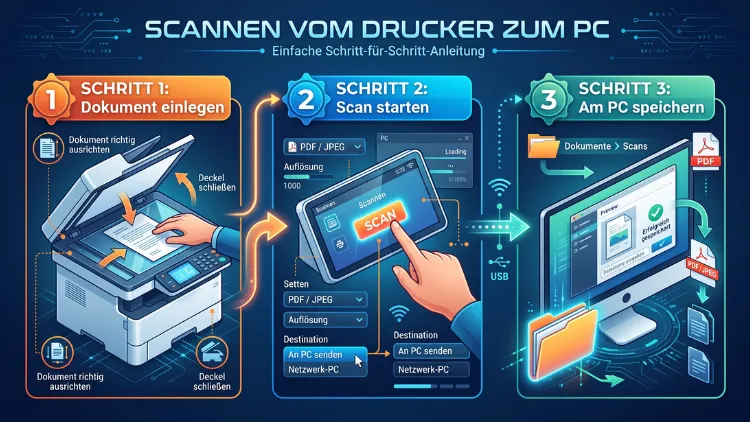
Um vom Drucker auf den PC zu scannen, benötigen Sie lediglich ein Multifunktionsgerät, eine Verbindung per USB oder WLAN sowie eine passende Scan-App. Unter Windows 11/10 nutzen Sie dafür am einfachsten die kostenlose App „Windows-Scan“. Auf dem Mac übernimmt das die App „Digitale Bilder“.
Zusätzlich bieten Hersteller wie HP, Canon, Epson und Brother eigene Programme an. Im Folgenden finden Sie alle Methoden Schritt für Schritt erklärt.
Was Sie zum Scannen auf den PC brauchen
Bevor Sie das erste Dokument einscannen, sollten einige Voraussetzungen erfüllt sein. Glücklicherweise sind diese schnell geprüft. Außerdem sparen Sie sich dadurch später viel Ärger bei der Fehlersuche.
Grundsätzlich benötigen Sie:
- einen Drucker mit Scanfunktion (Multifunktionsdrucker oder All-in-One-Gerät)
- eine Verbindung zum Computer, also per USB-Kabel, WLAN oder LAN
- einen installierten Scannertreiber (wird oft automatisch eingerichtet)
- eine Scan-Software auf dem PC, Mac, Laptop oder Chromebook
- ausreichend Speicherplatz für die gescannten Dateien
Zudem sollte der Drucker eingeschaltet und betriebsbereit sein. Deshalb lohnt sich ein kurzer Blick auf das Display des Geräts. Meldet es einen Papierstau oder einen Fehler, funktioniert in vielen Fällen auch der Scanner nicht.
USB oder WLAN: Welche Verbindung ist besser?
Beide Varianten haben Vor- und Nachteile. Eine USB-Verbindung ist meist stabiler und schneller eingerichtet. Allerdings können Sie dann nur von dem einen Computer aus scannen, an dem das Kabel steckt.
Ein WLAN-Drucker ist dagegen flexibler. So können mehrere Geräte im Heimnetz gleichzeitig darauf zugreifen, zum Beispiel PC, Laptop und Smartphone. Jedoch hängt die Zuverlässigkeit stark vom Router und von der Signalstärke ab.
Kurz zusammengefasst:
- USB: stabil, einfach, ideal für einen festen Arbeitsplatz
- WLAN/LAN: flexibel, für mehrere Geräte geeignet, etwas anfälliger für Verbindungsprobleme
Drucker als Scanner am PC einrichten
Bevor Sie scannen, muss der Computer das Multifunktionsgerät erkennen. Unter Windows 11 und Windows 10 geschieht das in den meisten Fällen automatisch. Dennoch sollten Sie wissen, wie Sie den Scanner manuell hinzufügen.
Scanner unter Windows 11 hinzufügen
So richten Sie den Drucker als Scanner unter Windows 11 ein:
- Schalten Sie den Drucker ein und verbinden Sie ihn per USB oder mit demselben WLAN wie Ihren PC.
- Drücken Sie Windows-Taste + I, um die Einstellungen zu öffnen.
- Klicken Sie links auf „Bluetooth und Geräte“.
- Wählen Sie „Drucker und Scanner“.
- Klicken Sie neben „Drucker oder Scanner hinzufügen“ auf „Gerät hinzufügen“.
- Warten Sie, bis Ihr Gerät in der Liste erscheint, und klicken Sie anschließend auf „Gerät hinzufügen“.
Daraufhin installiert Windows den passenden Treiber selbstständig. Anschließend erscheint der Drucker in der Liste und lässt sich als Scanner nutzen.
Scanner unter Windows 10 hinzufügen
Unter Windows 10 funktioniert die Einrichtung ähnlich:
- Öffnen Sie mit Windows-Taste + I die Einstellungen.
- Klicken Sie auf „Geräte“.
- Wählen Sie links „Drucker & Scanner“.
- Klicken Sie auf „Drucker oder Scanner hinzufügen“.
- Wählen Sie Ihr Gerät aus der Liste und klicken Sie auf „Gerät hinzufügen“.
Beachten Sie jedoch: Microsoft hat den regulären Support für Windows 10 im Oktober 2025 beendet. Zwar funktioniert das Scannen technisch weiterhin. Trotzdem erhalten Sie ohne erweiterte Sicherheitsupdates keine neuen Fehlerbehebungen mehr. Deshalb empfiehlt sich mittelfristig der Wechsel auf Windows 11.
Wenn Windows den Scanner nicht automatisch findet
Erscheint der Drucker nicht in der Liste, klicken Sie auf „Der gewünschte Drucker ist nicht aufgeführt“ beziehungsweise „Manuell hinzufügen“. Danach können Sie das Gerät zum Beispiel über seine IP-Adresse einbinden.
Die IP-Adresse finden Sie meist im Netzwerkmenü am Druckerdisplay. Alternativ drucken Sie eine Netzwerkkonfigurationsseite aus. Zudem zeigt Ihnen die Geräteliste in Ihrem Router alle verbundenen Geräte samt IP-Adresse an.
Außerdem hilft häufig ein aktueller Treiber vom Hersteller. Dazu gehen Sie so vor:
- Öffnen Sie die Supportseite des Herstellers, also zum Beispiel HP, Canon, Epson oder Brother.
- Geben Sie die Modellbezeichnung Ihres Druckers ein.
- Wählen Sie Ihr Betriebssystem aus.
- Laden Sie das vollständige Treiber- und Softwarepaket herunter.
- Installieren Sie es und starten Sie den PC anschließend neu.
Methode 1: Mit der App „Windows-Scan“ scannen
Die App „Windows-Scan“ ist die einfachste Möglichkeit, unter Windows 11/10 vom Drucker auf den PC zu scannen. Sie ist kostenlos, übersichtlich und funktioniert mit den meisten Multifunktionsdruckern. Zudem benötigen Sie keine zusätzliche Software des Herstellers.
Windows-Scan installieren
Häufig ist die App bereits vorinstalliert. Falls nicht, installieren Sie sie so:
- Öffnen Sie den Microsoft Store über das Startmenü.
- Geben Sie oben in die Suche „Windows-Scan“ ein.
- Klicken Sie auf „Herunterladen“ beziehungsweise „Installieren“.
- Warten Sie, bis die Installation abgeschlossen ist.
Dokument mit Windows-Scan einscannen
Anschließend scannen Sie Ihr Dokument in wenigen Schritten:
- Legen Sie das Dokument mit der bedruckten Seite nach unten auf das Vorlagenglas. Alternativ legen Sie mehrere Blätter in den automatischen Dokumenteneinzug (ADF).
- Öffnen Sie das Startmenü und starten Sie „Scanner“ beziehungsweise „Windows-Scan“.
- Wählen Sie oben links Ihren Scanner aus.
- Legen Sie unter „Quelle“ fest, ob Sie über das Flachbett oder den Einzug scannen.
- Wählen Sie unter „Dateityp“ das gewünschte Format, zum Beispiel PDF, JPEG oder PNG.
- Klicken Sie auf „Mehr anzeigen“, um Farbmodus und Auflösung einzustellen.
- Klicken Sie optional auf „Vorschau“, um den Scanbereich zu prüfen.
- Klicken Sie abschließend auf „Scannen“.
Nach dem Scanvorgang erscheint oben eine Meldung. Klicken Sie dort auf „Anzeigen“, um die Datei direkt zu öffnen.
Wo werden gescannte Dokumente gespeichert?
Standardmäßig landen die Scans im Ordner „Bilder“ und dort im Unterordner „Gescannte Dokumente“. Den genauen Pfad finden Sie im Explorer unter Dieser PC > Bilder > Gescannte Dokumente.
Zusätzlich können Sie in der App unter „Speicherort für Datei“ einen anderen Ordner festlegen. Dadurch landen Ihre Scans zum Beispiel direkt auf dem Desktop oder in einem eigenen Ordner für Rechnungen.
Tipps zu Auflösung und Farbmodus
Die richtige Einstellung spart Speicherplatz und sorgt dennoch für gute Qualität. Als Faustregel gilt:
- Textdokumente, Briefe, Rechnungen: 200–300 dpi, Graustufen oder Schwarzweiß
- Formulare zum Archivieren: 300 dpi, Graustufen
- Farbige Dokumente und Grafiken: 300 dpi, Farbe
- Fotos: 600 dpi, Farbe
- Fotos für Vergrößerungen: 1200 dpi oder mehr
Grundsätzlich gilt: Je höher die Auflösung, desto größer die Datei. Deshalb reichen für normale Briefe 300 dpi völlig aus.
Methode 2: Mit „Windows-Fax und -Scan“ scannen
Neben der modernen App gibt es weiterhin das klassische Programm „Windows-Fax und -Scan“. Es bietet mehr Einstellungsmöglichkeiten, wirkt jedoch etwas altmodisch. Außerdem eignet es sich gut für Nutzer, die das Programm von früher kennen.
Windows-Fax und -Scan unter Windows 11 nachinstallieren
Unter Windows 10 ist das Programm in der Regel bereits vorhanden. Unter Windows 11 ist es dagegen seit einigen Versionen nur noch ein optionales Feature. Deshalb müssen Sie es häufig erst nachinstallieren:
- Öffnen Sie mit Windows-Taste + I die Einstellungen.
- Klicken Sie auf „System“ und anschließend auf „Optionale Features“.
- Klicken Sie neben „Optionales Feature hinzufügen“ auf „Features anzeigen“.
- Geben Sie in die Suche „Fax“ ein.
- Setzen Sie einen Haken bei „Windows-Fax und -Scan“ und klicken Sie auf „Weiter“.
- Klicken Sie auf „Hinzufügen“ und warten Sie, bis die Installation abgeschlossen ist.
Alternativ installieren Sie das Programm über die Eingabeaufforderung. Dazu starten Sie diese als Administrator und geben folgenden Befehl ein:
dism /Online /Add-Capability /CapabilityName:Print.Fax.Scan~~~~0.0.1.0
So scannen Sie mit Windows-Fax und -Scan
- Geben Sie im Startmenü „Windows-Fax und -Scan“ ein und öffnen Sie das Programm.
- Klicken Sie unten links auf „Scan“.
- Klicken Sie oben auf „Neuer Scan“.
- Wählen Sie Ihren Scanner aus, falls mehrere Geräte vorhanden sind.
- Legen Sie Profil, Quelle, Farbformat, Dateityp und Auflösung fest.
- Klicken Sie auf „Vorschau“ und anschließend auf „Scannen“.
Danach finden Sie den Scan in der Liste des Programms. Zudem speichert Windows ihn automatisch im Ordner „Dokumente > Gescannte Dokumente“. Über „Weiterleiten als E-Mail“ oder „Speichern unter“ können Sie die Datei außerdem direkt weiterverwenden.
Allerdings speichert Windows-Fax und -Scan Dokumente nicht direkt als PDF. Stattdessen stehen Formate wie JPG, TIF, PNG und BMP zur Verfügung. Brauchen Sie ein PDF, nutzen Sie deshalb besser die App Windows-Scan oder die Software des Herstellers.
Methode 3: Direkt über „Drucker und Scanner“ scannen
Ein schneller Weg führt über die Windows-Einstellungen. Dieser eignet sich vor allem dann, wenn Sie nicht lange nach der passenden App suchen möchten.
- Öffnen Sie Einstellungen > Bluetooth und Geräte > Drucker und Scanner.
- Klicken Sie auf Ihren Drucker.
- Wählen Sie „Scanner öffnen“.
- Daraufhin startet die App Windows-Scan mit bereits ausgewähltem Gerät.
- Passen Sie die Einstellungen an und klicken Sie auf „Scannen“.
Unter Windows 10 finden Sie die Funktion unter Einstellungen > Geräte > Drucker & Scanner. Dort klicken Sie auf Ihr Gerät und anschließend auf „Verwalten“.
Methode 4: Mit der Software des Druckerherstellers scannen
Die Programme der Hersteller bieten oft die meisten Funktionen. Dazu gehören zum Beispiel Texterkennung (OCR), mehrseitige PDFs, automatisches Zuschneiden und das Scannen direkt per Knopfdruck am Gerät. Deshalb lohnt sich die Installation vor allem bei häufiger Nutzung.
HP-Drucker: Scannen mit HP Smart
Für HP-Drucker empfiehlt sich die App HP Smart. Sie ist für Windows, macOS, Android und iOS verfügbar.
- Installieren Sie HP Smart aus dem Microsoft Store beziehungsweise dem Mac App Store.
- Öffnen Sie die App und melden Sie sich mit Ihrem HP-Konto an.
- Klicken Sie auf das Pluszeichen, um Ihren Drucker hinzuzufügen, falls er noch nicht angezeigt wird.
- Klicken Sie auf der Startseite auf die Kachel „Scannen“.
- Wählen Sie die Quelle, die Voreinstellung (zum Beispiel Dokument oder Foto) und die Auflösung.
- Klicken Sie auf „Scannen“.
- Bearbeiten Sie den Scan bei Bedarf und klicken Sie anschließend auf „Speichern“.
Möchten Sie außerdem direkt am HP-Drucker auf „Scannen“ drücken und das Dokument auf dem PC empfangen, müssen Sie die Funktion „Scannen an Computer“ aktivieren. Diese finden Sie in der älteren Software HP Druckerassistent unter „Scannen > Scannen an Computer verwalten“. Dort klicken Sie auf „Aktivieren“.
Canon-Drucker: Scannen mit IJ Scan Utility
Bei Canon-PIXMA-Druckern nutzen Sie das Programm IJ Scan Utility beziehungsweise auf dem Mac IJ Scan Utility Lite.
- Laden Sie das Programm über die Canon-Supportseite für Ihr Modell herunter und installieren Sie es.
- Starten Sie IJ Scan Utility.
- Klicken Sie auf „Einstellungen“, um Ihren Drucker auszuwählen.
- Wählen Sie anschließend die passende Schaltfläche:
- „Dokument“ für Texte und Briefe
- „Foto“ für Bilder
- „Automatisch“ für die automatische Erkennung
- „OCR“ für bearbeitbaren Text
- Daraufhin startet der Scan, und die Datei wird gespeichert.
Zusätzlich bietet Canon die App Canon PRINT für Smartphones an. Damit scannen Sie ebenso bequem per WLAN.
Epson-Drucker: Scannen mit Epson ScanSmart
Für Epson-Drucker ist Epson ScanSmart die aktuelle Lösung. Ältere Modelle nutzen dagegen Epson Scan 2.
- Laden Sie Epson ScanSmart über die Epson-Supportseite herunter.
- Starten Sie das Programm und wählen Sie Ihren Scanner aus.
- Klicken Sie auf „Scannen“ oder „Doppelseitig scannen“.
- Prüfen Sie die Vorschau und klicken Sie auf „Fertig“.
- Wählen Sie, ob Sie die Datei speichern, per E-Mail senden oder in die Cloud hochladen möchten.
Für das Scannen per Taste am Gerät benötigen Sie außerdem das Hilfsprogramm Epson Event Manager. Dieses ist meist im Softwarepaket enthalten.
Brother-Drucker: Scannen mit iPrint&Scan
Bei Brother nutzen Sie die Software Brother iPrint&Scan. Für erweiterte Funktionen steht unter Windows zudem ControlCenter4 zur Verfügung.
- Installieren Sie Brother iPrint&Scan über den Microsoft Store, den Mac App Store oder die Brother-Supportseite.
- Öffnen Sie die App und klicken Sie auf „Gerät auswählen“.
- Wählen Sie Ihren Drucker aus der Liste.
- Klicken Sie auf „Scannen“.
- Legen Sie Dokumenttyp, Farbe und Auflösung fest.
- Klicken Sie erneut auf „Scannen“ und speichern Sie die Datei anschließend.
Andere Hersteller
Auch andere Marken bieten eigene Programme an. Zum Beispiel nutzen Kyocera-Geräte die Software Kyocera Client Tool. Samsung-Drucker werden inzwischen über HP-Software unterstützt. Xerox-Geräte arbeiten wiederum mit der App Xerox Workplace oder mit den Standardfunktionen von Windows.
Grundsätzlich gilt deshalb: Suchen Sie auf der Supportseite des Herstellers nach Ihrer Modellnummer. Dort finden Sie die passende Scan-Software.
Methode 5: Per Taste am Drucker direkt auf den PC scannen
Viele Multifunktionsgeräte erlauben es, den Scan direkt am Drucker zu starten. Dabei wählen Sie am Display den Ziel-PC aus, und die Datei landet anschließend automatisch auf dem Computer. Das ist besonders praktisch, wenn der Drucker in einem anderen Raum steht.
Scannen per WSD unter Windows
Windows unterstützt das Protokoll WSD (Web Services on Devices). Damit erkennt der Drucker Ihren PC im Netzwerk als Scan-Ziel. So gehen Sie vor:
- Stellen Sie sicher, dass der Drucker in den Windows-Einstellungen unter „Drucker und Scanner“ eingerichtet ist.
- Wählen Sie am Druckerdisplay „Scannen“.
- Wählen Sie als Ziel „Computer“, „PC“ oder „WSD-Scan“.
- Wählen Sie anschließend Ihren PC-Namen aus der Liste.
- Starten Sie den Scan.
Daraufhin erscheint auf dem PC eine Meldung, oder der Scan wird direkt gespeichert. Allerdings funktioniert WSD nicht mit jedem Gerät zuverlässig. Deshalb ist die Software des Herstellers oft die stabilere Lösung.
Scannen in einen Netzwerkordner
Größere Bürogeräte bieten außerdem die Funktion „Scannen in Netzwerkordner“ (SMB). Dabei speichert der Drucker die Datei direkt in einem freigegebenen Ordner auf Ihrem PC.
So richten Sie das unter Windows ein:
- Erstellen Sie auf dem PC einen Ordner, zum Beispiel „Scans“.
- Klicken Sie mit der rechten Maustaste darauf und wählen Sie „Eigenschaften“.
- Öffnen Sie den Reiter „Freigabe“ und klicken Sie auf „Erweiterte Freigabe“.
- Setzen Sie den Haken bei „Diesen Ordner freigeben“.
- Klicken Sie auf „Berechtigungen“ und erlauben Sie „Ändern“ für Ihr Benutzerkonto.
- Öffnen Sie anschließend die Weboberfläche des Druckers, indem Sie seine IP-Adresse in den Browser eingeben.
- Legen Sie dort ein neues Scan-Ziel mit dem Pfad \PC-Name\Scans sowie Ihrem Windows-Benutzernamen und Passwort an.
Danach wählen Sie am Drucker einfach dieses Ziel aus. Das ist zwar etwas aufwendiger, jedoch besonders komfortabel im Alltag.
Scannen per E-Mail
Alternativ verschicken viele Drucker Scans direkt per E-Mail. Dafür hinterlegen Sie in der Weboberfläche des Druckers die Daten Ihres E-Mail-Postfachs. Anschließend schicken Sie den Scan einfach an Ihre eigene Adresse und öffnen ihn am PC.
Beachten Sie jedoch: Viele E-Mail-Anbieter verlangen heute ein App-Passwort statt des normalen Passworts. Dieses erstellen Sie in den Sicherheitseinstellungen Ihres E-Mail-Kontos.
Vom Drucker auf den Mac scannen
Auch auf dem Mac ist das Scannen einfach. Apple bringt dafür eigene Werkzeuge mit, sodass Sie meist keine Zusatzsoftware brauchen.
Drucker auf dem Mac als Scanner hinzufügen
- Klicken Sie auf das Apple-Menü und wählen Sie „Systemeinstellungen“.
- Klicken Sie in der Seitenleiste auf „Drucker & Scanner“.
- Klicken Sie auf „Drucker, Scanner oder Fax hinzufügen“.
- Wählen Sie Ihr Gerät aus und klicken Sie auf „Hinzufügen“.
Moderne Drucker unterstützen AirPrint und AirScan (eSCL). Dadurch funktioniert das Scannen ohne zusätzlichen Treiber.
Scannen mit „Digitale Bilder“
Die App „Digitale Bilder“ ist das Standardwerkzeug zum Scannen auf dem Mac:
- Öffnen Sie den Finder und klicken Sie auf „Programme“.
- Starten Sie „Digitale Bilder“.
- Wählen Sie links unter „Geräte“ oder „Freigegeben“ Ihren Scanner.
- Klicken Sie auf „Details einblenden“, um weitere Optionen zu sehen.
- Legen Sie Art, Auflösung, Format (zum Beispiel PDF oder JPEG) und den Zielordner fest.
- Aktivieren Sie bei mehrseitigen Dokumenten die Option „Kombinieren zu einem Dokument“.
- Klicken Sie auf „Scannen“.
Scannen mit der Vorschau-App
Alternativ nutzen Sie die App „Vorschau“:
- Öffnen Sie „Vorschau“.
- Klicken Sie in der Menüleiste auf „Ablage“.
- Wählen Sie „Von [Name Ihres Scanners] importieren“.
- Passen Sie die Einstellungen an und klicken Sie auf „Scannen“.
Zusätzlich können Sie den Scanner direkt über Systemeinstellungen > Drucker & Scanner öffnen. Dazu klicken Sie auf Ihr Gerät und wählen „Scanner öffnen“.
Scanner wird unter macOS Tahoe nicht erkannt
Nach Updates auf macOS Tahoe berichten einige Nutzer, dass ihr Scanner in „Digitale Bilder“ nicht mehr auftaucht, obwohl das Drucken weiterhin funktioniert. In diesem Fall helfen meist folgende Schritte:
- Entfernen Sie den Drucker unter „Drucker & Scanner“ mit dem Minuszeichen.
- Starten Sie Mac und Drucker neu.
- Fügen Sie den Drucker erneut hinzu.
- Installieren Sie den ICA-Scannertreiber von der Supportseite des Herstellers.
- Nutzen Sie alternativ die Herstellersoftware, zum Beispiel IJ Scan Utility Lite bei Canon oder Epson ScanSmart.
- Verbinden Sie den Drucker testweise per WLAN statt per USB.
Funktioniert das alles nicht, ist das kostenpflichtige Programm VueScan eine bewährte Alternative. Es unterstützt zahlreiche ältere Scanner, für die es keine aktuellen Treiber mehr gibt.
Vom Drucker auf einen Linux-PC scannen
Auch unter Linux können Sie problemlos scannen. Die Grundlage bildet dabei das System SANE. Moderne Netzwerkdrucker funktionieren außerdem dank eSCL meist ganz ohne Treiber.
Scannen mit dem Dokumentenscanner
Unter Ubuntu, Linux Mint und vielen anderen Distributionen mit GNOME ist die App „Dokumentenscanner“ (früher Simple Scan) vorinstalliert:
- Öffnen Sie die App „Dokumentenscanner“ über das Anwendungsmenü.
- Wählen Sie oben Ihren Scanner aus.
- Klicken Sie auf „Scannen“.
- Wählen Sie bei Bedarf „Einzelne Seite“ oder „Alle Seiten vom Einzug“.
- Klicken Sie anschließend auf das Speichern-Symbol und wählen Sie das Format, zum Beispiel PDF.
Unter KDE nutzen Sie dagegen die App Skanlite oder Skanpage. Für erweiterte Einstellungen eignet sich außerdem XSane.
Treiber unter Linux nachinstallieren
Wird der Scanner nicht erkannt, installieren Sie im Terminal das Paket für treiberlose Netzwerkscanner:
sudo apt install sane-airscan
Zusätzlich bieten manche Hersteller eigene Linux-Treiber an. Zum Beispiel nutzen HP-Geräte das Paket HPLIP. Brother stellt die Treiber brscan4 oder brscan5 bereit, und Epson bietet Epson Scan 2 für Linux an.
Vom Drucker auf ein Chromebook scannen
Auch Chromebooks unterstützen das Scannen. ChromeOS bringt dafür eine eigene Scan-App mit:
- Klicken Sie unten links auf den Launcher.
- Suchen Sie nach „Scannen“ und öffnen Sie die App.
- Wählen Sie Ihren Scanner aus der Liste.
- Legen Sie Quelle, Dateityp, Farbmodus und Auflösung fest.
- Klicken Sie auf „Scannen“.
Die Datei landet anschließend standardmäßig im Ordner „Meine Dateien > Downloads“. Allerdings muss der Drucker eSCL unterstützen. Das ist bei den meisten modernen WLAN-Druckern jedoch der Fall.
Mehrseitige Dokumente als PDF scannen
Häufig möchten Sie mehrere Seiten in einer einzigen PDF-Datei speichern. Das gelingt am einfachsten mit dem automatischen Dokumenteneinzug (ADF).
So funktioniert es mit Windows-Scan:
- Legen Sie alle Seiten in den Einzug.
- Wählen Sie unter „Quelle“ die Option „Einzug“.
- Stellen Sie als Dateityp „PDF“ ein.
- Klicken Sie auf „Scannen“.
Daraufhin erstellt Windows ein mehrseitiges PDF. Hat Ihr Gerät jedoch nur ein Flachbett, wird es etwas umständlicher. In diesem Fall bieten die Programme der Hersteller meist eine Option wie „Weitere Seiten scannen“ oder „Seite hinzufügen“. Dadurch fügen Sie die Seiten nacheinander zu einem Dokument zusammen.
Alternativ verbinden Sie einzelne PDFs nachträglich. Unter Windows eignet sich dafür zum Beispiel das kostenlose Programm PDF24 Creator:
- Installieren Sie PDF24 Creator.
- Öffnen Sie das Programm und wählen Sie „PDF zusammenfügen“.
- Ziehen Sie die einzelnen PDF-Dateien in das Fenster.
- Bringen Sie die Seiten in die richtige Reihenfolge.
- Klicken Sie auf „Zusammenfügen“ und speichern Sie die Datei.
Auf dem Mac geht das ebenso direkt in der Vorschau-App. Dazu öffnen Sie das erste PDF, blenden über „Darstellung > Miniaturen“ die Seitenleiste ein und ziehen die weiteren Dateien hinein.
Gescannten Text bearbeitbar machen (OCR)
Ein normaler Scan ist zunächst nur ein Bild. Deshalb können Sie den Text darin weder kopieren noch durchsuchen. Mit einer Texterkennung (OCR) wandeln Sie den Scan jedoch in bearbeitbaren Text um.
Dafür gibt es mehrere Möglichkeiten:
- Herstellersoftware: Canon IJ Scan Utility, Epson ScanSmart und HP Smart bieten oft eine OCR-Funktion direkt beim Scannen.
- PDF24 Creator: Wählen Sie das Werkzeug „OCR“ und laden Sie Ihr PDF hoch.
- Microsoft OneNote: Fügen Sie das Bild ein, klicken Sie mit der rechten Maustaste darauf und wählen Sie „Text aus Bild kopieren“.
- Snipping Tool unter Windows 11: Öffnen Sie das Bild, klicken Sie auf „Textaktionen“ und kopieren Sie anschließend den erkannten Text.
- Mac: Dank Live Text können Sie Text in der Vorschau-App einfach markieren und kopieren.
Mit dem Smartphone scannen und an den PC senden
Manchmal ist das Smartphone schneller zur Hand. Zudem eignet es sich auch dann, wenn der PC den Scanner partout nicht erkennt. Die Apps der Hersteller verbinden sich dabei per WLAN direkt mit dem Drucker.
Geeignete Apps sind zum Beispiel:
- HP Smart für HP-Drucker
- Canon PRINT für Canon-Drucker
- Epson Smart Panel für Epson-Drucker
- Brother Mobile Connect für Brother-Drucker
Anschließend übertragen Sie die Datei auf den PC, zum Beispiel per OneDrive, Google Drive, E-Mail oder auf dem Mac per AirDrop. Alternativ nutzen Sie unter Windows 11 die Funktion „Smartphone-Link“.
Wenn das Scannen vom Drucker auf den PC nicht funktioniert
Trotz guter Vorbereitung kommt es manchmal zu Problemen. Typische Fehlermeldungen sind zum Beispiel „Scanner nicht gefunden“ oder „Verbindung zum Scanner nicht möglich“. Die folgenden Lösungen helfen in den meisten Fällen.
Schnelle Lösungen zuerst
- Neustart: Schalten Sie Drucker, PC und Router aus und wieder ein.
- Kabel prüfen: Verwenden Sie einen anderen USB-Anschluss und vermeiden Sie USB-Hubs.
- Netzwerk prüfen: Stellen Sie sicher, dass PC und Drucker im selben WLAN sind. Beachten Sie außerdem, dass manche Router ein separates Gastnetz oder getrennte 2,4- und 5-GHz-Netze haben.
- Gerät neu hinzufügen: Entfernen Sie den Drucker in den Einstellungen und fügen Sie ihn anschließend erneut hinzu.
Windows-Bilderfassungsdienst prüfen
Unter Windows benötigt jede Scan-App den Dienst „Windows-Bilderfassung (WIA)“. Ist er deaktiviert, funktioniert kein Scanner. So prüfen Sie den Dienst:
- Drücken Sie Windows-Taste + R.
- Geben Sie services.msc ein und drücken Sie Enter.
- Suchen Sie in der Liste nach „Windows-Bilderfassung (WIA)“.
- Klicken Sie doppelt darauf.
- Stellen Sie den Starttyp auf „Automatisch“.
- Klicken Sie auf „Starten“, falls der Dienst nicht läuft, und bestätigen Sie mit „OK“.
Prüfen Sie zusätzlich die Dienste „Shellhardwareerkennung“ und „Remoteprozeduraufruf (RPC)“. Auch diese sollten ausgeführt werden.
Treiber aktualisieren oder neu installieren
Häufig liegt das Problem an einem veralteten Treiber. Deshalb gehen Sie so vor:
- Klicken Sie mit der rechten Maustaste auf das Startmenü und wählen Sie „Geräte-Manager“.
- Erweitern Sie den Eintrag „Bildverarbeitungsgeräte“.
- Klicken Sie mit der rechten Maustaste auf Ihren Scanner und wählen Sie „Gerät deinstallieren“.
- Laden Sie danach den aktuellen Treiber vom Hersteller herunter und installieren Sie ihn.
- Starten Sie den PC neu.
Hersteller-Diagnosetools nutzen
Außerdem bieten die Hersteller eigene Werkzeuge zur Fehlersuche an. Zum Beispiel analysiert der HP Print and Scan Doctor Verbindungsprobleme bei HP-Geräten automatisch. Brother bietet dafür ebenso ein Netzwerk-Verbindungsreparaturtool an.
Firewall und Antivirus prüfen
Gerade beim Scannen per Netzwerk kann die Firewall die Verbindung blockieren. Deaktivieren Sie deshalb testweise kurz Ihr Antivirenprogramm. Funktioniert der Scan danach, fügen Sie die Scan-Software anschließend als Ausnahme hinzu. Vergessen Sie jedoch nicht, den Schutz danach sofort wieder einzuschalten.
Feste IP-Adresse vergeben
Wechselt die IP-Adresse des Druckers regelmäßig, verliert der PC oft die Verbindung. Deshalb hilft es, dem Drucker im Router eine feste IP-Adresse zuzuweisen. In einer FRITZ!Box finden Sie die Option zum Beispiel unter Heimnetz > Netzwerk. Dort klicken Sie beim Drucker auf „Bearbeiten“ und setzen den Haken bei „Diesem Netzwerkgerät immer die gleiche IPv4-Adresse zuweisen“.
Tipps für bessere Scans
Mit ein paar einfachen Kniffen verbessern Sie die Qualität Ihrer Scans deutlich. Zudem sparen Sie Zeit beim Nachbearbeiten.
- Vorlagenglas reinigen: Staub und Fingerabdrücke erscheinen sonst als Flecken. Nutzen Sie deshalb ein weiches, leicht angefeuchtetes Tuch.
- Deckel schließen: Dadurch verhindern Sie Lichteinfall und dunkle Ränder.
- Dokument gerade anlegen: Richten Sie es an den Markierungen am Rand des Glases aus.
- Vorschau nutzen: So prüfen Sie Ausschnitt und Ausrichtung vor dem eigentlichen Scan.
- Passendes Format wählen: PDF für Dokumente, JPEG für Fotos und PNG für Grafiken mit Text.
- Sinnvolle Dateinamen: Benennen Sie Scans zum Beispiel nach dem Schema „2026-10-15_Rechnung_Stromanbieter“. Dadurch finden Sie Dokumente später schneller.
- Doppelseitig scannen: Nutzen Sie die Duplex-Funktion, sofern Ihr Gerät sie unterstützt.
Häufige Fragen zum Scannen auf den PC
Wie scanne ich ohne zusätzliche Software vom Drucker auf den PC?
Unter Windows 11/10 nutzen Sie die kostenlose App „Windows-Scan“ aus dem Microsoft Store. Auf dem Mac verwenden Sie dagegen die vorinstallierte App „Digitale Bilder“. Unter Linux steht der Dokumentenscanner und auf dem Chromebook die App „Scannen“ bereit. Somit benötigen Sie keine Herstellersoftware.
Wo finde ich gescannte Dokumente unter Windows?
Scans aus der App Windows-Scan landen standardmäßig im Ordner Bilder > Gescannte Dokumente. Mit Windows-Fax und -Scan finden Sie sie dagegen unter Dokumente > Gescannte Dokumente. Außerdem zeigt Ihnen die Herstellersoftware meist direkt nach dem Scan den Speicherort an.
Warum erkennt mein PC den Scanner nicht, obwohl das Drucken funktioniert?
Häufig fehlt in diesem Fall der Scannertreiber, denn Windows installiert manchmal nur den Druckertreiber. Laden Sie deshalb das vollständige Softwarepaket vom Hersteller herunter. Zudem sollten Sie prüfen, ob der Dienst „Windows-Bilderfassung (WIA)“ läuft.
Kann ich mehrere Seiten in ein PDF scannen?
Ja, das funktioniert am einfachsten mit dem automatischen Dokumenteneinzug. Wählen Sie dazu in Windows-Scan die Quelle „Einzug“ und als Dateityp PDF. Ohne Einzug nutzen Sie dagegen die Funktion „Seite hinzufügen“ in der Herstellersoftware oder verbinden die Dateien nachträglich mit PDF24 Creator.
Wie scanne ich per WLAN vom Drucker auf den Laptop?
Verbinden Sie Drucker und Laptop zunächst mit demselben WLAN. Fügen Sie den Drucker anschließend in den Einstellungen unter „Drucker und Scanner“ hinzu. Danach scannen Sie wie gewohnt mit Windows-Scan oder der App des Herstellers.
Ist Windows-Fax und -Scan unter Windows 11 noch verfügbar?
Ja, allerdings nur als optionales Feature. Sie installieren es über Einstellungen > System > Optionale Features. Dort klicken Sie auf „Features anzeigen“, suchen nach „Fax“ und fügen das Programm anschließend hinzu.
Welche Auflösung ist zum Scannen von Dokumenten ideal?
Für Briefe, Rechnungen und Formulare reichen 300 dpi völlig aus. Fotos scannen Sie dagegen besser mit 600 dpi. Höhere Werte lohnen sich nur für Vergrößerungen, denn sie erzeugen deutlich größere Dateien.
Wie kann ich gescannten Text bearbeiten?
Dafür benötigen Sie eine Texterkennung (OCR). Viele Herstellerprogramme wie Canon IJ Scan Utility oder Epson ScanSmart bieten diese Funktion direkt an. Alternativ nutzen Sie PDF24 Creator, OneNote oder unter Windows 11 die Textaktionen im Snipping Tool.
Warum scannt mein Mac nach dem Update auf macOS Tahoe nicht mehr?
Manche Scannertreiber sind nach Updates nicht mehr kompatibel. Entfernen Sie deshalb den Drucker unter „Drucker & Scanner“ und fügen Sie ihn erneut hinzu. Hilft das nicht, installieren Sie den aktuellen ICA-Treiber des Herstellers oder nutzen alternativ VueScan.
Fazit
Das Scannen vom Drucker auf den PC gelingt mit wenigen Klicks. Unter Windows eignet sich vor allem die kostenlose App „Windows-Scan“, während auf dem Mac „Digitale Bilder“ zuverlässig arbeitet.
Für zusätzliche Funktionen wie OCR oder Scannen per Knopfdruck lohnt sich außerdem die Software des Herstellers. Treten dennoch Probleme auf, helfen meist ein aktueller Treiber, ein Neustart oder die Prüfung des WIA-Dienstes.
