
So sehen Sie Ihren Verlauf im Google KI-Modus am PC, Android und iPhone ein und löschen einzelne Einträge oder alles – Schritt für Schritt.
Den Verlauf im Google KI‑Modus öffnen Sie über das Symbol „KI‑Modus‑Verlauf“ links (Computer) bzw. oben (Android, iPhone). Dort sehen Sie alle gespeicherten Unterhaltungen. Zum Löschen tippen Sie neben einem Eintrag auf „Mehr“ (drei Punkte) und dann auf „Löschen“.
Alternativ entfernen Sie über „Alle löschen“ sofort den gesamten Verlauf. Zusätzlich sollten Sie „Meine Aktivitäten“ prüfen, denn dort bleiben Einträge teilweise länger sichtbar.
Was ist der Google KI‑Modus überhaupt?
Der KI‑Modus (englisch „AI Mode“) ist die KI‑Suche von Google. Anstelle einer klassischen Trefferliste erhalten Sie eine ausformulierte Antwort. Außerdem können Sie Folgefragen stellen, ähnlich wie in einem Chat.
Technisch zerlegt der KI‑Modus Ihre Frage in mehrere Unterthemen. Anschließend recherchiert er diese gleichzeitig im Web. Deshalb fallen die Antworten oft ausführlicher aus als bei den kurzen Übersichten mit KI (AI Overviews).
Der KI‑Modus ist inzwischen auch in Deutschland, Österreich und der Schweiz verfügbar. Zudem unterstützt er die deutsche Sprache. Sie erreichen ihn auf drei Wegen:
- Direkt im Browser: Rufen Sie
google.com/aiauf. - Über die normale Google‑Suche: Geben Sie eine Frage auf
google.comein und wählen Sie oben den Reiter „KI‑Modus“. - In der Google App: Tippen Sie auf dem Startbildschirm der App auf „KI‑Modus“.
Warum speichert Google einen KI‑Modus‑Verlauf?
Jede Unterhaltung im KI‑Modus kann in Ihrem Google‑Konto gespeichert werden. Dadurch können Sie später genau dort weitermachen, wo Sie aufgehört haben. Zum Beispiel lässt sich eine Reiseplanung von gestern einfach fortsetzen.
Allerdings enthält dieser Verlauf häufig private Informationen. Dazu zählen Gesundheitsfragen, Finanzthemen oder hochgeladene Fotos und PDFs. Deshalb lohnt es sich, den Verlauf regelmäßig zu kontrollieren und gezielt zu löschen.
Voraussetzungen: Wann wird der KI‑Modus‑Verlauf gespeichert?
Der Verlauf erscheint nur, wenn bestimmte Bedingungen erfüllt sind. Fehlt eine davon, bleibt die Liste leer.
Diese Punkte müssen zutreffen:
- Sie sind mit Ihrem Google‑Konto angemeldet.
- Die Einstellung „Verlauf der Suchdienste“ ist aktiviert.
- Bei älteren Konten heißt dieselbe Einstellung noch „Web‑ & App‑Aktivitäten“.
- Sie nutzen kein Inkognito‑Fenster.
Neue Einstellung: „Verlauf der Suchdienste“
Google stellt derzeit schrittweise auf neue Datenschutzeinstellungen um. Dabei ersetzt der „Verlauf der Suchdienste“ die bisherigen „Web‑ & App‑Aktivitäten“ für Suchdienste. Zu diesen Suchdiensten gehören zum Beispiel:
- Google Suche (inklusive KI‑Modus)
- Google Maps
- Google Shopping
- Google Flüge und Hotels
- Google Übersetzer
- Google News
Deshalb sehen zwei Personen unter Umständen unterschiedliche Menünamen. Die Funktion dahinter ist jedoch gleich: Sie legt fest, ob Google Ihre Suchaktivitäten im Konto speichern darf.
Sonderfälle: Arbeitskonten und Kinderkonten
Bei Google‑Workspace‑Konten (Arbeit oder Schule) entscheidet häufig der Administrator. Sind dort die Google Suche oder der Assistant deaktiviert, steht kein Verlauf zur Verfügung. In diesem Fall kann nur die IT‑Abteilung die Funktion in der Admin‑Konsole freischalten.
Bei Konten mit Elternaufsicht verwalten Eltern die Einstellungen hingegen über die Family Link App.
KI‑Modus‑Verlauf anzeigen: Schritt‑für‑Schritt‑Anleitungen
Je nach Gerät sieht die Oberfläche etwas anders aus. Deshalb folgen hier getrennte Anleitungen für Computer, Android, iPhone und iPad sowie den Chrome‑Browser.
Verlauf am Computer anzeigen (Windows, macOS, Linux)
Am PC oder Mac funktioniert der KI‑Modus in jedem gängigen Browser. Das gilt zum Beispiel für Chrome, Edge, Firefox und Safari.
- Öffnen Sie Ihren Browser.
- Rufen Sie
google.com/aiauf. - Prüfen Sie oben rechts, ob Sie mit dem richtigen Google‑Konto angemeldet sind.
- Klicken Sie in der linken Seitenleiste auf das Symbol „KI‑Modus‑Verlauf“.
- Daraufhin erscheint eine Liste Ihrer bisherigen Unterhaltungen.
- Klicken Sie auf einen Eintrag, um die Unterhaltung zu öffnen.
- Stellen Sie anschließend im Feld „Frage stellen“ eine Folgefrage, um weiterzumachen.
Tipp: Ist die Seitenleiste eingeklappt, klicken Sie zuerst auf das Menüsymbol links oben. Danach wird der Verlauf sichtbar.
Verlauf auf Android anzeigen
Auf Android‑Smartphones nutzen Sie entweder die Google App oder einen Browser wie Chrome.
So geht’s in der Google App:
- Öffnen Sie die Google App.
- Tippen Sie auf dem Startbildschirm auf „KI‑Modus“.
- Tippen Sie oben auf das Symbol „KI‑Modus‑Verlauf“ (eine Uhr, teils mit Gemini‑Stern).
- Wählen Sie die gewünschte Unterhaltung aus.
So geht’s im Browser:
- Öffnen Sie Chrome oder einen anderen Browser.
- Rufen Sie
google.com/aiauf. - Tippen Sie oben auf „KI‑Modus‑Verlauf“.
- Öffnen Sie anschließend den gewünschten Eintrag.
Verlauf auf iPhone und iPad anzeigen
Auch auf dem iPhone und iPad gibt es zwei Wege. Einerseits die Google App, andererseits Safari oder Chrome.
- Öffnen Sie die Google App aus dem App Store.
- Tippen Sie auf „KI‑Modus“.
- Tippen Sie oben auf das Symbol „KI‑Modus‑Verlauf“.
- Wählen Sie eine frühere Unterhaltung aus.
Alternativ öffnen Sie Safari und rufen google.com/ai auf. Danach finden Sie das Verlaufssymbol ebenfalls oben am Bildschirm.
Wichtig: Halten Sie die Google App aktuell. Google passt die Oberfläche des KI‑Modus nämlich regelmäßig an. Zum Beispiel hat sich das Verlaufssymbol bereits mehrfach verändert.
Verlauf direkt im Chrome‑Browser anzeigen
Im Google Chrome lässt sich der KI‑Modus inzwischen direkt aus der Adressleiste starten. Folglich gibt es dort auch einen schnellen Zugriff auf den Verlauf.
- Klicken Sie in Chrome in die Adressleiste.
- Wählen Sie die Option „KI‑Modus‑Verlauf ansehen“ aus.
- Danach öffnet sich die Liste Ihrer gespeicherten Unterhaltungen.
Ist diese Option bei Ihnen noch nicht sichtbar, aktualisieren Sie Chrome über Menü (drei Punkte) > Hilfe > Über Google Chrome.
Verlauf in der Google App für Windows
Google bietet außerdem eine eigene Google App für Windows an. Diese öffnen Sie standardmäßig mit der Tastenkombination Alt + Leertaste. Auch dort können Sie in den KI‑Modus wechseln. Der Verlauf ist anschließend über dasselbe Konto synchronisiert. Folglich sehen Sie dort dieselben Einträge wie im Browser.
KI‑Modus‑Verlauf löschen: einzelne Einträge entfernen
Möchten Sie nur bestimmte Unterhaltungen entfernen, löschen Sie diese gezielt. Der restliche Verlauf bleibt dabei erhalten.
Einzelne Unterhaltung am Computer löschen
- Rufen Sie
google.com/aiauf. - Klicken Sie links auf „KI‑Modus‑Verlauf“.
- Bewegen Sie die Maus über die gewünschte Unterhaltung.
- Klicken Sie daneben auf „Mehr“ (drei Punkte).
- Wählen Sie „Löschen“.
- Bestätigen Sie gegebenenfalls die Abfrage.
Einzelne Unterhaltung auf Android, iPhone und iPad löschen
- Öffnen Sie den KI‑Modus in der Google App oder im Browser.
- Tippen Sie oben auf „KI‑Modus‑Verlauf“.
- Tippen Sie neben dem Eintrag auf „Mehr“ (drei Punkte).
- Wählen Sie „Löschen“.
Der Eintrag verschwindet daraufhin sofort aus der Liste. Allerdings bedeutet das noch nicht, dass er überall entfernt ist. Mehr dazu weiter unten.
Gesamten KI‑Modus‑Verlauf löschen
Wollen Sie radikal aufräumen, entfernen Sie alle Unterhaltungen auf einmal. Das spart Zeit, besonders bei vielen Einträgen.
Alles auf einmal löschen (alle Geräte)
- Öffnen Sie den KI‑Modus.
- Öffnen Sie den „KI‑Modus‑Verlauf“.
- Klicken oder tippen Sie oben in der Verlaufsliste auf „Mehr“ (drei Punkte).
- Wählen Sie „Alle löschen“.
- Bestätigen Sie den Vorgang.
Da der Verlauf im Google‑Konto liegt, gilt die Löschung auf allen Geräten. Löschen Sie also am PC, verschwindet der Verlauf ebenso auf dem Smartphone.
Achtung: Gelöscht heißt nicht wiederherstellbar
Gelöschte Unterhaltungen lassen sich nicht wiederherstellen. Google bietet hierfür keinen Papierkorb. Deshalb sollten Sie wichtige Antworten vorher sichern. Zum Beispiel kopieren Sie diese in ein Dokument oder exportieren Ihre Daten mit Google Takeout (Anleitung weiter unten).
Warum Sie zusätzlich „Meine Aktivitäten“ prüfen sollten
Viele Nutzer übersehen einen wichtigen Punkt. Der KI‑Modus‑Verlauf ist nämlich nur eine von mehreren Stellen, an denen Google Daten speichert.
Die verschiedenen Verläufe im Überblick
- KI‑Modus‑Verlauf: Liste Ihrer Unterhaltungen zum Fortsetzen.
- Verlauf der Suchdienste bzw. Web‑ & App‑Aktivitäten: Steuert, was Google überhaupt speichert.
- Meine Aktivitäten: Zentrale Übersicht aller gespeicherten Google‑Aktivitäten.
- Browserverlauf: Lokal gespeicherte Webseiten auf Ihrem Gerät.
Verzögerung von bis zu 24 Stunden
Löschen Sie Unterhaltungen im KI‑Modus‑Verlauf, bleiben diese unter „Meine Aktivitäten“ möglicherweise noch kurz sichtbar. Laut Google werden sie dort jedoch in weniger als 24 Stunden automatisch entfernt. Wollen Sie nicht warten, löschen Sie die Einträge dort manuell.
Doppelte Einträge durch „Übersicht mit KI“
Ein weiterer Sonderfall betrifft die Übersichten mit KI. Starten Sie eine normale Suche und klicken danach auf „Im KI‑Modus mehr erfahren“, entstehen oft zwei Einträge:
- Einerseits die ursprüngliche Suchanfrage.
- Andererseits der Wechsel in den KI‑Modus.
Löschen Sie nur die Unterhaltung im KI‑Modus‑Verlauf, bleibt die ursprüngliche Suche im Suchverlauf bestehen. Folglich müssen Sie diese zusätzlich dort entfernen.
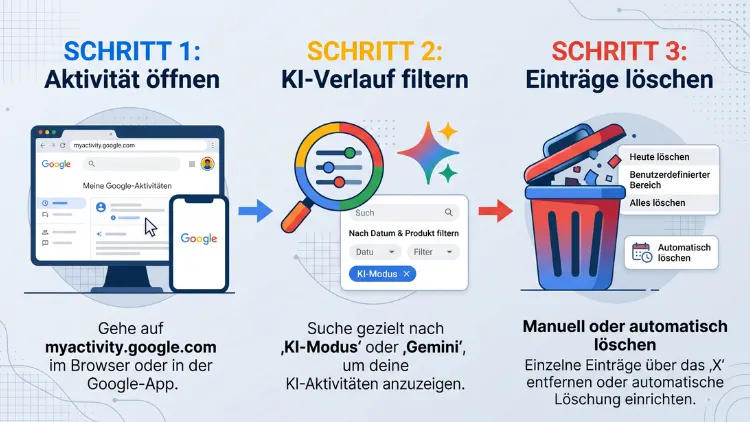
Verlauf über „Meine Aktivitäten“ vollständig löschen
Für eine gründliche Bereinigung nutzen Sie die Kontoverwaltung. Dort lassen sich zudem bestimmte Zeiträume auswählen.
Am Computer
- Rufen Sie
myactivity.google.comauf. - Melden Sie sich gegebenenfalls an.
- Wählen Sie „Verlauf der Suchdienste“ bzw. bei älteren Konten „Web‑ & App‑Aktivitäten“.
- Nutzen Sie die Suche bzw. den Filter, um gezielt nach der Google Suche oder dem KI‑Modus zu filtern.
- Klicken Sie neben einem Eintrag auf das X bzw. „Löschen“.
- Möchten Sie mehrere Einträge entfernen, klicken Sie oben auf „Löschen“.
- Wählen Sie danach einen Zeitraum aus:
- Letzte Stunde
- Letzter Tag
- Gesamte Zeit
- Benutzerdefinierter Zeitraum
Auf Android
- Öffnen Sie die Google App.
- Tippen Sie oben rechts auf Ihr Profilbild.
- Wählen Sie „Suchverlauf“.
- Tippen Sie auf „Löschen“.
- Wählen Sie „Heute löschen“, „Benutzerdefinierten Zeitraum löschen“ oder „Gesamten Zeitraum löschen“.
Alternativ öffnen Sie Einstellungen > Google > Google‑Konto verwalten > Daten & Datenschutz und gelangen dort ebenfalls zu Ihren Aktivitäten.
Auf iPhone und iPad
- Öffnen Sie die Google App.
- Tippen Sie auf Ihr Profilbild.
- Wählen Sie „Suchverlauf“.
- Tippen Sie anschließend auf „Löschen“ und wählen Sie den gewünschten Zeitraum.
Automatisches Löschen einrichten
Wer nicht ständig manuell aufräumen möchte, richtet das automatische Löschen ein. Dadurch entfernt Google ältere Aktivitäten selbstständig.
So aktivieren Sie das automatische Löschen
- Rufen Sie
myactivity.google.comauf. - Öffnen Sie „Verlauf der Suchdienste“ bzw. „Web‑ & App‑Aktivitäten“.
- Klicken Sie auf „Automatisch löschen“.
- Wählen Sie einen Zeitraum aus:
- Aktivitäten älter als 3 Monate
- Aktivitäten älter als 18 Monate
- Aktivitäten älter als 36 Monate
- Klicken Sie auf „Weiter“ und danach auf „Bestätigen“.
Empfehlung: Wählen Sie 3 Monate, wenn Ihnen Datenschutz besonders wichtig ist. Kürzlich geführte Unterhaltungen bleiben so weiterhin verfügbar. Gleichzeitig verschwinden alte Fragen automatisch.
Verlauf im KI‑Modus deaktivieren
Löschen und Deaktivieren sind zwei verschiedene Dinge. Löschen entfernt nämlich nur alte Einträge. Neue Unterhaltungen speichert Google trotzdem weiter. Wollen Sie das verhindern, schalten Sie die Speicherung ab.
So schalten Sie den Verlauf der Suchdienste aus
- Rufen Sie
myactivity.google.comauf. - Wählen Sie „Verlauf der Suchdienste“.
- Klicken Sie auf „Deaktivieren“.
- Wählen Sie anschließend eine Option:
- „Deaktivieren“ – neue Aktivitäten werden nicht mehr gespeichert, alte bleiben.
- „Deaktivieren und Aktivitäten löschen“ – zusätzlich löschen Sie bestehende Einträge.
- Folgen Sie den Hinweisen und bestätigen Sie.
Bei Konten ohne die neue Einstellung gehen Sie ebenso über „Web‑ & App‑Aktivitäten“ vor.
Welche Folgen hat das Deaktivieren?
Ohne gespeicherten Verlauf funktioniert der KI‑Modus weiterhin. Allerdings gibt es Einschränkungen:
- Sie können frühere Unterhaltungen nicht fortsetzen.
- Der KI‑Modus‑Verlauf bleibt leer.
- Personalisierte Antworten fallen weniger passend aus.
- Die automatische Vervollständigung schlägt keine früheren Suchen vor.
Ein Vorteil: Ihre künftigen Aktivitäten fließen laut Google dann nicht in das Training generativer KI‑Modelle ein. Ausnahme: Sie senden aktiv Feedback, etwa über „Gute Antwort“ oder „Schlechte Antwort“.
Medien separat steuern
Bei aktivem Verlauf gibt es zusätzlich die Option „Medien speichern“. Diese legt fest, ob hochgeladene Bilder, Dateien, Audio und Videos mitgespeichert werden. Möchten Sie den Verlauf behalten, aber keine Fotos oder PDFs speichern, entfernen Sie einfach das Häkchen bei „Medien speichern“.
Personalisierung und Erinnerungen im KI‑Modus
Neben dem reinen Verlauf nutzt der KI‑Modus inzwischen auch Personalisierung. Google nennt diese Funktion „Personal Intelligence“. Dabei berücksichtigt der KI‑Modus frühere Suchen und Vorlieben.
Personalisierte Empfehlungen ausschalten
- Rufen Sie in Ihrem Google‑Konto die Seite „Personalisierung von Suchdiensten“ auf.
- Deaktivieren Sie den Schalter „Personalisierte Empfehlungen“.
Diese Einstellung betrifft übrigens auch Discover, Filmempfehlungen und Suchvorschläge.
Einzelne Details vergessen lassen
Haben Sie dem KI‑Modus etwas mitgeteilt, das er sich nicht merken soll? Dann bitten Sie ihn direkt darum. Schreiben Sie zum Beispiel: „Vergiss bitte, dass ich Vegetarier bin.“ Der KI‑Modus berücksichtigt diese Information daraufhin nicht mehr.
Verbundene Apps trennen
Zudem lassen sich Google‑Apps wie Gmail, Google Kalender oder Google Fotos mit den Suchdiensten verbinden. Haben Sie das getan, kann der KI‑Modus auf diese Inhalte zugreifen. Möchten Sie das nicht mehr, heben Sie die Verbindung in den Einstellungen unter „Google‑Apps für Inhalte verbinden“ wieder auf.
KI‑Modus ohne Verlauf nutzen
Manchmal möchten Sie einfach eine Frage stellen, ohne Spuren zu hinterlassen. Dafür gibt es mehrere Möglichkeiten.
Inkognito‑Modus verwenden
In Chrome am Computer:
- Drücken Sie Strg + Umschalt + N (Windows) bzw. Cmd + Umschalt + N (Mac).
- Rufen Sie
google.com/aiauf. - Stellen Sie Ihre Frage.
In Safari am iPhone:
- Öffnen Sie Safari.
- Tippen Sie auf das Tabs‑Symbol.
- Wählen Sie „Privat“.
In der Google App:
- Tippen Sie auf Ihr Profilbild.
- Wählen Sie „Inkognitomodus aktivieren“.
Im Inkognito‑Modus sind Sie nicht angemeldet. Folglich landet nichts im Kontoverlauf. Allerdings kann Google Daten weiterhin ohne Kontobezug verarbeiten, etwa zur Sicherheit des Dienstes.
Abgemeldet suchen
Ebenso können Sie sich vorübergehend von Ihrem Google‑Konto abmelden. Beachten Sie jedoch: Auch abgemeldet passt Google Ergebnisse teilweise an. Diese Anpassung deaktivieren Sie über die Einstellung „Suchanpassung“ in den Google‑Datenschutztools.
Lokalen Browserverlauf zusätzlich löschen
Der Kontoverlauf ist nicht alles. Ihr Browser speichert nämlich ebenfalls besuchte Seiten. Darunter fallen auch Aufrufe von google.com/ai samt Suchbegriff in der Adresse.
Chrome und Edge (Windows, macOS)
- Drücken Sie Strg + Umschalt + Entf (Mac: Cmd + Umschalt + Entf).
- Wählen Sie den Zeitraum.
- Setzen Sie ein Häkchen bei „Browserverlauf“.
- Klicken Sie auf „Daten löschen“.
Firefox
- Drücken Sie Strg + Umschalt + Entf.
- Wählen Sie Zeitraum und „Chronik“.
- Klicken Sie auf „Löschen“.
Safari auf dem iPhone
- Öffnen Sie Einstellungen > Apps > Safari.
- Tippen Sie auf „Verlauf und Websitedaten löschen“.
Suchverlauf auf dem Gerät (Google App)
Die Google App kann Suchanfragen zusätzlich auf dem Gerät speichern. Diese entfernen Sie in der App über Profilbild > Suchverlauf. Dort sehen Sie gegebenenfalls einen eigenen Bereich für den Geräteverlauf.
KI‑Modus‑Verlauf exportieren und sichern
Bevor Sie alles löschen, möchten Sie vielleicht eine Kopie behalten. Dafür eignet sich Google Takeout.
So exportieren Sie Ihre Daten
- Rufen Sie
takeout.google.comauf. - Klicken Sie auf „Auswahl aufheben“.
- Setzen Sie ein Häkchen bei „Meine Aktivitäten“ bzw. den Suchaktivitäten.
- Klicken Sie auf „Nächster Schritt“.
- Wählen Sie Dateityp, Häufigkeit und Ziel (zum Beispiel E‑Mail‑Link).
- Klicken Sie auf „Export erstellen“.
- Laden Sie das Archiv herunter, sobald Google Sie benachrichtigt.
Hinweis: Der Export bildet die Oberfläche des KI‑Modus nicht exakt nach. Für wichtige Antworten ist es daher sinnvoller, diese direkt zu kopieren. Bewahren Sie das Archiv außerdem geschützt auf, da es private Fragen enthält.
Zusätzliche Sicherheit für den Verlauf
Wer sein Gerät mit anderen teilt, sollte den Verlauf zusätzlich absichern. Google bietet dafür eine praktische Option.
Zusätzliche Bestätigung aktivieren
- Rufen Sie
myactivity.google.comauf. - Klicken Sie auf „Bestätigung für ‚Meine Aktivitäten‘ verwalten“.
- Wählen Sie „Zusätzliche Bestätigung anfordern“.
- Klicken Sie auf „Speichern“ und bestätigen Sie mit Ihrem Passwort.
Danach muss jeder, der Ihren vollständigen Verlauf sehen möchte, zunächst Ihr Passwort eingeben. Das schützt zum Beispiel auf einem gemeinsam genutzten Familien‑PC.
Gemeinsam genutzte Geräte beachten
Melden sich mehrere Personen am selben Browser an, vermischen sich unter Umständen Aktivitäten. Deshalb empfiehlt es sich, für jede Person ein eigenes Chrome‑Profil anzulegen. Das geht über Profilsymbol oben rechts > Hinzufügen.
Probleme mit dem KI‑Modus‑Verlauf lösen
Manchmal fehlt der Verlauf oder bestimmte Einträge sind verschwunden. Die häufigsten Ursachen lassen sich jedoch schnell prüfen.
Verlauf ist leer oder fehlt
Gehen Sie diese Punkte der Reihe nach durch:
- Falsches Konto: Prüfen Sie oben rechts das Profilbild. Privat‑, Arbeits‑ und Schulkonten haben getrennte Verläufe.
- Verlauf deaktiviert: Kontrollieren Sie „Verlauf der Suchdienste“ bzw. „Web‑ & App‑Aktivitäten“.
- Automatisches Löschen: Ältere Einträge wurden eventuell planmäßig entfernt.
- Abgemeldet gesucht: Dann landet nichts im Konto.
- Inkognito genutzt: Auch hier wird nichts gespeichert.
- Workspace‑Einschränkung: Der Administrator hat die Funktion gesperrt.
Verlaufssymbol nicht sichtbar
Fehlt das Symbol für den KI‑Modus‑Verlauf, helfen diese Schritte:
- Aktualisieren Sie die Google App bzw. Ihren Browser.
- Melden Sie sich ab und wieder an.
- Leeren Sie den Cache der Google App (Android: Einstellungen > Apps > Google > Speicher > Cache leeren).
- Starten Sie das Gerät neu.
Gelöschter Eintrag taucht noch auf
Erscheint ein gelöschter Eintrag weiterhin unter „Meine Aktivitäten“, warten Sie bis zu 24 Stunden. Alternativ löschen Sie ihn dort manuell. Taucht er außerdem im normalen Suchverlauf auf, stammt er vermutlich aus einer Übersicht mit KI. In diesem Fall entfernen Sie ihn zusätzlich im Suchverlauf.
Unterschied zum Gemini‑Verlauf
Viele verwechseln den KI‑Modus mit Gemini. Beide stammen zwar von Google, nutzen ähnliche KI‑Modelle und wirken ähnlich. Dennoch sind es getrennte Dienste mit getrennten Verläufen.
- KI‑Modus: Teil der Google Suche, Verlauf unter „Verlauf der Suchdienste“.
- Gemini‑App: Eigenständiger Assistent, Verlauf unter „Gemini‑Apps‑Aktivitäten“.
Löschen Sie also den KI‑Modus‑Verlauf, bleiben Ihre Gemini‑Chats unberührt. Umgekehrt gilt das ebenso. Folglich müssen Sie beide Bereiche getrennt verwalten.
Häufige Fragen zum KI‑Modus‑Verlauf
Wo finde ich den Verlauf im Google KI‑Modus?
Öffnen Sie den KI‑Modus über google.com/ai oder die Google App. Am Computer klicken Sie anschließend links auf „KI‑Modus‑Verlauf“. Auf Android, iPhone und iPad tippen Sie hingegen oben auf das Verlaufssymbol. In Chrome finden Sie den Verlauf zusätzlich über die Adressleiste.
Kann ich gelöschte Unterhaltungen wiederherstellen?
Nein, das ist nicht möglich. Google bietet keinen Papierkorb für den KI‑Modus‑Verlauf. Deshalb sollten Sie wichtige Antworten vorher kopieren oder über Google Takeout exportieren.
Löscht „Alle löschen“ den Verlauf auf allen Geräten?
Ja. Der Verlauf ist an Ihr Google‑Konto gebunden. Löschen Sie ihn auf einem Gerät, verschwindet er folglich auch auf allen anderen angemeldeten Geräten.
Warum sehe ich gelöschte Einträge noch unter „Meine Aktivitäten“?
Google entfernt diese Einträge dort mit leichter Verzögerung. Laut Google dauert das weniger als 24 Stunden. Zudem können Sie die Einträge in „Meine Aktivitäten“ sofort manuell löschen.
Funktioniert der KI‑Modus auch ohne gespeicherten Verlauf?
Ja, der KI‑Modus bleibt voll nutzbar. Allerdings können Sie dann keine früheren Unterhaltungen fortsetzen. Außerdem fallen personalisierte Antworten weniger passend aus.
Wie verhindere ich, dass Google den KI‑Modus‑Verlauf speichert?
Deaktivieren Sie unter myactivity.google.com die Einstellung „Verlauf der Suchdienste“ bzw. „Web‑ & App‑Aktivitäten“. Alternativ nutzen Sie für einzelne Fragen den Inkognito‑Modus.
Werden meine Fragen im KI‑Modus für das KI‑Training genutzt?
Bei aktiviertem Verlauf kann Google Ihre Aktivitäten zur Verbesserung seiner KI‑Modelle verwenden. Die Daten werden dafür jedoch vom Konto getrennt. Ist der Verlauf ausgeschaltet, nutzt Google künftige Aktivitäten laut eigener Aussage nicht zum Training, außer Sie senden Feedback.
Werden hochgeladene Bilder und PDFs ebenfalls gespeichert?
Ja, sofern die Option „Medien speichern“ aktiv ist. Möchten Sie das verhindern, entfernen Sie unter „Verlauf der Suchdienste“ einfach das entsprechende Häkchen. Ihre Textfragen bleiben dabei weiterhin gespeichert.
Ist der KI‑Modus‑Verlauf dasselbe wie der Gemini‑Verlauf?
Nein. Der KI‑Modus gehört zur Google Suche, Gemini hingegen ist ein eigener Dienst. Deshalb verwalten Sie beide Verläufe getrennt, nämlich unter „Verlauf der Suchdienste“ und „Gemini‑Apps‑Aktivitäten“.
Wie lange speichert Google den KI‑Modus‑Verlauf?
Das hängt von Ihrer Einstellung ab. Über „Automatisch löschen“ wählen Sie 3, 18 oder 36 Monate. Alternativ bleibt der Verlauf so lange erhalten, bis Sie ihn selbst löschen.
Fazit
Den Google KI‑Modus‑Verlauf öffnen und löschen Sie mit wenigen Klicks über das Verlaufssymbol. Das funktioniert am Computer, auf Android sowie auf iPhone und iPad gleichermaßen. Zusätzlich sollten Sie „Meine Aktivitäten“ prüfen.
Für dauerhaften Datenschutz empfiehlt sich außerdem das automatische Löschen nach drei Monaten. Möchten Sie gar nichts speichern, deaktivieren Sie den „Verlauf der Suchdienste“ oder nutzen den Inkognito‑Modus.
