
Google KI-Modus funktioniert nicht? So beheben Sie Fehler am PC, auf Android und iPhone – von Kontoeinstellungen über Region bis Browser-Cache.
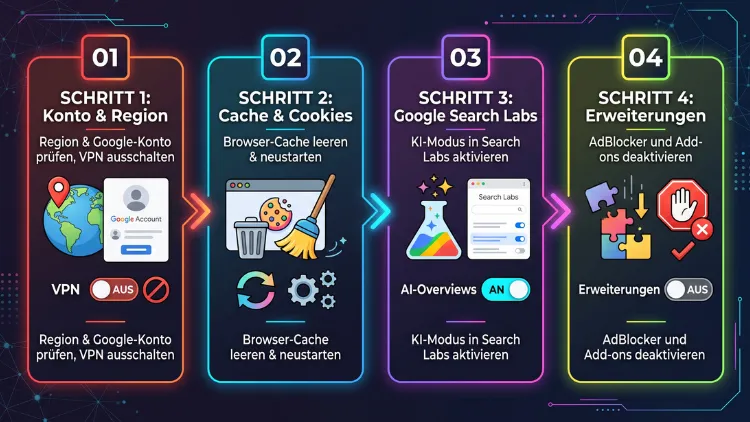
Wenn der Google KI-Modus nicht funktioniert, liegt das meist an wenigen, gut lösbaren Ursachen. Häufig fehlt der Reiter wegen einer veralteten Google-App, einer störenden Browsererweiterung, eines ungeeigneten Google-Kontos oder falscher Sprach- und Regionseinstellungen. Zudem verursachen VPN, DNS-Filter und überfüllter Cache Fehler.
Dieser Ratgeber zeigt Ihnen deshalb Schritt für Schritt, wie Sie den KI-Modus am PC, auf Android sowie auf iPhone und iPad wieder zum Laufen bringen.
Was ist der Google KI-Modus überhaupt?
Der KI-Modus (englisch „AI Mode“) ist die dialogbasierte Suche von Google. Statt einer Linkliste erhalten Sie dabei eine ausführliche Antwort, die eine KI aus vielen Quellen zusammenstellt. Außerdem können Sie Folgefragen stellen, ohne Ihre Suche neu zu beginnen.
In Deutschland, Österreich und der Schweiz ist die Funktion seit Herbst 2025 verfügbar. Google schaltete den KI-Modus damals gleichzeitig in über 40 Ländern frei, darunter Deutschland, Österreich und die Schweiz. Seitdem hat Google die Funktion jedoch mehrfach umgebaut.
Zum Beispiel stellte Google im Mai 2026 ein neues Modell vor. Seit der Entwicklerkonferenz I/O 2026 läuft der KI-Modus standardmäßig mit Gemini 3.5 Flash. Zusätzlich gibt es ein neu gestaltetes, KI-gestütztes Suchfeld. Google hat außerdem ermöglicht, direkt aus einer KI-Übersicht heraus eine Folgefrage zu stellen und so in den KI-Modus zu wechseln.
KI-Modus und „Übersicht mit KI“ sind nicht dasselbe
Viele Nutzer verwechseln zwei Funktionen. Deshalb lohnt sich eine kurze Abgrenzung:
- Übersicht mit KI (AI Overviews): eine kurze KI-Zusammenfassung oberhalb der normalen Suchergebnisse. Sie erscheint nur bei bestimmten Suchanfragen.
- KI-Modus (AI Mode): ein eigener Reiter beziehungsweise eine eigene Ansicht mit Chat-Verlauf, Folgefragen sowie Text-, Sprach- und Bildeingabe.
Fehlt also nur die KI-Übersicht bei einer bestimmten Suche, ist das kein Fehler. Google blendet sie nämlich bewusst nicht bei jeder Anfrage ein. Fehlt hingegen der komplette Reiter „KI-Modus“, liegt meistens ein lösbares Problem vor.
Wo der KI-Modus verfügbar ist
Grundsätzlich können Sie den KI-Modus auf folgenden Plattformen nutzen:
- Webbrowser am PC und Mac: Google Chrome, Microsoft Edge, Mozilla Firefox, Safari, Opera, Brave und weitere
- Android: in der Google-App, in Chrome sowie über die Suchleiste auf dem Startbildschirm (etwa bei Google Pixel)
- iPhone und iPad: in der Google-App und im mobilen Browser (Safari, Chrome)
- Windows 11/10, macOS, Linux und ChromeOS: jeweils über den Browser
Darüber hinaus lässt sich der KI-Modus direkt über die Adresse google.com/ai öffnen. Diese Adresse ist zugleich ein schneller Test, ob Ihr Konto grundsätzlich Zugriff hat.
Typische Symptome: So äußert sich das Problem
„Funktioniert nicht“ kann sehr Unterschiedliches bedeuten. Deshalb hilft es, das eigene Fehlerbild genau einzuordnen:
- Der Reiter „KI-Modus“ fehlt komplett neben „Alle“, „Bilder“ und „News“.
- Der KI-Modus lädt endlos, aber es erscheint keine Antwort.
- Es erscheint eine Meldung wie „Etwas ist schiefgelaufen“ oder „Antwort konnte nicht generiert werden“.
- Beim Aufruf erscheint „400. That’s an error.“ oder eine leere Seite.
- Der KI-Modus funktioniert am Smartphone, aber nicht am PC (oder umgekehrt).
- Der KI-Modus war vorhanden und ist plötzlich verschwunden.
- Die Funktion antwortet zwar, liefert aber falsche, veraltete oder unpassende Antworten.
Jedes Symptom deutet dabei auf andere Ursachen hin. Ein fehlender Reiter spricht zum Beispiel eher für Konto, Region oder Erweiterungen. Ein Ladefehler deutet dagegen häufiger auf Cache, Netzwerk oder eine Störung bei Google hin.
Die häufigsten Ursachen im Überblick
Bevor Sie Einstellungen ändern, sollten Sie die typischen Auslöser kennen. Die folgende Übersicht zeigt deshalb, was am häufigsten dahintersteckt:
| Ursache | Typisches Symptom | Betroffene Geräte |
|---|---|---|
| Veraltete Google-App oder veralteter Browser | Reiter fehlt, Fehler beim Laden | Android, iPhone/iPad, PC |
| Browsererweiterungen (Werbeblocker, URL-Cleaner, „KI ausblenden“-Add-ons) | Reiter fehlt, Fehler 400, leere Seite | PC, Mac |
| Beschädigter Cache oder fehlerhafte Cookies | Endloses Laden, Anmeldeschleife | alle |
| Nicht angemeldet oder falsches Konto aktiv | Funktion eingeschränkt oder nicht sichtbar | alle |
| Arbeits- oder Schulkonto mit Einschränkungen | Reiter fehlt dauerhaft | alle |
| Altersbeschränkung oder betreutes Konto (Family Link) | KI-Funktionen nicht verfügbar | alle |
| VPN oder Proxy in nicht unterstütztem Land | Reiter fehlt, Sprache falsch | alle |
| DNS-Filter des Providers oder Jugendschutzfilter | Funktion blockiert | alle |
| Abweichende Sprach- oder Regionseinstellung | Reiter fehlt oder erscheint auf Englisch | alle |
| Serverstörung bei Google | Fehlermeldungen bei vielen Nutzern gleichzeitig | alle |
Zusätzlich spielt der schrittweise Rollout eine Rolle. Google verteilt neue Funktionen nämlich nicht an alle Konten gleichzeitig. Deshalb kann es vorkommen, dass ein neues Feature bei Ihnen noch fehlt, während Bekannte es bereits nutzen.
Schnellcheck: Diese Lösungen helfen oft in fünf Minuten
Viele Probleme lassen sich mit wenigen Handgriffen beheben. Deshalb sollten Sie zuerst diese Schritte in der angegebenen Reihenfolge ausprobieren:
- Seite neu laden: Drücken Sie am PC F5 oder Strg + F5 (Mac: Cmd + Umschalt + R). Dadurch lädt der Browser die Seite ohne Zwischenspeicher neu.
- KI-Modus direkt aufrufen: Geben Sie
google.com/aiin die Adresszeile ein. Öffnet sich der KI-Modus hier, ist Ihr Konto grundsätzlich berechtigt. - Im Inkognito-Fenster testen: Öffnen Sie mit Strg + Umschalt + N (Chrome, Edge) oder Strg + Umschalt + P (Firefox) ein privates Fenster. Funktioniert der KI-Modus dort, liegt das Problem meist an Erweiterungen oder Cookies.
- Anmeldung prüfen: Klicken Sie oben rechts auf Ihr Profilbild. Stellen Sie sicher, dass Ihr privates Google-Konto aktiv ist.
- VPN ausschalten: Deaktivieren Sie vorübergehend jedes VPN und jeden Proxy.
- Gerät neu starten: Ein Neustart beseitigt zudem viele vorübergehende Netzwerk- und App-Fehler.
Hat nichts davon geholfen, gehen Sie anschließend die ausführlichen Lösungen für Ihr Gerät durch.
Lösungen am PC: Windows 11/10, macOS und Linux
Am Computer nutzen Sie den KI-Modus über den Browser. Deshalb liegt die Ursache hier besonders häufig im Browser selbst, in Erweiterungen oder im Cache.
Google Chrome: Cache und Cookies löschen
Ein beschädigter Zwischenspeicher führt oft zu Ladefehlern. So leeren Sie ihn gezielt:
- Öffnen Sie Chrome.
- Drücken Sie Strg + Umschalt + Entf (Mac: Cmd + Umschalt + Entf).
- Wählen Sie als Zeitraum „Gesamte Zeit“.
- Setzen Sie Haken bei „Cookies und andere Websitedaten“ sowie „Bilder und Dateien im Cache“.
- Klicken Sie auf „Daten löschen“.
- Melden Sie sich danach erneut bei Google an.
Zusätzlich sollten Sie Chrome aktualisieren. Öffnen Sie dazu das Drei-Punkte-Menü und wählen Sie „Hilfe“ und anschließend „Über Google Chrome“. Chrome sucht dann automatisch nach Updates. Starten Sie den Browser danach über „Neu starten“ neu.
Microsoft Edge: Browserdaten löschen
In Edge funktioniert das ähnlich:
- Öffnen Sie Edge.
- Drücken Sie Strg + Umschalt + Entf.
- Wählen Sie „Gesamte Zeit“ als Zeitbereich.
- Markieren Sie „Cookies und andere Websitedaten“ sowie „Zwischengespeicherte Bilder und Dateien“.
- Klicken Sie auf „Jetzt löschen“.
Außerdem sollten Sie prüfen, ob in Edge Bing als Standardsuche eingestellt ist. Suchen Sie in diesem Fall nicht über die Adresszeile, sondern rufen Sie google.de direkt auf. Denn der KI-Modus ist eine Google-Funktion und erscheint deshalb nur in der Google-Suche.
Mozilla Firefox: Cookies und Website-Daten entfernen
Firefox blockiert dank seines strengen Tracking-Schutzes manchmal Teile von Google-Seiten. Gehen Sie deshalb so vor:
- Öffnen Sie das Menü (drei Striche) und wählen Sie „Einstellungen“.
- Wechseln Sie zu „Datenschutz & Sicherheit“.
- Klicken Sie unter „Cookies und Website-Daten“ auf „Daten entfernen“.
- Bestätigen Sie mit „Leeren“.
Ist der verbesserte Schutz vor Aktivitätenverfolgung auf „Streng“ eingestellt, kann das ebenfalls stören. Klicken Sie deshalb auf der Google-Seite auf das Schild-Symbol in der Adresszeile. Deaktivieren Sie den Schutz testweise nur für diese Website.
Safari auf dem Mac: Websitedaten verwalten
Auch Safari speichert Daten, die gelegentlich Probleme verursachen:
- Öffnen Sie Safari und klicken Sie in der Menüleiste auf „Safari“ und dann auf „Einstellungen“.
- Wechseln Sie zum Reiter „Datenschutz“.
- Klicken Sie auf „Websitedaten verwalten“.
- Suchen Sie nach „google“, markieren Sie die Einträge und klicken Sie auf „Entfernen“.
Zusätzlich sollten Sie über Systemeinstellungen > Allgemein > Softwareupdate prüfen, ob ein macOS-Update bereitsteht. Denn Safari-Updates kommen beim Mac zusammen mit dem Betriebssystem.
Browsererweiterungen als häufigste Fehlerquelle
Erweiterungen sind am PC eine der häufigsten Ursachen. Das gilt besonders für folgende Arten:
- Werbeblocker wie uBlock Origin, AdBlock Plus oder AdGuard
- URL-Bereiniger wie ClearURLs, die Parameter aus Google-Adressen entfernen
- Add-ons, die KI-Funktionen in der Google-Suche ausblenden
- Datenschutz-Erweiterungen wie Privacy Badger oder Ghostery
- Skriptblocker wie NoScript
Ein konkretes Beispiel zeigt, wie das aussehen kann: Nutzer der Erweiterung ClearURLs meldeten, dass der KI-Modus nach einer Eingabe nur noch die Fehlermeldung „400. That’s an error.“ zeigte. Die Erweiterung hatte dabei offenbar wichtige Teile der Suchadresse entfernt.
So finden Sie die störende Erweiterung:
- Öffnen Sie in Chrome die Adresse
chrome://extensions, in Edgeedge://extensionsund in Firefoxabout:addons. - Deaktivieren Sie alle Erweiterungen mit dem Schalter.
- Laden Sie die Google-Suche neu und testen Sie den KI-Modus.
- Funktioniert er jetzt, aktivieren Sie die Erweiterungen einzeln wieder.
- Testen Sie nach jeder Aktivierung erneut. So erkennen Sie den Verursacher.
Anschließend können Sie in vielen Werbeblockern eine Ausnahme für google.de und google.com hinzufügen. Bei uBlock Origin klicken Sie dafür auf das Erweiterungssymbol und dann auf den großen Ein/Aus-Knopf. Dadurch bleibt der Blocker auf anderen Seiten aktiv.
Suchmaschinen-Einstellung und udm-Parameter prüfen
Manche Nutzer haben die Google-Suche bewusst so eingerichtet, dass sie nur Weblinks ohne KI anzeigt. Das geschieht meist über den Parameter udm=14 in der Suchadresse. Dieser Trick ist zwar praktisch gegen KI-Übersichten, jedoch kann er auch den KI-Modus verstecken.
So prüfen Sie das in Chrome:
- Öffnen Sie
chrome://settings/searchEngines. - Kontrollieren Sie Ihre Standardsuchmaschine.
- Enthält die Adresse „udm=14“, wählen Sie stattdessen den normalen Eintrag „Google“ als Standard.
In Edge finden Sie die Einstellung unter edge://settings/searchEngines. In Firefox prüfen Sie dagegen unter Einstellungen > Suche, welche Suchmaschine aktiv ist.
Umgekehrt können Sie den KI-Modus über den Parameter udm=50 gezielt aufrufen. Die Adresse lautet dann google.com/search?udm=50&q=Ihre Frage. Funktioniert diese Adresse, während der Reiter fehlt, liegt das Problem meist bei der Darstellung und nicht beim Konto.
Hardwarebeschleunigung und Browser zurücksetzen
Bleibt die Seite trotz allem leer oder flackert sie, kann außerdem die Hardwarebeschleunigung stören. In Chrome deaktivieren Sie sie so:
- Öffnen Sie
chrome://settings/system. - Schalten Sie „Grafikbeschleunigung verwenden, wenn verfügbar“ aus.
- Klicken Sie auf „Neu starten“.
Hilft auch das nicht, setzen Sie den Browser zurück. Öffnen Sie dazu in Chrome chrome://settings/reset und wählen Sie „Einstellungen auf ursprüngliche Standardwerte zurücksetzen“. Ihre Lesezeichen und Passwörter bleiben dabei erhalten.
Lösungen auf Android
Auf Android-Smartphones und -Tablets läuft der KI-Modus vor allem über die Google-App. Deshalb liegt die Ursache hier häufig bei einer veralteten oder fehlerhaften App.
Google-App aktualisieren
Neue Funktionen kommen auf Android fast immer per App-Update. So aktualisieren Sie die App:
- Öffnen Sie den Google Play Store.
- Tippen Sie oben rechts auf Ihr Profilbild.
- Wählen Sie „Apps und Gerät verwalten“.
- Tippen Sie auf „Updates verfügbar“.
- Aktualisieren Sie die Google-App sowie Google Chrome.
Zusätzlich sollten Sie unter Einstellungen > System > Softwareupdates prüfen, ob ein Android-Update bereitsteht. Außerdem lohnt sich ein Blick auf die Google Play-Systemupdates unter Einstellungen > Sicherheit und Datenschutz > System- und Updates. Die genaue Bezeichnung variiert allerdings je nach Hersteller.
Cache und Daten der Google-App löschen
Ist die App aktuell, aber der KI-Modus lädt nicht, hilft oft das Leeren des Zwischenspeichers:
- Öffnen Sie Einstellungen > Apps.
- Wählen Sie „Google“ aus der Liste.
- Tippen Sie auf „Speicher und Cache“.
- Wählen Sie „Cache leeren“.
- Öffnen Sie die Google-App anschließend erneut.
Bleibt der Fehler bestehen, tippen Sie zusätzlich auf „Speicher löschen“. Dadurch setzen Sie die App vollständig zurück. Anschließend müssen Sie jedoch einige App-Einstellungen neu vornehmen.
Updates der Google-App deinstallieren
Manchmal verursacht ausgerechnet ein neues Update den Fehler. In diesem Fall können Sie die App auf die Werksversion zurücksetzen:
- Öffnen Sie Einstellungen > Apps > Google.
- Tippen Sie oben rechts auf die drei Punkte.
- Wählen Sie „Updates deinstallieren“.
- Starten Sie das Gerät neu.
- Aktualisieren Sie die App danach erneut über den Play Store.
KI-Modus in der Suchleiste auf dem Startbildschirm
Auf vielen Android-Geräten, besonders auf Google Pixel, zeigt die Suchleiste auf dem Startbildschirm ein eigenes Symbol für den KI-Modus. Fehlt dieses Symbol, können Sie die Suchleiste anpassen:
- Tippen Sie lange auf die Suchleiste.
- Wählen Sie „Anpassen“ oder „Einstellungen“.
- Prüfen Sie, ob die Verknüpfung zum KI-Modus aktiviert ist.
Alternativ öffnen Sie einfach die Google-App und tippen dort im Suchfeld auf das KI-Modus-Symbol. Zudem können Sie ein Widget der Google-App neu auf den Startbildschirm ziehen.
Chrome auf Android
Nutzen Sie den KI-Modus im mobilen Chrome, löschen Sie dort ebenfalls die Daten:
- Öffnen Sie Chrome und tippen Sie auf die drei Punkte.
- Wählen Sie „Browserdaten löschen“.
- Setzen Sie den Zeitraum auf „Gesamte Zeit“.
- Tippen Sie auf „Daten löschen“.
Außerdem sollten Sie in den Chrome-Einstellungen unter „Suchmaschine“ prüfen, ob Google ausgewählt ist.
Lösungen auf iPhone und iPad
Auf Apple-Geräten nutzen Sie den KI-Modus entweder in der Google-App oder im Browser. Deshalb gibt es auch hier zwei Ansatzpunkte.
Google-App aktualisieren
- Öffnen Sie den App Store.
- Tippen Sie oben rechts auf Ihr Profilbild.
- Scrollen Sie zu den verfügbaren Updates.
- Tippen Sie neben „Google“ auf „Aktualisieren“.
Zusätzlich lohnt sich ein iOS- beziehungsweise iPadOS-Update. Öffnen Sie dazu Einstellungen > Allgemein > Softwareupdate.
Google-App auslagern und neu installieren
iOS bietet keine Funktion zum Löschen des App-Caches. Stattdessen können Sie die App auslagern. Dabei bleiben Ihre Daten erhalten:
- Öffnen Sie Einstellungen > Allgemein > iPhone-Speicher (beim iPad: iPad-Speicher).
- Tippen Sie auf „Google“.
- Wählen Sie „App auslagern“.
- Tippen Sie anschließend auf „App erneut installieren“.
Hilft das nicht, löschen Sie die App vollständig und laden Sie sie danach neu aus dem App Store.
Safari auf iPhone und iPad
Nutzen Sie den KI-Modus in Safari, löschen Sie dort die Websitedaten:
- Öffnen Sie Einstellungen > Apps > Safari (bei älteren iOS-Versionen direkt Einstellungen > Safari).
- Tippen Sie auf „Verlauf und Websitedaten löschen“.
- Bestätigen Sie die Auswahl.
Außerdem sollten Sie unter Einstellungen > Apps > Safari > Suchmaschine prüfen, ob Google ausgewählt ist. Zudem können Inhaltsblocker stören. Diese finden Sie unter Einstellungen > Apps > Safari > Erweiterungen. Deaktivieren Sie sie testweise.
Bildschirmzeit-Beschränkungen
Auf iPhone und iPad kann zudem die Bildschirmzeit Webinhalte einschränken. Prüfen Sie deshalb unter Einstellungen > Bildschirmzeit > Beschränkungen > Inhaltsbeschränkungen > Webinhalte, ob ein Filter aktiv ist. Ist dort „Websites für Erwachsene beschränken“ oder „Nur erlaubte Websites“ gesetzt, kann das Google-Funktionen beeinträchtigen.
Konto, Alter und Region prüfen
Funktioniert der KI-Modus auf keinem Gerät, liegt die Ursache häufig beim Google-Konto. Deshalb sollten Sie die folgenden Punkte genau prüfen.
Mit dem richtigen Google-Konto anmelden
Zwar lässt sich die Google-Suche auch ohne Anmeldung nutzen. Viele KI-Funktionen sind jedoch an ein Konto gebunden. Außerdem speichert Google den Verlauf Ihrer KI-Unterhaltungen nur, wenn Sie angemeldet sind.
Sind mehrere Konten im Browser angemeldet, kann zudem das falsche Konto aktiv sein. Klicken Sie deshalb auf Ihr Profilbild und wechseln Sie zum gewünschten privaten Konto. Im Zweifel melden Sie sich bei allen Konten ab und anschließend nur mit einem Konto wieder an.
Arbeits- und Schulkonten
Nutzen Sie ein Konto Ihres Arbeitgebers, Ihrer Schule oder Hochschule, gelten oft andere Regeln. Denn bei diesen sogenannten Google Workspace-Konten entscheidet der Administrator, welche KI-Funktionen verfügbar sind. Zudem hängt der Funktionsumfang von der gebuchten Workspace-Version ab.
Fehlt der KI-Modus also nur mit dem Arbeitskonto, haben Sie zwei Möglichkeiten:
- Wechseln Sie für die Suche zu Ihrem privaten Google-Konto.
- Fragen Sie Ihre IT-Abteilung, ob die Funktion freigeschaltet werden kann.
Altersbeschränkung und Family Link
Google setzt für viele KI-Funktionen ein Mindestalter von 18 Jahren voraus. Deshalb kann der KI-Modus bei jüngeren Nutzern fehlen oder eingeschränkt sein. Das gilt besonders für Konten, die über Google Family Link betreut werden.
Außerdem prüft Google in der EU zunehmend das Alter von Nutzern. Hält das System Ihr Konto für das eines Minderjährigen, schränkt es manche Funktionen ein. Ihr hinterlegtes Geburtsdatum prüfen Sie unter myaccount.google.com im Bereich „Persönliche Daten“. Erscheint dort ein Hinweis zur Altersbestätigung, folgen Sie den angezeigten Schritten.
Sprach- und Regionseinstellungen
Auch die Sprache spielt eine Rolle. Ist Ihr Konto zum Beispiel auf eine nicht unterstützte Sprache eingestellt, erscheint der KI-Modus möglicherweise nicht. So prüfen Sie die Einstellungen:
- Öffnen Sie in der Google-Suche oben rechts das Zahnrad oder „Einstellungen“.
- Wählen Sie „Sprache“ beziehungsweise „Weitere Sucheinstellungen“.
- Stellen Sie die Sprache auf „Deutsch“.
- Setzen Sie die Region für Ergebnisse auf Ihr tatsächliches Land, etwa Deutschland, Österreich oder Schweiz.
- Speichern Sie die Änderungen.
Zusätzlich sollten Sie die Kontosprache unter myaccount.google.com im Bereich „Persönliche Daten“ > „Sprache“ prüfen.
VPN und Proxy deaktivieren
Ein VPN leitet Ihre Verbindung über einen Server in einem anderen Land. Dadurch erkennt Google möglicherweise ein Land, in dem bestimmte Funktionen anders verfügbar sind. Zudem stufen manche Dienste VPN-Adressen als verdächtig ein und zeigen dann Captchas oder Fehler.
Deaktivieren Sie deshalb testweise jedes VPN, etwa NordVPN, ProtonVPN, Surfshark oder das VPN im Browser (zum Beispiel in Opera oder Edge). Unter Windows 11/10 finden Sie Proxy-Einstellungen unter Einstellungen > Netzwerk und Internet > Proxy. Schalten Sie dort „Proxyserver verwenden“ aus, sofern Sie ihn nicht bewusst eingerichtet haben.
Netzwerk und DNS als versteckte Ursache
Manchmal blockiert nicht Ihr Gerät, sondern Ihr Netzwerk den KI-Modus. Typische Auslöser sind zum Beispiel:
- Jugendschutzfilter im Router, etwa in der FRITZ!Box unter Internet > Filter > Kindersicherung
- DNS-Filter wie Pi-hole oder AdGuard Home
- Firmennetzwerke mit Firewall
- Öffentliche WLANs in Hotels, Schulen oder Bibliotheken
- Filter-DNS des Internetanbieters
Ein schneller Test hilft hier weiter. Schalten Sie am Smartphone das WLAN aus und nutzen Sie die mobile Datenverbindung. Funktioniert der KI-Modus jetzt, liegt das Problem eindeutig im Netzwerk.
DNS-Cache leeren unter Windows 11/10
Zuerst sollten Sie den lokalen DNS-Speicher leeren:
- Drücken Sie Windows-Taste + R.
- Geben Sie cmd ein und drücken Sie Strg + Umschalt + Enter, um die Eingabeaufforderung als Administrator zu öffnen.
- Tippen Sie
ipconfig /flushdnsein. - Bestätigen Sie mit Enter.
Auf dem Mac öffnen Sie dagegen das Terminal und geben sudo dscacheutil -flushcache; sudo killall -HUP mDNSResponder ein.
DNS-Server wechseln
Hilft das nicht, wechseln Sie testweise zu einem öffentlichen DNS-Server. Empfehlenswert sind Google Public DNS (8.8.8.8 und 8.8.4.4) oder Cloudflare (1.1.1.1 und 1.0.0.1).
Unter Windows 11:
- Öffnen Sie Einstellungen > Netzwerk und Internet.
- Wählen Sie WLAN oder Ethernet und anschließend Hardwareeigenschaften.
- Klicken Sie neben „DNS-Serverzuweisung“ auf „Bearbeiten“.
- Wählen Sie „Manuell“ und aktivieren Sie IPv4.
- Tragen Sie die DNS-Adressen ein und speichern Sie.
Unter Windows 10:
- Öffnen Sie die Systemsteuerung > Netzwerk- und Freigabecenter.
- Klicken Sie auf „Adaptereinstellungen ändern“.
- Klicken Sie mit der rechten Maustaste auf Ihre Verbindung und wählen Sie „Eigenschaften“.
- Markieren Sie „Internetprotokoll, Version 4 (TCP/IPv4)“ und klicken Sie auf „Eigenschaften“.
- Wählen Sie „Folgende DNS-Serveradressen verwenden“ und tragen Sie die Adressen ein.
Auf Android: Öffnen Sie Einstellungen > Netzwerk & Internet > Privates DNS. Wählen Sie „Hostname des Anbieters von privatem DNS“ und geben Sie dns.google ein.
Auf iPhone und iPad: Öffnen Sie Einstellungen > WLAN, tippen Sie neben Ihrem Netzwerk auf das i-Symbol und anschließend auf „DNS konfigurieren“. Wählen Sie „Manuell“ und fügen Sie die Server hinzu.
Auf dem Mac: Öffnen Sie Systemeinstellungen > Netzwerk, wählen Sie Ihre Verbindung und klicken Sie auf „Details“. Im Bereich „DNS“ fügen Sie die Server über das Plus-Symbol hinzu.
Fehlermeldungen im KI-Modus und was sie bedeuten
Erscheint eine konkrete Meldung, lässt sich die Ursache oft schneller eingrenzen. Die folgende Übersicht hilft Ihnen deshalb bei der Einordnung:
| Meldung oder Verhalten | Wahrscheinliche Ursache | Lösung |
|---|---|---|
| „Etwas ist schiefgelaufen“ | Vorübergehender Serverfehler | Kurz warten, Seite neu laden, Frage neu stellen |
| „Antwort konnte nicht generiert werden“ | Anfrage zu lang, zu komplex oder gefiltert | Frage kürzer und sachlicher formulieren |
| „400. That’s an error.“ | Erweiterung verändert die Adresse | URL-Cleaner und Werbeblocker deaktivieren |
| „Für diese Anfrage nicht verfügbar“ | Sensibles Thema oder Richtlinie | Frage umformulieren oder normale Suche nutzen |
| Endloses Laden | Cache, Netzwerk oder Störung | Cache leeren, Netzwerk wechseln |
| Leere Seite | Skriptblocker oder Grafikproblem | Skriptblocker aus, Hardwarebeschleunigung aus |
| Captcha-Abfragen in Serie | VPN oder auffälliger Datenverkehr | VPN deaktivieren, Router neu starten |
Bei manchen Themen antwortet der KI-Modus zudem bewusst nicht ausführlich. Das betrifft zum Beispiel heikle Gesundheits-, Finanz- oder Rechtsfragen. In diesem Fall zeigt Google stattdessen häufiger klassische Suchergebnisse an.
Wenn der KI-Modus falsche oder schlechte Antworten liefert
Nicht immer ist ein technischer Fehler das Problem. Manchmal funktioniert der KI-Modus zwar, jedoch sind die Antworten ungenau, veraltet oder schlicht falsch. Denn KI-Modelle können Inhalte erfinden, was Fachleute als Halluzinationen bezeichnen.
Mit diesen Tipps erhalten Sie deshalb bessere Ergebnisse:
- Präzise fragen: Formulieren Sie vollständige Sätze, statt nur Stichwörter einzugeben.
- Kontext nennen: Geben Sie zum Beispiel Ihr Gerät, Ihr Betriebssystem oder Ihren Wohnort an.
- Zeitraum angeben: Schreiben Sie etwa „Stand Oktober 2026“, wenn Aktualität wichtig ist.
- Folgefragen nutzen: Bitten Sie den KI-Modus, eine Antwort zu präzisieren oder Quellen zu nennen.
- Neue Unterhaltung starten: Ein langer Verlauf kann die KI verwirren. Starten Sie deshalb bei einem neuen Thema eine neue Unterhaltung.
- Quellen prüfen: Klicken Sie auf die verlinkten Quellen neben der Antwort und kontrollieren Sie wichtige Angaben.
Außerdem sollten Sie bei wichtigen Entscheidungen niemals allein auf die KI-Antwort vertrauen. Das gilt besonders für medizinische, rechtliche oder finanzielle Fragen.
Störung bei Google erkennen
Treten Fehler plötzlich bei vielen Menschen gleichzeitig auf, liegt die Ursache vermutlich bei Google selbst. In diesem Fall können Sie selbst nichts reparieren.
So prüfen Sie, ob eine Störung vorliegt:
- Rufen Sie das Google Search Status Dashboard unter
status.search.google.comauf. - Prüfen Sie Störungsportale wie allestörungen.de oder Downdetector.
- Suchen Sie auf X oder Reddit nach Begriffen wie „Google KI-Modus Störung“.
- Testen Sie den KI-Modus auf einem zweiten Gerät in einem anderen Netzwerk.
Bestätigt sich eine Störung, warten Sie einfach ab. Solche Ausfälle sind meist nach wenigen Minuten bis Stunden behoben. Währenddessen können Sie die klassische Google-Suche oder die Gemini-App als Alternative nutzen.
Problem direkt an Google melden
Hat keine Lösung geholfen, sollten Sie den Fehler melden. Denn Google sammelt solche Rückmeldungen und behebt Fehler dadurch schneller.
Im KI-Modus selbst:
- Klicken Sie unter einer Antwort auf das Daumen-runter-Symbol.
- Wählen Sie einen passenden Grund aus.
- Beschreiben Sie das Problem kurz und senden Sie die Rückmeldung ab.
In der Google-App auf Android und iPhone:
- Tippen Sie auf Ihr Profilbild.
- Wählen Sie „Feedback“ beziehungsweise „Hilfe und Feedback“.
- Beschreiben Sie den Fehler und hängen Sie bei Bedarf einen Screenshot an.
Zusätzlich finden Sie in der Google Search Community unter support.google.com/websearch Hilfe von anderen Nutzern und Produktexperten.
Häufige Fragen zum nicht funktionierenden KI-Modus
Warum wird mir der Reiter „KI-Modus“ nicht angezeigt?
Meist liegt es an einer veralteten App, einer Browsererweiterung, einem Arbeits- oder Schulkonto oder an der Sprach- und Regionseinstellung. Testen Sie deshalb zuerst die Adresse google.com/ai im Inkognito-Fenster. Öffnet sich der KI-Modus dort, ist Ihr Konto berechtigt, und die Ursache liegt im Browser.
Ist der Google KI-Modus in Deutschland verfügbar?
Ja. Der KI-Modus ist seit Oktober 2025 in Deutschland, Österreich und der Schweiz auf Deutsch nutzbar. Mittlerweile ist er in nahezu 200 Ländern und in 98 Sprachen verfügbar. Einzelne neue Zusatzfunktionen erscheinen jedoch manchmal zuerst in den USA.
Brauche ich ein Google-Konto für den KI-Modus?
Für die grundlegende Nutzung reicht oft die normale Suche. Allerdings funktionieren viele Funktionen, etwa der gespeicherte Verlauf oder personalisierte Antworten, nur mit angemeldetem Konto. Deshalb sollten Sie sich bei Problemen immer mit Ihrem privaten Google-Konto anmelden.
Warum funktioniert der KI-Modus am Handy, aber nicht am PC?
In diesem Fall liegt die Ursache fast immer im Browser am PC. Häufige Auslöser sind Werbeblocker, URL-Cleaner, eine geänderte Standardsuchmaschine mit udm=14 oder beschädigte Cookies. Deaktivieren Sie deshalb Erweiterungen und löschen Sie den Browser-Cache.
Warum ist der KI-Modus plötzlich verschwunden?
Häufig hat ein App- oder Browser-Update Einstellungen verändert. Außerdem testet Google regelmäßig neue Oberflächen, wodurch der Reiter an eine andere Stelle rücken kann. Seit dem neuen KI-Suchfeld erreichen Sie den KI-Modus zudem oft direkt über das Suchfeld oder über eine Folgefrage in der KI-Übersicht.
Kann ein Werbeblocker den KI-Modus verhindern?
Ja. Werbeblocker wie uBlock Origin oder AdBlock Plus blockieren manchmal Skripte, die der KI-Modus benötigt. Fügen Sie deshalb google.de und google.com als Ausnahme hinzu. Dadurch bleibt der Blocker auf anderen Websites weiterhin aktiv.
Funktioniert der KI-Modus mit einem Arbeits- oder Schulkonto?
Das hängt vom Administrator ab. Er legt fest, welche KI-Funktionen in Ihrer Organisation erlaubt sind. Fehlt der KI-Modus nur mit diesem Konto, nutzen Sie für die Suche Ihr privates Konto oder fragen Sie die IT-Abteilung.
Kostet der Google KI-Modus Geld?
Nein. Der KI-Modus ist in der Google-Suche kostenlos nutzbar. Mit einem Abo wie Google AI Pro oder Google AI Ultra erhalten Sie jedoch teilweise erweiterte Funktionen, höhere Nutzungslimits oder leistungsstärkere Modelle.
Wie kann ich den KI-Modus direkt öffnen?
Geben Sie google.com/ai in die Adresszeile Ihres Browsers ein. Alternativ funktioniert die Adresse google.com/search?udm=50. In der Google-App auf Android und iPhone tippen Sie dagegen im Suchfeld auf das KI-Modus-Symbol.
Was kann ich tun, wenn der KI-Modus falsche Antworten gibt?
Formulieren Sie Ihre Frage genauer und nennen Sie zusätzlich Kontext wie Gerät oder Zeitraum. Prüfen Sie außerdem die verlinkten Quellen. Melden Sie fehlerhafte Antworten zudem über das Daumen-runter-Symbol, damit Google die Qualität verbessern kann.
Fazit
Funktioniert der Google KI-Modus nicht, steckt meist eine einfache Ursache dahinter. Häufig helfen bereits ein App-Update, das Leeren des Caches oder das Deaktivieren von Erweiterungen und VPN.
Bleibt der Fehler bestehen, prüfen Sie zusätzlich Konto, Alter, Sprache und Netzwerk. Liegt hingegen eine Störung bei Google vor, hilft nur Geduld. Melden Sie hartnäckige Fehler deshalb direkt an Google.
