
Region ändern in Windows 10 und 11: Erfahren Sie, wie Sie Sprache, Datum, Uhrzeit und Zahlenformat schnell und einfach in den Einstellungen anpassen.
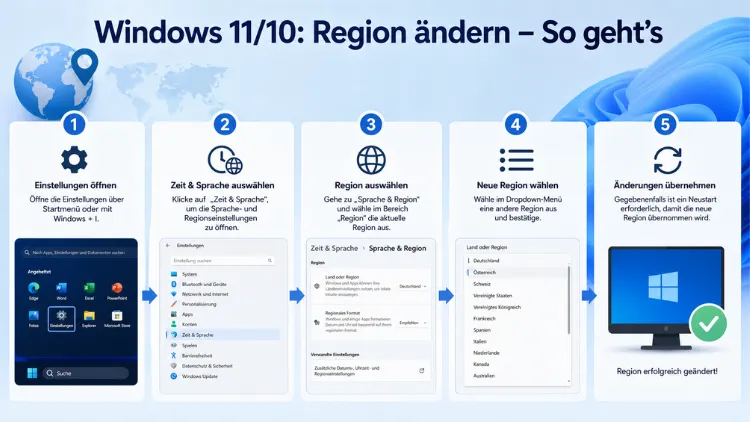
Die Region in Windows beeinflusst Datum, Uhrzeit, Währung, Zahlenformate und die Verfügbarkeit bestimmter Apps.
Wer das Land oder die Region unter Windows 10 oder Windows 11 ändern möchte, findet die entsprechenden Optionen in den Systemeinstellungen unter „Zeit & Sprache“. Dieser Artikel erklärt Schritt für Schritt alle relevanten Einstellungen – von der einfachen Länderauswahl bis zum Systemgebietsschema.
Was die Regionseinstellungen in Windows bewirken
Bevor Sie die Region ändern, lohnt es sich zu verstehen, welche Bereiche des Systems davon betroffen sind. Denn tatsächlich gibt es in Windows nicht nur eine einzige „Region“-Einstellung, sondern mehrere voneinander unabhängige Optionen, die zusammenspielen.
Die Region in Windows steuert folgende Bereiche:
- Datumsformat (z. B. TT.MM.JJJJ in Deutschland, MM/TT/JJJJ in den USA)
- Uhrzeitformat (12-Stunden- oder 24-Stunden-Format)
- Zahlenformat (Dezimaltrennzeichen: Komma oder Punkt; Tausendertrennzeichen)
- Währungssymbol (€, $, £ usw.)
- Verfügbarkeit von Apps und Diensten (bestimmte Streaming-Dienste, der Microsoft Store und andere Apps sind regional eingeschränkt)
- Sprache für Nicht-Unicode-Programme (das sogenannte Systemgebietsschema)
Viele Nutzer ändern die Region aus verschiedenen Gründen: Ein Umzug ins Ausland, der Wunsch nach englischsprachigen Datumsformaten oder der Zugriff auf regional gesperrte Inhalte im Microsoft Store sind häufige Anlässe. Außerdem benötigen manche ältere Programme das korrekte Systemgebietsschema, damit Sonderzeichen und Umlaute richtig dargestellt werden.
Region unter Windows 11 ändern – Schritt-für-Schritt-Anleitung
Windows 11 verfügt über eine überarbeitete Einstellungsoberfläche. Deshalb unterscheidet sich der Weg zur Regionseinstellung leicht von Windows 10. Im Folgenden finden Sie die vollständige Anleitung für Windows 11.
Methode 1: Land/Region über die Einstellungen ändern
Dies ist der empfohlene Weg für die meisten Nutzer. Gehen Sie folgendermaßen vor:
- Drücken Sie die Tastenkombination Windows-Taste + I, um die Einstellungen zu öffnen.
- Klicken Sie im linken Menü auf „Zeit & Sprache“.
- Wählen Sie anschließend „Sprache & Region“ aus.
- Scrollen Sie nach unten zum Abschnitt „Region“.
- Klicken Sie auf das Dropdown-Menü neben „Land oder Region“ und wählen Sie das gewünschte Land aus – zum Beispiel „Deutschland“, „Österreich“ oder „Schweiz“.
- Die Änderung wird sofort übernommen. Ein Neustart ist in der Regel nicht erforderlich.
Zusätzlich finden Sie direkt darunter die Einstellung „Regionales Format“. Dieses Format steuert, wie Datum, Uhrzeit, Zahlen und Währungen dargestellt werden. Beide Einstellungen sind voneinander unabhängig – Sie können also das Land auf „USA“ setzen, aber das Format weiterhin auf „Deutsch (Deutschland)“ belassen.
Methode 2: Regionales Format in Windows 11 anpassen
Das regionale Format ist besonders wichtig für die korrekte Darstellung von Datumswerten in Office-Programmen wie Microsoft Excel oder Word. Ändern Sie es wie folgt:
- Öffnen Sie Einstellungen mit der Tastenkombination Windows-Taste + I.
- Gehen Sie zu „Zeit & Sprache“ → „Sprache & Region“.
- Klicken Sie im Abschnitt „Region“ auf das Dropdown-Menü „Regionales Format“.
- Wählen Sie das gewünschte Format, zum Beispiel „Deutsch (Deutschland)“, „Englisch (Vereinigte Staaten)“ oder eine andere Option.
- Für weitere Detaileinstellungen klicken Sie auf „Regionale Formate ändern“. Dort passen Sie Datumsformat (kurzes und langes Datum), Uhrzeitformat, Zahlenformat und Währungsformat individuell an.
Methode 3: Systemgebietsschema in Windows 11 ändern
Das Systemgebietsschema (auch bekannt als „Sprache für Nicht-Unicode-Programme“) ist eine fortgeschrittene Einstellung. Sie ist relevant, wenn ältere Software oder Spiele Zeichen und Sonderzeichen nicht korrekt darstellt. Beachten Sie: Diese Einstellung erfordert einen Neustart des Computers.
- Öffnen Sie die Einstellungen (Windows-Taste + I).
- Navigieren Sie zu „Zeit & Sprache“ → „Sprache & Region“.
- Scrollen Sie ganz nach unten und klicken Sie auf „Administrative Spracheinstellungen“. Damit öffnet sich das klassische Systemsteuerungsfenster.
- Wechseln Sie zur Registerkarte „Verwaltung“.
- Klicken Sie auf die Schaltfläche „Systemgebietsschema ändern …“.
- Wählen Sie im Dropdown-Menü die gewünschte Sprache aus – zum Beispiel „Deutsch (Deutschland)“.
- Klicken Sie auf „OK“ und starten Sie den Computer neu, damit die Änderung wirksam wird.
Alternativ öffnen Sie das klassische Regionsdialogfeld direkt, indem Sie Windows-Taste + R drücken, intl.cpl eingeben und die Eingabetaste drücken.
Region unter Windows 10 ändern – Schritt-für-Schritt-Anleitung
Unter Windows 10 ist die Oberfläche etwas anders aufgebaut. Dennoch erreichen Sie die Regionseinstellungen auf einem ähnlichen Weg.
Methode 1: Land/Region über die Einstellungen ändern
- Drücken Sie Windows-Taste + I, um die Einstellungen zu öffnen.
- Klicken Sie auf „Zeit & Sprache“.
- Wählen Sie im linken Menü „Region“ aus.
- Im rechten Bereich finden Sie das Dropdown-Menü „Land oder Region“. Klicken Sie darauf und wählen Sie das gewünschte Land.
- Direkt darunter befindet sich das „Regionale Format“-Dropdown. Passen Sie es bei Bedarf ebenfalls an.
Methode 2: Datumsformat und Zahlenformat unter Windows 10 anpassen
Für präzisere Einstellungen zu Datum, Uhrzeit und Zahlenformaten empfiehlt sich der Weg über die klassische Systemsteuerung:
- Drücken Sie Windows-Taste + R, geben Sie
controlein und bestätigen Sie mit der Eingabetaste. - Klicken Sie auf „Uhr und Region“.
- Wählen Sie anschließend „Region“ aus.
- Es öffnet sich das klassische Regionsfenster mit den Registerkarten „Formate“ und „Verwaltung“.
- Auf der Registerkarte „Formate“ wählen Sie das gewünschte Gebietsschema aus oder klicken auf „Dieses Format anpassen …“, um Datum, Uhrzeit, Zahlen und Währungen einzeln anzupassen.
- Bestätigen Sie alle Änderungen mit „OK“.
Methode 3: Systemgebietsschema unter Windows 10 ändern
- Öffnen Sie die Systemsteuerung (Windows-Taste + R →
control→ Eingabetaste). - Klicken Sie auf „Uhr und Region“ → „Region“.
- Wechseln Sie zur Registerkarte „Verwaltung“.
- Klicken Sie auf „Systemgebietsschema ändern …“.
- Wählen Sie die gewünschte Sprache aus dem Dropdown-Menü.
- Klicken Sie auf „OK“ und starten Sie den PC neu.
Region über die Systemsteuerung ändern (Windows 10 und 11)
Sowohl unter Windows 10 als auch unter Windows 11 steht weiterhin die klassische Systemsteuerung zur Verfügung. Dieser Weg ist besonders nützlich, wenn Sie schnell das vollständige Regionsdialogfeld öffnen möchten, ohne durch die Einstellungen zu navigieren.
Schnellzugriff via Ausführen-Dialog:
- Drücken Sie Windows-Taste + R.
- Geben Sie
intl.cplein und drücken Sie die Eingabetaste. - Das Fenster „Region“ öffnet sich sofort mit allen Registerkarten: „Formate“, „Standort“ und „Verwaltung“.
Auf der Registerkarte „Standort“ können Sie zudem den Heimatstandort festlegen. Dieser Wert wird von bestimmten Diensten und Apps genutzt, um standortbezogene Informationen bereitzustellen – zum Beispiel Wetterberichte oder regionale Nachrichtenangebote.
App-Verfügbarkeit und Microsoft Store: Region als Schlüssel
Ein häufiger Grund für das Ändern der Region ist der Microsoft Store. Manche Apps, Spiele oder Add-ons sind nämlich nur in bestimmten Ländern erhältlich. Wenn Sie also beispielsweise eine App nutzen möchten, die im deutschen Store nicht verfügbar ist, können Sie die Region vorübergehend auf ein anderes Land umstellen.
Empfohlene Vorgehensweise für den Microsoft Store:
- Ändern Sie zunächst die Region wie oben beschrieben auf das Zielland.
- Öffnen Sie den Microsoft Store über das Startmenü.
- Suchen Sie nach der gewünschten App und laden Sie sie herunter.
- Nach dem Download können Sie die Region wieder auf Ihren ursprünglichen Standort zurücksetzen.
Beachten Sie dabei: Bezahlte Apps im Microsoft Store sind an das Land Ihres Microsoft-Kontos gebunden. Deshalb funktioniert das Wechseln der Region nur für kostenlose Inhalte zuverlässig. Für kostenpflichtige Inhalte müssen Sie außerdem die Region Ihres Microsoft-Kontos auf der Microsoft-Website ändern.
Region für alle Benutzer eines PCs ändern
Standardmäßig gelten Regionsänderungen nur für den aktuell angemeldeten Benutzer. Möchten Sie die Einstellungen hingegen für alle Benutzerkonten auf dem PC übernehmen, nutzen Sie die entsprechende Option im klassischen Regionsfenster.
Einstellungen auf alle Konten übertragen – Anleitung:
- Öffnen Sie das Regionsfenster mit Windows-Taste + R →
intl.cpl→ Eingabetaste. - Wechseln Sie zur Registerkarte „Verwaltung“.
- Klicken Sie auf „Einstellungen kopieren …“.
- Im folgenden Fenster sehen Sie eine Vorschau der aktuellen Einstellungen.
- Setzen Sie einen Haken bei „Willkommensseite und Systemkonten“ und/oder „Neue Benutzerkonten“, je nachdem, wo die Änderungen gelten sollen.
- Bestätigen Sie mit „OK“.
Diese Funktion ist besonders praktisch auf Familien-PCs oder in Unternehmensumgebungen, wo mehrere Konten konsistente Sprachumgebungen verwenden sollen.
Region per Registrierungseditor ändern (erweitert)
Für erfahrene Nutzer und Systemadministratoren besteht zudem die Möglichkeit, Regionseinstellungen direkt über den Registrierungseditor (regedit) zu ändern. Allerdings ist Vorsicht geboten: Fehler im Registrierungseditor können das System destabilisieren. Erstellen Sie deshalb vor jeder Änderung eine Sicherungskopie der Registrierung.
Empfohlene Vorgehensweise:
- Drücken Sie Windows-Taste + R, geben Sie
regeditein und bestätigen Sie mit der Eingabetaste. - Navigieren Sie zum Pfad:
HKEY_CURRENT_USER\Control Panel\International - Dort finden Sie zahlreiche Einträge wie
sCountry(Ländername),sLanguage(Sprachkürzel),sDecimal(Dezimaltrennzeichen) und weitere. - Klicken Sie doppelt auf den gewünschten Eintrag und ändern Sie den Wert entsprechend.
- Schließen Sie den Registrierungseditor und starten Sie Windows neu.
Dieser Weg eignet sich zudem für Skripting und Automatisierung, zum Beispiel wenn Regionseinstellungen per PowerShell oder Gruppenrichtlinie auf mehreren Computern gleichzeitig gesetzt werden sollen.
Regionseinstellungen per PowerShell ändern
Windows PowerShell bietet eine schnelle Möglichkeit, Regionseinstellungen zu setzen – besonders in professionellen Umgebungen mit mehreren Geräten. Gehen Sie dazu wie folgt vor:
- Öffnen Sie PowerShell als Administrator: Rechtsklick auf das Startmenü → „Windows PowerShell (Administrator)“ (Windows 10) bzw. „Terminal (Administrator)“ (Windows 11).
- Geben Sie folgenden Befehl ein, um die aktuelle Gebietsschema-Einstellung anzuzeigen:
Get-WinSystemLocale- Um das Systemgebietsschema zu ändern, verwenden Sie:
Set-WinSystemLocale -SystemLocale de-DEErsetzen Sie de-DE durch den gewünschten Sprachcode, z. B. en-US für Englisch (USA) oder fr-FR für Französisch (Frankreich).
- Starten Sie den Computer danach neu.
Zusätzlich können Sie mit Set-WinHomeLocation -GeoId 94 den Heimatstandort auf Deutschland setzen (GeoId 94 = Deutschland). Für andere Länder finden Sie die jeweiligen GeoIds in der Microsoft-Dokumentation.
Häufige Probleme beim Ändern der Region und deren Lösungen
Trotz der einfachen Bedienung treten beim Wechsel der Regionseinstellungen gelegentlich Probleme auf. Deshalb finden Sie hier die häufigsten Ursachen und Lösungsansätze.
Problem 1: App zeigt weiterhin alte Inhalte an
Manche Apps cachen regionale Daten lokal. Schließen Sie die App nach der Regionsänderung vollständig (auch über den Task-Manager) und starten Sie sie neu. Hilft das nicht, starten Sie den gesamten Computer neu.
Problem 2: Sonderzeichen werden falsch dargestellt
Falls Umlaute oder andere Sonderzeichen in älteren Programmen weiterhin falsch erscheinen, überprüfen Sie das Systemgebietsschema (Nicht-Unicode-Einstellung). Stellen Sie es auf die korrekte Sprache und starten Sie Windows neu.
Problem 3: Microsoft Store zeigt weiterhin Inhalte der alten Region
Der Microsoft Store ist eng mit dem Microsoft-Konto verknüpft. Ändern Sie daher auch die Region Ihres Kontos unter account.microsoft.com → „Ihre Info“ → „Region ändern“.
Problem 4: Datum und Uhrzeit zeigen falsches Format
Dieses Problem tritt auf, wenn Land/Region und Regionales Format auseinanderfallen. Prüfen Sie beide Einstellungen in den Windows-Einstellungen unter „Zeit & Sprache“ → „Sprache & Region“ und stellen Sie sicher, dass beide auf denselben Sprachraum gesetzt sind.
Problem 5: Änderungen gelten nicht systemweit
Falls Einstellungen nur für den eigenen Benutzer gelten, nutzen Sie wie oben beschrieben die Funktion „Einstellungen kopieren …“ im klassischen Regionsdialogfeld, um die Werte auf alle Konten und die Willkommensseite zu übertragen.
Häufige Fragen zur Region in Windows
Warum sollte ich die Region in Windows ändern?
Die Region beeinflusst Datums-, Uhrzeit- und Zahlenformate, die Verfügbarkeit von Apps im Microsoft Store sowie die Darstellungssprache mancher Dienste. Außerdem nutzen einige Streaming-Angebote und Webdienste die Windows-Regionseinstellung, um länderspezifische Inhalte auszuliefern. Wer ins Ausland umzieht oder internationale Formate bevorzugt, sollte die Region entsprechend anpassen.
Wirkt sich die Region auf die Windows-Sprache aus?
Nein, Sprache und Region sind in Windows getrennte Einstellungen. Sie können zum Beispiel Windows auf Englisch nutzen, die Region aber auf Deutschland belassen – so werden Datum und Währung weiterhin im deutschen Format angezeigt. Beide Einstellungen lassen sich jedoch gemeinsam unter „Zeit & Sprache“ → „Sprache & Region“ verwalten.
Was ist der Unterschied zwischen „Land/Region“ und „Regionales Format“?
„Land oder Region“ legt fest, welchem geografischen Gebiet Windows zugeordnet ist. Das „Regionale Format“ hingegen steuert die konkrete Darstellung von Datum, Uhrzeit, Zahlen und Währungen. Beide Einstellungen sind unabhängig voneinander und können separat konfiguriert werden.
Was ist das Systemgebietsschema und wann muss ich es ändern?
Das Systemgebietsschema (auch „Sprache für Nicht-Unicode-Programme“) legt fest, welche Zeichenkodierung Windows für ältere Programme verwendet, die keine Unicode-Unterstützung haben. Es ist deshalb relevant, wenn ältere Software oder Spiele Sonderzeichen, Umlaute oder asiatische Schriftzeichen falsch darstellen. Nach einer Änderung ist immer ein Neustart erforderlich.
Muss ich Windows nach dem Ändern der Region neu starten?
Bei der einfachen Länder- oder Formatänderung ist kein Neustart erforderlich. Wenn Sie jedoch das Systemgebietsschema ändern, verlangt Windows nach der Bestätigung zwingend einen Neustart, damit die Änderung systemweit wirksam wird.
Kann ich die Regionseinstellungen für alle Benutzer auf einmal ändern?
Ja. Öffnen Sie das klassische Regionsdialogfeld mit intl.cpl, wechseln Sie zur Registerkarte „Verwaltung“ und klicken Sie auf „Einstellungen kopieren …“. Dort aktivieren Sie die Optionen für „Willkommensseite und Systemkonten“ sowie „Neue Benutzerkonten“. So gelten die Einstellungen systemweit für alle Konten.
Wie ändere ich die Region im Microsoft Store?
Der Microsoft Store nutzt die Region Ihres Microsoft-Kontos, nicht zwingend die Windows-Systemeinstellung. Melden Sie sich deshalb unter account.microsoft.com an, öffnen Sie „Ihre Info“ und passen Sie die Kontoregion dort an. Zusätzlich sollten Sie die Regionseinstellung in Windows selbst angleichen.
Ändere ich mit der Region auch meine Zeitzone?
Nein. Zeitzone und Region sind separate Einstellungen in Windows. Die Zeitzone ändern Sie unter „Einstellungen“ → „Zeit & Sprache“ → „Datum & Uhrzeit“ → „Zeitzone“. Die Regionseinstellung beeinflusst ausschließlich Formate und länderspezifische Dienste.
Kann ich die Regionseinstellungen per Kommandozeile ändern?
Ja. Mit Windows PowerShell und dem Befehl Set-WinSystemLocale -SystemLocale de-DE ändern Sie das Systemgebietsschema. Für Heimatstandort und weitere Parameter stehen zusätzliche PowerShell-Cmdlets wie Set-WinHomeLocation bereit. Diese Methode eignet sich besonders für IT-Administratoren, die mehrere Geräte gleichzeitig konfigurieren müssen.
Was kann ich tun, wenn die Regionseinstellung grau hinterlegt ist und sich nicht ändern lässt?
Wenn die Einstellung gesperrt erscheint, liegt das häufig an einer Gruppenrichtlinie – besonders in Unternehmensumgebungen. In diesem Fall müssen Sie sich an Ihren IT-Administrator wenden. Auf privaten Geräten prüfen Sie, ob Sie als Administrator angemeldet sind. Zusätzlich sollten Sie sicherstellen, dass Ihr Windows auf dem aktuellen Stand ist, da veraltete Systemversionen gelegentlich Darstellungsfehler in den Einstellungen verursachen.
Fazit
Die Regionseinstellungen in Windows 10 und Windows 11 lassen sich schnell und unkompliziert über „Einstellungen“ → „Zeit & Sprache“ → „Sprache & Region“ anpassen. Für erweiterte Optionen wie das Systemgebietsschema oder systemweite Änderungen steht die klassische Systemsteuerung bereit.
Wer mehrere Nutzerkonten verwaltet oder professionelle Umgebungen konfiguriert, greift zudem auf PowerShell oder die Funktion „Einstellungen kopieren“ zurück – so sind alle Konten konsistent eingerichtet.
