
Regionale Systemeinstellungen unter Windows 10 und 11 ändern: Sprache, Zeitzone, Datum und Uhrzeit anpassen – Schritt für Schritt erklärt.
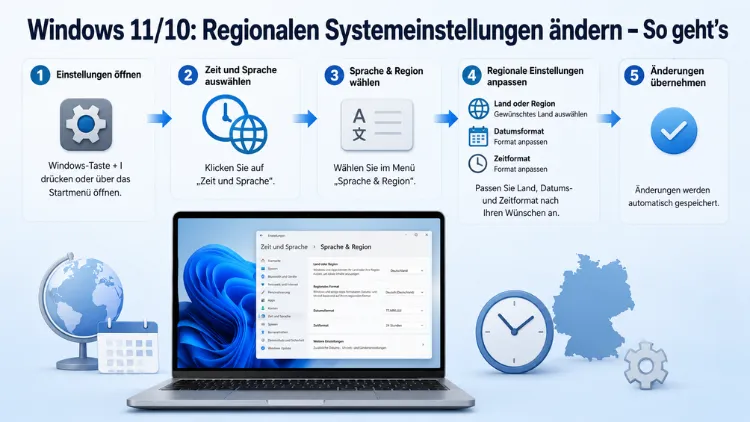
Die regionalen Systemeinstellungen in Windows 10 und Windows 11 steuern, wie Datum, Uhrzeit, Währung, Zahlen und Sprache auf Ihrem PC dargestellt werden.
Wer nach einem Umzug, einem Systemwechsel oder bei falschen Anzeigeformaten die Region anpassen möchte, findet hier eine vollständige Anleitung – mit allen Methoden, Schritt für Schritt erklärt.
Was sind regionale Systemeinstellungen und warum sind sie wichtig?
Die regionalen Einstellungen in Windows sind weit mehr als nur eine Länderflagge in einem Menü. Vielmehr legen sie fest, wie das Betriebssystem grundlegende Informationen formatiert und darstellt. Dazu gehören unter anderem:
- Datumsformate (z. B. TT.MM.JJJJ in Deutschland vs. MM/DD/YYYY in den USA)
- Uhrzeitformate (12-Stunden- vs. 24-Stunden-Anzeige)
- Währungssymbole (€ vs. $ vs. £)
- Dezimal- und Tausendertrennzeichen (Komma vs. Punkt)
- Wochenbeginn (Montag vs. Sonntag)
- Papierformat (A4 vs. Letter)
Außerdem beeinflussen diese Einstellungen das Verhalten vieler Anwendungen. Zum Beispiel greifen Microsoft Excel, Access und andere Office-Programme direkt auf das Windows-Gebietsschema zurück, um Zahlen und Datumswerte korrekt darzustellen. Deshalb kann ein falsches Gebietsschema dazu führen, dass Formeln falsche Ergebnisse liefern oder Datumsangaben fehlerhaft importiert werden.
Zusätzlich unterscheidet Windows zwischen mehreren Ebenen regionaler Einstellungen:
- Land oder Region: Bestimmt allgemeine Formatvorgaben.
- Regionales Format: Legt die konkreten Darstellungsregeln für Zahlen, Datum und Uhrzeit fest.
- Systemgebietsschema (nicht-Unicode-Programme): Steuert die Zeichenkodierung für ältere Software, die kein Unicode unterstützt.
- Verwaltungssprache: Beeinflusst die Sprache für Systemdialoge bei neuen Benutzerkonten.
Wer all diese Bereiche kennt, kann sein Windows-System gezielt und vollständig anpassen.
Regionale Einstellungen in Windows 11 ändern
In Windows 11 hat Microsoft die Einstellungsoberfläche gegenüber Windows 10 deutlich überarbeitet. Dennoch sind die Regionsfunktionen weiterhin unter „Zeit und Sprache“ zu finden. Die folgenden Schritte führen Sie durch alle relevanten Bereiche.
Schritt 1: Einstellungen öffnen
Drücken Sie die Tastenkombination Windows-Taste + I, um die Einstellungen direkt zu öffnen. Alternativ klicken Sie auf das Startmenü und wählen Sie das Zahnrad-Symbol für die Einstellungen.
Schritt 2: Zeit und Sprache aufrufen
Klicken Sie in der linken Navigationsspalte auf „Zeit und Sprache“. Wählen Sie anschließend den Unterpunkt „Sprache und Region“.
Schritt 3: Land oder Region festlegen
Scrollen Sie im Bereich „Region“ nach unten. Dort finden Sie das Dropdown-Menü „Land oder Region“. Klicken Sie darauf und wählen Sie das gewünschte Land aus – beispielsweise „Deutschland“, „Österreich“ oder „Schweiz“.
Schritt 4: Regionales Format anpassen
Direkt darunter befindet sich die Option „Regionales Format“. Hier legen Sie fest, welche Formatregeln für Datum, Uhrzeit, Zahlen und Währung gelten. Wählen Sie z. B. „Deutsch (Deutschland)“ für das gängige deutsche Format.
Schritt 5: Individuelle Formate anpassen (optional)
Möchten Sie einzelne Formate gezielt ändern, klicken Sie auf „Datenformate ändern“. Dort stehen Ihnen folgende Optionen zur Verfügung:
- Erster Wochentag: Wählen Sie zwischen Montag und Sonntag.
- Kurzformat Datum: z. B. TT.MM.JJJJ
- Langformat Datum: z. B. Montag, 7. Juni 2026
- Kurzformat Uhrzeit: z. B. 14:30
- Langformat Uhrzeit: z. B. 14:30:00
Diese detaillierten Einstellungen sind besonders nützlich, wenn Sie mit internationalen Kollegen arbeiten oder spezielle Softwareanforderungen erfüllen müssen.
Regionale Einstellungen in Windows 10 ändern
Obwohl Windows 10 eine ältere Benutzeroberfläche verwendet, sind die Möglichkeiten ähnlich umfangreich. Zudem existieren in Windows 10 sowohl die moderne Einstellungen-App als auch die klassische Systemsteuerung parallel.
Methode 1: Über die Einstellungen-App (modern)
- Öffnen Sie die Einstellungen mit Windows-Taste + I.
- Klicken Sie auf „Zeit und Sprache“.
- Wählen Sie in der linken Spalte „Region“.
- Wählen Sie unter „Land oder Region“ Ihr Zielland aus.
- Klicken Sie auf „Zusätzliche Datums-, Uhrzeit- und regionale Einstellungen“, um zur erweiterten Konfiguration zu gelangen.
Methode 2: Über die klassische Systemsteuerung
Die Systemsteuerung bietet in Windows 10 zusätzliche Feineinstellungen, die in der modernen App teilweise fehlen. Gehen Sie dazu wie folgt vor:
- Drücken Sie Windows-Taste + R und geben Sie
controlein. Bestätigen Sie mit Enter. - Wählen Sie „Zeit, Sprache und Region“.
- Klicken Sie auf „Region“.
- Im Reiter „Formate“ passen Sie Datum, Uhrzeit und Zahlenformate individuell an.
- Klicken Sie auf „Weitere Einstellungen“, um Dezimaltrennzeichen, Währungssymbol und weitere Details zu konfigurieren.
- Bestätigen Sie alle Änderungen mit „OK“.
Das Systemgebietsschema für nicht-Unicode-Programme ändern
Das Systemgebietsschema ist eine besonders wichtige, aber oft übersehene Einstellung. Es bestimmt, welche Zeichenkodierung Windows für ältere Programme verwendet, die kein Unicode unterstützen. Deshalb kommt es ohne korrekte Einstellung häufig zu Darstellungsfehlern wie kryptischen Sonderzeichen oder unlesbaren Texten in älteren Anwendungen.
So ändern Sie das Systemgebietsschema in Windows 11:
- Öffnen Sie die Einstellungen (Windows-Taste + I).
- Gehen Sie zu „Zeit und Sprache“ → „Sprache und Region“.
- Scrollen Sie nach unten und klicken Sie auf „Administrative Spracheinstellungen“.
- Es öffnet sich das klassische Fenster „Region“. Wechseln Sie zum Reiter „Verwaltung“.
- Klicken Sie unter „Sprache für nicht-Unicode-Programme“ auf „Gebietsschema ändern“.
- Wählen Sie das gewünschte Gebietsschema aus, z. B. „Deutsch (Deutschland)“.
- Bestätigen Sie mit „OK“ und starten Sie den PC neu.
Wichtig: Diese Änderung erfordert einen Neustart des Computers, damit sie wirksam wird. Außerdem benötigen Sie Administratorrechte für diesen Vorgang.
Zeitzone und Datum korrekt einstellen
Eng mit den regionalen Einstellungen verbunden sind die Zeitzone und das Datum. Falsche Zeiteinstellungen können zu Problemen bei der Synchronisation von Kalenderanwendungen, Cloud-Diensten und Sicherheitszertifikaten führen.
So passen Sie die Zeitzone in Windows 11 und 10 an:
- Öffnen Sie die Einstellungen (Windows-Taste + I).
- Navigieren Sie zu „Zeit und Sprache“ → „Datum und Uhrzeit“.
- Aktivieren Sie den Schalter „Zeitzone automatisch festlegen“, damit Windows die Zeitzone anhand Ihres Standorts erkennt.
- Alternativ deaktivieren Sie den Schalter und wählen Sie manuell Ihre Zeitzone aus dem Dropdown, z. B. „(UTC+01:00) Amsterdam, Berlin, Bern, Rom, Stockholm, Wien“.
- Aktivieren Sie außerdem „Uhrzeit automatisch einstellen“, damit Windows die Uhrzeit regelmäßig mit einem Zeitserver synchronisiert.
Zusätzlich empfiehlt es sich, die automatische Zeitanpassung für Sommer- und Winterzeit aktiviert zu lassen, sofern dies in Ihrer Region gilt.
Regionale Einstellungen auf alle Benutzerkonten übertragen
Eine besonders praktische Funktion: Sie können Ihre konfigurierten regionalen Einstellungen auf alle bestehenden und zukünftigen Benutzerkonten übertragen, ohne jeden Account einzeln anpassen zu müssen.
Anleitung für Windows 11 und Windows 10:
- Öffnen Sie die Einstellungen und navigieren Sie zu „Zeit und Sprache“ → „Sprache und Region“ (Windows 11) bzw. öffnen Sie die Systemsteuerung → „Region“ (Windows 10).
- Wechseln Sie zum Reiter „Verwaltung“.
- Klicken Sie auf „Einstellungen kopieren“.
- Im nächsten Fenster aktivieren Sie die Kontrollkästchen:
- „Willkommensseite und Systemkonten“
- „Neue Benutzerkonten“
- Bestätigen Sie mit „OK“.
Dadurch gelten Ihre Einstellungen auch für den Windows-Anmeldebildschirm und für alle neu angelegten Benutzerprofile. Zudem ist dies die empfohlene Vorgehensweise in Unternehmensumgebungen, wo neue Mitarbeiter-PCs sofort mit den korrekten Einstellungen eingerichtet werden sollen.
Regionale Einstellungen per PowerShell und Eingabeaufforderung ändern
Für fortgeschrittene Nutzer, Systemadministratoren oder automatisierte Deployments bietet Windows die Möglichkeit, regionale Einstellungen über PowerShell oder die Eingabeaufforderung zu konfigurieren. Das ist besonders hilfreich, wenn Sie viele PCs gleichzeitig anpassen möchten.
Gebietsschema per PowerShell setzen
Öffnen Sie PowerShell als Administrator (Rechtsklick auf das Startmenü → „Windows PowerShell (Administrator)“ oder „Terminal (Administrator)“) und geben Sie folgende Befehle ein:
Set-WinSystemLocale de-DE
Set-WinUserLanguageList de-DE -Force
Set-WinHomeLocation -GeoId 94
Set-Culture de-DE
Bedeutung der Befehle:
Set-WinSystemLocale de-DE: Setzt das Systemgebietsschema auf Deutsch (Deutschland).Set-WinUserLanguageList de-DE -Force: Legt Deutsch als bevorzugte Benutzeroberflächensprache fest.Set-WinHomeLocation -GeoId 94: Setzt den Heimatstandort auf Deutschland (GeoId 94).Set-Culture de-DE: Passt das Kulturformat für die aktuelle Benutzersitzung an.
Starten Sie den PC nach diesen Änderungen neu, damit alle Einstellungen vollständig übernommen werden.
Gebietsschema per Eingabeaufforderung abfragen
Möchten Sie zunächst prüfen, welche regionalen Einstellungen aktuell aktiv sind, öffnen Sie die Eingabeaufforderung und geben Sie ein:
powershell Get-WinSystemLocaleDie Ausgabe zeigt Ihnen das aktuelle Systemgebietsschema. Außerdem können Sie mit Get-Culture das aktuell verwendete Kulturformat abfragen.
Tipps und empfohlene Vorgehensweisen
Damit die regionalen Einstellungen dauerhaft korrekt funktionieren, sollten Sie folgende Punkte beachten:
Regelmäßige Überprüfung nach Windows-Updates: Größere Windows-Updates können in seltenen Fällen regionale Einstellungen zurücksetzen. Deshalb empfiehlt es sich, nach größeren Updates kurz zu prüfen, ob Datum, Uhrzeit und Formate noch stimmen.
Konsistenz zwischen Gebietsschema und Anzeigesprache: Eine häufige Fehlerquelle ist die Kombination aus einer englischen Anzeigesprache mit einem deutschen Gebietsschema – oder umgekehrt. Stellen Sie sicher, dass beide Einstellungen zu Ihrem Nutzungsprofil passen.
Sicherungspunkt erstellen: Bevor Sie das Systemgebietsschema ändern, empfiehlt es sich, einen Windows-Wiederherstellungspunkt zu erstellen. Dazu öffnen Sie die Systemsteuerung → „System“ → „Computerschutz“ → „Erstellen“.
Administratorrechte sicherstellen: Änderungen am Systemgebietsschema und an der Verwaltungssprache erfordern stets Administratorrechte. Standardnutzerkonten können diese Einstellungen deshalb nicht ändern.
Neustart nicht vergessen: Viele regionale Einstellungen – insbesondere Änderungen am Systemgebietsschema – werden erst nach einem vollständigen Neustart des Computers wirksam.
Häufige Probleme und Lösungen
Datum und Uhrzeit werden falsch angezeigt
Falls Windows Datum und Uhrzeit trotz richtiger Zeitzone falsch anzeigt, liegt das Problem häufig an einer fehlerhaften Synchronisierung mit dem Zeitserver. Navigieren Sie zu Einstellungen → „Zeit und Sprache“ → „Datum und Uhrzeit“ und klicken Sie auf „Jetzt synchronisieren“. Prüfen Sie zudem, ob Ihre Firewall die Verbindung zum NTP-Zeitserver (pool.ntp.org) blockiert.
Zahlen und Währungen werden falsch formatiert
Wenn Tausendertrennzeichen oder Dezimaltrennzeichen nicht stimmen, öffnen Sie die klassische Systemsteuerung → „Region“ → „Weitere Einstellungen“ und korrigieren Sie die Trennzeichen manuell. Diese feingranulare Einstellung ist in der modernen Einstellungen-App nicht direkt zugänglich.
Ältere Programme zeigen Zeichensalat an
Dieses Problem tritt auf, wenn das Systemgebietsschema nicht zur Sprache der betroffenen Anwendung passt. Die Lösung: Setzen Sie das Gebietsschema für nicht-Unicode-Programme wie weiter oben beschrieben korrekt – und starten Sie den PC anschließend neu.
Regionale Einstellungen werden nach Neustart zurückgesetzt
Falls Ihre Einstellungen nach einem Neustart wieder auf die alten Werte zurückspringen, kann dies an einer Gruppenrichtlinie liegen, die von einem Administrator oder einer Domänenrichtlinie vorgegeben wird. Prüfen Sie in Unternehmensumgebungen zunächst mit Ihrer IT-Abteilung, ob solche Richtlinien aktiv sind.
Regionale Einstellungen in Windows 10 Home vs. Pro
Grundsätzlich stehen alle in diesem Artikel beschriebenen regionalen Einstellungen in Windows 10 Home, Pro und Enterprise sowie Windows 11 Home, Pro und Enterprise zur Verfügung. Es gibt jedoch einen Unterschied: Der Gruppenrichtlinien-Editor (gpedit.msc), mit dem sich regionale Einstellungen per Richtlinie erzwingen lassen, ist nur in den Pro- und Enterprise-Editionen verfügbar. In Windows 10 Home und Windows 11 Home fehlt dieses Werkzeug standardmäßig.
Für Home-Nutzer, die dennoch alle regionalen Einstellungen zentralisiert verwalten möchten, empfiehlt sich die Kombination aus PowerShell-Befehlen und der klassischen Systemsteuerung – wie in diesem Artikel beschrieben.
Regionale Einstellungen bei der Windows-Installation richtig setzen
Idealerweise werden die regionalen Einstellungen bereits bei der Erstinstallation von Windows korrekt konfiguriert. Während des Windows-Setup-Prozesses fragt das System nach:
- Sprache (Anzeigesprache)
- Zeit- und Währungsformat
- Tastaturlayout
Deshalb sollten Sie bei einer Neuinstallation genau auf diese Auswahl achten. Wählen Sie beispielsweise „Deutsch (Deutschland)“ als Zeit- und Währungsformat, wird automatisch das deutsche Datumsformat, das Komma als Dezimaltrennzeichen und der Euro als Währungssymbol voreingestellt.
Falls diese Einstellungen bei der Installation nicht optimal gewählt wurden, lassen sie sich jederzeit nachträglich vollständig anpassen – wie in diesem Artikel beschrieben.
Häufige Fragen zu regionalen Windows-Einstellungen
Wo finde ich die regionalen Einstellungen in Windows 11?
Die regionalen Einstellungen in Windows 11 finden Sie unter Einstellungen (Windows-Taste + I) → „Zeit und Sprache“ → „Sprache und Region“. Dort können Sie sowohl das Land/die Region als auch das regionale Format für Datum, Uhrzeit und Zahlen anpassen.
Wie ändere ich das Datumsformat in Windows 10?
Öffnen Sie die Systemsteuerung → „Zeit, Sprache und Region“ → „Region“ → Reiter „Formate“. Dort wählen Sie entweder ein vordefiniertes Format oder klicken auf „Weitere Einstellungen“, um das Datumsformat individuell anzupassen. Alternativ funktioniert dies auch über Einstellungen → „Zeit und Sprache“ → „Region“ → „Datenformate ändern“.
Was ist das Systemgebietsschema und wann muss ich es ändern?
Das Systemgebietsschema legt fest, welche Zeichenkodierung Windows für ältere, nicht-Unicode-fähige Programme verwendet. Sie müssen es ändern, wenn alte Software – z. B. ältere Spiele, spezifische ERP-Systeme oder japanische Anwendungen – Sonderzeichen, Umlaute oder Schriftzeichen falsch darstellt. Die Einstellung finden Sie unter „Verwaltung“ im klassischen Regionsfenster.
Werden regionale Einstellungen auf alle Benutzerkonten übertragen?
Nein, standardmäßig gelten Änderungen nur für das aktuelle Benutzerkonto. Um Einstellungen auf alle Konten zu übertragen, öffnen Sie „Region“ in der Systemsteuerung → Reiter „Verwaltung“ → „Einstellungen kopieren“ und aktivieren Sie die gewünschten Optionen.
Kann ich regionale Einstellungen per Kommandozeile setzen?
Ja, das ist mit PowerShell möglich. Nützliche Befehle sind Set-WinSystemLocale, Set-Culture und Set-WinHomeLocation. Diese Methode eignet sich besonders für Systemadministratoren, die mehrere Rechner gleichzeitig konfigurieren möchten.
Warum zeigt mein PC das falsche Dezimaltrennzeichen an?
Das liegt am regionalen Format in den Windows-Einstellungen. Wenn zum Beispiel „Englisch (USA)“ als Format eingestellt ist, verwendet Windows einen Punkt als Dezimaltrennzeichen. Stellen Sie deshalb das Format auf „Deutsch (Deutschland)“ um – dann wird korrekt das Komma verwendet. Die Feineinstellung erfolgt über die Systemsteuerung → „Region“ → „Weitere Einstellungen“.
Muss ich den PC nach einer Änderung der regionalen Einstellungen neu starten?
Das hängt von der Art der Änderung ab. Datumsformate und Gebietsschema für die aktuelle Benutzersitzung werden häufig sofort übernommen. Änderungen am Systemgebietsschema für nicht-Unicode-Programme erfordern jedoch stets einen vollständigen Neustart.
Was passiert, wenn ich die falsche Region auswähle?
Hauptsächlich werden Formate für Datum, Uhrzeit, Zahlen und Währung angepasst. Die Systemsprache selbst wird davon nicht automatisch geändert. Außerdem können manche Apps und Dienste auf Basis der Region unterschiedliche Inhalte, Preise oder Verfügbarkeiten anzeigen.
Wie kann ich in Windows 11 den Wochenbeginn auf Montag setzen?
Gehen Sie zu Einstellungen → „Zeit und Sprache“ → „Sprache und Region“ → „Datenformate ändern“. Dort finden Sie die Option „Erster Wochentag“ und können „Montag“ auswählen – was dem deutschen Standard entspricht.
Können Gruppenrichtlinien regionale Einstellungen erzwingen?
Ja, in Windows 10 und 11 Pro und Enterprise kann ein Administrator über den Gruppenrichtlinien-Editor (gpedit.msc) bestimmte regionale Einstellungen vorschreiben und für Nutzer sperren. In Unternehmensdomänen geschieht dies zentral über die Gruppenrichtlinienverwaltungskonsole (GPMC). Privatanwender mit Windows Home sind von dieser Option nicht betroffen.
Fazit
Die regionalen Systemeinstellungen in Windows 10 und Windows 11 lassen sich über mehrere Wege schnell und präzise anpassen – ob per Einstellungen-App, Systemsteuerung oder PowerShell. Besonders wichtig sind dabei das regionale Format, das Systemgebietsschema und die Zeitzone.
Wer zusätzlich die Einstellungen auf alle Benutzerkonten überträgt, sorgt für ein konsistentes System. Mit den in diesem Artikel beschriebenen Schritten behalten Sie jederzeit die volle Kontrolle über die Darstellung von Datum, Uhrzeit, Zahlen und Währung.
