
Google KI-Modus optimal einstellen: So passen Sie Sprache, Verlauf und Ergebnisse im Browser sowie in der Google-App für Android und iPhone an.
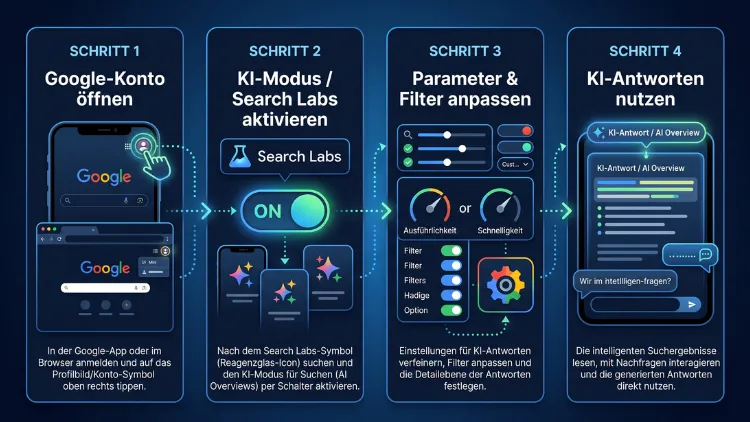
Den Google KI-Modus optimal einstellen Sie an drei Stellen: im Verlauf der Suchdienste, bei den personalisierten Empfehlungen und direkt im Eingabefeld des KI-Modus. Zudem lohnt sich ein eigener Suchkürzel im Browser. Außerdem steuern Sie dort Verlauf, Datenschutz und Modellwahl.
Diese Anleitung zeigt Schritt für Schritt, wie Sie den KI-Modus am PC, auf Android, iPhone und iPad sowie in Chrome, Edge, Firefox und Safari passend einrichten.
Was ist der Google KI-Modus?
Der KI-Modus (englisch „AI Mode“) ist eine dialogorientierte Suche direkt in Google. Statt einer klassischen Trefferliste erhalten Sie eine ausformulierte Antwort mit Quellen. Zusätzlich können Sie Folgefragen stellen, ähnlich wie in einem Chat.
In Deutschland, Österreich und der Schweiz startete der KI-Modus im Oktober 2025 im Rahmen eines Rollouts in über 40 weitere Länder und 36 neue Sprachen. Inzwischen hat sich die Technik deutlich weiterentwickelt. Seit dem 19. Mai 2026 arbeitet im KI-Modus weltweit standardmäßig das Modell Gemini 3.5 Flash.
Technisch geht der KI-Modus dabei anders vor als die normale Suche. Google zerlegt Ihre Frage per „Query Fan-out“ in Unterthemen, sucht zu jedem davon gleichzeitig und fügt die Ergebnisse anschließend zu einer verständlichen Antwort zusammen.
KI-Modus vs. KI-Übersicht – der Unterschied
Viele verwechseln beide Funktionen. Deshalb hier die wichtigsten Unterschiede:
- KI-Übersicht („Übersicht mit KI“): erscheint automatisch über den normalen Suchergebnissen, darunter folgen weiterhin Links und Anzeigen.
- KI-Modus: öffnen Sie bewusst über einen eigenen Reiter oder eine eigene Seite. Die lange Linkliste entfällt, stattdessen führen Sie einen Dialog.
- Gemini-App: ist ein eigenständiger Chatbot, der KI-Modus bleibt hingegen Teil der Google-Suche.
Folglich gelten für den KI-Modus auch die Einstellungen der Google-Suche – und nicht die der Gemini-App.
Voraussetzungen für den KI-Modus
Grundsätzlich können Sie den KI-Modus auch ohne Anmeldung nutzen. Für die optimale Einstellung brauchen Sie jedoch einige Voraussetzungen:
- ein persönliches Google-Konto (für Verlauf, Personalisierung und Modellwahl)
- eine aktuelle Version der Google App auf Android oder iPhone/iPad
- einen aktuellen Browser wie Chrome, Edge, Firefox oder Safari
- für personalisierte Funktionen ein Mindestalter von 18 Jahren
Bei Konten, die über Arbeitgeber oder Schule laufen (Google Workspace), entscheidet zudem der Administrator. Ist dort „Suche und Assistant“ deaktiviert, steht der Suchverlauf nicht zur Verfügung und lässt sich nur über die Admin-Konsole freischalten.
KI-Modus aufrufen: alle Wege im Überblick
Bevor Sie Einstellungen ändern, sollten Sie wissen, wo der KI-Modus überall steckt. Google nennt drei offizielle Zugänge: die Adresse google.com/ai, den Reiter „KI-Modus“ nach einer Suche auf google.com sowie die Schaltfläche auf dem Startbildschirm der Google App.
Am PC und Mac (Windows 11/10, macOS)
- Öffnen Sie Chrome, Edge, Firefox oder Safari.
- Rufen Sie
google.deodergoogle.comauf. - Geben Sie eine Frage ein und klicken Sie auf „KI-Modus“ rechts im Suchfeld oder auf den gleichnamigen Reiter über den Ergebnissen.
- Alternativ tippen Sie direkt
google.com/aiin die Adressleiste.
Auf Android
- Öffnen Sie die Google App.
- Tippen Sie auf dem Startbildschirm auf „KI-Modus“.
- Alternativ nutzen Sie das Google-Suchwidget auf dem Homescreen, sofern es die KI-Modus-Schaltfläche anzeigt.
Auf iPhone und iPad
- Laden Sie die Google App aus dem App Store oder aktualisieren Sie diese.
- Tippen Sie im Startbildschirm der App auf „KI-Modus“.
- Alternativ nutzen Sie Safari oder Chrome und wählen nach einer Suche den Reiter „KI-Modus“.
Tipp: Erscheint der Reiter nicht sofort, liegt das oft am gestaffelten Rollout. Aktualisieren Sie die App und melden Sie sich ab und wieder an.
Die wichtigsten Einstellungen auf einen Blick
Den KI-Modus selbst steuern Sie kaum über ein klassisches Einstellungsmenü. Stattdessen verteilen sich die Optionen auf mehrere Stellen:
| Einstellung | Wo zu finden | Wirkung |
|---|---|---|
| Verlauf der Suchdienste | Google-Konto › Meine Aktivitäten | Speichert Ihre KI-Modus-Unterhaltungen |
| Personalisierte Empfehlungen | Google-Konto › Daten und Datenschutz | Passt Antworten an Ihre Interessen an |
| Google-Inhalts-Apps verbinden | Personal Intelligence | Bezieht Gmail, Kalender und Fotos ein |
| Modellauswahl | Plus-Menü im Eingabefeld | Wechsel zwischen „Schnell“ und „Pro“ |
| KI-Modus-Verlauf | Seitenleiste im KI-Modus | Alte Chats öffnen oder löschen |
| Family Link | Family Link App | Steuerung für Kinderkonten |
Wichtig ist außerdem: Google stellt die Einstellungen der Suche derzeit um. Bisher regelten „Web- & App-Aktivitäten“ und die Suchpersonalisierung den Verlauf, künftig erledigen das zwei eigene Schalter: „Verlauf der Suchdienste“ und „Personalisierte Empfehlungen“. Sehen Sie die neuen Schalter noch nicht, steuert weiterhin die Einstellung „Web- & App-Aktivitäten“ Ihren Verlauf.
Schritt 1: Verlauf der Suchdienste richtig einstellen
Der Verlauf ist die wichtigste Stellschraube. Denn ohne Verlauf können Sie keine alten Unterhaltungen fortsetzen. Google empfiehlt ausdrücklich, Verlauf und personalisierte Empfehlungen zu aktivieren; ohne diese Einstellung funktioniert der KI-Modus zwar, frühere Suchen lassen sich jedoch nicht weiterführen.
So aktivieren oder deaktivieren Sie den Verlauf
- Öffnen Sie im Browser
myactivity.google.com/search-services/settings. - Melden Sie sich gegebenenfalls mit Ihrem Google-Konto an.
- Schalten Sie „Verlauf der Suchdienste“ ein oder aus.
- Wenn der Verlauf aktiv ist, legen Sie per Häkchen fest, ob auch Medien gespeichert werden.
- Beim Ausschalten wählen Sie zusätzlich „Deaktivieren“ oder „Deaktivieren und Aktivitäten löschen“.
Was der Verlauf speichert
Der Verlauf umfasst mehr, als viele erwarten. Dazu gehören Suchanfragen, KI-Antworten, ungefährer Standort sowie Medien wie Google-Lens-Bilder, hochgeladene Inhalte und Aufnahmen aus Search Live oder Sprachsuchen.
Deshalb empfiehlt sich ein Mittelweg:
- Verlauf aktiv lassen, damit Sie Unterhaltungen fortsetzen können
- Medien speichern deaktivieren, wenn Sie häufig Fotos oder Dokumente hochladen
- Automatisches Löschen auf 3 Monate setzen
Automatisches Löschen einrichten
- Öffnen Sie erneut die Seite für den Verlauf der Suchdienste.
- Klicken Sie auf „Automatisches Löschen“.
- Wählen Sie „Aktivitäten löschen, die älter sind als“ und anschließend 3, 18 oder 36 Monate.
- Bestätigen Sie mit „Weiter“ und „Bestätigen“.
Zusätzlich gilt ein wichtiger Datenschutzhinweis. Ist der Verlauf ausgeschaltet, nutzt Google Ihre künftigen Aktivitäten nicht mehr zum Training generativer KI-Modelle – außer Sie senden Feedback.
Schritt 2: Personalisierte Empfehlungen anpassen
Die zweite zentrale Einstellung betrifft die Personalisierung. Sie bestimmt, ob der KI-Modus Antworten an Ihre Interessen anpasst.
So schalten Sie die Personalisierung ein oder aus
- Öffnen Sie
myaccount.google.com. - Klicken Sie auf „Daten und Datenschutz“.
- Wählen Sie „Personalisierungseinstellungen“.
- Schalten Sie „Personalisierte Empfehlungen in Suchdiensten“ ein oder aus.
- Alternativ öffnen Sie direkt
google.com/search-personalization.
Was die Personalisierung bewirkt
Ein Beispiel zeigt den Effekt gut. Wer häufig nach Tennis sucht, bekommt im KI-Modus etwa eine Physik-Erklärung mit einem Tennisbeispiel. Ebenso berücksichtigt Google Ihren ungefähren Standort aus früheren Suchen.
Empfehlung: Aktivieren Sie die Personalisierung, wenn Sie den KI-Modus häufig für Einkaufen, Reisen oder lokale Fragen nutzen. Deaktivieren Sie diese hingegen, wenn Sie neutrale, nicht gefilterte Antworten bevorzugen – zum Beispiel für Recherchen oder Faktenprüfungen.
Schritt 3: Personal Intelligence und Google-Apps verbinden
Mit Personal Intelligence geht die Personalisierung noch weiter. Der KI-Modus greift dabei auf Ihre eigenen Google-Inhalte zu. Google beginnt mit Gmail, Google Kalender und Google Fotos; die Verbindung lässt sich jederzeit wieder trennen.
Was Personal Intelligence kann
- Reisen planen anhand von Buchungsbestätigungen in Gmail
- Einkaufsempfehlungen passend zu früheren Käufen
- Termine berücksichtigen aus Google Kalender
- Vorlieben merken, die Sie dem KI-Modus direkt mitteilen
Außerdem können Sie dem KI-Modus im Chat Anweisungen geben. Sie dürfen ihn bitten, sich bestimmte Details für später zu merken oder Informationen wieder zu vergessen. Schreiben Sie zum Beispiel: „Merke dir, dass ich Vegetarier bin“ oder „Vergiss meine Angaben zum Wohnort“.
Wichtige Einschränkungen
Allerdings sollten Sie einige Punkte kennen:
- Personal Intelligence setzt ein Alter ab 18 Jahren sowie aktiven Verlauf und Personalisierung voraus.
- Die Funktion wird schrittweise nach Land, Sprache und Konto freigeschaltet. Sehen Sie die Option nicht, ist sie für Ihr Konto noch nicht verfügbar.
- Mit der Zustimmung erhalten alle Suchdienste Zugriff auf Workspace-Inhalte und Google Fotos – also neben der Suche auch Maps, Shopping, News, Flüge, Hotels und Übersetzer.
Deshalb gilt: Verbinden Sie nur die Apps, die Sie wirklich brauchen. Für die meisten reicht Gmail und Kalender, während Google Fotos oft verzichtbar ist.
Google-Inhalts-Apps verbinden oder trennen
- Öffnen Sie den KI-Modus und melden Sie sich an.
- Achten Sie auf den Hinweis zu Personal Intelligence oder öffnen Sie über Ihr Profilbild die Sucheinstellungen.
- Wählen Sie „Google-Inhalts-Apps verbinden“.
- Aktivieren oder deaktivieren Sie Gmail, Kalender und Google Fotos einzeln.
- Zum Trennen gehen Sie denselben Weg und schalten die Verbindung aus.
Schritt 4: Das passende Modell wählen
Im Eingabefeld des KI-Modus finden Sie ein Plus-Menü. Darüber laden Sie Dateien hoch und wählen gegebenenfalls das Modell.
- „Schnell“: das Standardmodell für die meisten Fragen
- „Pro“: für komplexe Fragen mit mehr Denkleistung
Allerdings gibt es eine wichtige Einschränkung für Deutschland und Österreich. In keinem EU-Land lässt sich derzeit das leistungsstärkere Pro-Modell im KI-Modus auswählen, auch nicht mit einem bezahlten Google-AI-Abo. In der Schweiz ist die Pro-Option hingegen für Abonnenten von Google AI Plus, Pro und Ultra ab 18 Jahren verfügbar, allerdings nur auf Englisch und mit täglichen Nutzungslimits.
Folglich nutzen Sie in Deutschland in der Regel das Standardmodell. Für besonders anspruchsvolle Aufgaben eignet sich deshalb alternativ die Gemini-App, die eigene Modelloptionen bietet.
Schritt 5: Sprache und Region optimal einstellen
Der KI-Modus antwortet in der Sprache Ihrer Frage. Dennoch beeinflussen die allgemeinen Sucheinstellungen Quellen und Ergebnisse.
Sprache am PC festlegen
- Öffnen Sie
google.de. - Klicken Sie unten rechts auf „Einstellungen“ und dann auf „Sucheinstellungen“.
- Wählen Sie links „Sprachen“ und stellen Sie Deutsch ein.
- Unter „Region“ wählen Sie Deutschland, Österreich oder Schweiz.
- Klicken Sie auf „Speichern“.
Sprache in der Google App festlegen
- Tippen Sie in der Google App oben rechts auf Ihr Profilbild.
- Wählen Sie „Einstellungen“ und anschließend „Sprache und Region“.
- Legen Sie Suchsprache und Suchregion fest.
Tipp: Für Recherchen in englischsprachigen Quellen schreiben Sie einfach „Antworte auf Deutsch, aber nutze englische Quellen“. Dadurch erweitern Sie die Quellenbasis deutlich.
KI-Modus als eigene Suchmaschine im Browser einrichten
Wer den KI-Modus häufig nutzt, spart mit einem Suchkürzel viel Zeit. Der KI-Modus lässt sich nämlich über den URL-Parameter udm=50 direkt ansteuern. Die passende Such-URL lautet:
In Google Chrome (Windows 11/10, macOS, Linux)
- Öffnen Sie Chrome und tippen Sie
chrome://settings/searchEnginesin die Adressleiste. - Klicken Sie unter „Websitesuche“ auf „Hinzufügen“.
- Geben Sie als Name „Google KI-Modus“ ein.
- Tragen Sie als Kürzel zum Beispiel „ki“ ein.
- Fügen Sie die obige Such-URL ein und klicken Sie auf „Hinzufügen“.
- Künftig tippen Sie „ki“, drücken die Tab-Taste und stellen Ihre Frage.
Zusätzlich bietet Chrome eine praktische Erweiterung. In Chrome können Sie geöffnete Tabs zu Ihrer Frage im KI-Modus hinzufügen, um Antworten zu konkreten Webseiten zu erhalten.
In Microsoft Edge
- Öffnen Sie
edge://settings/searchEngines. - Klicken Sie auf „Hinzufügen“.
- Vergeben Sie Name, Kürzel „ki“ und die Such-URL.
- Bestätigen Sie mit „Speichern“.
In Mozilla Firefox
- Öffnen Sie Einstellungen und wählen Sie „Suche“.
- Scrollen Sie zu „Suchmaschinen“ und klicken Sie auf „Hinzufügen“.
- Geben Sie Name, Such-URL und das Schlüsselwort „@ki“ ein.
- Speichern Sie die Eingabe und nutzen Sie danach „@ki Ihre Frage“ in der Adressleiste.
In Safari (Mac, iPhone, iPad)
Safari erlaubt keine eigenen Suchmaschinen. Stattdessen legen Sie ein Lesezeichen für google.com/ai an und ziehen es in die Favoritenleiste. Auf iPhone und iPad fügen Sie die Seite alternativ über „Teilen“ › „Zum Home-Bildschirm“ als App-Symbol hinzu.
KI-Modus auf Android optimal einstellen
Auf Android-Smartphones und -Tablets steuern Sie den KI-Modus vor allem über die Google App.
- Aktualisieren Sie die Google App im Play Store.
- Tippen Sie in der App auf Ihr Profilbild.
- Öffnen Sie „Suchverlauf“ bzw. „Verlauf der Suchdienste“ und prüfen Sie die Einstellungen.
- Unter „Einstellungen“ finden Sie zusätzlich Sprache, Region und Sprachsuche.
- Legen Sie das Google-Suchwidget auf den Startbildschirm, um den KI-Modus mit einem Fingertipp zu öffnen.
Außerdem lohnt sich ein Blick auf die Berechtigungen. Unter Einstellungen › Apps › Google › Berechtigungen legen Sie fest, ob die App auf Mikrofon, Kamera und Standort zugreifen darf. Für Spracheingabe und Search Live brauchen Sie Mikrofon und Kamera.
KI-Modus auf iPhone und iPad optimal einstellen
Auch auf iOS und iPadOS bietet die Google App den besten Zugang.
- Aktualisieren Sie die Google App im App Store.
- Tippen Sie auf Ihr Profilbild und wählen Sie „Einstellungen“.
- Prüfen Sie den Verlauf und die Personalisierung.
- Erlauben Sie unter iOS-Einstellungen › Apps › Google den Zugriff auf Mikrofon und Kamera.
- Setzen Sie in Safari Google als Suchmaschine: Einstellungen › Apps › Safari › Suchmaschine › Google.
Ebenso können Sie die Google App als Widget auf dem Home-Bildschirm platzieren. Dadurch starten Sie den KI-Modus ohne Umweg.
Bilder, Dateien und Spracheingabe nutzen
Der KI-Modus versteht mehr als Text. Sie können Fragen per Text, Sprache, Bild oder Datei stellen; dazu gehören PDFs, lokale Dateien und Dateien aus Google Drive.
So laden Sie Bilder oder Dateien hoch
- Klicken Sie im Eingabefeld auf das Plus-Symbol.
- Wählen Sie Bild oder Datei aus.
- Am PC ziehen Sie Dateien alternativ per Drag & Drop ins Feld oder fügen sie mit Strg+V (Windows) bzw. Cmd+V (Mac) ein.
- Stellen Sie anschließend Ihre Frage zum Inhalt.
Zusätzlich können Sie eine URL einfügen und dazu eine Frage stellen. Das eignet sich hervorragend für lange Artikel oder Produktseiten.
Search Live: Gespräch per Sprache und Kamera
Mit Search Live sprechen Sie mit dem KI-Modus wie mit einer Person. Die Funktion steckt in der Google App für Android und iOS sowie in Google Lens, wo Sie die Option „Live“ unten rechts auswählen. So zeigen Sie der Kamera zum Beispiel ein Gerät und fragen direkt, wie es funktioniert.
Beachten Sie jedoch: Auch Sprachaufnahmen landen im Verlauf, sofern Medien speichern aktiviert ist.
KI-Modus-Verlauf verwalten und löschen
Einzelne Unterhaltungen lassen sich gezielt entfernen. Das ist besonders nützlich, wenn Sie sensible Fragen gestellt haben.
Einzelne Chats löschen
- Öffnen Sie den KI-Modus am PC.
- Klicken Sie links auf „KI-Modus-Verlauf“.
- Wählen Sie die gewünschte Unterhaltung aus.
- Klicken Sie auf die drei Punkte und dann auf „Löschen“.
Gesamten Verlauf löschen
- Öffnen Sie den KI-Modus-Verlauf.
- Klicken Sie oben auf die drei Punkte.
- Wählen Sie „Alle löschen“ und bestätigen Sie.
Dabei gibt es eine Besonderheit. Gelöschte Einträge können noch kurz in „Meine Aktivitäten“ auftauchen und verschwinden dort automatisch innerhalb von 24 Stunden. Sind Sie über eine KI-Übersicht in den KI-Modus gewechselt, entstehen zwei Einträge; den ursprünglichen müssen Sie zusätzlich im Suchverlauf löschen.
Bessere Antworten durch gute Fragen
Die besten Einstellungen nützen wenig, wenn die Fragen ungenau sind. Deshalb lohnt sich etwas Übung bei der Formulierung.
- Kontext liefern: Nennen Sie Zweck, Budget, Ort oder Zeitraum.
- Format vorgeben: Bitten Sie um eine Tabelle, eine Liste oder eine Schritt-für-Schritt-Anleitung.
- Nachfragen nutzen: Vertiefen Sie Themen gezielt, statt eine neue Suche zu starten.
- Quellen prüfen: Klicken Sie auf die verlinkten Quellen und vergleichen Sie diese.
- Varianten testen: Stellen Sie dieselbe Frage anders formuliert.
Ein Beispiel für eine gute Frage: „Vergleiche drei Saugroboter unter 400 Euro für eine 80-Quadratmeter-Wohnung mit Teppich. Antworte als Tabelle mit Akkulaufzeit, Lautstärke und Preis.“
Außerdem sollten Sie wichtige Angaben immer prüfen. Google rät selbst dazu, wichtige Informationen an mehreren Stellen zu kontrollieren und die verlinkten Quellen anzuklicken.
Feedback geben
Unter jeder Antwort finden Sie Daumen hoch und Daumen runter. Klicken Sie bei fehlerhaften Antworten auf Daumen runter, wählen Sie eine Kategorie und beschreiben Sie das Problem kurz. Beachten Sie allerdings: Mit dem Feedback übermitteln Sie auch Ihre letzte Suchanfrage an Google.
Jugendschutz: KI-Modus für Kinder einstellen
Eltern behalten über Google Family Link die Kontrolle. Bei beaufsichtigten Kinderkonten verwalten Sie die Einstellungen über die Family Link App.
- Öffnen Sie die Family Link App auf Ihrem Smartphone.
- Wählen Sie das Profil Ihres Kindes.
- Tippen Sie auf „Steuerelemente“ und anschließend auf „Google-Suche“ bzw. „Inhaltsbeschränkungen“.
- Aktivieren Sie SafeSearch und prüfen Sie die Optionen für KI-Funktionen.
Zudem gilt: Personalisierung und Personal Intelligence stehen ohnehin erst ab 18 Jahren zur Verfügung.
Datenschutz im KI-Modus maximieren
Wer möglichst wenig Daten preisgeben möchte, kombiniert mehrere Maßnahmen:
- Inkognito-Modus im Browser nutzen (Strg+Umschalt+N in Chrome und Edge, Strg+Umschalt+P in Firefox, Cmd+Umschalt+N in Safari)
- Verlauf der Suchdienste deaktivieren oder auf automatisches Löschen nach 3 Monaten stellen
- Medien speichern abschalten
- Personalisierte Empfehlungen deaktivieren
- Google-Inhalts-Apps nicht verbinden
- Keine sensiblen Daten wie Passwörter, Gesundheitsdaten oder Kontonummern eingeben
Zusätzlich sollten Sie wissen, dass der KI-Modus auch ohne Anmeldung funktioniert. Dann entfallen allerdings Verlauf und Personalisierung.
KI-Modus und KI-Übersicht ausblenden
Nicht jeder möchte KI-Antworten sehen. Einen zentralen Ausschalter gibt es jedoch nicht. Den KI-Modus müssen Sie ohnehin nicht abschalten, denn er erscheint nur, wenn Sie ihn aktiv aufrufen.
Die KI-Übersicht lässt sich dagegen nur umgehen:
- Reiter „Web“ nutzen: Klicken Sie nach der Suche oben auf „Web“; falls der Reiter fehlt, finden Sie ihn unter „Mehr“.
- Eigene Suchmaschine anlegen: Richten Sie wie oben beschrieben eine Suchmaschine mit der URL
https://www.google.com/search?q=%s&udm=14ein und machen Sie diese zur Standardsuchmaschine. Dadurch erhalten Sie stets reine Webergebnisse.
Häufige Probleme und Lösungen
Der KI-Modus wird nicht angezeigt
- Aktualisieren Sie Google App und Browser.
- Melden Sie sich ab und erneut an.
- Prüfen Sie Sprache und Region in den Sucheinstellungen.
- Deaktivieren Sie testweise Werbeblocker und Browser-Erweiterungen.
- Löschen Sie Cache und Cookies für Google.
Die Meldung „Nicht verfügbar für Ihr Konto“ erscheint
Diese Meldung betrifft häufig Workspace-Konten oder Kinderkonten. Wenden Sie sich in diesem Fall an Ihren Administrator bzw. prüfen Sie Family Link. Alternativ testen Sie den KI-Modus mit einem privaten Google-Konto.
Frühere Unterhaltungen fehlen
Meistens ist dann der Verlauf der Suchdienste deaktiviert. Schalten Sie ihn wie in Schritt 1 beschrieben ein. Bereits verlorene Chats lassen sich jedoch nicht wiederherstellen.
Antworten passen nicht zu Ihnen
Prüfen Sie die Personalisierung. Zudem können Sie dem KI-Modus direkt mitteilen, was er korrigieren oder vergessen soll.
Häufige Fragen zum Google KI-Modus
Ist der Google KI-Modus kostenlos?
Ja, der KI-Modus ist grundsätzlich kostenlos. Bezahlte Google-AI-Abos schalten lediglich Zusatzfunktionen frei, die in Deutschland jedoch teilweise nicht verfügbar sind.
Kann ich den KI-Modus komplett deaktivieren?
Nein, ein eigener Ausschalter existiert nicht. Allerdings öffnet sich der KI-Modus nur, wenn Sie ihn aktiv anklicken. Für eine Suche ohne KI nutzen Sie den Reiter „Web“.
Funktioniert der KI-Modus ohne Google-Konto?
Ja, Sie können den KI-Modus auch ohne Anmeldung verwenden. Verlauf, Personalisierung und Personal Intelligence stehen dann jedoch nicht zur Verfügung.
Welches KI-Modell steckt hinter dem KI-Modus?
Standardmäßig arbeitet im KI-Modus aktuell Gemini 3.5 Flash. Das stärkere Pro-Modell ist in Deutschland und Österreich derzeit nicht auswählbar.
Nutzt Google meine Eingaben zum KI-Training?
Bei aktivem Verlauf kann Google Ihre Interaktionen zur Verbesserung nutzen. Ist der Verlauf der Suchdienste ausgeschaltet, werden künftige Aktivitäten hingegen nicht zum Training verwendet – außer Sie geben Feedback.
Liest der KI-Modus meine E-Mails?
Nur, wenn Sie Gmail über Personal Intelligence ausdrücklich verbinden. Standardmäßig bleibt diese Verbindung aus. Zudem können Sie die Verbindung jederzeit trennen.
Wie lösche ich einzelne Unterhaltungen im KI-Modus?
Öffnen Sie links den KI-Modus-Verlauf, wählen Sie den Chat und klicken Sie auf drei Punkte › Löschen. Prüfen Sie anschließend zusätzlich „Meine Aktivitäten“.
Kann ich den KI-Modus als Standardsuche im Browser festlegen?
Ja, in Chrome, Edge und Firefox legen Sie eine eigene Suchmaschine mit udm=50 an und machen diese zum Standard. In Safari hilft hingegen nur ein Lesezeichen.
Warum unterscheiden sich die Antworten von denen anderer Personen?
Das liegt vor allem an der Personalisierung, am Standort und an Ihrem Verlauf. Deaktivieren Sie die personalisierten Empfehlungen, wenn Sie neutralere Ergebnisse wünschen.
Gibt es den KI-Modus auch auf dem iPad und Android-Tablet?
Ja, auf iPad und Android-Tablets nutzen Sie den KI-Modus über die Google App oder im Browser. Die Einstellungen entsprechen dabei denen auf dem Smartphone.
Fazit
Den Google KI-Modus stellen Sie vor allem über den Verlauf der Suchdienste, die personalisierten Empfehlungen und optional über Personal Intelligence ein. Zusätzlich beschleunigt ein Suchkürzel im Browser den Zugriff deutlich.
Wer Datenschutz priorisiert, aktiviert das automatische Löschen und verzichtet auf verbundene Apps. Wer dagegen maximal passende Antworten möchte, nutzt Verlauf und Personalisierung bewusst – und prüft wichtige Angaben trotzdem stets in den Quellen.
