
So aktivieren oder deaktivieren Sie die Administratorberechtigung unter Windows 11/10 – schnell per Einstellungen oder Eingabeaufforderung.
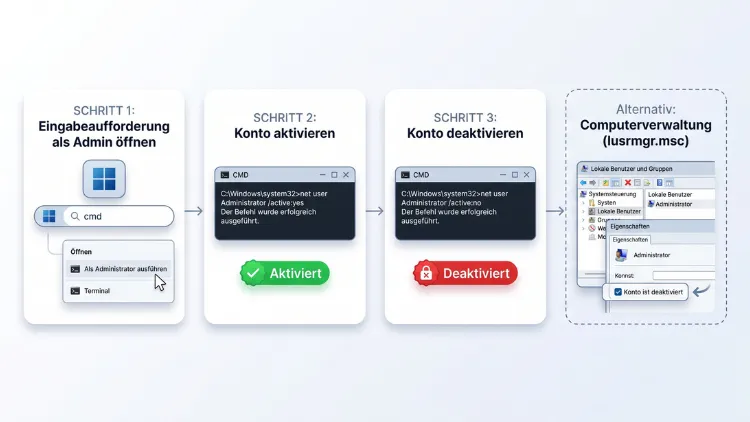
Sie möchten unter Windows 11/10 die Administratorberechtigung aktivieren oder deaktivieren? Am schnellsten geht das über Einstellungen > Konten > Andere Benutzer > Kontotyp ändern. Dort machen Sie aus einem Standardbenutzer einen Administrator oder umgekehrt. Zusätzlich können Sie das versteckte Administratorkonto per Eingabeaufforderung freischalten.
Außerdem erklärt dieser Ratgeber die Benutzerkontensteuerung, den neuen Administratorschutz und typische Fehler.
Was bedeutet Administratorberechtigung unter Windows?
Unter Windows gibt es grundsätzlich zwei Kontotypen. Zum einen den Standardbenutzer, zum anderen den Administrator. Der Unterschied ist für die Sicherheit Ihres PCs entscheidend.
Ein Standardbenutzer kann Programme nutzen, Dateien speichern und persönliche Einstellungen ändern. Jedoch darf er keine systemweiten Änderungen vornehmen. Dazu gehören zum Beispiel:
- Software installieren oder deinstallieren, die für alle Nutzer gilt
- Treiber einspielen oder entfernen
- Systemdateien im Ordner C:\Windows verändern
- Andere Benutzerkonten anlegen, löschen oder bearbeiten
- Sicherheitseinstellungen wie Firewall oder Gruppenrichtlinien ändern
Ein Administrator hingegen hat Vollzugriff auf das System. Allerdings arbeitet auch ein Administrator im Alltag nicht dauerhaft mit allen Rechten. Stattdessen fragt Windows über die Benutzerkontensteuerung (UAC) nach, sobald eine Aktion erhöhte Rechte benötigt.
Die verschiedenen Arten von Adminrechten
Zudem sollten Sie drei Begriffe auseinanderhalten, denn sie werden oft verwechselt:
- Administratorkonto (normal): Ihr eigenes Benutzerkonto, das zur Gruppe „Administratoren“ gehört. Es arbeitet mit eingeschränktem Token und erhöht Rechte nur nach Bestätigung.
- Integriertes Administratorkonto: Ein verstecktes Konto namens „Administrator“, das Windows bei der Installation anlegt. Es ist standardmäßig deaktiviert und arbeitet ohne UAC-Abfragen.
- Administratorschutz: Eine neue Sicherheitsfunktion in Windows 11, die Adminrechte nur kurzfristig und nach Bestätigung per Windows Hello vergibt.
Deshalb hängt die richtige Methode davon ab, was genau Sie erreichen möchten.
Vorbereitung: Das sollten Sie vor der Änderung beachten
Bevor Sie Administratorrechte entziehen oder vergeben, sollten Sie einige Punkte prüfen. Andernfalls sperren Sie sich im schlimmsten Fall selbst aus.
- Mindestens ein Administratorkonto behalten: Entziehen Sie niemals dem letzten Administrator die Rechte. Ansonsten kann niemand mehr Systemänderungen durchführen.
- Mit Adminrechten angemeldet sein: Nur ein Administrator darf Kontotypen ändern. Ein Standardbenutzer kann sich deshalb nicht selbst hochstufen.
- Passwort kennen: Notieren Sie die Zugangsdaten aller Administratorkonten an einem sicheren Ort.
- Wiederherstellungspunkt erstellen: Zusätzlich empfiehlt sich ein Wiederherstellungspunkt. Dazu geben Sie in der Windows-Suche „Wiederherstellungspunkt erstellen“ ein, wählen das Systemlaufwerk und klicken auf „Erstellen“.
- Daten sichern: Ebenso schadet ein aktuelles Backup wichtiger Dateien nie.
Außerdem gilt: Windows 10 erhält seit Oktober 2025 nur noch über das kostenpflichtige bzw. befristete ESU-Programm Sicherheitsupdates. Die hier beschriebenen Methoden funktionieren dort jedoch weiterhin genauso.
Methode 1: Administratorberechtigung über die Einstellungen ändern
Die einfachste Methode führt über die Einstellungen-App. Sie eignet sich für die meisten Nutzer, da keine Befehle nötig sind.
So geht’s unter Windows 11
- Drücken Sie die Tastenkombination Windows-Taste + I, um die Einstellungen zu öffnen.
- Klicken Sie links auf „Konten“.
- Wählen Sie anschließend „Andere Benutzer“ (in älteren Versionen „Familie und andere Benutzer“).
- Klicken Sie auf das gewünschte Benutzerkonto, um es aufzuklappen.
- Wählen Sie danach „Kontotyp ändern“.
- Stellen Sie im Drop-down-Menü „Administrator“ oder „Standardbenutzer“ ein.
- Bestätigen Sie abschließend mit „OK“.
So geht’s unter Windows 10
- Öffnen Sie ebenfalls mit Windows-Taste + I die Einstellungen.
- Klicken Sie auf „Konten“.
- Wählen Sie links „Familie & andere Benutzer“.
- Klicken Sie unter „Andere Benutzer“ auf das gewünschte Konto.
- Wählen Sie nun „Kontotyp ändern“.
- Legen Sie „Administrator“ oder „Standardbenutzer“ fest und bestätigen Sie mit „OK“.
Wichtig: Ihr eigenes, gerade angemeldetes Konto erscheint hier nicht. Möchten Sie also Ihrem eigenen Konto die Adminrechte entziehen, melden Sie sich zuvor mit einem anderen Administratorkonto an. Alternativ nutzen Sie die Systemsteuerung oder die Eingabeaufforderung.
Damit die Änderung vollständig greift, sollte sich der betroffene Benutzer zudem ab- und wieder anmelden.
Methode 2: Kontotyp über die Systemsteuerung ändern
Die klassische Systemsteuerung existiert unter Windows 11/10 weiterhin. Außerdem können Sie hier auch Ihr eigenes Konto bearbeiten, sofern es noch einen weiteren Administrator gibt.
- Drücken Sie Windows-Taste + R, um den Ausführen-Dialog zu öffnen.
- Geben Sie control ein und drücken Sie Enter.
- Klicken Sie unter „Benutzerkonten“ auf „Kontotyp ändern“.
- Wählen Sie das gewünschte Benutzerkonto aus.
- Klicken Sie links auf „Kontotyp ändern“.
- Markieren Sie „Standard“ oder „Administrator“.
- Bestätigen Sie anschließend mit „Kontotyp ändern“.
Ist Ihr Konto das einzige Administratorkonto, bleibt die Option „Standard“ jedoch ausgegraut. Dadurch verhindert Windows, dass Sie sich selbst aussperren.
Methode 3: Adminrechte mit netplwiz vergeben oder entziehen
Das Werkzeug netplwiz ist eine schnelle Alternative. Zudem zeigt es alle lokalen Konten in einer übersichtlichen Liste.
- Drücken Sie Windows-Taste + R.
- Tippen Sie netplwiz ein und bestätigen Sie mit Enter.
- Markieren Sie in der Liste das gewünschte Benutzerkonto.
- Klicken Sie auf „Eigenschaften“.
- Wechseln Sie zum Reiter „Gruppenmitgliedschaft“.
- Wählen Sie „Standardbenutzer“ oder „Administrator“.
- Klicken Sie danach auf „Übernehmen“ und „OK“.
Darüber hinaus bietet der Punkt „Andere“ eine Auswahl weiterer Gruppen. Für normale Heimanwender ist das jedoch selten nötig.
Methode 4: Lokale Benutzer und Gruppen (lusrmgr.msc)
Nutzen Sie Windows 11/10 Pro, Enterprise oder Education, steht Ihnen die Verwaltungskonsole „Lokale Benutzer und Gruppen“ zur Verfügung. In der Home-Edition fehlt dieses Werkzeug allerdings.
Benutzer zur Administratorgruppe hinzufügen
- Drücken Sie Windows-Taste + R.
- Geben Sie lusrmgr.msc ein und drücken Sie Enter.
- Klicken Sie links auf „Gruppen“.
- Doppelklicken Sie rechts auf „Administratoren“.
- Klicken Sie auf „Hinzufügen“.
- Tippen Sie den Benutzernamen ein und klicken Sie auf „Namen überprüfen“.
- Bestätigen Sie anschließend zweimal mit „OK“.
Benutzer aus der Administratorgruppe entfernen
- Öffnen Sie wie oben beschrieben die Gruppe „Administratoren“.
- Markieren Sie den gewünschten Benutzer.
- Klicken Sie auf „Entfernen“ und danach auf „OK“.
Achten Sie jedoch darauf, dass der Benutzer danach noch Mitglied der Gruppe „Benutzer“ ist. Andernfalls kann er sich unter Umständen nicht mehr korrekt anmelden.
Methode 5: Administratorberechtigung per Eingabeaufforderung (CMD)
Für fortgeschrittene Nutzer ist die Eingabeaufforderung besonders schnell. Außerdem funktioniert diese Methode in allen Windows-Editionen, also auch in Windows 11 Home und Windows 10 Home.
Eingabeaufforderung als Administrator öffnen
- Klicken Sie auf das Startmenü oder drücken Sie die Windows-Taste.
- Tippen Sie cmd ein.
- Klicken Sie rechts auf „Als Administrator ausführen“.
- Bestätigen Sie die Abfrage der Benutzerkontensteuerung mit „Ja“.
Alternativ öffnen Sie mit Windows-Taste + X das Schnellmenü und wählen „Terminal (Administrator)“.
Adminrechte vergeben
Geben Sie folgenden Befehl ein und ersetzen Sie Benutzername durch den tatsächlichen Kontonamen:
net localgroup Administratoren Benutzername /add
Adminrechte entziehen
Um die Administratorberechtigung zu deaktivieren, nutzen Sie dagegen diesen Befehl:
net localgroup Administratoren Benutzername /delete
Wichtige Hinweise zur Eingabeaufforderung
- Sprachversion beachten: Auf einem deutschen Windows heißt die Gruppe „Administratoren“. Auf einem englischen System heißt sie hingegen „Administrators“.
- Leerzeichen im Namen: Enthält der Benutzername ein Leerzeichen, setzen Sie ihn in gerade Anführungszeichen, zum Beispiel „Max Muster“.
- Microsoft-Konten: Bei einem Microsoft-Konto verwenden Sie das Format MicrosoftAccount\name@beispiel.de.
- Kontrolle: Mit dem Befehl net localgroup Administratoren zeigen Sie zudem alle aktuellen Mitglieder der Gruppe an.
Methode 6: Administratorrechte per PowerShell verwalten
Die PowerShell bietet eigene Befehle für die Benutzerverwaltung. Ebenso wie die CMD öffnen Sie sie über Windows-Taste + X > Terminal (Administrator).
Benutzer zum Administrator machen
Add-LocalGroupMember -Group "Administratoren" -Member "Benutzername"
Administratorrechte entfernen
Remove-LocalGroupMember -Group "Administratoren" -Member "Benutzername"
Sprachunabhängige Variante
Zusätzlich gibt es einen praktischen Trick. Jede Windows-Gruppe besitzt eine feste Sicherheitskennung (SID). Die Administratorgruppe hat immer die SID S-1-5-32-544, und zwar unabhängig von der Systemsprache. Deshalb funktioniert dieser Befehl auf jedem Windows-System:
Add-LocalGroupMember -SID "S-1-5-32-544" -Member "Benutzername"
Für Admins, die Skripte auf mehreren PCs einsetzen, ist das besonders hilfreich.
Mitglieder anzeigen
Get-LocalGroupMember -Group "Administratoren"
Das versteckte Administratorkonto aktivieren oder deaktivieren
Neben normalen Admin-Konten besitzt Windows 11/10 ein integriertes Administratorkonto. Es heißt schlicht „Administrator“ und ist ab Werk deaktiviert. Der Grund: Dieses Konto arbeitet ohne UAC-Abfragen und mit vollen Rechten. Folglich ist es ein beliebtes Ziel für Schadsoftware.
Dennoch kann das Konto in Ausnahmefällen nützlich sein, zum Beispiel:
- wenn Ihr normales Administratorkonto beschädigt ist
- wenn Sie ein Benutzerprofil reparieren möchten
- wenn hartnäckige Berechtigungsprobleme auftreten
Per Eingabeaufforderung aktivieren
- Öffnen Sie die Eingabeaufforderung als Administrator.
- Geben Sie folgenden Befehl ein:
net user Administrator /active:yes
- Drücken Sie Enter. Anschließend erscheint die Meldung „Der Befehl wurde erfolgreich ausgeführt“.
- Setzen Sie danach unbedingt ein Passwort:
net user Administrator *
- Geben Sie das neue Passwort zweimal ein. Die Eingabe bleibt dabei unsichtbar.
- Melden Sie sich ab. Im Anmeldebildschirm erscheint nun das Konto „Administrator“.
Per Eingabeaufforderung deaktivieren
Sobald Sie das Konto nicht mehr benötigen, schalten Sie es wieder ab:
net user Administrator /active:no
Melden Sie sich dafür jedoch zuvor mit einem anderen Administratorkonto an.
Über Lokale Benutzer und Gruppen (Pro-Versionen)
- Öffnen Sie mit Windows-Taste + R und lusrmgr.msc die Verwaltungskonsole.
- Klicken Sie links auf „Benutzer“.
- Doppelklicken Sie auf „Administrator“.
- Entfernen Sie den Haken bei „Konto ist deaktiviert“, um es zu aktivieren. Setzen Sie ihn hingegen, um es zu deaktivieren.
- Bestätigen Sie mit „OK“.
Über die lokale Sicherheitsrichtlinie
Ebenso lässt sich das Konto per Richtlinie steuern:
- Drücken Sie Windows-Taste + R und geben Sie secpol.msc ein.
- Navigieren Sie zu „Lokale Richtlinien > Sicherheitsoptionen“.
- Doppelklicken Sie auf „Konten: Administratorkontostatus“.
- Wählen Sie „Aktiviert“ oder „Deaktiviert“ und klicken Sie auf „OK“.
Auch diese Option ist allerdings nur in den Pro-, Enterprise- und Education-Editionen verfügbar.
Programme mit Administratorrechten ausführen
Häufig möchten Nutzer gar keine dauerhafte Adminberechtigung. Stattdessen soll nur ein einzelnes Programm mit erhöhten Rechten starten. Dafür gibt es mehrere Wege.
Einmalig als Administrator ausführen
- Rechtsklick: Klicken Sie mit der rechten Maustaste auf das Programm und wählen Sie „Als Administrator ausführen“.
- Tastenkombination: Markieren Sie das Programm im Startmenü und drücken Sie Strg + Umschalt + Enter.
- Ausführen-Dialog: Geben Sie nach Windows-Taste + R den Programmnamen ein und drücken Sie anschließend Strg + Umschalt + Enter.
Programm immer als Administrator starten
- Klicken Sie mit der rechten Maustaste auf die Verknüpfung oder die .exe-Datei.
- Wählen Sie „Eigenschaften“. Unter Windows 11 finden Sie den Eintrag eventuell unter „Weitere Optionen anzeigen“.
- Wechseln Sie zum Reiter „Kompatibilität“.
- Setzen Sie den Haken bei „Programm als Administrator ausführen“.
- Klicken Sie auf „Übernehmen“ und „OK“.
Um diese Einstellung wieder zu deaktivieren, entfernen Sie den Haken einfach erneut.
Sudo für Windows nutzen
Darüber hinaus bietet Windows 11 ab Version 24H2 den Befehl sudo, den viele aus Linux kennen. Damit starten Sie einzelne Befehle mit Adminrechten direkt aus einem normalen Terminal.
- Öffnen Sie die Einstellungen.
- Gehen Sie zu „System > Für Entwickler“ (in manchen Versionen unter „System > Erweitert“).
- Aktivieren Sie den Schalter „Sudo aktivieren“.
- Wählen Sie zusätzlich den gewünschten Modus, zum Beispiel „Inline“.
Danach genügt etwa der Befehl sudo netstat -ab. Unter Windows 10 ist diese Funktion jedoch nicht verfügbar.
Benutzerkontensteuerung (UAC) anpassen
Die Benutzerkontensteuerung ist eng mit der Administratorberechtigung verknüpft. Sie entscheidet nämlich, wie oft Windows nach einer Bestätigung fragt.
UAC-Stufe ändern
- Geben Sie in der Windows-Suche „UAC“ oder „Benutzerkontensteuerung“ ein.
- Klicken Sie auf „Einstellungen der Benutzerkontensteuerung ändern“.
- Verschieben Sie den Regler auf die gewünschte Stufe.
- Bestätigen Sie mit „OK“.
Insgesamt gibt es vier Stufen:
| Stufe | Wirkung |
|---|---|
| Immer benachrichtigen | Höchste Sicherheit, Abfrage bei jeder Änderung |
| Nur bei Programmänderungen benachrichtigen (Standard) | Empfohlene Einstellung mit abgedunkeltem Desktop |
| Ohne Desktop-Abdunkelung | Etwas weniger Schutz |
| Nie benachrichtigen | Keine Abfragen, deutlich höheres Risiko |
Empfehlung: Lassen Sie die UAC auf der Standardstufe oder auf „Immer benachrichtigen“. Die Stufe „Nie benachrichtigen“ sollten Sie hingegen vermeiden. Dadurch kann Schadsoftware nämlich unbemerkt Adminrechte erhalten.
Administratorschutz in Windows 11 aktivieren oder deaktivieren
Eine wichtige Neuerung ist der Administratorschutz (englisch: Administrator Protection). Die Funktion erweitert die klassische UAC deutlich. Nach der Aktivierung arbeiten Nutzer grundsätzlich ohne Administratorrechte, und erst bei einer administrativen Aufgabe vergibt Windows ein temporäres Admin-Token.
Zudem erfolgt die Freigabe nicht mehr per einfachem Klick auf „Ja“. Stattdessen bestätigen Sie die Aktion über Windows Hello, also per PIN, Fingerabdruck oder Gesichtserkennung.
Aktueller Stand 2026
Die Einführung verlief allerdings nicht ganz reibungslos. Microsoft hatte die Funktion zum 1. Dezember 2025 vorübergehend abgeschaltet, um ein Kompatibilitätsproblem mit Anwendungen zu beheben. Seit Anfang Januar 2026 verteilt Microsoft den Administratorschutz wieder verstärkt. In der Voreinstellung ist er jedoch nicht aktiv. Ob die Option auf Ihrem PC bereits erscheint, hängt deshalb von Version und Update-Stand ab.
Außerdem gilt: Windows 10 unterstützt den Administratorschutz nicht.
Über die App Windows-Sicherheit
Die Funktion lässt sich interaktiv in der App Windows-Sicherheit ein- und ausschalten, und zwar unter Kontoschutz und den Administratorschutzeinstellungen.
- Geben Sie in der Windows-Suche „Windows-Sicherheit“ ein und öffnen Sie die App.
- Klicken Sie links auf „Kontoschutz“.
- Scrollen Sie nach unten zu „Administratorschutz“.
- Schalten Sie den Schalter ein oder aus.
- Starten Sie den PC anschließend neu.
Über den Gruppenrichtlinien-Editor (Pro-Versionen)
- Drücken Sie Windows-Taste + R und geben Sie gpedit.msc ein.
- Navigieren Sie zu „Computerkonfiguration > Windows-Einstellungen > Sicherheitseinstellungen > Lokale Richtlinien > Sicherheitsoptionen“.
- Doppelklicken Sie auf „Benutzerkontensteuerung: Typ des Administratorgenehmigungsmodus konfigurieren“.
- Wählen Sie „Administratorgenehmigungsmodus mit Administratorschutz“, um ihn zu aktivieren. Für die Deaktivierung wählen Sie hingegen den klassischen Administratorgenehmigungsmodus.
- Starten Sie Windows neu.
Nach der Aktivierung legt Windows 11 unter C:\Benutzer übrigens einen neuen Ordner namens ADMIN_ plus Benutzername an. Das ist also kein Fehler, sondern gewollt.
So prüfen Sie, ob Sie Administratorrechte haben
Bevor Sie etwas ändern, möchten Sie vielleicht wissen, welchen Kontotyp Sie aktuell besitzen. Dafür gibt es mehrere einfache Wege.
Über die Einstellungen
- Öffnen Sie mit Windows-Taste + I die Einstellungen.
- Klicken Sie auf „Konten“.
- Oben unter Ihrem Namen steht nun entweder „Administrator“ oder „Standardbenutzer“.
Über die Eingabeaufforderung
Geben Sie in einer normalen Eingabeaufforderung folgenden Befehl ein:
net user %username%
Unter „Lokale Gruppenmitgliedschaften“ sehen Sie anschließend, ob *„Administratoren“ aufgeführt ist.
Alternativ zeigt der Befehl whoami /groups alle Gruppen und Berechtigungen Ihres Kontos an.
Häufige Probleme und Lösungen
Trotz einfacher Anleitungen läuft nicht immer alles glatt. Deshalb finden Sie hier die häufigsten Fehler samt Lösung.
„Kontotyp ändern“ ist ausgegraut
Meist sind Sie in diesem Fall nicht als Administrator angemeldet. Ebenso kann es sein, dass Sie versuchen, den letzten Administrator herabzustufen. Melden Sie sich deshalb mit einem anderen Admin-Konto an oder legen Sie zuerst ein zweites Administratorkonto an.
„Systemfehler 5 – Zugriff verweigert“
Diese Meldung erscheint, wenn Sie die Eingabeaufforderung ohne Adminrechte gestartet haben. Öffnen Sie sie daher erneut über „Als Administrator ausführen“.
„Die angegebene lokale Gruppe ist nicht vorhanden“
Hier stimmt der Gruppenname nicht. Auf englischen Systemen heißt die Gruppe „Administrators“. Nutzen Sie deshalb am besten die sprachunabhängige SID-Variante in der PowerShell.
lusrmgr.msc oder gpedit.msc öffnet sich nicht
Diese Werkzeuge fehlen in Windows 11/10 Home. Verwenden Sie stattdessen die Einstellungen, netplwiz oder die Eingabeaufforderung.
Kein Administratorkonto mehr vorhanden
Das ist der unangenehmste Fall. Dennoch gibt es Auswege:
- Microsoft-Konto: Ist ein Admin-Konto mit einem Microsoft-Konto verknüpft, setzen Sie das Passwort über die Kontowiederherstellung von Microsoft zurück.
- Systemwiederherstellung: Starten Sie über Umschalt + Neu starten die Windows-Wiederherstellungsumgebung. Wählen Sie danach „Problembehandlung > Erweiterte Optionen > Systemwiederherstellung“ und setzen Sie Windows auf einen früheren Stand zurück.
- PC zurücksetzen: Wählen Sie im Notfall „Diesen PC zurücksetzen“ mit der Option „Eigene Dateien beibehalten“.
Neuer Kontotyp wird nicht übernommen
Oftmals hilft schon ein Abmelden und erneutes Anmelden. Erst dann erhält das Konto ein neues Sicherheitstoken mit den geänderten Rechten.
Sicherheitstipps rund um Administratorrechte
Adminrechte sind mächtig. Deshalb sollten Sie bewusst damit umgehen. Die folgenden Tipps erhöhen die Sicherheit Ihres Systems spürbar.
- Im Alltag als Standardbenutzer arbeiten: Legen Sie zusätzlich ein separates Administratorkonto an und nutzen Sie es nur bei Bedarf. Dadurch hat Schadsoftware deutlich weniger Angriffsfläche.
- Integriertes Administratorkonto deaktiviert lassen: Aktivieren Sie es nur kurzzeitig und schalten Sie es danach sofort wieder ab.
- Starke Passwörter nutzen: Verwenden Sie für alle Admin-Konten lange, einzigartige Passwörter. Ein Passwort-Manager wie Bitwarden oder KeePassXC hilft dabei.
- Windows Hello einrichten: Gehen Sie zu „Einstellungen > Konten > Anmeldeoptionen“ und richten Sie eine PIN oder Biometrie ein. Das ist zudem Voraussetzung für den Administratorschutz.
- UAC nicht abschalten: Die Benutzerkontensteuerung ist ein wichtiger Schutzwall.
- Kinderkonten als Standardbenutzer: Kinder sollten grundsätzlich keine Adminrechte erhalten. Nutzen Sie außerdem Microsoft Family Safety für den Jugendschutz.
- Regelmäßig prüfen: Kontrollieren Sie gelegentlich mit net localgroup Administratoren, wer Adminrechte besitzt.
Separates Administratorkonto anlegen
Möchten Sie den empfohlenen Weg gehen, legen Sie zunächst ein zweites Konto an:
- Öffnen Sie „Einstellungen > Konten > Andere Benutzer“.
- Klicken Sie auf „Konto hinzufügen“.
- Wählen Sie „Ich kenne die Anmeldeinformationen für diese Person nicht“ und danach „Benutzer ohne Microsoft-Konto hinzufügen“.
- Vergeben Sie einen Namen, ein Passwort und Sicherheitsfragen.
- Ändern Sie anschließend den Kontotyp dieses neuen Kontos auf „Administrator“.
- Stufen Sie danach Ihr Alltagskonto zum Standardbenutzer herab.
Bei Programminstallationen geben Sie künftig einfach die Zugangsdaten des Admin-Kontos in der UAC-Abfrage ein.
Häufige Fragen zur Administratorberechtigung unter Windows
Wie bekomme ich Administratorrechte, ohne Administrator zu sein?
Ohne Zugangsdaten eines bestehenden Administratorkontos ist das auf legalem Weg nicht vorgesehen. Bitten Sie deshalb den Besitzer oder IT-Verantwortlichen des PCs, Ihr Konto hochzustufen. Bei Firmenrechnern entscheidet ohnehin die IT-Abteilung.
Ist es sicher, das versteckte Administratorkonto zu aktivieren?
Kurzfristig ja, dauerhaft jedoch nicht. Das Konto arbeitet nämlich ohne UAC-Abfragen. Aktivieren Sie es daher nur zur Fehlerbehebung, vergeben Sie ein Passwort und deaktivieren Sie es danach wieder.
Kann ich mir als Standardbenutzer selbst Adminrechte geben?
Nein. Ein Standardbenutzer kann seinen Kontotyp nicht selbst ändern. Dafür ist immer die Bestätigung durch ein Administratorkonto nötig.
Was passiert mit meinen Dateien, wenn ich den Kontotyp ändere?
Ihre Dateien, Programme und Einstellungen bleiben vollständig erhalten. Lediglich die Berechtigungen für systemweite Änderungen ändern sich.
Warum fragt Windows trotz Adminrechten ständig nach Bestätigung?
Das liegt an der Benutzerkontensteuerung. Auch Administratoren arbeiten standardmäßig mit eingeschränkten Rechten. Erst nach der Bestätigung erhält ein Programm volle Rechte, was Ihr System schützt.
Funktioniert der Administratorschutz auch unter Windows 10?
Nein. Der Administratorschutz ist eine exklusive Funktion von Windows 11. Unter Windows 10 nutzen Sie weiterhin die klassische Benutzerkontensteuerung.
Wie entferne ich die Adminrechte von meinem eigenen Konto?
Legen Sie zuerst ein weiteres Administratorkonto an. Melden Sie sich anschließend damit an und ändern Sie den Kontotyp Ihres ursprünglichen Kontos auf „Standardbenutzer“.
Brauche ich für Microsoft-Konten andere Befehle?
Ja, teilweise. In der Eingabeaufforderung verwenden Sie das Format MicrosoftAccount\E-Mail-Adresse. In den Einstellungen funktioniert die Änderung hingegen genauso wie bei lokalen Konten.
Wie viele Administratoren sollte ein PC haben?
Mindestens einen, idealerweise zwei. Ein zweites Admin-Konto dient dabei als Notfallzugang, falls das erste gesperrt oder beschädigt ist.
Fazit
Die Administratorberechtigung unter Windows 11/10 lässt sich bequem über die Einstellungen, die Systemsteuerung, netplwiz oder per Befehl aktivieren und deaktivieren. Das versteckte Administratorkonto sollten Sie hingegen nur kurzzeitig nutzen.
Für mehr Sicherheit arbeiten Sie im Alltag am besten als Standardbenutzer. Zusätzlich lohnt sich unter Windows 11 der neue Administratorschutz, sobald er auf Ihrem PC verfügbar ist.
