
Prüfen Sie den Aktivierungsstatus von Windows 11 und 10 schnell über die Einstellungen oder die Eingabeaufforderung – einfach und zuverlässig.
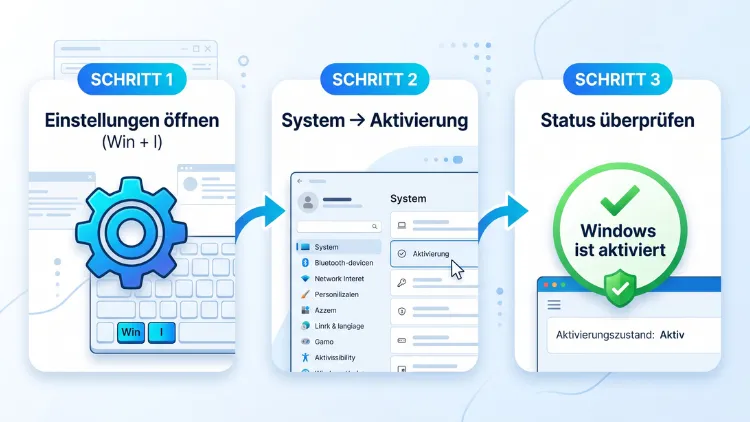
Den Aktivierungsstatus von Windows 11/10 prüfen Sie am schnellsten über die Einstellungen. In Windows 11 öffnen Sie dazu Einstellungen > System > Aktivierung, in Windows 10 dagegen Einstellungen > Update und Sicherheit > Aktivierung. Dort sehen Sie sofort, ob Windows aktiviert ist und welche Lizenzart vorliegt.
Außerdem helfen Eingabeaufforderung, PowerShell und der Ausführen-Dialog weiter, wenn die Einstellungen keine eindeutige Antwort liefern.
Warum der Aktivierungsstatus wichtig ist
Die Aktivierung bestätigt, dass Ihre Windows-Kopie echt ist und nicht auf mehr Geräten läuft, als die Lizenz erlaubt. Deshalb lohnt sich ein kurzer Blick in die Einstellungen, vor allem nach einer Neuinstallation oder einem Hardwaretausch.
Ein nicht aktiviertes Windows läuft zwar weiter. Allerdings müssen Sie mit spürbaren Einschränkungen rechnen:
- Wasserzeichen „Windows aktivieren“ unten rechts auf dem Desktop
- Personalisierung gesperrt, zum Beispiel Hintergrundbild, Farben, Designs und Sperrbildschirm
- Wiederkehrende Hinweise, die zur Aktivierung auffordern
- Keine rechtssichere Nutzung, was besonders für Firmen und Selbstständige relevant ist
Zudem ist die Aktivierung wichtig für bestimmte Programme. So setzt zum Beispiel die Anmeldung zu den erweiterten Sicherheitsupdates für Windows 10 eine korrekt lizenzierte Installation voraus. Ebenso hängt das kostenlose Upgrade von Windows 10 auf Windows 11 an einer gültigen Lizenz.
Darüber hinaus schützt der Blick auf den Status vor bösen Überraschungen. Wer etwa einen gebrauchten PC oder einen günstigen Lizenzschlüssel gekauft hat, erkennt so schnell, ob tatsächlich alles in Ordnung ist.
Windows 11: Aktivierungsstatus in den Einstellungen prüfen
Die Einstellungen-App ist der einfachste Weg. Außerdem zeigt sie Ihnen nicht nur den Status, sondern auch die Art der Aktivierung.
So gehen Sie vor:
- Drücken Sie die Tastenkombination Windows-Taste + I. Alternativ klicken Sie mit der rechten Maustaste auf Start und wählen Einstellungen.
- Klicken Sie links auf System.
- Scrollen Sie nach unten und wählen Sie Aktivierung.
- Prüfen Sie den Eintrag Aktivierungsstatus. Steht dort „Aktiv“ mit einem grünen Häkchen, ist Windows 11 aktiviert.
- Klappen Sie den Eintrag bei Bedarf auf. Dann sehen Sie die genaue Meldung, etwa „Windows ist mit einer digitalen Lizenz aktiviert, die mit Ihrem Microsoft-Konto verknüpft ist“.
Auf derselben Seite finden Sie zudem die installierte Edition, also zum Beispiel Windows 11 Home oder Windows 11 Pro. Außerdem gibt es hier den Bereich Produktschlüssel ändern, falls Sie einen neuen Schlüssel eingeben möchten.
Tipp: Noch schneller geht es über den Ausführen-Dialog. Drücken Sie Windows-Taste + R, geben Sie ms-settings:activation ein und bestätigen Sie mit Enter. Dadurch springt Windows direkt auf die Aktivierungsseite.
Windows 10: Aktivierungsstatus in den Einstellungen prüfen
Unter Windows 10 sieht der Weg etwas anders aus. Die Aktivierung befindet sich hier nämlich im Bereich für Updates.
So prüfen Sie den Status:
- Drücken Sie Windows-Taste + I, um die Einstellungen zu öffnen.
- Klicken Sie auf Update und Sicherheit.
- Wählen Sie in der linken Spalte Aktivierung.
- Lesen Sie rechts den Eintrag neben Aktivierung. Steht dort beispielsweise „Windows ist aktiviert“, ist alles in Ordnung.
Oberhalb des Status sehen Sie ebenfalls die Edition, etwa Windows 10 Home oder Windows 10 Pro. Außerdem funktioniert der Kurzbefehl ms-settings:activation auch unter Windows 10.
Gut zu wissen: Auch nach dem Supportende lässt sich Windows 10 weiterhin aktivieren und prüfen. Die Aktivierungsserver funktionieren also nach wie vor.
Die Meldungen richtig verstehen
Windows zeigt je nach Lizenz unterschiedliche Texte an. Deshalb lohnt es sich, die Bedeutung zu kennen.
„Windows ist aktiviert“
Diese Meldung erscheint, wenn Windows mit einem Produktschlüssel aktiviert wurde. Das ist zum Beispiel bei manchen Einzelhandelsversionen der Fall. Somit ist alles korrekt.
„Windows ist mit einer digitalen Lizenz aktiviert“
Hier speichert Microsoft die Berechtigung auf seinen Servern. Dabei ist die Lizenz an die Hardware Ihres PCs gebunden. Das passiert zum Beispiel nach einem kostenlosen Upgrade von Windows 10 auf Windows 11 oder beim Kauf im Microsoft Store.
„… mit einer digitalen Lizenz aktiviert, die mit Ihrem Microsoft-Konto verknüpft ist“
Das ist die beste Variante. Zusätzlich zur Hardware ist die Lizenz nämlich mit Ihrem Microsoft-Konto verbunden. Dadurch können Sie Windows nach einem Mainboard-Tausch deutlich leichter wieder aktivieren.
„Windows wird mit dem Aktivierungsdienst Ihrer Organisation aktiviert“
Diese Meldung ist typisch für Firmen-PCs. In diesem Fall aktiviert ein KMS-Server oder ein Unternehmenskonto Windows. Zu Hause sollte dieser Text jedoch nicht auftauchen. Wenn doch, kann das auf eine unseriöse Aktivierung hindeuten.
„Windows ist nicht aktiviert“
Hier fehlt eine gültige Lizenz. Oft steht darunter zusätzlich ein Fehlercode. Außerdem bietet Windows in diesem Fall die Problembehandlung an.
Aktivierungsstatus per Eingabeaufforderung prüfen
Die Eingabeaufforderung liefert genauere Infos als die Einstellungen. Dafür nutzen Sie das integrierte Werkzeug slmgr (Software Licensing Management Tool).
So gehen Sie vor:
- Drücken Sie die Windows-Taste, tippen Sie cmd ein.
- Klicken Sie auf Eingabeaufforderung. Für einfache Abfragen reichen normale Rechte.
- Geben Sie folgenden Befehl ein und drücken Sie Enter:
slmgr /xpr
- Daraufhin öffnet sich ein kleines Fenster des Windows Script Host.
Steht dort „Der Computer ist dauerhaft aktiviert“, ist Ihr Windows vollständig aktiviert. Erscheint dagegen ein Ablaufdatum, handelt es sich meist um eine Volumenaktivierung, die regelmäßig erneuert werden muss. Lautet die Meldung hingegen sinngemäß, dass Windows im Benachrichtigungsmodus ist, fehlt die Aktivierung.
Weitere nützliche slmgr-Befehle
Zusätzlich gibt es zwei Befehle, die noch mehr verraten:
- slmgr /dli zeigt Basisinfos an: Edition, Lizenzkanal, die letzten fünf Zeichen des Produktschlüssels und den Lizenzstatus.
- slmgr /dlv zeigt ausführliche Infos, etwa Aktivierungs-ID, Installations-ID und die Anzahl verbleibender Rearms.
Besonders aufschlussreich ist die Zeile Beschreibung bei slmgr /dli. Dort erkennen Sie nämlich die Lizenzart:
- RETAIL channel: Einzelhandelslizenz, die Sie auf einen anderen PC übertragen dürfen
- OEM_DM channel oder OEM: vorinstallierte Lizenz vom PC-Hersteller, an das Gerät gebunden
- VOLUME_KMSCLIENT channel: Volumenlizenz für Unternehmen
Steht bei einem privaten PC VOLUME_KMSCLIENT, sollten Sie jedoch aufmerksam werden. Denn dann wurde Windows möglicherweise mit einem inoffiziellen Aktivierungstool freigeschaltet.
Aktivierungsstatus per PowerShell prüfen
Wer lieber mit PowerShell oder dem Windows-Terminal arbeitet, bekommt dort ebenfalls eine klare Antwort. Außerdem eignet sich diese Methode gut für Skripte und mehrere Rechner.
So geht’s:
- Klicken Sie mit der rechten Maustaste auf Start.
- Wählen Sie Terminal (Windows 11) oder Windows PowerShell (Windows 10).
- Geben Sie folgenden Befehl ein:
Get-CimInstance SoftwareLicensingProduct -Filter "Name like 'Windows%'" | Where-Object { $_.PartialProductKey } | Select-Object Name, Description, LicenseStatus
- Drücken Sie Enter.
Entscheidend ist anschließend die Spalte LicenseStatus. Die Zahl bedeutet Folgendes:
| Wert | Bedeutung |
|---|---|
| 0 | Nicht lizenziert |
| 1 | Lizenziert, also aktiviert |
| 2 | Anfangs-Kulanzzeitraum (OOB Grace) |
| 3 | Kulanzzeitraum nach Hardwareänderung (OOT Grace) |
| 4 | Kulanzzeitraum wegen nicht echter Kopie |
| 5 | Benachrichtigungsmodus, also nicht aktiviert |
| 6 | Erweiterter Kulanzzeitraum |
Sehen Sie also den Wert 1, ist alles in Ordnung. Zeigt PowerShell hingegen 5, befindet sich Windows im Benachrichtigungsmodus.
Aktivierungsstatus über den Ausführen-Dialog prüfen
Diese Methode ist besonders schnell. Zudem müssen Sie dafür kein Konsolenfenster öffnen.
- Drücken Sie Windows-Taste + R.
- Geben Sie slmgr.vbs /xpr ein.
- Klicken Sie auf OK.
Danach erscheint dasselbe Fenster wie bei der Eingabeaufforderung. Ebenso können Sie hier slmgr.vbs /dli eingeben, um die Lizenzart zu sehen.
Aktivierung in der Systemsteuerung prüfen
In älteren Versionen von Windows 10 zeigte die klassische Systemsteuerung den Status noch direkt an. Dazu öffnete man Systemsteuerung > System und Sicherheit > System. Ganz unten stand dann unter Windows-Aktivierung, ob Windows aktiviert ist.
In aktuellen Versionen von Windows 10 und Windows 11 leitet dieser Weg jedoch automatisch zu Einstellungen > System > Info weiter. Deshalb ist die Systemsteuerung heute keine eigenständige Prüfmethode mehr. Stattdessen nutzen Sie besser die Einstellungen oder slmgr.
Woran Sie eine fehlende Aktivierung im Alltag erkennen
Manchmal fällt eine fehlende Aktivierung auch ohne Prüfung auf. Typische Anzeichen sind:
- Das Wasserzeichen „Windows aktivieren – Wechseln Sie zu den Einstellungen, um Windows zu aktivieren“ rechts unten auf dem Bildschirm.
- In Einstellungen > Personalisierung sind viele Optionen ausgegraut.
- Sie können das Hintergrundbild nicht über die Einstellungen ändern.
- Windows zeigt regelmäßig Hinweisfenster zur Aktivierung an.
Allerdings sind diese Anzeichen nicht immer eindeutig. Ein fehlendes Wasserzeichen bedeutet zum Beispiel nicht automatisch, dass alles stimmt. Deshalb sollten Sie den Status im Zweifel immer über die Einstellungen oder slmgr /xpr bestätigen.
Produktschlüssel auslesen
Oft möchten Sie zusätzlich wissen, welcher Schlüssel auf dem Gerät hinterlegt ist. Das ist zum Beispiel vor einer Neuinstallation hilfreich.
Teil des Schlüssels anzeigen
Mit slmgr /dli sehen Sie die letzten fünf Zeichen des installierten Schlüssels. Damit können Sie den Schlüssel etwa mit einem Aufkleber oder einer Kaufbestätigung abgleichen.
Im BIOS hinterlegten OEM-Schlüssel anzeigen
Bei vielen Komplett-PCs und Notebooks ist der Schlüssel in der Firmware (UEFI) gespeichert. Diesen lesen Sie mit PowerShell aus:
- Öffnen Sie Terminal oder PowerShell.
- Geben Sie folgenden Befehl ein:
(Get-CimInstance -ClassName SoftwareLicensingService).OA3xOriginalProductKey
- Drücken Sie Enter.
Erscheint ein 25-stelliger Schlüssel, ist er im UEFI hinterlegt. Bleibt die Ausgabe hingegen leer, gibt es keinen eingebetteten Schlüssel. Das ist bei selbst gebauten PCs oder digitalen Lizenzen normal.
Hinweis: In vielen Anleitungen steht noch der Befehl mit wmic. Allerdings ist WMIC in neueren Windows-11-Versionen standardmäßig nicht mehr installiert. Deshalb sollten Sie den PowerShell-Befehl verwenden.
Digitale Lizenz mit dem Microsoft-Konto verknüpfen
Wenn Ihre Lizenz noch nicht mit Ihrem Konto verbunden ist, sollten Sie das nachholen. Dadurch sparen Sie sich später viel Ärger, zum Beispiel nach einem Hardwaretausch.
Unter Windows 11
- Öffnen Sie Einstellungen > Konten > Ihre Infos.
- Prüfen Sie, ob Sie mit einem Microsoft-Konto angemeldet sind. Steht dort „Lokales Konto“, klicken Sie auf Stattdessen mit einem Microsoft-Konto anmelden.
- Melden Sie sich mit Ihren Kontodaten an. Achten Sie dabei darauf, dass Ihr Konto ein Administratorkonto ist.
- Wechseln Sie zu Einstellungen > System > Aktivierung.
- Klappen Sie den Aktivierungsstatus auf. Dort sollte nun stehen, dass die digitale Lizenz mit Ihrem Microsoft-Konto verknüpft ist.
Unter Windows 10
- Öffnen Sie Einstellungen > Update und Sicherheit > Aktivierung.
- Klicken Sie auf Konto hinzufügen.
- Melden Sie sich mit Ihrem Microsoft-Konto und Passwort an.
- Danach zeigt Windows an, dass die Lizenz mit Ihrem Konto verknüpft ist.
Erscheint die Option „Konto hinzufügen“ nicht, ist die Lizenz meist schon verknüpft. Alternativ verwenden Sie eine Firmen- oder Volumenlizenz, bei der diese Funktion fehlt.
Windows ist nicht aktiviert – was tun?
Zeigt Windows an, dass es nicht aktiviert ist, gibt es mehrere Lösungswege. Gehen Sie am besten der Reihe nach vor.
1. Internetverbindung prüfen
Die Aktivierung benötigt eine Verbindung zu den Microsoft-Servern. Deshalb sollten Sie zuerst prüfen, ob Ihr PC online ist. Nach einer Neuinstallation dauert es außerdem manchmal einige Minuten, bis Windows sich selbst aktiviert. Ein Neustart hilft dabei häufig.
2. Problembehandlung für die Aktivierung starten
Windows bietet eine eigene Problembehandlung an. Diese erscheint allerdings nur, wenn Windows tatsächlich nicht aktiviert ist.
- Öffnen Sie Einstellungen > System > Aktivierung (Windows 11) oder Einstellungen > Update und Sicherheit > Aktivierung (Windows 10).
- Klicken Sie auf Problembehandlung.
- Folgen Sie den Anweisungen auf dem Bildschirm.
Haben Sie kürzlich Hardware getauscht, wählen Sie zusätzlich Ich habe kürzlich die Hardware auf diesem Gerät geändert. Anschließend melden Sie sich mit Ihrem Microsoft-Konto an und wählen das passende Gerät aus der Liste aus. Das funktioniert jedoch nur, wenn die Lizenz vorher mit dem Konto verknüpft war.
3. Produktschlüssel eingeben
Besitzen Sie einen gültigen Schlüssel, geben Sie ihn direkt ein:
- Öffnen Sie die Aktivierungsseite in den Einstellungen.
- Klicken Sie auf Produktschlüssel ändern beziehungsweise Ändern.
- Geben Sie den 25-stelligen Schlüssel ein.
- Klicken Sie auf Weiter und anschließend auf Aktivieren.
Alternativ funktioniert das auch über die Eingabeaufforderung als Administrator:
slmgr /ipk XXXXX-XXXXX-XXXXX-XXXXX-XXXXX
slmgr /ato
Der erste Befehl installiert den Schlüssel. Der zweite Befehl startet dagegen die Online-Aktivierung.
4. Edition prüfen
Ein häufiger Fehler ist eine falsche Edition. Ein Schlüssel für Windows 11 Pro aktiviert nämlich kein Windows 11 Home und umgekehrt. Prüfen Sie daher unter Einstellungen > System > Info (Windows 11) beziehungsweise Einstellungen > System > Info (Windows 10) die installierte Edition.
Passt die Edition nicht, haben Sie zwei Möglichkeiten:
- Sie installieren Windows neu und wählen dabei die richtige Edition.
- Sie wechseln von Home auf Pro, indem Sie einen gültigen Pro-Schlüssel unter Produktschlüssel ändern eingeben.
5. Fehlercodes richtig deuten
Zeigt Windows einen Code an, hilft das bei der Ursachensuche. Zu den häufigsten gehören:
- 0xC004F213: Windows hat keinen Schlüssel gefunden, oft nach einem Hardwaretausch.
- 0xC004F050: Der eingegebene Schlüssel ist ungültig.
- 0x803F7001: Es wurde keine gültige Lizenz für dieses Gerät gefunden.
- 0xC004C003: Der Schlüssel ist gesperrt, zum Beispiel weil er zu oft verwendet wurde.
- 0xC004C008: Der Schlüssel wurde bereits auf einem anderen PC eingesetzt.
- 0xC004F074: Der KMS-Server ist nicht erreichbar, typisch bei Firmen-PCs außerhalb des Firmennetzes.
6. Microsoft-Support kontaktieren
Hilft nichts davon weiter, wenden Sie sich an den Microsoft-Support. Öffnen Sie dazu die App Hilfe anfordern, die in Windows 11 und Windows 10 vorinstalliert ist. Geben Sie dort zum Beispiel „Aktivierung“ ein und wählen Sie anschließend die Option, einen Mitarbeiter zu kontaktieren. Halten Sie dabei Ihren Kaufnachweis bereit.
Hardwaretausch und Neuinstallation: Was mit der Aktivierung passiert
Viele Nutzer sorgen sich, dass eine Neuinstallation die Lizenz kostet. Das ist jedoch meist unbegründet.
Bei einer Neuinstallation auf derselben Hardware aktiviert sich Windows in der Regel automatisch. Denn Microsoft erkennt Ihr Gerät anhand der Hardware wieder. Dabei überspringen Sie bei der Installation einfach die Eingabe des Schlüssels mit Ich habe keinen Product Key.
Anders sieht es bei größeren Hardwareänderungen aus. Tauschen Sie zum Beispiel das Mainboard, erkennt Windows den PC oft als neues Gerät. In diesem Fall gilt:
- Mit einer Retail-Lizenz oder verknüpftem Microsoft-Konto klappt die Reaktivierung über die Problembehandlung meist problemlos.
- Mit einer OEM-Lizenz ist die Lizenz dagegen an das ursprüngliche Gerät gebunden. Deshalb benötigen Sie nach einem Mainboard-Tausch oft eine neue Lizenz.
Ein Wechsel von Festplatte, SSD, Arbeitsspeicher oder Grafikkarte führt hingegen normalerweise nicht zum Verlust der Aktivierung.
Windows 10 im Jahr 2026: Aktivierung und Sicherheitsupdates
Windows 10 ist seit Oktober 2025 offiziell aus dem regulären Support. Dennoch nutzen viele Menschen das System weiterhin. Deshalb spielt die Aktivierung hier eine besondere Rolle.
Microsoft hat das Programm für erweiterte Sicherheitsupdates für Privatnutzer verlängert. Ursprünglich sollten die Windows 10 Extended Security Updates im Oktober 2026 enden, inzwischen stellt Microsoft für angemeldete Geräte jedoch bis zum 12. Oktober 2027 kostenlose Sicherheitsupdates bereit. Zudem gilt: Die Updates gibt es für Windows 10 Version 22H2 in den Editionen Home, Professional, Pro Education und Workstations.
Für Sie bedeutet das konkret:
- Prüfen Sie zuerst, ob Windows 10 aktiviert ist.
- Kontrollieren Sie anschließend unter Einstellungen > System > Info, ob Version 22H2 installiert ist.
- Öffnen Sie danach Einstellungen > Update und Sicherheit > Windows Update und melden Sie sich dort zum ESU-Programm an, falls noch nicht geschehen.
Alternativ können Sie auf Windows 11 umsteigen. Das Upgrade ist für Geräte mit gültiger Windows-10-Lizenz weiterhin kostenlos, sofern die Hardware die Anforderungen erfüllt. Nach dem Upgrade übernimmt Windows 11 die Aktivierung in der Regel automatisch als digitale Lizenz. Trotzdem sollten Sie den Status danach unter Einstellungen > System > Aktivierung kurz kontrollieren.
Vorsicht bei Billig-Keys und Aktivierungstools
Im Internet kursieren zahlreiche Angebote für Windows-Schlüssel zu Spottpreisen. Zudem gibt es inoffizielle Tools, die Windows angeblich kostenlos aktivieren. Dabei ist jedoch Vorsicht geboten.
Graue Schlüssel stammen oft aus Volumenlizenzen oder anderen Regionen. Sie funktionieren deshalb manchmal nur vorübergehend. Später sperrt Microsoft sie möglicherweise, und Windows zeigt plötzlich wieder „nicht aktiviert“ an.
Aktivierungstools sind noch riskanter. Denn sie greifen tief in das System ein und enthalten nicht selten Schadsoftware. Außerdem verstößt ihre Nutzung gegen die Lizenzbedingungen.
So erkennen Sie eine verdächtige Aktivierung:
- slmgr /dli zeigt auf einem Privat-PC VOLUME_KMSCLIENT an.
- slmgr /xpr nennt ein Ablaufdatum, obwohl Sie eine dauerhafte Lizenz gekauft haben.
- In den Einstellungen steht „mit dem Aktivierungsdienst Ihrer Organisation aktiviert“, obwohl der PC nicht zu einer Firma gehört.
Möchten Sie eine sichere Lizenz kaufen, nutzen Sie am besten den Microsoft Store. Dazu öffnen Sie Einstellungen > System > Aktivierung, klicken auf Upgrade Ihrer Windows-Edition beziehungsweise Zum Store wechseln und kaufen die Lizenz dort direkt. Alternativ eignen sich seriöse Fachhändler, die eine Rechnung ausstellen.
Aktivierungsstatus auf Firmen-PCs prüfen
In Unternehmen sieht die Aktivierung oft anders aus. Hier kommen nämlich häufig KMS-Server oder eine Abonnementaktivierung über Microsoft 365 zum Einsatz.
Für Administratoren sind deshalb folgende Punkte wichtig:
- slmgr /dlv zeigt den verwendeten KMS-Host und das Intervall der Reaktivierung.
- KMS-Clients müssen sich etwa alle 180 Tage erneut beim Server melden.
- Mit dem PowerShell-Befehl von oben lässt sich der LicenseStatus auch per Skript auf vielen Rechnern abfragen.
Ist ein Firmen-Laptop lange nicht im Firmennetz, kann die Aktivierung daher ablaufen. In diesem Fall verbinden Sie das Gerät wieder mit dem Firmennetzwerk oder dem VPN und führen anschließend slmgr /ato als Administrator aus.
Häufige Fragen zur Windows-Aktivierung
Wie sehe ich am schnellsten, ob Windows aktiviert ist?
Drücken Sie Windows-Taste + R, geben Sie ms-settings:activation ein und bestätigen Sie mit Enter. Dadurch öffnet sich direkt die Aktivierungsseite. Dieser Weg funktioniert in Windows 11 und Windows 10 gleichermaßen.
Was passiert, wenn Windows nicht aktiviert ist?
Windows läuft weiter und erhält in der Regel auch Updates. Allerdings erscheint ein Wasserzeichen, und die Personalisierung ist gesperrt. Außerdem fehlt Ihnen eine rechtlich saubere Lizenz.
Verliere ich die Aktivierung bei einer Neuinstallation?
Normalerweise nicht. Installieren Sie Windows auf derselben Hardware neu, aktiviert es sich nach der Internetverbindung meist automatisch. Wichtig ist dabei jedoch, dass Sie dieselbe Edition installieren.
Wie finde ich heraus, ob ich eine OEM- oder Retail-Lizenz habe?
Öffnen Sie die Eingabeaufforderung und geben Sie slmgr /dli ein. In der Zeile Beschreibung steht dann zum Beispiel RETAIL channel oder OEM. Eine Retail-Lizenz dürfen Sie zudem auf einen neuen PC übertragen.
Funktioniert ein Windows-10-Schlüssel auch für Windows 11?
Ja, in den meisten Fällen schon. Ein gültiger Schlüssel für Windows 10 Home aktiviert nämlich auch Windows 11 Home. Ebenso gilt das für die Pro-Editionen.
Warum steht „Aktivierungsdienst Ihrer Organisation“ auf meinem Privat-PC?
Das deutet auf eine Volumenaktivierung hin. Auf privaten Geräten stammt diese häufig von einem inoffiziellen Tool oder einem gebrauchten Firmen-PC. Deshalb sollten Sie in diesem Fall eine eigene, gültige Lizenz erwerben.
Kann ich Windows 10 auch 2026 noch aktivieren?
Ja, die Aktivierung von Windows 10 funktioniert weiterhin. Zudem ist eine gültige Aktivierung sinnvoll, wenn Sie am ESU-Programm teilnehmen oder kostenlos auf Windows 11 wechseln möchten.
Warum fehlt bei mir die Option „Konto hinzufügen“?
Meist ist Ihre Lizenz bereits mit einem Microsoft-Konto verknüpft. Alternativ nutzen Sie ein lokales Konto ohne Administratorrechte oder eine Firmenlizenz. Melden Sie sich daher mit einem Administratorkonto an und prüfen Sie es erneut.
Was bedeutet LicenseStatus 5 in PowerShell?
Der Wert 5 steht für den Benachrichtigungsmodus. Das bedeutet, dass Windows nicht aktiviert ist. Starten Sie deshalb die Problembehandlung oder geben Sie einen gültigen Produktschlüssel ein.
Fazit
Den Aktivierungsstatus von Windows 11/10 prüfen Sie am einfachsten über die Einstellungen. Zusätzlich liefern slmgr und PowerShell genaue Details zur Lizenzart.
Verknüpfen Sie außerdem Ihre digitale Lizenz mit dem Microsoft-Konto. Dadurch bleiben Sie auch nach Hardwarewechseln flexibel. Meiden Sie zudem Billig-Keys und Aktivierungstools, denn nur eine echte Lizenz bietet dauerhafte Sicherheit.
