
Hintergrundaktivitäten von Apps unter Windows 11 und 10 einschränken oder erlauben: So sparen Sie Akku, Daten und Leistung in wenigen Schritten.
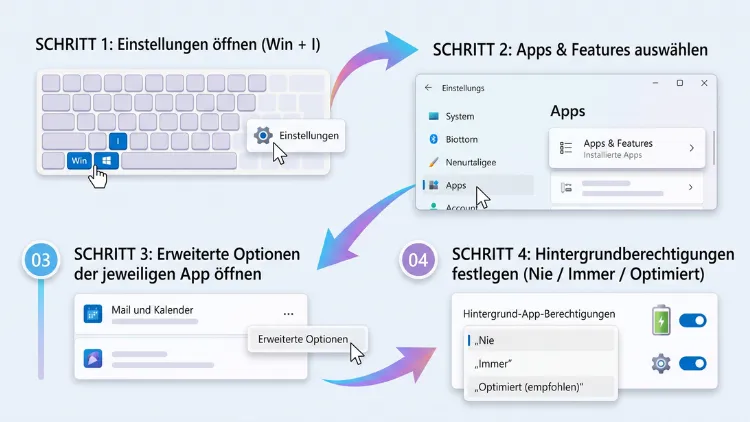
Sie verwalten die Hintergrundaktivitäten für Apps unter Windows 11 über Einstellungen > Apps > Installierte Apps > Erweiterte Optionen und wählen dort „Immer“, „Energieoptimiert“ oder „Nie“. Unter Windows 10 finden Sie die Option dagegen unter Einstellungen > Datenschutz > Hintergrund-Apps.
Zusätzlich lassen sich Hintergrund-Apps per Gruppenrichtlinie oder Registry komplett abschalten. Dadurch sparen Sie Akku, Arbeitsspeicher und Datenvolumen.
Was sind Hintergrundaktivitäten unter Windows?
Viele Apps arbeiten weiter, obwohl Sie sie gar nicht geöffnet haben. Sie synchronisieren Daten, prüfen auf neue Nachrichten oder laden Updates herunter. Genau das bezeichnet Windows als Hintergrundaktivität.
Allerdings funktioniert das nicht bei allen Programmen gleich. Windows unterscheidet nämlich grundsätzlich zwischen zwei Arten von Software:
- Store-Apps (UWP- bzw. MSIX-Apps): Dazu gehören zum Beispiel Mail und Kalender, Wetter, Fotos, Xbox, Microsoft To Do oder Spotify aus dem Microsoft Store. Diese Apps lassen sich direkt über die Windows-Einstellungen steuern.
- Klassische Desktop-Programme (Win32): Dazu zählen etwa Google Chrome, Steam, Discord, Dropbox oder Adobe Acrobat. Für diese Programme greifen die Hintergrund-Einstellungen von Windows nicht. Stattdessen nutzen Sie den Autostart, den Task-Manager oder die Einstellungen im Programm selbst.
Deshalb ist es wichtig, beide Bereiche zu kennen. Nur so behalten Sie die volle Kontrolle über laufende Prozesse auf Ihrem PC.
Warum sollten Sie Hintergrund-Apps verwalten?
Hintergrund-Apps sind nicht grundsätzlich schlecht. Trotzdem verbrauchen sie Ressourcen, die Sie vielleicht an anderer Stelle brauchen. Gerade auf älteren Rechnern oder Notebooks macht sich das deutlich bemerkbar.
Vorteile, wenn Sie Hintergrund-Apps einschränken
- Längere Akkulaufzeit: Weniger aktive Prozesse bedeuten weniger Stromverbrauch. Vor allem bei Laptops und Tablets wie dem Surface spüren Sie das schnell.
- Mehr Leistung: Zudem bleiben CPU und Arbeitsspeicher (RAM) für Ihre eigentlichen Programme frei.
- Weniger Datenverbrauch: Außerdem sparen Sie Datenvolumen, wenn Sie über einen mobilen Hotspot surfen.
- Mehr Datenschutz: Ebenso senden weniger Apps im Hintergrund Daten an Server.
- Schnellerer Systemstart: Zusätzlich fährt Windows spürbar schneller hoch, wenn weniger Programme automatisch starten.
Nachteile, die Sie kennen sollten
Jedoch hat das Abschalten auch Folgen. Eine App, die nicht im Hintergrund laufen darf, kann:
- keine Benachrichtigungen mehr senden,
- keine Live-Kacheln oder Widgets aktualisieren,
- keine Daten synchronisieren, solange sie geschlossen ist,
- keine Erinnerungen oder Wecker zuverlässig auslösen.
Deshalb sollten Sie gezielt entscheiden, welche Apps Sie einschränken. Ein pauschales Abschalten aller Apps ist zwar möglich, allerdings nicht immer sinnvoll.
Windows 11: Hintergrundaktivitäten einzelner Apps verwalten
Unter Windows 11 hat Microsoft die Einstellung im Vergleich zu Windows 10 verschoben. Einen zentralen Schalter für alle Apps gibt es in den normalen Einstellungen seit Version 22H2 nicht mehr. Stattdessen legen Sie die Hintergrund-App-Berechtigungen für jede App einzeln fest. Das gilt ebenso für die aktuellen Versionen 24H2 und 25H2.
Methode 1: Über die Einstellungen für installierte Apps
So gehen Sie vor:
- Drücken Sie die Tastenkombination Windows-Taste + I, um die Einstellungen zu öffnen.
- Klicken Sie links auf „Apps“.
- Wählen Sie anschließend „Installierte Apps“.
- Suchen Sie die gewünschte App in der Liste. Alternativ nutzen Sie das Suchfeld oben.
- Klicken Sie rechts neben der App auf die drei Punkte (…).
- Wählen Sie „Erweiterte Optionen“.
- Scrollen Sie zum Abschnitt „Hintergrund-App-Berechtigungen“.
- Öffnen Sie das Auswahlmenü unter „Diese App im Hintergrund ausführen lassen“.
- Wählen Sie schließlich die gewünschte Option.
Die Änderung gilt sofort. Ein Neustart ist nicht nötig.
Die drei Optionen im Überblick
- Immer: Die App läuft dauerhaft im Hintergrund. Sie erhält Daten, sendet Benachrichtigungen und bleibt stets aktuell. Diese Option eignet sich zum Beispiel für Messenger wie WhatsApp oder für Mail-Apps.
- Energieoptimiert (empfohlen): Windows entscheidet selbst, wann die App aktiv sein darf. Dabei achtet das System auf den Akkustand und den Stromverbrauch. In manchen Versionen heißt diese Option auch „Stromoptimiert“. Sie ist die Standardeinstellung für alle Apps.
- Nie: Die App läuft nicht im Hintergrund. Sie arbeitet also nur, wenn Sie sie aktiv geöffnet haben. Das ist ideal für Spiele, Wetter-Apps oder Apps, die Sie selten nutzen.
Wenn „Erweiterte Optionen“ fehlt
Manchmal fehlt der Eintrag „Erweiterte Optionen“ komplett. Das ist jedoch kein Fehler. In diesem Fall handelt es sich um ein klassisches Desktop-Programm (Win32). Für solche Programme bietet Windows diese Einstellung nicht an. Stattdessen nutzen Sie die Methoden aus dem Abschnitt zu Desktop-Programmen weiter unten.
Methode 2: Über die Akkunutzung (nur Laptops und Tablets)
Auf Geräten mit Akku gibt es außerdem einen zweiten Weg. Dieser hat einen großen Vorteil: Sie sehen direkt, welche App wie viel Strom verbraucht.
- Öffnen Sie die Einstellungen mit Windows-Taste + I.
- Klicken Sie auf „System“.
- Wählen Sie „Energie & Akku“ (in manchen Versionen „Strom und Akku“).
- Klicken Sie auf „Akkunutzung“.
- Scrollen Sie zum Bereich „Akkunutzung pro App“.
- Klicken Sie neben einer App auf die drei Punkte (…).
- Wählen Sie „Hintergrundaktivität verwalten“.
- Daraufhin landen Sie direkt bei den Hintergrund-App-Berechtigungen und wählen dort „Nie“, „Energieoptimiert“ oder „Immer“.
Zusätzlich können Sie oben im Auswahlmenü den Zeitraum ändern, etwa „Letzte 24 Stunden“ oder „Letzte 7 Tage“. So erkennen Sie echte Stromfresser deutlich besser.
Windows 11: Alle Hintergrund-Apps auf einmal deaktivieren
Möchten Sie alle Store-Apps gleichzeitig am Hintergrundbetrieb hindern, reichen die normalen Einstellungen nicht aus. Dennoch gibt es zwei zuverlässige Wege: den Gruppenrichtlinien-Editor und die Registrierungs-Editor (Registry).
Methode 3: Mit dem Gruppenrichtlinien-Editor (Pro, Enterprise, Education)
Diese Methode funktioniert nur in Windows 11 Pro, Enterprise und Education. Ebenso gilt sie für die entsprechenden Editionen von Windows 10.
- Drücken Sie Windows-Taste + R.
- Geben Sie gpedit.msc ein und bestätigen Sie mit Enter.
- Navigieren Sie links zu:
Computerkonfiguration > Administrative Vorlagen > Windows-Komponenten > App-Datenschutz - Doppelklicken Sie rechts auf „Zulassen, dass Windows-Apps im Hintergrund ausgeführt werden“.
- Wählen Sie oben „Aktiviert“.
- Stellen Sie unten unter „Standard für alle Apps“ die Option „Ablehnung erzwingen“ ein.
- Klicken Sie auf „Übernehmen“ und anschließend auf „OK“.
- Starten Sie den PC neu.
Danach dürfen keine Store-Apps mehr im Hintergrund laufen. Gleichzeitig sind die Auswahlmenüs in den Einstellungen ausgegraut. Stattdessen erscheint dort der Hinweis, dass einige Einstellungen von Ihrer Organisation verwaltet werden.
Tipp: In derselben Richtlinie können Sie außerdem Ausnahmen festlegen. Dazu tragen Sie den sogenannten Paketfamiliennamen einer App im Feld „Ausdrücklich zulassen“ ein. So darf zum Beispiel Ihre Mail-App weiterhin im Hintergrund arbeiten.
Um die Änderung rückgängig zu machen, setzen Sie die Richtlinie einfach wieder auf „Nicht konfiguriert“.
Methode 4: Mit der Registry (auch für Windows 11 Home)
In Windows 11 Home fehlt der Gruppenrichtlinien-Editor. Deshalb nutzen Sie hier die Registry.
Wichtig: Erstellen Sie vorher eine Sicherung. Dazu klicken Sie im Registrierungs-Editor auf „Datei > Exportieren“. Fehlerhafte Änderungen können nämlich Probleme verursachen.
Variante A – Richtlinie für alle Benutzer setzen:
- Drücken Sie Windows-Taste + R, geben Sie regedit ein und drücken Sie Enter.
- Bestätigen Sie die Abfrage der Benutzerkontensteuerung mit „Ja“.
- Navigieren Sie zu:
HKEY_LOCAL_MACHINE\SOFTWARE\Policies\Microsoft\Windows - Prüfen Sie, ob es dort den Schlüssel AppPrivacy gibt. Falls nicht, klicken Sie mit der rechten Maustaste auf „Windows“ und wählen „Neu > Schlüssel“. Nennen Sie ihn AppPrivacy.
- Klicken Sie mit der rechten Maustaste in den rechten Bereich und wählen Sie „Neu > DWORD-Wert (32-Bit)“.
- Nennen Sie den Wert LetAppsRunInBackground.
- Doppelklicken Sie darauf und setzen Sie den Wert auf 2.
- Starten Sie den PC neu.
Der Wert 2 bedeutet „Ablehnung erzwingen“. Der Wert 1 erzwingt dagegen das Zulassen. Der Wert 0 überlässt die Entscheidung wieder dem Benutzer.
Variante B – Schneller per Befehl:
Alternativ erledigen Sie das Ganze mit einem einzigen Befehl. Öffnen Sie dazu das Terminal (Administrator), indem Sie mit der rechten Maustaste auf den Start-Button klicken. Geben Sie anschließend folgenden Befehl ein:
reg add "HKLM\SOFTWARE\Policies\Microsoft\Windows\AppPrivacy" /v LetAppsRunInBackground /t REG_DWORD /d 2 /f
Um die Sperre wieder aufzuheben, löschen Sie den Wert mit diesem Befehl:
reg delete "HKLM\SOFTWARE\Policies\Microsoft\Windows\AppPrivacy" /v LetAppsRunInBackground /f
Variante C – Nur für das aktuelle Benutzerkonto:
Zusätzlich gibt es einen benutzerbezogenen Schalter. Dieser stammt aus Windows 10, wird aber teilweise auch unter Windows 11 noch berücksichtigt:
- Pfad: HKEY_CURRENT_USER\Software\Microsoft\Windows\CurrentVersion\BackgroundAccessApplications
- DWORD-Wert: GlobalUserDisabled mit dem Wert 1
Ebenso können Sie unter HKEY_CURRENT_USER\Software\Microsoft\Windows\CurrentVersion\Search den DWORD-Wert BackgroundAppGlobalToggle auf 0 setzen. Allerdings ist die Richtlinie aus Variante A unter Windows 11 deutlich zuverlässiger.
Windows 10: Hintergrund-Apps verwalten
Unter Windows 10 ist die Verwaltung sogar etwas einfacher. Hier gibt es nämlich weiterhin einen zentralen Hauptschalter für alle Apps.
Übrigens erhalten private Windows-10-Nutzer weiterhin Sicherheitsupdates. Microsoft hat das kostenlose ESU-Programm für Privatanwender um ein Jahr verlängert, sodass registrierte Geräte bis zum 12. Oktober 2027 Sicherheitsupdates erhalten. Deshalb bleibt die folgende Anleitung für viele Anwender auch 2026 relevant.
Alle Hintergrund-Apps unter Windows 10 deaktivieren
- Öffnen Sie die Einstellungen mit Windows-Taste + I.
- Klicken Sie auf „Datenschutz“.
- Scrollen Sie links unter „App-Berechtigungen“ zu „Hintergrund-Apps“.
- Schalten Sie oben den Schalter „Apps im Hintergrund ausführen lassen“ auf „Aus“.
Danach läuft keine Store-App mehr im Hintergrund. Allerdings erhalten Sie dann auch von keiner App mehr Benachrichtigungen, solange sie geschlossen ist.
Einzelne Apps unter Windows 10 steuern
Möchten Sie lieber gezielt vorgehen, lassen Sie den Hauptschalter eingeschaltet. Stattdessen nutzen Sie die Liste darunter:
- Gehen Sie wieder zu Einstellungen > Datenschutz > Hintergrund-Apps.
- Scrollen Sie zum Bereich „Wählen Sie aus, welche Apps im Hintergrund ausgeführt werden dürfen“.
- Schalten Sie bei jeder App den Schalter auf „Ein“ oder „Aus“.
So bleiben zum Beispiel Mail und Kalender aktiv, während Xbox, Wetter oder Groove-Musik pausieren.
Akkunutzung unter Windows 10 prüfen
Auf Laptops prüfen Sie außerdem den Stromverbrauch einzelner Apps:
- Öffnen Sie Einstellungen > System > Akku.
- Klicken Sie auf „Akkunutzung nach App anzeigen“.
- Wählen Sie eine App aus.
- Deaktivieren Sie die Option „Von Windows entscheiden lassen, wann diese App im Hintergrund ausgeführt werden kann“.
- Entfernen Sie anschließend das Häkchen bei „Ausführung der App bei Hintergrundaufgaben zulassen“.
Dadurch hat die App keine Möglichkeit mehr, im Hintergrund Strom zu verbrauchen.
Desktop-Programme im Hintergrund stoppen (Windows 11/10)
Wie bereits erwähnt, greifen die bisherigen Einstellungen nur bei Store-Apps. Klassische Programme wie Chrome, Steam oder Discord laufen dennoch weiter. Deshalb brauchen Sie hier andere Werkzeuge.
Autostart-Programme deaktivieren
Viele Programme starten automatisch mit Windows und bleiben danach im Hintergrund aktiv. Deshalb ist der Autostart die wichtigste Stellschraube.
Über die Einstellungen (Windows 11 und Windows 10):
- Öffnen Sie die Einstellungen mit Windows-Taste + I.
- Klicken Sie auf „Apps“.
- Wählen Sie „Autostart“.
- Schalten Sie bei unnötigen Programmen den Schalter auf „Aus“.
Zusätzlich zeigt Windows neben jedem Eintrag die Auswirkung auf den Systemstart an, also „Hoch“, „Mittel“ oder „Niedrig“.
Über den Task-Manager:
- Drücken Sie Strg + Umschalt + Esc.
- Unter Windows 11 klicken Sie links auf „Autostart von Apps“. Unter Windows 10 wählen Sie oben den Reiter „Autostart“.
- Klicken Sie mit der rechten Maustaste auf ein Programm.
- Wählen Sie „Deaktivieren“.
Den Effizienzmodus im Task-Manager nutzen (Windows 11)
Windows 11 bietet außerdem den Effizienzmodus. Damit drosseln Sie ein laufendes Programm, ohne es zu beenden. Das ist besonders praktisch für Programme, die Sie zwar brauchen, aber nicht ständig im Vordergrund nutzen.
- Öffnen Sie den Task-Manager mit Strg + Umschalt + Esc.
- Wählen Sie links „Prozesse“.
- Klicken Sie mit der rechten Maustaste auf ein Programm, zum Beispiel „Microsoft Teams“.
- Wählen Sie „Effizienzmodus“.
- Bestätigen Sie die Abfrage mit „Effizienzmodus aktivieren“.
Das Programm erhält daraufhin eine niedrigere Priorität. Zudem kennzeichnet ein grünes Blatt-Symbol den Prozess. Allerdings gilt der Effizienzmodus nur bis zum nächsten Programmstart.
Hintergrundbetrieb in den Programmen selbst abschalten
Viele Programme haben außerdem eine eigene Option, um nach dem Schließen weiterzulaufen. Diese Einstellung sollten Sie gezielt deaktivieren.
Microsoft Edge:
- Öffnen Sie Edge und geben Sie in die Adressleiste edge://settings/system ein.
- Deaktivieren Sie „Startbeschleunigung“.
- Deaktivieren Sie ebenso „Erweiterungen und Apps im Hintergrund weiter ausführen, wenn Microsoft Edge geschlossen ist“.
Google Chrome:
- Öffnen Sie Chrome und geben Sie chrome://settings/system ein.
- Schalten Sie „Apps im Hintergrund weiter ausführen, wenn Google Chrome geschlossen ist“ aus.
Steam:
- Öffnen Sie Steam und klicken Sie oben links auf „Steam > Einstellungen“.
- Wählen Sie „Interface“ bzw. „Oberfläche“.
- Deaktivieren Sie „Steam beim Starten des Computers ausführen“.
Discord, Spotify und Microsoft Teams:
Auch diese Programme minimieren sich beim Schließen standardmäßig in den Infobereich der Taskleiste. Deshalb suchen Sie in den jeweiligen Einstellungen nach Optionen wie „In Infobereich minimieren“, „Beim Schließen weiter ausführen“ oder „Automatisch starten“. Schalten Sie diese anschließend aus.
OneDrive:
Möchten Sie die Synchronisierung nur zeitweise stoppen, klicken Sie auf das Wolken-Symbol in der Taskleiste. Wählen Sie dann das Zahnrad-Symbol und „Synchronisierung anhalten“. Dabei können Sie zwischen 2, 8 oder 24 Stunden wählen.
Programme über den Infobereich beenden
Zusätzlich lohnt sich ein Blick auf den Infobereich unten rechts in der Taskleiste. Klicken Sie dort auf den kleinen Pfeil (^). Daraufhin sehen Sie alle Programme, die gerade im Hintergrund aktiv sind. Mit einem Rechtsklick auf ein Symbol wählen Sie meist „Beenden“ oder „Schließen“.
Vorsicht bei Diensten und der Aufgabenplanung
Manche Programme installieren außerdem eigene Windows-Dienste oder geplante Aufgaben. Diese finden Sie unter:
- Dienste: Windows-Taste + R, dann services.msc eingeben.
- Aufgabenplanung: Windows-Taste + R, dann taskschd.msc eingeben.
Allerdings sollten Sie hier nur Einträge ändern, die Sie eindeutig einem Programm zuordnen können. Deaktivieren Sie keine Windows-eigenen Dienste, etwa Windows Update oder Windows-Sicherheit. Andernfalls riskieren Sie Sicherheitslücken oder Fehlfunktionen.
Energiesparmodus als schnelle Lösung nutzen
Wenn es schnell gehen muss, hilft der Energiesparmodus. Er schränkt Hintergrundaktivitäten automatisch und für alle Apps gleichzeitig ein.
Unter Windows 11:
- Öffnen Sie Einstellungen > System > Energie & Akku.
- Klicken Sie auf „Energiesparmodus“ (in neueren Versionen auch „Energiesparen“).
- Klicken Sie auf „Jetzt aktivieren“.
- Zusätzlich legen Sie fest, ab welchem Akkustand sich der Modus automatisch einschaltet, zum Beispiel bei 20 Prozent.
Alternativ aktivieren Sie den Modus noch schneller über die Schnelleinstellungen mit Windows-Taste + A.
Unter Windows 10:
- Klicken Sie auf das Akku-Symbol in der Taskleiste.
- Aktivieren Sie den „Stromsparmodus“.
Alternativ finden Sie die Option unter Einstellungen > System > Akku.
Allerdings verringert der Energiesparmodus auch die Bildschirmhelligkeit. Zudem pausiert er Synchronisierungen, etwa von OneDrive. Deshalb eignet er sich eher für unterwegs als für den Dauerbetrieb.
So erkennen Sie, welche Apps im Hintergrund laufen
Bevor Sie Apps einschränken, sollten Sie wissen, welche überhaupt aktiv sind. Dafür bietet Windows mehrere Werkzeuge.
Task-Manager
- Öffnen Sie den Task-Manager mit Strg + Umschalt + Esc.
- Wählen Sie „Prozesse“.
- Scrollen Sie zum Bereich „Hintergrundprozesse“.
- Sortieren Sie die Liste anschließend per Klick auf „CPU“, „Arbeitsspeicher“ oder „Netzwerk“.
So sehen Sie auf einen Blick, welche Prozesse am meisten Ressourcen verbrauchen.
App-Verlauf
Zusätzlich zeigt der Task-Manager unter „App-Verlauf“ an, wie viel CPU-Zeit und Netzwerkdaten Store-Apps in letzter Zeit genutzt haben. Dadurch erkennen Sie zum Beispiel Apps, die heimlich viel Datenvolumen verbrauchen.
Ressourcenmonitor
Für eine genauere Analyse nutzen Sie außerdem den Ressourcenmonitor:
- Drücken Sie Windows-Taste + R.
- Geben Sie resmon ein und bestätigen Sie mit Enter.
- Prüfen Sie die Reiter „CPU“, „Arbeitsspeicher“, „Datenträger“ und „Netzwerk“.
Hier sehen Sie sogar, welcher Prozess gerade auf welche Datei oder Netzwerkadresse zugreift.
Welche Apps sollten im Hintergrund laufen dürfen?
Nicht jede App sollten Sie blockieren. Deshalb hilft eine klare Einteilung.
Diese Apps sollten Sie im Hintergrund zulassen
- Sicherheitssoftware wie Windows-Sicherheit oder ein anderes Antivirenprogramm
- Messenger wie WhatsApp, Signal oder Microsoft Teams, wenn Sie Nachrichten sofort erhalten möchten
- Mail- und Kalender-Apps wie Outlook, damit Termine und Erinnerungen funktionieren
- Cloud-Dienste wie OneDrive, Google Drive oder Dropbox, wenn Sie automatische Backups wünschen
- Treiber-Software für Audio, Grafik oder Touchpad
- Passwort-Manager, die Sie regelmäßig nutzen
Diese Apps können Sie meist einschränken
- Spiele und die Xbox-App, sofern Sie nicht ständig spielen
- Wetter, Nachrichten und Finanzen
- Microsoft Solitaire Collection
- Clipchamp, Fotos und andere Medien-Apps
- Karten, wenn Sie keine Offline-Karten aktualisieren müssen
- Spotify, Netflix oder Prime Video, solange Sie keine Downloads im Hintergrund brauchen
- Hersteller-Tools, etwa von HP, Lenovo oder Dell, die nur Werbung oder Hinweise anzeigen
Grundsätzlich gilt: Wenn Sie eine App selten nutzen und keine Benachrichtigungen brauchen, wählen Sie „Nie“. Wenn Sie unsicher sind, bleiben Sie hingegen bei „Energieoptimiert“.
Probleme beim Verwalten von Hintergrund-Apps lösen
Gelegentlich funktioniert nicht alles wie geplant. Hier finden Sie deshalb Lösungen für die häufigsten Probleme.
Die Auswahl ist ausgegraut
Wenn Sie die Hintergrund-App-Berechtigungen nicht ändern können, ist meist eine Richtlinie aktiv. Das passiert zum Beispiel auf Firmen-PCs oder nach einer früheren Registry-Änderung.
So beheben Sie das:
- Öffnen Sie den Gruppenrichtlinien-Editor und setzen Sie „Zulassen, dass Windows-Apps im Hintergrund ausgeführt werden“ auf „Nicht konfiguriert“.
- Alternativ löschen Sie in der Registry den Wert LetAppsRunInBackground unter HKEY_LOCAL_MACHINE\SOFTWARE\Policies\Microsoft\Windows\AppPrivacy.
- Starten Sie den PC anschließend neu.
Auf einem Firmen-PC sollten Sie jedoch zuerst Ihre IT-Abteilung fragen.
Benachrichtigungen kommen nicht mehr an
Haben Sie eine App auf „Nie“ gestellt, sendet sie keine Benachrichtigungen mehr. Deshalb stellen Sie die App wieder auf „Immer“ oder „Energieoptimiert“. Prüfen Sie außerdem unter Einstellungen > System > Benachrichtigungen, ob die App dort aktiviert ist.
Zusätzlich kann der Modus „Nicht stören“ Benachrichtigungen unterdrücken. Diesen deaktivieren Sie ebenfalls unter Einstellungen > System > Benachrichtigungen.
Ein Programm läuft trotzdem weiter
Wenn ein Programm trotz aller Einstellungen aktiv bleibt, handelt es sich vermutlich um ein Desktop-Programm. In diesem Fall prüfen Sie:
- den Autostart in den Einstellungen und im Task-Manager,
- die Einstellungen im Programm selbst,
- die Dienste und die Aufgabenplanung.
Außerdem kann es helfen, das Programm über Einstellungen > Apps > Installierte Apps zu deinstallieren, wenn Sie es ohnehin nicht nutzen.
Die App funktioniert nach der Änderung nicht richtig
Manche Apps brauchen den Hintergrundbetrieb, um korrekt zu arbeiten. Wenn eine App nach der Änderung Fehler zeigt, setzen Sie die Option wieder auf „Energieoptimiert“. Hilft das nicht, öffnen Sie unter „Erweiterte Optionen“ den Bereich „Zurücksetzen“ und klicken auf „Reparieren“. Erst wenn auch das nichts bringt, wählen Sie „Zurücksetzen“. Dabei gehen allerdings die App-Daten verloren.
Häufige Fragen zu Hintergrund-Apps unter Windows
Ist es sicher, alle Hintergrund-Apps zu deaktivieren?
Ja, grundsätzlich schon. Windows selbst funktioniert auch ohne Hintergrund-Apps weiter. Allerdings erhalten Sie dann keine Benachrichtigungen mehr von Store-Apps. Zudem synchronisieren Mail- und Kalender-Apps nicht mehr automatisch. Deshalb ist eine gezielte Auswahl meist die bessere Lösung.
Warum gibt es unter Windows 11 keinen Hauptschalter mehr?
Microsoft hat den globalen Schalter mit Version 22H2 aus den Einstellungen entfernt. Stattdessen setzt Windows 11 auf die Option „Energieoptimiert“, bei der das System selbst entscheidet. Trotzdem können Sie alle Apps weiterhin über die Gruppenrichtlinie oder die Registry sperren.
Wird der PC schneller, wenn ich Hintergrund-Apps abschalte?
Das hängt vom Gerät ab. Auf Rechnern mit 8 GB RAM oder weniger merken Sie oft einen spürbaren Unterschied. Auf modernen PCs mit viel Arbeitsspeicher ist der Effekt dagegen gering. Deutlich mehr bringt es meist, unnötige Autostart-Programme zu deaktivieren.
Spart das Abschalten von Hintergrund-Apps wirklich Akku?
Ja, vor allem bei Laptops. Jede aktive App verursacht nämlich Prozessorlast und Netzwerkzugriffe. Prüfen Sie deshalb unter Einstellungen > System > Energie & Akku > Akkunutzung, welche Apps am meisten Strom verbrauchen. Diese schränken Sie anschließend gezielt ein.
Warum fehlt bei manchen Apps die Option „Erweiterte Optionen“?
In diesem Fall handelt es sich um ein klassisches Desktop-Programm. Solche Programme unterstützen die Windows-Einstellung für Hintergrund-Apps nicht. Stattdessen steuern Sie sie über den Autostart, den Task-Manager oder die Einstellungen im Programm selbst.
Wie mache ich die Änderungen wieder rückgängig?
Bei einzelnen Apps wählen Sie unter „Erweiterte Optionen“ einfach wieder „Energieoptimiert (empfohlen)“. Haben Sie die Gruppenrichtlinie genutzt, setzen Sie diese auf „Nicht konfiguriert“. Bei der Registry löschen Sie den Wert LetAppsRunInBackground und starten den PC neu.
Was ist der Unterschied zwischen Hintergrund-Apps und Autostart?
Autostart bestimmt, ob ein Programm beim Hochfahren von Windows automatisch startet. Hintergrund-Apps regeln hingegen, ob eine Store-App aktiv sein darf, obwohl Sie sie nicht geöffnet haben. Für eine vollständige Kontrolle sollten Sie deshalb beide Bereiche prüfen.
Funktionieren die Anleitungen auch unter Windows 10 ohne Updates?
Ja, die Einstellungen unter Datenschutz > Hintergrund-Apps funktionieren in allen aktuellen Versionen von Windows 10. Allerdings sollten Sie Ihr System für Sicherheitsupdates im ESU-Programm registrieren. Langfristig ist zudem der Umstieg auf Windows 11 empfehlenswert.
Kann ich einzelne Apps von der globalen Sperre ausnehmen?
Ja, das geht über den Gruppenrichtlinien-Editor. In der Richtlinie „Zulassen, dass Windows-Apps im Hintergrund ausgeführt werden“ tragen Sie den Paketfamiliennamen der App im Feld „Ausdrücklich zulassen“ ein. Dadurch darf diese App trotz globaler Sperre weiterhin im Hintergrund laufen.
Fazit
Unter Windows 11 steuern Sie Hintergrundaktivitäten für jede App einzeln über die Erweiterten Optionen. Unter Windows 10 nutzen Sie dagegen den zentralen Schalter in den Datenschutz-Einstellungen.
Für Desktop-Programme sind außerdem Autostart, Effizienzmodus und die Programmeinstellungen entscheidend. Wählen Sie deshalb gezielt aus, welche Apps aktiv bleiben dürfen. So sparen Sie Akku und Leistung, ohne wichtige Benachrichtigungen zu verpassen.
