
CMD-Befehle unter Windows 11/10 richtig verwenden: So nutzen Sie Syntax, Parameter und praktische Beispiele gezielt in der Eingabeaufforderung.
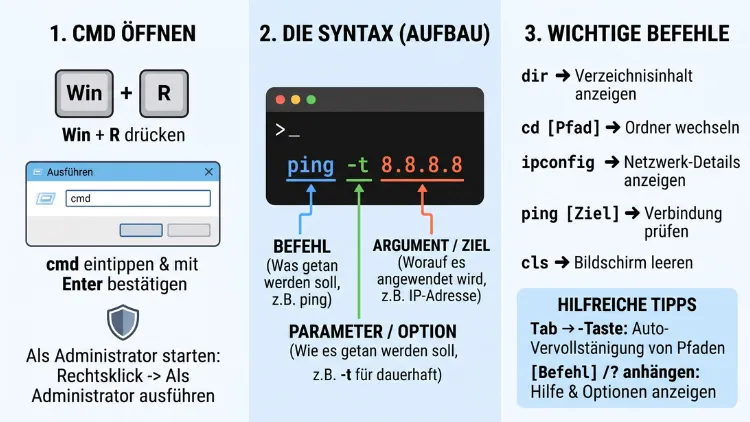
Einen CMD-Befehl verwenden Sie, indem Sie die Eingabeaufforderung öffnen, den Befehl eintippen und mit der Eingabetaste bestätigen. Die Syntax folgt dabei fast immer demselben Muster: Befehl, Parameter, Schalter. Unter Windows 11/10 starten Sie CMD am schnellsten mit Windows + R und der Eingabe „cmd“.
Außerdem zeigt Ihnen der Zusatz /? zu jedem Befehl die passende Hilfe an. Im Folgenden finden Sie alle wichtigen Befehle mit konkreten Beispielen.
Was ist die Eingabeaufforderung (CMD)?
Die Eingabeaufforderung heißt technisch cmd.exe und ist der klassische Kommandozeilen-Interpreter von Windows. Statt mit der Maus klicken Sie sich hier nicht durch Menüs, sondern geben Textbefehle ein. Windows führt diese Befehle anschließend direkt aus.
Die CMD stammt ursprünglich aus der Zeit von MS-DOS. Trotzdem ist sie auch 2026 noch fester Bestandteil von Windows 11 und Windows 10. Viele Reparatur- und Netzwerkwerkzeuge funktionieren nämlich am besten oder sogar ausschließlich über die Kommandozeile.
Typische Einsatzzwecke sind zum Beispiel:
- Systemreparatur mit sfc oder DISM
- Netzwerkdiagnose mit ipconfig, ping oder tracert
- Dateien kopieren, verschieben oder löschen, auch in großen Mengen
- Automatisierung mit Batch-Dateien
- Systeminformationen schnell auslesen
Zudem ist die CMD oft schneller als die grafische Oberfläche. Wer einmal die wichtigsten Befehle kennt, spart deshalb im Alltag viel Zeit.
CMD öffnen unter Windows 11/10 – alle Wege
Bevor Sie einen CMD-Befehl ausführen können, müssen Sie die Eingabeaufforderung starten. Dafür gibt es mehrere Möglichkeiten, die in Windows 11 und Windows 10 gleichermaßen funktionieren.
Über den Ausführen-Dialog
Dies ist der schnellste Weg:
- Drücken Sie gleichzeitig Windows-Taste + R.
- Tippen Sie cmd ein.
- Bestätigen Sie mit Enter.
Wenn Sie stattdessen Strg + Umschalt + Enter drücken, startet die CMD direkt mit Administratorrechten.
Über die Windows-Suche
- Klicken Sie auf das Suchfeld oder die Lupe in der Taskleiste.
- Geben Sie cmd oder Eingabeaufforderung ein.
- Klicken Sie auf den Treffer Eingabeaufforderung.
Für Adminrechte wählen Sie rechts daneben Als Administrator ausführen.
Über das Windows Terminal
In Windows 11 ist das Windows Terminal die Standard-Konsole. Klicken Sie deshalb mit der rechten Maustaste auf Start und wählen Sie Terminal. Anschließend öffnen Sie über den Pfeil nach unten in der Tab-Leiste einen neuen Tab mit Eingabeaufforderung.
Alternativ drücken Sie im Terminal Strg + Umschalt + 2. Dadurch öffnet sich in der Standardkonfiguration ebenfalls ein CMD-Tab.
Direkt im Datei-Explorer
Dieser Trick ist besonders praktisch:
- Öffnen Sie den gewünschten Ordner im Datei-Explorer.
- Klicken Sie in die Adressleiste.
- Tippen Sie cmd ein und drücken Sie Enter.
Die Eingabeaufforderung startet dann sofort im aktuellen Ordner. Somit müssen Sie nicht erst mit cd dorthin wechseln.
Über den Task-Manager
Falls der Explorer hängt, hilft der Task-Manager:
- Drücken Sie Strg + Umschalt + Esc.
- Klicken Sie auf Neuen Task ausführen.
- Geben Sie cmd ein und setzen Sie bei Bedarf den Haken bei Diesen Task mit Administratorrechten erstellen.
Wann brauchen Sie Administratorrechte?
Viele Befehle funktionieren auch ohne erhöhte Rechte. Für Systemeingriffe benötigen Sie jedoch eine Admin-Konsole. Dazu zählen zum Beispiel sfc /scannow, DISM, chkdsk oder Änderungen an Netzwerkeinstellungen.
Sie erkennen die Admin-Konsole übrigens am Fenstertitel Administrator: Eingabeaufforderung. Außerdem startet sie standardmäßig im Ordner C:\Windows\System32.
Grundlagen der CMD-Syntax
Die Syntax beschreibt, wie ein Befehl aufgebaut sein muss. Erfreulicherweise folgt die CMD einem recht einheitlichen Schema.
Der grundlegende Aufbau
Ein typischer CMD-Befehl besteht aus drei Teilen:
Befehl [Ziel/Parameter] [/Schalter]
Ein konkretes Beispiel:
dir C:\Users /a /s
- dir ist der eigentliche Befehl.
- C:\Users ist der Parameter, also das Ziel.
- /a und /s sind Schalter, die das Verhalten verändern.
Zwischen den einzelnen Teilen steht jeweils ein Leerzeichen. Schalter beginnen in CMD fast immer mit einem Schrägstrich /, bei manchen Tools jedoch auch mit einem Bindestrich.
Wichtige Grundregeln
Damit Ihre Befehle zuverlässig funktionieren, sollten Sie folgende Regeln kennen:
- Groß- und Kleinschreibung spielt keine Rolle. DIR, dir und Dir funktionieren gleich.
- Leerzeichen in Pfaden erfordern Anführungszeichen, zum Beispiel „C:\Program Files“.
- Die Reihenfolge der Schalter ist meist egal.
- Jeder Befehl wird erst mit der Eingabetaste ausgeführt.
- Mit /? erhalten Sie zu fast jedem Befehl eine Hilfe.
Ein häufiger Anfängerfehler betrifft übrigens die Anführungszeichen. Der folgende Befehl schlägt fehl:
cd C:\Program Files\Mozilla Firefox
Korrekt ist hingegen:
cd "C:\Program Files\Mozilla Firefox"
Tatsächlich ist cd hier etwas tolerant, viele andere Befehle sind es jedoch nicht. Deshalb sollten Sie Pfade mit Leerzeichen grundsätzlich in Anführungszeichen setzen.
Syntax-Notation in der Hilfe richtig lesen
Wenn Sie zum Beispiel copy /? eingeben, zeigt Windows eine Syntaxbeschreibung an. Diese enthält bestimmte Zeichen mit fester Bedeutung:
- [ ] eckige Klammern markieren optionale Angaben.
- { } geschweifte Klammern stehen für eine Auswahl, aus der Sie eines wählen müssen.
- | senkrechter Strich trennt die Alternativen innerhalb einer Auswahl.
- … drei Punkte bedeuten, dass sich ein Element wiederholen lässt.
- Kursive oder großgeschriebene Wörter sind Platzhalter für Ihre eigenen Werte.
Diese Klammern tippen Sie selbst also nicht mit ein. Sie dienen lediglich der Beschreibung.
Platzhalter (Wildcards)
Zusätzlich unterstützt die CMD zwei praktische Platzhalter:
- * steht für beliebig viele Zeichen.
- ? steht für genau ein Zeichen.
Beispiele:
dir *.pdf
del bericht_202?.txt
Der erste Befehl listet alle PDF-Dateien auf. Der zweite löscht hingegen zum Beispiel bericht_2025.txt und bericht_2026.txt.
Nützliche Tastenkürzel in der CMD
Außerdem erleichtern Ihnen einige Tasten die Arbeit erheblich:
- Tab-Taste: vervollständigt Datei- und Ordnernamen automatisch.
- Pfeil nach oben/unten: blättert durch zuvor eingegebene Befehle.
- F7: zeigt eine Liste aller bisherigen Befehle.
- Strg + C: bricht einen laufenden Befehl ab.
- Strg + V: fügt Text aus der Zwischenablage ein.
- cls: leert das Fenster (das ist ein Befehl, keine Taste).
Die wichtigsten CMD-Befehle mit Beispielen
Im Folgenden finden Sie die wichtigsten Befehle nach Einsatzbereich sortiert. Jeder Abschnitt enthält dabei praxisnahe Beispiele, die Sie direkt übernehmen können.
Navigation im Dateisystem
cd – Verzeichnis wechseln
Mit cd (change directory) wechseln Sie den aktuellen Ordner.
cd C:\Users\Max\Documents
cd ..
cd \
- Der erste Befehl wechselt in den Dokumente-Ordner.
- cd .. geht eine Ebene nach oben.
- *cd * springt direkt ins Stammverzeichnis des Laufwerks.
Um zusätzlich das Laufwerk zu wechseln, verwenden Sie den Schalter /d:
cd /d D:\Projekte
Alternativ tippen Sie einfach den Laufwerksbuchstaben mit Doppelpunkt ein, also zum Beispiel D:.
dir – Inhalt anzeigen
Der Befehl dir listet alle Dateien und Ordner im aktuellen Verzeichnis auf.
dir
dir /a
dir /s *.docx
dir /o:-s
- /a zeigt auch versteckte Dateien.
- /s durchsucht zusätzlich alle Unterordner.
- /o:-s sortiert nach Größe, die größte Datei zuerst.
- /b liefert eine schlichte Liste nur mit Namen.
tree – Ordnerstruktur anzeigen
tree C:\Projekte /f
Dieser Befehl stellt die Ordnerstruktur als Baum dar. Durch /f erscheinen zudem die Dateien in jedem Ordner.
Dateien und Ordner verwalten
mkdir – Ordner erstellen
mkdir Rechnungen
mkdir "C:\Daten\2026\Oktober"
Praktischerweise legt mkdir (oder kurz md) fehlende Zwischenordner automatisch mit an.
rmdir – Ordner löschen
rmdir LeererOrdner
rmdir /s /q "C:\Temp\Altdaten"
Ohne Schalter löscht rmdir nur leere Ordner. Mit /s entfernen Sie hingegen den Ordner samt Inhalt, und /q unterdrückt die Rückfrage. Seien Sie deshalb besonders vorsichtig, denn gelöschte Daten landen nicht im Papierkorb.
copy – Dateien kopieren
copy brief.txt D:\Backup\
copy *.jpg "D:\Fotos\Urlaub"
Der Befehl copy eignet sich für einzelne Dateien oder einfache Dateigruppen. Für ganze Ordnerstrukturen ist er jedoch weniger geeignet.
xcopy und robocopy – Ordner kopieren
Für komplette Verzeichnisse empfehlen sich xcopy oder das deutlich leistungsfähigere robocopy:
xcopy "C:\Projekte" "D:\Backup\Projekte" /e /i /h
robocopy "C:\Projekte" "D:\Backup\Projekte" /e /r:1 /w:1
- /e kopiert alle Unterordner, auch leere.
- /h bei xcopy schließt versteckte Dateien ein.
- /r:1 /w:1 bei robocopy begrenzt Wiederholungsversuche bei Fehlern.
Robocopy ist für Backups die bessere Wahl. Es kopiert nämlich nur geänderte Dateien und setzt abgebrochene Übertragungen fort. Der Schalter /mir spiegelt einen Ordner exakt. Allerdings löscht er dabei im Ziel auch Dateien, die in der Quelle fehlen. Prüfen Sie deshalb die Richtung genau.
move und ren – Verschieben und Umbenennen
move bericht.docx D:\Archiv\
ren alt.txt neu.txt
ren *.jpeg *.jpg
Mit ren (rename) benennen Sie Dateien um. Durch Platzhalter ändern Sie sogar zahlreiche Dateiendungen auf einmal.
del – Dateien löschen
del notiz.txt
del /q *.tmp
del /s /q "C:\Temp\*.log"
Auch hier gilt: del löscht endgültig. Zusätzlich durchsucht /s alle Unterordner. Testen Sie daher heikle Befehle vorher mit dir, um zu sehen, welche Dateien betroffen wären.
type – Dateiinhalt anzeigen
type config.txt
Dieser Befehl gibt den Inhalt einer Textdatei direkt in der Konsole aus.
System und Wartung
systeminfo – Systemdaten anzeigen
systeminfo
Sie erhalten dadurch Informationen zu Windows-Version, Installationsdatum, Arbeitsspeicher, Prozessor und installierten Updates.
winver und ver – Windows-Version prüfen
Der Befehl ver zeigt die Versionsnummer direkt in der Konsole. winver öffnet hingegen ein kleines Fenster mit der genauen Edition und dem Build.
sfc – Systemdateien reparieren
sfc /scannow
Der System File Checker prüft geschützte Systemdateien und ersetzt beschädigte Dateien automatisch. Dafür benötigen Sie jedoch eine Admin-Konsole.
DISM – Windows-Abbild reparieren
Wenn sfc Fehler nicht beheben kann, hilft DISM:
DISM /Online /Cleanup-Image /CheckHealth
DISM /Online /Cleanup-Image /ScanHealth
DISM /Online /Cleanup-Image /RestoreHealth
Führen Sie danach am besten erneut sfc /scannow aus. Diese Reihenfolge gilt als zuverlässigster Reparaturweg unter Windows 11/10.
chkdsk – Laufwerk prüfen
chkdsk C:
chkdsk C: /f
chkdsk D: /f /r
- Ohne Schalter prüft chkdsk nur und meldet Fehler.
- /f behebt Dateisystemfehler.
- /r sucht zusätzlich nach fehlerhaften Sektoren.
Beim Systemlaufwerk C: plant Windows die Prüfung allerdings für den nächsten Neustart ein.
tasklist und taskkill – Prozesse verwalten
tasklist
tasklist | findstr chrome
taskkill /im notepad.exe
taskkill /f /im chrome.exe
taskkill /pid 4820 /f
Mit tasklist sehen Sie alle laufenden Prozesse. Anschließend beendet taskkill einen Prozess über den Namen (/im) oder die Prozess-ID (/pid). Der Schalter /f erzwingt dabei das Beenden.
shutdown – Herunterfahren und Neustarten
shutdown /s /t 0
shutdown /r /t 60
shutdown /a
shutdown /r /o /t 0
- /s fährt den PC herunter.
- /r startet ihn neu.
- /t legt eine Wartezeit in Sekunden fest.
- /a bricht einen geplanten Shutdown ab.
- /r /o startet direkt in die erweiterten Startoptionen.
powercfg – Energie und Akku
powercfg /batteryreport
Dieser Befehl erstellt einen ausführlichen Akkubericht als HTML-Datei. Das ist besonders bei Laptops nützlich, um den Akkuverschleiß zu prüfen.
Netzwerkbefehle
ipconfig – IP-Konfiguration anzeigen
ipconfig
ipconfig /all
ipconfig /flushdns
ipconfig /release
ipconfig /renew
- ipconfig zeigt IP-Adresse, Subnetzmaske und Standardgateway.
- /all liefert zusätzlich MAC-Adresse und DNS-Server.
- /flushdns leert den DNS-Cache, etwa wenn Webseiten nicht laden.
- /release und /renew fordern eine neue IP-Adresse an.
ping – Verbindung testen
ping google.de
ping 192.168.178.1 -t
ping -n 10 8.8.8.8
Der Befehl prüft, ob ein Ziel erreichbar ist. Zudem zeigt er die Antwortzeit an. Mit -t läuft ping dauerhaft, bis Sie Strg + C drücken.
tracert – Route verfolgen
tracert google.de
Dadurch sehen Sie alle Stationen zwischen Ihrem PC und dem Ziel. So lässt sich zum Beispiel erkennen, wo eine Verbindung hängt.
nslookup – DNS abfragen
nslookup tippsling.de
Dieser Befehl zeigt, welche IP-Adresse zu einer Domain gehört.
netstat – Verbindungen anzeigen
netstat -an
netstat -ano | findstr :80
Mit netstat sehen Sie aktive Netzwerkverbindungen und offene Ports. Der Schalter -o ergänzt außerdem die Prozess-ID.
WLAN-Passwort auslesen
Ein beliebter Trick betrifft gespeicherte WLAN-Netze:
netsh wlan show profiles
netsh wlan show profile name="MeinWLAN" key=clear
Im Abschnitt Sicherheitseinstellungen steht unter Schlüsselinhalt das Passwort im Klartext. Dies funktioniert selbstverständlich nur für Netzwerke, mit denen Ihr PC bereits verbunden war.
Benutzer und Rechte
whoami
net user
net user Max
- whoami zeigt den angemeldeten Benutzer.
- net user listet alle lokalen Benutzerkonten.
- net user Name liefert Details zu einem Konto.
Befehle verketten, umleiten und filtern
Richtig mächtig wird die CMD erst, wenn Sie Befehle kombinieren. Dafür gibt es spezielle Operatoren.
Mehrere Befehle in einer Zeile
- & führt Befehle nacheinander aus, egal ob der erste erfolgreich war.
- && führt den zweiten Befehl nur bei Erfolg des ersten aus.
- || führt den zweiten Befehl nur bei Fehler des ersten aus.
Beispiele:
ipconfig /flushdns & ipconfig /renew
mkdir Backup && copy *.txt Backup\
ping -n 1 server01 || echo Server nicht erreichbar
Ausgabe in Dateien umleiten
Ebenso können Sie die Ausgabe eines Befehls in eine Datei schreiben:
- > erstellt eine neue Datei oder überschreibt eine vorhandene.
- >> hängt die Ausgabe an eine bestehende Datei an.
- 2> leitet nur Fehlermeldungen um.
- 2>&1 leitet Fehler und normale Ausgabe gemeinsam um.
systeminfo > systeminfo.txt
ipconfig /all >> netzwerk.log
dir C:\Gibtsnicht 2> fehler.txt
Die Pipe: Ausgaben weiterreichen
Der senkrechte Strich | übergibt die Ausgabe eines Befehls an den nächsten. Das ist zum Beispiel zum Filtern sehr nützlich:
tasklist | findstr /i "edge"
ipconfig | find "IPv4"
dir /s /b | find /c ".pdf"
- find sucht nach einfachem Text.
- findstr ist leistungsfähiger und unterstützt reguläre Ausdrücke.
- /i ignoriert dabei die Groß- und Kleinschreibung.
- find /c zählt die Treffer.
Ergebnisse in die Zwischenablage kopieren
Außerdem gibt es den praktischen Befehl clip:
ipconfig | clip
Die komplette Ausgabe landet dadurch in der Zwischenablage. Anschließend fügen Sie sie mit Strg + V in eine E-Mail oder ein Dokument ein.
Umgebungsvariablen in der CMD nutzen
Umgebungsvariablen sind Platzhalter für Pfade und Systemwerte. In der CMD stehen sie zwischen Prozentzeichen.
Häufig genutzte Variablen sind:
- %USERNAME%: aktueller Benutzername
- %USERPROFILE%: Benutzerordner, etwa C:\Users\Max
- %APPDATA%: Ordner für Programmeinstellungen
- %TEMP%: temporärer Ordner
- %DATE% und %TIME%: Datum und Uhrzeit
- %PATH%: Suchpfade für Programme
Beispiele:
echo %USERNAME%
cd %USERPROFILE%\Desktop
del /q %TEMP%\*.*
Eigene Variablen legen Sie zudem mit set an:
set ziel=D:\Backup
copy *.docx %ziel%
Diese Variable gilt allerdings nur, solange das Fenster geöffnet ist. Für dauerhafte Variablen verwenden Sie hingegen setx:
setx BACKUP_PFAD "D:\Backup"
Der neue Wert steht jedoch erst in neu geöffneten Konsolenfenstern zur Verfügung.
Batch-Dateien: CMD-Befehle automatisieren
Wenn Sie bestimmte Befehle regelmäßig ausführen, lohnt sich eine Batch-Datei. Dabei handelt es sich um eine Textdatei mit der Endung .bat oder .cmd, die mehrere Befehle nacheinander abarbeitet.
Batch-Datei erstellen – Schritt für Schritt
- Öffnen Sie den Editor (Notepad) über die Windows-Suche.
- Schreiben Sie Ihre Befehle untereinander, jeweils eine Zeile pro Befehl.
- Klicken Sie auf Datei und anschließend auf Speichern unter.
- Wählen Sie bei Dateityp die Option Alle Dateien.
- Geben Sie einen Namen mit der Endung .bat ein, zum Beispiel backup.bat.
- Speichern Sie die Datei und starten Sie sie per Doppelklick.
Beispiel: Einfaches Backup-Skript
@echo off
echo Backup wird gestartet...
robocopy "%USERPROFILE%\Documents" "D:\Backup\Dokumente" /e /r:1 /w:1
echo Backup abgeschlossen.
pause
- @echo off blendet die Befehle selbst aus, sodass nur Meldungen erscheinen.
- echo gibt einen Text aus.
- pause hält das Fenster offen, bis Sie eine Taste drücken.
- rem oder :: leitet einen Kommentar ein.
Beispiel: Netzwerk-Reset per Klick
@echo off
ipconfig /release
ipconfig /flushdns
ipconfig /renew
netsh winsock reset
echo Fertig. Bitte starten Sie den PC neu.
pause
Da netsh winsock reset Adminrechte benötigt, starten Sie diese Datei per Rechtsklick über Als Administrator ausführen.
Batch-Dateien automatisch ausführen
Zusätzlich können Sie Batch-Dateien zeitgesteuert starten:
- Öffnen Sie die Aufgabenplanung über die Windows-Suche.
- Klicken Sie rechts auf Einfache Aufgabe erstellen.
- Vergeben Sie einen Namen und wählen Sie einen Trigger, etwa täglich.
- Wählen Sie als Aktion Programm starten und anschließend Ihre .bat-Datei.
- Schließen Sie den Assistenten mit Fertig stellen ab.
CMD, PowerShell und Windows Terminal: die Unterschiede
Viele Nutzer verwechseln diese drei Begriffe. Tatsächlich handelt es sich jedoch um unterschiedliche Dinge.
Eingabeaufforderung (CMD)
- Klassische, schlanke Kommandozeile
- Ideal für einfache Befehle, Netzwerkdiagnose und Batch-Dateien
- Arbeitet ausschließlich mit Text
PowerShell
- Moderne Skriptsprache und Shell von Microsoft
- Arbeitet mit Objekten statt reinem Text
- Deutlich mächtiger für Administration und Automatisierung
- Versteht viele CMD-Befehle über Aliase, etwa dir oder cd
Allerdings funktionieren nicht alle CMD-Befehle in der PowerShell identisch. Zum Beispiel unterscheiden sich die Variablen: Statt %USERNAME% schreiben Sie dort $env:USERNAME.
Windows Terminal
Das Windows Terminal ist hingegen keine eigene Shell. Vielmehr ist es ein Fenster mit Tabs, in dem CMD, PowerShell und auch Linux-Shells über WSL laufen. In Windows 11 ist es vorinstalliert und als Standard-Konsole eingestellt. Unter Windows 10 installieren Sie es kostenlos über den Microsoft Store.
Ein Tipp: Möchten Sie, dass das Terminal standardmäßig mit CMD startet, gehen Sie so vor:
- Öffnen Sie das Windows Terminal.
- Klicken Sie auf den Pfeil nach unten und dann auf Einstellungen.
- Wählen Sie unter Standardprofil den Eintrag Eingabeaufforderung.
- Klicken Sie auf Speichern.
sudo in Windows 11: Befehle mit Adminrechten ausführen
Eine relativ neue Funktion ist der Befehl sudo, den Linux- und Mac-Nutzer schon lange kennen. Damit können Sie einen einzelnen Befehl mit Adminrechten starten, ohne die ganze Konsole als Administrator zu öffnen. Die Funktion kam mit Windows 11 Version 24H2 und muss manuell über Einstellungen, System und „Für Entwickler“ aktiviert werden.
sudo aktivieren – so geht’s
- Öffnen Sie die Einstellungen mit Windows + I.
- Klicken Sie auf System und anschließend auf Für Entwickler.
- Schalten Sie Sudo aktivieren auf Ein.
- Bestätigen Sie die Abfrage der Benutzerkontensteuerung.
- Wählen Sie bei Bedarf den gewünschten Ausführungsmodus.
Danach setzen Sie sudo einfach vor einen Befehl:
sudo sfc /scannow
sudo netstat -ab
Windows bietet dabei drei Modi: Ausführung in einem neuen Fenster mit erhöhten Rechten, direkt im selben Fenster oder mit deaktivierter Eingabe für mehr Sicherheit. Jede Ausführung bestätigen Sie dabei über die bekannte UAC-Abfrage.
Unter Windows 10 steht sudo hingegen nicht zur Verfügung. Dort nutzen Sie weiterhin eine Admin-Konsole oder den älteren Befehl runas. Beachten Sie außerdem, dass der reguläre Support für Windows 10 bereits im Oktober 2025 ausgelaufen ist. Die hier beschriebenen CMD-Befehle funktionieren dort jedoch weiterhin.
CMD-Befehle auf Mac und Linux: die Entsprechungen
Die Eingabeaufforderung gibt es nur unter Windows. Auf macOS und Linux nutzen Sie stattdessen das Terminal mit einer Shell wie zsh oder bash. Viele Befehle haben dort jedoch direkte Gegenstücke.
So öffnen Sie das Terminal:
- macOS: Drücken Sie Cmd + Leertaste, tippen Sie Terminal und bestätigen Sie mit Enter.
- Linux (z. B. Ubuntu): Drücken Sie Strg + Alt + T.
Die wichtigsten Entsprechungen im Überblick:
| Windows CMD | macOS/Linux | Funktion |
|---|---|---|
| dir | ls -la | Inhalt anzeigen |
| cd | cd | Ordner wechseln |
| cls | clear | Fenster leeren |
| copy | cp | Datei kopieren |
| move | mv | Verschieben/Umbenennen |
| del | rm | Datei löschen |
| mkdir | mkdir | Ordner erstellen |
| rmdir /s | rm -r | Ordner löschen |
| type | cat | Dateiinhalt anzeigen |
| ipconfig | ifconfig bzw. ip a | Netzwerkdaten |
| tasklist | ps aux | Prozesse anzeigen |
| taskkill | kill | Prozess beenden |
| findstr | grep | Text filtern |
| befehl /? | man befehl | Hilfe anzeigen |
Ein wichtiger Unterschied: Unter macOS und Linux spielt die Groß- und Kleinschreibung eine Rolle. Zudem verwenden diese Systeme den Schrägstrich / statt des Backslashs \ als Pfadtrenner.
Häufige Fehlermeldungen und ihre Lösungen
Gerade am Anfang stolpern viele Nutzer über bestimmte Meldungen. Die folgenden Fehler treten besonders oft auf.
„Der Befehl ist entweder falsch geschrieben oder konnte nicht gefunden werden“
Diese Meldung erscheint, wenn Windows den Befehl nicht kennt. Prüfen Sie deshalb Folgendes:
- Ist der Befehl richtig geschrieben?
- Liegt das Programm in einem Ordner, der in %PATH% eingetragen ist?
- Funktioniert der Befehl vielleicht nur in der PowerShell?
Bei eigenen Programmen geben Sie alternativ den vollständigen Pfad in Anführungszeichen an.
„Zugriff verweigert“
In diesem Fall fehlen Ihnen meist die nötigen Rechte. Starten Sie die CMD deshalb als Administrator oder verwenden Sie unter Windows 11 sudo. Außerdem kann eine Datei gerade von einem anderen Programm verwendet werden.
„Die Syntax für den Dateinamen, Verzeichnisnamen oder die Datenträgerbezeichnung ist falsch“
Häufig fehlen hier Anführungszeichen um einen Pfad mit Leerzeichen. Ebenso können unzulässige Zeichen wie < > : “ | ? * im Dateinamen die Ursache sein.
„Das System kann den angegebenen Pfad nicht finden“
Prüfen Sie in diesem Fall den Pfad auf Tippfehler. Nutzen Sie dafür am besten die Tab-Taste zur automatischen Vervollständigung. Dadurch vermeiden Sie Schreibfehler zuverlässig.
Umlaute werden falsch angezeigt
In älteren Batch-Dateien erscheinen Umlaute manchmal als Sonderzeichen. Fügen Sie deshalb am Anfang der Datei folgende Zeile ein:
chcp 65001 > nul
Speichern Sie die Datei zusätzlich im Editor mit der Codierung UTF-8.
Sicherheit: Diese Befehle erfordern Vorsicht
Die CMD führt Befehle ohne Rückfrage aus. Deshalb sollten Sie einige Regeln unbedingt beachten.
- Löschbefehle wie del, rmdir /s und format löschen Daten endgültig, ohne Papierkorb.
- robocopy /mir kann im Zielordner Dateien entfernen.
- diskpart verändert Partitionen und kann komplette Laufwerke leeren.
- reg delete greift direkt in die Registry ein.
- bcdedit verändert den Bootvorgang und kann Windows unstartbar machen.
Zudem sollten Sie niemals Befehle aus unbekannten Quellen blind kopieren. Betrüger fordern Nutzer zum Beispiel auf gefälschten Webseiten auf, angebliche „Prüfbefehle“ in die Konsole einzufügen. Tatsächlich laden solche Befehle jedoch Schadsoftware herunter.
Daher gilt: Wenn Sie nicht genau wissen, was ein Befehl bewirkt, rufen Sie zuerst die Hilfe mit /? auf. Außerdem lohnt sich vor größeren Eingriffen ein Wiederherstellungspunkt:
- Tippen Sie in die Windows-Suche Wiederherstellungspunkt erstellen.
- Klicken Sie im Reiter Computerschutz auf Erstellen.
- Vergeben Sie einen Namen und bestätigen Sie mit Erstellen.
Häufige Fragen zu CMD-Befehlen
Wie zeige ich alle verfügbaren CMD-Befehle an?
Geben Sie einfach help ein und drücken Sie Enter. Anschließend erscheint eine Liste der integrierten Befehle mit kurzer Beschreibung. Für Details zu einem einzelnen Befehl tippen Sie hingegen den Befehl mit /? ein, zum Beispiel xcopy /?.
Wie kopiere ich Text aus der Eingabeaufforderung?
Markieren Sie den gewünschten Text mit der Maus und drücken Sie Strg + C oder die rechte Maustaste. Alternativ leiten Sie die komplette Ausgabe mit | clip direkt in die Zwischenablage, etwa mit ipconfig | clip.
Wie breche ich einen laufenden Befehl ab?
Drücken Sie Strg + C. Dadurch stoppt die CMD den aktuellen Vorgang sofort. Bei Batch-Dateien fragt Windows zusätzlich, ob Sie den Batchvorgang abbrechen möchten. Bestätigen Sie dann mit J.
Funktionieren CMD-Befehle in Windows 11 und Windows 10 gleich?
Ja, die allermeisten Befehle sind in Windows 11/10 identisch. Unterschiede gibt es vor allem bei neuen Funktionen. So steht sudo nur unter Windows 11 ab Version 24H2 zur Verfügung. Außerdem öffnet Windows 11 die CMD standardmäßig im Windows Terminal.
Was ist der Unterschied zwischen .bat und .cmd?
Beide Dateiendungen starten Batch-Skripte, die die CMD ausführt. Im Alltag verhalten sie sich nahezu gleich. Die Endung .cmd ist jedoch die modernere Variante und verhält sich bei einigen Fehlercodes etwas konsequenter. Für einfache Skripte können Sie deshalb beide verwenden.
Wie führe ich ein Programm über die CMD aus?
Geben Sie den Programmnamen ein, sofern es im Systempfad liegt, zum Beispiel notepad oder calc. Ansonsten nennen Sie den vollständigen Pfad in Anführungszeichen. Mit start öffnen Sie zudem Dateien, Ordner oder Webseiten, etwa start . für den aktuellen Ordner im Explorer.
Wie ändere ich die Schriftgröße und Farbe der CMD?
Klicken Sie mit der rechten Maustaste auf die Titelleiste und wählen Sie Eigenschaften. Unter Schriftart und Farben passen Sie das Aussehen an. Im Windows Terminal finden Sie diese Optionen hingegen unter Einstellungen, Profile, Eingabeaufforderung und Darstellung. Für schnelle Farbwechsel gibt es außerdem den Befehl color 0a.
Kann ich mit der CMD Windows beschädigen?
Ja, das ist grundsätzlich möglich. Befehle wie format, diskpart, bcdedit oder reg delete greifen tief ins System ein. Normale Abfragebefehle wie dir, ipconfig oder systeminfo sind hingegen völlig ungefährlich. Erstellen Sie deshalb vor riskanten Eingriffen immer einen Wiederherstellungspunkt.
Wie speichere ich die Ausgabe eines Befehls in eine Textdatei?
Hängen Sie einfach > dateiname.txt an den Befehl an, zum Beispiel systeminfo > info.txt. Möchten Sie die Ausgabe an eine vorhandene Datei anhängen, verwenden Sie stattdessen >>. Die Datei landet dabei im aktuellen Ordner der Konsole.
Fazit
Einen CMD-Befehl verwenden Sie unter Windows 11/10 ganz einfach: Eingabeaufforderung öffnen, Befehl mit Parametern und Schaltern eintippen und mit Enter bestätigen. Mit /? erhalten Sie dabei jederzeit Hilfe zur Syntax.
Beginnen Sie am besten mit harmlosen Befehlen wie dir, ipconfig oder ping. Anschließend wagen Sie sich an Batch-Dateien und Reparaturbefehle. Bei Löschbefehlen sollten Sie jedoch stets vorsichtig bleiben.
