
So erlauben Sie Apps unter Windows 11 und 10 den Kamerazugriff: Datenschutzeinstellungen öffnen, Zugriff aktivieren und einzelne Apps freigeben.
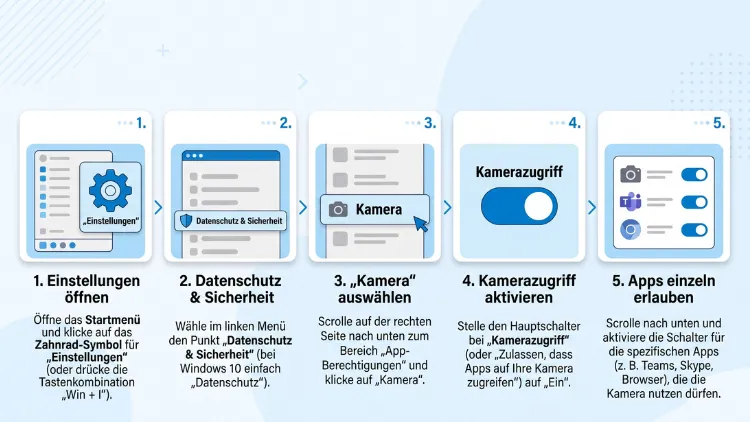
Sie möchten einer App den Zugriff auf die Kamera erlauben? Unter Windows 11 öffnen Sie dazu Einstellungen > Datenschutz und Sicherheit > Kamera und aktivieren den Kamerazugriff sowie die Schalter für Apps. Unter Windows 10 finden Sie dieselben Optionen unter Einstellungen > Datenschutz > Kamera.
Außerdem gibt es eigene Schalter für Desktop-Apps wie Zoom oder Chrome. Diese Anleitung zeigt jeden Schritt, typische Fehlerquellen und schnelle Lösungen.
Warum Windows den Kamerazugriff überhaupt regelt
Eine Webcam ist ein sensibles Gerät. Deshalb behandelt Windows den Kamerazugriff ähnlich wie ein Smartphone. Apps dürfen die Kamera nur nutzen, wenn Sie das ausdrücklich zulassen.
Zudem schützt diese Regelung Ihre Privatsphäre. Ohne Berechtigung kann eine App kein Bild aufnehmen, keinen Videoanruf starten und keinen QR-Code scannen.
Allerdings führt genau dieser Schutz oft zu Problemen. Wenn zum Beispiel Microsoft Teams, Zoom oder Skype nur ein schwarzes Bild zeigen, ist häufig eine gesperrte Berechtigung schuld. In vielen Fällen ist die Kamera also nicht defekt, sondern lediglich blockiert.
Die drei Ebenen der Kameraberechtigung
Windows 11 und Windows 10 arbeiten mit mehreren Stufen. Deshalb sollten Sie diese Ebenen kennen:
- Gerätezugriff: Der Hauptschalter legt fest, ob die Kamera auf dem Gerät überhaupt genutzt werden darf.
- App-Zugriff allgemein: Dieser Schalter bestimmt, ob Apps grundsätzlich auf die Kamera zugreifen dürfen.
- Einzelne Apps: Darunter steuern Sie Apps aus dem Microsoft Store einzeln, zum Beispiel die Kamera-App oder WhatsApp.
- Desktop-Apps: Zusätzlich gibt es einen Sammelschalter für klassische Programme wie Zoom, Google Chrome, Firefox oder OBS Studio.
Wichtig ist dabei: Ist eine höhere Ebene ausgeschaltet, helfen die unteren Schalter nicht. Schalten Sie zum Beispiel den Hauptschalter ab, sind alle anderen Optionen ausgegraut.
Store-Apps und Desktop-Apps: der wichtige Unterschied
Viele Nutzer übersehen diesen Punkt. Windows unterscheidet nämlich zwischen zwei App-Arten:
- Microsoft-Store-Apps (auch „gepackte Apps“): Diese Apps erscheinen einzeln in der Liste. Folglich können Sie jede App separat erlauben oder sperren.
- Desktop-Apps (klassische Programme mit Installationsdatei): Diese Programme teilen sich bisher einen gemeinsamen Schalter. Laut Microsoft lassen sich die Kameraeinstellungen für einzelne Desktop-Apps in der regulären Version nicht separat ändern.
Typische Desktop-Apps sind etwa Zoom, die klassische Version von Microsoft Teams, Discord, Webbrowser und Streaming-Programme. Wenn eine solche App die Kamera nicht findet, liegt das Problem deshalb meist beim Schalter für Desktop-Apps.
Windows 11: Apps Zugriff auf die Kamera erlauben
Unter Windows 11 ist der Weg schnell erledigt. Außerdem sind alle Schalter auf einer Seite gebündelt.
Schritt-für-Schritt-Anleitung für Windows 11
- Drücken Sie die Tastenkombination Windows-Taste + I. Dadurch öffnen sich die Einstellungen.
- Klicken Sie links auf Datenschutz und Sicherheit.
- Scrollen Sie rechts nach unten zum Abschnitt App-Berechtigungen.
- Wählen Sie dort Kamera aus.
- Aktivieren Sie ganz oben den Schalter Kamerazugriff. Dieser Schalter gilt für das gesamte Gerät.
- Schalten Sie anschließend Apps Zugriff auf Ihre Kamera erlauben ein.
- Klappen Sie diesen Eintrag auf. Daraufhin sehen Sie eine Liste mit Store-Apps.
- Aktivieren Sie den Schalter neben jeder App, die die Kamera nutzen soll.
- Scrollen Sie ganz nach unten. Schalten Sie dort Desktop-Apps Zugriff auf Ihre Kamera erlauben ein.
Danach starten Sie die betroffene App neu. In den meisten Fällen funktioniert die Kamera nun sofort.
Der schnellste Weg über den Ausführen-Dialog
Zusätzlich gibt es eine Abkürzung. Damit springen Sie direkt zur Kameraseite:
- Drücken Sie Windows-Taste + R.
- Geben Sie ms-settings:privacy-webcam ein.
- Bestätigen Sie mit Enter.
Dieser Befehl funktioniert übrigens in Windows 11 und Windows 10 gleichermaßen. Deshalb eignet er sich besonders gut, wenn Sie mehrere PCs betreuen.
Kamera über „Bluetooth und Geräte“ prüfen
Außerdem bietet Windows 11 einen zweiten Bereich für Kameras. Dort prüfen Sie die Hardware selbst:
- Öffnen Sie die Einstellungen.
- Klicken Sie auf Bluetooth und Geräte.
- Wählen Sie Kameras.
- Klicken Sie auf Ihre Webcam.
Hier sehen Sie eine Vorschau des Kamerabilds. Zudem können Sie Helligkeit, Kontrast und je nach Modell Windows Studio Effects wie Hintergrundunschärfe einstellen. Falls die Kamera deaktiviert ist, finden Sie hier außerdem die Option Aktivieren.
Letzte Aktivitäten: Welche App hat die Kamera genutzt?
Windows 11 zeigt Ihnen zudem, welche Apps zuletzt auf die Kamera zugegriffen haben. Das ist besonders hilfreich, wenn Sie einen unerwünschten Zugriff vermuten.
So rufen Sie die Liste auf:
- Öffnen Sie Einstellungen > Datenschutz und Sicherheit > Kamera.
- Klappen Sie den Bereich Letzte Aktivitäten auf.
- Prüfen Sie die Einträge mit Datum und Uhrzeit.
Darüber hinaus erscheint in der Taskleiste ein kleines Kamerasymbol, sobald eine App die Kamera aktiv verwendet. Wenn Sie mit der Maus darüberfahren, sehen Sie den Namen der App.
Neu in 2026: Einzelne Berechtigungen für Desktop-Apps
Microsoft arbeitet derzeit an einer lang erwarteten Änderung. In einer experimentellen Insider-Version mit Build 26340 lässt sich bereits festlegen, welche einzelnen Desktop-Programme auf Kamera, Mikrofon und Standort zugreifen dürfen. Dabei verschwindet der bisherige Sammelschalter für Desktop-Apps, und jedes Programm landet in derselben Liste wie die Store-Apps.
Zusätzlich soll ein neuer Systemdialog kommen. Greift eine App zum ersten Mal auf Kamera oder Mikrofon zu, fragt Windows künftig in einem zentrierten Fenster nach Ihrer Erlaubnis.
Allerdings sollten Sie dabei vorsichtig bleiben. Microsoft rät, nur Anwendungen freizugeben, die Sie kennen und denen Sie vertrauen, weil manche Apps unter anderem Namen oder als nicht signiert erscheinen können.
Bis diese Funktion für alle Nutzer verfügbar ist, gilt jedoch weiterhin der klassische Sammelschalter. Deshalb ist die Anleitung oben aktuell der Standardweg.
Windows 10: Apps Zugriff auf die Kamera erlauben
Unter Windows 10 funktioniert der Kamerazugriff sehr ähnlich. Allerdings heißen einige Menüpunkte anders.
Schritt-für-Schritt-Anleitung für Windows 10
- Drücken Sie Windows-Taste + I, um die Einstellungen zu öffnen.
- Klicken Sie auf Datenschutz.
- Wählen Sie links unter App-Berechtigungen den Eintrag Kamera.
- Prüfen Sie oben die Zeile Zugriff auf die Kamera auf diesem Gerät zulassen. Steht dort „deaktiviert“, klicken Sie auf Ändern und schalten Sie den Zugriff ein.
- Aktivieren Sie anschließend Apps den Zugriff auf Ihre Kamera erlauben.
- Unter Microsoft Store-Apps auswählen, die auf Ihre Kamera zugreifen können aktivieren Sie die gewünschten Apps einzeln.
- Scrollen Sie nach unten. Schalten Sie dort Desktop-Apps den Zugriff auf Ihre Kamera erlauben ein.
Anschließend schließen Sie die betroffene App vollständig und öffnen sie erneut.
Hinweis zum Support-Ende von Windows 10
Microsoft hat den regulären Support für Windows 10 bereits im Oktober 2025 beendet. Deshalb erhalten nur noch Geräte mit erweiterten Sicherheitsupdates (ESU) weitere Patches.
Die Kameraeinstellungen funktionieren trotzdem weiterhin. Allerdings bekommt Windows 10 keine neuen Datenschutzfunktionen mehr, etwa die Einzelsteuerung für Desktop-Apps. Folglich lohnt sich langfristig ein Umstieg auf Windows 11, sofern Ihre Hardware das unterstützt.
Unterschiede zwischen Windows 11 und Windows 10 im Überblick
Die Grundlogik ist in beiden Versionen gleich. Dennoch gibt es einige Abweichungen:
- Menüpfad: Windows 11 nutzt Datenschutz und Sicherheit, Windows 10 dagegen nur Datenschutz.
- Hauptschalter: Unter Windows 11 heißt er Kamerazugriff. Windows 10 nennt ihn Zugriff auf die Kamera auf diesem Gerät zulassen und versteckt ihn hinter der Schaltfläche Ändern.
- Aktivitätsprotokoll: Die Liste Letzte Aktivitäten gibt es in dieser Form nur unter Windows 11.
- Kameraeinstellungen: Windows 11 bietet unter Bluetooth und Geräte > Kameras eine Vorschau und Bildregler.
- Zukünftige Funktionen: Neue Berechtigungsdialoge kommen ausschließlich für Windows 11.
Kamerazugriff für bestimmte Apps einrichten
Viele Nutzer suchen eine Lösung für eine ganz bestimmte App. Deshalb folgen hier die wichtigsten Programme.
Microsoft Teams
Die neue Version von Microsoft Teams ist eine moderne App. Dennoch kann sie je nach Installation unter den Store-Apps oder unter den Desktop-Apps laufen.
So aktivieren Sie die Kamera in Teams:
- Erlauben Sie zuerst den Kamerazugriff in den Windows-Einstellungen, wie oben beschrieben.
- Prüfen Sie, ob Microsoft Teams in der App-Liste erscheint. Falls ja, aktivieren Sie den Schalter.
- Öffnen Sie anschließend Teams.
- Klicken Sie oben rechts auf die drei Punkte und wählen Sie Einstellungen.
- Gehen Sie zu Geräte bzw. Audio und Video.
- Wählen Sie unter Kamera Ihre Webcam aus.
Zudem sehen Sie dort eine Vorschau. Bleibt sie schwarz, ist häufig eine andere App noch mit der Kamera verbunden.
Zoom
Zoom ist eine klassische Desktop-App. Deshalb braucht Zoom den Schalter Desktop-Apps Zugriff auf Ihre Kamera erlauben.
Danach gehen Sie so vor:
- Öffnen Sie Zoom.
- Klicken Sie oben rechts auf das Zahnrad-Symbol.
- Wählen Sie Video bzw. Video und Effekte.
- Wählen Sie unter Kamera das richtige Gerät aus.
Skype, WhatsApp und andere Store-Apps
Apps wie WhatsApp für Windows stammen in der Regel aus dem Microsoft Store. Folglich erscheinen sie einzeln in der Liste unter Apps Zugriff auf Ihre Kamera erlauben. Dort schalten Sie den Zugriff gezielt ein.
Die Windows-Kamera-App
Die vorinstallierte Kamera-App von Windows ist ebenfalls eine Store-App. Deshalb muss sie in der App-Liste aktiviert sein.
Außerdem nutzen manche Programme diese App, um Fotos oder Videos aufzunehmen. In diesem Fall entscheidet die Berechtigung der Kamera-App darüber, ob das funktioniert.
Discord, OBS Studio und Spiele-Software
Programme wie Discord, OBS Studio oder Streamlabs sind Desktop-Apps. Deshalb gilt auch hier der Sammelschalter für Desktop-Apps.
Zusätzlich wählen Sie die Kamera in der jeweiligen App aus:
- Discord: Benutzereinstellungen (Zahnrad) > Sprache und Video > Kamera.
- OBS Studio: Klicken Sie unter Quellen auf das Plus-Symbol und wählen Sie Videoaufnahmegerät.
Kamerazugriff im Browser erlauben
Webseiten wie Google Meet, Jitsi oder Online-Arztpraxen nutzen die Kamera über den Browser. Dafür braucht es jedoch zwei Freigaben: einmal in Windows für den Browser als Desktop-App und einmal im Browser für die Webseite.
Microsoft Edge
- Öffnen Sie Edge und klicken Sie oben rechts auf die drei Punkte.
- Wählen Sie Einstellungen.
- Gehen Sie zu Cookies und Websiteberechtigungen.
- Klicken Sie auf Kamera.
- Aktivieren Sie Vor dem Zugriff fragen.
- Entfernen Sie die gewünschte Webseite gegebenenfalls aus der Liste Blockieren.
Google Chrome
- Klicken Sie auf die drei Punkte oben rechts.
- Wählen Sie Einstellungen > Datenschutz und Sicherheit.
- Öffnen Sie Website-Einstellungen.
- Klicken Sie unter Berechtigungen auf Kamera.
- Wählen Sie Websites dürfen fragen, ob sie Ihre Kamera verwenden können.
Zusätzlich können Sie die Freigabe direkt auf der Webseite ändern. Klicken Sie dazu links neben der Adresse auf das Symbol für Websiteinformationen und setzen Sie Kamera auf Zulassen.
Mozilla Firefox
- Klicken Sie auf das Menü mit den drei Strichen.
- Wählen Sie Einstellungen > Datenschutz und Sicherheit.
- Scrollen Sie zu Berechtigungen.
- Klicken Sie neben Kamera auf Einstellungen.
- Entfernen Sie blockierte Webseiten oder ändern Sie deren Status auf Erlauben.
Typischer Fehler im Browser
Häufig klicken Nutzer versehentlich auf Blockieren, wenn die Webseite nach der Kamera fragt. Danach fragt der Browser nicht erneut. Deshalb müssen Sie die Freigabe manuell in den Einstellungen zurücksetzen.
Kamerazugriff über Gruppenrichtlinie und Registrierung steuern
Für Fortgeschrittene und Administratoren gibt es zusätzliche Wege. Diese Methoden sind besonders nützlich, wenn Schalter ausgegraut sind.
Gruppenrichtlinien-Editor (Pro, Enterprise, Education)
Der Editor für lokale Gruppenrichtlinien ist nur in den Editionen Pro, Enterprise und Education verfügbar. In Windows 11/10 Home fehlt er dagegen.
So prüfen Sie die Richtlinie:
- Drücken Sie Windows-Taste + R.
- Geben Sie gpedit.msc ein und drücken Sie Enter.
- Navigieren Sie zu Computerkonfiguration > Administrative Vorlagen > Windows-Komponenten > App-Datenschutz.
- Doppelklicken Sie auf Windows-Apps den Zugriff auf die Kamera erlauben.
- Wählen Sie Nicht konfiguriert, wenn Sie die Entscheidung den Einstellungen überlassen möchten.
- Alternativ wählen Sie Aktiviert und setzen unter Standard für alle Apps den Wert Zulassen erzwingen.
- Bestätigen Sie mit OK und starten Sie den PC neu.
Ist diese Richtlinie auf Verweigern erzwingen gesetzt, können Sie die Schalter in den Einstellungen nicht ändern. Deshalb lohnt sich hier ein Blick, wenn alles ausgegraut ist.
Registrierungs-Editor
Auch über die Registrierung lässt sich der Kamerazugriff steuern. Allerdings sollten Sie vorher eine Sicherung anlegen. Fehler in der Registrierung können nämlich Probleme verursachen.
So gehen Sie vor:
- Drücken Sie Windows-Taste + R, geben Sie regedit ein und bestätigen Sie.
- Klicken Sie auf Datei > Exportieren, um eine Sicherung zu erstellen.
- Navigieren Sie zu:
HKEY_CURRENT_USER\Software\Microsoft\Windows\CurrentVersion\CapabilityAccessManager\ConsentStore\webcam - Doppelklicken Sie rechts auf den Wert Value.
- Tragen Sie Allow ein, um den Zugriff zu erlauben. Mit Deny sperren Sie ihn dagegen.
- Für Desktop-Apps öffnen Sie zusätzlich den Unterschlüssel NonPackaged und setzen dort Value ebenfalls auf Allow.
- Starten Sie den PC neu.
Der Pfad unter HKEY_LOCAL_MACHINE mit derselben Struktur steuert zudem die Einstellung für alle Benutzer.
Firmen-PCs und verwaltete Geräte
Nutzen Sie einen Firmenlaptop, verwaltet häufig die IT-Abteilung die Kameraeinstellungen. In diesem Fall erscheint in den Einstellungen oft der Hinweis Einige Einstellungen werden von Ihrer Organisation verwaltet. Folglich können Sie die Schalter nicht selbst ändern. Wenden Sie sich deshalb an Ihren Administrator.
Kamera funktioniert trotz Freigabe nicht? Diese Lösungen helfen
Manchmal sind alle Schalter aktiv, und die Kamera bleibt trotzdem schwarz. Dann helfen die folgenden Schritte.
1. Physischen Kameraschalter prüfen
Viele Laptops haben eine Kameraabdeckung oder einen Hardware-Schalter. Zum Beispiel besitzen Modelle von Lenovo, HP und Dell oft einen kleinen Schieber über der Linse.
Zudem gibt es bei manchen Geräten eine Funktionstaste mit Kamerasymbol. Häufig liegt sie auf F8, F10 oder einer anderen F-Taste. Drücken Sie diese Taste, eventuell zusammen mit Fn. Windows zeigt dann oft kurz „Kamera ein“ oder „Kamera aus“ an.
2. Andere Apps schließen
Eine Webcam kann meistens nur von einer App gleichzeitig genutzt werden. Läuft also Teams im Hintergrund, kann Zoom die Kamera nicht verwenden.
Deshalb gehen Sie so vor:
- Drücken Sie Strg + Umschalt + Esc, um den Task-Manager zu öffnen.
- Suchen Sie nach Programmen wie Teams, Zoom, Skype oder Discord.
- Markieren Sie die App und klicken Sie auf Task beenden.
3. Kamera im Geräte-Manager prüfen
- Klicken Sie mit der rechten Maustaste auf den Start-Button.
- Wählen Sie Geräte-Manager.
- Klappen Sie Kameras oder Bildverarbeitungsgeräte auf.
- Klicken Sie mit der rechten Maustaste auf Ihre Webcam.
- Wählen Sie Gerät aktivieren, falls die Kamera deaktiviert ist.
Erscheint dagegen ein gelbes Warndreieck, liegt ein Treiberproblem vor.
4. Kameratreiber aktualisieren oder neu installieren
Ein veralteter Treiber verursacht häufig Probleme. Deshalb sollten Sie ihn aktualisieren:
- Öffnen Sie den Geräte-Manager.
- Klicken Sie mit der rechten Maustaste auf die Kamera.
- Wählen Sie Treiber aktualisieren > Automatisch nach Treibern suchen.
Hilft das nicht, deinstallieren Sie das Gerät:
- Klicken Sie mit der rechten Maustaste auf die Kamera und wählen Sie Gerät deinstallieren.
- Starten Sie den PC neu.
- Windows installiert den Treiber danach automatisch neu.
Zusätzlich lohnt sich ein Blick unter Einstellungen > Windows Update > Erweiterte Optionen > Optionale Updates. Dort bietet Windows manchmal passende Kameratreiber an. Alternativ laden Sie den Treiber direkt beim Hersteller Ihres Laptops herunter, etwa über Lenovo Vantage, MyASUS, HP Support Assistant oder Dell SupportAssist.
5. Antivirenprogramm prüfen
Einige Sicherheitsprogramme haben einen eigenen Webcam-Schutz. Zum Beispiel bieten Kaspersky, ESET, Bitdefender und Norton solche Funktionen an.
Dieser Schutz blockiert die Kamera unabhängig von Windows. Deshalb öffnen Sie Ihr Antivirenprogramm und suchen Sie nach Begriffen wie Webcam-Schutz oder Kameraschutz. Erlauben Sie dort die gewünschte App.
6. Problembehandlung von Windows nutzen
Windows bietet außerdem eine automatische Fehlersuche:
- Windows 11: Öffnen Sie Einstellungen > System > Problembehandlung > Andere Problembehandlungen und klicken Sie neben Kamera auf Ausführen. In neueren Versionen startet dadurch die App Hilfe anfordern.
- Windows 10: Öffnen Sie Einstellungen > Update und Sicherheit > Problembehandlung > Zusätzliche Problembehandlungen und wählen Sie die passende Option.
7. Kamera-App zurücksetzen
Wenn nur die Windows-Kamera-App streikt, hilft oft ein Zurücksetzen:
- Öffnen Sie Einstellungen > Apps > Installierte Apps (unter Windows 10: Apps und Features).
- Suchen Sie nach Kamera.
- Klicken Sie auf die drei Punkte bzw. auf den Eintrag und wählen Sie Erweiterte Optionen.
- Klicken Sie auf Zurücksetzen.
8. Externe Webcam richtig anschließen
Bei einer USB-Webcam sollten Sie zusätzlich den Anschluss prüfen. Stecken Sie die Kamera zum Beispiel direkt am PC ein und nicht über einen USB-Hub. Probieren Sie außerdem einen anderen USB-Port aus.
Kamerazugriff sicher verwalten: Tipps für mehr Privatsphäre
Den Kamerazugriff zu erlauben, ist schnell erledigt. Dennoch sollten Sie dabei auf Ihre Sicherheit achten.
Nur nötige Apps freigeben
Geben Sie die Kamera nur für Apps frei, die sie wirklich brauchen. Ein Wetter-Widget oder ein Taschenrechner benötigt zum Beispiel keinen Kamerazugriff. Deshalb lohnt sich ein regelmäßiger Blick in die App-Liste.
Regelmäßig die Aktivität prüfen
Unter Windows 11 zeigt der Bereich Letzte Aktivitäten, welche App wann auf die Kamera zugegriffen hat. Prüfen Sie diese Liste ab und zu. Falls Ihnen eine unbekannte App auffällt, sperren Sie den Zugriff sofort.
Hauptschalter bei Bedarf nutzen
Wenn Sie die Kamera selten benötigen, können Sie den Kamerazugriff grundsätzlich ausschalten. Dadurch hat keine App mehr Zugriff. Bei Bedarf aktivieren Sie ihn einfach wieder. Das dauert über ms-settings:privacy-webcam nur wenige Sekunden.
Physische Abdeckung verwenden
Zusätzlich bietet eine Webcam-Abdeckung einen einfachen Schutz. Viele Laptops haben diese bereits eingebaut. Andernfalls erhalten Sie günstige Schiebeabdeckungen zum Aufkleben im Elektronikhandel.
Kamera-LED beachten
Die meisten Webcams haben eine Kontrollleuchte. Leuchtet sie, ist die Kamera aktiv. Zudem zeigt Windows 11 ein Kamerasymbol in der Taskleiste. Beide Hinweise zusammen geben Ihnen deshalb eine gute Kontrolle.
Sonderfall Windows Hello
Windows Hello nutzt die Kamera für die Gesichtserkennung bei der Anmeldung. Allerdings arbeitet Windows Hello unabhängig von den normalen App-Berechtigungen.
Das bedeutet konkret:
- Auch bei gesperrtem App-Zugriff kann die Gesichtserkennung funktionieren.
- Ist Windows Hello dagegen ausgeschaltet, greift Windows dafür nicht auf die Kamera zu.
Windows Hello richten Sie unter Einstellungen > Konten > Anmeldeoptionen > Gesichtserkennung (Windows Hello) ein. Dafür benötigen Sie jedoch eine kompatible Infrarotkamera.
Häufige Fragen zum Kamerazugriff von Apps
Warum ist der Schalter für den Kamerazugriff ausgegraut?
Meistens ist ein übergeordneter Schalter deaktiviert. Prüfen Sie deshalb zuerst den Hauptschalter Kamerazugriff. Außerdem kann eine Gruppenrichtlinie oder Ihre IT-Abteilung die Einstellung sperren. In diesem Fall zeigt Windows meist einen Hinweis auf die Verwaltung durch Ihre Organisation an.
Warum erscheint meine App nicht in der Liste?
Die Liste zeigt in der Regel nur Microsoft-Store-Apps. Klassische Programme wie Zoom oder Chrome fehlen deshalb oft. Für diese Apps aktivieren Sie stattdessen Desktop-Apps Zugriff auf Ihre Kamera erlauben. Zudem erscheinen Desktop-Apps erst unter diesem Schalter, nachdem sie die Kamera einmal genutzt haben.
Kann ich einzelnen Desktop-Apps den Kamerazugriff erlauben?
In den regulären Versionen von Windows 11/10 ist das bisher nicht möglich. Der Schalter gilt nämlich für alle Desktop-Apps gemeinsam. Allerdings testet Microsoft in Insider-Versionen von Windows 11 bereits eine Einzelsteuerung. Für Windows 10 ist diese Funktion dagegen nicht geplant.
Wie erlaube ich den Kamerazugriff im Browser?
Aktivieren Sie zuerst in Windows den Zugriff für Desktop-Apps. Danach erlauben Sie die Kamera im Browser selbst. In Edge finden Sie das unter Cookies und Websiteberechtigungen > Kamera, in Chrome unter Datenschutz und Sicherheit > Website-Einstellungen > Kamera.
Warum zeigt die Kamera trotz Freigabe nur ein schwarzes Bild?
Häufig nutzt bereits eine andere App die Kamera. Schließen Sie deshalb alle Videoprogramme im Task-Manager. Außerdem kann eine Abdeckung, ein Hardware-Schalter oder der Webcam-Schutz eines Antivirenprogramms die Ursache sein.
Wie sehe ich, welche App gerade meine Kamera nutzt?
Unter Windows 11 erscheint ein Kamerasymbol in der Taskleiste, sobald eine App die Kamera verwendet. Zudem finden Sie unter Einstellungen > Datenschutz und Sicherheit > Kamera > Letzte Aktivitäten eine Übersicht mit Zeitangaben.
Ist es sicher, Apps den Kamerazugriff zu erlauben?
Grundsätzlich ja, sofern Sie die Apps kennen und ihnen vertrauen. Geben Sie die Kamera jedoch nur für Apps frei, die sie wirklich brauchen. Prüfen Sie außerdem regelmäßig die Liste der Apps mit Kamerazugriff.
Muss ich den PC nach dem Ändern der Einstellungen neu starten?
In der Regel nicht. Allerdings sollten Sie die betroffene App vollständig schließen und neu öffnen. Nur bei Änderungen in der Registrierung oder an Gruppenrichtlinien ist ein Neustart empfehlenswert.
Wie sperre ich die Kamera für alle Apps auf einmal?
Schalten Sie unter Einstellungen > Datenschutz und Sicherheit > Kamera den Hauptschalter Kamerazugriff aus. Unter Windows 10 klicken Sie stattdessen auf Ändern und deaktivieren den Gerätezugriff. Dadurch hat keine App mehr Zugriff auf die Kamera.
Fazit
Den Kamerazugriff für Apps erlauben Sie unter Windows 11 über Datenschutz und Sicherheit > Kamera und unter Windows 10 über Datenschutz > Kamera. Wichtig sind dabei der Hauptschalter, die App-Liste und zusätzlich der Schalter für Desktop-Apps.
Funktioniert die Kamera trotzdem nicht, prüfen Sie außerdem Hardware-Schalter, Treiber und Antivirenprogramm. Geben Sie die Kamera jedoch nur vertrauenswürdigen Apps frei.
