
Copilot soll keine Daten aus Microsoft Edge importieren? So deaktivieren oder aktivieren Sie den Browserdaten-Import unter Windows 11 und 10.
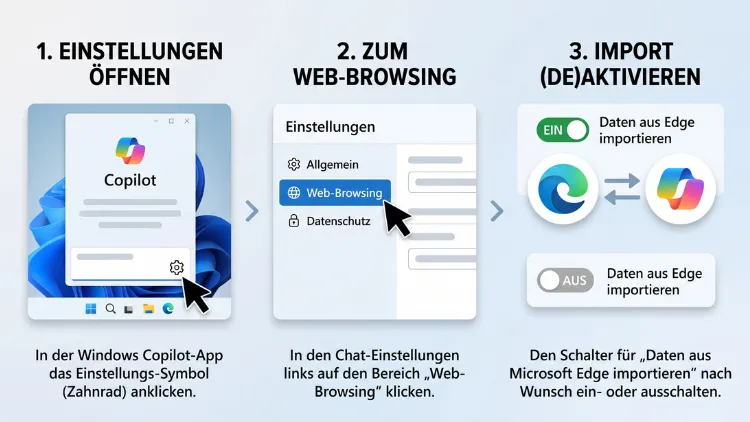
Sie möchten verhindern, dass Copilot Ihre Browserdaten aus Microsoft Edge übernimmt? Die Einstellung finden Sie direkt in der Copilot-App unter Windows 11/10. Öffnen Sie dazu die Chateinstellungen, wählen Sie „Webbrowsen“ und anschließend „Browserdaten importieren“. Dort schalten Sie den Schalter „Browserdaten aus Microsoft Edge übernehmen“ aus oder wieder ein.
Außerdem erfahren Sie hier, welche Daten betroffen sind und wie Sie bereits übernommene Daten entfernen.
Was bedeutet der Import von Edge-Browserdaten in Copilot?
Die Copilot-App ist längst mehr als ein einfacher KI-Chat. Inzwischen können Sie darin nämlich auch Webinhalte direkt öffnen und durchsuchen. Damit das Surfen in der App möglichst reibungslos funktioniert, bietet Microsoft eine Verknüpfung mit dem Edge-Browser an.
Konkret heißt das: Sie können Ihre Microsoft-Edge-Browserdaten in die App importieren, um ein nahtloseres und persönlicheres Erlebnis zu erhalten. Copilot greift dann zum Beispiel auf Ihre Anmeldungen und Ihren Verlauf zurück, sodass Sie sich auf Webseiten nicht erneut einloggen müssen.
Allerdings betrifft diese Funktion sehr persönliche und sensible Informationen. Deshalb lohnt sich ein genauer Blick darauf, was genau übertragen wird.
Welche Daten Copilot aus Edge übernimmt
Der Import umfasst deutlich mehr als nur Lesezeichen. Laut der Beschreibung gehören dazu beispielsweise Cookies, Verlauf, Zahlungsinformationen, Passwörter und AutoAusfüllen-Daten aus Microsoft Edge. Im Einzelnen bedeutet das:
- Cookies: Dadurch bleiben Sie auf Webseiten angemeldet, die Sie zuvor in Edge besucht haben.
- Browserverlauf: Copilot erkennt, welche Seiten Sie häufig aufrufen.
- Gespeicherte Passwörter: Zugangsdaten können in der App automatisch eingesetzt werden.
- Zahlungsinformationen: Hinterlegte Kartendaten stehen ebenfalls zur Verfügung.
- AutoAusfüllen-Daten: Dazu zählen etwa Name, Adresse, Telefonnummer und E-Mail-Adresse.
Zusammengenommen ergibt sich daraus ein sehr detailliertes Profil Ihrer Online-Aktivitäten. Gerade deshalb möchten viele Nutzer selbst entscheiden, ob Copilot darauf zugreifen darf.
Warum die Funktion standardmäßig eingeschaltet ist
Microsoft setzt bei dieser Einstellung auf Komfort. Der Schalter zum Übernehmen der Browserdaten aus Microsoft Edge ist in der Copilot-App standardmäßig aktiviert. Folglich müssen Sie selbst aktiv werden, wenn Sie den Datenaustausch nicht wünschen.
Zudem ist die Idee dahinter nachvollziehbar: Wer in der Copilot-App surft, soll nicht bei null anfangen. Dennoch gilt: Komfort und Datenschutz stehen hier in einem klaren Spannungsverhältnis. Deshalb sollten Sie bewusst abwägen, was Ihnen wichtiger ist.
Voraussetzungen: Wann die Einstellung verfügbar ist
Bevor Sie loslegen, sollten Sie prüfen, ob die Option bei Ihnen überhaupt angezeigt wird. Denn Microsoft verteilt die Funktion nicht an alle Nutzer gleichzeitig.
Folgende Punkte sind wichtig:
- Betriebssystem: Die Funktion ist für die Copilot-App unter Windows 11 dokumentiert. Da die Copilot-App jedoch auch für Windows 10 über den Microsoft Store erhältlich ist, funktioniert der Weg dort grundsätzlich genauso, sofern die Funktion ausgerollt wurde.
- Anmeldung: Sie müssen in der Copilot-App mit einem Microsoft-Konto angemeldet sein.
- Region: Derzeit steht die Einstellung für Privatpersonen nur zur Verfügung, wenn ihr Microsoft-Konto in den USA registriert ist.
- Geschäftskonten: Außerdem ist die Option verfügbar, wenn Sie mit einem Arbeits-, Schul- oder Organisationskonto (Microsoft Entra) angemeldet sind.
- Aktuelle App-Version: Ältere Versionen der Copilot-App enthalten den Bereich „Webbrowsen“ unter Umständen noch nicht.
Sehen Sie die Option also nicht, liegt das häufig an der Region Ihres Kontos oder an einer veralteten App-Version. Dennoch kann sich das jederzeit ändern, weil Microsoft Funktionen schrittweise in weitere Länder bringt.
Copilot-App aktualisieren – so geht’s
Eine veraltete Version ist ein häufiger Grund für fehlende Einstellungen. Deshalb empfiehlt es sich, die App zuerst zu aktualisieren:
- Öffnen Sie den Microsoft Store über das Startmenü.
- Klicken Sie unten links auf „Bibliothek“.
- Wählen Sie anschließend oben rechts „Updates abrufen“.
- Warten Sie, bis auch Copilot aktualisiert wurde.
- Starten Sie die Copilot-App danach neu.
Zusätzlich können Sie im Store gezielt nach „Copilot“ suchen und prüfen, ob die Schaltfläche „Aktualisieren“ angezeigt wird.
Anleitung: Import von Edge-Browserdaten in Copilot deaktivieren
Die gute Nachricht vorweg: Die Einstellung befindet sich nicht tief im System versteckt. Vielmehr liegt sie direkt in der Copilot-App und nicht in Edge. Deshalb sind nur wenige Klicks nötig.
So schalten Sie den Import von Edge-Browserdaten unter Windows 11 aus:
- Copilot-App öffnen: Klicken Sie auf das Startmenü und tippen Sie „Copilot“ ein. Alternativ nutzen Sie die Copilot-Taste auf Ihrer Tastatur, falls Ihr Gerät eine besitzt.
- Anmelden: Melden Sie sich mit Ihrem Microsoft-Konto an, sofern Sie das noch nicht getan haben.
- Einstellungen aufrufen: Klicken Sie auf Ihr Profilbild bzw. Ihren Kontonamen und öffnen Sie die Chateinstellungen (im englischen Original „Copilot Chat settings“).
- Webbrowsen wählen: Klicken Sie im linken Bereich auf „Webbrowsen“ („Web browsing“).
- Browserdaten importieren öffnen: Wählen Sie dort den Eintrag „Browserdaten importieren“ („Import browser data“).
- Schalter ausschalten: Stellen Sie den Schalter „Browserdaten aus Microsoft Edge übernehmen“ („Bring over your browsing data from Microsoft Edge“) auf Aus.
Die Änderung greift sofort. Außerdem müssen Sie die App nicht neu starten, obwohl ein Neustart nicht schadet.
Wichtig: Die genauen deutschen Bezeichnungen können je nach App-Version leicht abweichen. Orientieren Sie sich deshalb im Zweifel an den Begriffen „Webbrowsen“ und „Browserdaten“.
Anleitung: Import von Edge-Browserdaten wieder aktivieren
Vielleicht möchten Sie den Komfort später doch wieder nutzen. Zum Beispiel, wenn Sie häufig in der Copilot-App surfen und sich nicht ständig neu anmelden möchten. In diesem Fall gehen Sie genauso vor:
- Öffnen Sie die Copilot-App.
- Rufen Sie über Ihr Profil die Chateinstellungen auf.
- Klicken Sie links auf „Webbrowsen“.
- Wählen Sie „Browserdaten importieren“.
- Stellen Sie den Schalter „Browserdaten aus Microsoft Edge übernehmen“ auf Ein.
Anschließend übernimmt Copilot Ihre Edge-Daten wieder. Allerdings kann es einen Moment dauern, bis Verlauf, Cookies und Passwörter vollständig verfügbar sind.
So funktioniert es unter Windows 10
Auch unter Windows 10 ist Copilot inzwischen als eigenständige App verfügbar. Ist sie bei Ihnen noch nicht installiert, finden Sie sie im Microsoft Store unter dem Namen „Microsoft Copilot“.
Die Schritte zum Ein- oder Ausschalten des Edge-Imports sind dabei identisch:
- Öffnen Sie die Copilot-App über das Startmenü.
- Melden Sie sich mit Ihrem Microsoft-Konto an.
- Öffnen Sie die Chateinstellungen.
- Wählen Sie „Webbrowsen“ und dann „Browserdaten importieren“.
- Schalten Sie den Edge-Import aus oder ein.
Allerdings konzentriert sich Microsoft bei neuen Funktionen zunehmend auf Windows 11. Deshalb kann es sein, dass bestimmte Optionen unter Windows 10 später oder gar nicht erscheinen. Zudem erhält Windows 10 seit dem Ende des regulären Supports nur noch eingeschränkte Updates, was die Verfügbarkeit neuer App-Funktionen zusätzlich beeinflussen kann.
Bereits übernommene Daten entfernen
Ein häufiges Missverständnis betrifft die Wirkung des Schalters. Denn das Ausschalten des Imports verhindert lediglich, dass Copilot neue Edge-Daten liest. Bereits importierte Daten werden dadurch nicht entfernt.
Wer also möchte, dass Copilot gar keine Edge-Daten mehr besitzt, sollte zusätzlich aufräumen.
Browserdaten in der Copilot-App löschen
Prüfen Sie zunächst den Bereich „Webbrowsen“ in den Copilot-Einstellungen:
- Öffnen Sie die Copilot-App und anschließend die Chateinstellungen.
- Klicken Sie auf „Webbrowsen“.
- Suchen Sie nach einer Option wie „Browserdaten löschen“ oder „Daten entfernen“.
- Wählen Sie die gewünschten Datenarten aus, etwa Cookies, Verlauf und Passwörter.
- Bestätigen Sie den Vorgang.
Je nach App-Version heißt dieser Bereich unterschiedlich oder ist noch nicht vorhanden. Fehlt er bei Ihnen, hilft der folgende Weg.
Copilot-App zurücksetzen
Eine gründliche Alternative ist das Zurücksetzen der App. Dabei löscht Windows sämtliche lokal gespeicherten App-Daten. So gehen Sie unter Windows 11 vor:
- Öffnen Sie die Einstellungen mit Windows-Taste + I.
- Klicken Sie auf „Apps“ und dann auf „Installierte Apps“.
- Suchen Sie „Copilot“ in der Liste.
- Klicken Sie auf die drei Punkte daneben und wählen Sie „Erweiterte Optionen“.
- Scrollen Sie zum Abschnitt „Zurücksetzen“ und klicken Sie auf „Zurücksetzen“.
Unter Windows 10 finden Sie dieselbe Option unter Einstellungen > Apps > Apps & Features > Copilot > Erweiterte Optionen.
Anschließend müssen Sie sich in der Copilot-App neu anmelden. Danach sollten Sie sofort den Edge-Import ausschalten, bevor Copilot die Daten erneut übernimmt.
Daten direkt in Edge löschen
Zusätzlich können Sie die Quelle selbst bereinigen. Das ist besonders sinnvoll, wenn Sie Ihre Spuren insgesamt reduzieren möchten:
- Öffnen Sie Microsoft Edge.
- Drücken Sie Strg + Umschalt + Entf.
- Wählen Sie bei „Zeitbereich“ die Option „Gesamte Zeit“.
- Setzen Sie Häkchen bei Browserverlauf, Cookies, Kennwörter und AutoAusfüllen-Formulardaten.
- Klicken Sie auf „Jetzt löschen“.
Beachten Sie jedoch: Dadurch verlieren Sie auch in Edge selbst gespeicherte Anmeldungen und Passwörter. Sichern Sie diese deshalb vorher, wenn Sie sie noch benötigen.
Vorteile und Nachteile im Überblick
Ob Sie den Import nutzen sollten, hängt stark von Ihrem Alltag ab. Deshalb hilft eine nüchterne Gegenüberstellung.
Vorteile des Edge-Imports:
- Weniger Anmeldungen: Sie bleiben auf bekannten Webseiten automatisch eingeloggt.
- Schnelleres Ausfüllen: Formulare werden mit Ihren gespeicherten Daten befüllt.
- Persönlichere Ergebnisse: Copilot nutzt die importierten Edge-Daten, um das Surfen in der App schneller und passender zu gestalten.
- Nahtloser Wechsel: Sie können zwischen Edge und Copilot wechseln, ohne Kontext zu verlieren.
Nachteile des Edge-Imports:
- Mehr Datenstellen: Ihre sensiblen Daten liegen zusätzlich an einem weiteren Ort.
- Größere Angriffsfläche: Wer Zugriff auf Ihr Konto oder Gerät erhält, hat ebenfalls Zugriff auf Copilot.
- Weniger Transparenz: Nicht immer ist sofort ersichtlich, welche Daten Copilot gerade verwendet.
- Standardmäßig aktiv: Viele Nutzer wissen gar nicht, dass der Import überhaupt stattfindet.
Kurz gesagt: Wer Komfort schätzt und sein Gerät gut absichert, kann den Import nutzen. Wer dagegen Wert auf Datensparsamkeit legt, sollte ihn eher ausschalten.
Datenschutz: Was Sie beachten sollten
Gerade bei Passwörtern und Zahlungsdaten ist Vorsicht angebracht. Schließlich handelt es sich hier um Ihre wichtigsten digitalen Schlüssel. Deshalb sollten Sie einige Grundregeln beachten.
Gerät und Konto absichern
Zunächst sollte Ihr Windows-Konto gut geschützt sein. Empfehlenswert sind:
- Windows Hello: Richten Sie eine PIN, Gesichtserkennung oder einen Fingerabdruck ein. Öffnen Sie dazu Einstellungen > Konten > Anmeldeoptionen.
- Zwei-Faktor-Authentifizierung: Aktivieren Sie in Ihrem Microsoft-Konto die zweistufige Überprüfung. Melden Sie sich dazu im Webbrowser bei Ihrem Microsoft-Konto an, öffnen Sie „Sicherheit“ und anschließend „Erweiterte Sicherheitsoptionen“.
- Automatische Sperre: Stellen Sie ein, dass sich der Bildschirm nach kurzer Inaktivität sperrt. Das gelingt unter Einstellungen > System > Netzbetrieb und Akku > Bildschirm und Energiesparmodus (unter Windows 10: Einstellungen > System > Netzbetrieb und Energiesparen).
Passwörter getrennt verwalten
Viele Nutzer speichern ihre Passwörter ausschließlich im Browser. Dadurch landen sie bei aktivem Import jedoch automatisch auch in Copilot. Eine Alternative ist ein eigenständiger Passwort-Manager.
Empfehlenswert ist zum Beispiel Bitwarden, da es kostenlos nutzbar und quelloffen ist. So richten Sie es ein:
- Laden Sie Bitwarden aus dem Microsoft Store oder als Browsererweiterung über die Edge-Add-ons herunter.
- Erstellen Sie ein Konto mit einem starken Master-Passwort.
- Exportieren Sie Ihre Edge-Passwörter über Edge > Einstellungen > Profile > Kennwörter > Drei-Punkte-Menü > Kennwörter exportieren.
- Importieren Sie die Datei in Bitwarden über Tools > Daten importieren.
- Löschen Sie die exportierte CSV-Datei danach unbedingt, da sie unverschlüsselt ist.
- Entfernen Sie anschließend die Passwörter aus Edge.
Ebenso gut geeignet sind Alternativen wie 1Password oder KeePassXC. Entscheidend ist vor allem, dass Ihre Passwörter nicht unnötig an mehreren Stellen liegen.
Zahlungsdaten nicht im Browser speichern
Zusätzlich sollten Sie überlegen, ob Kreditkartendaten überhaupt im Browser gespeichert sein müssen. In Edge entfernen Sie diese so:
- Öffnen Sie Edge und tippen Sie in die Adresszeile edge://settings/payments ein.
- Klicken Sie bei jeder gespeicherten Karte auf das Drei-Punkte-Menü.
- Wählen Sie „Löschen“.
- Schalten Sie außerdem „Zahlungsinformationen speichern und ausfüllen“ aus.
Dadurch kann Copilot auch bei aktivem Import keine Kartendaten mehr übernehmen.
Weitere Edge- und Copilot-Einstellungen rund um Browserdaten
Der Edge-Import in der Copilot-App ist nicht die einzige Schnittstelle zwischen Browser und KI. Vielmehr gibt es weitere Einstellungen, die ebenfalls mit Ihren Browserdaten zusammenhängen. Deshalb lohnt sich ein Gesamtblick.
Copilot in Edge: Zugriff auf Seiteninhalte begrenzen
Copilot ist auch direkt im Edge-Browser integriert. Dort kann die KI auf Wunsch die aktuell geöffnete Webseite auswerten. So steuern Sie das:
- Öffnen Sie Microsoft Edge.
- Tippen Sie edge://settings/sidebar in die Adresszeile.
- Klicken Sie unter „App-spezifische Einstellungen“ auf „Copilot“.
- Schalten Sie „Microsoft den Zugriff auf Seiteninhalte erlauben“ aus, wenn Sie das nicht möchten.
- Deaktivieren Sie zusätzlich „Copilot anzeigen“, falls Sie das Symbol ganz ausblenden wollen.
Die Bezeichnungen können je nach Edge-Version leicht variieren. Dennoch finden Sie die Optionen stets im Bereich Randleiste bzw. Copilot.
Copilot-Modus in Edge abschalten
Neuere Edge-Versionen bieten außerdem einen Copilot-Modus. Dieser ersetzt unter anderem die neue Registerkarte durch eine KI-Oberfläche. Möchten Sie das nicht, gehen Sie so vor:
- Tippen Sie in Edge edge://settings/copilotMode in die Adresszeile.
- Schalten Sie den Copilot-Modus aus.
- Deaktivieren Sie bei Bedarf zusätzlich die Copilot-Neue-Registerkarte und die integrierte Copilot-Suche.
Copilot Journeys in Edge kontrollieren
Ebenso verwendet die Funktion Copilot Journeys Ihren Browserverlauf. Um die ersten Journeys zu erstellen, nutzt Copilot URLs und Seitentitel aus Ihrem jüngsten Browserverlauf. Zudem können Sie hier gegensteuern:
- Bei der Einrichtung lassen sich der Verlaufsimport und die Nutzung vorhandener Browserdaten ablehnen.
- Wer alles löschen möchte, was Copilot Journeys gesammelt hat, schaltet die Funktion in den Edge-Einstellungen aus.
Den Schalter finden Sie in Edge unter Einstellungen > Copilot und KI > Copilot in Edge > Journeys.
Edge-Daten mit anderen Windows-Funktionen teilen
Darüber hinaus besitzt Edge eine Option, Browserdaten mit anderen Windows-Funktionen zu teilen. Diese ist unabhängig vom Copilot-Import. So schalten Sie sie aus:
- Öffnen Sie Edge und tippen Sie edge://settings/privacy in die Adresszeile.
- Suchen Sie nach einer Option wie „Browserdaten mit anderen Windows-Funktionen teilen“.
- Schalten Sie den Schalter aus.
Alternativ geben Sie oben im Suchfeld der Edge-Einstellungen einfach „Windows-Funktionen“ ein. Dadurch landen Sie direkt beim passenden Schalter.
Aktivitätsverlauf in Windows prüfen
Schließlich sammelt auch Windows selbst Informationen über Ihre Nutzung. Unter Windows 11 öffnen Sie dazu Einstellungen > Datenschutz und Sicherheit > Aktivitätsverlauf. Unter Windows 10 finden Sie den Bereich unter Einstellungen > Datenschutz > Aktivitätsverlauf.
Schalten Sie dort „Aktivitätsverlauf auf diesem Gerät speichern“ aus. Klicken Sie außerdem auf „Verlauf löschen“, um bereits gespeicherte Einträge zu entfernen.
Alternative: Copilot-App komplett deinstallieren
Manche Nutzer möchten Copilot überhaupt nicht verwenden. In diesem Fall ist die Deinstallation der App die konsequenteste Lösung. Denn ohne App gibt es auch keinen Datenimport.
Deinstallation unter Windows 11
- Öffnen Sie Einstellungen mit Windows-Taste + I.
- Klicken Sie auf „Apps“ und dann auf „Installierte Apps“.
- Suchen Sie „Copilot“.
- Klicken Sie auf die drei Punkte und wählen Sie „Deinstallieren“.
- Bestätigen Sie mit „Deinstallieren“.
Deinstallation unter Windows 10
- Öffnen Sie Einstellungen > Apps > Apps & Features.
- Suchen Sie „Copilot“ in der Liste.
- Klicken Sie auf den Eintrag und anschließend auf „Deinstallieren“.
Deinstallation per PowerShell
Wird die App in den Einstellungen nicht angezeigt, hilft die PowerShell. Gehen Sie dafür so vor:
- Klicken Sie mit der rechten Maustaste auf das Startmenü.
- Wählen Sie „Terminal“ bzw. unter Windows 10 „Windows PowerShell“.
- Geben Sie folgenden Befehl ein und drücken Sie Enter:
Get-AppxPackage *Copilot* | Remove-AppxPackage
Danach ist die App für Ihr Benutzerkonto entfernt. Allerdings kann Windows sie durch spätere Updates erneut installieren. Prüfen Sie deshalb nach größeren Updates, ob Copilot wieder auftaucht.
Hinweis: Die Deinstallation der App entfernt nicht Copilot aus Edge. Dafür nutzen Sie zusätzlich die oben beschriebenen Edge-Einstellungen.
Hinweise für Unternehmen und Administratoren
In Firmenumgebungen sieht die Lage etwas anders aus. Denn hier melden sich Mitarbeiter häufig mit einem Microsoft-Entra-Konto an. Folglich ist die Importfunktion dort auch außerhalb der USA relevant.
Für Administratoren gibt es mehrere Ansatzpunkte:
- Schulung der Mitarbeiter: Erklären Sie, wo der Schalter „Browserdaten importieren“ liegt und warum er relevant ist.
- App-Verteilung steuern: Über Microsoft Intune lässt sich festlegen, ob die Copilot-App auf verwalteten Geräten installiert wird oder nicht.
- Edge zentral konfigurieren: Mit den Edge-Richtlinien in Intune oder über Gruppenrichtlinien lassen sich Funktionen wie Passwortspeicherung und AutoAusfüllen einschränken. Dadurch gibt es weniger Daten, die überhaupt übernommen werden könnten.
- Copilot in Edge deaktivieren: Zudem können Administratoren Copilot im Edge-Browser für alle Nutzer abschalten, etwa über die Edge-Einstellungen im Microsoft 365 Admin Center.
Prüfen Sie außerdem regelmäßig die Microsoft-Dokumentation, da sich Richtlinien und deren Namen bei Copilot häufig ändern.
Probleme lösen: Wenn die Option fehlt
Nicht immer klappt alles auf Anhieb. Vielleicht finden Sie den Bereich „Webbrowsen“ gar nicht. Oder der Schalter lässt sich nicht bedienen. In solchen Fällen helfen folgende Schritte.
Kontoregion prüfen
Wie bereits erwähnt, ist die Funktion für Privatkonten derzeit auf die USA beschränkt. Folglich sehen Nutzer mit einem deutschen, österreichischen oder Schweizer Microsoft-Konto die Option möglicherweise nicht. In diesem Fall findet allerdings in der Regel auch kein Import statt.
Ihre Kontoregion prüfen Sie so:
- Melden Sie sich im Webbrowser bei Ihrem Microsoft-Konto an.
- Öffnen Sie den Bereich „Ihre Informationen“.
- Kontrollieren Sie das eingetragene Land bzw. die Region.
App neu starten und aktualisieren
Häufig genügt bereits ein Neustart:
- Schließen Sie die Copilot-App vollständig.
- Prüfen Sie im Task-Manager (Strg + Umschalt + Esc), ob noch ein Copilot-Prozess läuft, und beenden Sie ihn gegebenenfalls.
- Aktualisieren Sie die App über den Microsoft Store.
- Starten Sie Copilot erneut.
Ab- und wieder anmelden
Außerdem kann eine fehlerhafte Anmeldung Probleme verursachen. Melden Sie sich deshalb in der Copilot-App über Ihr Profilbild ab und anschließend wieder an.
App reparieren
Hilft das nicht, nutzen Sie die Reparaturfunktion von Windows:
- Öffnen Sie Einstellungen > Apps > Installierte Apps (Windows 10: Apps & Features).
- Wählen Sie bei Copilot die „Erweiterten Optionen“.
- Klicken Sie auf „Reparieren“.
Im Gegensatz zum Zurücksetzen bleiben Ihre Daten dabei erhalten.
Windows aktualisieren
Schließlich sollte auch Windows selbst auf dem neuesten Stand sein. Öffnen Sie dazu Einstellungen > Windows Update und klicken Sie auf „Nach Updates suchen“. Unter Windows 10 finden Sie die Option unter Einstellungen > Update und Sicherheit > Windows Update.
Häufige Fragen zum Edge-Datenimport in Copilot
Wo finde ich die Einstellung zum Import der Edge-Browserdaten?
Die Option befindet sich in der Copilot-App, nicht in Edge. Öffnen Sie dort die Chateinstellungen, klicken Sie auf „Webbrowsen“ und anschließend auf „Browserdaten importieren“. Dort finden Sie den passenden Schalter.
Ist der Import von Edge-Daten standardmäßig aktiv?
Ja. Der Schalter „Browserdaten aus Microsoft Edge übernehmen“ ist ab Werk eingeschaltet. Deshalb müssen Sie ihn selbst deaktivieren, wenn Sie den Datenaustausch nicht möchten.
Welche Daten übernimmt Copilot aus Edge?
Copilot kann Cookies, Browserverlauf, Passwörter, Zahlungsinformationen und AutoAusfüllen-Daten übernehmen. Damit handelt es sich um sehr sensible Informationen, die Sie bewusst kontrollieren sollten.
Werden bereits importierte Daten beim Ausschalten gelöscht?
Nein. Das Ausschalten verhindert lediglich neue Importe. Bereits übernommene Daten bleiben zunächst erhalten. Deshalb sollten Sie zusätzlich die Browserdaten in der App löschen oder die Copilot-App zurücksetzen.
Warum sehe ich die Option in Deutschland nicht?
Die Funktion steht für Privatkonten derzeit nur bei Microsoft-Konten aus den USA zur Verfügung. Mit einem Arbeits- oder Schulkonto kann sie jedoch auch in anderen Regionen erscheinen. Zudem kann Microsoft die Verfügbarkeit jederzeit erweitern.
Funktioniert die Einstellung auch unter Windows 10?
Grundsätzlich ja, sofern die Copilot-App installiert und die Funktion ausgerollt ist. Die Schritte sind identisch. Allerdings erscheinen neue Funktionen unter Windows 10 häufig später als unter Windows 11.
Betrifft der Schalter auch Copilot im Edge-Browser?
Nein. Der Schalter gilt nur für die Copilot-App. Für Copilot in Edge nutzen Sie die Edge-Einstellungen unter edge://settings/sidebar sowie edge://settings/copilotMode.
Kann ich Copilot komplett entfernen?
Ja. Unter Einstellungen > Apps > Installierte Apps deinstallieren Sie die Copilot-App mit wenigen Klicks. Alternativ nutzen Sie die PowerShell mit dem Befehl Get-AppxPackage *Copilot* | Remove-AppxPackage.
Ist der Import von Edge-Daten ein Sicherheitsrisiko?
Ein direktes Risiko besteht nicht, solange Ihr Gerät und Konto gut geschützt sind. Dennoch liegen Ihre Daten dadurch an einer weiteren Stelle. Deshalb empfiehlt sich Windows Hello, eine Zwei-Faktor-Authentifizierung und idealerweise ein separater Passwort-Manager.
Kann ich nur bestimmte Daten wie Passwörter vom Import ausschließen?
Eine gezielte Auswahl einzelner Datenarten bietet die Copilot-App derzeit nicht. Allerdings können Sie in Edge einzelne Daten wie Passwörter oder Zahlungsinformationen löschen. Dadurch stehen diese auch für den Import nicht mehr zur Verfügung.
Fazit
Der Import von Edge-Browserdaten in Copilot lässt sich unter Windows 11/10 schnell steuern. Über Chateinstellungen > Webbrowsen > Browserdaten importieren schalten Sie die Übernahme mit einem Klick aus oder ein.
Bedenken Sie jedoch, dass bereits importierte Daten erhalten bleiben. Löschen Sie diese deshalb zusätzlich und sichern Sie Ihr Konto gut ab. So behalten Sie die volle Kontrolle über Ihre Daten.
