
Copilot vorab laden oder deaktivieren: So schalten Sie das Vorabladen in Windows 11 ein oder aus – für schnelleres Surfen oder mehr Leistung.
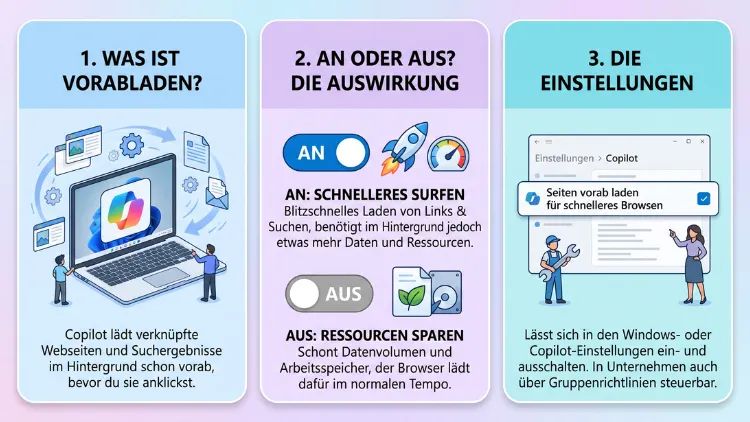
Das Copilot-Vorabladen in Windows 11 beschleunigt das Surfen direkt in der Copilot-App. Dabei lädt Copilot Webseiten, die Sie vermutlich als Nächstes öffnen, bereits im Hintergrund. Standardmäßig ist die Funktion ausgeschaltet. Sie aktivieren oder deaktivieren sie jedoch schnell: Öffnen Sie die Copilot-App, gehen Sie zu Einstellungen > Webbrowsen > System und Leistung > Leistung und legen Sie den Schalter um.
Administratorrechte brauchen Sie dafür nicht. Zudem lohnt sich ein Blick auf Akku, Datenvolumen und Datenschutz.
Was ist das Copilot-Vorabladen in Windows 11?
Die Microsoft Copilot-App ist längst mehr als ein Chatfenster. Inzwischen enthält sie nämlich einen eigenen, eingebauten Browser. Die Copilot-App unterstützt In-App-Browsing unter Windows 11, sodass sich Webseiten direkt neben dem Chat öffnen lassen. Außerdem können Sie Tabs verwalten, in den Vollbildmodus wechseln oder Links extern öffnen.
Genau hier setzt das Vorabladen an. Das In-App-Browsing von Copilot kann Seiten vorab laden, die Sie wahrscheinlich als Nächstes besuchen. Dafür nutzt es Cookies, um Ihre Vorlieben zu speichern. Folglich öffnen sich diese Seiten nach dem Klick deutlich schneller.
Die Option heißt im Englischen „Preload pages for faster browsing and searching for what you want“. In der deutschen Oberfläche lautet sie sinngemäß „Seiten für schnelleres Browsen und Suchen vorab laden“. Je nach App-Version kann die genaue Formulierung jedoch leicht abweichen.
Wichtig: Standardmäßig ist das Vorabladen aus
Im Gegensatz zu Microsoft Edge ist die Funktion in Copilot zunächst deaktiviert. Die Einstellung ist standardmäßig ausgeschaltet. Deshalb müssen Sie selbst aktiv werden, wenn Sie das schnellere Surfen nutzen möchten.
So funktioniert das Vorabladen technisch
Vereinfacht gesagt, arbeitet das Vorabladen wie ein vorausschauender Kellner. Er bringt Ihnen das Getränk schon, bevor Sie bestellen. Ebenso lädt Copilot eine Webseite schon, bevor Sie auf den Link klicken.
Der Ablauf sieht ungefähr so aus:
- Copilot zeigt im Chat Links zu Quellen oder Suchergebnissen an.
- Die App schätzt ab, welchen Link Sie vermutlich öffnen.
- Im Hintergrund lädt Copilot Teile oder die ganze Seite bereits herunter.
- Sie klicken auf den Link, und die Seite erscheint fast sofort.
Allerdings hat dieses Prinzip einen Haken. Das Vorabladen betrifft auch Seiten, die Sie am Ende nie öffnen. Folglich entsteht Datenverkehr, den Sie eigentlich gar nicht brauchen.
Wo speichert Copilot die Browserdaten?
Zusätzlich ist interessant, wo die Daten landen. Browserverlauf, Cookies und Autofill-Informationen des Copilot-Browsers liegen lokal im Benutzerprofil unter %localappdata%\Microsoft\Copilot\User Data. Das funktioniert also ganz ähnlich wie bei Microsoft Edge.
Voraussetzungen für das Copilot-Vorabladen
Bevor Sie die Einstellung suchen, sollten Sie einige Punkte prüfen. Andernfalls finden Sie die Option womöglich gar nicht.
- Windows 11: Die Funktion ist für die Copilot-App unter Windows 11 ausgelegt.
- Aktuelle Copilot-App: Das In-App-Browsing ist eine neue Funktion. Deshalb benötigen Sie eine aktuelle Version aus dem Microsoft Store.
- Aktiviertes Webbrowsen: Hat ein Administrator das Browsen in Copilot gesperrt, fehlen auch die Leistungsoptionen.
- Keine Administratorrechte nötig: Für das Ein- und Ausschalten sind keine Administratorrechte erforderlich.
Wann ist die Funktion verfügbar?
Microsoft verteilt das In-App-Browsing schrittweise. Laut Microsoft-365-Nachrichtencenter ist es derzeit per Administrator-Opt-in verfügbar, eine breitere Verteilung folgt Ende November 2026. Falls Sie die Option also noch nicht sehen, ist das völlig normal.
Copilot-App aktualisieren – so geht’s
Damit Sie die neueste Version erhalten, gehen Sie so vor:
- Öffnen Sie den Microsoft Store über das Startmenü.
- Klicken Sie unten links auf „Downloads“ bzw. „Bibliothek“.
- Wählen Sie „Updates abrufen“.
- Warten Sie, bis auch Microsoft Copilot aktualisiert ist.
- Starten Sie die Copilot-App anschließend neu.
Anleitung: Copilot-Vorabladen einschalten
Wenn Sie schneller surfen möchten, aktivieren Sie die Funktion direkt in der App. Die folgenden Schritte basieren auf dem aktuellen Aufbau der Copilot-Einstellungen. Der Pfad führt über die Copilot-Chat-Einstellungen zu „Web browsing“, dann zu „System and performance“ und schließlich zu „Performance“.
- Öffnen Sie die Copilot-App, zum Beispiel über das Startmenü oder mit der Copilot-Taste auf der Tastatur.
- Klicken Sie auf Ihr Profilbild bzw. das Zahnrad-Symbol, um die Einstellungen zu öffnen.
- Wählen Sie links den Bereich „Webbrowsen“.
- Klicken Sie danach auf „System und Leistung“.
- Öffnen Sie anschließend den Punkt „Leistung“.
- Suchen Sie unter „Allgemeine Einstellungen“ die Option „Seiten für schnelleres Browsen und Suchen vorab laden“.
- Stellen Sie den Schalter auf „Ein“.
Die Änderung greift sofort. Ein Neustart der App ist normalerweise nicht nötig. Trotzdem schadet es nicht, Copilot einmal zu schließen und neu zu öffnen.
Anleitung: Copilot-Vorabladen ausschalten
Möchten Sie die Funktion dagegen wieder abschalten, gehen Sie genauso vor. Lediglich der letzte Schritt unterscheidet sich.
- Starten Sie die Copilot-App.
- Öffnen Sie die Einstellungen über Profilbild oder Zahnrad.
- Klicken Sie auf „Webbrowsen“.
- Wählen Sie „System und Leistung“ und danach „Leistung“.
- Stellen Sie die Option „Seiten für schnelleres Browsen und Suchen vorab laden“ auf „Aus“.
Damit lädt Copilot keine Seiten mehr im Voraus. Stattdessen lädt die App eine Webseite erst, wenn Sie tatsächlich darauf klicken. Um die Änderung rückgängig zu machen, kehren Sie einfach zu „Leistung“ zurück und setzen den Schalter auf den vorherigen Zustand.
Vorteile des Vorabladens
Das Vorabladen ist kein Selbstzweck. Vielmehr bringt es im Alltag spürbare Vorteile.
- Schnellere Ladezeiten: Seiten erscheinen nach dem Klick fast ohne Verzögerung.
- Flüssigere Recherche: Gerade bei vielen Quellenlinks in Copilot-Antworten sparen Sie Zeit.
- Bessere Suche: Suchergebnisse innerhalb des Copilot-Browsers öffnen sich zügiger.
- Angenehmeres Arbeiten: Sie bleiben im Chat und müssen nicht auf langsame Seiten warten.
Besonders profitieren Sie davon, wenn Sie Copilot häufig für Recherchen nutzen. Dann klicken Sie nämlich ständig auf Quellen und vergleichen Informationen.
Nachteile des Vorabladens
Allerdings hat die Funktion auch Schattenseiten. Deshalb hat Microsoft sie vermutlich standardmäßig deaktiviert.
- Mehr Datenverbrauch: Copilot lädt auch Seiten, die Sie nie öffnen.
- Höherer Akkuverbrauch: Zusätzliche Downloads beanspruchen Netzwerk und Prozessor.
- Mehr Cookies: Besuchte und vorab geladene Seiten können Cookies setzen.
- Weniger Datenschutz: Webseitenbetreiber registrieren unter Umständen Zugriffe, die Sie nicht bewusst ausgelöst haben.
- Zusätzliche Last bei schwacher Hardware: Auf älteren PCs mit wenig Arbeitsspeicher kann das Hintergrundladen bremsen.
Folglich sollten Sie gut abwägen, ob sich das schnellere Surfen für Sie lohnt.
Für wen lohnt sich das Einschalten?
Eine pauschale Antwort gibt es nicht. Dennoch helfen die folgenden Empfehlungen bei der Entscheidung.
Einschalten empfehlenswert
Aktivieren Sie das Vorabladen, wenn mehrere dieser Punkte zutreffen:
- Sie nutzen einen Desktop-PC mit festem Stromanschluss.
- Sie haben eine schnelle Internetverbindung ohne Datenlimit, zum Beispiel per Glasfaser oder DSL.
- Ihr Rechner hat mindestens 16 GB Arbeitsspeicher.
- Sie öffnen in Copilot häufig Quellenlinks und recherchieren viel.
Ausschalten empfehlenswert
Lassen Sie die Funktion dagegen lieber aus, wenn Folgendes gilt:
- Sie arbeiten mit einem Laptop im Akkubetrieb.
- Sie surfen über einen mobilen Hotspot oder eine getaktete Verbindung.
- Ihnen ist Datenschutz besonders wichtig.
- Ihr PC hat nur 8 GB Arbeitsspeicher oder weniger.
- Sie nutzen Copilot hauptsächlich zum Chatten und öffnen selten Links.
Getaktete Verbindung in Windows 11 festlegen
Wenn Sie mobil surfen, sollten Sie die Verbindung zusätzlich als getaktet markieren. Dadurch reduziert Windows 11 ebenfalls Hintergrunddatenverkehr.
- Drücken Sie Windows-Taste + I, um die Einstellungen zu öffnen.
- Klicken Sie auf „Netzwerk und Internet“.
- Wählen Sie „WLAN“ bzw. „Mobilfunk“ und danach Ihre Verbindung.
- Aktivieren Sie die Option „Getaktete Verbindung“.
Beachten Sie jedoch: Ob die Copilot-App diese Einstellung beim Vorabladen berücksichtigt, hat Microsoft bisher nicht ausdrücklich dokumentiert. Deshalb sollten Sie das Vorabladen bei begrenztem Datenvolumen zusätzlich selbst ausschalten.
Webbrowsen in der Copilot-App komplett deaktivieren
Manche Nutzer möchten nicht nur das Vorabladen abschalten. Stattdessen wollen sie den gesamten Browser in Copilot loswerden. Auch das ist möglich, allerdings nur mit Administratorrechten.
Wenn Sie das Webbrowsen in der Copilot-App deaktivieren, öffnen sich Links aus dem Chat im Standardbrowser statt in Copilot. Folglich entfällt damit auch das Vorabladen vollständig.
So deaktivieren Sie das Browsen per Registrierung
Dafür nutzen Sie die Richtlinie „BrowsingEnabled“. Gehen Sie wie folgt vor:
- Drücken Sie Windows-Taste + R.
- Geben Sie regedit ein und bestätigen Sie mit Enter.
- Bestätigen Sie die Abfrage der Benutzerkontensteuerung mit „Ja“.
- Navigieren Sie zu folgendem Pfad:
HKEY_LOCAL_MACHINE\SOFTWARE\Policies\Microsoft\Copilot - Existiert der Schlüssel „Copilot“ nicht, klicken Sie mit der rechten Maustaste auf „Microsoft“ und wählen „Neu > Schlüssel“. Nennen Sie ihn Copilot.
- Klicken Sie im rechten Bereich mit der rechten Maustaste und wählen Sie „Neu > DWORD-Wert (32-Bit)“.
- Nennen Sie den Wert BrowsingEnabled.
- Belassen Sie den Wert auf 0.
- Starten Sie die Copilot-App oder den PC neu.
Der Wert „BrowsingEnabled“=dword:00000000 deaktiviert das Webbrowsen, während das Löschen des Werts den Standard wiederherstellt.
Webbrowsen wieder aktivieren
Möchten Sie den Copilot-Browser zurückhaben, löschen Sie den Wert einfach wieder:
- Öffnen Sie den Registrierungs-Editor erneut.
- Gehen Sie zum Pfad
HKEY_LOCAL_MACHINE\SOFTWARE\Policies\Microsoft\Copilot. - Klicken Sie mit der rechten Maustaste auf BrowsingEnabled.
- Wählen Sie „Löschen“ und bestätigen Sie.
- Starten Sie Copilot neu.
Tipp: Erstellen Sie vor jeder Änderung einen Wiederherstellungspunkt. Dazu geben Sie im Startmenü „Wiederherstellungspunkt erstellen“ ein, wählen Ihr Systemlaufwerk und klicken auf „Erstellen“.
Unterschied zum Vorabladen in Microsoft Edge
Viele verwechseln das Copilot-Vorabladen mit der gleichnamigen Funktion in Microsoft Edge. Tatsächlich handelt es sich jedoch um zwei getrennte Einstellungen. Zwar basiert der Copilot-Browser auf Edge-Technik. Dennoch steuern Sie beide Optionen unabhängig voneinander.
Der wichtigste Unterschied betrifft den Standardwert:
- Copilot-App: Vorabladen ist standardmäßig aus.
- Microsoft Edge: Vorabladen ist standardmäßig ein.
Edge nutzt nämlich standardmäßig Cookies, um Seiten im Hintergrund vorab zu laden, selbst wenn Sie diese Seiten nicht besuchen.
Vorabladen in Edge ein- oder ausschalten
Wenn Sie also konsequent sein wollen, prüfen Sie auch Edge:
- Öffnen Sie Microsoft Edge.
- Klicken Sie oben rechts auf die drei Punkte und wählen Sie „Einstellungen“.
- Wählen Sie links „System und Leistung“.
- Klicken Sie rechts auf „Leistung“.
- Schalten Sie unter „Allgemein“ die Option „Seiten für schnelleres Browsen und Suchen vorab laden“ ein oder aus.
Diese Anleitung gilt übrigens für Windows 11 und Windows 10 gleichermaßen.
Edge-Vorabladen für alle Benutzer sperren
Als Administrator können Sie das Edge-Vorabladen außerdem zentral festlegen. Dafür dient die Edge-Richtlinie „NetworkPredictionOptions“ unter HKEY_LOCAL_MACHINE\SOFTWARE\Policies\Microsoft\Edge.
- Wert 0: Vorabladen immer aktiviert
- Wert 2: Vorabladen deaktiviert
- Wert gelöscht: Benutzer entscheidet selbst
Legen Sie dazu im Schlüssel Edge einen DWORD-Wert (32-Bit) namens NetworkPredictionOptions an. Anschließend tragen Sie den gewünschten Wert ein und starten Edge neu.
Weitere Leistungsoptionen im Copilot-Browser
Im Bereich „System und Leistung“ finden Sie neben dem Vorabladen weitere nützliche Schalter. Deshalb lohnt sich ein genauer Blick.
Hardwarebeschleunigung
Die Copilot-App bietet eine eigene Option für die Grafik-Hardwarebeschleunigung beim Webbrowsen. Diese Funktion nutzt Ihre Grafikkarte, um Webseiten schneller darzustellen.
- Einschalten, wenn Ihre Grafikkarte aktuell und zuverlässig ist.
- Ausschalten, wenn Seiten flackern, schwarz bleiben oder die App abstürzt.
Browserdaten aus Edge importieren
Zusätzlich kann Copilot Ihre Browserdaten aus Microsoft Edge übernehmen. Dazu zählen zum Beispiel Favoriten oder gespeicherte Anmeldungen. Wenn Sie Wert auf Trennung legen, schalten Sie diese Option jedoch besser aus.
Kombination für maximale Geschwindigkeit
Für das schnellste Surfen in Copilot empfiehlt sich folgende Kombination:
- Vorabladen: Ein
- Hardwarebeschleunigung: Ein
- Copilot-App: stets aktuell halten
- Hintergrund-Apps: unnötige Programme schließen
Kombination für maximalen Datenschutz und Akku
Möchten Sie dagegen Ressourcen und Privatsphäre schonen, wählen Sie diese Einstellungen:
- Vorabladen: Aus
- Edge-Daten importieren: Aus
- Edge-Vorabladen: ebenfalls aus
- Bei Bedarf: Webbrowsen in Copilot komplett deaktivieren
Probleme und Lösungen
Nicht immer klappt alles auf Anhieb. Daher finden Sie hier die häufigsten Probleme samt Lösung.
Die Option „Vorab laden“ fehlt
Wenn Sie die Einstellung nicht finden, kann das mehrere Gründe haben:
- Veraltete App: Aktualisieren Sie Copilot über den Microsoft Store.
- Schrittweise Verteilung: Microsoft schaltet das In-App-Browsing nicht überall gleichzeitig frei.
- Webbrowsen deaktiviert: Prüfen Sie, ob in der Registrierung der Wert BrowsingEnabled auf 0 steht.
- Firmenrichtlinie: Auf Arbeits-PCs kann die IT-Abteilung Funktionen sperren.
Die Einstellung ist ausgegraut
Eine ausgegraute Option deutet meist auf eine Richtlinie hin. Folglich hat ein Administrator die Entscheidung bereits getroffen. In diesem Fall wenden Sie sich an Ihre IT-Abteilung. Auf dem privaten PC prüfen Sie dagegen den Registrierungspfad HKEY_LOCAL_MACHINE\SOFTWARE\Policies\Microsoft\Copilot.
Seiten laden trotz Vorabladen langsam
Manchmal bringt das Vorabladen kaum spürbare Vorteile. Dann helfen folgende Maßnahmen:
- Internetverbindung testen: Öffnen Sie zum Beispiel speedtest.net im Browser und prüfen Sie die Geschwindigkeit.
- Router neu starten: Ziehen Sie den Stecker für 30 Sekunden.
- DNS-Cache leeren: Öffnen Sie die Eingabeaufforderung und tippen Sie
ipconfig /flushdnsein. - Copilot neu starten: Beenden Sie die App vollständig, auch im Infobereich der Taskleiste.
- Hardwarebeschleunigung testen: Schalten Sie sie testweise ein oder aus.
Copilot verbraucht plötzlich viel Akku
Prüfen Sie in diesem Fall den Energieverbrauch:
- Öffnen Sie die Einstellungen mit Windows-Taste + I.
- Gehen Sie zu „System > Energie und Akku“.
- Klicken Sie auf „Akkunutzung“.
- Suchen Sie Microsoft Copilot in der Liste.
Liegt Copilot weit vorn, schalten Sie das Vorabladen aus. Zusätzlich können Sie unter „Apps > Installierte Apps > Microsoft Copilot > Erweiterte Optionen“ die Hintergrundaktivität einschränken, sofern diese Option angezeigt wird.
Datenschutz: Was passiert mit Cookies und Verlauf?
Beim Vorabladen spielen Cookies eine zentrale Rolle. Cookies sind kleine Dateien, die eine Webseite auf Ihrem Gerät speichert, und Copilot nutzt sie, um Ihre Vorlieben zu merken.
Daraus ergeben sich jedoch einige Fragen zum Datenschutz:
- Vorab geladene Seiten können Cookies setzen, obwohl Sie diese Seiten nie bewusst besucht haben.
- Webseitenbetreiber sehen möglicherweise Zugriffe in ihren Statistiken.
- Tracking-Dienste erhalten unter Umständen zusätzliche Signale.
Deshalb empfiehlt sich für datenschutzbewusste Nutzer klar: Lassen Sie das Vorabladen ausgeschaltet. Ebenso sollten Sie gelegentlich die Browserdaten in Copilot prüfen.
Arbeitskonto und privates Konto
Ihr Erlebnis hängt außerdem vom angemeldeten Konto ab. Mit einem Arbeits- oder Schulkonto erhalten Sie eine lizenzierte Version mit Unternehmensdatenschutz, während ein privates Konto eine Variante für Einzelpersonen erhält, mit oder ohne Microsoft-365-Abo. Unabhängig davon speichert die App die Browserdaten jedoch lokal auf Ihrem PC.
Gilt das auch für Windows 10 und Mac?
Der Artikeltitel bezieht sich auf Windows 11. Dennoch stellt sich die Frage nach anderen Systemen.
- Windows 11: Hier ist das In-App-Browsing samt Vorabladen offiziell vorgesehen.
- macOS: Microsoft nennt das In-App-Browsing der Copilot-App ausdrücklich auch für den Mac. Die Einstellungen finden Sie dort vermutlich an ähnlicher Stelle.
- Windows 10: Die Copilot-App lässt sich zwar auch unter Windows 10 installieren. Ob das In-App-Browsing dort vollständig verfügbar ist, hat Microsoft bisher jedoch nicht klar bestätigt.
- Microsoft Edge: Das Edge-Vorabladen funktioniert dagegen unter Windows 11 und Windows 10 identisch.
Häufige Fragen zum Copilot-Vorabladen
Ist das Copilot-Vorabladen standardmäßig aktiviert?
Nein. In der Copilot-App ist die Funktion ab Werk ausgeschaltet. Sie müssen sie also selbst in den Einstellungen unter „Webbrowsen > System und Leistung > Leistung“ aktivieren.
Brauche ich Administratorrechte zum Ein- oder Ausschalten?
Nein. Jeder Benutzer kann das Vorabladen für sein eigenes Konto steuern. Lediglich das komplette Deaktivieren des Webbrowsens per Registrierung erfordert Administratorrechte.
Verbraucht das Vorabladen mehr Datenvolumen?
Ja. Copilot lädt auch Seiten, die Sie letztlich nie öffnen. Deshalb sollten Sie die Funktion bei mobilem Internet oder begrenztem Datenvolumen ausschalten.
Wirkt sich die Einstellung auf Microsoft Edge aus?
Nein. Copilot und Edge haben getrennte Einstellungen. Wenn Sie das Vorabladen überall abschalten möchten, müssen Sie es in beiden Programmen einzeln deaktivieren.
Warum finde ich die Option in meiner Copilot-App nicht?
Meist ist die App nicht aktuell, oder Microsoft hat das In-App-Browsing für Ihr Gerät noch nicht freigeschaltet. Aktualisieren Sie Copilot daher über den Microsoft Store. Zudem kann eine Richtlinie das Webbrowsen gesperrt haben.
Macht das Vorabladen meinen PC langsamer?
Auf modernen Rechnern merken Sie davon kaum etwas. Auf älteren PCs mit 8 GB Arbeitsspeicher oder weniger kann das Hintergrundladen jedoch spürbar Leistung kosten. Testen Sie im Zweifel beide Varianten.
Ist das Vorabladen ein Datenschutzrisiko?
Ein gewisses Risiko besteht durchaus. Vorab geladene Seiten können nämlich Cookies setzen und Zugriffe registrieren. Wer Wert auf Privatsphäre legt, lässt die Funktion deshalb besser aus.
Wie öffne ich Links statt in Copilot im normalen Browser?
Klicken Sie mit der rechten Maustaste auf einen Tab im Browserbereich der Copilot-App und wählen Sie „Im Standardbrowser öffnen“. Alternativ deaktivieren Sie das Webbrowsen per Registrierung komplett.
Kann ich das Copilot-Vorabladen für alle Benutzer zentral steuern?
Für das Vorabladen selbst gibt es bislang keine bekannte eigene Richtlinie. Allerdings können Administratoren mit BrowsingEnabled das gesamte Webbrowsen in Copilot abschalten. Damit entfällt automatisch auch das Vorabladen.
Fazit
Das Copilot-Vorabladen macht das Surfen in der Copilot-App unter Windows 11 spürbar schneller. Sie steuern es bequem unter „Webbrowsen > System und Leistung > Leistung“ – ganz ohne Administratorrechte.
Am Desktop-PC mit schnellem Internet lohnt sich das Einschalten durchaus. Auf Laptops, bei mobilem Datenvolumen oder für mehr Datenschutz lassen Sie die Funktion dagegen besser deaktiviert.
