
Bluetooth trennt sich ständig unter Windows 11 und 10? Mit diesen Lösungen beheben Sie Verbindungsabbrüche bei Kopfhörern, Maus und Co. schnell.
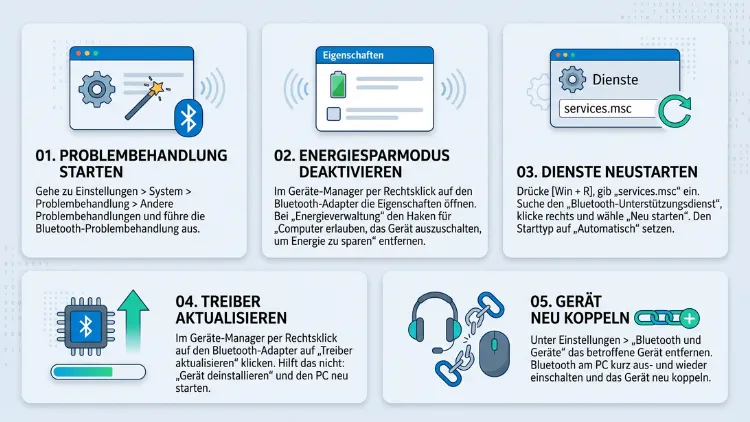
Wenn Bluetooth unter Windows 11 oder Windows 10 immer wieder die Verbindung trennt, steckt meistens die Energieverwaltung dahinter. Windows schaltet den Bluetooth-Adapter dann zum Stromsparen ab. Außerdem sind veraltete Treiber, Funkstörungen oder ein gestoppter Bluetooth-Dienst typische Ursachen.
In dieser Anleitung finden Sie alle bewährten Lösungen Schritt für Schritt. Damit verbinden sich Kopfhörer, Maus, Tastatur, Controller und Smartphone wieder stabil.
Warum trennt sich Bluetooth unter Windows immer wieder?
Bevor Sie Einstellungen ändern, lohnt sich ein Blick auf die Ursachen. Denn je nachdem, wann die Verbindung abbricht, kommt eine andere Lösung infrage.
Die häufigsten Gründe sind:
- Energiesparfunktionen: Windows darf den Bluetooth-Adapter oder den USB-Anschluss abschalten, um Strom zu sparen. Das ist bei Laptops besonders oft der Fall.
- Veraltete oder fehlerhafte Treiber: Der Treiber von Windows Update passt nicht immer optimal zur Hardware.
- Funkstörungen: Bluetooth funkt im 2,4-GHz-Band. Dort sind jedoch auch WLAN, USB-3.0-Geräte und Mikrowellen aktiv.
- Gestoppter Bluetooth-Unterstützungsdienst: Läuft der Dienst nicht zuverlässig, bricht die Verbindung ab.
- Fehlerhafte Kopplung: Beschädigte Kopplungsdaten führen zu ständigen Verbindungsabbrüchen.
- Windows-Updates: Manche Updates bringen neue Fehler mit, die Bluetooth beeinträchtigen.
- Schwacher Akku am Gerät: Kopfhörer, Mäuse und Controller trennen sich bei niedrigem Ladestand häufiger.
- Schnellstart von Windows: Der Adapter wird beim Hochfahren dann nicht sauber neu initialisiert.
Zudem spielt das Muster des Fehlers eine Rolle. Trennt sich die Verbindung zum Beispiel immer nach einigen Minuten Inaktivität, ist fast sicher die Energieverwaltung schuld. Bricht sie dagegen unregelmäßig ab, sind eher Störungen oder Treiber verantwortlich.
Schnelle Soforthilfe: Diese Punkte zuerst prüfen
Bevor Sie tiefer einsteigen, sollten Sie einige einfache Dinge ausschließen. Häufig ist das Problem damit bereits gelöst.
- Bluetooth aus- und wieder einschalten: Drücken Sie Windows + A, um die Schnelleinstellungen zu öffnen. Klicken Sie auf Bluetooth, warten Sie zehn Sekunden und schalten Sie es wieder ein.
- PC neu starten: Nutzen Sie dafür Neu starten und nicht Herunterfahren. Denn nur ein Neustart setzt alle Treiber wirklich zurück.
- Akku des Geräts laden: Laden Sie Kopfhörer, Maus oder Tastatur vollständig auf. Ebenso sollten Sie bei Geräten mit Batterien frische Batterien einlegen.
- Abstand verringern: Stellen Sie das Gerät näher an den PC. Außerdem sollten keine Metallflächen oder dicken Wände dazwischen liegen.
- Andere Verbindungen trennen: Viele Kopfhörer sind gleichzeitig mit dem Smartphone verbunden. Deshalb kann das Handy die Verbindung „stehlen“. Deaktivieren Sie Bluetooth am Smartphone testweise.
Hilft das nicht, gehen Sie die folgenden Lösungen der Reihe nach durch.
Lösung 1: Energiesparfunktion des Bluetooth-Adapters deaktivieren
Diese Lösung ist die wichtigste und hilft in den meisten Fällen. Laut Dell-Support kann die Energiesparfunktion von Windows der Grund sein, wenn Bluetooth-Geräte zufällig die Verbindung verlieren, und ihre Deaktivierung kann das Problem beheben.
So gehen Sie unter Windows 11 und Windows 10 vor:
- Klicken Sie mit der rechten Maustaste auf das Start-Symbol.
- Wählen Sie Geräte-Manager.
- Klappen Sie den Eintrag Bluetooth mit dem Pfeil auf.
- Klicken Sie doppelt auf Ihren Adapter. Dieser heißt zum Beispiel Intel(R) Wireless Bluetooth(R), Realtek Bluetooth Adapter oder MediaTek Bluetooth Adapter.
- Wechseln Sie zum Reiter Energieverwaltung.
- Entfernen Sie den Haken bei „Computer kann das Gerät ausschalten, um Energie zu sparen“.
- Bestätigen Sie mit OK.
Wichtig: Fehlt der Reiter Energieverwaltung, unterstützt Ihr Adapter diese Option nicht. In diesem Fall fahren Sie direkt mit dem nächsten Abschnitt fort.
Energieverwaltung für USB-Root-Hubs abschalten
Viele interne Bluetooth-Module sind intern per USB angebunden. Deshalb sollten Sie zusätzlich die USB-Anschlüsse prüfen:
- Öffnen Sie erneut den Geräte-Manager.
- Klappen Sie USB-Controller auf.
- Klicken Sie doppelt auf USB-Root-Hub oder USB-Root-Hub (USB 3.0).
- Entfernen Sie im Reiter Energieverwaltung den Haken bei „Computer kann das Gerät ausschalten, um Energie zu sparen“.
- Wiederholen Sie das für alle USB-Root-Hubs.
Energieverwaltung bei Maus und Tastatur abschalten
Trennt sich vor allem eine Bluetooth-Maus oder -Tastatur, gibt es einen weiteren Ansatzpunkt:
- Öffnen Sie im Geräte-Manager den Eintrag Eingabegeräte (Human Interface Devices).
- Suchen Sie Einträge wie Bluetooth Low Energy GATT-konformes HID-Gerät.
- Deaktivieren Sie auch hier im Reiter Energieverwaltung die Energiesparoption.
Zusätzlich finden Sie Ihre Maus unter Mäuse und andere Zeigegeräte sowie Ihre Tastatur unter Tastaturen. Prüfen Sie dort ebenfalls den Reiter Energieverwaltung.
Lösung 2: Selektives USB-Energiesparen deaktivieren
Neben der Geräteeinstellung gibt es eine übergeordnete Energiesparfunktion. Diese heißt selektives USB-Energiesparen. Sie schaltet einzelne USB-Anschlüsse ab, wenn sie scheinbar nicht genutzt werden.
So deaktivieren Sie die Funktion:
- Drücken Sie Windows + R.
- Geben Sie control ein und drücken Sie Enter.
- Öffnen Sie Hardware und Sound und danach Energieoptionen.
- Klicken Sie beim aktiven Energiesparplan auf Energiesparplaneinstellungen ändern.
- Wählen Sie Erweiterte Energieeinstellungen ändern.
- Klappen Sie USB-Einstellungen und danach Einstellung für selektives USB-Energiesparen auf.
- Stellen Sie Akkubetrieb und Netzbetrieb jeweils auf Deaktiviert.
- Klicken Sie auf Übernehmen und OK.
In manchen Windows-11-Versionen ist die Option jedoch ausgeblendet. Dann können Sie sie über die Eingabeaufforderung als Administrator sichtbar machen:
powercfg /attributes 2a737441-1930-4402-8d77-b2bebba308a3 48e6b7a6-50f5-4782-a5d4-53bb8f07e226 -ATTRIB_HIDE
Anschließend erscheint der Eintrag wieder in den erweiterten Energieeinstellungen.
Energiemodus in Windows 11 anpassen
Außerdem beeinflusst der Energiemodus das Verhalten des Adapters. Unter Windows 11 öffnen Sie dafür Einstellungen > System > Netzbetrieb und Akku. Wählen Sie bei Energiemodus die Option Ausbalanciert oder Beste Leistung. Ebenso sollten Sie den Energiesparmodus testweise ausschalten, da er Hintergrundaktivitäten stark einschränkt.
Unter Windows 10 klicken Sie stattdessen auf das Akkusymbol in der Taskleiste. Schieben Sie den Regler dort auf Beste Leistung.
Lösung 3: Bluetooth-Treiber aktualisieren
Ein veralteter Treiber ist die zweithäufigste Ursache für Verbindungsabbrüche. Zwar liefert Windows Update Treiber mit, jedoch sind diese oft nicht die neuesten.
Intel hat zum Beispiel bestätigt, dass die Treiber-Updates für Funkmodule vom April 2026 die Stabilität von WLAN und Bluetooth verbessern sollen. Deshalb lohnt sich der Griff zum Herstellertreiber.
Treiber über Windows Update installieren
- Öffnen Sie Einstellungen mit Windows + I.
- Unter Windows 11 klicken Sie auf Windows Update > Erweiterte Optionen > Optionale Updates.
- Unter Windows 10 klicken Sie auf Update und Sicherheit > Windows Update > Optionale Updates anzeigen.
- Klappen Sie Treiberupdates auf.
- Setzen Sie einen Haken bei Bluetooth-Treibern und klicken Sie auf Herunterladen und installieren.
Treiber direkt vom Hersteller laden
Zuverlässiger ist jedoch der Treiber vom Chiphersteller. Finden Sie zuerst heraus, welcher Adapter verbaut ist. Den Namen sehen Sie im Geräte-Manager unter Bluetooth.
- Intel: Laden Sie den Intel Driver & Support Assistant von der offiziellen Intel-Webseite herunter. Installieren Sie das Tool und starten Sie es. Es erkennt automatisch Ihren Adapter und bietet den passenden Intel Wireless Bluetooth-Treiber an.
- Realtek, MediaTek oder Qualcomm: Diese Hersteller bieten selten direkte Downloads an. Besuchen Sie deshalb die Support-Seite Ihres Laptop- oder Mainboard-Herstellers, zum Beispiel Lenovo, HP, Dell, ASUS, Acer oder MSI.
- Hersteller-Tools nutzen: Lenovo bietet Lenovo Vantage, HP den HP Support Assistant, Dell SupportAssist und ASUS MyASUS. Diese Programme suchen automatisch nach passenden Treibern.
Wichtig: Da WLAN und Bluetooth oft auf einem gemeinsamen Chip sitzen, sollten Sie den WLAN-Treiber gleich mit aktualisieren. Denn beide Funktionen teilen sich die Antenne.
Lösung 4: Bluetooth-Treiber neu installieren oder zurücksetzen
Hilft ein Update nicht, kann der installierte Treiber beschädigt sein. Eine Neuinstallation ersetzt die Dateien vollständig.
So installieren Sie den Treiber neu:
- Öffnen Sie den Geräte-Manager.
- Klicken Sie unter Bluetooth mit der rechten Maustaste auf den Adapter.
- Wählen Sie Gerät deinstallieren.
- Setzen Sie, falls angezeigt, den Haken bei „Treiber für dieses Gerät entfernen“ bzw. „Treibersoftware für dieses Gerät löschen“.
- Klicken Sie auf Deinstallieren.
- Starten Sie den PC neu.
Windows installiert den Treiber beim Neustart automatisch. Anschließend können Sie den Herstellertreiber aus Lösung 3 installieren.
Treiber zurücksetzen nach einem Update
Begannen die Abbrüche direkt nach einem Treiber-Update? Dann gehen Sie besser zurück zur alten Version:
- Klicken Sie im Geräte-Manager doppelt auf den Bluetooth-Adapter.
- Wechseln Sie zum Reiter Treiber.
- Klicken Sie auf Vorheriger Treiber.
- Wählen Sie einen Grund aus und bestätigen Sie mit Ja.
Ist die Schaltfläche ausgegraut, gibt es jedoch keine ältere Version auf dem System.
Ausgeblendete Geräte entfernen
Zudem sammeln sich im Laufe der Zeit alte Bluetooth-Einträge an. Diese können Konflikte verursachen:
- Klicken Sie im Geräte-Manager oben auf Ansicht.
- Wählen Sie Ausgeblendete Geräte anzeigen.
- Unter Bluetooth erscheinen nun blasse, ausgegraute Einträge.
- Deinstallieren Sie diese alten Einträge per Rechtsklick.
Lösung 5: Bluetooth-Gerät entfernen und neu koppeln
Beschädigte Kopplungsdaten sind eine häufige Ursache, wenn nur ein bestimmtes Gerät ständig die Verbindung verliert. Deshalb sollten Sie das Gerät vollständig entfernen und neu koppeln.
Unter Windows 11
- Öffnen Sie Einstellungen > Bluetooth und Geräte > Geräte.
- Klicken Sie neben dem betroffenen Gerät auf die drei Punkte.
- Wählen Sie Gerät entfernen und bestätigen Sie mit Ja.
- Versetzen Sie das Gerät in den Kopplungsmodus. Meist halten Sie dafür die Bluetooth- oder Einschalttaste einige Sekunden gedrückt, bis eine LED blinkt.
- Klicken Sie auf Gerät hinzufügen > Bluetooth.
- Wählen Sie das Gerät aus der Liste.
Unter Windows 10
- Öffnen Sie Einstellungen > Geräte > Bluetooth- und andere Geräte.
- Klicken Sie auf das Gerät und wählen Sie Gerät entfernen.
- Versetzen Sie das Gerät in den Kopplungsmodus.
- Klicken Sie auf Bluetooth- oder anderes Gerät hinzufügen > Bluetooth.
Zusätzlich empfiehlt es sich, Kopfhörer vorher auf Werkseinstellungen zurückzusetzen. Wie das geht, steht in der Anleitung des Herstellers. Bei vielen Modellen halten Sie dafür zwei Tasten gleichzeitig für etwa zehn Sekunden gedrückt.
Lösung 6: Bluetooth-Unterstützungsdienst prüfen und neu starten
Bluetooth funktioniert unter Windows nur, wenn bestimmte Hintergrunddienste laufen. Ist ein Dienst auf „Manuell“ gestellt oder hängt er, bricht die Verbindung ab.
So prüfen Sie die Dienste:
- Drücken Sie Windows + R.
- Geben Sie services.msc ein und drücken Sie Enter.
- Suchen Sie den Bluetooth-Unterstützungsdienst.
- Klicken Sie doppelt darauf.
- Stellen Sie den Starttyp auf Automatisch.
- Klicken Sie auf Beenden und danach auf Starten.
- Bestätigen Sie mit OK.
Wiederholen Sie diese Schritte außerdem für folgende Dienste, sofern vorhanden:
- Bluetooth-Audiogatewaydienst
- Bluetooth-Benutzerunterstützungsdienst (mit einer Zeichenfolge hinter dem Namen)
- Gerätezuordnungsdienst
Zum Schluss starten Sie den PC neu.
Lösung 7: Bluetooth-Problembehandlung ausführen
Windows bringt ein eigenes Diagnosewerkzeug mit. Es erkennt viele Fehler automatisch und behebt sie gleich.
Unter Windows 11
- Öffnen Sie Einstellungen > System > Problembehandlung.
- Klicken Sie auf Andere Problembehandlungen.
- Klicken Sie neben Bluetooth auf Ausführen.
- Die App „Hilfe anfordern“ öffnet sich. Folgen Sie den Anweisungen.
Unter Windows 10
- Öffnen Sie Einstellungen > Update und Sicherheit > Problembehandlung.
- Klicken Sie auf Zusätzliche Problembehandlungen.
- Wählen Sie Bluetooth und klicken Sie auf Problembehandlung ausführen.
Allerdings ist die Problembehandlung kein Allheilmittel. Sie erkennt vor allem gestoppte Dienste und fehlende Treiber. Bei Funkstörungen hilft sie dagegen kaum.
Lösung 8: Funkstörungen beseitigen
Bluetooth und WLAN nutzen beide das 2,4-GHz-Frequenzband. Deshalb stören sich die beiden Funktechniken häufig gegenseitig. Dazu kommen weitere Störquellen im Alltag.
Typische Störquellen sind:
- USB-3.0-Geräte wie externe Festplatten, USB-Sticks und Hubs
- WLAN-Router im 2,4-GHz-Band
- Mikrowellen, schnurlose Telefone und Babyphones
- Metallgehäuse und Metalltische
- Viele gleichzeitig verbundene Bluetooth-Geräte
So reduzieren Sie die Störungen
- WLAN auf 5 GHz oder 6 GHz umstellen: Verbinden Sie Ihren PC mit dem 5-GHz-Netz Ihres Routers. Bei einer FRITZ!Box öffnen Sie dazu im Browser fritz.box und wählen WLAN > Funknetz. Vergeben Sie dort für das 5-GHz-Band einen eigenen Namen, damit Sie es gezielt auswählen können.
- USB-3.0-Geräte umstecken: Stecken Sie externe Festplatten und USB-Sticks auf die gegenüberliegende Seite des Laptops. Alternativ nutzen Sie ein kurzes USB-Verlängerungskabel.
- Sichtverbindung herstellen: Der Weg zwischen PC und Gerät sollte möglichst frei sein. Ein Desktop-PC unter dem Schreibtisch empfängt deutlich schlechter.
- Antennen anschließen: Bei Desktop-PCs mit WLAN-Karte müssen die externen Antennen an der Rückseite angeschraubt sein. Denn ohne Antennen ist die Reichweite minimal.
- Anzahl der Geräte prüfen: Trennen Sie testweise alle nicht benötigten Bluetooth-Geräte.
Bluetooth-WLAN-Koexistenz einstellen
Bei manchen Intel-Adaptern lässt sich das Zusammenspiel beider Funktechniken direkt regeln:
- Öffnen Sie den Geräte-Manager.
- Klappen Sie Netzwerkadapter auf.
- Klicken Sie doppelt auf Ihren WLAN-Adapter, etwa Intel(R) Wi-Fi 6E AX211.
- Wechseln Sie zum Reiter Erweitert.
- Suchen Sie den Eintrag Bluetooth Collaboration oder Bluetooth-Koexistenz.
- Stellen Sie ihn auf Aktiviert bzw. Enable.
Nicht jeder Adapter bietet diese Option jedoch an.
Lösung 9: Schnellstart von Windows deaktivieren
Der Schnellstart beschleunigt das Hochfahren. Dabei speichert Windows jedoch den Zustand der Treiber, statt sie neu zu laden. Deshalb startet der Bluetooth-Adapter manchmal fehlerhaft.
So schalten Sie den Schnellstart ab:
- Drücken Sie Windows + R, geben Sie control ein und drücken Sie Enter.
- Öffnen Sie Hardware und Sound > Energieoptionen.
- Klicken Sie links auf Auswählen, was beim Drücken von Netzschaltern geschehen soll.
- Klicken Sie auf Einige Einstellungen sind momentan nicht verfügbar.
- Entfernen Sie den Haken bei Schnellstart aktivieren (empfohlen).
- Klicken Sie auf Änderungen speichern.
Zwar dauert das Hochfahren danach einige Sekunden länger. Dafür werden Treiber jedoch bei jedem Start sauber geladen.
Lösung 10: Bluetooth-Kopfhörer stabilisieren
Bei Bluetooth-Kopfhörern und Headsets gibt es spezielle Ursachen. Häufig springt die Verbindung zum Beispiel zwischen zwei Audioprofilen hin und her. Das passiert, sobald eine App das Mikrofon anspricht.
Freisprechtelefonie deaktivieren
Brauchen Sie das Mikrofon des Headsets nicht, deaktivieren Sie das Freisprech-Profil:
- Drücken Sie Windows + R, geben Sie control printers ein und drücken Sie Enter.
- Unter Windows 11 erreichen Sie dieses Fenster ebenso über Einstellungen > Bluetooth und Geräte > Geräte > Weitere Geräte- und Druckereinstellungen.
- Klicken Sie mit der rechten Maustaste auf Ihre Kopfhörer.
- Wählen Sie Eigenschaften und wechseln Sie zum Reiter Dienste.
- Entfernen Sie den Haken bei Freisprechtelefonie.
- Klicken Sie auf Übernehmen.
Dadurch nutzen die Kopfhörer nur noch das hochwertige Stereo-Profil. Ebenso entfallen störende Wechsel in die schlechtere Telefonqualität.
Audioverbesserungen ausschalten
Außerdem können Audioverbesserungen zu Aussetzern führen:
- Unter Windows 11 öffnen Sie Einstellungen > System > Sound.
- Klicken Sie auf Ihre Kopfhörer.
- Stellen Sie Audioverbesserungen auf Aus.
Unter Windows 10 öffnen Sie Einstellungen > System > Sound > Soundsystemsteuerung. Klicken Sie doppelt auf die Kopfhörer und setzen Sie im Reiter Erweiterungen oder Erweitert den Haken bei Alle Erweiterungen deaktivieren.
Exklusiven Modus deaktivieren
Zudem kann eine App die Kopfhörer exklusiv belegen. Andere Programme lösen dann Abbrüche aus:
- Öffnen Sie die Soundsystemsteuerung mit Windows + R und mmsys.cpl.
- Klicken Sie doppelt auf die Kopfhörer.
- Entfernen Sie im Reiter Erweitert beide Haken unter Exklusiver Modus.
Lösung 11: Windows-Updates installieren oder fehlerhafte Updates entfernen
Microsoft verbessert die Bluetooth-Funktionen regelmäßig. Eine Vorschau-Version für Windows 11 24H2 und 25H2 legte zum Beispiel einen besonderen Schwerpunkt auf Bluetooth-Korrekturen. Deshalb sollten Sie Windows aktuell halten.
Updates installieren
- Öffnen Sie Einstellungen > Windows Update (Windows 11) bzw. Einstellungen > Update und Sicherheit > Windows Update (Windows 10).
- Klicken Sie auf Nach Updates suchen.
- Installieren Sie alle verfügbaren Updates und starten Sie neu.
Fehlerhaftes Update deinstallieren
Andererseits bringen Updates manchmal neue Fehler mit. Begann das Problem direkt nach einem Update, können Sie es entfernen:
- Unter Windows 11 öffnen Sie Einstellungen > Windows Update > Updateverlauf.
- Scrollen Sie nach unten und klicken Sie auf Updates deinstallieren.
- Unter Windows 10 öffnen Sie Einstellungen > Update und Sicherheit > Windows Update > Updateverlauf anzeigen > Updates deinstallieren.
- Wählen Sie das zuletzt installierte Update und klicken Sie auf Deinstallieren.
Anschließend sollten Sie Updates kurz pausieren. Klicken Sie dafür in Windows Update auf Updates für 1 Woche aussetzen. So installiert sich das fehlerhafte Update nicht sofort wieder.
Hinweis für Windows 10
Windows 10 erhält seit Oktober 2025 keine regulären Sicherheitsupdates mehr. Die erweiterten Sicherheitsupdates (ESU) für Privatkunden sind inzwischen ebenfalls ausgelaufen. Deshalb gibt es für Windows 10 auch keine neuen Bluetooth-Korrekturen mehr von Microsoft. Treiber-Updates vom Hersteller funktionieren zwar häufig weiterhin. Langfristig ist jedoch ein Wechsel auf Windows 11 die stabilere Lösung, sofern Ihre Hardware das unterstützt.
Lösung 12: Bluetooth-Adapter komplett zurücksetzen
Manchmal hängt das Bluetooth-Modul in einem fehlerhaften Zustand fest. Ein normaler Neustart hilft dann nicht. Stattdessen benötigen Sie einen vollständigen Stromreset.
Bei Laptops
- Fahren Sie den Laptop vollständig herunter. Halten Sie dabei die Umschalttaste (Shift) gedrückt, während Sie auf Herunterfahren klicken.
- Ziehen Sie das Netzteil ab.
- Trennen Sie alle USB-Geräte.
- Halten Sie den Einschaltknopf 30 Sekunden gedrückt.
- Schließen Sie das Netzteil wieder an und starten Sie den Laptop.
Bei Desktop-PCs
- Fahren Sie den PC mit gedrückter Umschalttaste herunter.
- Schalten Sie das Netzteil am Schalter auf der Rückseite aus oder ziehen Sie den Stecker.
- Drücken Sie den Einschaltknopf für etwa 30 Sekunden.
- Verbinden Sie den Strom wieder und starten Sie den PC.
Dadurch entladen sich alle Bauteile vollständig. Das Bluetooth-Modul startet danach komplett neu.
Lösung 13: BIOS/UEFI und Firmware aktualisieren
Ältere BIOS- oder UEFI-Versionen können Probleme mit dem Funkmodul verursachen. Zudem regelt das BIOS manchmal Energiesparfunktionen, die Windows nicht beeinflussen kann.
So gehen Sie vor:
- Ermitteln Sie Ihre BIOS-Version: Drücken Sie Windows + R, geben Sie msinfo32 ein und drücken Sie Enter. Unter BIOS-Version/-Datum sehen Sie die aktuelle Version.
- Besuchen Sie die Support-Seite Ihres Geräte- oder Mainboard-Herstellers.
- Suchen Sie Ihr genaues Modell und vergleichen Sie die Versionen.
- Nutzen Sie bevorzugt das Update-Tool des Herstellers, etwa Lenovo Vantage, HP Support Assistant, Dell SupportAssist oder MyASUS.
Wichtig: Schließen Sie Laptops während des BIOS-Updates unbedingt ans Netzteil an. Ein Stromausfall kann das Gerät sonst unbrauchbar machen.
Ebenso sollten Sie die Firmware Ihres Bluetooth-Geräts aktualisieren. Viele Hersteller bieten dafür Apps an:
- Logitech: Logi Options+
- Sony: Sony | Sound Connect
- Bose: Bose-App
- JBL: JBL Headphones
- Microsoft Xbox Controller: Xbox-Zubehör-App aus dem Microsoft Store
- Samsung Galaxy Buds: Galaxy Wearable bzw. Galaxy Buds Manager
Nach einem Firmware-Update sollten Sie das Gerät außerdem neu koppeln.
Lösung 14: Gerätespezifische Lösungen
Je nach Gerätetyp gibt es weitere Besonderheiten. Deshalb finden Sie hier gezielte Tipps für die häufigsten Bluetooth-Geräte.
Bluetooth-Maus und -Tastatur
- USB-Empfänger bevorzugen: Viele Logitech-Mäuse und -Tastaturen funktionieren zusätzlich über einen Logi Bolt- oder Unifying-Empfänger. Dieser ist deutlich stabiler als Bluetooth.
- Energiesparmodus der Maus: Einige Mäuse schalten nach kurzer Zeit in den Ruhemodus. Die Verzögerung beim Aufwachen wirkt dann wie ein Verbindungsabbruch. In Logi Options+ lassen sich solche Einstellungen bei manchen Modellen anpassen.
- Treiber neu laden: Entfernen Sie die Maus unter Mäuse und andere Zeigegeräte im Geräte-Manager und koppeln Sie sie neu.
Game-Controller
- Xbox Wireless Controller: Aktualisieren Sie die Firmware über die App Xbox-Zubehör aus dem Microsoft Store. Dafür verbinden Sie den Controller per USB-C-Kabel.
- PlayStation-Controller: DualSense und DualShock 4 trennen sich unter Windows häufig. Eine stabile Alternative ist hier die Kabelverbindung.
- Xbox Wireless Adapter: Für Xbox-Controller ist der offizielle Xbox Wireless Adapter für Windows deutlich stabiler als Bluetooth.
Smartphone und Smartphone-Link
Trennt sich das Smartphone ständig, liegt es oft an den Energiesparfunktionen des Handys:
- Android: Öffnen Sie Einstellungen > Apps > Link zu Windows > Akku und wählen Sie Uneingeschränkt oder Nicht eingeschränkt. Die genaue Bezeichnung variiert je nach Hersteller.
- iPhone: Öffnen Sie unter Einstellungen > Bluetooth das Info-Symbol neben dem PC. Prüfen Sie, ob Benachrichtigungen teilen und Kontakte synchronisieren aktiviert sind.
- Smartphone-Link am PC: Öffnen Sie die App Smartphone-Link, klicken Sie oben rechts auf das Zahnrad und prüfen Sie unter Meine Geräte die Verbindung. Entfernen Sie das Gerät notfalls und koppeln Sie es neu.
Bluetooth-Lautsprecher
Lautsprecher schalten sich bei Stille häufig automatisch ab. Prüfen Sie deshalb in der App des Herstellers, ob es eine Option wie „Automatische Abschaltung“ gibt. Deaktivieren Sie diese oder verlängern Sie die Zeit.
Lösung 15: Externen Bluetooth-Adapter verwenden
Bleibt das Problem trotz aller Lösungen bestehen, ist möglicherweise das interne Modul defekt oder zu schwach. Das kommt vor allem bei Desktop-PCs und älteren Laptops vor. Ein USB-Bluetooth-Adapter ist dann eine günstige und zuverlässige Lösung.
Bewährte Modelle sind zum Beispiel:
- ASUS USB-BT500: Unterstützt Bluetooth 5.0 und läuft unter Windows 11 und Windows 10 meist ohne Zusatztreiber.
- TP-Link UB500: Ebenfalls Bluetooth 5.0, kompakt und Plug-and-Play.
- TP-Link UB500 Plus: Mit externer Antenne für deutlich mehr Reichweite. Diese Variante empfiehlt sich besonders für Desktop-PCs.
So richten Sie einen externen Adapter ein:
- Deaktivieren Sie zuerst den internen Adapter. Klicken Sie dafür im Geräte-Manager unter Bluetooth mit der rechten Maustaste auf den internen Adapter und wählen Sie Gerät deaktivieren.
- Stecken Sie den USB-Adapter in einen USB-2.0-Anschluss oder nutzen Sie ein USB-Verlängerungskabel. So vermeiden Sie Störungen durch USB 3.0.
- Warten Sie, bis Windows den Treiber installiert hat.
- Starten Sie den PC neu.
- Koppeln Sie Ihre Geräte neu.
Wichtig: Es darf immer nur ein Bluetooth-Adapter gleichzeitig aktiv sein. Sonst entstehen Konflikte.
Windows 11 und Windows 10: Die wichtigsten Unterschiede
Die meisten Lösungen funktionieren unter beiden Systemen gleich. Allerdings unterscheiden sich einige Menüpfade. Die folgende Übersicht hilft Ihnen beim Finden der Einstellungen:
- Bluetooth-Geräte verwalten:
- Windows 11: Einstellungen > Bluetooth und Geräte > Geräte
- Windows 10: Einstellungen > Geräte > Bluetooth- und andere Geräte
- Problembehandlung:
- Windows 11: Einstellungen > System > Problembehandlung > Andere Problembehandlungen
- Windows 10: Einstellungen > Update und Sicherheit > Problembehandlung > Zusätzliche Problembehandlungen
- Optionale Treiber-Updates:
- Windows 11: Windows Update > Erweiterte Optionen > Optionale Updates
- Windows 10: Update und Sicherheit > Windows Update > Optionale Updates anzeigen
- Energiemodus:
- Windows 11: Einstellungen > System > Netzbetrieb und Akku
- Windows 10: Akkusymbol in der Taskleiste
Geräte-Manager, Dienste und Energieoptionen der Systemsteuerung sind dagegen in beiden Versionen nahezu identisch.
Häufige Fragen bei Bluetooth-Verbindungsabbrüchen
Warum trennt sich Bluetooth nach ein paar Minuten?
Meistens schaltet Windows den Adapter zum Stromsparen ab. Deaktivieren Sie deshalb im Geräte-Manager beim Bluetooth-Adapter die Option „Computer kann das Gerät ausschalten, um Energie zu sparen“. Zusätzlich sollten Sie das selektive USB-Energiesparen in den Energieoptionen abschalten.
Warum trennen sich meine Bluetooth-Kopfhörer am PC ständig?
Häufig sind die Kopfhörer zusätzlich mit dem Smartphone verbunden. Außerdem wechselt Windows bei Mikrofonzugriff zwischen Audioprofilen. Deaktivieren Sie deshalb Bluetooth am Handy testweise und schalten Sie bei Bedarf die Freisprechtelefonie in den Geräteeigenschaften ab.
Warum trennt sich Bluetooth nach dem Standby?
Nach dem Energiesparmodus wird der Adapter oft nicht korrekt reaktiviert. Deaktivieren Sie deshalb die Energieverwaltung im Geräte-Manager. Ebenso hilft es, den Schnellstart abzuschalten und den Treiber zu aktualisieren.
Kann WLAN die Bluetooth-Verbindung stören?
Ja. Beide Techniken nutzen das 2,4-GHz-Band. Verbinden Sie Ihren PC daher mit dem 5-GHz- oder 6-GHz-WLAN. Zudem sollten Sie den WLAN- und Bluetooth-Treiber gleichzeitig aktualisieren, da beide oft auf einem Chip sitzen.
Woran erkenne ich, ob der Bluetooth-Adapter defekt ist?
Ein Hinweis ist ein gelbes Ausrufezeichen im Geräte-Manager. Ebenso verdächtig ist es, wenn der Adapter nach Neustarts verschwindet. Testen Sie in diesem Fall einen USB-Bluetooth-Adapter. Läuft dieser stabil, ist das interne Modul wahrscheinlich defekt.
Hilft es, Windows neu zu installieren?
Eine Neuinstallation ist nur das letzte Mittel. Probieren Sie vorher alle Lösungen aus dieser Anleitung. Alternativ können Sie unter Einstellungen > System > Wiederherstellung den PC zurücksetzen und dabei Ihre Dateien behalten.
Warum trennt sich meine Bluetooth-Maus, wenn ich sie kurz nicht bewege?
Viele Mäuse gehen nach kurzer Inaktivität in einen Ruhemodus. Zusätzlich schaltet Windows eventuell das HID-Gerät ab. Deaktivieren Sie deshalb die Energieverwaltung unter Eingabegeräte (Human Interface Devices) und Mäuse und andere Zeigegeräte im Geräte-Manager.
Wie viele Bluetooth-Geräte kann Windows gleichzeitig verbinden?
Theoretisch unterstützt Bluetooth bis zu sieben aktive Verbindungen. In der Praxis wird es jedoch oft schon ab drei bis vier Geräten instabil. Vor allem Audio benötigt viel Bandbreite. Trennen Sie deshalb nicht benötigte Geräte.
Was tun, wenn Bluetooth nach einem Windows-Update ständig trennt?
Installieren Sie zuerst alle weiteren Updates, da Microsoft Fehler oft schnell korrigiert. Hilft das nicht, deinstallieren Sie das letzte Update unter Updateverlauf > Updates deinstallieren. Anschließend pausieren Sie Updates für eine Woche.
Fazit
Wenn Bluetooth unter Windows 11/10 immer wieder getrennt wird, ist meistens die Energieverwaltung verantwortlich. Deaktivieren Sie deshalb zuerst die Energiesparoptionen im Geräte-Manager und das selektive USB-Energiesparen.
Hilft das nicht, aktualisieren Sie den Treiber direkt vom Hersteller, reduzieren Funkstörungen und koppeln das Gerät neu. Außerdem ist ein externer USB-Adapter eine zuverlässige Lösung, falls das interne Modul schwächelt.
