
Bluetooth-Dateiübertragung funktioniert nicht? So beheben Sie Probleme beim Senden und Empfangen von Dateien unter Windows 11 und 10 schnell.
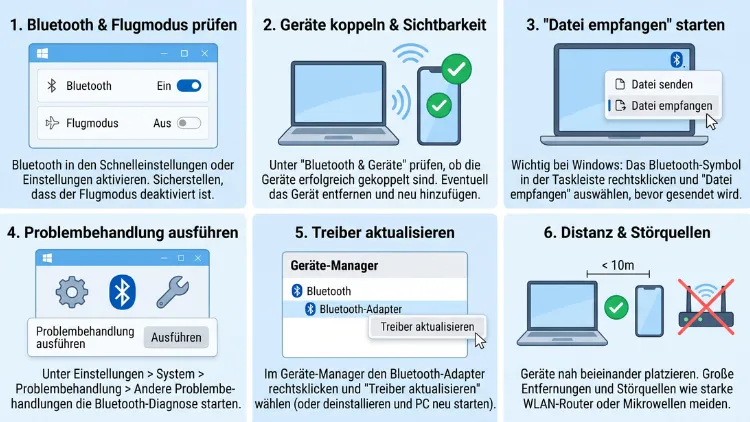
Wenn die Bluetooth-Dateiübertragung unter Windows 11/10 nicht funktioniert, liegt es meist an einer fehlerhaften Kopplung, an veralteten Bluetooth-Treibern oder an einem gestoppten Bluetooth-Unterstützungsdienst. Häufig wurde außerdem der Empfangsmodus nicht rechtzeitig gestartet.
Prüfen Sie deshalb zuerst die Kopplung, öffnen Sie anschließend „Datei empfangen“ und aktualisieren Sie danach den Treiber. Im Folgenden finden Sie alle Ursachen, Fehlermeldungen und Lösungen Schritt für Schritt.
Schnellhilfe: Die 10 wichtigsten Sofortmaßnahmen
Bevor Sie tiefer einsteigen, lohnt sich ein kurzer Check. Denn viele Probleme lösen sich bereits mit einfachen Handgriffen. Arbeiten Sie die folgende Liste deshalb der Reihe nach ab:
- Bluetooth auf beiden Geräten aus- und wieder einschalten.
- Flugmodus am PC und am Smartphone deaktivieren.
- Den Abstand auf unter zwei Meter verringern.
- Auf dem PC zuerst „Datei empfangen“ öffnen und erst danach senden.
- Das Gerät in den Bluetooth-Einstellungen entfernen und neu koppeln.
- PC und Smartphone neu starten (nicht nur herunterfahren).
- Den Energiesparmodus auf beiden Geräten vorübergehend ausschalten.
- Den Bluetooth-Unterstützungsdienst neu starten.
- Den Bluetooth-Treiber aktualisieren oder neu installieren.
- Eine kleine Testdatei (zum Beispiel ein Foto) senden, um größere Fehlerquellen auszuschließen.
Funktioniert die Übertragung danach immer noch nicht, helfen Ihnen die ausführlichen Anleitungen weiter unten.
So funktioniert die Bluetooth-Dateiübertragung unter Windows
Um Fehler gezielt zu beheben, sollten Sie zunächst verstehen, wie Windows Dateien per Bluetooth überträgt. Windows nutzt dafür das sogenannte Object Push Profile (OPP) über das OBEX-Protokoll. Zudem steckt hinter der Funktion ein kleines Programm namens fsquirt.exe, das als „Bluetooth-Dateiübertragung“ im System hinterlegt ist.
Damit eine Übertragung gelingt, müssen deshalb mehrere Bedingungen erfüllt sein:
- Beide Geräte unterstützen Bluetooth und das Object Push Profile.
- Die Geräte sind gekoppelt (gepairt).
- Der Empfänger ist aktiv empfangsbereit.
- Der Bluetooth-Unterstützungsdienst läuft.
- Ein funktionierender Treiber ist installiert.
- Keine Richtlinie und keine Sicherheitssoftware blockiert die Übertragung.
Fehlt auch nur ein Baustein, bricht die Übertragung ab. Deshalb sind die Fehlermeldungen oft wenig aussagekräftig.
Unterschied zwischen Windows 11 und Windows 10
Grundsätzlich funktioniert die Bluetooth-Dateiübertragung in beiden Versionen gleich. Allerdings unterscheiden sich die Menüs. In Windows 11 finden Sie alles unter „Bluetooth und Geräte“. In Windows 10 heißt der Bereich dagegen „Geräte“ → „Bluetooth- und andere Geräte“.
Zudem sollten Sie wissen: Der reguläre Support für Windows 10 endete am 14. Oktober 2025. Das kostenpflichtige ESU-Programm für Privatkunden lief bis Oktober 2026. Deshalb liefern viele Hersteller für Windows 10 kaum noch neue Bluetooth-Treiber. Bei hartnäckigen Problemen kann ein Umstieg auf Windows 11 daher sinnvoll sein.
Häufige Fehlermeldungen und ihre Bedeutung
Die Fehlermeldungen geben oft schon einen wichtigen Hinweis auf die Ursache. Die folgende Übersicht hilft Ihnen deshalb bei der ersten Einordnung:
- „Bluetooth-Dateiübertragung nicht abgeschlossen“: Die Verbindung brach während der Übertragung ab. Häufige Ursachen sind Funkstörungen, Energiesparfunktionen oder ein instabiler Treiber.
- „Auf Verbindung warten“: Der PC wartet auf den Absender, erhält jedoch keine Daten. Meist ist die Kopplung fehlerhaft, oder der Empfangsmodus wurde zu spät gestartet.
- „Dateiübertragung ist per Richtlinie deaktiviert“: Eine Gruppenrichtlinie, eine MDM-Verwaltung (zum Beispiel über Microsoft Intune) oder eine Sicherheitssoftware blockiert die Funktion.
- „Die Datei konnte nicht übertragen werden“: Oft liegt es am Dateiformat, an einer leeren Datei (0 KB), an Sonderzeichen im Dateinamen oder an fehlendem Speicherplatz.
- „Das Gerät ist nicht verfügbar“ oder „Verbindung fehlgeschlagen“: Das Zielgerät ist nicht sichtbar, nicht gekoppelt oder befindet sich außer Reichweite.
- „Bluetooth-Dateiübertragung wurde beendet“: Das Programm fsquirt.exe wurde unerwartet geschlossen, zum Beispiel durch einen Treiberfehler.
Im Folgenden finden Sie zu jeder dieser Ursachen eine passende Lösung.
Lösung 1: Bluetooth-Grundeinstellungen prüfen
Zunächst sollten Sie sicherstellen, dass Bluetooth wirklich aktiv ist. Das klingt banal, jedoch ist es eine der häufigsten Fehlerquellen.
Bluetooth in Windows 11 einschalten
- Drücken Sie Windows-Taste + I, um die Einstellungen zu öffnen.
- Klicken Sie links auf „Bluetooth und Geräte“.
- Stellen Sie den Schalter „Bluetooth“ auf „Ein“.
- Prüfen Sie zusätzlich unter „Netzwerk und Internet“, ob der Flugmodus ausgeschaltet ist.
Alternativ öffnen Sie mit Windows-Taste + A die Schnelleinstellungen und aktivieren dort die Bluetooth-Kachel.
Bluetooth in Windows 10 einschalten
- Drücken Sie Windows-Taste + I.
- Wählen Sie „Geräte“ → „Bluetooth- und andere Geräte“.
- Schalten Sie „Bluetooth“ auf „Ein“.
- Kontrollieren Sie außerdem im Info-Center (Windows-Taste + A), ob der Flugmodus deaktiviert ist.
Was tun, wenn der Bluetooth-Schalter fehlt?
Fehlt der Schalter komplett, erkennt Windows den Bluetooth-Adapter nicht. In diesem Fall prüfen Sie Folgendes:
- Bei Notebooks: Gibt es eine Funktionstaste (zum Beispiel Fn + F5 oder ein Flugzeug-Symbol), die Bluetooth deaktiviert?
- Im BIOS/UEFI: Ist „Wireless“ oder „Bluetooth“ aktiviert?
- Bei Desktop-PCs: Ist überhaupt ein Bluetooth-Adapter verbaut? Viele Mainboards haben keinen.
- Im Geräte-Manager: Taucht der Adapter unter „Bluetooth“ auf? Falls nicht, springen Sie direkt zu Lösung 6.
Lösung 2: Die Bluetooth-Dateiübertragung richtig starten
Viele Übertragungen scheitern nicht an einem technischen Defekt, sondern an der falschen Reihenfolge. Besonders beim Empfangen ist das entscheidend. Denn Windows nimmt Dateien nur an, wenn der Empfangsmodus bereits vor dem Senden aktiv ist.
Bluetooth-Dateiübertragung öffnen
Sie haben mehrere Möglichkeiten, das Programm zu starten:
- Ausführen-Dialog: Drücken Sie Windows-Taste + R, geben Sie fsquirt ein und bestätigen Sie mit Enter.
- Windows-Suche: Geben Sie „Bluetooth-Dateiübertragung“ ein.
- Taskleiste: Klicken Sie auf das Bluetooth-Symbol im Infobereich und wählen Sie „Datei senden“ oder „Datei empfangen“.
- Windows 11-Einstellungen: Unter „Bluetooth und Geräte“ → „Geräte“ finden Sie weiter unten den Eintrag „Dateien über Bluetooth senden oder empfangen“.
- Pfad: Starten Sie die Datei direkt unter C:\Windows\System32\fsquirt.exe.
Dateien richtig empfangen (Smartphone → PC)
- Koppeln Sie Smartphone und PC.
- Starten Sie am PC fsquirt und klicken Sie auf „Dateien empfangen“.
- Warten Sie, bis das Fenster „Auf Verbindung warten“ anzeigt.
- Teilen Sie anschließend am Smartphone die Datei über „Teilen“ → „Bluetooth“.
- Wählen Sie den Namen Ihres PCs aus.
- Nach der Übertragung legen Sie am PC den Speicherort fest und klicken auf „Fertig stellen“.
Wichtig: Wenn Sie am Smartphone zu früh senden, erscheint am Telefon oft nur die Meldung „Übertragung fehlgeschlagen“. Zudem sollte der Bildschirm am PC während der Übertragung nicht in den Ruhezustand wechseln.
Dateien richtig senden (PC → Smartphone)
- Klicken Sie im Datei-Explorer mit der rechten Maustaste auf die Datei.
- In Windows 11 wählen Sie zuerst „Weitere Optionen anzeigen“ (oder drücken Umschalt + F10).
- Klicken Sie auf „Senden an“ → „Bluetooth-Gerät“.
- Wählen Sie das Zielgerät aus und klicken Sie auf „Weiter“.
- Bestätigen Sie den Empfang anschließend auf dem Smartphone.
Fehlt der Eintrag „Bluetooth-Gerät“ im Kontextmenü, nutzen Sie stattdessen direkt fsquirt → „Dateien senden“.
Lösung 3: Gerät entfernen und neu koppeln
Eine beschädigte Kopplung ist eine der häufigsten Ursachen für die Meldung „Auf Verbindung warten“. Zudem speichern beide Geräte Verbindungsschlüssel, die nach Updates manchmal nicht mehr zusammenpassen. Deshalb hilft eine vollständige Neukopplung oft sofort.
Gerät in Windows 11 entfernen
- Öffnen Sie Einstellungen → „Bluetooth und Geräte“ → „Geräte“.
- Klicken Sie neben dem betroffenen Gerät auf die drei Punkte.
- Wählen Sie „Gerät entfernen“ und bestätigen Sie mit „Ja“.
Gerät in Windows 10 entfernen
- Öffnen Sie Einstellungen → „Geräte“ → „Bluetooth- und andere Geräte“.
- Klicken Sie auf das Gerät.
- Wählen Sie „Gerät entfernen“.
Kopplung auch am Smartphone löschen
Entfernen Sie den PC außerdem am Smartphone:
- Android: Einstellungen → „Verbundene Geräte“ (bei Samsung „Verbindungen“ → „Bluetooth“) → Zahnrad neben dem PC → „Entkoppeln“ bzw. „Entfernen“.
- Anderes Windows-Notebook: wie oben beschrieben.
Neu koppeln
- Aktivieren Sie am Smartphone die Sichtbarkeit (meist reicht es, das Bluetooth-Menü geöffnet zu lassen).
- Klicken Sie in Windows 11 auf „Gerät hinzufügen“ → „Bluetooth“. In Windows 10 wählen Sie „Bluetooth- oder anderes Gerät hinzufügen“ → „Bluetooth“.
- Wählen Sie Ihr Smartphone aus.
- Vergleichen Sie den angezeigten Code auf beiden Geräten und bestätigen Sie ihn.
Wird Ihr Gerät in Windows 11 nicht angezeigt, stellen Sie unter „Bluetooth und Geräte“ → „Geräte“ die Option „Bluetooth-Geräteerkennung“ auf „Erweitert“. Dadurch zeigt Windows mehr Geräte an.
Lösung 4: Die Windows-Problembehandlung nutzen
Windows bringt eine eigene Problembehandlung für Bluetooth mit. Sie prüft automatisch Dienste, Treiber und Einstellungen. Allerdings hat Microsoft die alten Problembehandlungen in neueren Windows 11-Versionen teilweise in die App „Hilfe anfordern“ verlagert.
Problembehandlung in Windows 11
- Öffnen Sie Einstellungen → „System“ → „Problembehandlung“.
- Klicken Sie auf „Andere Problembehandlungen“.
- Suchen Sie den Eintrag „Bluetooth“ und klicken Sie auf „Ausführen“.
- Folgen Sie den Anweisungen in der App „Hilfe anfordern“.
Problembehandlung in Windows 10
- Öffnen Sie Einstellungen → „Update und Sicherheit“ → „Problembehandlung“.
- Klicken Sie auf „Zusätzliche Problembehandlungen“.
- Wählen Sie „Bluetooth“ → „Problembehandlung ausführen“.
Die Problembehandlung findet zwar nicht jeden Fehler. Dennoch erkennt sie zuverlässig gestoppte Dienste und deaktivierte Adapter.
Lösung 5: Bluetooth-Unterstützungsdienst neu starten
Ohne den Bluetooth-Unterstützungsdienst (Dienstname: bthserv) funktioniert keine Dateiübertragung. Stürzt er ab oder ist er auf „Manuell“ gestellt, erkennt Windows zwar Geräte, kann jedoch keine Dateien senden oder empfangen.
So starten Sie den Dienst neu:
- Drücken Sie Windows-Taste + R.
- Geben Sie services.msc ein und drücken Sie Enter.
- Suchen Sie den Eintrag „Bluetooth-Unterstützungsdienst“.
- Klicken Sie mit der rechten Maustaste darauf und wählen Sie „Neu starten“.
- Öffnen Sie danach per Doppelklick die Eigenschaften.
- Stellen Sie den Starttyp auf „Automatisch“.
- Klicken Sie auf „Übernehmen“ und „OK“.
Wiederholen Sie diese Schritte außerdem für den „Bluetooth-Benutzerunterstützungsdienst“, sofern er vorhanden ist. Zusätzlich gibt es bei manchen Systemen einen „Bluetooth-Audiogatewaydienst“. Dieser ist jedoch für die Dateiübertragung nicht relevant.
Anschließend starten Sie den PC neu und testen die Übertragung erneut.
Lösung 6: Bluetooth-Treiber aktualisieren oder neu installieren
Ein veralteter oder beschädigter Bluetooth-Treiber ist die häufigste technische Ursache für abgebrochene Übertragungen. Besonders nach großen Windows-Updates installiert Windows manchmal einen generischen Treiber, der nicht alle Profile korrekt unterstützt.
Treiber über den Geräte-Manager aktualisieren
- Klicken Sie mit der rechten Maustaste auf Start und wählen Sie „Geräte-Manager“.
- Erweitern Sie den Bereich „Bluetooth“.
- Klicken Sie mit der rechten Maustaste auf Ihren Adapter, zum Beispiel „Intel(R) Wireless Bluetooth(R)“, „Realtek Bluetooth Adapter“, „Qualcomm FastConnect Bluetooth“ oder „MediaTek Bluetooth Adapter“.
- Wählen Sie „Treiber aktualisieren“ → „Automatisch nach Treibern suchen“.
Treiber neu installieren
Hilft das Update nicht, installieren Sie den Treiber komplett neu:
- Klicken Sie im Geräte-Manager mit der rechten Maustaste auf den Adapter.
- Wählen Sie „Gerät deinstallieren“.
- Setzen Sie, falls angeboten, keinen Haken bei „Treibersoftware löschen“, wenn Sie keinen Ersatztreiber zur Hand haben.
- Starten Sie den PC neu. Windows installiert den Treiber danach automatisch.
Treiber direkt vom Hersteller laden
Zuverlässiger als die automatische Suche ist jedoch der Treiber des Herstellers. Empfehlenswert sind zum Beispiel:
- Intel-Adapter: Laden Sie den Intel Driver & Support Assistant von der Intel-Webseite herunter. Starten Sie ihn, lassen Sie das System scannen und installieren Sie den angebotenen Intel Wireless Bluetooth-Treiber.
- Notebooks von Lenovo, HP, Dell, ASUS oder Acer: Nutzen Sie die Support-Seite des Herstellers oder dessen Tool (zum Beispiel Lenovo Vantage, HP Support Assistant, Dell SupportAssist oder MyASUS). Geben Sie dort Ihre Seriennummer ein und laden Sie den Bluetooth-Treiber für Ihr Modell.
- Realtek, Qualcomm oder MediaTek: Diese Treiber beziehen Sie am besten über den Notebook- oder Mainboard-Hersteller, da sie dort an das Gerät angepasst sind.
Optionale Windows-Updates prüfen
Zudem verteilt Microsoft viele Treiber über optionale Updates:
- Windows 11: Einstellungen → „Windows Update“ → „Erweiterte Optionen“ → „Optionale Updates“ → „Treiberupdates“.
- Windows 10: Einstellungen → „Update und Sicherheit“ → „Windows Update“ → „Optionale Updates anzeigen“.
Treiber nach einem Update zurücksetzen
Tritt das Problem erst nach einem Update auf, kann ein Treiber-Rollback helfen:
- Öffnen Sie im Geräte-Manager die Eigenschaften des Bluetooth-Adapters.
- Wechseln Sie zur Registerkarte „Treiber“.
- Klicken Sie auf „Vorheriger Treiber“, sofern die Schaltfläche aktiv ist.
Lösung 7: Energiesparfunktionen deaktivieren
Windows schaltet Bluetooth-Adapter gern ab, um Strom zu sparen. Das passiert jedoch manchmal mitten in einer Übertragung. Deshalb erscheint dann die Meldung „Bluetooth-Dateiübertragung nicht abgeschlossen“.
Energieverwaltung des Adapters anpassen
- Öffnen Sie den Geräte-Manager.
- Klicken Sie unter „Bluetooth“ doppelt auf Ihren Adapter.
- Wechseln Sie zur Registerkarte „Energieverwaltung“.
- Entfernen Sie den Haken bei „Computer kann das Gerät ausschalten, um Energie zu sparen“.
- Bestätigen Sie mit „OK“.
Wiederholen Sie das außerdem unter „USB-Controller“ für alle Einträge namens „USB-Root-Hub“, falls Ihr Adapter per USB angebunden ist.
Schnellstart deaktivieren
Der Schnellstart von Windows fährt den PC nicht vollständig herunter. Dadurch bleiben fehlerhafte Treiberzustände erhalten. So deaktivieren Sie ihn:
- Drücken Sie Windows-Taste + R, geben Sie powercfg.cpl ein und bestätigen Sie.
- Klicken Sie links auf „Auswählen, was beim Drücken von Netzschaltern geschehen soll“.
- Klicken Sie auf „Einige Einstellungen sind momentan nicht verfügbar“.
- Entfernen Sie den Haken bei „Schnellstart aktivieren (empfohlen)“.
- Klicken Sie auf „Änderungen speichern“.
Energiesparmodus am Smartphone ausschalten
Ebenso kann der Energiesparmodus am Smartphone die Übertragung unterbrechen. Deaktivieren Sie ihn deshalb vorübergehend. Bei Samsung finden Sie die Option unter „Akku“ → „Energiesparmodus“.
Lösung 8: OBEX-Dienst für das gekoppelte Gerät aktivieren
Windows aktiviert für jedes gekoppelte Gerät einzelne Bluetooth-Dienste. Ist der Dienst „OBEX Object Push“ deaktiviert, funktioniert die Dateiübertragung nicht, obwohl die Verbindung steht.
So prüfen Sie die Einstellung:
- Drücken Sie Windows-Taste + R.
- Geben Sie control printers ein und drücken Sie Enter. Dadurch öffnet sich „Geräte und Drucker“.
- Klicken Sie mit der rechten Maustaste auf Ihr Smartphone und wählen Sie „Eigenschaften“.
- Wechseln Sie zur Registerkarte „Dienste“ (falls vorhanden).
- Setzen Sie den Haken bei „OBEX Object Push“ bzw. „Dateiübertragung“.
- Klicken Sie auf „Übernehmen“.
Hinweis: In neueren Windows 11-Versionen leitet Microsoft die Systemsteuerung teilweise in die Einstellungen um. Fehlt die Registerkarte, entfernen Sie das Gerät stattdessen und koppeln es neu. Dabei aktiviert Windows die Dienste in der Regel automatisch.
Lösung 9: „Dateiübertragung ist per Richtlinie deaktiviert“ beheben
Diese Meldung erscheint fast immer auf Firmen- oder Schulgeräten. Dort beschränkt die IT-Abteilung Bluetooth häufig über Gruppenrichtlinien oder eine MDM-Verwaltung wie Microsoft Intune. Zudem können Sicherheitslösungen einzelne Bluetooth-Profile sperren.
Prüfen, ob Ihr PC verwaltet wird
- Öffnen Sie Einstellungen → „Konten“ → „Auf Arbeits- oder Schulkonto zugreifen“.
- Ist dort ein Konto mit dem Hinweis „Verbunden mit … AD-Domäne“ oder „Verwaltet von …“ eingetragen, gelten Unternehmensrichtlinien.
In diesem Fall sollten Sie die Einstellung nicht eigenmächtig umgehen. Wenden Sie sich stattdessen an Ihre IT-Abteilung. Denn das Blockieren von Bluetooth-Übertragungen ist oft ein bewusster Datenschutz-Schritt.
Private PCs: Sicherheitssoftware prüfen
Bei privaten PCs steckt dagegen oft eine Antiviren- oder Firewall-Software dahinter. Programme wie Norton, Kaspersky, ESET oder Bitdefender bieten teilweise eine Gerätekontrolle. Prüfen Sie deshalb dort, ob Bluetooth blockiert ist, oder deaktivieren Sie den Schutz testweise für wenige Minuten.
Private PCs mit Windows Pro: Gruppenrichtlinien prüfen
Nutzen Sie Windows 11 Pro oder Windows 10 Pro, können Sie außerdem die lokalen Richtlinien prüfen:
- Drücken Sie Windows-Taste + R, geben Sie gpedit.msc ein und bestätigen Sie.
- Navigieren Sie zu „Computerkonfiguration“ → „Administrative Vorlagen“ → „Windows-Komponenten“.
- Suchen Sie nach Einträgen mit „Bluetooth“ und prüfen Sie, ob dort Einschränkungen „Aktiviert“ sind.
- Stellen Sie unbekannte Einschränkungen auf „Nicht konfiguriert“.
Ändern Sie jedoch nur Richtlinien, deren Bedeutung Sie kennen.
Lösung 10: Datei, Speicherort und Dateigröße prüfen
Manchmal liegt das Problem nicht an der Verbindung, sondern an der Datei selbst. Prüfen Sie daher folgende Punkte:
- Leere Dateien: Dateien mit 0 KB lassen sich per Bluetooth nicht übertragen.
- Sonderzeichen: Benennen Sie Dateien mit Umlauten, Emojis oder sehr langen Namen testweise um, zum Beispiel in „test.jpg“.
- Große Dateien: Bluetooth ist langsam. Je nach Version und Signal erreichen Sie meist nur wenige hundert Kilobyte bis etwa 2 MB pro Sekunde. Videos mit mehreren Gigabyte brechen deshalb häufig ab.
- Speicherplatz: Prüfen Sie, ob auf dem Zielgerät genug Platz frei ist.
- Speicherort: Wählen Sie beim Empfang einen einfachen Ordner wie „Dokumente“ oder „Downloads“. Geschützte Ordner oder OneDrive-Pfade können Probleme verursachen.
- Mehrere Dateien: Senden Sie zunächst nur eine Datei. Packen Sie mehrere Dateien bei Bedarf in ein ZIP-Archiv (Rechtsklick → „Komprimieren zu ZIP-Datei“).
Wo landen empfangene Dateien?
Windows fragt nach jeder Übertragung nach einem Speicherort. Übernehmen Sie den Vorschlag, landet die Datei meist unter C:\Benutzer[Ihr Name]\Dokumente oder im Ordner „Bluetooth Exchange Folder“. Falls Sie eine Datei nicht finden, suchen Sie im Datei-Explorer daher nach dem Dateinamen.
Lösung 11: Funkstörungen vermeiden
Bluetooth funkt im 2,4-GHz-Band. Dieses Band teilen sich jedoch auch WLAN-Router, kabellose Mäuse, Mikrowellen und Babyfone. Zusätzlich stören USB-3.0-Geräte in der Nähe des Adapters das Signal.
So verbessern Sie die Verbindung:
- Verringern Sie den Abstand auf ein bis zwei Meter.
- Entfernen Sie Hindernisse wie Metallgehäuse oder Wände.
- Stecken Sie einen USB-Bluetooth-Stick nicht direkt neben eine externe USB-3.0-Festplatte. Nutzen Sie stattdessen ein USB-Verlängerungskabel.
- Verbinden Sie Ihren PC, wenn möglich, mit dem 5-GHz-WLAN statt mit 2,4 GHz.
- Trennen Sie andere Bluetooth-Geräte wie Kopfhörer vorübergehend, da sie Bandbreite belegen.
Lösung 12: Probleme auf dem Smartphone beheben
Häufig liegt der Fehler jedoch nicht am PC, sondern am Smartphone. Prüfen Sie daher auch die Gegenseite.
Android: Bluetooth-Cache leeren
Ein voller oder beschädigter Bluetooth-Cache führt oft zu Verbindungsabbrüchen. So leeren Sie ihn:
- Öffnen Sie Einstellungen → „Apps“.
- Tippen Sie oben auf das Filter- oder Menüsymbol und aktivieren Sie „Systemapps anzeigen“.
- Suchen Sie die App „Bluetooth“.
- Tippen Sie auf „Speicher“ → „Cache leeren“.
- Starten Sie das Smartphone neu.
Die genauen Menübezeichnungen unterscheiden sich je nach Hersteller etwas.
Samsung: Bluetooth im Teilen-Menü finden
Bei Samsung-Geräten steht im Teilen-Menü oft Quick Share ganz vorne. Die klassische Bluetooth-Option finden Sie meist weiter unten in der App-Liste. Scrollen Sie deshalb im Teilen-Menü nach unten und tippen Sie auf „Bluetooth“.
iPhone: Klassische Übertragung nicht möglich
Ein iPhone unterstützt das Object Push Profile nicht. Deshalb können Sie Dateien zwischen iPhone und Windows-PC nicht per klassischer Bluetooth-Dateiübertragung austauschen. Das ist kein Fehler, sondern eine Einschränkung von iOS. Nutzen Sie stattdessen eine der Alternativen weiter unten.
Netzwerkeinstellungen am Smartphone zurücksetzen
Hilft nichts davon, setzen Sie die Netzwerkeinstellungen zurück:
- Android (allgemein): Einstellungen → „System“ → „Optionen zum Zurücksetzen“ → „WLAN, mobile Daten & Bluetooth zurücksetzen“.
- Samsung: Einstellungen → „Allgemeine Verwaltung“ → „Zurücksetzen“ → „Netzwerkeinstellungen zurücksetzen“.
Beachten Sie jedoch: Dabei werden auch gespeicherte WLAN-Passwörter gelöscht.
Lösung 13: Systemdateien reparieren
Beschädigte Systemdateien können ebenfalls die Bluetooth-Funktionen beeinträchtigen. Deshalb lohnt sich eine Prüfung mit den Windows-Bordmitteln SFC und DISM.
- Klicken Sie mit der rechten Maustaste auf Start.
- Wählen Sie in Windows 11 „Terminal (Administrator)“, in Windows 10 „Windows PowerShell (Administrator)“.
- Geben Sie folgenden Befehl ein und drücken Sie Enter:
DISM /Online /Cleanup-Image /RestoreHealth - Warten Sie, bis der Vorgang abgeschlossen ist.
- Geben Sie danach diesen Befehl ein:
sfc /scannow - Starten Sie den PC anschließend neu.
Zudem sollten Sie Windows auf den neuesten Stand bringen. Öffnen Sie dafür Einstellungen → „Windows Update“ und klicken Sie auf „Nach Updates suchen“.
Lösung 14: Bluetooth-Adapter ersetzen oder nachrüsten
Ist der eingebaute Adapter defekt oder sehr alt, hilft oft nur ein neuer. Ältere Adapter mit Bluetooth 2.1 oder 4.0 arbeiten mit aktuellen Smartphones manchmal nicht stabil zusammen. Ein USB-Bluetooth-Stick ist deshalb eine günstige und schnelle Lösung.
Empfehlenswert sind zum Beispiel:
- TP-Link UB500 (Bluetooth 5.0) – kompakt und unter Windows 11/10 meist ohne Treiberinstallation einsatzbereit.
- ASUS USB-BT500 (Bluetooth 5.0) – ebenfalls sehr klein und zuverlässig.
So richten Sie einen USB-Stick korrekt ein:
- Deaktivieren Sie den eingebauten Adapter im Geräte-Manager (Rechtsklick → „Gerät deaktivieren“). Zwei aktive Adapter stören sich sonst gegenseitig.
- Stecken Sie den Stick in einen freien USB-Anschluss, idealerweise auf der Rückseite des PCs.
- Warten Sie, bis Windows den Treiber installiert hat.
- Starten Sie den PC neu.
- Koppeln Sie Ihr Smartphone anschließend neu.
Achten Sie außerdem darauf, dass der Stick ausdrücklich Windows 11 unterstützt.
Alternativen zur Bluetooth-Dateiübertragung
Klappt die Übertragung trotz aller Lösungen nicht, oder ist sie Ihnen zu langsam, gibt es gute Alternativen. Viele davon sind zudem deutlich schneller als klassisches Bluetooth.
Nähe-Freigabe (PC zu PC)
Die Nähe-Freigabe ist in Windows 11 und Windows 10 integriert. Sie nutzt Bluetooth zur Erkennung und überträgt die Daten anschließend oft per WLAN. Allerdings funktioniert sie nur zwischen Windows-PCs.
So aktivieren Sie die Funktion in Windows 11:
- Öffnen Sie Einstellungen → „System“ → „Nähe-Freigabe“.
- Wählen Sie „Nur meine Geräte“ oder „Jeder in der Nähe“.
- Klicken Sie im Datei-Explorer mit der rechten Maustaste auf die Datei und wählen Sie das Teilen-Symbol.
- Wählen Sie den Ziel-PC aus.
In Windows 10 finden Sie die Option unter Einstellungen → „System“ → „Gemeinsame Nutzung“. Beachten Sie jedoch: Dateien aus dem OneDrive-Ordner lassen sich darüber nicht teilen.
Quick Share (Android zu PC)
Google bietet mit Quick Share eine kostenlose Windows-App für die Übertragung zwischen Android-Smartphone und PC an. Sie nutzt Bluetooth zur Erkennung und WLAN für die eigentliche Übertragung. Dadurch ist sie deutlich schneller.
So richten Sie Quick Share ein:
- Laden Sie Quick Share von der offiziellen Google-Android-Webseite herunter und installieren Sie die App.
- Melden Sie sich mit Ihrem Google-Konto an oder nutzen Sie die App ohne Anmeldung.
- Legen Sie fest, wer Ihnen Dateien senden darf (zum Beispiel „Ihre Geräte“ oder „Alle“).
- Wählen Sie am Smartphone eine Datei, tippen Sie auf „Teilen“ → „Quick Share“ und wählen Sie Ihren PC.
Wichtig: Bluetooth und WLAN müssen auf beiden Geräten aktiv sein.
Smartphone-Link (Android und iPhone)
Die vorinstallierte Windows-App Smartphone-Link verbindet Ihr Smartphone dauerhaft mit dem PC. Mit Android-Geräten können Sie darüber unter anderem Fotos und Dateien austauschen. Für das iPhone ist der Funktionsumfang dagegen eingeschränkter.
- Öffnen Sie am PC die App „Smartphone-Link“.
- Installieren Sie am Android-Smartphone die App „Link zu Windows“ (bei Samsung oft vorinstalliert).
- Scannen Sie den angezeigten QR-Code mit dem Smartphone.
- Erteilen Sie die angefragten Berechtigungen.
LocalSend (alle Plattformen)
LocalSend ist eine kostenlose Open-Source-App für Windows, Android, iPhone, macOS und Linux. Sie überträgt Dateien über das lokale WLAN und benötigt kein Konto. Deshalb ist sie besonders für das iPhone eine gute Lösung.
- Installieren Sie LocalSend am PC (zum Beispiel über den Microsoft Store) und am Smartphone (über den App Store oder Google Play Store).
- Verbinden Sie beide Geräte mit demselben WLAN.
- Öffnen Sie die App auf beiden Geräten.
- Wählen Sie am Sender „Senden“, dann die Datei und anschließend das Zielgerät.
- Bestätigen Sie den Empfang am anderen Gerät.
Weitere Möglichkeiten
- USB-Kabel: Am Android-Smartphone den Modus „Dateiübertragung“ wählen. Beim iPhone erscheint der Fotos-Ordner im Datei-Explorer.
- OneDrive, Google Drive oder iCloud für Windows: ideal für große Dateien und wenn Sie die Dateien ohnehin in der Cloud sichern möchten.
Häufige Fragen zur Bluetooth-Dateiübertragung unter Windows
Warum bleibt die Bluetooth-Übertragung bei „Auf Verbindung warten“ stehen?
Meist ist die Kopplung beschädigt, oder der Absender hat zu früh gesendet. Entfernen Sie das Gerät deshalb auf beiden Seiten und koppeln Sie es neu. Starten Sie anschließend am PC zuerst „Dateien empfangen“ und senden Sie erst danach.
Wie öffne ich die Bluetooth-Dateiübertragung am schnellsten?
Drücken Sie Windows-Taste + R, geben Sie fsquirt ein und drücken Sie Enter. Alternativ klicken Sie mit der rechten Maustaste auf das Bluetooth-Symbol in der Taskleiste. Zudem können Sie eine Desktop-Verknüpfung zu C:\Windows\System32\fsquirt.exe anlegen.
Kann ich Dateien per Bluetooth vom iPhone an einen Windows-PC senden?
Nein, das klassische Verfahren funktioniert nicht. Das iPhone unterstützt das nötige Object Push Profile nicht. Nutzen Sie stattdessen LocalSend, iCloud für Windows oder ein USB-Kabel.
Warum ist die Bluetooth-Übertragung so langsam?
Bluetooth ist grundsätzlich nicht für große Datenmengen ausgelegt. Zudem bremsen Funkstörungen, große Abstände und ältere Bluetooth-Versionen die Geschwindigkeit. Für Videos oder viele Fotos empfehlen sich deshalb Quick Share, die Nähe-Freigabe oder LocalSend.
Wo speichert Windows per Bluetooth empfangene Dateien?
Windows fragt nach jeder Übertragung nach einem Speicherort. Übernehmen Sie den Vorschlag, landet die Datei meist im Ordner „Dokumente“ oder im „Bluetooth Exchange Folder“. Andernfalls hilft die Suche im Datei-Explorer nach dem Dateinamen.
Was bedeutet „Dateiübertragung ist per Richtlinie deaktiviert“?
Eine Richtlinie blockiert die Funktion. Auf Firmen-PCs steckt meist die IT-Abteilung dahinter, deshalb sollten Sie sich dort melden. Auf privaten PCs prüfen Sie hingegen Ihre Sicherheitssoftware und unter Windows Pro die Gruppenrichtlinien.
Warum fehlt „Bluetooth-Gerät“ im Kontextmenü von Windows 11?
Windows 11 zeigt standardmäßig ein verkürztes Kontextmenü. Klicken Sie deshalb auf „Weitere Optionen anzeigen“ oder drücken Sie Umschalt + F10. Danach finden Sie den Eintrag unter „Senden an“.
Funktioniert die Bluetooth-Dateiübertragung noch unter Windows 10?
Ja, die Funktion ist weiterhin vorhanden. Allerdings erhält Windows 10 keine regulären Sicherheitsupdates mehr, und viele Hersteller bieten keine neuen Treiber an. Bei hartnäckigen Treiberproblemen kann ein Wechsel auf Windows 11 deshalb sinnvoll sein.
Kann ich mehrere Dateien gleichzeitig per Bluetooth senden?
Ja, Sie können im Dialog von fsquirt mehrere Dateien auswählen. Jedoch steigt dadurch das Risiko eines Abbruchs. Packen Sie die Dateien deshalb besser in ein ZIP-Archiv und senden Sie nur dieses.
Fazit
Bei Problemen mit der Bluetooth-Dateiübertragung unter Windows 11/10 helfen meist schon wenige Schritte: neu koppeln, zuerst den Empfangsmodus starten und den Bluetooth-Unterstützungsdienst prüfen.
Bleibt der Fehler bestehen, aktualisieren Sie den Treiber und deaktivieren die Energiesparfunktionen. Für große Dateien oder das iPhone eignen sich zudem Quick Share, die Nähe-Freigabe oder LocalSend deutlich besser.
