
Audioformat in Windows 11 und 10 ändern: So stellen Sie Abtastrate und Bittiefe für Lautsprecher und Mikrofon in den Einstellungen gezielt ein.
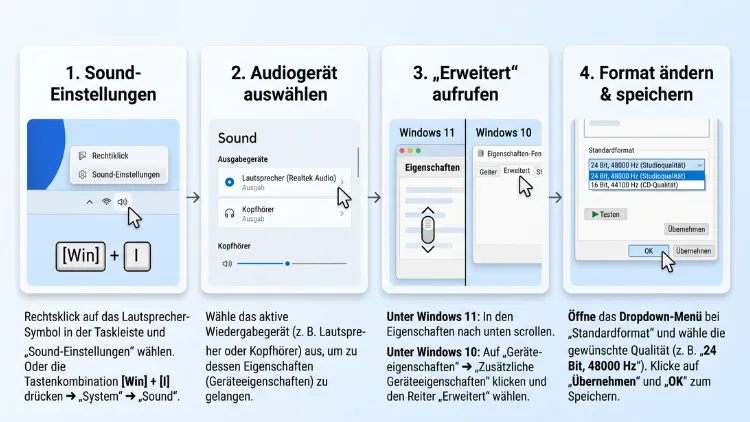
Um unter Windows 11 das Audioformat zu ändern, öffnen Sie Einstellungen > System > Sound, klicken auf Ihr Ausgabegerät und wählen unter „Format“ die gewünschte Abtastrate und Bittiefe. Unter Windows 10 finden Sie die Option dagegen über Geräteeigenschaften > Zusätzliche Geräteeigenschaften > Erweitert. Außerdem funktioniert in beiden Versionen die klassische Systemsteuerung.
Zusätzlich erfahren Sie hier, wie Sie Mikrofonformate, räumlichen Klang und Audiodateiformate anpassen.
Was bedeutet „Audioformat“ unter Windows eigentlich?
Der Begriff Audioformat wird unter Windows in zwei Bedeutungen verwendet. Deshalb lohnt sich zunächst eine kurze Klärung.
Einerseits geht es um das Standardformat eines Audiogeräts. Damit ist die Kombination aus Abtastrate (gemessen in Hertz) und Bittiefe (gemessen in Bit) gemeint. Windows nutzt dieses Format, um Töne an Lautsprecher, Kopfhörer oder Soundkarte zu senden.
Andererseits meinen viele Nutzer das Dateiformat von Audiodateien, zum Beispiel MP3, WAV, FLAC oder M4A. In diesem Fall möchten Sie eine Datei umwandeln oder Aufnahmen in einem anderen Format speichern.
Dieser Ratgeber behandelt deshalb beide Varianten ausführlich. Zuerst geht es um die Geräteeinstellungen, anschließend um das Konvertieren von Dateien.
Abtastrate einfach erklärt
Die Abtastrate (englisch: Sample Rate) gibt an, wie oft ein Audiosignal pro Sekunde erfasst wird. Zum Beispiel bedeutet 44.100 Hz, dass der Ton 44.100-mal pro Sekunde abgetastet wird.
Typische Werte sind:
- 44.100 Hz – Standard der Audio-CD und vieler Musik-Streams
- 48.000 Hz – Standard bei Videos, Spielen, Filmen und Videokonferenzen
- 96.000 Hz – häufig bei hochauflösender Musik (Hi-Res Audio)
- 192.000 Hz – Studiobereich und spezielle Hi-Res-Dateien
Bittiefe einfach erklärt
Die Bittiefe bestimmt dagegen, wie fein die Lautstärkeabstufungen jedes Messpunkts sind. Je höher die Bittiefe, desto größer ist zudem der Dynamikumfang.
- 16 Bit – CD-Qualität, etwa 96 dB Dynamikumfang
- 24 Bit – Studioqualität, etwa 144 dB Dynamikumfang
- 32 Bit – meist für interne Verarbeitung und professionelle Software
Windows zeigt Ihnen diese Werte immer als Paar an, beispielsweise „24 Bit, 48000 Hz (Studioqualität)“.
Warum sollten Sie das Audioformat ändern?
Windows legt beim ersten Anschließen eines Geräts automatisch ein Standardformat fest. Allerdings ist dieses Format nicht immer optimal. Windows wählt beim Verbinden eines Geräts nicht zwangsläufig die höchste Kombination aus Abtastrate und Bittiefe, die das Gerät beherrscht.
Es gibt deshalb mehrere gute Gründe für eine Anpassung:
- Bessere Klangqualität bei hochwertigen Kopfhörern, DACs oder Studiomonitoren
- Knacken, Rauschen oder Aussetzer beheben, die durch ein unpassendes Format entstehen
- Synchronität mit Software herstellen, etwa bei Musikproduktion, Streaming oder Videoschnitt
- Verzögerungen (Latenz) reduzieren, zum Beispiel beim Gaming
- Kompatibilitätsprobleme mit USB-Headsets, HDMI-Monitoren oder Fernsehern lösen
- Einheitliche Abtastrate für Programme wie OBS Studio, Discord oder eine DAW einstellen
Wichtig ist jedoch: Ein höheres Format verbessert den Klang nur, wenn Quelle, Treiber und Hardware es auch unterstützen. Eine MP3-Datei klingt also nicht automatisch besser, nur weil Sie 192.000 Hz einstellen.
Welches Audioformat ist das richtige?
Bevor Sie die Einstellung ändern, sollten Sie wissen, welches Format zu Ihrem Einsatzzweck passt. Die folgende Übersicht hilft Ihnen dabei.
| Einsatzzweck | Empfohlenes Format |
|---|---|
| Musik von CD, Spotify, Apple Music (verlustfrei bis CD-Qualität) | 16 oder 24 Bit, 44100 Hz |
| Filme, YouTube, Netflix, Spiele | 24 Bit, 48000 Hz |
| Videokonferenzen (Teams, Zoom, Discord) | 16 oder 24 Bit, 48000 Hz |
| Streaming und Aufnahmen mit OBS Studio | 24 Bit, 48000 Hz |
| Hi-Res-Musik (z. B. Qobuz, Apple Music Hi-Res) | 24 Bit, 96000 Hz oder höher |
| Musikproduktion | Format passend zum Projekt in der DAW |
Für die meisten Nutzer ist 24 Bit, 48000 Hz deshalb eine sehr gute Allround-Einstellung. Sie ist kompatibel, stabil und klanglich mehr als ausreichend.
Hören Sie dagegen überwiegend Musik in CD-Qualität, kann 44100 Hz sinnvoll sein. Dadurch vermeidet Windows eine Umrechnung (Resampling) der Abtastrate.
Windows 11: Audioformat in den Einstellungen ändern
Unter Windows 11 ändern Sie das Audioformat am schnellsten über die moderne Einstellungen-App. Für jedes Ausgabegerät speichert Windows ein eigenes Format, das beim ersten Verbinden festgelegt wird. Folglich müssen Sie die Einstellung für jedes Gerät separat vornehmen.
So gehen Sie vor:
- Drücken Sie Windows-Taste + I, um die Einstellungen zu öffnen.
- Klicken Sie links auf „System“ und anschließend rechts auf „Sound“.
- Klicken Sie im Bereich „Ausgabe“ auf den Pfeil neben Ihrem Lautsprecher oder Kopfhörer. Alternativ öffnen Sie unter „Erweitert“ den Punkt „Alle Audiogeräte“ und wählen dort das Gerät aus.
- Es öffnet sich nun die Eigenschaftenseite des Geräts.
- Suchen Sie im Abschnitt „Ausgabeeinstellungen“ den Eintrag „Format“.
- Klicken Sie auf das Dropdown-Menü und wählen Sie die gewünschte Kombination, zum Beispiel „24 Bit, 48000 Hz (Studioqualität)“. Je nach Version heißt die Schaltfläche auch „Ändern“.
- Die Änderung wird sofort übernommen. Spielen Sie anschließend einen Ton ab, um das Ergebnis zu prüfen.
Tipp: Mit Windows-Taste + Strg + V öffnen Sie in Windows 11 direkt die Schnellauswahl für das Audiogerät. Dort wechseln Sie außerdem schnell zwischen Kopfhörer und Lautsprecher.
Schlägt die Änderung fehl, ist häufig noch ein Programm aktiv, das das Gerät nutzt. Schließen Sie deshalb Musikplayer, Browser mit Videos oder Spiele und versuchen Sie es erneut.
Windows 10: Audioformat ändern
Unter Windows 10 ist die Option etwas versteckter. Zudem führt der Weg letztlich in das klassische Sound-Fenster.
Beachten Sie außerdem: Microsoft hat den regulären Support für Windows 10 am 14. Oktober 2025 beendet. Die Audioeinstellungen funktionieren jedoch weiterhin wie gewohnt.
So ändern Sie das Audioformat unter Windows 10:
- Klicken Sie mit der rechten Maustaste auf das Lautsprechersymbol in der Taskleiste.
- Wählen Sie „Soundeinstellungen öffnen“.
- Wählen Sie oben unter „Ausgabegerät auswählen“ das gewünschte Gerät aus.
- Klicken Sie darunter auf „Geräteeigenschaften“.
- Klicken Sie anschließend rechts oder unten auf „Zusätzliche Geräteeigenschaften“.
- Wechseln Sie im neuen Fenster zur Registerkarte „Erweitert“.
- Wählen Sie unter „Standardformat“ die gewünschte Kombination aus Bittiefe und Abtastrate.
- Klicken Sie optional auf „Testen“, um das Format probezuhören.
- Bestätigen Sie zum Schluss mit „Übernehmen“ und „OK“.
Ebenso können Sie in diesem Fenster die Option „Standard wiederherstellen“ nutzen. Damit setzen Sie das Format jederzeit auf die Werkseinstellung zurück.
Windows 11/10: Audioformat über die Systemsteuerung ändern
Die klassische Sound-Systemsteuerung gibt es weiterhin in Windows 11 und Windows 10. Deshalb ist sie der universelle Weg, der in beiden Versionen identisch funktioniert. Zudem bietet sie mehr Optionen als die moderne Einstellungen-App.
So öffnen Sie das Fenster am schnellsten:
- Drücken Sie Windows-Taste + R, um das Dialogfeld „Ausführen“ zu öffnen.
- Geben Sie mmsys.cpl ein und drücken Sie Enter.
- Das Fenster „Sound“ öffnet sich nun mit der Registerkarte „Wiedergabe“.
Alternativ gelangen Sie über Systemsteuerung > Hardware und Sound > Sound dorthin.
Anschließend ändern Sie das Format so:
- Klicken Sie mit der rechten Maustaste auf das gewünschte Wiedergabegerät.
- Wählen Sie „Eigenschaften“.
- Öffnen Sie die Registerkarte „Erweitert“.
- Wählen Sie unter „Standardformat“ die gewünschte Kombination aus.
- Klicken Sie auf „Übernehmen“ und dann auf „OK“.
Dieser Weg ist außerdem praktisch, wenn die moderne Einstellungen-App hakt oder ein Gerät dort nicht angezeigt wird. Darüber hinaus sehen Sie hier auch deaktivierte und getrennte Geräte. Dafür klicken Sie mit der rechten Maustaste in die Liste und aktivieren „Deaktivierte Geräte anzeigen“.
Mikrofon: Aufnahmeformat unter Windows ändern
Nicht nur Lautsprecher, sondern auch Mikrofone haben ein eigenes Standardformat. Das ist besonders für Podcasts, Streams, Sprachaufnahmen und Videokonferenzen wichtig.
Windows 11: Mikrofonformat ändern
- Öffnen Sie Einstellungen > System > Sound.
- Klicken Sie im Bereich „Eingabe“ auf Ihr Mikrofon.
- Suchen Sie im Abschnitt „Eingabeeinstellungen“ den Eintrag „Format“.
- Wählen Sie die gewünschte Abtastrate und Bittiefe aus, zum Beispiel „24 Bit, 48000 Hz“.
Windows 10 und Systemsteuerung: Mikrofonformat ändern
- Drücken Sie Windows-Taste + R, geben Sie mmsys.cpl ein und bestätigen Sie mit Enter.
- Wechseln Sie zur Registerkarte „Aufnahme“.
- Klicken Sie mit der rechten Maustaste auf Ihr Mikrofon und wählen Sie „Eigenschaften“.
- Öffnen Sie die Registerkarte „Erweitert“.
- Wählen Sie unter „Standardformat“ den gewünschten Wert.
- Klicken Sie auf „Übernehmen“ und „OK“.
Wichtig: Stellen Sie Mikrofon und Ausgabegerät möglichst auf dieselbe Abtastrate ein. Andernfalls kann es in Programmen wie OBS Studio, Discord oder Audacity zu Knacksern, Echos oder Tonhöhenfehlern kommen. Ebenso sollte die Abtastrate in der jeweiligen Software (zum Beispiel unter OBS Studio > Einstellungen > Audio > Abtastrate) übereinstimmen.
Exklusiven Modus anpassen
In der Registerkarte „Erweitert“ finden Sie zusätzlich den Bereich „Exklusiver Modus“. Er enthält zwei Optionen:
- „Anwendungen haben alleinige Kontrolle über dieses Gerät“
- „Anwendungen im exklusiven Modus Vorrang geben“
Ist der exklusive Modus aktiv, darf ein Programm das Audiogerät allein nutzen. Dadurch umgeht es den Windows-Mixer und gibt Audio im Originalformat aus, ohne Umrechnung. Das nutzen zum Beispiel Musikplayer wie foobar2000, MusicBee oder die Hi-Res-Wiedergabe mancher Streaming-Apps.
Allerdings hat diese Funktion auch Nachteile. Während ein Programm das Gerät exklusiv nutzt, hören Sie keine anderen Töne, etwa Systemsounds oder Benachrichtigungen. Zudem kann der exklusive Modus verhindern, dass Sie das Standardformat ändern.
Deshalb gilt:
- Für Audiophile und Musikproduktion: Exklusiven Modus aktiviert lassen.
- Bei Problemen (kein Ton, Format lässt sich nicht ändern, Ton fällt in Spielen aus): Beide Häkchen testweise deaktivieren.
Lautsprecherkonfiguration ändern: Stereo, 5.1 oder 7.1
Neben Abtastrate und Bittiefe gehört auch die Kanalanzahl zum Audioformat. Windows unterscheidet zum Beispiel zwischen Stereo, Quadrofonie, 5.1-Surround und 7.1-Surround.
So passen Sie die Lautsprecherkonfiguration an:
- Öffnen Sie mit Windows-Taste + R und mmsys.cpl das Sound-Fenster.
- Markieren Sie auf der Registerkarte „Wiedergabe“ Ihr Gerät.
- Klicken Sie unten links auf „Konfigurieren“.
- Wählen Sie unter „Audiokanäle“ die passende Option, zum Beispiel „Stereo“ oder „5.1-Surround“.
- Klicken Sie auf „Testen“, um jeden Lautsprecher einzeln zu prüfen.
- Folgen Sie anschließend dem Assistenten und klicken Sie auf „Fertig stellen“.
Fehlt die Schaltfläche „Konfigurieren“ oder ist sie ausgegraut, unterstützt der Treiber keine Mehrkanalausgabe. Das ist zum Beispiel bei vielen einfachen USB-Headsets der Fall.
Bei einem AV-Receiver oder einer Soundbar über HDMI sollten Sie außerdem die Registerkarte „Unterstützte Formate“ prüfen. Dort aktivieren Sie die Formate, die Ihr Gerät beherrscht, zum Beispiel Dolby Digital oder DTS.
Räumlichen Klang aktivieren: Windows Sonic, Dolby Atmos und DTS
Ein weiterer Teil des Audioformats ist der räumliche Klang (Spatial Sound). Er erzeugt einen virtuellen 3D-Raumklang, der vor allem bei Spielen und Filmen über Kopfhörer beeindruckt.
Windows bietet dafür drei Varianten an:
- Windows Sonic for Headphones – kostenlos und direkt integriert
- Dolby Atmos for Headphones – über die App „Dolby Access“ aus dem Microsoft Store, nach einer Testphase kostenpflichtig
- DTS Sound Unbound – ebenfalls über eine App aus dem Microsoft Store, nach einer Testphase kostenpflichtig
Räumlichen Klang unter Windows 11 aktivieren
- Öffnen Sie Einstellungen > System > Sound.
- Klicken Sie auf Ihr Ausgabegerät.
- Suchen Sie den Abschnitt „Räumlicher Sound“.
- Wählen Sie im Dropdown-Menü unter „Typ“ die gewünschte Variante, etwa „Windows Sonic for Headphones“.
Räumlichen Klang unter Windows 10 aktivieren
- Klicken Sie mit der rechten Maustaste auf das Lautsprechersymbol in der Taskleiste.
- Fahren Sie mit der Maus auf „Räumlicher Sound“.
- Wählen Sie „Windows Sonic for Headphones“ oder eine andere installierte Variante.
Alternativ finden Sie die Option in beiden Versionen auch über mmsys.cpl > Eigenschaften > Räumlicher Sound.
Beachten Sie jedoch: Für Musik in Stereo ist räumlicher Klang oft nicht ideal. Er verändert nämlich das Klangbild hörbar. Deshalb sollten Sie ihn bei reiner Musikwiedergabe besser ausschalten.
Audioverbesserungen deaktivieren
Windows und viele Treiber wenden zusätzlich Klangeffekte an, zum Beispiel Bassverstärkung, virtuellen Surround oder Lautstärkeausgleich. Diese Effekte können das gewählte Format überlagern oder sogar Probleme verursachen.
Unter Windows 11
- Öffnen Sie Einstellungen > System > Sound.
- Klicken Sie auf Ihr Ausgabegerät.
- Stellen Sie den Schalter „Audio verbessern“ auf „Aus“.
Unter Windows 10 und in der Systemsteuerung
- Öffnen Sie mmsys.cpl und wählen Sie die Eigenschaften des Geräts.
- Wechseln Sie zur Registerkarte „Verbesserungen“ beziehungsweise „Erweitert“, je nach Treiber.
- Setzen Sie ein Häkchen bei „Alle Verbesserungen deaktivieren“ oder entfernen Sie das Häkchen bei „Audioverbesserungen aktivieren“.
- Klicken Sie auf „Übernehmen“.
Dadurch erhalten Sie einen unverfälschten Klang. Zudem verschwinden häufig Knackser oder Verzerrungen, die durch die Effekte entstehen.
Audioformat in der Treiber-Software ändern
Viele Computer und Laptops nutzen eine Soundkarte von Realtek. Dazu gehört oft die App „Realtek Audio Console“, die Sie über den Microsoft Store erhalten. Auch hier lässt sich das Format einstellen.
So gehen Sie vor:
- Öffnen Sie die Realtek Audio Console über das Startmenü.
- Wählen Sie links das gewünschte Gerät, zum Beispiel „Lautsprecher“ oder „Kopfhörer“.
- Suchen Sie den Bereich „Standardformat“.
- Wählen Sie die gewünschte Abtastrate und Bittiefe.
Ebenso bieten Hersteller von Gaming-Headsets und USB-DACs eigene Programme an. Beispiele sind Logitech G HUB, SteelSeries GG, Razer Synapse oder Creative App. In diesen Programmen stellen Sie Format, Equalizer und Surround-Modus häufig zusätzlich ein.
Wichtig: Ändern Sie das Format möglichst nur an einer Stelle. Widersprechen sich Windows-Einstellung und Hersteller-Software, kann es nämlich zu Fehlern kommen.
Besonderheiten bei Bluetooth, USB und HDMI
Je nach Anschlussart verhält sich das Audioformat unterschiedlich. Deshalb lohnt sich ein genauer Blick.
Bluetooth-Kopfhörer
Bei Bluetooth-Geräten lässt sich das Format in Windows meist nicht frei wählen. Das Dropdown-Menü ist oft ausgegraut oder enthält nur einen Eintrag. Der Grund: Die Übertragung bestimmt der Bluetooth-Codec, zum Beispiel SBC, AAC oder aptX. Neuere Geräte mit Bluetooth LE Audio nutzen zudem den Codec LC3.
Windows wählt den Codec automatisch, je nachdem, was Kopfhörer und Bluetooth-Adapter unterstützen. Möchten Sie die Qualität verbessern, helfen folgende Schritte:
- Bluetooth-Treiber aktualisieren, am besten von der Website des PC- oder Mainboard-Herstellers
- Mikrofon des Headsets nicht nutzen, denn im Freisprechmodus sinkt die Qualität stark
- Statt des Headset-Eintrags den Eintrag „Kopfhörer“ oder „Stereo“ als Ausgabegerät wählen
USB-Headsets und USB-DACs
USB-Geräte bringen ihren eigenen Audio-Chip mit. Daher zeigt Windows nur die Formate an, die dieser Chip unterstützt. Ein einfaches USB-Headset bietet häufig nur 16 Bit, 48000 Hz. Ein hochwertiger USB-DAC unterstützt dagegen oft 24 oder 32 Bit bis 384000 Hz.
Für manche DACs benötigen Sie außerdem einen Herstellertreiber, um alle Formate freizuschalten.
HDMI und DisplayPort
Bei der Ausgabe über HDMI oder DisplayPort an Monitor, Fernseher oder AV-Receiver entscheidet das angeschlossene Gerät, welche Formate verfügbar sind. Zusätzlich spielt der Grafikkartentreiber von NVIDIA, AMD oder Intel eine Rolle.
Fehlen Formate, sollten Sie deshalb den Grafikkartentreiber aktualisieren. Außerdem hilft es oft, das HDMI-Kabel kurz zu trennen und wieder anzuschließen.
Audiodateiformat ändern: Dateien umwandeln unter Windows 11/10
Möchten Sie nicht das Geräteformat, sondern das Format einer Audiodatei ändern, benötigen Sie ein passendes Programm. Windows bringt dafür nur begrenzte Bordmittel mit. Dennoch gibt es gute kostenlose Lösungen.
Die wichtigsten Audiodateiformate im Überblick
- MP3 – verlustbehaftet, sehr kompatibel, kleine Dateien
- M4A/AAC – verlustbehaftet, effizienter als MP3, Standard bei Apple
- WAV – unkomprimiert, beste Qualität, sehr große Dateien
- FLAC – verlustfrei komprimiert, volle Qualität bei kleinerer Dateigröße
- WMA – Microsoft-Format, heute kaum noch verbreitet
- OGG – freies, verlustbehaftetes Format, zum Beispiel für Spiele
Hinweis: Wandeln Sie eine MP3-Datei in WAV oder FLAC um, wird die Qualität nicht besser. Verlorene Informationen lassen sich nämlich nicht wiederherstellen.
Aufnahmeformat im Windows-Audiorekorder ändern
Unter Windows 11 ist die App „Audiorekorder“ vorinstalliert. Sie ersetzt den früheren Sprachrekorder aus Windows 10. Die App kann Aufnahmen als M4A, MP3, WMA, FLAC oder WAV sichern; die Qualität stellen Sie dabei nur in groben Stufen ein.
So ändern Sie das Aufnahmeformat:
- Öffnen Sie das Startmenü und geben Sie „Audiorekorder“ ein.
- Starten Sie die App.
- Klicken Sie auf die drei Punkte und anschließend auf „Einstellungen“.
- Wählen Sie unter „Aufzeichnungsformat“ das gewünschte Format, zum Beispiel MP3 oder WAV.
- Legen Sie zusätzlich unter „Audioqualität“ die gewünschte Stufe fest, etwa „Am besten“.
Ab sofort werden neue Aufnahmen im gewählten Format gespeichert. Standardmäßig nutzt die App dagegen M4A.
Unter Windows 10 speichert der alte Sprachrekorder ausschließlich im M4A-Format. Deshalb benötigen Sie dort ein anderes Programm, wenn Sie ein anderes Format wünschen.
Audiodateien mit VLC Media Player umwandeln
Der kostenlose VLC Media Player kann nicht nur abspielen, sondern auch konvertieren. Er funktioniert unter Windows 11 und Windows 10 gleichermaßen.
So wandeln Sie eine Datei um:
- Installieren Sie den VLC Media Player von der offiziellen Website videolan.org oder aus dem Microsoft Store.
- Öffnen Sie VLC und klicken Sie im Menü auf „Medien“ > „Konvertieren/Speichern“ (Tastenkürzel Strg + R).
- Klicken Sie auf „Hinzufügen“ und wählen Sie Ihre Audiodatei.
- Klicken Sie unten auf „Konvertieren/Speichern“.
- Wählen Sie unter „Profil“ das gewünschte Format, zum Beispiel „Audio – MP3“, „Audio – FLAC“ oder „Audio – CD“ für WAV.
- Legen Sie unter „Zieldatei“ über „Durchsuchen“ den Speicherort und Dateinamen fest.
- Klicken Sie auf „Start“.
Die Umwandlung läuft anschließend im Hintergrund. Den Fortschritt sehen Sie in der Zeitleiste von VLC.
Audiodateien mit Audacity umwandeln
Audacity ist ein kostenloser Audio-Editor. Er eignet sich besonders, wenn Sie Dateien zusätzlich schneiden, normalisieren oder die Abtastrate gezielt ändern möchten.
So gehen Sie vor:
- Installieren Sie Audacity von der offiziellen Website audacityteam.org.
- Öffnen Sie Ihre Datei über „Datei“ > „Öffnen“.
- Ändern Sie bei Bedarf unten links die Projekt-Abtastrate, zum Beispiel auf 48000 Hz.
- Klicken Sie auf „Datei“ > „Audio exportieren“.
- Wählen Sie unter „Format“ das gewünschte Dateiformat, etwa MP3, WAV, FLAC oder OGG.
- Legen Sie zusätzlich Kanäle, Abtastrate und Qualität fest.
- Klicken Sie auf „Exportieren“.
Außerdem kann Audacity mehrere Dateien auf einmal umwandeln. Dafür nutzen Sie die Funktion „Makros“ im Menü „Werkzeuge“.
Probleme beim Ändern des Audioformats beheben
Manchmal lässt sich das Format nicht ändern oder nach der Änderung treten Fehler auf. Die folgenden Lösungen helfen in den meisten Fällen.
Formatoption ist ausgegraut oder fehlt
- Programme schließen, die gerade Ton abspielen, und die Einstellungen neu öffnen.
- Exklusiven Modus deaktivieren (siehe oben).
- Prüfen, ob es sich um ein Bluetooth-Gerät handelt, denn dort ist das Format meist fest.
- Audiotreiber aktualisieren über den Geräte-Manager (Rechtsklick auf Start > „Geräte-Manager“ > „Audio, Video und Gamecontroller“ > Rechtsklick auf das Gerät > „Treiber aktualisieren“).
Kein Ton nach der Änderung
- Ein niedrigeres Format wählen, zum Beispiel „16 Bit, 48000 Hz“.
- In der Systemsteuerung unter „Erweitert“ auf „Standard wiederherstellen“ klicken.
- Das Gerät kurz trennen und wieder verbinden.
- Den Computer neu starten.
Knacken, Rauschen oder Aussetzer
- Audioverbesserungen deaktivieren.
- Mikrofon und Ausgabegerät auf dieselbe Abtastrate stellen.
- Bei USB-Geräten einen anderen USB-Anschluss testen, möglichst direkt am PC statt am Hub.
- Im Energiesparplan den Höchstleistungsmodus testen.
Audio-Problembehandlung nutzen
Zusätzlich hilft die integrierte Fehlerbehebung von Windows:
- Windows 11: Einstellungen > System > Problembehandlung > Andere Problembehandlungen > Audio und dort auf „Ausführen“ klicken. In neueren Versionen startet die Funktion die App „Hilfe anfordern“.
- Windows 10: Einstellungen > Update und Sicherheit > Problembehandlung > Zusätzliche Problembehandlungen > Audiowiedergabe.
Windows-Audiodienst neu starten
Hilft nichts davon, starten Sie den Audiodienst neu:
- Drücken Sie Windows-Taste + R, geben Sie services.msc ein und drücken Sie Enter.
- Suchen Sie den Dienst „Windows-Audio“.
- Klicken Sie mit der rechten Maustaste darauf und wählen Sie „Neu starten“.
Häufige Fragen zum Audioformat unter Windows
Welches Audioformat ist unter Windows am besten?
Für die meisten Nutzer ist 24 Bit, 48000 Hz die beste Wahl. Dieses Format eignet sich für Filme, Spiele, Videokonferenzen und Musik gleichermaßen. Hören Sie dagegen vor allem CD-Musik, ist 44100 Hz eine gute Alternative.
Klingt 24 Bit, 192000 Hz besser als 16 Bit, 48000 Hz?
Nicht automatisch. Ein hohes Format bringt nur Vorteile, wenn auch die Audioquelle in dieser Qualität vorliegt und Ihre Hardware sie wiedergeben kann. Bei MP3-Dateien, YouTube oder Spielen hören Sie meist keinen Unterschied. Außerdem kann ein sehr hohes Format die Systemlast leicht erhöhen.
Warum kann ich das Audioformat nicht ändern?
Häufig nutzt ein Programm das Gerät gerade im exklusiven Modus. Schließen Sie deshalb alle Audioanwendungen. Zudem ist das Format bei Bluetooth-Geräten in der Regel festgelegt. Ebenso kann ein veralteter Treiber die Auswahl einschränken.
Gilt das Audioformat für alle Geräte gleichzeitig?
Nein. Windows speichert das Format für jedes Gerät einzeln. Deshalb müssen Sie Lautsprecher, Kopfhörer, HDMI-Ausgang und Mikrofon jeweils separat einstellen.
Wie setze ich das Audioformat auf den Standard zurück?
Öffnen Sie mit Windows-Taste + R und mmsys.cpl das Sound-Fenster. Anschließend wählen Sie die Eigenschaften des Geräts, wechseln zu „Erweitert“ und klicken auf „Standard wiederherstellen“. Zum Schluss bestätigen Sie mit „OK“.
Welche Abtastrate eignet sich für Gaming, Discord und Streaming?
Für Gaming, Discord und Streaming mit OBS Studio empfiehlt sich 48000 Hz. Diese Abtastrate ist nämlich der Standard bei Video und Spielen. Zudem sollten Mikrofon, Ausgabegerät und Streaming-Software dieselbe Abtastrate nutzen.
Kann ich das Audioformat von Bluetooth-Kopfhörern ändern?
Direkt in Windows meist nicht. Die Qualität hängt stattdessen vom Bluetooth-Codec ab, etwa SBC, AAC oder aptX. Sie können jedoch den Bluetooth-Treiber aktualisieren und das Headset-Mikrofon deaktivieren, um die Qualität zu verbessern.
Wie wandle ich eine MP3-Datei in WAV oder FLAC um?
Nutzen Sie dafür zum Beispiel den kostenlosen VLC Media Player über „Medien“ > „Konvertieren/Speichern“ oder Audacity über „Datei“ > „Audio exportieren“. Beachten Sie jedoch, dass die Qualität dadurch nicht steigt.
Gibt es Unterschiede zwischen Windows 11 und Windows 10?
Die Grundfunktion ist identisch. Allerdings ändern Sie das Format in Windows 11 direkt in den Einstellungen. In Windows 10 führt der Weg dagegen über „Zusätzliche Geräteeigenschaften“. Die klassische Systemsteuerung mit mmsys.cpl funktioniert außerdem in beiden Versionen gleich.
Fazit
Das Audioformat unter Windows 11/10 ändern Sie schnell über die Einstellungen oder universell über mmsys.cpl. Für die meisten Nutzer ist 24 Bit, 48000 Hz dabei die beste Wahl.
Treten dennoch Probleme auf, helfen ein niedrigeres Format, deaktivierte Verbesserungen oder aktuelle Treiber. Möchten Sie hingegen Audiodateien umwandeln, nutzen Sie am besten den Audiorekorder, VLC oder Audacity.
