
GetApps auf Xiaomi-, Redmi- und POCO-Handys deaktivieren: So stoppen Sie einfach Werbung, Updates und Benachrichtigungen unter HyperOS und MIUI.
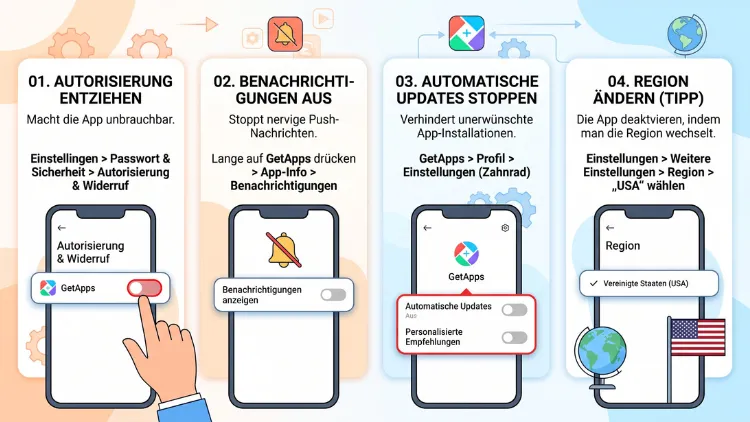
GetApps lässt sich auf Xiaomi-, Redmi- und POCO-Smartphones nicht per Schalter ausschalten, aber sehr wirksam stilllegen. Am schnellsten widerrufen Sie dazu die Autorisierung von GetApps in den Einstellungen. Zusätzlich schalten Sie die Benachrichtigungen, die automatischen Updates und die Empfehlungen ab.
Wer den App-Store vollständig loswerden möchte, deaktiviert ihn außerdem per ADB oder mit Canta und Shizuku, und zwar ganz ohne Root.
Was ist GetApps eigentlich?
GetApps ist der hauseigene App-Store von Xiaomi. Früher hieß er Mi Picks oder Mi App Store. Er ist auf fast allen Geräten mit MIUI und HyperOS vorinstalliert. Das betrifft also Smartphones von Xiaomi, Redmi und POCO sowie viele Xiaomi Pads und Redmi Pads.
Grundsätzlich funktioniert GetApps wie der Google Play Store. Sie können damit Apps suchen, herunterladen und aktualisieren. Allerdings übernimmt GetApps auf vielen Geräten zusätzlich Aufgaben im Hintergrund. Zum Beispiel aktualisiert der Store manche Xiaomi-Systemapps wie Designs, Galerie oder Sicherheit.
Technisch gesehen ist GetApps eine Systemkomponente. Auf den meisten Xiaomi-Geräten wird der Store als Systembestandteil eingestuft und kann deshalb nicht vollständig über die Einstellungen entfernt werden. Deshalb fehlt in den App-Infos meist die Schaltfläche „Deinstallieren“.
Der interne Paketname von GetApps lautet übrigens com.xiaomi.mipicks. Diesen Namen brauchen Sie später, falls Sie die App per Computer oder Shizuku deaktivieren möchten.
Warum möchten so viele Nutzer GetApps deaktivieren?
GetApps ist nicht grundsätzlich schädlich. Trotzdem stört der Store viele Besitzer eines Xiaomi-Handys. Die häufigsten Gründe sind:
- Werbe-Benachrichtigungen: Meldungen wie „Neue Funktionen holen“ oder „Jetzt aktualisieren“ tauchen immer wieder auf.
- Doppelte Updates: GetApps aktualisiert teilweise Apps, die Sie eigentlich aus dem Google Play Store installiert haben.
- Ungewollte Installationen: Manche Nutzer berichten, dass nach einem Update plötzlich fremde Apps auf dem Gerät sind.
- Datenerhebung: GetApps sammelt standardmäßig Nutzungsdaten, sofern Sie die Autorisierung nicht widerrufen.
- Akku und Datenvolumen: Hintergrundaktivitäten verbrauchen Energie und mobiles Datenvolumen.
- Speicherplatz: Zwischengespeicherte Daten und Downloads belegen Platz im internen Speicher.
Darüber hinaus wollen viele Nutzer schlicht einen einzigen App-Store verwenden. Zwei parallele Stores führen nämlich schnell zu Verwirrung, etwa bei Versionsständen oder Berechtigungen.
Kann man GetApps komplett deaktivieren oder löschen?
Die kurze Antwort lautet: Ja, aber nicht direkt über die Einstellungen. Xiaomi bietet für GetApps keinen normalen Schalter „Deaktivieren“ an. Dennoch gibt es mehrere Wege, die zusammen fast dieselbe Wirkung erzielen.
Grundsätzlich unterscheiden sich die Methoden so:
| Methode | Aufwand | Wirkung | Computer nötig |
|---|---|---|---|
| Autorisierung widerrufen | sehr gering | stoppt Datenerhebung und Installationen weitgehend | nein |
| Benachrichtigungen aus | sehr gering | keine Werbe-Meldungen mehr | nein |
| Updates und Empfehlungen aus | gering | keine automatischen Updates | nein |
| Berechtigungen einschränken | gering | weniger Hintergrundaktivität | nein |
| Canta mit Shizuku | mittel | App deaktiviert oder entfernt | nein |
| ADB-Befehl | mittel | App deaktiviert oder entfernt | ja |
Für die meisten Nutzer reicht deshalb eine Kombination aus den ersten vier Methoden. Wer jedoch Ruhe haben möchte, entfernt GetApps zusätzlich per ADB oder Canta.
Methode 1: GetApps-Autorisierung widerrufen
Diese Methode ist die einfachste und wichtigste. Sie nehmen GetApps damit die Systemberechtigung, Daten zu sammeln und im Hintergrund Apps zu verwalten. Außerdem ist sie in wenigen Sekunden erledigt.
So geht’s unter HyperOS (HyperOS 1, 2 und 3)
- Öffnen Sie die Einstellungen.
- Tippen Sie auf „Fingerabdrücke, Gesichtsdaten und Bildschirmsperre“.
- Scrollen Sie nach unten und wählen Sie „Autorisierung & Widerruf“.
- Suchen Sie in der Liste den Eintrag GetApps.
- Schieben Sie den Schalter neben GetApps nach links.
- Bestätigen Sie mit „Widerrufen“.
Laut Anleitungen für HyperOS 1 und HyperOS 2 führt genau dieser Weg über die Bildschirmsperre-Einstellungen zum Menü „Autorisierung & Widerruf“, in dem Sie GetApps abschalten.
Bei manchen Geräten sitzt das Menü jedoch woanders. Probieren Sie in diesem Fall „Datenschutz & Sicherheit“ oder „Datenschutz“. Alternativ tippen Sie oben in den Einstellungen in die Suchleiste und geben „Autorisierung“ ein.
So geht’s unter MIUI (MIUI 12, 13 und 14)
- Öffnen Sie die Einstellungen.
- Tippen Sie auf „Passwörter & Sicherheit“.
- Wählen Sie „Autorisierung & Widerruf“.
- Deaktivieren Sie den Schalter bei GetApps.
- Tippen Sie auf „Widerrufen“.
Wichtiger Hinweis zum Widerrufen
Häufig erscheint zunächst eine Fehlermeldung. Zudem läuft bei einigen Versionen ein Countdown von zehn Sekunden, bevor Sie bestätigen dürfen. Lassen Sie sich davon nicht abschrecken. Versuchen Sie es stattdessen einfach mehrmals hintereinander, bis der Widerruf klappt.
Tipp: Widerrufen Sie im selben Menü gleich auch die Autorisierung für MSA (MIUI System Ads). Dadurch blockieren Sie zusätzlich den Werbedienst des Systems.
Methode 2: GetApps-Benachrichtigungen deaktivieren
Viele Nutzer wollen GetApps vor allem wegen der nervigen Meldungen loswerden. In diesem Fall reicht oft schon diese Methode. Außerdem lässt sie sich jederzeit rückgängig machen.
Variante A: Über die App-Infos
- Öffnen Sie die Einstellungen.
- Tippen Sie auf „Apps“.
- Wählen Sie „Apps verwalten“.
- Suchen Sie GetApps und tippen Sie darauf.
- Öffnen Sie den Punkt „Benachrichtigungen“.
- Deaktivieren Sie „Benachrichtigungen anzeigen“.
Variante B: Über das Benachrichtigungsmenü
- Öffnen Sie die Einstellungen.
- Tippen Sie auf „Benachrichtigungen & Statusleiste“. Unter MIUI heißt der Punkt meist „Benachrichtigungen & Kontrollzentrum“.
- Wählen Sie „App-Benachrichtigungen“.
- Suchen Sie GetApps.
- Schalten Sie alle Benachrichtigungen aus.
Variante C: Direkt aus einer Meldung heraus
Erscheint gerade eine GetApps-Benachrichtigung, geht es noch schneller:
- Halten Sie die Benachrichtigung gedrückt.
- Tippen Sie auf das Zahnrad oder auf „Einstellungen“.
- Deaktivieren Sie sämtliche Benachrichtigungskanäle.
Ebenso sinnvoll ist es, bei dieser Gelegenheit die Benachrichtigungen von „msa“ abzuschalten. Der Werbedienst verschickt nämlich ebenfalls gelegentlich Meldungen.
Methode 3: Automatische Updates und Empfehlungen in GetApps abschalten
Selbst ohne Benachrichtigungen arbeitet GetApps weiter im Hintergrund. Deshalb sollten Sie zusätzlich die Einstellungen in der App selbst anpassen. Die genauen Bezeichnungen unterscheiden sich allerdings je nach Version und Region.
So schalten Sie die Updates ab
- Öffnen Sie die App GetApps.
- Tippen Sie unten rechts auf „Ich“ oder auf das Profilsymbol.
- Öffnen Sie die Einstellungen über das Zahnrad oben rechts.
- Tippen Sie auf „Automatische Updates“.
- Wählen Sie „Nicht automatisch aktualisieren“.
Diese Optionen sollten Sie ebenfalls deaktivieren
Im selben Einstellungsmenü finden Sie meist weitere Schalter. Schalten Sie davon am besten folgende aus:
- „Empfehlungen anzeigen“ oder „Personalisierte Empfehlungen“
- „Update-Erinnerungen“ bzw. „Benachrichtigungen über Updates“
- „Werbung anzeigen“, falls vorhanden
- „Symbole zum Startbildschirm hinzufügen“
- „Nur über WLAN herunterladen“ aktivieren statt deaktivieren, falls Sie die App doch behalten
Anschließend aktualisiert GetApps Ihre Apps nicht mehr eigenständig. Außerdem verschwinden die meisten Werbe-Elemente innerhalb des Stores.
Google Play Store als Update-Quelle festlegen
Damit Ihre Apps trotzdem aktuell bleiben, sollten Sie den Google Play Store nutzen. So aktivieren Sie dort automatische Updates:
- Öffnen Sie den Play Store.
- Tippen Sie oben rechts auf Ihr Profilbild.
- Wählen Sie „Einstellungen“.
- Tippen Sie auf „Netzwerkeinstellungen“.
- Wählen Sie unter „Automatische App-Updates“ die gewünschte Option, zum Beispiel „Nur über WLAN“.
Methode 4: Berechtigungen von GetApps einschränken
GetApps darf standardmäßig im Hintergrund starten und Apps installieren. Diese Rechte können Sie jedoch einzeln entziehen. Dadurch bleibt der Store zwar installiert, ist aber weitgehend lahmgelegt.
Installation unbekannter Apps verbieten
- Öffnen Sie die Einstellungen.
- Tippen Sie auf „Datenschutz“ bzw. „Datenschutz & Sicherheit“.
- Wählen Sie „Spezielle Berechtigungen“.
- Tippen Sie auf „Unbekannte Apps installieren“.
- Wählen Sie GetApps und deaktivieren Sie „Von dieser Quelle zulassen“.
Bei einigen Versionen finden Sie den Punkt alternativ unter „Apps“ > „Berechtigungen“.
Autostart deaktivieren
- Öffnen Sie Einstellungen > Apps > Apps verwalten.
- Tippen Sie auf GetApps.
- Deaktivieren Sie den Schalter „Autostart“.
Akku-Nutzung einschränken
- Bleiben Sie in den App-Infos von GetApps.
- Tippen Sie auf „Akkusparmodus“ bzw. „Akku“.
- Wählen Sie „Hintergrundaktivität einschränken“ oder „Eingeschränkt“.
Mobile Daten und WLAN sperren
- Öffnen Sie in den App-Infos den Punkt „Datennutzung einschränken“.
- Entfernen Sie die Haken bei „Mobile Daten“ und „WLAN“.
Somit kann GetApps keine Verbindung mehr zum Server aufbauen. Folglich lädt der Store weder Werbung noch Updates herunter.
Methode 5: Stopp erzwingen und Daten löschen
Diese Methode ist eher eine Ergänzung. Sie beendet GetApps sofort und entfernt alle gespeicherten Einstellungen sowie den Cache. Allerdings startet die App nach einem Neustart unter Umständen wieder.
- Öffnen Sie Einstellungen > Apps > Apps verwalten.
- Tippen Sie auf GetApps.
- Wählen Sie unten „Stopp erzwingen“ und bestätigen Sie.
- Tippen Sie anschließend auf „Daten löschen“.
- Wählen Sie „Alle Daten löschen“ und danach „Cache leeren“.
Achtung: Danach sind auch Ihre Einstellungen aus Methode 3 zurückgesetzt. Führen Sie deshalb Methode 5 am besten vor den anderen Schritten aus. Zudem lässt sich bei manchen Geräten an dieser Stelle „Updates deinstallieren“ wählen. Dadurch setzen Sie GetApps auf die Werksversion zurück, was die App ebenfalls verkleinert.
Methode 6: GetApps ohne PC deaktivieren – mit Canta und Shizuku
Wer keinen Computer zur Hand hat, kann GetApps trotzdem vollständig deaktivieren. Dafür eignet sich die Kombination aus Shizuku und Canta. Beide Apps sind kostenlos und benötigen kein Root. Voraussetzung ist allerdings Android 11 oder neuer, was bei allen Geräten mit HyperOS gegeben ist.
Schritt 1: Entwickleroptionen aktivieren
- Öffnen Sie die Einstellungen.
- Tippen Sie auf „Über das Telefon“ bzw. „Mein Gerät“.
- Tippen Sie siebenmal auf „OS-Version“ (HyperOS) oder „MIUI-Version“.
- Geben Sie bei Bedarf Ihre PIN ein.
Anschließend erscheint die Meldung, dass Sie nun Entwickler sind.
Schritt 2: Shizuku installieren und starten
- Installieren Sie Shizuku aus dem Google Play Store.
- Verbinden Sie sich mit einem WLAN.
- Öffnen Sie Einstellungen > Weitere Einstellungen > Entwickleroptionen.
- Aktivieren Sie „Debugging über WLAN“ bzw. „Kabelloses Debugging“.
- Öffnen Sie Shizuku und tippen Sie unter „Über kabelloses Debugging starten“ auf „Kopplung“.
- Folgen Sie den Hinweisen und geben Sie den Kopplungscode aus den Entwickleroptionen in die Shizuku-Benachrichtigung ein.
- Tippen Sie in Shizuku auf „Starten“.
Schritt 3: GetApps mit Canta entfernen
- Installieren Sie Canta. Die App finden Sie im alternativen Store F-Droid oder auf der Projektseite bei GitHub.
- Öffnen Sie Canta und erlauben Sie den Zugriff auf Shizuku.
- Suchen Sie nach GetApps oder com.xiaomi.mipicks.
- Setzen Sie einen Haken bei der App.
- Tippen Sie auf „Deinstallieren“.
Canta entfernt GetApps dabei nur für Ihr Benutzerkonto. Die App bleibt also in der Systempartition erhalten. Deshalb können Sie GetApps im Reiter „Deinstalliert“ jederzeit mit einem Fingertipp wiederherstellen.
Tipp: Canta zeigt zu vielen Systemapps eine Einstufung wie „Empfohlen“ oder „Experte“ an. Das hilft Ihnen zusätzlich, weitere unnötige Xiaomi-Apps sicher zu erkennen.
Methode 7: GetApps per ADB deaktivieren oder deinstallieren
Die ADB-Methode ist der Klassiker unter den Bloatware-Lösungen. Sie funktioniert unter Windows, macOS und Linux. Außerdem benötigen Sie auch hier kein Root.
Was Sie benötigen
- Einen Computer mit Windows 10/11, macOS oder Linux
- Ein USB-Kabel mit Datenübertragung
- Die Android SDK Platform-Tools von Google
- Ein Xiaomi-Konto, das auf dem Smartphone angemeldet ist
Schritt 1: USB-Debugging aktivieren
- Aktivieren Sie die Entwickleroptionen, wie in Methode 6 beschrieben.
- Öffnen Sie Einstellungen > Weitere Einstellungen > Entwickleroptionen.
- Aktivieren Sie „USB-Debugging“.
- Aktivieren Sie zusätzlich „USB-Debugging (Sicherheitseinstellungen)“, falls vorhanden.
Für die letzte Option verlangt Xiaomi häufig eine SIM-Karte und eine Anmeldung im Xiaomi-Konto.
Schritt 2: Platform-Tools einrichten
Unter Windows:
- Laden Sie die SDK Platform-Tools für Windows von der offiziellen Android-Entwicklerseite herunter.
- Entpacken Sie die ZIP-Datei, zum Beispiel nach C:\platform-tools.
- Öffnen Sie den Ordner im Explorer.
- Tippen Sie in die Adressleiste cmd ein und drücken Sie Enter.
Unter macOS und Linux:
- Laden Sie die passenden Platform-Tools herunter und entpacken Sie sie.
- Öffnen Sie das Terminal im entpackten Ordner.
- Alternativ installieren Sie ADB unter macOS über Homebrew mit dem Befehl
brew install android-platform-tools. - Unter Ubuntu bzw. Debian nutzen Sie stattdessen
sudo apt install adb.
Schritt 3: Smartphone verbinden
- Verbinden Sie das Smartphone per USB-Kabel mit dem Computer.
- Wählen Sie auf dem Smartphone bei Bedarf den Modus „Dateiübertragung“.
- Geben Sie im Terminal folgenden Befehl ein:
adb devices
- Bestätigen Sie auf dem Smartphone die Abfrage „USB-Debugging zulassen?“.
Unter macOS und Linux schreiben Sie bei Bedarf ./adb statt adb, sofern Sie die Tools nur entpackt haben.
Schritt 4: GetApps deaktivieren (empfohlen)
Mit diesem Befehl deaktivieren Sie GetApps, ohne die App zu entfernen:
adb shell pm disable-user --user 0 com.xiaomi.mipicks
Erscheint daraufhin eine Meldung mit „disabled-user“, war der Vorgang erfolgreich. Der Vorteil dieser Variante ist, dass GetApps sofort verschwindet, aber vollständig erhalten bleibt.
Alternative: GetApps für Ihren Nutzer deinstallieren
Möchten Sie GetApps stattdessen deinstallieren, nutzen Sie diesen Befehl:
adb shell pm uninstall -k --user 0 com.xiaomi.mipicks
Nach diesem Befehl ist GetApps vom Xiaomi-Smartphone entfernt, sodass die lästigen Benachrichtigungen nicht mehr auftauchen. Erscheint die Meldung „Success“, hat alles funktioniert.
GetApps wiederherstellen
Falls Sie GetApps später doch wieder brauchen, ist das kein Problem. Verbinden Sie das Gerät erneut und geben Sie einen dieser Befehle ein:
- Nach dem Deaktivieren:
adb shell pm enable com.xiaomi.mipicks - Nach dem Deinstallieren:
adb shell cmd package install-existing com.xiaomi.mipicks
Spätestens nach einem Zurücksetzen auf Werkseinstellungen ist GetApps ohnehin wieder da.
Komfortabler: Xiaomi ADB/Fastboot Tools
Wer keine Befehle tippen möchte, nutzt alternativ das kostenlose Programm Xiaomi ADB/Fastboot Tools. Es läuft unter Windows, macOS und Linux und setzt eine installierte Java-Laufzeitumgebung voraus. So gehen Sie vor:
- Laden Sie das Programm von der Projektseite bei GitHub herunter.
- Verbinden Sie das Smartphone mit aktiviertem USB-Debugging.
- Starten Sie das Programm und wählen Sie „ADB“ bzw. den App-Manager.
- Setzen Sie einen Haken bei GetApps (com.xiaomi.mipicks).
- Klicken Sie auf „Uninstall“ oder „Disable“.
Auch hier lässt sich GetApps über den Reiter „Reinstaller“ bzw. „Enabler“ jederzeit zurückholen.
Unterschiede zwischen Xiaomi, Redmi, POCO und Xiaomi Pad
Die Anleitungen funktionieren grundsätzlich auf allen Geräten des Herstellers. Dennoch gibt es ein paar Besonderheiten, die Sie kennen sollten.
Xiaomi-Smartphones
Bei aktuellen Modellen der Xiaomi-15- und Xiaomi-T-Serie läuft HyperOS. Hier gilt der Weg über „Fingerabdrücke, Gesichtsdaten und Bildschirmsperre“. Zudem ist GetApps bei Global-Geräten tiefer im System verankert als früher.
Redmi-Smartphones
Redmi-Geräte, vor allem die Redmi-Note-Reihe, bringen oft besonders viel vorinstallierte Software mit. Deshalb lohnt sich hier eine Kombination aus allen Methoden. Außerdem tauchen bei günstigen Redmi-Modellen GetApps-Meldungen besonders häufig auf.
POCO-Smartphones
POCO-Geräte nutzen häufig den POCO Launcher statt des Xiaomi-Launchers. Die Systemeinstellungen sind jedoch identisch. Folglich funktionieren alle Methoden genauso wie bei Xiaomi und Redmi.
Xiaomi Pad und Redmi Pad
Auch auf Tablets ist GetApps vorinstalliert. Die Menüs sind hier jedoch teilweise breiter angeordnet. Nutzen Sie daher bei Bedarf die Suchleiste in den Einstellungen und suchen Sie nach „Autorisierung“ oder „GetApps“.
Ältere Geräte mit MIUI
Bei älteren Modellen mit MIUI 12 bis MIUI 14 finden Sie die Autorisierung unter „Passwörter & Sicherheit“. Außerdem heißt das Benachrichtigungsmenü dort „Benachrichtigungen & Kontrollzentrum“. Ansonsten sind die Schritte nahezu gleich.
Weitere Werbung und Empfehlungen auf Xiaomi-Geräten abschalten
GetApps ist nur eine von mehreren Werbequellen in HyperOS und MIUI. Wer ein wirklich ruhiges System möchte, sollte deshalb auch die folgenden Punkte erledigen.
MSA-Werbedienst widerrufen
- Öffnen Sie Einstellungen > Fingerabdrücke, Gesichtsdaten und Bildschirmsperre > Autorisierung & Widerruf.
- Deaktivieren Sie den Schalter bei „msa“.
- Bestätigen Sie mit „Widerrufen“.
Personalisierte Werbung deaktivieren
- Öffnen Sie Einstellungen > Datenschutz bzw. „Datenschutz & Sicherheit“.
- Tippen Sie auf „Anzeigedienste“ oder „Werbedienste“.
- Deaktivieren Sie „Personalisierte Werbeempfehlungen“.
App-Empfehlungen in Ordnern entfernen
- Öffnen Sie auf dem Startbildschirm einen App-Ordner.
- Tippen Sie auf den Ordnernamen.
- Deaktivieren Sie „Empfohlene Apps“ bzw. „Werbe-Apps“.
Sicherheits-App: Empfehlungen und Installationsscan
- Öffnen Sie die App Sicherheit.
- Tippen Sie oben rechts auf das Zahnrad.
- Deaktivieren Sie „Empfehlungen anzeigen“.
- Öffnen Sie zusätzlich den Bereich „Bereinigen“ und schalten Sie auch dort die Empfehlungen ab.
Außerdem können Sie in der Sicherheits-App unter „Sicherheitsüberprüfung“ den Scan bei der Installation abschalten. Dieser blendet nämlich ebenfalls gelegentlich Werbung ein.
App-Tresor (App Vault) entfernen
- Halten Sie den Startbildschirm gedrückt.
- Tippen Sie auf „Einstellungen“ bzw. „Weitere Einstellungen“.
- Wählen Sie bei „Feed“ oder „Seite ganz links“ die Option „Google Discover“ oder „Keine“.
Hintergrund-Karussell abschalten
Das Hintergrund-Karussell (auch Glance oder Wallpaper Carousel) zeigt Werbung auf dem Sperrbildschirm. Sie schalten es so aus:
- Öffnen Sie Einstellungen > Sperrbildschirm.
- Tippen Sie auf „Hintergrund-Karussell“.
- Deaktivieren Sie die Funktion.
Zusätzlich lohnt sich ein Blick in die Einstellungen von Designs, Downloads, Dateimanager, Mi Browser, Mi Musik und Mi Video. Dort finden Sie meist Schalter wie „Empfehlungen anzeigen“ oder „Werbung anzeigen“, die Sie ebenso deaktivieren sollten.
Was Sie vor dem Deaktivieren beachten sollten
GetApps zu deaktivieren ist grundsätzlich unbedenklich. Trotzdem gibt es ein paar Punkte, die Sie kennen sollten.
Updates für Xiaomi-Systemapps
Auf vielen Global-Geräten verteilt Xiaomi Updates für eigene Apps über GetApps. Dazu zählen zum Beispiel Designs, Galerie, Sicherheit oder der Launcher. Wenn Sie GetApps entfernen, erhalten diese Apps deshalb seltener Aktualisierungen. Allerdings kommen viele Verbesserungen ohnehin mit dem nächsten HyperOS-Systemupdate.
Systemupdates bleiben erhalten
Die eigentlichen Firmware-Updates laufen nicht über GetApps. Sie erhalten diese weiterhin über Einstellungen > Über das Telefon > HyperOS-Version bzw. „Systemaktualisierung“. Folglich bleibt Ihr Gerät sicherheitstechnisch auf dem aktuellen Stand.
Garantie bleibt unberührt
Weder die Einstellungsmethoden noch ADB oder Canta verändern das System dauerhaft. Somit bleibt Ihre Herstellergarantie erhalten. Außerdem ist kein Bootloader-Entsperren nötig.
Nicht wahllos Systemapps entfernen
Entfernen Sie per ADB oder Canta nur Apps, die Sie sicher kennen. Wer nämlich wichtige Dienste wie den Launcher, Security Core Component oder Telefon-Dienste löscht, riskiert einen Bootloop. GetApps selbst gilt jedoch als unkritisch.
Nach Systemupdates erneut prüfen
Größere HyperOS-Updates setzen manche Einstellungen zurück. Deshalb sollten Sie nach jedem großen Update kurz kontrollieren, ob die Autorisierung, die Benachrichtigungen und die Werbeschalter noch deaktiviert sind.
Gute Alternativen zu GetApps
Ohne GetApps brauchen Sie natürlich trotzdem eine Quelle für Apps. Dafür eignen sich vor allem diese Stores:
- Google Play Store: Er ist auf allen Global-Geräten vorinstalliert und bietet die größte Auswahl. Zudem prüft Google Play Protect Apps auf Schadsoftware.
- F-Droid: Dieser Store bietet ausschließlich quelloffene Apps. Laden Sie die APK-Datei auf der offiziellen F-Droid-Webseite herunter und installieren Sie sie. Erlauben Sie dafür dem Browser kurzzeitig „Unbekannte Apps installieren“.
- Aurora Store: Er ist ein alternativer Client für den Play Store. Sie können damit Apps ohne Google-Konto herunterladen. Den Aurora Store finden Sie ebenfalls bei F-Droid.
Für die meisten Nutzer ist der Google Play Store jedoch die einfachste Lösung. Wer zusätzlich mehr Privatsphäre wünscht, ergänzt ihn mit F-Droid.
Häufige Fragen zum Deaktivieren von GetApps
Ist es sicher, GetApps zu deaktivieren?
Ja, das ist sicher. GetApps ist für den Betrieb des Smartphones nicht notwendig. Lediglich manche Xiaomi-Apps erhalten danach seltener Updates. Systemupdates sowie Apps aus dem Google Play Store funktionieren hingegen weiterhin ganz normal.
Warum kann ich GetApps nicht einfach deinstallieren?
Xiaomi stuft GetApps als Systemapp ein. Deshalb fehlt in den App-Infos die Schaltfläche „Deinstallieren“. Sie können die App jedoch per ADB oder mit Canta und Shizuku für Ihr Benutzerkonto entfernen.
Wie heißt GetApps im System?
Der interne Paketname lautet com.xiaomi.mipicks. Bei älteren Geräten hieß die App außerdem Mi Picks oder App Store. Diesen Namen benötigen Sie für ADB-Befehle oder für die Suche in Canta.
Kommt GetApps nach einem Update zurück?
Das kann passieren. Vor allem nach großen HyperOS-Updates sind manchmal Einstellungen zurückgesetzt. Nach einem Werksreset ist GetApps sogar immer wieder vorhanden. Prüfen Sie deshalb nach Updates kurz Ihre Einstellungen.
Installiert GetApps wirklich Apps ohne Erlaubnis?
GetApps besitzt standardmäßig eine Systemberechtigung, mit der es Apps im Hintergrund verwalten kann. Einige Nutzer berichten deshalb von ungewollten Installationen. Mit dem Widerruf der Autorisierung und dem Entzug der Berechtigung „Unbekannte Apps installieren“ verhindern Sie das zuverlässig.
Brauche ich Root, um GetApps zu entfernen?
Nein, Root ist nicht nötig. Sowohl ADB als auch Canta mit Shizuku funktionieren ohne Root und ohne entsperrten Bootloader. Somit bleibt auch Ihre Garantie erhalten.
Spart das Deaktivieren von GetApps Akku?
Ja, in vielen Fällen schon. GetApps prüft regelmäßig im Hintergrund auf Updates und lädt Werbung. Ohne diese Aktivitäten sinkt deshalb der Energieverbrauch etwas. Zudem sparen Sie mobiles Datenvolumen.
Funktioniert die Anleitung auch auf Redmi und POCO?
Ja. Redmi und POCO sind Marken von Xiaomi und nutzen ebenfalls HyperOS oder MIUI. Daher sind die Menüs weitgehend identisch. Lediglich einzelne Bezeichnungen können je nach Modell und Region leicht abweichen.
Kann ich GetApps später wieder aktivieren?
Selbstverständlich. Die Autorisierung, die Benachrichtigungen und die Berechtigungen schalten Sie einfach wieder ein. Nach ADB nutzen Sie den Befehl adb shell cmd package install-existing com.xiaomi.mipicks. In Canta stellen Sie die App hingegen über den Reiter „Deinstalliert“ wieder her.
Fazit
GetApps lässt sich auf Xiaomi-, Redmi- und POCO-Geräten zwar nicht per Schalter ausschalten, dennoch bekommen Sie den Store gut in den Griff. Am wichtigsten sind der Widerruf der Autorisierung sowie das Abschalten von Benachrichtigungen und automatischen Updates.
Wer GetApps zusätzlich vollständig loswerden möchte, nutzt Canta mit Shizuku oder ADB. Beide Wege funktionieren ohne Root und lassen sich jederzeit rückgängig machen.
