
Wo speichert Windows 11/10 die Zwischenablage? Hier finden Sie den Speicherort, öffnen den Verlauf per Win + V und verwalten kopierte Inhalte.
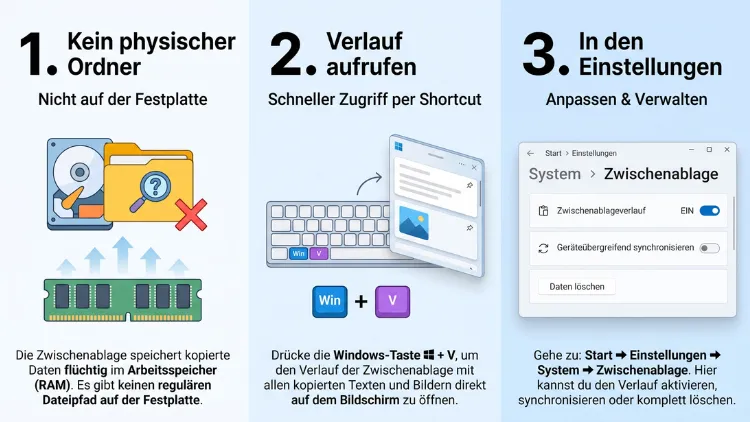
Die Zwischenablage von Windows 11/10 hat keinen klassischen Speicherort als Datei auf der Festplatte. Stattdessen liegt der aktuell kopierte Inhalt im Arbeitsspeicher (RAM). Nur der Zwischenablage-Verlauf legt zusätzlich Daten im Ordner %LocalAppData%\Microsoft\Windows\Clipboard ab. Am schnellsten sehen Sie den Inhalt jedoch mit Windows-Taste + V.
Außerdem zeigt diese Anleitung, wie Sie den Ordner öffnen, Einträge dauerhaft sichern und die Zwischenablage gezielt leeren.
Kurz erklärt: Wo speichert Windows die Zwischenablage?
Viele Nutzer suchen nach einem Ordner, in dem Windows kopierte Texte und Bilder ablegt. Allerdings gibt es diesen Ordner in der klassischen Form nicht. Die Zwischenablage ist nämlich kein Dateisystem-Ordner, sondern ein Bereich im Arbeitsspeicher, den Windows für den Datenaustausch zwischen Programmen bereitstellt.
Trotzdem gibt es insgesamt drei Orte, an denen Zwischenablage-Daten landen können:
- Arbeitsspeicher (RAM): Hier liegt immer der aktuell kopierte Inhalt. Nach einem Neustart ist er weg.
- Lokaler Verlaufsordner: Ist der Zwischenablage-Verlauf aktiv, speichert Windows Daten unter C:\Users\IhrName\AppData\Local\Microsoft\Windows\Clipboard.
- Microsoft-Cloud: Haben Sie die geräteübergreifende Synchronisierung eingeschaltet, landen kopierte Inhalte zusätzlich verschlüsselt auf den Servern von Microsoft.
Deshalb lautet die kurze Antwort: Den aktuellen Inhalt finden Sie mit Windows-Taste + V. Den Verlaufsordner öffnen Sie dagegen über Windows-Taste + R und den Befehl %LocalAppData%\Microsoft\Windows\Clipboard.
Was ist die Zwischenablage überhaupt?
Die Zwischenablage ist ein temporärer Zwischenspeicher. Sobald Sie etwas mit Strg + C kopieren oder mit Strg + X ausschneiden, legt Windows diesen Inhalt dort ab. Anschließend fügen Sie ihn mit Strg + V an einer anderen Stelle wieder ein.
Dabei unterstützt die Zwischenablage viele Formate. Zum Beispiel speichert sie:
- Text (unformatiert und formatiert)
- HTML-Inhalte aus dem Browser
- Bilder und Screenshots
- Verweise auf Dateien und Ordner
- Programmspezifische Formate, etwa Excel-Zellen oder Word-Absätze
Ohne Verlauf gilt jedoch eine einfache Regel: Die Zwischenablage kann nur einen Inhalt gleichzeitig speichern. Kopieren Sie etwas Neues, überschreibt Windows den vorherigen Inhalt. Genau deshalb hat Microsoft mit Windows 10 Version 1809 den Zwischenablage-Verlauf eingeführt. Dieser gibt es selbstverständlich auch in Windows 11.
Die drei Speicherorte der Zwischenablage im Detail
1. Arbeitsspeicher: der eigentliche Speicherort
Der wichtigste Speicherort ist der Arbeitsspeicher. Hier verwaltet Windows den aktuellen Inhalt der Zwischenablage. Der RAM ist sehr schnell, deshalb funktioniert das Kopieren und Einfügen praktisch ohne Verzögerung.
Allerdings ist der Arbeitsspeicher flüchtig. Das bedeutet: Schalten Sie den PC aus oder starten Sie ihn neu, ist der Inhalt verloren. Zudem können Sie den RAM nicht wie einen Ordner im Datei-Explorer öffnen. Deshalb benötigen Sie spezielle Werkzeuge, um den Inhalt anzuzeigen, zum Beispiel Windows-Taste + V oder PowerShell.
2. Lokaler Ordner für den Zwischenablage-Verlauf
Sobald Sie den Verlauf aktivieren, legt Windows zusätzlich einen Cache-Ordner an. Dieser befindet sich unter:
C:\Users\IhrBenutzername\AppData\Local\Microsoft\Windows\Clipboard
Darin finden Sie in der Regel zwei Unterordner:
- HistoryData: Hier liegen Daten zum normalen Verlauf.
- Pinned: Hier speichert Windows angeheftete Elemente, die auch nach einem Neustart erhalten bleiben.
Wichtig ist jedoch: Die Dateien in diesen Ordnern sind nicht als normale Texte oder Bilder lesbar. Windows speichert sie in internen Formaten mit kryptischen Namen und Metadaten. Deshalb eignet sich der Ordner eher zur Kontrolle oder zur Fehlersuche als zum direkten Öffnen von Inhalten.
3. Cloud-Speicher bei aktivierter Synchronisierung
Darüber hinaus bietet Windows die geräteübergreifende Synchronisierung. Ist sie aktiv, überträgt Windows kopierte Texte über Ihr Microsoft-Konto auf andere Geräte. Damit liegen die Inhalte zusätzlich auf Servern von Microsoft. Zudem können Sie den Verlauf mit der Android-Tastatur Microsoft SwiftKey teilen.
Ein klassisches Verzeichnis in der Cloud, das Sie öffnen könnten, gibt es allerdings nicht. Die Daten sind ausschließlich über den Zwischenablage-Verlauf auf den verbundenen Geräten zugänglich.
Zwischenablage-Ordner öffnen: Schritt für Schritt
Den Verlaufsordner können Sie auf mehreren Wegen erreichen. Alle Methoden funktionieren in Windows 11 und Windows 10 gleich, denn der Pfad ist in beiden Versionen identisch.
Methode 1: Über den Ausführen-Dialog (am schnellsten)
- Drücken Sie Windows-Taste + R.
- Geben Sie folgenden Befehl ein: %LocalAppData%\Microsoft\Windows\Clipboard
- Bestätigen Sie mit Enter oder klicken Sie auf OK.
- Daraufhin öffnet sich der Datei-Explorer direkt im Zwischenablage-Ordner.
Erscheint stattdessen eine Fehlermeldung, ist der Zwischenablage-Verlauf vermutlich noch nicht aktiviert. In diesem Fall hat Windows den Ordner noch gar nicht angelegt.
Methode 2: Über den Datei-Explorer
Der Ordner AppData ist standardmäßig ausgeblendet. Deshalb müssen Sie zuerst versteckte Elemente sichtbar machen.
In Windows 11:
- Öffnen Sie den Datei-Explorer mit Windows-Taste + E.
- Klicken Sie oben auf Anzeigen.
- Wählen Sie Einblenden und anschließend Ausgeblendete Elemente.
- Navigieren Sie nun zu C:\Users\IhrName\AppData\Local\Microsoft\Windows\Clipboard.
In Windows 10:
- Öffnen Sie den Datei-Explorer mit Windows-Taste + E.
- Klicken Sie oben auf den Reiter Ansicht.
- Setzen Sie einen Haken bei Ausgeblendete Elemente.
- Gehen Sie anschließend zu C:\Users\IhrName\AppData\Local\Microsoft\Windows\Clipboard.
Alternativ kopieren Sie den Pfad %LocalAppData%\Microsoft\Windows\Clipboard einfach in die Adressleiste des Explorers. Dann funktioniert der Zugriff auch ohne eingeblendete versteckte Ordner.
Methode 3: Über die Eingabeaufforderung oder PowerShell
Wenn Sie lieber mit Befehlen arbeiten, gehen Sie so vor:
- Drücken Sie Windows-Taste + X.
- Wählen Sie Terminal (Windows 11) oder Windows PowerShell (Windows 10).
- Geben Sie folgenden Befehl ein:
explorer "$env:LOCALAPPDATA\Microsoft\Windows\Clipboard"
- Drücken Sie Enter.
In der klassischen Eingabeaufforderung lautet der Befehl hingegen:
explorer "%LocalAppData%\Microsoft\Windows\Clipboard"
Was steckt in den Ordnern HistoryData und Pinned?
Viele Nutzer öffnen den Ordner und sind anschließend enttäuscht. Statt übersichtlicher Textdateien finden sie nämlich Unterordner mit langen, zufällig wirkenden Namen. Das hat einen Grund: Windows verwaltet jeden Eintrag als eigenen Datensatz mit Metadaten.
Im Ordner Pinned befindet sich zum Beispiel für jedes angeheftete Element ein eigener Unterordner. Darin liegen wiederum:
- eine Datei mit Metadaten (etwa Zeitstempel und Formatangaben),
- eine oder mehrere Dateien mit dem eigentlichen Inhalt in kodierter Form.
Deshalb empfiehlt es sich nicht, diese Dateien manuell zu bearbeiten oder zu verschieben. Andernfalls kann der Verlauf fehlerhaft werden. Wenn Sie Inhalte sichern möchten, öffnen Sie besser den Verlauf mit Windows-Taste + V und fügen den gewünschten Eintrag in ein Dokument ein.
Zudem gilt: Der Ordner HistoryData enthält nur temporäre Daten. Nach einem Neustart entfernt Windows nicht angeheftete Einträge automatisch.
Zwischenablage-Inhalt anzeigen: die besten Wege
Da der Ordner kaum lesbare Daten enthält, sollten Sie den Inhalt besser direkt anzeigen lassen. Dafür gibt es mehrere praktische Möglichkeiten.
Mit Windows-Taste + V den Verlauf öffnen
Die einfachste Methode ist der integrierte Zwischenablage-Verlauf:
- Drücken Sie Windows-Taste + V.
- Daraufhin öffnet sich ein kleines Fenster mit Ihren zuletzt kopierten Elementen.
- Klicken Sie auf einen Eintrag, um ihn an der aktuellen Cursorposition einzufügen.
Der Verlauf speichert bis zu 25 Elemente. Zudem darf ein einzelner Eintrag höchstens 4 MB groß sein. Größere Inhalte erscheinen deshalb nicht im Verlauf. Angeheftete Elemente zählen allerdings nicht zum Limit von 25 Einträgen.
In Windows 11 bietet das Fenster außerdem weitere Reiter. Dort finden Sie zum Beispiel Emojis, GIFs, Kaomoji und Symbole. Der Verlauf steht jedoch immer im Mittelpunkt.
Mit PowerShell den aktuellen Inhalt auslesen
Für Text gibt es zusätzlich eine schnelle Befehlszeilen-Methode:
- Öffnen Sie PowerShell oder das Terminal.
- Geben Sie Get-Clipboard ein.
- Drücken Sie Enter.
Daraufhin zeigt PowerShell den aktuell kopierten Text direkt an. Das ist besonders praktisch, wenn Sie den Inhalt prüfen möchten, ohne ihn irgendwo einzufügen.
Die Office-Zwischenablage nutzen
Darüber hinaus hat Microsoft Office eine eigene Zwischenablage. Diese speichert bis zu 24 Elemente und funktioniert unabhängig vom Windows-Verlauf. So öffnen Sie sie:
- Starten Sie Word, Excel oder PowerPoint.
- Klicken Sie im Reiter Start in der Gruppe Zwischenablage auf den kleinen Pfeil unten rechts.
- Anschließend öffnet sich am linken Rand ein Bereich mit allen gesammelten Elementen.
Das ist zum Beispiel hilfreich, wenn Sie viele Textbausteine aus verschiedenen Quellen in ein Dokument übernehmen.
Zwischenablage-Verlauf aktivieren in Windows 11/10
Damit Windows überhaupt Daten im Verlaufsordner speichert, müssen Sie die Funktion einschalten. Standardmäßig ist sie nämlich deaktiviert.
Variante 1: Über die Tastenkombination
- Drücken Sie Windows-Taste + V.
- Ist der Verlauf noch aus, erscheint ein Hinweis.
- Klicken Sie auf Aktivieren.
Ab sofort speichert Windows jeden neuen Kopiervorgang im Verlauf. Ältere Inhalte, die Sie vor der Aktivierung kopiert haben, sind jedoch nicht enthalten.
Variante 2: Über die Einstellungen
In Windows 11:
- Öffnen Sie die Einstellungen mit Windows-Taste + I.
- Klicken Sie links auf System.
- Wählen Sie rechts Zwischenablage.
- Stellen Sie den Schalter bei Zwischenablageverlauf auf Ein.
In Windows 10:
- Öffnen Sie die Einstellungen mit Windows-Taste + I.
- Klicken Sie auf System.
- Wählen Sie links Zwischenablage.
- Schalten Sie Zwischenablageverlauf ein.
Anschließend legt Windows den Ordner %LocalAppData%\Microsoft\Windows\Clipboard an, sofern er noch nicht existiert.
Elemente anheften und dauerhaft speichern
Normalerweise löscht Windows den Verlauf bei jedem Neustart. Allerdings gibt es eine Ausnahme: angeheftete Elemente. Diese bleiben dauerhaft erhalten, bis Sie sie selbst entfernen.
So heften Sie einen Eintrag an:
- Öffnen Sie den Verlauf mit Windows-Taste + V.
- Fahren Sie mit der Maus über den gewünschten Eintrag.
- Klicken Sie auf das Pinnadel-Symbol. In Windows 10 öffnen Sie dafür zuerst das Menü mit den drei Punkten und wählen Anheften.
Angeheftete Elemente landen im Unterordner Pinned. Deshalb eignen sie sich ideal für häufig genutzte Inhalte, zum Beispiel:
- E-Mail-Signaturen oder Grußformeln
- Adressen und Telefonnummern
- Textbausteine für Kundenanfragen
- Befehle für die Eingabeaufforderung
Möchten Sie ein Element wieder lösen, klicken Sie erneut auf die Pinnadel. Danach behandelt Windows den Eintrag wie jedes andere Element im Verlauf.
Zwischenablage in der Cloud: geräteübergreifende Synchronisierung
Neben dem lokalen Speicher kann Windows die Zwischenablage auch über mehrere Geräte hinweg teilen. Das ist praktisch, wenn Sie zum Beispiel am Laptop etwas kopieren und es am Desktop-PC einfügen möchten.
Synchronisierung einschalten
- Öffnen Sie Einstellungen > System > Zwischenablage.
- Aktivieren Sie die Option zum geräteübergreifenden Teilen des Verlaufs. Je nach Version heißt sie etwas anders, etwa „Über Geräte hinweg synchronisieren“.
- Melden Sie sich, falls nötig, mit Ihrem Microsoft-Konto an.
- Wählen Sie, ob Windows Inhalte automatisch synchronisieren soll oder nur, wenn Sie es manuell auslösen.
Damit die Funktion klappt, müssen Sie auf allen Geräten mit demselben Microsoft-Konto angemeldet sein. Zudem muss auf jedem Gerät der Zwischenablage-Verlauf aktiv sein.
Zwischenablage mit dem Smartphone teilen
Zusätzlich können Sie den Verlauf mit Android-Geräten verbinden. Dafür benötigen Sie die Tastatur-App Microsoft SwiftKey:
- Installieren Sie Microsoft SwiftKey aus dem Google Play Store.
- Öffnen Sie die App und melden Sie sich mit Ihrem Microsoft-Konto an.
- Gehen Sie in den SwiftKey-Einstellungen zu Rich Input > Zwischenablage.
- Aktivieren Sie die Option zur Synchronisierung des Zwischenablageverlaufs.
Beachten Sie jedoch: Bei aktiver Synchronisierung liegen Ihre Daten auch auf Servern von Microsoft. Kopieren Sie deshalb keine Passwörter oder vertraulichen Informationen, solange die Synchronisierung läuft.
Wo landen Screenshots in der Zwischenablage?
Viele Nutzer suchen den Speicherort der Zwischenablage, weil sie einen Screenshot wiederfinden möchten. Hier hilft ein genauer Blick auf die verschiedenen Tastenkombinationen:
- Druck-Taste: In Windows 11 öffnet sie inzwischen standardmäßig das Snipping Tool. In Windows 10 kopiert sie dagegen den gesamten Bildschirm in die Zwischenablage.
- Alt + Druck: Kopiert nur das aktive Fenster in die Zwischenablage.
- Windows-Taste + Umschalt + S: Startet das Ausschneidewerkzeug. Der Ausschnitt landet in der Zwischenablage.
- Windows-Taste + Druck: Speichert den Screenshot direkt als Datei im Ordner Bilder\Screenshots.
Wichtig ist außerdem: Das Snipping Tool in Windows 11 speichert Aufnahmen standardmäßig automatisch im Ordner Bilder\Screenshots. Deshalb finden Sie Ihre Bildschirmfotos dort oft auch dann, wenn Sie sie nur kopiert haben.
Haben Sie einen Screenshot nur in die Zwischenablage kopiert, können Sie ihn trotzdem retten:
- Drücken Sie Windows-Taste + V.
- Suchen Sie das gewünschte Bild im Verlauf.
- Öffnen Sie zum Beispiel Paint.
- Klicken Sie im Verlauf auf das Bild, um es einzufügen.
- Speichern Sie es anschließend mit Strg + S als Datei.
Kopierte Dateien: Was speichert die Zwischenablage wirklich?
Kopieren Sie im Datei-Explorer eine Datei, landet nicht die Datei selbst in der Zwischenablage. Stattdessen speichert Windows lediglich einen Verweis auf den Speicherort. Erst beim Einfügen kopiert Windows die eigentlichen Daten.
Das hat einige Folgen:
- Löschen Sie die Originaldatei vor dem Einfügen, schlägt der Vorgang fehl.
- Dateien erscheinen in der Regel nicht im Zwischenablage-Verlauf von Windows-Taste + V.
- Auch sehr große Dateien kopieren Sie problemlos, da nur der Pfad gespeichert wird.
Deshalb sollten Sie Originaldateien erst dann verschieben oder löschen, wenn das Einfügen vollständig abgeschlossen ist.
Zwischenablage leeren und Datenschutz beachten
Da die Zwischenablage oft sensible Daten enthält, lohnt es sich, sie regelmäßig zu leeren. Das gilt besonders auf gemeinsam genutzten PCs oder nach dem Kopieren von Passwörtern.
Einzelne Einträge löschen
- Drücken Sie Windows-Taste + V.
- Fahren Sie über den gewünschten Eintrag.
- Klicken Sie auf das Papierkorb-Symbol oder auf die drei Punkte und dann auf Löschen.
Den gesamten Verlauf löschen
Über Windows-Taste + V:
- Öffnen Sie den Verlauf.
- Klicken Sie oben rechts auf Alle löschen.
Angeheftete Elemente bleiben dabei jedoch erhalten.
Über die Einstellungen:
- Öffnen Sie Einstellungen > System > Zwischenablage.
- Klicken Sie bei Zwischenablagedaten löschen auf Löschen.
Diese Methode entfernt zusätzlich die Daten, die mit der Cloud synchronisiert wurden.
Den aktuellen Inhalt per Befehl leeren
Möchten Sie nur den aktuellen Inhalt im Arbeitsspeicher löschen, nutzen Sie die Eingabeaufforderung:
- Drücken Sie Windows-Taste + R.
- Geben Sie cmd /c „echo off | clip“ ein.
- Bestätigen Sie mit Enter.
Dadurch überschreiben Sie den Inhalt mit einem leeren Wert. Zudem können Sie diesen Befehl als Verknüpfung auf dem Desktop anlegen. So leeren Sie die Zwischenablage künftig mit einem Doppelklick.
Verlauf komplett deaktivieren
Wenn Sie den Verlauf gar nicht nutzen möchten, schalten Sie ihn unter Einstellungen > System > Zwischenablage > Zwischenablageverlauf einfach aus. Anschließend speichert Windows wieder nur den aktuellen Inhalt im RAM.
Zwischenablage-Verlauf per Gruppenrichtlinie oder Registry steuern
In Unternehmen oder auf Familien-PCs möchten Administratoren den Verlauf manchmal zentral steuern. Dafür gibt es zwei Wege.
Über den Editor für lokale Gruppenrichtlinien
Diese Methode funktioniert nur in Windows 11/10 Pro, Enterprise und Education:
- Drücken Sie Windows-Taste + R.
- Geben Sie gpedit.msc ein und bestätigen Sie mit Enter.
- Navigieren Sie zu Computerkonfiguration > Administrative Vorlagen > System > Betriebssystemrichtlinien.
- Doppelklicken Sie auf Zwischenablageverlauf zulassen.
- Wählen Sie Aktiviert oder Deaktiviert und klicken Sie auf OK.
Im selben Bereich finden Sie außerdem die Richtlinie Geräteübergreifende Zwischenablage zulassen. Damit steuern Sie die Cloud-Synchronisierung.
Über die Registrierungsdatenbank
In Windows 11/10 Home fehlt der Gruppenrichtlinien-Editor. Deshalb nutzen Sie dort die Registry:
- Drücken Sie Windows-Taste + R, geben Sie regedit ein und bestätigen Sie.
- Navigieren Sie zu HKEY_CURRENT_USER\Software\Microsoft\Clipboard.
- Suchen oder erstellen Sie den DWORD-Wert (32-Bit) mit dem Namen EnableClipboardHistory.
- Setzen Sie den Wert auf 1 (aktiviert) oder 0 (deaktiviert).
- Starten Sie den PC anschließend neu.
Legen Sie jedoch vor jeder Änderung an der Registry eine Sicherung an. Klicken Sie dafür im Registrierungs-Editor auf Datei > Exportieren.
Probleme lösen: Verlauf leer oder Windows-Taste + V funktioniert nicht
Manchmal bleibt der Verlauf leer, obwohl Sie ihn aktiviert haben. Ebenso kann es vorkommen, dass die Tastenkombination gar nicht reagiert. Folgende Lösungen helfen in den meisten Fällen.
Lösung 1: Verlauf aus- und wieder einschalten
- Öffnen Sie Einstellungen > System > Zwischenablage.
- Schalten Sie Zwischenablageverlauf aus.
- Warten Sie einige Sekunden.
- Aktivieren Sie die Funktion anschließend wieder.
Lösung 2: Zwischenablage-Dienst neu starten
Hinter dem Verlauf steckt ein eigener Windows-Dienst. Diesen starten Sie so neu:
- Drücken Sie Windows-Taste + R.
- Geben Sie services.msc ein und bestätigen Sie.
- Suchen Sie den Eintrag Zwischenablage-Benutzerdienst (mit einer angehängten Zeichenfolge).
- Klicken Sie mit der rechten Maustaste darauf und wählen Sie Neu starten.
Lösung 3: Windows Explorer neu starten
- Drücken Sie Strg + Umschalt + Esc, um den Task-Manager zu öffnen.
- Suchen Sie den Prozess Windows-Explorer.
- Klicken Sie mit der rechten Maustaste darauf und wählen Sie Neu starten.
Lösung 4: Systemdateien reparieren
Sind Systemdateien beschädigt, hilft eine Reparatur:
- Öffnen Sie das Terminal oder die Eingabeaufforderung als Administrator.
- Geben Sie sfc /scannow ein und drücken Sie Enter.
- Warten Sie, bis die Prüfung abgeschlossen ist.
- Führen Sie zusätzlich DISM /Online /Cleanup-Image /RestoreHealth aus.
- Starten Sie den PC danach neu.
Lösung 5: Updates installieren
Zusätzlich sollten Sie Windows Update prüfen. Öffnen Sie dafür Einstellungen > Windows Update und klicken Sie auf Nach Updates suchen. Microsoft behebt Fehler im Zwischenablage-Verlauf immer wieder über Aktualisierungen.
Beachten Sie außerdem: Windows 10 erhält seit Oktober 2025 keine regulären Updates mehr. Deshalb werden dort neue Fehler im Zwischenablage-Verlauf in der Regel nicht mehr behoben. Ein Umstieg auf Windows 11 ist deshalb langfristig sinnvoll.
Zwischenablage-Manager als Alternative zum Windows-Verlauf
Der Windows-Verlauf ist praktisch, aber begrenzt. Er speichert nur 25 Einträge und löscht nicht angeheftete Inhalte beim Neustart. Wer mehr benötigt, greift deshalb zu einem Zwischenablage-Manager. Diese Programme speichern ihre Daten zudem in einem klar definierten Ordner auf der Festplatte.
Ditto: kostenlos und sehr beliebt
Ditto ist ein kostenloser Open-Source-Zwischenablage-Manager. Er speichert praktisch unbegrenzt viele Einträge in einer Datenbank. Diese liegt standardmäßig unter %AppData%\Ditto in der Datei Ditto.db.
So richten Sie Ditto ein:
- Laden Sie Ditto aus dem Microsoft Store herunter.
- Installieren und starten Sie das Programm.
- Drücken Sie Strg + # (bzw. die Tastenkombination, die Ditto beim ersten Start anzeigt), um den Verlauf zu öffnen.
- Durchsuchen Sie Ihre Einträge über das Suchfeld.
Darüber hinaus bietet Ditto eine Netzwerk-Synchronisierung zwischen mehreren PCs, ohne Cloud-Dienste von Microsoft.
CopyQ: für fortgeschrittene Nutzer
CopyQ ist ebenfalls kostenlos und Open Source. Zudem läuft das Programm unter Windows, macOS und Linux. CopyQ bietet:
- Reiter zur Sortierung von Einträgen
- Notizen und Tags für einzelne Elemente
- Skripte zur Automatisierung
Laden Sie CopyQ am besten über winget herunter. Öffnen Sie dazu das Terminal und geben Sie winget install hluk.CopyQ ein.
Microsoft PowerToys: Erweitertes Einfügen
Außerdem lohnt sich ein Blick auf Microsoft PowerToys. Das kostenlose Tool von Microsoft enthält die Funktion Erweitertes Einfügen. Damit fügen Sie Inhalte zum Beispiel als reinen Text, Markdown oder JSON ein.
So nutzen Sie die Funktion:
- Installieren Sie PowerToys aus dem Microsoft Store oder mit winget install Microsoft.PowerToys.
- Öffnen Sie die PowerToys-Einstellungen.
- Aktivieren Sie Erweitertes Einfügen.
- Drücken Sie anschließend Windows-Taste + Umschalt + V, um das Einfügemenü zu öffnen.
PowerToys ersetzt den Verlauf zwar nicht vollständig, ergänzt ihn jedoch sinnvoll.
Unterschiede zwischen Windows 11 und Windows 10
Grundsätzlich funktioniert die Zwischenablage in beiden Versionen gleich. Dennoch gibt es einige Unterschiede im Detail:
| Funktion | Windows 11 | Windows 10 |
|---|---|---|
| Verlauf öffnen | Windows-Taste + V | Windows-Taste + V |
| Speicherort Verlauf | %LocalAppData%\Microsoft\Windows\Clipboard | %LocalAppData%\Microsoft\Windows\Clipboard |
| Maximale Einträge | 25 (plus angeheftete) | 25 (plus angeheftete) |
| Emojis, GIFs, Symbole im Fenster | Ja | Nein |
| Anheften | Direkt per Pinnadel | Über Menü mit drei Punkten |
| Druck-Taste | Öffnet Snipping Tool | Kopiert Bildschirm |
| Regelmäßige Updates | Ja | Nein (seit Oktober 2025) |
Der Speicherort ist also in beiden Versionen identisch. Unterschiede gibt es vor allem bei der Bedienung und beim Funktionsumfang des Verlaufsfensters.
Häufige Fragen zum Speicherort der Zwischenablage
Wo finde ich die Zwischenablage in Windows 11?
Den aktuellen Inhalt und die letzten Einträge sehen Sie mit Windows-Taste + V. Der Verlaufsordner liegt hingegen unter %LocalAppData%\Microsoft\Windows\Clipboard. Den eigentlichen Inhalt speichert Windows jedoch im Arbeitsspeicher.
Gibt es eine Zwischenablage-Datei wie clipbrd.exe?
In Windows XP gab es das Programm clipbrd.exe zum Anzeigen der Zwischenablage. In Windows 10 und Windows 11 existiert es jedoch nicht mehr. Stattdessen nutzen Sie den Zwischenablage-Verlauf mit Windows-Taste + V.
Warum ist der Ordner Clipboard bei mir nicht vorhanden?
Windows legt den Ordner erst an, wenn Sie den Zwischenablage-Verlauf aktivieren. Schalten Sie die Funktion unter Einstellungen > System > Zwischenablage ein. Kopieren Sie anschließend etwas, dann erscheint der Ordner.
Kann ich alte Einträge nach einem Neustart wiederherstellen?
Nur angeheftete Elemente überstehen einen Neustart. Alle anderen Einträge löscht Windows automatisch. Deshalb sollten Sie wichtige Inhalte rechtzeitig anheften oder einen Zwischenablage-Manager wie Ditto verwenden.
Wie viele Einträge speichert die Zwischenablage?
Der Windows-Verlauf speichert bis zu 25 Elemente. Zudem darf jeder Eintrag maximal 4 MB groß sein. Angeheftete Elemente zählen nicht zu diesem Limit.
Ist die Zwischenablage ein Sicherheitsrisiko?
Grundsätzlich können andere Programme die Zwischenablage auslesen. Kopieren Sie deshalb Passwörter möglichst nur mit einem Passwort-Manager, der die Zwischenablage automatisch leert. Außerdem sollten Sie die Cloud-Synchronisierung bei sensiblen Daten deaktivieren.
Kann ich die Dateien im Ordner Pinned direkt öffnen?
Nein, zumindest nicht sinnvoll. Die Dateien liegen in einem internen Format mit Metadaten. Öffnen Sie angeheftete Inhalte deshalb lieber über Windows-Taste + V und fügen Sie sie in ein Dokument ein.
Wo speichert Windows kopierte Bilder?
Auch kopierte Bilder landen zunächst im Arbeitsspeicher. Bei aktivem Verlauf erscheinen sie zusätzlich unter Windows-Taste + V. Als Datei speichert Windows Screenshots nur mit Windows-Taste + Druck oder über das Snipping Tool im Ordner Bilder\Screenshots.
Wie leere ich die Zwischenablage am schnellsten?
Drücken Sie Windows-Taste + V und klicken Sie auf Alle löschen. Alternativ öffnen Sie Einstellungen > System > Zwischenablage und klicken bei Zwischenablagedaten löschen auf Löschen.
Fazit
Die Zwischenablage von Windows 11/10 hat keinen klassischen Ordner, denn der aktuelle Inhalt liegt im Arbeitsspeicher. Nur der aktivierte Verlauf speichert zusätzlich Daten unter %LocalAppData%\Microsoft\Windows\Clipboard.
Am bequemsten greifen Sie deshalb mit Windows-Taste + V auf Ihre Inhalte zu. Wer jedoch mehr Einträge oder einen dauerhaften Speicher benötigt, ist mit Ditto oder CopyQ besser beraten.
