
Die automatische Wartung manuell starten: So stoßen Sie unter Windows 11 und 10 Updates, Defragmentierung und Systemprüfungen sofort an.
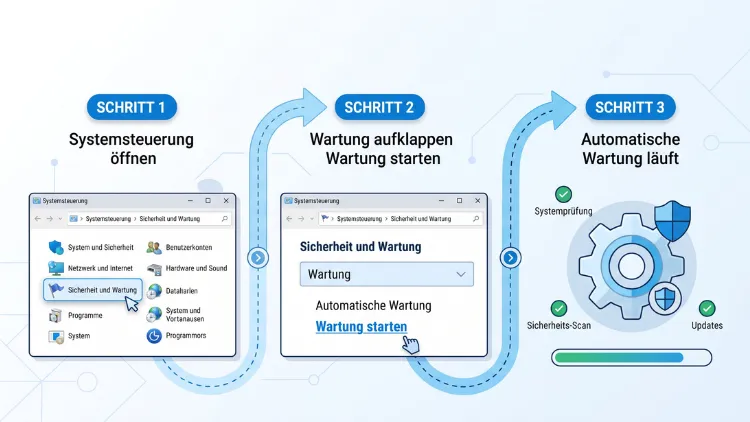
Die automatische Wartung starten Sie in Windows 11 und Windows 10 am schnellsten über die Systemsteuerung. Öffnen Sie dazu „Sicherheit und Wartung“, klappen Sie den Bereich „Wartung“ auf und klicken Sie auf „Wartung starten“. Alternativ geben Sie in einem Terminal mit Administratorrechten den Befehl MSchedExe.exe Start ein.
Zusätzlich zeigt dieser Ratgeber, wie Sie den Zeitplan ändern, die Wartung stoppen und typische Fehler beheben.
Was ist die automatische Wartung in Windows?
Die automatische Wartung ist ein fester Bestandteil von Windows. Microsoft nennt die Funktion intern Windows Automatic Maintenance, kurz WAM. Sie bündelt viele kleine Pflegeaufgaben in einem gemeinsamen Zeitfenster.
Dadurch muss sich Windows nicht ständig zwischendurch um Updates, Scans oder Optimierungen kümmern. Stattdessen erledigt das System diese Arbeiten gesammelt, und zwar möglichst dann, wenn Sie den PC nicht aktiv nutzen.
Zuständig für die Steuerung ist das Programm MSchedExe.exe. Es liegt im Ordner C:\Windows\System32 und arbeitet eng mit der Aufgabenplanung zusammen. Außerdem gibt es die Funktion in allen aktuellen Editionen, also in Home, Pro, Education und Enterprise.
Die automatische Wartung ist übrigens kein neues Werkzeug. Bereits Windows 8 brachte sie mit. Deshalb funktioniert sie in Windows 10 und Windows 11 nahezu identisch – auch in der aktuellen Windows-11-Version 25H2.
Welche Aufgaben die automatische Wartung erledigt
Viele Nutzer unterschätzen, wie viel im Hintergrund passiert. Die Wartung ist nämlich keine einzelne Funktion, sondern ein Sammelbecken für zahlreiche Systemaufgaben. Zu den wichtigsten gehören zum Beispiel:
- Windows-Updates: Nicht dringende Updates werden gesucht, heruntergeladen und teilweise installiert.
- Microsoft Defender: Das integrierte Virenschutzprogramm führt eine Schnellüberprüfung durch.
- Laufwerke optimieren: Festplatten (HDD) werden defragmentiert, SSDs erhalten einen TRIM-Befehl.
- Systemdiagnose: Windows prüft wichtige Komponenten und erstellt Diagnosedaten.
- Sicherheitsprüfung: Die Sicherheitseinstellungen werden kontrolliert.
- Komponentenspeicher aufräumen: Alte, nicht mehr benötigte Update-Dateien werden entfernt.
- Speicherplatz freigeben: Temporäre Dateien können gelöscht werden.
- Datenträgerprüfung: Windows sucht proaktiv nach Fehlern im Dateisystem.
- .NET-Optimierung: Programme auf Basis von .NET werden für einen schnelleren Start vorbereitet.
Zusätzlich können Programme von Drittanbietern eigene Wartungsaufgaben anmelden. Deshalb unterscheidet sich der genaue Umfang von PC zu PC.
Wann Windows die Wartung automatisch ausführt
Standardmäßig plant Windows die tägliche Wartung für 2:00 Uhr nachts ein. Allerdings startet sie nur, wenn der Computer zu diesem Zeitpunkt eingeschaltet ist und sich im Leerlauf befindet.
Ist der PC um diese Uhrzeit ausgeschaltet, holt Windows die Wartung nach. In diesem Fall beginnt sie beim nächsten Start, sobald einige Minuten keine Maus- oder Tastatureingaben erfolgt sind.
Bewegen Sie hingegen die Maus oder tippen Sie etwas, pausiert Windows die Wartung in der Regel. Danach setzt das System die Arbeit fort, sobald der PC wieder untätig ist.
Darüber hinaus gelten einige Grundregeln:
- Zeitfenster: Eine reguläre Wartung läuft meist bis zu etwa einer Stunde pro Tag.
- Akku: Auf Laptops startet die Wartung häufig nur, wenn das Gerät am Netzteil hängt.
- Nachholbedarf: Wurde die Wartung mehrere Tage verpasst, versucht Windows sie dringlicher auszuführen.
- Reaktivierung: Optional darf Windows den PC aus dem Energiesparmodus wecken, um die Wartung zu erledigen.
Genau deshalb kann es sinnvoll sein, die Wartung manuell zu starten. Zum Beispiel dann, wenn Ihr PC nachts immer ausgeschaltet ist oder Sie ihn tagsüber durchgehend nutzen.
Automatische Wartung über die Systemsteuerung starten
Der bekannteste Weg führt über die klassische Systemsteuerung. Diese Methode funktioniert in beiden Windows-Versionen. Allerdings ist die Systemsteuerung in Windows 11 etwas versteckter.
Schritt für Schritt in Windows 11
- Klicken Sie auf das Startmenü oder die Lupe in der Taskleiste.
- Tippen Sie Systemsteuerung ein und öffnen Sie den Treffer.
- Stellen Sie oben rechts bei „Anzeige“ auf „Kleine Symbole“ oder „Große Symbole“ um.
- Klicken Sie anschließend auf „Sicherheit und Wartung“.
- Klappen Sie den Bereich „Wartung“ über den kleinen Pfeil rechts auf.
- Unter „Automatische Wartung“ klicken Sie auf „Wartung starten“.
- Bestätigen Sie gegebenenfalls die Benutzerkontensteuerung.
Danach erscheint der Hinweis „Wartung wird durchgeführt“. Gleichzeitig ändert sich der Link in „Wartung beenden“.
Schritt für Schritt in Windows 10
- Geben Sie Systemsteuerung in das Suchfeld der Taskleiste ein.
- Öffnen Sie „System und Sicherheit“.
- Klicken Sie danach auf „Sicherheit und Wartung“.
- Klappen Sie den Abschnitt „Wartung“ auf.
- Wählen Sie bei „Automatische Wartung“ den Link „Wartung starten“.
Ebenso wie in Windows 11 zeigt Windows 10 nun an, dass die Wartung läuft.
Schneller Weg über „Ausführen“
Noch schneller gelangen Sie direkt zur richtigen Seite. Dafür nutzen Sie den Ausführen-Dialog:
- Drücken Sie die Tastenkombination Windows-Taste + R.
- Geben Sie wscui.cpl ein.
- Bestätigen Sie mit Enter.
Alternativ funktioniert auch der Befehl control /name Microsoft.ActionCenter. In beiden Fällen öffnet sich sofort „Sicherheit und Wartung“. Anschließend klappen Sie nur noch „Wartung“ auf und klicken auf „Wartung starten“.
Wichtig: Die Einstellungen-App von Windows 11 bietet aktuell keinen eigenen Schalter für die automatische Wartung. Deshalb bleibt die Systemsteuerung hier der zentrale Ort.
Wartung per Eingabeaufforderung, PowerShell oder Terminal starten
Wer lieber mit Befehlen arbeitet, startet die Wartung über die Kommandozeile. Dieser Weg ist besonders praktisch, weil Sie keine Menüs durchklicken müssen. Allerdings benötigen Sie dafür Administratorrechte.
Mit dem Windows-Terminal (Windows 11)
- Klicken Sie mit der rechten Maustaste auf den Start-Button.
- Wählen Sie „Terminal (Administrator)“.
- Bestätigen Sie die Benutzerkontensteuerung mit „Ja“.
- Geben Sie folgenden Befehl ein und drücken Sie Enter:
MSchedExe.exe Start
Der Befehl liefert keine sichtbare Rückmeldung. Trotzdem startet die Wartung sofort im Hintergrund. Das können Sie anschließend in „Sicherheit und Wartung“ überprüfen.
Mit der Eingabeaufforderung (Windows 10 und 11)
- Tippen Sie cmd in die Suche der Taskleiste.
- Klicken Sie beim Treffer „Eingabeaufforderung“ auf „Als Administrator ausführen“.
- Geben Sie MSchedExe.exe Start ein.
- Drücken Sie Enter.
Mit PowerShell
Ebenso klappt der Befehl in der Windows PowerShell. Öffnen Sie dazu PowerShell als Administrator, zum Beispiel über die Suche mit Rechtsklick auf „Als Administrator ausführen“. Danach geben Sie denselben Befehl MSchedExe.exe Start ein.
Tipp: Groß- und Kleinschreibung spielt keine Rolle. Deshalb funktioniert auch mschedexe.exe start.
Automatische Wartung per Desktop-Verknüpfung starten
Starten Sie die Wartung häufiger von Hand? Dann lohnt sich eine Verknüpfung auf dem Desktop. Dadurch reicht künftig ein Doppelklick.
- Klicken Sie mit der rechten Maustaste auf eine freie Stelle des Desktops.
- Wählen Sie „Neu“ und danach „Verknüpfung“.
- Geben Sie als Speicherort ein: C:\Windows\System32\MSchedExe.exe Start
- Klicken Sie auf „Weiter“.
- Vergeben Sie einen Namen, zum Beispiel „Wartung starten“.
- Klicken Sie auf „Fertig stellen“.
- Klicken Sie nun mit der rechten Maustaste auf die neue Verknüpfung und wählen Sie „Eigenschaften“.
- Öffnen Sie auf der Registerkarte „Verknüpfung“ den Knopf „Erweitert“.
- Setzen Sie den Haken bei „Als Administrator ausführen“.
- Bestätigen Sie zweimal mit „OK“.
Zusätzlich können Sie eine zweite Verknüpfung mit MSchedExe.exe Stop anlegen. Damit beenden Sie die Wartung ebenso schnell.
Laufende Wartung stoppen
Manchmal stört die Wartung, etwa weil der Lüfter hochdreht oder der PC spürbar langsamer wird. In solchen Fällen können Sie den Vorgang jederzeit beenden. Dabei gehen keine Daten verloren.
Über die Systemsteuerung
- Öffnen Sie „Sicherheit und Wartung“ (zum Beispiel per Windows-Taste + R und wscui.cpl).
- Klappen Sie „Wartung“ auf.
- Klicken Sie auf „Wartung beenden“.
Über die Kommandozeile
Öffnen Sie ein Terminal mit Administratorrechten und geben Sie ein:
MSchedExe.exe Stop
Anschließend holt Windows die ausstehenden Aufgaben bei der nächsten geplanten Wartung nach. Deshalb ist ein Abbruch in der Regel unproblematisch.
Zeitpunkt der automatischen Wartung ändern
Die Uhrzeit 2:00 Uhr passt längst nicht für jeden. Wer seinen PC nachts ausschaltet, verschiebt die Wartung deshalb besser auf eine passendere Zeit. Zum Beispiel eignet sich die Mittagspause gut.
- Öffnen Sie „Sicherheit und Wartung“ in der Systemsteuerung.
- Klappen Sie den Bereich „Wartung“ auf.
- Klicken Sie unter „Automatische Wartung“ auf „Wartungseinstellungen ändern“.
- Wählen Sie im Auswahlfeld die gewünschte Uhrzeit.
- Setzen oder entfernen Sie den Haken bei „Geplante Wartung darf den Computer zur geplanten Zeit reaktivieren“.
- Klicken Sie auf „OK“.
Sollte Windows den PC aufwecken dürfen?
Die Reaktivierung ist praktisch, weil die Wartung dann auch im Energiesparmodus stattfindet. Allerdings hat sie auch Nachteile:
- Vorteil: Die Wartung läuft zuverlässig, ohne dass Sie den PC eingeschaltet lassen müssen.
- Nachteil: Der PC startet nachts eventuell hörbar, etwa durch Lüftergeräusche.
- Nachteil: Laptops in einer Tasche könnten unbemerkt warm werden.
Deshalb empfiehlt sich die Option vor allem für Desktop-PCs. Bei Notebooks sollten Sie hingegen lieber eine Uhrzeit wählen, zu der das Gerät eingeschaltet und am Netzteil ist.
Hinweis: Die Reaktivierung funktioniert nur, wenn in den Energieoptionen Zeitgeber zur Aktivierung erlaubt sind. Diese Einstellung finden Sie in der Systemsteuerung unter „Energieoptionen“ > „Energiesparplaneinstellungen ändern“ > „Erweiterte Energieeinstellungen ändern“ > „Energie sparen“ > „Zeitgeber zur Aktivierung zulassen“.
Wartung über die Aufgabenplanung prüfen und starten
Hinter den Kulissen arbeitet die automatische Wartung mit der Aufgabenplanung. Dort finden Sie die zugehörigen Aufgaben und können sie ebenfalls manuell starten.
- Drücken Sie Windows-Taste + R.
- Geben Sie taskschd.msc ein und bestätigen Sie mit Enter.
- Öffnen Sie links nacheinander „Aufgabenplanungsbibliothek“ > „Microsoft“ > „Windows“ > „TaskScheduler“.
In diesem Ordner sehen Sie mehrere Aufgaben:
- Idle Maintenance: startet die Wartung im Leerlauf.
- Maintenance Configurator: verwaltet die Konfiguration.
- Manual Maintenance: entspricht dem Klick auf „Wartung starten“.
- Regular Maintenance: steht für die tägliche, geplante Wartung.
Um die Wartung von hier aus zu starten, klicken Sie mit der rechten Maustaste auf „Manual Maintenance“ und wählen „Ausführen“. Außerdem sehen Sie in der Mitte, wann eine Aufgabe zuletzt lief und welches Ergebnis sie lieferte.
Achtung: Ändern oder löschen Sie diese Aufgaben nicht. Andernfalls kann die Wartung dauerhaft gestört sein.
Alle Wartungsaufgaben mit PowerShell anzeigen
Möchten Sie wissen, welche Aufgaben genau zur Wartung gehören? Dann hilft ein kurzer PowerShell-Befehl. Er listet alle geplanten Aufgaben auf, die Wartungseinstellungen besitzen.
- Öffnen Sie PowerShell oder das Terminal als Administrator.
- Geben Sie folgenden Befehl ein:
Get-ScheduledTask | Where-Object {$_.Settings.MaintenanceSettings}
- Drücken Sie Enter.
Anschließend erscheint eine Liste mit Pfad, Name und Status der Aufgaben. Wichtig ist dabei ein Fenster mit Administratorrechten. Andernfalls zeigt Windows nicht alle Einträge an.
Zusätzlich können Sie die Liste in eine Textdatei speichern. Hängen Sie dazu einfach | Out-File „$env:USERPROFILE\Desktop\Wartungsaufgaben.txt“ an den Befehl an. Danach liegt die Datei auf Ihrem Desktop.
Automatische Wartung per Gruppenrichtlinie steuern
In den Editionen Pro, Education und Enterprise gibt es den Editor für lokale Gruppenrichtlinien. Damit lässt sich die Wartung noch genauer steuern. Das ist zum Beispiel in Firmen oder auf mehreren Familien-PCs nützlich.
- Drücken Sie Windows-Taste + R.
- Geben Sie gpedit.msc ein und bestätigen Sie mit Enter.
- Navigieren Sie zu „Computerkonfiguration“ > „Administrative Vorlagen“ > „Windows-Komponenten“ > „Wartungsplaner“.
Dort finden Sie drei Richtlinien:
- Grenze für Aktivierung der automatischen Wartung: legt die tägliche Startzeit fest.
- Zufällige Verzögerung der automatischen Wartung: verschiebt den Start um eine zufällige Zeitspanne. Das entlastet etwa Netzwerke mit vielen PCs.
- Reaktivierungsrichtlinie für automatische Wartung: erlaubt oder verhindert das Aufwecken des PCs.
Doppelklicken Sie auf eine Richtlinie, wählen Sie „Aktiviert“ und passen Sie die Werte an. Danach bestätigen Sie mit „OK“.
Gut zu wissen: Sind diese Richtlinien gesetzt, können Sie die Uhrzeit in der Systemsteuerung oft nicht mehr ändern. Deshalb wirkt das Auswahlfeld dann eventuell ausgegraut.
Automatische Wartung deaktivieren oder wieder aktivieren
Microsoft bietet keinen offiziellen Schalter zum Abschalten. Dennoch lässt sich die Wartung über die Registrierungsdatenbank deaktivieren. Allerdings ist davon ausdrücklich abzuraten, weil wichtige Pflegeaufgaben dann ausbleiben.
Manchmal ist jedoch das Gegenteil nötig: Die Wartung startet nicht, weil sie versehentlich deaktiviert wurde. In diesem Fall hilft derselbe Weg, um sie wieder einzuschalten.
Registry-Eintrag prüfen
- Erstellen Sie vorab einen Wiederherstellungspunkt. Tippen Sie dazu Wiederherstellungspunkt erstellen in die Suche und klicken Sie auf „Erstellen“.
- Drücken Sie Windows-Taste + R, geben Sie regedit ein und bestätigen Sie.
- Navigieren Sie zu:
HKEY_LOCAL_MACHINE\SOFTWARE\Microsoft\Windows NT\CurrentVersion\Schedule\Maintenance
- Suchen Sie rechts nach dem Eintrag MaintenanceDisabled.
Wartung wieder aktivieren
- Existiert MaintenanceDisabled mit dem Wert 1, ist die Wartung abgeschaltet.
- Doppelklicken Sie auf den Eintrag und setzen Sie den Wert auf 0.
- Alternativ löschen Sie den Eintrag per Rechtsklick und „Löschen“.
- Starten Sie den PC anschließend neu.
Wartung deaktivieren (nicht empfohlen)
- Klicken Sie mit der rechten Maustaste in den rechten Bereich und wählen Sie „Neu“ > „DWORD-Wert (32-Bit)“.
- Nennen Sie ihn MaintenanceDisabled.
- Setzen Sie den Wert auf 1 und starten Sie den PC neu.
Danach erscheint in „Sicherheit und Wartung“ kein funktionierender Link „Wartung starten“ mehr. Deshalb sollten Sie diesen Schritt nur zu Testzwecken nutzen.
Wenn die automatische Wartung nicht startet oder hängen bleibt
Gelegentlich passiert nach einem Klick auf „Wartung starten“ nichts. Ebenso kommt es vor, dass der Hinweis „Wartung wird durchgeführt“ stundenlang stehen bleibt. Die folgenden Lösungen helfen in den meisten Fällen.
1. Geduld haben und den Status prüfen
Zunächst einmal: Die Wartung kann durchaus länger dauern, vor allem nach großen Updates. Außerdem pausiert sie, sobald Sie den PC benutzen. Lassen Sie den Computer deshalb eine Weile unberührt laufen.
Zusätzlich zeigt Windows in „Sicherheit und Wartung“ das letzte Ausführungsdatum an. Daran erkennen Sie, ob die Wartung grundsätzlich funktioniert.
2. Wartung beenden und neu starten
- Klicken Sie auf „Wartung beenden“ oder nutzen Sie MSchedExe.exe Stop.
- Starten Sie den PC neu.
- Starten Sie die Wartung danach erneut mit „Wartung starten“.
3. Netzteil anschließen
Bei Laptops verhindert der Akkubetrieb oft den Start. Deshalb schließen Sie das Gerät ans Netzteil an und versuchen es erneut.
4. Wichtige Dienste kontrollieren
- Drücken Sie Windows-Taste + R und geben Sie services.msc ein.
- Suchen Sie den Dienst „Aufgabenplanung“. Er muss den Status „Wird ausgeführt“ haben.
- Prüfen Sie außerdem den Dienst „Sicherheitscenter“. Er sollte auf „Automatisch (Verzögerter Start)“ stehen.
- Ist der Sicherheitscenter-Dienst beendet, klicken Sie mit der rechten Maustaste darauf und wählen „Starten“.
5. Systemdateien reparieren
Beschädigte Systemdateien sind eine häufige Ursache. Deshalb lohnt sich eine Reparatur mit SFC und DISM:
- Öffnen Sie das Terminal als Administrator.
- Geben Sie zuerst ein:
DISM /Online /Cleanup-Image /RestoreHealth
- Warten Sie, bis der Vorgang vollständig abgeschlossen ist.
- Geben Sie anschließend ein:
sfc /scannow
- Starten Sie den PC danach neu.
6. Ereignisanzeige auswerten
Für genauere Hinweise hilft die Ereignisanzeige:
- Drücken Sie Windows-Taste + R und geben Sie eventvwr.msc ein.
- Öffnen Sie „Anwendungs- und Dienstprotokolle“ > „Microsoft“ > „Windows“ > „TaskScheduler“ > „Maintenance“.
- Prüfen Sie dort die Einträge auf Fehler oder Warnungen.
Auf diese Weise erkennen Sie zum Beispiel, ob die Wartung abgebrochen oder gar nicht erst gestartet wurde.
7. Sauberen Neustart durchführen
Manchmal blockieren Drittanbieterprogramme die Wartung. Ein sauberer Neustart schafft hier Klarheit:
- Drücken Sie Windows-Taste + R und geben Sie msconfig ein.
- Wechseln Sie zur Registerkarte „Dienste“.
- Setzen Sie den Haken bei „Alle Microsoft-Dienste ausblenden“.
- Klicken Sie auf „Alle deaktivieren“ und danach auf „OK“.
- Starten Sie den PC neu und testen Sie die Wartung.
Klappt es nun, ist ein Drittanbieterdienst schuld. Anschließend aktivieren Sie die Dienste schrittweise wieder, um den Verursacher zu finden.
Die Wartung sinnvoll ergänzen
Die automatische Wartung erledigt bereits viel. Trotzdem gibt es einige Werkzeuge, die Sie zusätzlich nutzen sollten. Alle sind direkt in Windows enthalten.
Speicheroptimierung einschalten
Die Speicheroptimierung löscht automatisch temporäre Dateien und leert bei Bedarf den Papierkorb.
- Windows 11: Öffnen Sie „Einstellungen“ > „System“ > „Speicher“ und aktivieren Sie den Schalter „Speicheroptimierung“.
- Windows 10: Öffnen Sie „Einstellungen“ > „System“ > „Speicher“ und schalten Sie „Speicheroptimierung“ ein.
Anschließend klicken Sie auf den Eintrag, um Häufigkeit und Umfang festzulegen.
Datenträgerbereinigung nutzen
Das klassische Werkzeug Datenträgerbereinigung entfernt zusätzlich alte Update-Reste:
- Drücken Sie Windows-Taste + R und geben Sie cleanmgr ein.
- Wählen Sie das Laufwerk C: aus.
- Klicken Sie auf „Systemdateien bereinigen“.
- Setzen Sie Haken bei den gewünschten Kategorien, zum Beispiel „Windows Update-Bereinigung“.
- Bestätigen Sie mit „OK“.
Laufwerke manuell optimieren
Ebenso können Sie die Laufwerksoptimierung einzeln anstoßen:
- Tippen Sie defrag in die Windows-Suche.
- Öffnen Sie „Laufwerke defragmentieren und optimieren“.
- Markieren Sie ein Laufwerk und klicken Sie auf „Optimieren“.
Microsoft Defender vollständig prüfen lassen
Die Wartung führt nur eine Schnellüberprüfung durch. Für eine gründliche Kontrolle gehen Sie so vor:
- Öffnen Sie die App „Windows-Sicherheit“.
- Klicken Sie auf „Viren- & Bedrohungsschutz“.
- Wählen Sie „Scanoptionen“.
- Markieren Sie „Vollständige Überprüfung“ und klicken Sie auf „Jetzt überprüfen“.
Windows Update manuell anstoßen
Zusätzlich lohnt sich ab und zu ein Blick auf die Updates:
- Windows 11: „Einstellungen“ > „Windows Update“ > „Nach Updates suchen“
- Windows 10: „Einstellungen“ > „Update und Sicherheit“ > „Windows Update“ > „Nach Updates suchen“
Besonderheiten bei Windows 10 im Jahr 2026
Die automatische Wartung funktioniert in Windows 10 weiterhin genauso wie früher. Allerdings hat sich die Lage beim Support verändert.
Microsoft hat den regulären Support für Windows 10 im Oktober 2025 beendet. Privatanwender konnten anschließend noch über das ESU-Programm (Extended Security Updates) Sicherheitsupdates erhalten. Dieses Programm lief für Privatkunden im Oktober 2026 aus.
Für Sie bedeutet das: Die Wartung räumt zwar weiterhin auf, optimiert Laufwerke und startet Defender-Scans. Neue Sicherheitsupdates liefert sie für private Windows-10-Systeme jedoch in der Regel nicht mehr. Deshalb sollten Sie einen Umstieg auf Windows 11 prüfen, sofern Ihre Hardware das zulässt. Ob Ihr PC kompatibel ist, verrät die kostenlose App „PC-Integritätsprüfung“ von Microsoft.
Häufige Fragen zur automatischen Wartung
Wie lange dauert die automatische Wartung?
Das hängt vom Zustand des Systems ab. Meist ist die Wartung nach einigen Minuten bis zu einer Stunde fertig. Nach großen Updates oder auf älteren Festplatten kann sie jedoch deutlich länger dauern. Außerdem pausiert sie, sobald Sie den PC benutzen.
Kann ich während der Wartung normal weiterarbeiten?
Ja, das ist grundsätzlich möglich. Allerdings unterbricht Windows die Wartung meist, sobald Sie Maus oder Tastatur benutzen. Zudem kann der PC während laufender Optimierungen etwas langsamer reagieren.
Ist es schlimm, die automatische Wartung zu stoppen?
Nein, ein Abbruch schadet dem System nicht. Windows holt ausstehende Aufgaben bei der nächsten Gelegenheit nach. Deshalb können Sie „Wartung beenden“ ohne Bedenken nutzen.
Warum steht „Wartung wird durchgeführt“, obwohl nichts passiert?
Häufig läuft die Wartung tatsächlich, allerdings unsichtbar im Hintergrund. Zudem wartet sie eventuell auf den Leerlauf oder auf das Netzteil. Bleibt die Meldung jedoch tagelang bestehen, beenden Sie die Wartung, starten den PC neu und reparieren gegebenenfalls Systemdateien mit SFC und DISM.
Brauche ich Administratorrechte, um die Wartung zu starten?
Für den Befehl MSchedExe.exe Start ja. Ebenso fragt die Systemsteuerung beim Klick auf „Wartung starten“ meist nach einer Bestätigung über die Benutzerkontensteuerung. Mit einem Standardkonto benötigen Sie deshalb das Kennwort eines Administrators.
Sollte ich die automatische Wartung deaktivieren?
In den allermeisten Fällen nicht. Die Wartung hält Windows sicher, sauber und schnell. Stört sie zu bestimmten Zeiten, ist es sinnvoller, den Zeitpunkt zu verschieben, statt sie komplett abzuschalten.
Weckt die Wartung meinen PC nachts auf?
Nur dann, wenn die Option „Geplante Wartung darf den Computer zur geplanten Zeit reaktivieren“ aktiv ist. Zudem müssen in den Energieoptionen Zeitgeber zur Aktivierung erlaubt sein. Entfernen Sie einfach den Haken in den Wartungseinstellungen, wenn Sie das nicht möchten.
Wo sehe ich, wann die Wartung zuletzt lief?
Öffnen Sie „Sicherheit und Wartung“ und klappen Sie „Wartung“ auf. Dort zeigt Windows unter „Automatische Wartung“ das letzte Ausführungsdatum an. Detailliertere Informationen liefert außerdem die Ereignisanzeige im Protokoll „TaskScheduler“ > „Maintenance“.
Ersetzt die automatische Wartung ein Tuning-Programm?
Weitgehend ja. Zusammen mit Speicheroptimierung, Datenträgerbereinigung und Microsoft Defender deckt Windows die wichtigsten Pflegeaufgaben selbst ab. Deshalb brauchen die meisten Nutzer keine zusätzliche Tuning-Software.
Fazit
Die automatische Wartung starten Sie in Windows 11 und Windows 10 am einfachsten über „Sicherheit und Wartung“ in der Systemsteuerung. Alternativ genügt der Befehl MSchedExe.exe Start in einem Terminal mit Administratorrechten.
Zudem lohnt es sich, den Wartungszeitpunkt an Ihre Gewohnheiten anzupassen. Startet die Wartung dennoch nicht, helfen meist ein Neustart, das Netzteil oder eine Reparatur mit SFC und DISM.
