
Wiederherstellungspartition entfernen und Speicherplatz zurückgewinnen: So löschen Sie die Partition in Windows 11/10 sicher per Diskpart.
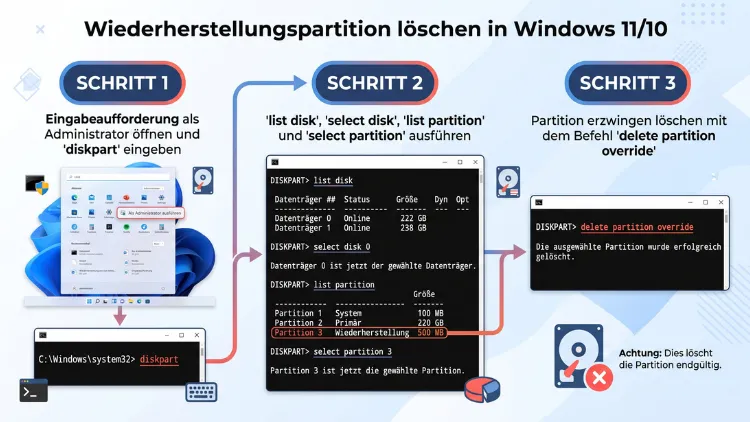
Sie möchten die Wiederherstellungspartition löschen, um Speicherplatz freizugeben oder Laufwerk C: zu vergrößern? In Windows 11/10 gelingt das zuverlässig mit Diskpart in der Eingabeaufforderung, weil die Datenträgerverwaltung die Option „Volume löschen“ meist ausgraut.
Entscheidend ist jedoch die richtige Reihenfolge: Deaktivieren Sie zuerst WinRE mit reagentc /disable, löschen Sie danach die Partition und aktivieren Sie WinRE anschließend wieder. So bleiben die Reparaturfunktionen erhalten.
Was ist die Wiederherstellungspartition überhaupt?
Die Wiederherstellungspartition ist ein kleiner, versteckter Bereich auf Ihrer Festplatte oder SSD. Sie enthält die Windows-Wiederherstellungsumgebung, kurz WinRE. Diese Umgebung startet automatisch, wenn Windows mehrfach nicht hochfährt.
Außerdem öffnen Sie WinRE manuell, wenn Sie mit gedrückter Umschalttaste auf „Neu starten“ klicken. Dort finden Sie unter anderem folgende Werkzeuge:
- Starthilfe für Bootprobleme
- Systemwiederherstellung über Wiederherstellungspunkte
- Updates deinstallieren, falls ein Update Probleme macht
- Eingabeaufforderung für Reparaturen
- UEFI-Firmwareeinstellungen
- Diesen PC zurücksetzen
Die Partition ist in der Regel nur 500 MB bis etwa 1 GB groß. Zudem besitzt sie keinen Laufwerksbuchstaben und taucht deshalb nicht im Datei-Explorer auf. Sichtbar wird sie erst in der Datenträgerverwaltung oder in Diskpart.
WinRE-Partition oder Hersteller-Partition?
Es gibt jedoch zwei verschiedene Arten von Wiederherstellungspartitionen. Diesen Unterschied sollten Sie unbedingt kennen:
- WinRE-Partition von Microsoft: Sie ist klein (meist unter 1 GB) und enthält nur die Reparaturumgebung.
- Hersteller-Wiederherstellungspartition (OEM): Sie stammt zum Beispiel von Lenovo, HP, Dell, Acer, Asus oder MSI. Diese Partition ist oft 10 bis 30 GB groß und enthält ein komplettes Abbild für den Werkszustand.
Die Hersteller-Partition belegt deshalb deutlich mehr Speicher. Wenn Sie diese löschen, verlieren Sie jedoch die Möglichkeit, den PC per Tastenkombination auf den Auslieferungszustand zurückzusetzen.
Warum die Wiederherstellungspartition löschen?
Es gibt mehrere gute Gründe, eine Recovery-Partition zu entfernen. Allerdings lohnt sich der Schritt nicht in jedem Fall.
Typische Gründe
- Laufwerk C: erweitern: Die Wiederherstellungspartition liegt oft direkt hinter Laufwerk C:. Deshalb ist „Volume erweitern“ ausgegraut, obwohl freier Speicher vorhanden ist.
- Mehrere Wiederherstellungspartitionen: Nach Funktionsupdates oder einem Upgrade von Windows 10 auf Windows 11 legt Windows manchmal eine zweite Partition an. Die alte bleibt dann ungenutzt zurück.
- SSD geklont: Nach dem Klonen auf eine größere SSD steht der freie Platz oft hinter der Recovery-Partition und lässt sich nicht an C: anhängen.
- Speicher freigeben: Besonders eine große OEM-Partition belegt bei kleinen SSDs spürbar Platz.
- Update-Fehler: Ist die WinRE-Partition zu klein, scheitern manche WinRE-Updates. Bekannt wurde zum Beispiel der Fehler 0x80070643 beim Update KB5034441.
Wann Sie die Partition besser behalten
Ebenso gibt es Situationen, in denen das Löschen keinen Sinn ergibt:
- Sie haben keinen bootfähigen USB-Stick und kein Backup.
- Sie nutzen BitLocker und haben den Wiederherstellungsschlüssel nicht gesichert.
- Der Speichergewinn beträgt nur wenige hundert MB, und C: muss nicht erweitert werden.
- Sie sind unsicher, welche Partition die richtige ist.
Was passiert, wenn Sie die Wiederherstellungspartition löschen?
Viele Anleitungen verschweigen einen wichtigen Punkt. Wenn Sie die Partition einfach löscht, verschwindet die Datei winre.wim. Folglich startet die Wiederherstellungsumgebung nicht mehr.
Die Folgen sehen dann so aus:
- Erweiterte Startoptionen funktionieren nicht mehr.
- Die automatische Starthilfe greift bei Bootproblemen nicht.
- „Diesen PC zurücksetzen“ kann mit einer Fehlermeldung abbrechen.
- Der Befehl reagentc /info zeigt den Status „Disabled“.
Windows selbst startet jedoch ganz normal weiter. Ihre Dateien, Programme und Einstellungen bleiben unberührt.
Der Trick: WinRE retten statt verlieren
Es gibt allerdings einen sauberen Weg, der kaum bekannt ist. Mit dem Befehl reagentc /disable kopiert Windows die Datei winre.wim von der Partition in den versteckten Ordner C:\Windows\System32\Recovery.
Anschließend können Sie die Partition gefahrlos löschen. Danach aktivieren Sie WinRE mit reagentc /enable erneut. Da keine Recovery-Partition mehr existiert, legt Windows die Umgebung zum Beispiel unter C:\Recovery\WindowsRE auf Laufwerk C: ab.
Somit behalten Sie alle Reparaturfunktionen und gewinnen trotzdem die Partition zurück. Diese Methode ist deshalb die empfohlene Vorgehensweise.
Vorbereitung: Diese Schritte sollten Sie vorher erledigen
Bevor Sie Partitionen löschen, sollten Sie sich gut absichern. Ein falscher Befehl in Diskpart lässt sich nämlich nicht rückgängig machen.
1. Backup erstellen
Sichern Sie zunächst Ihre wichtigen Daten. Empfehlenswert ist ein komplettes Systemabbild, zum Beispiel mit:
- Macrium Reflect (in der kostenlosen Variante nur noch eingeschränkt verfügbar)
- AOMEI Backupper Standard (kostenlos)
- Veeam Agent for Microsoft Windows Free (kostenlos)
So erstellen Sie ein Abbild mit AOMEI Backupper Standard:
- Installieren und starten Sie AOMEI Backupper Standard.
- Klicken Sie links auf „Backup“ und danach auf „Systemsicherung“.
- Wählen Sie als Ziel eine externe Festplatte.
- Klicken Sie auf „Starten“.
2. Wiederherstellungslaufwerk erstellen
Zusätzlich sollten Sie einen bootfähigen USB-Stick anlegen. Dafür brauchen Sie einen Stick mit mindestens 16 GB, besser 32 GB.
- Drücken Sie Windows-Taste + S und suchen Sie nach „Wiederherstellungslaufwerk“.
- Öffnen Sie „Wiederherstellungslaufwerk erstellen“ und bestätigen Sie die Benutzerkontensteuerung.
- Setzen Sie den Haken bei „Systemdateien auf dem Wiederherstellungslaufwerk sichern“.
- Klicken Sie auf „Weiter“ und wählen Sie Ihren USB-Stick aus.
- Klicken Sie auf „Erstellen“ und warten Sie, bis der Vorgang abgeschlossen ist.
Alternativ erstellen Sie mit dem Media Creation Tool von Microsoft einen Installationsstick für Windows 11 oder Windows 10. Auch damit erreichen Sie im Notfall die Reparaturoptionen.
3. BitLocker-Wiederherstellungsschlüssel sichern
Falls Ihr Laufwerk mit BitLocker oder der Geräteverschlüsselung geschützt ist, notieren Sie sich vorher den Schlüssel:
- Öffnen Sie die Eingabeaufforderung als Administrator.
- Geben Sie manage-bde -protectors -get C: ein.
- Notieren Sie das 48-stellige Numerische Kennwort.
Ebenso finden Sie den Schlüssel online in Ihrem Microsoft-Konto unter dem Bereich für Geräte und BitLocker-Wiederherstellungsschlüssel.
Wiederherstellungspartition finden und prüfen
Bevor Sie etwas löschen, müssen Sie genau wissen, welche Partition die aktive Wiederherstellungspartition ist. Dafür gibt es zwei einfache Wege.
Prüfen mit reagentc /info
- Klicken Sie mit der rechten Maustaste auf Start.
- Wählen Sie „Terminal (Administrator)“ in Windows 11 oder „Eingabeaufforderung (Administrator)“ in Windows 10.
- Geben Sie reagentc /info ein und drücken Sie Enter.
Achten Sie anschließend auf zwei Zeilen:
- Windows RE-Status: „Enabled“ bedeutet aktiv, „Disabled“ bedeutet deaktiviert.
- Windows RE-Speicherort: Hier steht zum Beispiel \?\GLOBALROOT\device\harddisk0\partition4\Recovery\WindowsRE.
Die Angabe harddisk0 steht für Datenträger 0, und partition4 steht für Partition 4. Diese Nummern brauchen Sie gleich in Diskpart.
Prüfen in der Datenträgerverwaltung
- Drücken Sie Windows-Taste + X.
- Wählen Sie „Datenträgerverwaltung“. Alternativ geben Sie diskmgmt.msc in das Ausführen-Fenster ein.
- Suchen Sie nach einem Bereich mit der Bezeichnung „Wiederherstellungspartition“.
Hier sehen Sie außerdem die Größe und die Position der Partition. Liegt sie direkt hinter C:, blockiert sie die Erweiterung von Laufwerk C:.
Diese Partitionen dürfen Sie niemals löschen
Löschen Sie keinesfalls die folgenden Bereiche:
- EFI-Systempartition (meist 100 bis 300 MB, FAT32): Sie enthält den Bootloader. Ohne sie startet Windows nicht.
- MSR-Partition (Microsoft Reserved, meist 16 MB): Sie ist in der Datenträgerverwaltung unsichtbar und für GPT-Datenträger nötig.
- System-reserviert (bei älteren BIOS/MBR-Systemen): Auch hier liegen Startdateien.
- Laufwerk C: mit Ihrem Windows-System.
Methode 1: Wiederherstellungspartition löschen mit Diskpart (empfohlen)
Diese Methode funktioniert in Windows 11 und Windows 10 gleichermaßen. Zudem benötigen Sie keine zusätzliche Software. Gehen Sie dabei genau in dieser Reihenfolge vor.
Schritt 1: WinRE deaktivieren
- Öffnen Sie das Terminal oder die Eingabeaufforderung als Administrator.
- Geben Sie reagentc /disable ein und drücken Sie Enter.
- Es erscheint die Meldung „Vorgang erfolgreich“.
- Prüfen Sie zur Sicherheit mit reagentc /info, ob der Status nun „Disabled“ lautet.
Windows hat damit die Datei winre.wim nach C:\Windows\System32\Recovery kopiert. Optional kontrollieren Sie das mit dem Befehl dir /a C:\Windows\System32\Recovery. Die Datei ist nämlich versteckt.
Schritt 2: Diskpart starten und Datenträger auswählen
- Geben Sie diskpart ein und drücken Sie Enter.
- Geben Sie list disk ein. Diskpart zeigt nun alle Datenträger an.
- Wählen Sie den Datenträger mit Windows aus, meist mit select disk 0.
Achten Sie dabei auf die Größe in der Liste. So erkennen Sie zum Beispiel, ob Datenträger 0 wirklich Ihre System-SSD ist.
Schritt 3: Wiederherstellungspartition auswählen
- Geben Sie list partition ein.
- Suchen Sie die Partition vom Typ „Wiederherstellung“ (englisch „Recovery“).
- Vergleichen Sie Größe und Nummer mit den Angaben aus reagentc /info und der Datenträgerverwaltung.
- Wählen Sie die Partition aus, zum Beispiel mit select partition 4.
- Kontrollieren Sie die Auswahl zusätzlich mit detail partition.
Bei detail partition sehen Sie den Typ. Bei GPT-Datenträgern lautet er de94bba4-06d1-4d40-a16a-bfd50179d6ac. Bei MBR-Datenträgern steht dort die Kennung 27. Stimmt der Typ, haben Sie die richtige Partition.
Schritt 4: Partition löschen
- Geben Sie delete partition override ein und drücken Sie Enter.
- Diskpart meldet: „Die ausgewählte Partition wurde erfolgreich gelöscht.“
- Verlassen Sie Diskpart mit exit.
Der Zusatz override ist wichtig. Ohne ihn verweigert Diskpart das Löschen, weil die Wiederherstellungspartition als geschützte Partition markiert ist.
Schritt 5: WinRE wieder aktivieren
- Geben Sie in derselben Eingabeaufforderung reagentc /enable ein.
- Prüfen Sie danach mit reagentc /info den Status.
- Der Status sollte nun „Enabled“ lauten. Als Speicherort steht jetzt eine Partition auf Laufwerk C:.
Damit ist die Wiederherstellungspartition gelöscht, und die Reparaturumgebung funktioniert trotzdem weiterhin.
Alle Befehle auf einen Blick
reagentc /info
reagentc /disable
diskpart
list disk
select disk 0
list partition
select partition 4
detail partition
delete partition override
exit
reagentc /enable
reagentc /info
Ersetzen Sie die Zahlen 0 und 4 jedoch unbedingt durch die Nummern auf Ihrem PC.
Methode 2: Wiederherstellungspartition löschen mit PowerShell
Alternativ löschen Sie die Partition auch mit der PowerShell. Diese Variante ist besonders praktisch, wenn Sie Befehle lieber übersichtlich in Tabellenform sehen.
- Klicken Sie mit der rechten Maustaste auf Start und öffnen Sie „Terminal (Administrator)“ beziehungsweise „Windows PowerShell (Administrator)“.
- Deaktivieren Sie zuerst WinRE mit reagentc /disable.
- Geben Sie Get-Partition ein. Die Wiederherstellungspartition erkennen Sie in der Spalte Type am Eintrag „Recovery“.
- Notieren Sie die DiskNumber und die PartitionNumber.
- Löschen Sie die Partition mit Remove-Partition -DiskNumber 0 -PartitionNumber 4.
- Bestätigen Sie die Sicherheitsabfrage mit J für Ja.
- Aktivieren Sie WinRE anschließend wieder mit reagentc /enable.
Meldet PowerShell einen Fehler zur geschützten Partition, nutzen Sie einfach Methode 1 mit Diskpart. Dort sorgt der Zusatz override für das Löschen.
Methode 3: Wiederherstellungspartition löschen mit kostenlosen Tools
Wenn Sie keine Befehle eingeben möchten, helfen grafische Partitionsprogramme. Das ist vor allem für Einsteiger angenehmer. Allerdings sollten Sie auch hier vorher reagentc /disable ausführen, damit WinRE erhalten bleibt.
Mit MiniTool Partition Wizard Free
- Laden Sie MiniTool Partition Wizard Free von der offiziellen Herstellerseite herunter und installieren Sie es.
- Führen Sie zuerst reagentc /disable in der Eingabeaufforderung als Administrator aus.
- Starten Sie das Programm.
- Klicken Sie mit der rechten Maustaste auf die Wiederherstellungspartition.
- Wählen Sie „Löschen“.
- Klicken Sie unten links auf „Übernehmen“, damit die Änderung ausgeführt wird.
- Aktivieren Sie WinRE abschließend wieder mit reagentc /enable.
Mit AOMEI Partition Assistant Standard
- Installieren Sie AOMEI Partition Assistant Standard (kostenlos).
- Deaktivieren Sie WinRE mit reagentc /disable.
- Klicken Sie mit der rechten Maustaste auf die Wiederherstellungspartition.
- Wählen Sie „Partition löschen“ und anschließend „Partition schnell löschen“.
- Klicken Sie auf „OK“ und danach oben links auf „Ausführen“.
- Aktivieren Sie WinRE anschließend mit reagentc /enable.
Mit EaseUS Partition Master Free
- Installieren Sie EaseUS Partition Master Free.
- Führen Sie vorher reagentc /disable aus.
- Wählen Sie im Programm den Bereich „Partitionsmanager“.
- Klicken Sie mit der rechten Maustaste auf die Wiederherstellungspartition und wählen Sie „Löschen“.
- Bestätigen Sie mit „OK“ und klicken Sie auf „Aufgabe ausführen“.
- Aktivieren Sie WinRE danach wieder mit reagentc /enable.
Ein Vorteil dieser Programme ist zudem, dass sie Partitionen auch verschieben können. Damit lässt sich die Recovery-Partition zum Beispiel ans Ende der SSD verlegen, anstatt sie zu löschen.
Warum lässt sich die Wiederherstellungspartition in der Datenträgerverwaltung nicht löschen?
Viele Nutzer versuchen es zuerst in der Datenträgerverwaltung. Dort ist der Eintrag „Volume löschen“ jedoch ausgegraut. Im Kontextmenü erscheint oft nur „Hilfe“.
Der Grund dafür ist einfach. Windows markiert die Wiederherstellungspartition als geschützte Systempartition. Dadurch verhindert das System, dass Nutzer sie versehentlich entfernen.
Die Datenträgerverwaltung kann diesen Schutz nicht umgehen. Deshalb brauchen Sie Diskpart mit dem Befehl override, die PowerShell oder ein Partitionsprogramm.
Laufwerk C: nach dem Löschen erweitern
Meistens löschen Nutzer die Recovery-Partition, um anschließend Laufwerk C: zu vergrößern. Das gelingt jedoch nur, wenn der freie Bereich direkt hinter C: liegt.
Mit der Datenträgerverwaltung
- Öffnen Sie die Datenträgerverwaltung mit Windows-Taste + X.
- Der gelöschte Bereich erscheint jetzt als „Nicht zugeordnet“ mit schwarzem Balken.
- Klicken Sie mit der rechten Maustaste auf Laufwerk C:.
- Wählen Sie „Volume erweitern“.
- Klicken Sie im Assistenten auf „Weiter“.
- Übernehmen Sie den vorgeschlagenen Speicherplatz und klicken Sie auf „Weiter“ und „Fertig stellen“.
Mit Diskpart
Alternativ funktioniert das auch per Befehl:
- Öffnen Sie diskpart als Administrator.
- Geben Sie list volume ein.
- Wählen Sie Laufwerk C: mit select volume C aus.
- Geben Sie extend ein.
- Beenden Sie Diskpart mit exit.
Wenn „Volume erweitern“ ausgegraut bleibt
Bleibt die Option grau, liegt der freie Speicher nicht direkt neben C:. Häufig sitzt dann noch eine zweite Wiederherstellungspartition oder eine andere Partition dazwischen.
In diesem Fall haben Sie zwei Möglichkeiten:
- Sie löschen auch die störende zweite Partition, sofern sie nicht benötigt wird.
- Sie verschieben die Partition mit MiniTool Partition Wizard Free oder AOMEI Partition Assistant Standard. In beiden Programmen klicken Sie dafür mit der rechten Maustaste auf die Partition und wählen „Verschieben/Größe ändern“.
Zwei Wiederherstellungspartitionen: Welche können Sie löschen?
Nach einem Upgrade von Windows 10 auf Windows 11 oder nach größeren Funktionsupdates finden viele Nutzer zwei oder sogar drei Wiederherstellungspartitionen. Das passiert zum Beispiel, wenn die alte Partition für die neue WinRE-Version zu klein war.
Nur eine davon ist jedoch aktiv. So finden Sie die richtige:
- Öffnen Sie die Eingabeaufforderung als Administrator.
- Geben Sie reagentc /info ein.
- Lesen Sie die Partitionsnummer in der Zeile „Windows RE-Speicherort“ ab.
- Alle anderen Wiederherstellungspartitionen sind ungenutzt.
Die ungenutzten Partitionen können Sie deshalb gefahrlos löschen. Dabei müssen Sie WinRE nicht einmal deaktivieren. Verwenden Sie in Diskpart einfach select partition X mit der Nummer der alten Partition und anschließend delete partition override.
Beachten Sie jedoch: Liegt die aktive Partition direkt hinter C:, blockiert sie die Erweiterung trotzdem weiterhin. Dann gehen Sie wie in Methode 1 vor.
Hersteller-Wiederherstellungspartition löschen
Eine OEM-Partition von HP, Lenovo, Dell, Acer, Asus und Co. belegt oft viele Gigabyte. Deshalb lohnt sich das Löschen hier besonders. Allerdings verlieren Sie damit die Werkszurücksetzung über Tastenkombinationen wie F11 (HP), die Novo-Taste (Lenovo) oder Alt + F10 (Acer).
So gehen Sie sicher vor
- Erstellen Sie zuerst ein Wiederherstellungslaufwerk mit der Option „Systemdateien auf dem Wiederherstellungslaufwerk sichern“.
- Prüfen Sie zusätzlich, ob Ihr Hersteller ein eigenes Recovery-Tool anbietet, zum Beispiel Dell OS Recovery Tool, HP Cloud Recovery Tool oder Lenovo Digital Download Recovery Service.
- Öffnen Sie danach Diskpart als Administrator.
- Wählen Sie mit list disk und select disk 0 den Systemdatenträger.
- Lassen Sie sich mit list partition alle Partitionen anzeigen.
- Wählen Sie die große OEM-Partition mit select partition X aus.
- Löschen Sie sie mit delete partition override.
Ob Sie vorher reagentc /disable ausführen müssen, zeigt Ihnen reagentc /info. Liegt WinRE auf der OEM-Partition, deaktivieren Sie es zuerst und aktivieren es danach wieder.
Heute ist die Hersteller-Partition übrigens meist entbehrlich. Windows 11 und Windows 10 bieten nämlich unter Einstellungen > System > Wiederherstellung beziehungsweise Update und Sicherheit > Wiederherstellung die Funktion „Diesen PC zurücksetzen“ mit Cloud-Download.
Wiederherstellungspartition neu erstellen
Haben Sie die Partition bereits gelöscht, ohne WinRE vorher zu deaktivieren? Oder möchten Sie WinRE wieder auf einer eigenen Partition haben? Dann erstellen Sie die Wiederherstellungspartition einfach neu.
Voraussetzung prüfen
Zunächst muss die Datei winre.wim vorhanden sein:
- Öffnen Sie die Eingabeaufforderung als Administrator.
- Geben Sie reagentc /disable ein.
- Kontrollieren Sie mit dir /a C:\Windows\System32\Recovery, ob Winre.wim aufgelistet wird.
Fehlt die Datei, extrahieren Sie sie aus einer Windows-ISO derselben Version. Dazu binden Sie die Datei install.wim mit DISM ein und kopieren winre.wim aus dem Ordner Windows\System32\Recovery des eingebundenen Abbilds.
Neue Partition anlegen (GPT/UEFI)
- Starten Sie diskpart.
- Wählen Sie mit list volume und select volume C Laufwerk C: aus.
- Verkleinern Sie C: mit shrink desired=1024 minimum=1024. Damit gewinnen Sie 1 GB.
- Wählen Sie den Datenträger mit select disk 0.
- Legen Sie mit create partition primary eine neue Partition an.
- Formatieren Sie sie mit format quick fs=ntfs label=“Windows RE tools“.
- Markieren Sie sie als Recovery-Partition mit set id=de94bba4-06d1-4d40-a16a-bfd50179d6ac.
- Schützen und verstecken Sie die Partition mit gpt attributes=0x8000000000000001.
- Verlassen Sie Diskpart mit exit.
- Aktivieren Sie WinRE mit reagentc /enable.
- Prüfen Sie mit reagentc /info, ob die neue Partition als Speicherort eingetragen ist.
Abweichung bei MBR/BIOS
Bei älteren Systemen mit MBR-Partitionsstil verwenden Sie in Schritt 7 stattdessen set id=27. Schritt 8 entfällt dann, weil MBR keine GPT-Attribute kennt.
Ob Ihr Datenträger GPT oder MBR nutzt, sehen Sie übrigens in Diskpart mit list disk. Steht in der Spalte GPT ein Sternchen, handelt es sich um einen GPT-Datenträger.
Häufige Fehlermeldungen und Lösungen
Beim Löschen können verschiedene Fehler auftreten. Die meisten lassen sich jedoch schnell beheben.
„Der Vorgang kann nicht auf geschützte Partitionen angewendet werden“
Diese Meldung erscheint, wenn Sie nur delete partition eingeben. Hängen Sie deshalb den Zusatz override an: delete partition override.
„Löschen ist bei der aktuellen Start-, System-, Auslagerungsdatei-, Absturzabbild- oder Ruhezustandsvolume nicht zulässig“
In diesem Fall haben Sie die falsche Partition ausgewählt, zum Beispiel C: oder die EFI-Partition. Prüfen Sie die Auswahl daher erneut mit list partition und detail partition.
„REAGENTC.EXE: Das Windows RE-Abbild wurde nicht gefunden“
Diese Meldung erscheint bei reagentc /enable, wenn winre.wim fehlt. Das passiert typischerweise, wenn die Partition ohne vorheriges reagentc /disable gelöscht wurde. Kopieren Sie die Datei deshalb aus einer passenden Windows-ISO, wie oben beschrieben.
„Volume erweitern“ ist ausgegraut
Der freie Speicher liegt nicht direkt hinter C:. Zudem funktioniert „Volume erweitern“ nur bei NTFS-Partitionen. Verschieben Sie die störende Partition deshalb mit einem Partitionsprogramm.
BitLocker fragt nach dem Wiederherstellungsschlüssel
Nach Änderungen an Partitionen kann BitLocker beim nächsten Start den Schlüssel verlangen. Geben Sie dann den gesicherten 48-stelligen Wiederherstellungsschlüssel ein. Um das zu vermeiden, setzen Sie BitLocker vorher mit manage-bde -protectors -disable C: -RebootCount 1 für einen Neustart aus.
Unterschiede zwischen Windows 11 und Windows 10
Grundsätzlich funktioniert das Löschen in beiden Versionen gleich. Die Befehle reagentc und diskpart sind identisch. Dennoch gibt es ein paar kleine Unterschiede:
- Größe der Partition: Bei Windows 11 ist die WinRE-Partition meist größer, oft 750 MB bis 1 GB. Unter Windows 10 sind 500 bis 600 MB üblich.
- Menübezeichnungen: In Windows 11 heißt der Admin-Zugang im Startmenü „Terminal (Administrator)“. In Windows 10 steht dort je nach Version „Eingabeaufforderung (Administrator)“ oder „Windows PowerShell (Administrator)“.
- Einstellungen: Die Wiederherstellungsoptionen finden Sie in Windows 11 unter System > Wiederherstellung, in Windows 10 dagegen unter Update und Sicherheit > Wiederherstellung.
- Support: Windows 10 erhält seit Oktober 2025 keine regulären Sicherheitsupdates mehr. Wer auf Windows 11 umsteigt, sollte die Partitionen deshalb idealerweise erst nach dem Upgrade aufräumen.
Häufige Fragen zur Wiederherstellungspartition
Ist es sicher, die Wiederherstellungspartition zu löschen?
Ja, wenn Sie vorher reagentc /disable ausführen und danach reagentc /enable. Dadurch bleibt WinRE erhalten. Zusätzlich sollten Sie ein Backup und einen bootfähigen USB-Stick bereithalten.
Startet Windows nach dem Löschen noch normal?
Ja, Windows startet ganz normal. Die Wiederherstellungspartition wird für den regulären Systemstart nicht benötigt. Nur die EFI-Systempartition und Laufwerk C: sind dafür entscheidend.
Wie viel Speicherplatz gewinne ich durch das Löschen?
Bei einer normalen WinRE-Partition gewinnen Sie meist nur 500 MB bis 1 GB. Bei einer Hersteller-Partition sind es dagegen oft 10 bis 30 GB.
Kann ich die Wiederherstellungspartition auch ohne Diskpart löschen?
Ja, alternativ nutzen Sie die PowerShell mit Remove-Partition oder kostenlose Programme wie MiniTool Partition Wizard Free, AOMEI Partition Assistant Standard oder EaseUS Partition Master Free. In der Datenträgerverwaltung klappt es dagegen nicht.
Funktioniert „Diesen PC zurücksetzen“ nach dem Löschen noch?
Ja, sofern Sie WinRE vorher deaktiviert und danach wieder aktiviert haben. Löschen Sie die Partition jedoch ohne diese Schritte, kann das Zurücksetzen fehlschlagen.
Warum habe ich mehrere Wiederherstellungspartitionen?
Meist entstehen sie durch Upgrades oder Funktionsupdates. Ist die alte Partition zu klein, legt Windows einfach eine neue an. Die alte bleibt dann ungenutzt zurück und lässt sich löschen.
Was passiert mit BitLocker, wenn ich die Partition lösche?
Ihre Daten bleiben verschlüsselt und sicher. Allerdings kann BitLocker beim nächsten Start nach dem Wiederherstellungsschlüssel fragen. Deshalb sollten Sie den Schlüssel vorher sichern.
Kann ich eine gelöschte Wiederherstellungspartition wiederherstellen?
Ja, Sie können sie neu erstellen. Dafür verkleinern Sie Laufwerk C: um etwa 1 GB, legen mit Diskpart eine Recovery-Partition an und aktivieren WinRE mit reagentc /enable. Voraussetzung ist eine vorhandene winre.wim.
Sollte ich die Wiederherstellungspartition lieber verschieben statt löschen?
Das ist eine gute Alternative, wenn Sie C: erweitern möchten. Mit MiniTool Partition Wizard oder AOMEI Partition Assistant verschieben Sie die Partition ans Ende des Datenträgers. Dadurch bleibt alles unverändert erhalten.
Fazit
Die Wiederherstellungspartition löschen Sie in Windows 11/10 am sichersten mit Diskpart. Entscheidend ist dabei die Reihenfolge: zuerst reagentc /disable, danach delete partition override und abschließend reagentc /enable.
So gewinnen Sie Speicherplatz oder erweitern Laufwerk C:, ohne die Reparaturfunktionen zu verlieren. Erstellen Sie jedoch vorher immer ein Backup und einen bootfähigen USB-Stick.
