
Mit der Schnellhilfe-App in Windows 11 und 10 Remotehilfe erhalten oder geben: So verbinden Sie sich per Sicherheitscode und unterstützen andere.
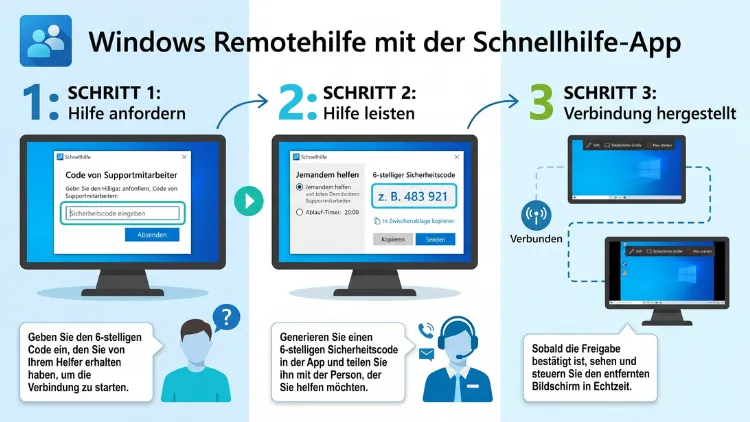
Mit der Schnellhilfe-App (englisch „Quick Assist“) erhalten oder geben Sie unter Windows 11/10 kostenlos Remotehilfe über das Internet. Dazu öffnen beide Personen die App, zum Beispiel mit Strg + Windows-Taste + Q. Anschließend meldet sich der Helfer mit seinem Microsoft-Konto an und erzeugt einen sechsstelligen Sicherheitscode.
Diesen gibt die hilfesuchende Person ein und erlaubt danach die Bildschirmfreigabe. Wie das genau funktioniert, erklärt diese Anleitung Schritt für Schritt.
Was ist die Schnellhilfe in Windows?
Die Schnellhilfe ist ein kostenloses Fernwartungstool von Microsoft. Damit sieht eine vertraute Person Ihren Bildschirm über das Internet und kann ihn auf Wunsch auch steuern. Deshalb eignet sich die App ideal, wenn Eltern, Großeltern, Freunde oder Kollegen Probleme mit dem PC haben.
Außerdem ist kein komplizierter Aufbau nötig. Microsoft vermittelt die Verbindung über eigene Server. Daher müssen sich die beiden Computer nicht im selben Netzwerk befinden. Zudem funktioniert die Fernhilfe in der Regel auch hinter Routern und Firewalls, ohne dass Sie Ports freigeben müssen.
Früher war die Schnellhilfe fest in Windows eingebaut. Inzwischen stellt Microsoft sie jedoch als App aus dem Microsoft Store bereit. Unter Windows 11 ist sie in aktuellen Versionen bereits vorinstalliert. Unter Windows 10 laden Sie die App dagegen bei Bedarf aus dem Store herunter.
Die zwei Rollen bei der Schnellhilfe
Bei jeder Sitzung gibt es zwei Beteiligte:
- Helfer (Assistent): Diese Person leistet den Support. Sie benötigt ein Microsoft-Konto oder ein Geschäfts-/Schulkonto und erzeugt den Sicherheitscode.
- Hilfesuchende Person (Freigebender): Diese Person benötigt Unterstützung. Sie braucht kein Konto, sondern gibt lediglich den Code ein und erlaubt die Verbindung.
Was die Schnellhilfe leisten kann
Die App bietet einige praktische Funktionen für den Fernzugriff:
- Bildschirm anzeigen: Der Helfer sieht nur zu und erklärt die Schritte.
- Vollzugriff: Der Helfer steuert Maus und Tastatur des anderen PCs.
- Laserpointer: Damit zeigt der Helfer auf bestimmte Stellen am Bildschirm.
- Anmerkungen: Zusätzlich lassen sich Markierungen direkt auf den Bildschirm zeichnen.
- Monitor wechseln: Bei mehreren Bildschirmen wählt der Helfer den passenden aus.
- Neustart: Der PC lässt sich neu starten, und die Sitzung wird danach fortgesetzt.
- Task-Manager: Der Helfer öffnet ihn direkt über die Symbolleiste.
- Anweisungskanal/Chat: Außerdem können sich beide Seiten Textnachrichten schreiben.
- Pause und Beenden: Die hilfesuchende Person kann die Sitzung jederzeit anhalten oder abbrechen.
Voraussetzungen für die Remotehilfe mit der Schnellhilfe
Bevor Sie eine Sitzung starten, sollten einige Punkte erfüllt sein. Andernfalls scheitert die Verbindung häufig schon beim ersten Schritt.
Betriebssystem
- Windows 11: Alle aktuellen Versionen unterstützen die Schnellhilfe. Die App ist meist vorinstalliert.
- Windows 10: Die App funktioniert ebenfalls. Allerdings müssen Sie sie gegebenenfalls aus dem Microsoft Store installieren.
Beachten Sie jedoch: Der reguläre Support für Windows 10 endete im Oktober 2025. Deshalb erhalten nur noch PCs mit dem kostenpflichtigen oder kostenlosen ESU-Programm (Extended Security Updates) Sicherheitsupdates. Die Schnellhilfe läuft zwar weiterhin, dennoch ist ein Umstieg auf Windows 11 im Jahr 2026 empfehlenswert.
Weitere Voraussetzungen
- Internetverbindung: Beide PCs müssen online sein. Zudem sorgt eine stabile Leitung für ein flüssiges Bild.
- Microsoft-Konto für den Helfer: Ohne Anmeldung lässt sich kein Sicherheitscode erzeugen.
- Kein Konto für die hilfesuchende Person: Sie muss sich nicht anmelden.
- Nur Windows-Geräte: Die Schnellhilfe verbindet ausschließlich Windows-PCs. Für macOS, Linux, Android oder iOS brauchen Sie andere Programme (mehr dazu weiter unten).
Schnellhilfe-App öffnen: Alle Wege im Überblick
Es gibt mehrere Möglichkeiten, die App zu starten. Am schnellsten geht es jedoch per Tastenkombination.
Per Tastenkombination
- Drücken Sie gleichzeitig Strg + Windows-Taste + Q.
- Die Schnellhilfe öffnet sich sofort.
Über das Startmenü
- Klicken Sie auf Start.
- Tippen Sie Schnellhilfe ein.
- Wählen Sie den Treffer Schnellhilfe aus.
Alternativ finden Sie die App unter Windows 11 auch über Start > Alle Apps > Schnellhilfe. Unter Windows 10 liegt sie dagegen häufig im Ordner Windows-Zubehör.
Über den Ausführen-Dialog
- Drücken Sie Windows-Taste + R.
- Geben Sie quickassist ein.
- Bestätigen Sie mit Enter.
Was tun, wenn die App fehlt?
Falls die Schnellhilfe nicht installiert ist, holen Sie sie einfach aus dem Store:
- Öffnen Sie den Microsoft Store über das Startmenü.
- Suchen Sie nach Schnellhilfe oder Quick Assist.
- Achten Sie darauf, dass Microsoft Corporation als Anbieter angegeben ist.
- Klicken Sie auf Herunterladen beziehungsweise Installieren.
- Starten Sie die App danach über das Startmenü.
Wenn Sie unter Windows 10 noch die alte, eingebaute Version öffnen, erscheint ein Hinweis. Folgen Sie diesem, damit Windows die neue Store-Version installiert.
Remotehilfe geben: Anleitung für den Helfer
Sie möchten jemandem am PC helfen? Dann gehen Sie folgendermaßen vor. Am besten telefonieren Sie dabei parallel mit der anderen Person, denn so können Sie den Code direkt durchgeben.
Schritt 1: Schnellhilfe starten
Öffnen Sie die App mit Strg + Windows-Taste + Q oder über das Startmenü.
Schritt 2: „Hilfe für eine andere Person“ wählen
- Klicken Sie unten im Fenster auf Hilfe für eine andere Person (je nach Version auch „Unterstützung leisten“).
- Melden Sie sich anschließend mit Ihrem Microsoft-Konto an.
- Bestätigen Sie gegebenenfalls die Zwei-Faktor-Authentifizierung, zum Beispiel per Microsoft Authenticator.
Schritt 3: Sicherheitscode weitergeben
- Die App zeigt nun einen sechsstelligen Sicherheitscode an.
- Zusätzlich läuft ein Countdown mit, denn der Code ist nur 10 Minuten gültig.
- Geben Sie den Code der hilfesuchenden Person telefonisch, per SMS oder per Messenger durch.
Läuft die Zeit ab, erzeugt die App automatisch einen neuen Code. Deshalb ist Eile nicht nötig, allerdings sollte die andere Person den Code zeitnah eingeben.
Schritt 4: Auf die Freigabe warten
Sobald die andere Person den Code eingegeben und den Zugriff bestätigt hat, sehen Sie ihren Bildschirm. Standardmäßig startet die Sitzung im Modus Bildschirm anzeigen. Sie können also zunächst nur zusehen.
Schritt 5: Steuerung anfordern
- Klicken Sie in der Symbolleiste oben auf Steuerung anfordern.
- Die hilfesuchende Person erhält daraufhin eine Abfrage.
- Sobald sie auf Zulassen klickt, steuern Sie Maus und Tastatur des entfernten PCs.
Schritt 6: Werkzeuge nutzen
Während der Sitzung stehen Ihnen in der oberen Leiste mehrere Werkzeuge zur Verfügung:
- Laserpointer: Zeigt der anderen Person, wohin sie klicken soll.
- Anmerkungen: Zeichnen Sie Kreise oder Pfeile auf den Bildschirm.
- Monitor auswählen: Wechseln Sie zwischen mehreren Bildschirmen.
- Neu starten: Startet den Remote-PC neu und verbindet Sie anschließend wieder.
- Task-Manager: Öffnet ihn auf dem fernen Rechner.
- Anweisungskanal: Schreiben Sie Hinweise oder kopieren Sie Befehle hinein.
- Bildschirmgröße anpassen: Wählen Sie zwischen Vollbild und tatsächlicher Größe.
Schritt 7: Sitzung beenden
Klicken Sie nach der Hilfe auf Verlassen beziehungsweise auf das X in der Symbolleiste. Dadurch endet die Verbindung sofort, und Sie haben keinen Zugriff mehr auf den anderen PC.
Remotehilfe erhalten: Anleitung für die hilfesuchende Person
Sie benötigen Unterstützung? Dann ist der Ablauf für Sie besonders einfach. Allerdings sollten Sie nur Personen helfen lassen, die Sie persönlich kennen und denen Sie vertrauen.
Schritt 1: Schnellhilfe öffnen
Drücken Sie Strg + Windows-Taste + Q. Alternativ tippen Sie im Startmenü Schnellhilfe ein.
Schritt 2: Sicherheitscode eingeben
- Im Bereich Hilfe erhalten sehen Sie das Feld Sicherheitscode des Assistenten.
- Geben Sie dort den sechsstelligen Code ein, den Ihnen der Helfer mitgeteilt hat.
- Klicken Sie auf Senden.
Schritt 3: Verbindung prüfen
Nun zeigt die App den Namen des Helfers an. Prüfen Sie diesen genau. Stimmt der Name nicht mit der Person überein, die Sie erwarten, brechen Sie sofort ab.
Schritt 4: Bildschirmfreigabe erlauben
- Klicken Sie auf Zulassen, um Ihren Bildschirm freizugeben.
- Der Helfer sieht jetzt Ihren Desktop.
- Fordert er die Steuerung an, erscheint eine weitere Abfrage. Klicken Sie erneut auf Zulassen, wenn Sie ihm die Kontrolle überlassen möchten.
Schritt 5: Sitzung kontrollieren
Auch während der Sitzung behalten Sie stets die Kontrolle:
- Mit Pause stoppen Sie die Bildschirmübertragung vorübergehend.
- Mit Freigabe beenden beziehungsweise X trennen Sie die Verbindung sofort.
- Zudem können Sie jederzeit selbst Maus und Tastatur benutzen.
Übrigens: Fenster zur Benutzerkontensteuerung (UAC) sieht der Helfer nicht. Stattdessen erscheint bei ihm ein schwarzer Bildschirm. Deshalb müssen Sie solche Abfragen selbst mit Ja bestätigen oder ein Administratorkennwort eingeben.
Bildschirm anzeigen oder Vollzugriff: Was ist der Unterschied?
Früher wählte die hilfesuchende Person bereits beim Verbindungsaufbau zwischen zwei Optionen. Inzwischen startet jede Sitzung jedoch im Ansichtsmodus. Der Helfer muss die Steuerung erst anfordern. Dadurch ist die Fernhilfe sicherer geworden.
| Modus | Was der Helfer darf | Geeignet für |
|---|---|---|
| Bildschirm anzeigen | Nur zusehen, zeigen und zeichnen | Erklären, Anleiten, Lernen |
| Vollzugriff | Maus und Tastatur steuern | Fehler beheben, Programme installieren |
Wenn die andere Person etwas lernen möchte, ist der Ansichtsmodus oft die bessere Wahl. Denn dann führt sie die Schritte selbst aus und merkt sie sich leichter. Bei komplizierten Problemen spart der Vollzugriff dagegen viel Zeit.
Sicherheit: So schützen Sie sich vor Betrug mit der Schnellhilfe
Die Schnellhilfe ist grundsätzlich sicher, denn jede Sitzung erfordert eine aktive Zustimmung. Zudem ist die Verbindung verschlüsselt, und der Code läuft nach kurzer Zeit ab. Trotzdem missbrauchen Betrüger das Tool immer wieder für sogenannten Tech-Support-Scam.
Typische Betrugsmaschen
- Gefälschte Anrufe: Angebliche Microsoft-Mitarbeiter melden einen Virus auf Ihrem PC.
- Warnmeldungen im Browser: Ein Pop-up fordert Sie auf, eine Hotline anzurufen.
- Gefälschte IT-Abteilung: Betrüger geben sich per Teams-Nachricht oder Anruf als interner Support aus.
- Spam-Wellen: Nach einer Flut von E-Mails meldet sich ein vermeintlicher Helfer, um „das Problem zu lösen“.
So bleiben Sie sicher
- Microsoft ruft nie unaufgefordert an. Deshalb legen Sie bei solchen Anrufen sofort auf.
- Geben Sie Codes nur ein, wenn Sie selbst um Hilfe gebeten haben.
- Lassen Sie ausschließlich bekannte Personen auf Ihren PC zugreifen.
- Prüfen Sie immer den angezeigten Namen des Helfers.
- Geben Sie während der Sitzung keine Passwörter oder Bankdaten ein.
- Beobachten Sie den Bildschirm und beenden Sie die Sitzung sofort, wenn Ihnen etwas merkwürdig vorkommt.
- Lassen Sie den Helfer niemals Online-Banking öffnen oder Geschenkkarten kaufen.
Was tun nach einem Betrugsversuch?
Falls Sie bereits Zugriff gewährt haben, handeln Sie schnell:
- Trennen Sie die Internetverbindung, zum Beispiel über das WLAN-Symbol in der Taskleiste.
- Ändern Sie wichtige Passwörter von einem anderen, sicheren Gerät aus.
- Kontaktieren Sie Ihre Bank, wenn Zahlungsdaten betroffen sein könnten.
- Führen Sie mit Windows-Sicherheit eine vollständige Überprüfung durch: Öffnen Sie Windows-Sicherheit > Viren- & Bedrohungsschutz > Scanoptionen > Vollständige Überprüfung > Jetzt überprüfen.
- Erstatten Sie zusätzlich Anzeige bei der Polizei.
Schnellhilfe funktioniert nicht: Häufige Probleme und Lösungen
Manchmal klappt die Verbindung nicht auf Anhieb. Die meisten Fehler lassen sich jedoch schnell beheben.
Problem 1: Die App startet nicht oder stürzt ab
Setzen Sie die App zurück:
- Öffnen Sie Einstellungen mit Windows-Taste + I.
- Gehen Sie unter Windows 11 zu Apps > Installierte Apps. Unter Windows 10 wählen Sie Apps > Apps & Features.
- Suchen Sie Schnellhilfe.
- Klicken Sie auf die drei Punkte beziehungsweise auf den Eintrag und dann auf Erweiterte Optionen.
- Wählen Sie zuerst Reparieren. Hilft das nicht, klicken Sie auf Zurücksetzen.
Bleibt der Fehler bestehen, deinstallieren Sie die App und installieren sie erneut aus dem Microsoft Store.
Problem 2: Der Sicherheitscode wird nicht akzeptiert
- Prüfen Sie, ob der Code abgelaufen ist. Nach 10 Minuten ist ein neuer Code nötig.
- Achten Sie zudem auf Tippfehler.
- Lassen Sie den Helfer im Zweifel einen neuen Code erzeugen.
Problem 3: „Die Schnellhilfe ist derzeit nicht verfügbar“
- Überprüfen Sie die Internetverbindung beider PCs.
- Schalten Sie vorübergehend VPN oder Proxy ab.
- Installieren Sie außerdem alle Windows-Updates unter Einstellungen > Windows Update > Nach Updates suchen.
- Aktualisieren Sie die App im Microsoft Store über Bibliothek > Updates abrufen.
Problem 4: Die Anmeldung beim Microsoft-Konto schlägt fehl
- Melden Sie sich testweise im Browser bei Ihrem Microsoft-Konto an. So erkennen Sie, ob das Konto funktioniert.
- Prüfen Sie zusätzlich Datum und Uhrzeit unter Einstellungen > Zeit und Sprache > Datum und Uhrzeit. Aktivieren Sie dort Uhrzeit automatisch festlegen.
- Erscheint ein Passkey-Dialog, gehört dieser zur Kontoanmeldung und nicht zur Schnellhilfe selbst. Melden Sie sich in diesem Fall alternativ mit Passwort oder Authenticator an.
Problem 5: Bild ist da, aber die Steuerung funktioniert nicht
- Der Helfer muss zuerst Steuerung anfordern klicken.
- Die hilfesuchende Person muss diese Anfrage anschließend zulassen.
- Bei Admin-Abfragen (UAC) muss die hilfesuchende Person selbst klicken, denn diese Fenster werden nicht übertragen.
Problem 6: Die Verbindung ist langsam oder ruckelt
- Schließen Sie Streaming-Dienste, Downloads und Cloud-Synchronisierungen.
- Verbinden Sie den PC, wenn möglich, per LAN-Kabel statt WLAN.
- Wählen Sie außerdem eine geringere Bildschirmauflösung auf dem freigegebenen PC.
Problem 7: Firmen-PC blockiert die Schnellhilfe
In Unternehmen sperren Administratoren die Schnellhilfe häufig aus Sicherheitsgründen. In diesem Fall wenden Sie sich an Ihre IT-Abteilung. Diese nutzt meist eigene Lösungen wie Microsoft Remote Help aus Intune.
Schnellhilfe deinstallieren oder deaktivieren
Sie benötigen die App nicht und möchten Betrügern keine Angriffsfläche bieten? Dann entfernen Sie die Schnellhilfe einfach. Bei Bedarf installieren Sie sie später wieder aus dem Store.
Über die Einstellungen
- Öffnen Sie Einstellungen > Apps > Installierte Apps (Windows 10: Apps & Features).
- Suchen Sie Schnellhilfe.
- Klicken Sie auf Deinstallieren und bestätigen Sie.
Über PowerShell
- Klicken Sie mit der rechten Maustaste auf Start.
- Wählen Sie Terminal (Administrator) beziehungsweise unter Windows 10 Windows PowerShell (Administrator).
- Geben Sie folgenden Befehl ein und drücken Sie Enter:
Get-AppxPackage *QuickAssist* | Remove-AppxPackage
Für Administratoren in Unternehmen
Firmen können die Schnellhilfe zusätzlich zentral sperren. Dazu eignen sich zum Beispiel AppLocker, Microsoft Intune oder eine Firewall-Regel, die den Dienst-Endpunkt der Schnellhilfe blockiert. Ebenso lässt sich die App per Intune auf allen verwalteten Geräten deinstallieren.
Schnellhilfe oder Windows-Remoteunterstützung: Was ist der Unterschied?
In Windows 11/10 gibt es neben der Schnellhilfe noch weitere Remote-Werkzeuge. Diese werden jedoch oft verwechselt.
- Schnellhilfe: Moderne App, Verbindung über das Internet per Sicherheitscode, ideal für spontane Hilfe.
- Windows-Remoteunterstützung (msra.exe): Älteres Tool mit Einladungsdateien und Kennwort. Es ist zwar noch vorhanden, allerdings deutlich umständlicher.
- Remotedesktop (RDP): Dient dem Zugriff auf eigene PCs. Als Host funktioniert er jedoch nur unter Windows 11/10 Pro, Enterprise oder Education, nicht unter der Home-Edition. Zudem sieht der lokale Benutzer dabei nichts, denn die Sitzung wird gesperrt.
- Microsoft Remote Help: Kostenpflichtige Unternehmenslösung für Intune mit Rollen, Protokollierung und Rechteverwaltung.
Für private Hilfe unter Freunden und in der Familie ist die Schnellhilfe deshalb die einfachste Lösung.
Alternativen zur Schnellhilfe für Mac, Linux und Smartphone
Da die Schnellhilfe nur zwischen Windows-PCs funktioniert, brauchen Sie für andere Systeme ein anderes Programm. Außerdem eignen sich Alternativen, wenn Sie unbeaufsichtigten Zugriff benötigen, also ohne dass jemand vor dem PC sitzt.
Chrome Remote Desktop (kostenlos)
Dieses Tool von Google funktioniert unter Windows, macOS, Linux und ChromeOS. Zusätzlich gibt es Apps für Android und iOS, mit denen Sie helfen können. So geht’s:
- Öffnen Sie auf beiden Geräten Google Chrome und rufen Sie die Seite remotedesktop.google.com auf.
- Die hilfesuchende Person wählt Support erhalten und installiert die angebotene Erweiterung.
- Anschließend klickt sie auf Code generieren und teilt den Zugriffscode mit.
- Der Helfer gibt diesen Code unter Support leisten ein und klickt auf Verbinden.
- Die hilfesuchende Person bestätigt die Freigabe mit Teilen.
TeamViewer (privat kostenlos)
TeamViewer läuft auf Windows, macOS, Linux, Android und iOS. Für private Zwecke ist die Nutzung kostenlos. Die hilfesuchende Person installiert dazu idealerweise TeamViewer QuickSupport und nennt dem Helfer anschließend ID und Kennwort.
RustDesk (Open Source)
RustDesk ist eine kostenlose Open-Source-Alternative für Windows, macOS, Linux, Android und iOS. Außerdem lässt sich ein eigener Server betreiben, was besonders datenschutzbewussten Nutzern gefällt.
AnyDesk
AnyDesk unterstützt ebenfalls alle gängigen Plattformen und ist für private Nutzung kostenlos. Allerdings missbrauchen Betrüger dieses Programm besonders häufig. Deshalb gilt hier dieselbe Vorsicht wie bei der Schnellhilfe.
Hilfe am iPhone und Android-Handy
Auf Smartphones gestaltet sich die Fernsteuerung schwieriger. Bei iPhones lässt sich der Bildschirm zum Beispiel per FaceTime-Bildschirmfreigabe zeigen, eine Fernsteuerung ist jedoch nicht möglich. Unter Android ermöglichen dagegen TeamViewer QuickSupport oder RustDesk auf vielen Geräten auch die Steuerung.
Tipps für eine reibungslose Remotehilfe
Damit die Fernhilfe stressfrei abläuft, helfen einige einfache Maßnahmen.
Für den Helfer
- Telefonieren Sie parallel, denn die Schnellhilfe überträgt keinen Ton.
- Erklären Sie Ihre Schritte, damit die andere Person versteht, was passiert.
- Fragen Sie nach, bevor Sie Programme installieren oder Dateien löschen.
- Legen Sie vor größeren Änderungen einen Wiederherstellungspunkt an: Tippen Sie im Startmenü Wiederherstellungspunkt erstellen ein, wählen Sie das Systemlaufwerk und klicken Sie auf Erstellen.
- Beenden Sie die Sitzung immer selbst, sobald das Problem gelöst ist.
Für die hilfesuchende Person
- Schließen Sie private Fenster wie E-Mails, Fotos oder Banking, bevor Sie den Bildschirm freigeben.
- Bleiben Sie am PC, während jemand Ihren Computer steuert.
- Notieren Sie sich das Problem vorher genau, zum Beispiel Fehlermeldungen.
- Halten Sie Ihr Administratorkennwort bereit, falls Admin-Abfragen erscheinen.
Schnellhilfe direkt griffbereit machen
Damit ältere Angehörige die App leichter finden, heften Sie sie am besten an:
- Tippen Sie im Startmenü Schnellhilfe ein.
- Klicken Sie mit der rechten Maustaste auf den Treffer.
- Wählen Sie An Taskleiste anheften oder An „Start“ anheften.
Zusätzlich hilft es, die Tastenkombination Strg + Windows-Taste + Q auf einen Zettel am Monitor zu schreiben.
Häufige Fragen zur Schnellhilfe in Windows
Ist die Schnellhilfe kostenlos?
Ja, die Schnellhilfe ist für Windows 11/10 komplett kostenlos. Sie benötigen lediglich ein kostenloses Microsoft-Konto für den Helfer. Weitere Lizenzen oder Abos sind für die private Nutzung nicht erforderlich.
Braucht die hilfesuchende Person ein Microsoft-Konto?
Nein, nur der Helfer muss sich anmelden. Die hilfesuchende Person gibt lediglich den sechsstelligen Sicherheitscode ein und erlaubt anschließend die Freigabe. Deshalb ist die Nutzung auch für unerfahrene Anwender einfach.
Wie lange ist der Sicherheitscode gültig?
Der Code ist 10 Minuten gültig. Danach erzeugt die App automatisch einen neuen Code. Außerdem lässt sich jeder Code nur für eine einzige Sitzung verwenden.
Funktioniert die Schnellhilfe zwischen Windows 10 und Windows 11?
Ja, die Schnellhilfe verbindet Windows 10 und Windows 11 problemlos miteinander. Wichtig ist jedoch, dass beide PCs die aktuelle Version der App aus dem Microsoft Store verwenden.
Kann ich mit der Schnellhilfe einem Mac-Nutzer helfen?
Nein, die Schnellhilfe funktioniert nur zwischen Windows-PCs. Für macOS, Linux oder Smartphones nutzen Sie stattdessen zum Beispiel Chrome Remote Desktop, TeamViewer oder RustDesk.
Kann der Helfer ohne meine Zustimmung auf meinen PC zugreifen?
Nein, Sie müssen jede Sitzung aktiv zulassen. Zudem müssen Sie die Steuerung separat erlauben. Unbeaufsichtigter Zugriff ist mit der Schnellhilfe nicht möglich, und Sie können die Verbindung jederzeit beenden.
Gibt es bei der Schnellhilfe Ton oder Sprachchat?
Nein, die App überträgt keinen Ton. Deshalb telefonieren Sie am besten parallel, zum Beispiel per Handy, WhatsApp oder Microsoft Teams. Für kurze Textnachrichten steht jedoch der eingebaute Anweisungskanal bereit.
Kann der Helfer Dateien übertragen?
Eine echte Dateiübertragung bietet die Schnellhilfe nicht. Allerdings kann der Helfer Dateien über einen Cloud-Speicher wie OneDrive bereitstellen und auf dem fremden PC herunterladen. Text lässt sich zudem über den Anweisungskanal weitergeben.
Warum sieht der Helfer bei Admin-Abfragen nur einen schwarzen Bildschirm?
Die Benutzerkontensteuerung läuft aus Sicherheitsgründen auf einem geschützten Desktop. Dieser wird nicht übertragen. Deshalb muss die hilfesuchende Person solche Abfragen selbst bestätigen.
Ist die Schnellhilfe sicher?
Grundsätzlich ja, denn die Verbindung ist verschlüsselt und erfordert eine aktive Zustimmung. Das größte Risiko sind jedoch Betrüger am Telefon. Lassen Sie deshalb ausschließlich vertraute Personen auf Ihren PC zugreifen.
Fazit
Die Schnellhilfe-App ist der einfachste Weg, um unter Windows 11/10 kostenlos Remotehilfe zu erhalten oder zu geben. Mit Strg + Windows-Taste + Q, einem Microsoft-Konto und einem sechsstelligen Code steht die Verbindung in wenigen Minuten.
Achten Sie jedoch stets auf Sicherheit und gewähren Sie nur bekannten Personen Zugriff. Für Mac, Linux oder Smartphones greifen Sie dagegen zu Alternativen wie Chrome Remote Desktop oder TeamViewer.
