
Verknüpfung erstellen: So legen Sie in Windows 11 und 10 Verknüpfungen für Apps, Dateien, Ordner, Laufwerke und Websites an – ganz einfach.
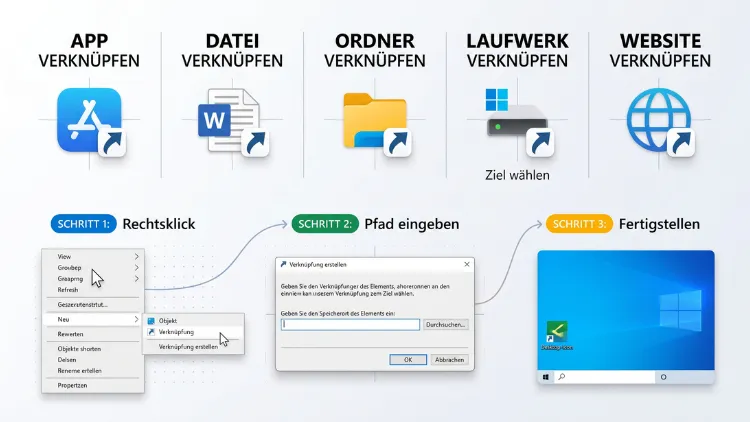
Unter Windows 11/10 erstellen Sie eine Verknüpfung am schnellsten per Rechtsklick auf den Desktop und dann über „Neu“ > „Verknüpfung“. Danach geben Sie einfach den Pfad zur App, Datei, zum Ordner, zum Laufwerk oder die Webadresse ein. Alternativ ziehen Sie ein Element mit gedrückter Alt-Taste auf den Desktop.
Außerdem können Sie Verknüpfungen an Startmenü und Taskleiste anheften. Alle Methoden finden Sie hier Schritt für Schritt erklärt.
Was ist eine Verknüpfung unter Windows?
Eine Verknüpfung ist eine kleine Datei, die lediglich auf ein anderes Element verweist. Sie enthält also nicht das Programm oder das Dokument selbst, sondern nur den Pfad dorthin. Deshalb ist eine Verknüpfung meist nur wenige Kilobyte groß.
Sie erkennen eine Verknüpfung am kleinen Pfeil unten links im Symbol. Zudem trägt sie bei Programmen, Dateien und Ordnern die Dateiendung .lnk. Verknüpfungen zu Webseiten nutzen hingegen die Endung .url.
Wichtig ist außerdem: Wenn Sie eine Verknüpfung löschen, bleibt das Original unangetastet. Das Programm, die Datei oder der Ordner bleiben also erhalten. Umgekehrt funktioniert eine Verknüpfung jedoch nicht mehr, sobald Sie das Original verschieben oder löschen.
Welche Elemente Sie verknüpfen können
Unter Windows 11 und Windows 10 lassen sich nahezu alle Elemente verknüpfen. Dazu gehören zum Beispiel:
- Apps und Programme, etwa Word, Chrome oder Spiele
- Microsoft-Store-Apps, etwa WhatsApp oder Spotify
- Dateien, zum Beispiel PDFs, Excel-Tabellen oder Fotos
- Ordner, etwa „Dokumente“ oder Projektordner
- Laufwerke, also Festplatten, SSDs, USB-Sticks und Netzlaufwerke
- Websites, zum Beispiel Ihr Webmail oder Ihre Lieblingsseite
- Systemfunktionen, etwa Einstellungen, Systemsteuerung oder Herunterfahren
Wo Sie Verknüpfungen ablegen können
Zudem haben Sie mehrere Orte zur Auswahl. Die meisten Nutzer legen Verknüpfungen auf dem Desktop ab. Ebenso praktisch sind jedoch das Startmenü, die Taskleiste und der Bereich „Schnellzugriff“ bzw. „Startseite“ im Datei-Explorer. Welcher Ort sich am besten eignet, hängt davon ab, wie oft Sie ein Element öffnen.
Gelten die Anleitungen auch für Windows 10?
Ja, die meisten Schritte funktionieren unter Windows 10 und Windows 11 nahezu identisch. Der wichtigste Unterschied betrifft jedoch das Kontextmenü. Windows 11 zeigt beim Rechtsklick zunächst ein verkürztes Menü an. Viele klassische Befehle wie „Senden an“ oder „Verknüpfung erstellen“ erreichen Sie deshalb erst über „Weitere Optionen anzeigen“.
Alternativ öffnen Sie das klassische Kontextmenü direkt mit Umschalt + F10 oder per Umschalt + Rechtsklick. Beachten Sie außerdem: Windows 10 erhält seit Oktober 2025 ohne kostenpflichtige Erweiterung keine regulären Sicherheitsupdates mehr. Die hier gezeigten Funktionen bleiben 2026 dennoch voll nutzbar.
Desktop-Verknüpfung erstellen: die universelle Methode
Die folgende Methode funktioniert für alle Elemente. Sie eignet sich deshalb besonders gut, wenn andere Wege nicht klappen. Außerdem können Sie damit Verknüpfungen zu Befehlen und Systemfunktionen anlegen.
So erstellen Sie eine Verknüpfung über den Assistenten:
- Klicken Sie mit der rechten Maustaste auf eine freie Stelle des Desktops.
- Wählen Sie „Neu“ und anschließend „Verknüpfung“.
- Geben Sie im Feld „Geben Sie den Speicherort des Elements ein“ den Pfad ein. Alternativ klicken Sie auf „Durchsuchen“ und wählen das Element aus.
- Klicken Sie auf „Weiter“.
- Vergeben Sie einen Namen für die Verknüpfung.
- Klicken Sie auf „Fertig stellen“.
Die Verknüpfung erscheint danach sofort auf dem Desktop. Zusätzlich können Sie sie anschließend beliebig umbenennen, verschieben oder ein anderes Symbol zuweisen.
Den richtigen Pfad schnell kopieren
Den Pfad müssen Sie übrigens nicht abtippen. Stattdessen kopieren Sie ihn einfach:
- Öffnen Sie den Datei-Explorer mit Windows + E.
- Navigieren Sie zur gewünschten Datei oder zum gewünschten Ordner.
- Klicken Sie das Element mit der rechten Maustaste an.
- Wählen Sie „Als Pfad kopieren“. Unter Windows 10 halten Sie dafür zusätzlich die Umschalt-Taste gedrückt.
- Fügen Sie den Pfad mit Strg + V im Verknüpfungsassistenten ein.
Alternativ drücken Sie unter Windows 11 einfach Strg + Umschalt + C, nachdem Sie ein Element markiert haben. Dadurch landet der Pfad ebenfalls in der Zwischenablage.
Die schnellste Methode: Alt-Taste und Ziehen
Noch schneller geht es jedoch per Drag-and-drop. So funktioniert es:
- Öffnen Sie den Ordner mit dem gewünschten Element im Datei-Explorer.
- Halten Sie die Alt-Taste gedrückt.
- Ziehen Sie das Element mit der Maus auf den Desktop.
- Lassen Sie die Maustaste los, sobald „Verknüpfung erstellen in Desktop“ erscheint.
Ohne Alt-Taste würde Windows das Element hingegen verschieben oder kopieren. Deshalb ist die Alt-Taste hier entscheidend. Alternativ funktioniert ebenso die Kombination Strg + Umschalt beim Ziehen.
App und Programm verknüpfen
Für Apps und Programme gibt es mehrere Wege. Welcher sich eignet, hängt allerdings davon ab, ob es sich um ein klassisches Desktop-Programm oder um eine Microsoft-Store-App handelt.
Methode 1: Aus dem Startmenü auf den Desktop ziehen
Diese Methode funktioniert für fast alle Apps, also ebenso für Store-Apps. Deshalb ist sie für die meisten Nutzer der einfachste Weg.
Unter Windows 11:
- Öffnen Sie das Startmenü mit der Windows-Taste.
- Klicken Sie auf „Alle Apps“ oder scrollen Sie im neuen Startmenü nach unten zur App-Liste.
- Suchen Sie die gewünschte App.
- Ziehen Sie das App-Symbol mit gedrückter linker Maustaste auf den Desktop.
- Lassen Sie die Maustaste los, sobald „Link“ angezeigt wird.
Unter Windows 10:
- Öffnen Sie das Startmenü.
- Suchen Sie die App in der alphabetischen Liste.
- Ziehen Sie das Symbol auf den Desktop.
Beachten Sie zudem: Seit den Updates Anfang 2026 zeigt Windows 11 ein überarbeitetes Startmenü. Darin sehen Sie angeheftete Apps, Empfehlungen und die Liste aller Apps auf einer scrollbaren Seite. Das Ziehen auf den Desktop funktioniert dort jedoch genauso.
Methode 2: Über den Dateispeicherort
Bei klassischen Programmen können Sie außerdem den Dateispeicherort öffnen:
- Öffnen Sie das Startmenü und suchen Sie das Programm.
- Klicken Sie mit der rechten Maustaste darauf.
- Wählen Sie „Dateispeicherort öffnen“. Unter Windows 10 finden Sie die Option unter „Mehr“.
- Im Explorer erscheint nun die Verknüpfung des Programms.
- Klicken Sie diese mit der rechten Maustaste an und wählen Sie „Weitere Optionen anzeigen“ > „Senden an“ > „Desktop (Verknüpfung erstellen)“.
Fehlt die Option „Dateispeicherort öffnen“, handelt es sich meist um eine Store-App. Dann nutzen Sie stattdessen Methode 1 oder Methode 3.
Methode 3: Über den versteckten Ordner „shell:AppsFolder“
Windows besitzt außerdem einen versteckten Ordner mit allen installierten Anwendungen. Dieser Weg eignet sich besonders für Store-Apps, die sich sonst schwer verknüpfen lassen.
- Drücken Sie Windows + R, um das Fenster „Ausführen“ zu öffnen.
- Geben Sie shell:AppsFolder ein und drücken Sie Enter.
- Es öffnet sich ein Explorer-Fenster mit allen Apps.
- Klicken Sie die gewünschte App mit der rechten Maustaste an.
- Wählen Sie „Verknüpfung erstellen“.
- Bestätigen Sie die Meldung, dass die Verknüpfung auf dem Desktop erstellt wird, mit „Ja“.
Zusätzlich können Sie hier mehrere Apps gleichzeitig markieren. Dadurch erstellen Sie gleich mehrere Verknüpfungen auf einmal.
Methode 4: Direkt über die EXE-Datei
Kennen Sie den Installationsordner eines Programms, können Sie ebenso direkt die EXE-Datei verknüpfen. Programme liegen meist unter C:\Programme oder C:\Programme (x86).
- Öffnen Sie den Installationsordner im Datei-Explorer.
- Suchen Sie die Programmdatei, zum Beispiel chrome.exe.
- Ziehen Sie die Datei mit gedrückter Alt-Taste auf den Desktop.
Wichtig ist jedoch: Kopieren Sie niemals die EXE-Datei selbst auf den Desktop. Viele Programme starten sonst nicht, weil zugehörige Dateien fehlen. Erstellen Sie deshalb immer eine Verknüpfung.
Datei verknüpfen
Dateien wie Dokumente, Tabellen oder PDFs verknüpfen Sie besonders schnell. Das lohnt sich zum Beispiel für eine Arbeitsliste, die Sie täglich öffnen.
Datei per „Senden an“ verknüpfen
Unter Windows 11:
- Öffnen Sie den Datei-Explorer und suchen Sie die Datei.
- Klicken Sie die Datei mit der rechten Maustaste an.
- Wählen Sie „Weitere Optionen anzeigen“.
- Klicken Sie auf „Senden an“ und danach auf „Desktop (Verknüpfung erstellen)“.
Unter Windows 10:
- Klicken Sie die Datei mit der rechten Maustaste an.
- Wählen Sie direkt „Senden an“ > „Desktop (Verknüpfung erstellen)“.
Verknüpfung im selben Ordner erstellen
Alternativ wählen Sie im klassischen Kontextmenü „Verknüpfung erstellen“. Windows legt die Verknüpfung dann jedoch im selben Ordner ab. Anschließend können Sie sie an einen beliebigen Ort verschieben, etwa in einen Sammelordner oder auf einen USB-Stick.
Datei an die Taskleiste anheften
Einzelne Dateien lassen sich zwar nicht direkt an die Taskleiste anheften. Allerdings gibt es einen praktischen Umweg über die Sprungliste:
- Heften Sie das passende Programm an die Taskleiste, zum Beispiel Word.
- Öffnen Sie die Datei einmal mit diesem Programm.
- Klicken Sie danach mit der rechten Maustaste auf das Programmsymbol in der Taskleiste.
- Fahren Sie in der Liste „Zuletzt verwendet“ mit der Maus über die Datei.
- Klicken Sie auf das Pin-Symbol bzw. „An diese Liste anheften“.
Dadurch erreichen Sie die Datei künftig mit zwei Klicks über die Taskleiste.
Dateityp mit einem Programm verknüpfen
Mit „Datei verknüpfen“ ist manchmal außerdem gemeint, einen Dateityp mit einem bestimmten Programm zu verbinden. So öffnen sich zum Beispiel alle PDFs automatisch mit dem Adobe Acrobat Reader statt mit Edge.
Schnell über „Öffnen mit“:
- Klicken Sie eine Datei mit der rechten Maustaste an.
- Wählen Sie „Öffnen mit“ > „Andere App auswählen“.
- Markieren Sie das gewünschte Programm.
- Klicken Sie unter Windows 11 auf „Immer“. Unter Windows 10 setzen Sie den Haken bei „Immer diese App zum Öffnen von …-Dateien verwenden“ und klicken auf „OK“.
Über die Einstellungen unter Windows 11:
- Öffnen Sie die Einstellungen mit Windows + I.
- Gehen Sie zu „Apps“ > „Standard-Apps“.
- Geben Sie oben im Feld „Standardwerte für Dateitypen oder Linktypen festlegen“ die Endung ein, etwa .pdf.
- Klicken Sie auf das aktuelle Programm und wählen Sie ein neues aus.
- Bestätigen Sie mit „Standard festlegen“.
Über die Einstellungen unter Windows 10:
- Öffnen Sie „Einstellungen“ > „Apps“ > „Standard-Apps“.
- Klicken Sie auf „Standard-Apps nach Dateityp auswählen“.
- Suchen Sie die Endung und wählen Sie das gewünschte Programm aus.
Ordner verknüpfen
Ordner verknüpfen Sie grundsätzlich genauso wie Dateien. Zusätzlich gibt es jedoch einige praktische Extras, etwa das Anheften im Explorer oder an der Taskleiste.
Ordner auf dem Desktop verknüpfen
- Öffnen Sie den Datei-Explorer.
- Klicken Sie den Ordner mit der rechten Maustaste an.
- Wählen Sie unter Windows 11 „Weitere Optionen anzeigen“.
- Klicken Sie auf „Senden an“ > „Desktop (Verknüpfung erstellen)“.
Ebenso schnell geht es mit der Alt-Taste: Ziehen Sie den Ordner einfach mit gedrückter Alt-Taste auf den Desktop.
Ordner im Explorer anheften
Häufig genutzte Ordner heften Sie außerdem im Navigationsbereich des Explorers an. Dadurch erreichen Sie sie aus jedem Explorer-Fenster.
- Klicken Sie den Ordner mit der rechten Maustaste an.
- Wählen Sie „An Schnellzugriff anheften“.
Der Ordner erscheint danach unter Windows 11 im Bereich „Startseite“ bzw. „Schnellzugriff“ und in der linken Seitenleiste. Unter Windows 10 sehen Sie ihn entsprechend unter „Schnellzugriff“.
Ordner an das Startmenü anheften
Zudem lassen sich Ordner direkt an das Startmenü anheften:
- Klicken Sie den Ordner mit der rechten Maustaste an.
- Wählen Sie „An Start anheften“.
Der Ordner erscheint danach im Bereich „Angeheftet“. Unter Windows 10 erscheint er hingegen als Kachel.
Ordner an die Taskleiste anheften
Windows erlaubt es jedoch nicht, Ordner direkt an die Taskleiste anzuheften. Stattdessen nutzen Sie einen bewährten Trick mit explorer.exe:
- Klicken Sie mit der rechten Maustaste auf den Desktop.
- Wählen Sie „Neu“ > „Verknüpfung“.
- Geben Sie als Speicherort explorer.exe gefolgt vom Ordnerpfad ein, zum Beispiel: explorer.exe „C:\Users\Name\Documents\Projekte“
- Klicken Sie auf „Weiter“, vergeben Sie einen Namen und klicken Sie auf „Fertig stellen“.
- Klicken Sie die neue Verknüpfung mit der rechten Maustaste an.
- Wählen Sie „An Taskleiste anheften“. Unter Windows 11 finden Sie die Option eventuell erst unter „Weitere Optionen anzeigen“.
Zusätzlich empfiehlt es sich, dieser Verknüpfung ein eigenes Symbol zu geben. Sonst sehen Sie in der Taskleiste nur das Explorer-Symbol. Wie das funktioniert, lesen Sie weiter unten.
Sonderfall: Ordner per symbolischer Verknüpfung (mklink) verbinden
Für Fortgeschrittene gibt es außerdem symbolische Links. Dabei erscheint ein Ordner an einem anderen Ort, als läge er tatsächlich dort. Das ist zum Beispiel praktisch, wenn ein Programm Daten zwingend auf Laufwerk C: speichert, Sie diese jedoch auf Laufwerk D: auslagern möchten.
So erstellen Sie eine Verzeichnisverbindung (Junction):
- Drücken Sie die Windows-Taste und geben Sie cmd ein.
- Klicken Sie auf „Als Administrator ausführen“.
- Geben Sie folgenden Befehl ein und ersetzen Sie die Pfade: mklink /J „C:\Spiele\Speicherstand“ „D:\Backup\Speicherstand“
- Drücken Sie Enter.
Der erste Pfad ist dabei der neue Link, der zweite das echte Ziel. Zudem kennt der Befehl weitere Varianten:
- mklink /D erstellt einen symbolischen Verzeichnislink, der auch auf Netzwerkpfade zeigen kann.
- mklink /H erstellt einen festen Link (Hardlink) für einzelne Dateien auf demselben Laufwerk.
- mklink /J erstellt eine Verzeichnisverbindung für lokale Ordner.
Seien Sie hierbei jedoch vorsichtig. Löschen Sie Dateien im verknüpften Ordner, verschwinden sie ebenso im Original.
Laufwerk verknüpfen
Bei Laufwerken gibt es zwei Bedeutungen. Einerseits können Sie eine Desktop-Verknüpfung zu einer Festplatte oder einem USB-Stick erstellen. Andererseits können Sie ein Netzlaufwerk verbinden, also eine Netzwerkfreigabe als eigenen Laufwerksbuchstaben einbinden. Beides finden Sie im Folgenden erklärt.
Lokales Laufwerk auf dem Desktop verknüpfen
- Öffnen Sie den Datei-Explorer mit Windows + E.
- Klicken Sie links auf „Dieser PC“.
- Klicken Sie das Laufwerk mit der rechten Maustaste an, zum Beispiel „Lokaler Datenträger (D:)“.
- Wählen Sie unter Windows 11 „Weitere Optionen anzeigen“.
- Klicken Sie auf „Verknüpfung erstellen“.
- Windows meldet, dass die Verknüpfung hier nicht erstellt werden kann. Bestätigen Sie die Frage, ob sie stattdessen auf dem Desktop erstellt werden soll, mit „Ja“.
Alternativ ziehen Sie das Laufwerk einfach aus „Dieser PC“ auf den Desktop. Bei Laufwerken legt Windows dabei automatisch eine Verknüpfung an.
Beachten Sie jedoch: Bei USB-Sticks funktioniert die Verknüpfung nur, solange der Stick angeschlossen ist und denselben Laufwerksbuchstaben erhält.
Netzlaufwerk verbinden unter Windows 11
Ein Netzlaufwerk verbindet Sie dauerhaft mit einem freigegebenen Ordner im Netzwerk, etwa auf einem NAS oder einem anderen PC.
- Öffnen Sie den Datei-Explorer und klicken Sie auf „Dieser PC“.
- Klicken Sie oben in der Befehlsleiste auf die drei Punkte („Mehr anzeigen“).
- Wählen Sie „Netzlaufwerk verbinden“.
- Wählen Sie einen freien Laufwerksbuchstaben, zum Beispiel Z:.
- Geben Sie unter „Ordner“ den Netzwerkpfad ein, etwa \NAS\Fotos oder \192.168.178.20\Daten.
- Setzen Sie den Haken bei „Verbindung bei Anmeldung wiederherstellen“.
- Setzen Sie bei Bedarf zusätzlich den Haken bei „Verbindung mit anderen Anmeldeinformationen herstellen“.
- Klicken Sie auf „Fertig stellen“ und geben Sie gegebenenfalls Benutzername und Passwort ein.
Netzlaufwerk verbinden unter Windows 10
- Öffnen Sie den Datei-Explorer und klicken Sie auf „Dieser PC“.
- Wechseln Sie oben zum Reiter „Computer“.
- Klicken Sie auf „Netzlaufwerk verbinden“.
- Folgen Sie danach denselben Schritten wie unter Windows 11.
Netzlaufwerk per Befehl verbinden
Zudem können Sie ein Netzlaufwerk über die Eingabeaufforderung einbinden. Das ist zum Beispiel für Skripte praktisch:
- Öffnen Sie die Eingabeaufforderung.
- Geben Sie ein: net use Z: \NAS\Fotos /persistent:yes
- Drücken Sie Enter.
Der Zusatz /persistent:yes sorgt dafür, dass die Verbindung nach einem Neustart erhalten bleibt. Mit net use Z: /delete trennen Sie das Netzlaufwerk hingegen wieder.
Laufwerk als Ordner einbinden
Außerdem können Sie ein Laufwerk ohne eigenen Buchstaben als Ordner einbinden. Das gelingt über die Datenträgerverwaltung:
- Klicken Sie mit der rechten Maustaste auf den Start-Button.
- Wählen Sie „Datenträgerverwaltung“.
- Klicken Sie das Laufwerk mit der rechten Maustaste an.
- Wählen Sie „Laufwerkbuchstaben und -pfade ändern“.
- Klicken Sie auf „Hinzufügen“ und danach auf „In folgendem leeren NTFS-Ordner bereitstellen“.
- Wählen Sie einen leeren Ordner aus und bestätigen Sie mit „OK“.
Das Laufwerk erscheint anschließend als Ordner, zum Beispiel unter C:\Daten.
Website verknüpfen
Webseiten verknüpfen Sie je nach Browser auf unterschiedliche Weise. Zudem gibt es einen Weg, der mit jedem Browser funktioniert. Die Verknüpfung öffnet die Seite dann in Ihrem Standardbrowser.
Methode 1: Schloss-Symbol auf den Desktop ziehen
Dieser Weg funktioniert in Microsoft Edge, Google Chrome, Mozilla Firefox und den meisten anderen Browsern:
- Öffnen Sie die gewünschte Website.
- Verkleinern Sie das Browserfenster, sodass ein Teil des Desktops sichtbar ist.
- Klicken Sie links neben der Adresse auf das Schloss-Symbol bzw. das Symbol für Website-Informationen.
- Halten Sie die Maustaste gedrückt und ziehen Sie das Symbol auf den Desktop.
- Lassen Sie die Maustaste los.
Die Verknüpfung trägt danach den Titel der Website. Allerdings ist dieser oft sehr lang. Deshalb lohnt es sich, sie anschließend mit F2 umzubenennen.
Methode 2: Website mit Microsoft Edge anheften
Microsoft Edge ist eng in Windows eingebunden. Deshalb können Sie Webseiten dort direkt an Taskleiste oder Startmenü anheften:
- Öffnen Sie die Website in Microsoft Edge.
- Klicken Sie oben rechts auf die drei Punkte („Einstellungen und mehr“).
- Wählen Sie „Weitere Tools“.
- Klicken Sie auf „An Taskleiste anheften“ oder „An Start anheften“.
- Vergeben Sie bei Bedarf einen Namen und bestätigen Sie.
Möchten Sie die Seite hingegen als eigenständiges Fenster ohne Adressleiste nutzen, installieren Sie sie als App:
- Klicken Sie auf die drei Punkte.
- Wählen Sie „Apps“ > „Diese Seite als App installieren“.
- Vergeben Sie einen Namen und klicken Sie auf „Installieren“.
- Danach bietet Edge an, die App an die Taskleiste und an Start anzuheften sowie eine Desktopverknüpfung zu erstellen. Setzen Sie die gewünschten Haken und klicken Sie auf „Zulassen“.
Methode 3: Website mit Google Chrome verknüpfen
- Öffnen Sie die Website in Google Chrome.
- Klicken Sie oben rechts auf die drei Punkte.
- Wählen Sie „Streamen, speichern und teilen“. In älteren Versionen heißt der Punkt „Weitere Tools“.
- Klicken Sie auf „Verknüpfung erstellen“.
- Geben Sie einen Namen ein.
- Setzen Sie bei Bedarf den Haken bei „Als Fenster öffnen“, damit die Seite wie eine App startet.
- Klicken Sie auf „Erstellen“.
Chrome legt die Verknüpfung danach auf dem Desktop und im Startmenü an. Zudem können Sie sie anschließend per Rechtsklick an die Taskleiste anheften.
Methode 4: Website manuell über den Assistenten verknüpfen
Außerdem funktioniert der klassische Verknüpfungsassistent ebenso für Webadressen:
- Kopieren Sie die Webadresse aus der Adressleiste mit Strg + C.
- Klicken Sie mit der rechten Maustaste auf den Desktop.
- Wählen Sie „Neu“ > „Verknüpfung“.
- Fügen Sie die Adresse ein, zum Beispiel https://www.beispiel.de.
- Klicken Sie auf „Weiter“, vergeben Sie einen Namen und klicken Sie auf „Fertig stellen“.
Website mit einem bestimmten Browser öffnen
Soll eine Verknüpfung eine Website immer in einem bestimmten Browser öffnen, geben Sie im Assistenten zusätzlich den Programmpfad an. Zum Beispiel:
- „C:\Program Files\Mozilla Firefox\firefox.exe“ https://www.beispiel.de
- „C:\Program Files\Google\Chrome\Application\chrome.exe“ https://www.beispiel.de
Diese Verknüpfung können Sie danach ebenfalls per Rechtsklick an die Taskleiste anheften. Dadurch erhalten Sie gleichzeitig ein Browsersymbol, das direkt eine bestimmte Seite öffnet.
Verknüpfungen an Startmenü und Taskleiste anheften
Auf dem Desktop verschwinden Verknüpfungen schnell hinter offenen Fenstern. Deshalb lohnt sich für häufig genutzte Elemente zusätzlich das Anheften.
An die Taskleiste anheften
Programme und Apps:
- Öffnen Sie das Startmenü und suchen Sie die App.
- Klicken Sie mit der rechten Maustaste darauf.
- Wählen Sie „An Taskleiste anheften“.
Alternativ starten Sie das Programm und klicken anschließend mit der rechten Maustaste auf das Symbol in der Taskleiste. Wählen Sie danach „An Taskleiste anheften“. Das Symbol bleibt dann auch nach dem Schließen sichtbar.
Verknüpfungen vom Desktop:
- Klicken Sie die Verknüpfung mit der rechten Maustaste an.
- Wählen Sie „An Taskleiste anheften“. Unter Windows 11 finden Sie die Option gegebenenfalls unter „Weitere Optionen anzeigen“.
An das Startmenü anheften
- Klicken Sie die App, die Verknüpfung oder den Ordner mit der rechten Maustaste an.
- Wählen Sie „An Start anheften“.
Im Startmenü von Windows 11 können Sie angeheftete Elemente anschließend per Drag-and-drop neu anordnen. Zudem können Sie sie per Rechtsklick und „An den Anfang verschieben“ nach vorne holen. Unter Windows 10 lassen sich die Kacheln hingegen zusätzlich in Gruppen sortieren und in der Größe ändern.
Eigene Einträge in „Alle Apps“ hinzufügen
Möchten Sie eine eigene Verknüpfung in der Liste „Alle Apps“ sehen, legen Sie sie im Startmenü-Ordner ab:
- Drücken Sie Windows + R.
- Geben Sie shell:programs ein und drücken Sie Enter.
- Kopieren oder verschieben Sie Ihre Verknüpfung in diesen Ordner.
Die Verknüpfung erscheint danach in der App-Liste des Startmenüs. Möchten Sie sie für alle Benutzerkonten anlegen, nutzen Sie stattdessen shell:common programs. Dafür benötigen Sie jedoch Administratorrechte.
Verknüpfungen zu Systemfunktionen erstellen
Zusätzlich lassen sich praktische Verknüpfungen zu Windows-Funktionen anlegen. Nutzen Sie dafür den Assistenten über „Neu“ > „Verknüpfung“ und geben Sie einen dieser Befehle ein:
- ms-settings: öffnet die Einstellungen
- ms-settings:display öffnet die Bildschirmeinstellungen
- ms-settings:windowsupdate öffnet Windows Update
- control öffnet die klassische Systemsteuerung
- shutdown /s /t 0 fährt den PC sofort herunter
- shutdown /r /t 0 startet den PC sofort neu
- rundll32.exe user32.dll,LockWorkStation sperrt den PC
- explorer.exe shell:RecycleBinFolder öffnet den Papierkorb
Seien Sie jedoch bei den Befehlen zum Herunterfahren vorsichtig. Ein versehentlicher Doppelklick beendet sonst sofort alle Programme, und ungespeicherte Arbeit geht verloren.
Verknüpfungen anpassen: Symbol, Tastenkombination und Fenster
Jede Verknüpfung können Sie außerdem individuell einstellen. Dadurch finden Sie sie schneller und starten sie auf Wunsch sogar per Tastenkombination.
Symbol einer Verknüpfung ändern
- Klicken Sie die Verknüpfung mit der rechten Maustaste an.
- Wählen Sie „Eigenschaften“.
- Klicken Sie im Reiter „Verknüpfung“ auf „Anderes Symbol“. Bei Website-Verknüpfungen finden Sie die Schaltfläche im Reiter „Webdokument“.
- Wählen Sie ein Symbol aus der Liste aus.
- Bestätigen Sie zweimal mit „OK“.
Viele zusätzliche Windows-Symbole finden Sie zudem in diesen Dateien. Geben Sie den Pfad dafür einfach oben im Symbolfenster ein:
- C:\Windows\System32\shell32.dll
- C:\Windows\System32\imageres.dll
- C:\Windows\System32\ddores.dll
Eigene Symbole müssen außerdem im Format .ico vorliegen. Ein PNG-Bild wandeln Sie zum Beispiel mit dem kostenlosen Programm IrfanView um: Öffnen Sie das Bild, wählen Sie „Datei“ > „Speichern unter“ und stellen Sie als Dateityp ICO ein.
Tastenkombination festlegen
Verknüpfungen auf dem Desktop oder im Startmenü starten Sie zusätzlich per Tastenkürzel:
- Öffnen Sie die „Eigenschaften“ der Verknüpfung.
- Klicken Sie im Reiter „Verknüpfung“ in das Feld „Tastenkombination“.
- Drücken Sie eine Taste, zum Beispiel W.
- Windows ergänzt automatisch Strg + Alt, also etwa Strg + Alt + W.
- Klicken Sie auf „OK“.
Achten Sie dabei jedoch darauf, keine Kombination zu wählen, die ein anderes Programm bereits nutzt.
Fenstergröße und Startordner festlegen
Zudem bestimmen Sie in den Eigenschaften, wie das Programm startet:
- Unter „Ausführen“ wählen Sie „Normales Fenster“, „Minimiert“ oder „Maximiert“.
- Unter „Ausführen in“ legen Sie den Arbeitsordner fest.
- Über „Erweitert“ setzen Sie den Haken bei „Als Administrator ausführen“, falls ein Programm stets Adminrechte benötigt.
Verknüpfungspfeil und Namenszusatz
Windows hängt neuen Verknüpfungen teilweise den Zusatz „– Verknüpfung“ an. Diesen entfernen Sie einfach per Umbenennen mit F2. Den kleinen Pfeil im Symbol lässt Windows hingegen nur über die Registry ausblenden. Davon ist jedoch eher abzuraten, weil Sie Verknüpfungen danach nicht mehr von Originalen unterscheiden können.
Probleme mit Verknüpfungen beheben
Gelegentlich funktionieren Verknüpfungen nicht wie gewünscht. Die häufigsten Ursachen lassen sich jedoch schnell beheben.
Verknüpfung öffnet nichts oder zeigt eine Fehlermeldung
Meist wurde das Ziel verschoben, umbenannt oder gelöscht. Prüfen Sie deshalb den Pfad:
- Öffnen Sie die „Eigenschaften“ der Verknüpfung.
- Kontrollieren Sie das Feld „Ziel“.
- Klicken Sie auf „Dateipfad öffnen“, um zu prüfen, ob das Element noch existiert.
- Korrigieren Sie den Pfad bei Bedarf oder erstellen Sie die Verknüpfung neu.
Ebenso häufig betrifft das Problem Netzlaufwerke und USB-Sticks, die gerade nicht verbunden sind.
Desktop-Verknüpfungen sind verschwunden
Sind plötzlich alle Symbole weg, sind die Desktop-Symbole möglicherweise nur ausgeblendet:
- Klicken Sie mit der rechten Maustaste auf den Desktop.
- Wählen Sie „Anzeigen“.
- Setzen Sie den Haken bei „Desktopsymbole anzeigen“.
Nutzen Sie außerdem OneDrive, liegt Ihr Desktop eventuell im OneDrive-Ordner. Verknüpfungen erscheinen dann auf allen synchronisierten Geräten. Das ist praktisch, führt jedoch zu fehlerhaften Verknüpfungen, wenn Programme auf einem PC fehlen.
Option „An Taskleiste anheften“ fehlt
Fehlt die Option, suchen Sie zunächst im klassischen Kontextmenü über „Weitere Optionen anzeigen“. Zudem lassen sich Elemente auf Netzlaufwerken oft nicht zuverlässig anheften. Kopieren Sie die Verknüpfung in diesem Fall zuerst auf den lokalen Desktop. Auf Firmen-PCs kann außerdem eine Gruppenrichtlinie das Anheften verhindern.
Startmenü reagiert nicht beim Anheften
Lassen sich keine Apps an Start anheften, hilft häufig ein Neustart des Explorers:
- Drücken Sie Strg + Umschalt + Esc, um den Task-Manager zu öffnen.
- Suchen Sie unter „Prozesse“ den Eintrag „Windows-Explorer“.
- Klicken Sie mit der rechten Maustaste darauf und wählen Sie „Neu starten“.
Hilft das nicht, installieren Sie zusätzlich alle verfügbaren Updates über „Einstellungen“ > „Windows Update“.
Welche Methode passt zu welchem Zweck?
Die Wahl des richtigen Ortes spart im Alltag viel Zeit. Deshalb hier eine kurze Orientierung:
- Taskleiste: für Programme, die Sie täglich mehrmals öffnen, etwa Browser oder Mailprogramm
- Startmenü: für Apps und Ordner, die Sie regelmäßig, aber nicht ständig nutzen
- Desktop: für Dateien, Projekte und Websites, die Sie vorübergehend schnell erreichen möchten
- Schnellzugriff im Explorer: für Arbeitsordner, in die Sie oft Dateien speichern
- Netzlaufwerk: für Freigaben auf NAS oder Server, die Sie dauerhaft nutzen
- Symbolischer Link (mklink): für Ordner, die Programme an einem festen Ort erwarten
Zudem empfiehlt es sich, den Desktop regelmäßig aufzuräumen. Legen Sie dafür zum Beispiel einen Ordner „Verknüpfungen“ an und sortieren Sie selten genutzte Einträge dort hinein.
Häufige Fragen zum Verknüpfen unter Windows
Wie erstelle ich unter Windows 11 eine Verknüpfung auf dem Desktop?
Klicken Sie mit der rechten Maustaste auf den Desktop und wählen Sie „Neu“ > „Verknüpfung“. Geben Sie danach den Pfad oder die Webadresse ein und folgen Sie dem Assistenten. Alternativ ziehen Sie ein Element mit gedrückter Alt-Taste auf den Desktop.
Wo finde ich „Senden an“ unter Windows 11?
Windows 11 zeigt „Senden an“ nicht im verkürzten Kontextmenü an. Klicken Sie deshalb nach dem Rechtsklick auf „Weitere Optionen anzeigen“. Alternativ drücken Sie Umschalt + F10, um das klassische Menü direkt zu öffnen.
Löscht das Entfernen einer Verknüpfung auch das Programm?
Nein. Eine Verknüpfung ist nur ein Verweis. Wenn Sie sie löschen, bleiben Programm, Datei oder Ordner vollständig erhalten. Programme deinstallieren Sie hingegen über „Einstellungen“ > „Apps“ > „Installierte Apps“.
Wie verknüpfe ich eine Website mit der Taskleiste?
Am einfachsten gelingt das mit Microsoft Edge. Öffnen Sie die Seite, klicken Sie auf die drei Punkte und wählen Sie „Weitere Tools“ > „An Taskleiste anheften“. In Chrome erstellen Sie zuerst eine Verknüpfung und heften diese anschließend an.
Kann ich einen Ordner an die Taskleiste anheften?
Nicht direkt. Erstellen Sie jedoch eine Verknüpfung mit dem Ziel explorer.exe gefolgt vom Ordnerpfad. Diese Verknüpfung können Sie danach per Rechtsklick an die Taskleiste anheften.
Wie verknüpfe ich eine Microsoft-Store-App mit dem Desktop?
Ziehen Sie die App aus „Alle Apps“ im Startmenü auf den Desktop. Alternativ öffnen Sie mit Windows + R den Ordner shell:AppsFolder, klicken die App mit der rechten Maustaste an und wählen „Verknüpfung erstellen“.
Warum funktioniert meine Verknüpfung nicht mehr?
Meist wurde das Ziel verschoben, umbenannt oder gelöscht. Prüfen Sie deshalb in den „Eigenschaften“ das Feld „Ziel“. Bei Netzlaufwerken und USB-Sticks muss das Laufwerk außerdem verbunden sein.
Wie verbinde ich ein Netzlaufwerk dauerhaft?
Öffnen Sie im Explorer „Dieser PC“ und wählen Sie „Netzlaufwerk verbinden“. Setzen Sie dabei den Haken bei „Verbindung bei Anmeldung wiederherstellen“. Alternativ nutzen Sie den Befehl net use mit dem Zusatz /persistent:yes.
Was ist der Unterschied zwischen Verknüpfung und symbolischem Link?
Eine Verknüpfung (.lnk) ist eine eigene Datei, die Sie per Doppelklick öffnen. Ein symbolischer Link per mklink verhält sich hingegen wie der echte Ordner. Programme erkennen den Unterschied deshalb meist gar nicht.
Fazit
Verknüpfungen sparen unter Windows 11/10 täglich viele Klicks. Am universellsten ist dabei der Weg über „Neu“ > „Verknüpfung“, während die Alt-Taste beim Ziehen besonders schnell ist.
Für Websites eignet sich zudem Edge oder Chrome, für Netzwerkfreigaben hingegen „Netzlaufwerk verbinden“. Heften Sie außerdem wichtige Elemente an Taskleiste und Startmenü an, damit Ihr Desktop übersichtlich bleibt.
