
Tastenkombination oder Funktionstaste neu belegen: So passen Sie Shortcuts und F-Tasten unter Windows, macOS und Linux an Ihre Bedürfnisse an.
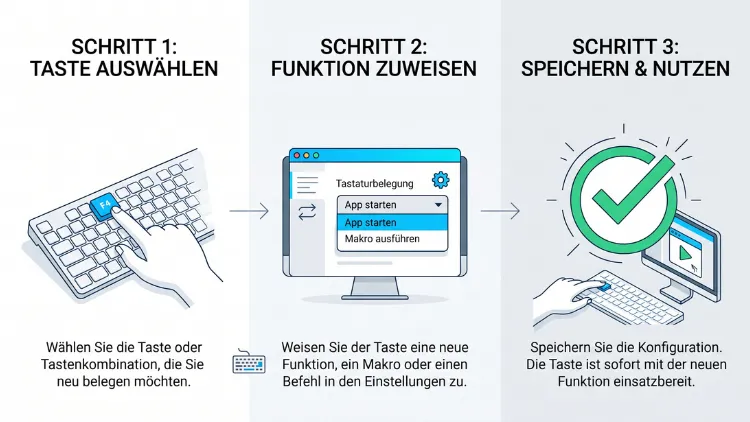
Sie möchten eine Tastenkombination oder Funktionstaste neu belegen? Unter Windows 11/10 gelingt das am einfachsten mit dem kostenlosen Microsoft PowerToys und dessen Keyboard Manager. Auf dem Mac ändern Sie Kurzbefehle dagegen direkt in den Systemeinstellungen unter „Tastatur“.
Außerdem bieten Linux, ChromeOS sowie Herstellertools wie Logitech Options+ eigene Wege. Diese Anleitung zeigt Ihnen Schritt für Schritt alle Methoden – inklusive Fn-Taste, Copilot-Taste und Lösungen bei Problemen.
Warum Tasten und Shortcuts neu belegen?
Jede Tastatur ist ab Werk gleich belegt. Allerdings arbeitet nicht jeder Mensch gleich. Deshalb lohnt es sich oft, die Tastaturbelegung zu ändern und an die eigenen Gewohnheiten anzupassen.
Typische Gründe sind zum Beispiel:
- Defekte Taste ersetzen: Eine kaputte Taste übernimmt eine ungenutzte Taste.
- Feststelltaste entschärfen: Die Caps-Lock-Taste wird häufig versehentlich gedrückt und deshalb gern zu Strg oder Esc umgebaut.
- Funktionstasten (F1–F12) umstellen: Viele Laptops lösen standardmäßig Lautstärke oder Helligkeit aus, statt F1 bis F12.
- Eigene Tastenkürzel erstellen: Ein Shortcut öffnet zum Beispiel direkt ein Programm, eine Webseite oder fügt Text ein.
- Copilot-Taste umbelegen: Neue Windows-Laptops haben eine Copilot-Taste, die oft die rechte Strg-Taste ersetzt.
- Umstieg zwischen Windows und Mac: Wer beide Systeme nutzt, möchte zudem ähnliche Tastenkürzel haben.
- Gaming und Produktivität: Makros und Sondertasten sparen außerdem Zeit.
Zudem gilt: Eine gute Tastenbelegung schont die Hände. Häufige Befehle liegen dann nämlich dort, wo die Finger ohnehin sind.
Die Unterschiede: Taste, Tastenkombination und Funktionstaste
Bevor Sie loslegen, sollten Sie die Begriffe kennen. Denn je nach Ziel ist eine andere Methode sinnvoll.
- Einzelne Taste neu zuordnen (Remapping): Eine Taste verhält sich wie eine andere. Zum Beispiel wird Caps Lock zu Strg.
- Tastenkombination neu belegen: Ein Kürzel wie Strg + Alt + N löst eine andere Aktion aus, etwa Strg + C.
- Funktionstasten (F1–F12): Diese Tasten haben oft eine Doppelbelegung mit Sonderfunktionen wie Lautstärke.
- Fn-Taste: Diese Taste steuert die Doppelbelegung. Allerdings arbeitet sie meist auf Hardware-Ebene und lässt sich deshalb in der Regel nicht per Software umbelegen.
- Programmspezifische Shortcuts: Kürzel, die nur in einer bestimmten App gelten, zum Beispiel in Word oder Chrome.
Kurz gesagt: Für Windows-Tasten und globale Kürzel brauchen Sie meist ein Tool. Für Funktionstasten hilft dagegen oft schon eine Tastenkombination oder eine BIOS-Einstellung.
Windows 11/10: Tasten mit Microsoft PowerToys neu belegen
Windows bringt ab Werk keine eigene Funktion mit, um beliebige Tasten umzubelegen. Microsoft bietet jedoch ein kostenloses Zusatzpaket an: PowerToys. Darin steckt der Keyboard Manager (deutsch: Tastatur-Manager).
Mit dem Keyboard Manager können Sie globale und anwendungsspezifische Tastenkombinationen erstmals oder neu zuweisen. Zudem wird das Tool laufend weiterentwickelt. So hat Microsoft im Oktober 2026 seine Open-Source-Werkzeugsammlung PowerToys um zusätzliche Funktionen im Keyboard Manager erweitert.
PowerToys installieren
So installieren Sie PowerToys unter Windows 11/10:
- Öffnen Sie den Microsoft Store.
- Suchen Sie nach „Microsoft PowerToys“.
- Klicken Sie auf „Herunterladen“ bzw. „Installieren“.
- Starten Sie PowerToys anschließend über das Startmenü.
Alternativ installieren Sie das Tool über die Eingabeaufforderung oder PowerShell mit dem Paketmanager winget:
winget install Microsoft.PowerToys
Achten Sie außerdem darauf, dass Sie die aktuelle Version nutzen. Neue Funktionen kommen nämlich regelmäßig hinzu. Ein Update finden Sie in PowerToys unter „Allgemein“ → „Nach Updates suchen“.
Einzelne Taste neu zuordnen
So belegen Sie eine einzelne Taste um, zum Beispiel Caps Lock als Strg:
- Öffnen Sie PowerToys.
- Klicken Sie links auf „Keyboard Manager“ bzw. „Tastatur-Manager“.
- Aktivieren Sie den Schalter „Keyboard Manager aktivieren“.
- Klicken Sie auf „Eine Taste neu zuordnen“ (Remap a key).
- Klicken Sie auf das Plus-Symbol (+), um eine neue Zuordnung anzulegen.
- Wählen Sie links die Ursprungstaste aus, etwa „Caps Lock“. Alternativ klicken Sie auf „Auswählen“ und drücken die Taste einfach.
- Wählen Sie rechts die Zieltaste, zum Beispiel „Strg (links)“.
- Klicken Sie auf „OK“ bzw. „Speichern“.
Die neue Belegung gilt sofort. Zudem können Sie einer einzelnen Taste auch eine ganze Tastenkombination zuweisen. So kopiert zum Beispiel die Taste F9 direkt mit Strg + C.
Tastenkombination neu belegen
Möchten Sie hingegen eine Tastenkombination ändern, gehen Sie so vor:
- Öffnen Sie in PowerToys den Keyboard Manager.
- Klicken Sie auf „Eine Tastenkombination neu zuordnen“ (Remap a shortcut).
- Klicken Sie auf „+“.
- Geben Sie links die ursprüngliche Tastenkombination ein, zum Beispiel Strg + Alt + N.
- Wählen Sie rechts die neue Aktion. Je nach Version stehen unter anderem diese Optionen bereit:
- Tasten senden: Eine andere Taste oder Kombination wird ausgelöst.
- Text senden: Ein fester Text wird eingefügt, etwa Ihre E-Mail-Signatur.
- Programm starten: Eine App öffnet sich, zum Beispiel der Editor.
- URI öffnen: Eine Webseite oder ein Ordner wird aufgerufen.
- Tragen Sie optional eine Ziel-App ein, damit das Kürzel nur dort gilt.
- Klicken Sie abschließend auf „OK“ bzw. „Speichern“.
App-spezifische Shortcuts anlegen
Ein großer Vorteil: Sie können Shortcuts nur für ein bestimmtes Programm ändern. Dafür tragen Sie im Feld „Ziel-App“ den Prozessnamen ein.
Typische Beispiele sind:
- msedge.exe für Microsoft Edge
- chrome.exe für Google Chrome
- winword.exe für Microsoft Word
- outlook.exe für das klassische Outlook
So belegen Sie zum Beispiel in Outlook Strg + F neu. Dort öffnet das Kürzel nämlich standardmäßig „Weiterleiten“ statt der Suche. Den Prozessnamen finden Sie übrigens im Task-Manager (Strg + Umschalt + Esc) unter „Details“.
Taste deaktivieren mit PowerToys
Manchmal soll eine Taste gar nichts mehr tun. Auch das ist möglich:
- Öffnen Sie „Eine Taste neu zuordnen“.
- Wählen Sie links die störende Taste, etwa die Einfg-Taste.
- Wählen Sie rechts als Ziel „Deaktivieren“ bzw. „Disable“.
- Speichern Sie die Änderung.
Ebenso lässt sich so die Windows-Taste beim Spielen abschalten.
Grenzen des Keyboard Managers
PowerToys ist komfortabel. Dennoch sollten Sie einige Einschränkungen kennen:
- Nur bei laufendem Programm: Die Umbelegung funktioniert nur, solange PowerToys im Infobereich läuft. Aktivieren Sie deshalb unter „Allgemein“ die Option „Beim Start ausführen“.
- Reservierte Kürzel: Win+L und Strg+Alt+Entf lassen sich nicht neu belegen.
- Fn-Taste: Die Fn-Taste selbst ist nicht umbelegbar. F1 bis F12 hingegen schon.
- Anmeldebildschirm: Am Sperr- und Anmeldebildschirm greift die neue Belegung nicht.
- Spiele: Zudem kann das Abfangen der Tastatureingaben die Leistung in Videospielen verringern.
- Programme mit Adminrechten: Damit Kürzel dort funktionieren, starten Sie PowerToys ebenfalls als Administrator. Das stellen Sie unter „Allgemein“ → „Immer als Administrator ausführen“ ein.
Windows 11: Copilot-Taste neu belegen
Viele neue Notebooks besitzen eine eigene Copilot-Taste. Die Copilot-Taste selbst wurde 2024 mit neuen Windows-11-Geräten eingeführt. Häufig ersetzt sie jedoch die rechte Strg- oder Kontextmenütaste. Deshalb möchten viele Nutzer sie umbelegen.
Copilot-Taste in den Windows-Einstellungen ändern
So passen Sie die Taste ohne Zusatzsoftware an:
- Drücken Sie Windows + I, um die Einstellungen zu öffnen.
- Gehen Sie zu „Personalisierung“ → „Texteingabe“.
- Klicken Sie auf „Copilot-Taste auf der Tastatur anpassen“.
- Wählen Sie die gewünschte Funktion aus, zum Beispiel „Suche“ oder eine eigene App.
Allerdings unterscheiden sich die Menüs je nach Windows-Build. In neueren Versionen finden Sie die Einstellung zudem unter „Bluetooth und Geräte“ → „Tastatur“. Microsoft kündigt außerdem eine Option an, mit der Sie die Copilot-Taste neu zuordnen können, sodass sie als Kontextmenütaste oder RECHTE STRG-TASTE fungiert. In Testversionen gibt es ebenso eine Auswahl namens „Do nothing“: Ist sie aktiviert, reagiert die Copilot-Taste weder auf kurzes Drücken noch auf längeres Halten.
Wichtig: Nutzt Ihr Laptop eine Herstellersoftware für die Taste, sollten Sie entweder die Windows-Einstellung oder die Geräteeinstellung verwenden – jedoch nicht beides.
Copilot-Taste frei belegen mit PowerToys
Reicht Ihnen die Auswahl in Windows nicht, hilft erneut PowerToys:
- Öffnen Sie den Keyboard Manager.
- Klicken Sie auf „Eine Tastenkombination neu zuordnen“.
- Drücken Sie links die Copilot-Taste. Windows erkennt sie meist als Win + Umschalt + F23.
- Wählen Sie rechts die gewünschte Aktion, zum Beispiel „Strg (rechts)“ oder „Programm starten“.
- Speichern Sie die Zuordnung.
Damit ist die Taste frei belegbar. Zudem überschreibt diese Zuordnung die Auswahl aus den Windows-Einstellungen.
Windows 11/10: Tasten dauerhaft per Registry umbelegen
PowerToys muss im Hintergrund laufen. Möchten Sie hingegen eine Lösung ohne Zusatzprogramm, nutzen Sie die Registry. Windows liest dort die sogenannte „Scancode Map“ beim Start aus.
Der Vorteil: Die Umbelegung gilt systemweit, also auch am Anmeldebildschirm. Allerdings eignet sich diese Methode nur für einzelne Tasten, nicht für Tastenkombinationen.
Einfacher Weg: SharpKeys
Die Registry von Hand zu bearbeiten, ist fehleranfällig. Deshalb empfiehlt sich das kostenlose Open-Source-Tool SharpKeys:
- Installieren Sie SharpKeys über den Microsoft Store oder per winget install RandyRants.SharpKeys.
- Starten Sie SharpKeys.
- Klicken Sie auf „Add“.
- Wählen Sie links die Ursprungstaste („Map this key“). Alternativ klicken Sie auf „Type Key“ und drücken die Taste.
- Wählen Sie rechts die Zieltaste („To this key“). Wählen Sie „Turn Key Off“, um eine Taste abzuschalten.
- Klicken Sie auf „OK“ und anschließend auf „Write to Registry“.
- Starten Sie den PC neu oder melden Sie sich ab und wieder an.
SharpKeys schreibt den Wert unter folgendem Pfad:
HKEY_LOCAL_MACHINE\SYSTEM\CurrentControlSet\Control\Keyboard Layout
Möchten Sie alles rückgängig machen, löschen Sie dort einfach den Eintrag „Scancode Map“. Alternativ klicken Sie in SharpKeys auf „Delete All“ und schreiben die Registry erneut.
Tipp: Erstellen Sie vorher einen Wiederherstellungspunkt. Geben Sie dazu im Startmenü „Wiederherstellungspunkt erstellen“ ein und folgen Sie dem Assistenten.
Windows 11/10: Eigene Shortcuts mit AutoHotkey
Für Fortgeschrittene ist AutoHotkey die flexibelste Lösung. Mit dem kostenlosen Skript-Tool erstellen Sie nämlich nicht nur neue Belegungen, sondern ebenso komplexe Makros.
AutoHotkey einrichten
- Laden Sie AutoHotkey v2 von der offiziellen Webseite autohotkey.com herunter und installieren Sie es.
- Klicken Sie auf dem Desktop mit der rechten Maustaste und wählen Sie „Neu“ → „AutoHotkey Script“.
- Vergeben Sie einen Namen, etwa „Tasten.ahk“.
- Öffnen Sie die Datei mit dem Editor.
- Fügen Sie Ihre Befehle ein und speichern Sie.
- Doppelklicken Sie auf die Datei, um das Skript zu starten.
Beispiele für AutoHotkey-Skripte
; Caps Lock wird zu Strg
CapsLock::Ctrl

; F1 öffnet den Editor statt der Hilfe
F1::Run "notepad.exe"

; Strg + Alt + M fügt die E-Mail-Adresse ein
^!m::Send "max.mustermann@beispiel.de"

; Rechte Alt-Taste wird zur Kontextmenütaste
RAlt::AppsKey
Dabei steht ^ für Strg, ! für Alt, + für Umschalt und # für die Windows-Taste.
Skript automatisch starten
Damit das Skript nach jedem Neustart aktiv ist, gehen Sie so vor:
- Drücken Sie Windows + R.
- Geben Sie shell:startup ein und bestätigen Sie mit Enter.
- Kopieren Sie eine Verknüpfung Ihres Skripts in diesen Autostart-Ordner.
Windows 11/10: Programme per Tastenkürzel starten – ganz ohne Tool
Möchten Sie lediglich ein Programm per Shortcut öffnen, brauchen Sie keine Zusatzsoftware. Windows bietet diese Funktion nämlich schon seit vielen Jahren:
- Erstellen Sie eine Verknüpfung des Programms auf dem Desktop.
- Klicken Sie mit der rechten Maustaste darauf und wählen Sie „Eigenschaften“.
- Klicken Sie im Reiter „Verknüpfung“ in das Feld „Tastenkombination“.
- Drücken Sie einen Buchstaben. Windows ergänzt automatisch Strg + Alt.
- Klicken Sie auf „Übernehmen“ und „OK“.
Ab sofort öffnet zum Beispiel Strg + Alt + E Ihr Programm. Allerdings funktioniert das nur, solange die Verknüpfung auf dem Desktop oder im Startmenü liegt.
Funktionstasten F1–F12 umstellen (Fn-Lock)
Auf vielen Laptops lösen die Tasten F1 bis F12 standardmäßig Sonderfunktionen aus. Für die echten F-Tasten müssen Sie dann zusätzlich Fn drücken. Das stört zum Beispiel bei F2 (Umbenennen) oder F5 (Aktualisieren).
Fn-Lock per Tastenkombination
Viele Hersteller bieten eine Fn-Sperre. Probieren Sie Folgendes:
- Fn + Esc: Bei vielen Geräten von Lenovo, Dell, Asus und Acer schaltet diese Kombination den Fn-Lock um. Häufig zeigt die Esc-Taste dann ein Schloss-Symbol oder leuchtet.
- Fn + Umschalt (links): Diese Variante nutzen ebenfalls einige Modelle.
- Eigene Fn-Lock-Taste: Manche Tastaturen haben dafür eine eigene Taste, oft mit „F-Lock“ beschriftet.
Fn-Verhalten im BIOS/UEFI ändern
Klappt die Tastenkombination nicht, stellen Sie das Verhalten im BIOS um:
- Starten Sie den PC neu.
- Drücken Sie direkt beim Start die BIOS-Taste. Je nach Hersteller ist das F2, F10, F12, Entf oder Esc.
- Suchen Sie nach einem Eintrag wie „Function Key Behavior“ (Dell), „Action Keys Mode“ (HP) oder „Hotkey Mode“ (Lenovo).
- Stellen Sie die Option auf „Function Key“ bzw. „Disabled“.
- Speichern Sie mit F10 und starten Sie neu.
Fn-Lock über Herstellersoftware
Zudem können Sie die Einstellung oft in Windows ändern:
- Lenovo: In Lenovo Vantage unter „Gerät“ → „Eingabe & Zubehör“ → „Fn-Sperre“.
- HP: Im BIOS über „Action Keys Mode“. Bei neueren Geräten ebenso in HP System Event Utility bzw. der HP-Software für Hotkeys.
- Asus: In MyASUS unter „Anpassung“ → „Hotkeys“.
- Dell: Im Dell-BIOS oder bei manchen Modellen in Dell Optimizer.
Tastaturen von Logitech, Microsoft und Co. umbelegen
Besitzen Sie eine externe Markentastatur, nutzen Sie am besten die Software des Herstellers. Diese erkennt nämlich auch Sondertasten, die Windows nicht kennt.
Logitech Options+
- Installieren Sie Logi Options+ von der Logitech-Webseite.
- Wählen Sie Ihre Tastatur in der Geräteübersicht aus.
- Klicken Sie auf „Tasten“ bzw. „Tasten anpassen“.
- Wählen Sie die gewünschte Taste, etwa eine F-Taste.
- Weisen Sie eine neue Aktion zu, zum Beispiel „App öffnen“ oder „Tastenkombination“.
Zudem können Sie in Options+ unter „Fn-Taste“ einstellen, ob F1 bis F12 standardmäßig aktiv sind. Für Gaming-Tastaturen nutzen Sie hingegen Logitech G HUB.
Microsoft Maus- und Tastaturcenter
Für Tastaturen von Microsoft eignet sich das Microsoft Maus- und Tastaturcenter:
- Installieren Sie das Programm über die Microsoft-Webseite.
- Wählen Sie Ihre Tastatur aus.
- Klicken Sie auf die gewünschte Taste in der Übersicht.
- Wählen Sie einen neuen Befehl aus der Liste.
Gaming-Tastaturen
Gaming-Tastaturen bringen meist eigene Programme mit. Dazu gehören zum Beispiel:
- Razer Synapse für Razer-Tastaturen
- Corsair iCUE für Corsair-Modelle
- SteelSeries GG für SteelSeries-Tastaturen
- Logitech G HUB für Logitech-G-Modelle
Darin legen Sie außerdem Makros und Profile pro Spiel an. Viele Modelle speichern die Belegung zudem im Onboard-Speicher. Dadurch funktioniert sie sogar an anderen PCs.
Mac: Tastaturkurzbefehle ändern und Tasten neu belegen
Auf dem Mac brauchen Sie für die meisten Anpassungen keine Zusatzsoftware. macOS bietet nämlich umfangreiche Einstellungen direkt im System. Die folgenden Schritte gelten für aktuelle Versionen wie macOS Tahoe und macOS Sequoia.
Systemweite Kurzbefehle ändern
- Klicken Sie auf das Apple-Menü → „Systemeinstellungen“.
- Wählen Sie links „Tastatur“.
- Klicken Sie rechts auf „Tastaturkurzbefehle …“.
- Wählen Sie links eine Kategorie, etwa „Mission Control“, „Bildschirmfotos“ oder „Spotlight“.
- Doppelklicken Sie auf das bestehende Kürzel neben der Aktion.
- Drücken Sie die neue Tastenkombination.
- Klicken Sie auf „Fertig“.
Möchten Sie einen Kurzbefehl abschalten, entfernen Sie einfach das Häkchen davor. Zudem setzen Sie mit „Standard wiederherstellen“ alle Änderungen zurück.
Eigene App-Tastaturkurzbefehle erstellen
Besonders praktisch: Sie können jedem Menübefehl einer App ein eigenes Kürzel geben.
- Öffnen Sie „Systemeinstellungen“ → „Tastatur“ → „Tastaturkurzbefehle …“.
- Wählen Sie links „App-Tastaturkurzbefehle“.
- Klicken Sie auf das Plus-Symbol (+).
- Wählen Sie bei „Programm“ eine bestimmte App oder „Alle Programme“.
- Geben Sie bei „Menütitel“ den exakten Namen des Menübefehls ein, zum Beispiel „Als PDF exportieren …“.
- Klicken Sie in das Feld „Tastaturkurzbefehl“ und drücken Sie die gewünschte Kombination.
- Klicken Sie auf „Fertig“.
Beachten Sie dabei: Der Menütitel muss genau übereinstimmen – inklusive Groß- und Kleinschreibung sowie Auslassungspunkten. Außerdem funktioniert das nur für Befehle, die tatsächlich in der Menüleiste der App stehen.
Sondertasten neu zuordnen (Befehl, Wahl, ctrl, Caps Lock)
macOS erlaubt es zudem, die Modifier-Tasten zu tauschen. Das hilft zum Beispiel, wenn Sie eine Windows-Tastatur am Mac nutzen.
- Öffnen Sie „Systemeinstellungen“ → „Tastatur“ → „Tastaturkurzbefehle …“.
- Wählen Sie links „Sondertasten“.
- Wählen Sie oben die passende Tastatur aus, falls mehrere angeschlossen sind.
- Legen Sie für jede Taste die neue Funktion fest:
- Feststelltaste (⇪)
- Control-Taste (⌃)
- Wahltaste (⌥)
- Befehlstaste (⌘)
- Globus-Taste (🌐)
- Klicken Sie auf „Fertig“.
So wird die Feststelltaste zum Beispiel zur Escape-Taste oder ganz deaktiviert. Ebenso tauschen Sie bei Windows-Tastaturen Alt und Windows-Taste, damit die Anordnung dem Mac entspricht.
Funktionstasten am Mac als F1–F12 nutzen
Standardmäßig steuern die oberen Tasten Helligkeit, Lautstärke und Medien. So stellen Sie auf echte F-Tasten um:
- Öffnen Sie „Systemeinstellungen“ → „Tastatur“ → „Tastaturkurzbefehle …“.
- Wählen Sie links „Funktionstasten“.
- Aktivieren Sie „F1, F2 usw. als Standard-Funktionstasten verwenden“.
- Klicken Sie auf „Fertig“.
Danach erreichen Sie die Sonderfunktionen über Fn bzw. die Globus-Taste. Zusätzlich legen Sie in den Tastatur-Einstellungen unter „Beim Drücken von 🌐“ fest, was die Globus-Taste allein auslöst – etwa Emojis anzeigen, Eingabequelle ändern oder Diktierfunktion starten.
Kurzbefehle-App mit Tastenkürzel starten
Außerdem können Sie eigene Abläufe aus der App Kurzbefehle per Tastatur starten:
- Öffnen Sie die App „Kurzbefehle“.
- Doppelklicken Sie auf einen Kurzbefehl.
- Klicken Sie oben rechts auf das Info-Symbol (i).
- Klicken Sie auf „Tastaturkurzbefehl hinzufügen“.
- Drücken Sie die gewünschte Kombination.
Erweiterte Umbelegung mit Karabiner-Elements
Brauchen Sie mehr Möglichkeiten, empfiehlt sich das kostenlose Tool Karabiner-Elements. Es kann zum Beispiel:
- einzelne Tasten beliebig neu zuordnen,
- Caps Lock beim kurzen Drücken zu Esc und beim Halten zu ctrl machen,
- Belegungen nur für bestimmte Tastaturen anwenden,
- komplexe Regeln aus einer Online-Bibliothek importieren.
So richten Sie es ein:
- Laden Sie Karabiner-Elements von der offiziellen Webseite herunter und installieren Sie es.
- Erlauben Sie in „Systemeinstellungen“ → „Datenschutz & Sicherheit“ die nötigen Berechtigungen, etwa für „Eingabeüberwachung“.
- Öffnen Sie Karabiner-Elements und wählen Sie „Simple Modifications“.
- Klicken Sie auf „Add item“.
- Wählen Sie bei „From key“ die Ursprungstaste und bei „To key“ die Zieltaste.
Linux: Tastenkombinationen und Tasten neu belegen
Auch unter Linux lassen sich Shortcuts und Tasten anpassen. Allerdings hängt der Weg von der Desktop-Umgebung ab.
GNOME (zum Beispiel Ubuntu, Fedora)
So legen Sie eigene Tastenkombinationen an:
- Öffnen Sie die „Einstellungen“.
- Wählen Sie „Tastatur“.
- Klicken Sie auf „Tastaturkürzel anzeigen und anpassen“.
- Wählen Sie eine Kategorie und klicken Sie auf den gewünschten Eintrag, um ihn zu ändern.
- Für ein neues Kürzel wählen Sie „Eigene Tastenkombinationen“ → „+“.
- Geben Sie einen Namen, den Befehl (zum Beispiel gnome-terminal) und die Tastenkombination ein.
Möchten Sie hingegen Caps Lock umbelegen, installieren Sie GNOME Optimierungen (Tweaks). Dort finden Sie unter „Tastatur“ → „Zusätzliche Belegungsoptionen“ passende Einstellungen.
KDE Plasma
- Öffnen Sie die „Systemeinstellungen“.
- Wählen Sie „Tastatur“ → „Kurzbefehle“.
- Suchen Sie die gewünschte Aktion und ändern Sie das Kürzel.
- Für Sondertasten wie Caps Lock öffnen Sie „Tastatur“ → „Tastenbelegung“ bzw. „Erweitert“.
Tools für alle Distributionen
Zudem gibt es Programme, die unabhängig vom Desktop funktionieren:
- Input Remapper: Grafisches Tool, das Tasten und Maustasten neu belegt. Es eignet sich deshalb gut für Einsteiger.
- keyd: Ein schlanker Hintergrunddienst, der auch unter Wayland zuverlässig arbeitet.
- xmodmap: Ein älteres Werkzeug für X11, das unter Wayland jedoch meist nicht mehr greift.
ChromeOS: Tasten auf dem Chromebook neu belegen
Auf Chromebooks ist die Tastatur etwas anders aufgebaut. So fehlt zum Beispiel die Caps-Lock-Taste, stattdessen gibt es die Starttaste (Suchtaste). Dennoch können Sie vieles anpassen:
- Klicken Sie unten rechts auf die Uhrzeit und dann auf das Zahnrad (Einstellungen).
- Wählen Sie „Gerät“ → „Tastatur und Eingaben“.
- Wählen Sie Ihre Tastatur aus.
- Klicken Sie auf „Tastaturtasten anpassen“.
- Ordnen Sie Tasten wie Starttaste, Strg, Alt oder Escape neu zu.
Außerdem finden Sie dort die Option, die obere Tastenreihe als Funktionstasten zu verwenden. Damit funktionieren F1 bis F12 ohne Umweg. In neueren ChromeOS-Versionen passen Sie zudem unter „Tastenkombinationen“ einzelne Systemkürzel an.
Tastenkombinationen in Programmen anpassen
Manchmal reicht es, ein Kürzel nur innerhalb einer App zu ändern. Viele Programme bieten dafür eigene Einstellungen.
Microsoft Word
- Klicken Sie auf „Datei“ → „Optionen“.
- Wählen Sie „Menüband anpassen“.
- Klicken Sie unten neben „Tastenkombinationen“ auf „Anpassen …“.
- Wählen Sie links eine Kategorie und rechts den Befehl.
- Klicken Sie in das Feld „Neue Tastenkombination“ und drücken Sie die gewünschten Tasten.
- Klicken Sie auf „Zuordnen“ und anschließend auf „Schließen“.
Excel und PowerPoint bieten diese Funktion jedoch nicht. Dort helfen stattdessen PowerToys mit app-spezifischen Shortcuts.
Google Chrome und Microsoft Edge
Für Browser-Erweiterungen lassen sich ebenfalls eigene Kürzel festlegen:
- Geben Sie in Chrome chrome://extensions/shortcuts in die Adresszeile ein. In Edge nutzen Sie edge://extensions/shortcuts.
- Suchen Sie die gewünschte Erweiterung.
- Klicken Sie auf das Stift-Symbol und drücken Sie die neue Tastenkombination.
- Legen Sie zudem fest, ob das Kürzel nur im Browser oder global gilt.
Weitere Programme
Viele weitere Anwendungen haben eigene Shortcut-Einstellungen. Hier einige Beispiele:
- Visual Studio Code: Strg + K, dann Strg + S öffnet die Tastenkombinationen.
- Adobe Photoshop: „Bearbeiten“ → „Tastaturbefehle …“.
- GIMP: „Bearbeiten“ → „Tastenkombinationen“.
- Microsoft Teams, Slack und Discord: in den jeweiligen Einstellungen unter „Tastenkombinationen“ bzw. „Tastaturbelegung“.
Probleme beim Neubelegen lösen
Nicht immer klappt alles auf Anhieb. Die folgenden Lösungen helfen jedoch in den meisten Fällen.
Die neue Belegung funktioniert nicht
- PowerToys läuft nicht: Prüfen Sie im Infobereich der Taskleiste, ob das PowerToys-Symbol sichtbar ist.
- Keyboard Manager deaktiviert: Kontrollieren Sie den Schalter im Keyboard Manager.
- Adminrechte fehlen: Starten Sie PowerToys als Administrator, falls die Ziel-App mit Adminrechten läuft.
- Konflikt mit anderer Software: Herstellertools wie Logitech Options+ oder Razer Synapse können sich gegenseitig stören. Deaktivieren Sie deshalb testweise andere Tools.
- Falscher Prozessname: Prüfen Sie bei app-spezifischen Kürzeln den Namen im Task-Manager.
Tastenkombination ist bereits belegt
Windows und viele Programme nutzen bereits zahlreiche Kürzel. Wählen Sie deshalb möglichst seltene Kombinationen, zum Beispiel:
- Strg + Alt + Buchstabe
- Strg + Umschalt + Alt + Buchstabe
- Windows + Umschalt + Zahl (sofern nicht belegt)
Vermeiden Sie hingegen Strg + Alt zusammen mit Buchstaben wie Q, E oder @, da diese auf deutschen Tastaturen Sonderzeichen erzeugen. Strg + Alt entspricht nämlich der AltGr-Taste.
Alles zurücksetzen
So machen Sie die Änderungen rückgängig:
- PowerToys: Löschen Sie die Zuordnung über das Papierkorb-Symbol oder deaktivieren Sie den Keyboard Manager.
- SharpKeys/Registry: Löschen Sie den Wert „Scancode Map“ und starten Sie neu.
- AutoHotkey: Beenden Sie das Skript über das grüne H-Symbol im Infobereich und entfernen Sie es aus dem Autostart.
- Mac: Klicken Sie in den Tastaturkurzbefehlen auf „Standard wiederherstellen“.
Häufige Fragen zum Neubelegen von Tasten
Kann ich unter Windows 11/10 Tasten ohne Zusatzsoftware neu belegen?
Nur eingeschränkt. Windows bietet ab Werk lediglich Tastenkürzel für Verknüpfungen und die Einstellung für die Copilot-Taste. Für eine echte Umbelegung brauchen Sie hingegen PowerToys, SharpKeys oder AutoHotkey. Alternativ bearbeiten Sie die Scancode Map in der Registry von Hand.
Lässt sich die Fn-Taste neu belegen?
In der Regel nicht. Die Fn-Taste arbeitet meist direkt in der Tastatur-Hardware und sendet deshalb kein Signal an das Betriebssystem. Sie können jedoch das Verhalten über Fn-Lock, das BIOS oder die Herstellersoftware ändern. Am Mac hingegen lässt sich die Globus-Taste in den Systemeinstellungen anpassen.
Ist PowerToys sicher und kostenlos?
Ja. PowerToys stammt direkt von Microsoft, ist kostenlos und quelloffen. Zudem erhalten Sie es über den Microsoft Store, sodass Updates automatisch kommen.
Warum funktioniert meine neue Belegung in Spielen nicht?
Viele Spiele lesen die Tastatur direkt aus und umgehen dadurch PowerToys. Nutzen Sie deshalb besser die Gaming-Software Ihrer Tastatur, etwa Razer Synapse oder Logitech G HUB. Alternativ hilft eine Umbelegung per Registry, da sie auf tieferer Ebene greift.
Wie belege ich die Caps-Lock-Taste neu?
Unter Windows 11/10 nutzen Sie den PowerToys Keyboard Manager und ordnen Caps Lock zum Beispiel Strg zu. Am Mac gehen Sie zu „Tastatur“ → „Tastaturkurzbefehle …“ → „Sondertasten“. Unter Linux helfen hingegen GNOME Optimierungen oder Input Remapper.
Kann ich die F-Tasten dauerhaft als F1–F12 nutzen?
Ja. Aktivieren Sie den Fn-Lock mit Fn + Esc oder stellen Sie im BIOS die Option „Function Key Behavior“ bzw. „Action Keys Mode“ um. Am Mac aktivieren Sie zudem „F1, F2 usw. als Standard-Funktionstasten verwenden“.
Gilt die neue Belegung auch am Anmeldebildschirm?
Bei PowerToys und AutoHotkey nicht, da beide erst nach der Anmeldung starten. Eine Umbelegung per Registry bzw. SharpKeys greift hingegen schon beim Anmelden. Ebenso wirken Belegungen im Onboard-Speicher einer Gaming-Tastatur überall.
Kann ich mit einer Taste ein Programm oder eine Webseite öffnen?
Ja. Im PowerToys Keyboard Manager wählen Sie als Aktion „Programm starten“ oder „URI öffnen“. Außerdem gelingt das mit AutoHotkey über den Befehl Run. Am Mac nutzen Sie dafür die App Kurzbefehle.
Wie mache ich eine Tastenbelegung rückgängig?
Löschen Sie in PowerToys die Zuordnung über das Papierkorb-Symbol. Bei SharpKeys klicken Sie auf „Delete All“ und schreiben die Registry neu. Am Mac setzen Sie hingegen alles mit „Standard wiederherstellen“ zurück.
Fazit
Eine Tastenkombination oder Funktionstaste neu zu belegen ist auf allen Systemen möglich. Unter Windows 11/10 ist der PowerToys Keyboard Manager die beste Wahl, während SharpKeys dauerhafte Lösungen ohne Hintergrundprogramm bietet.
Am Mac genügen hingegen meist die Systemeinstellungen. Für die Funktionstasten hilft zudem oft schon Fn + Esc oder eine BIOS-Einstellung.
