
Ruckelnde, schwarze oder fehlende Videos nach dem Upgrade auf Windows 10? So finden Sie die Ursachen und beheben die Videoprobleme schnell.
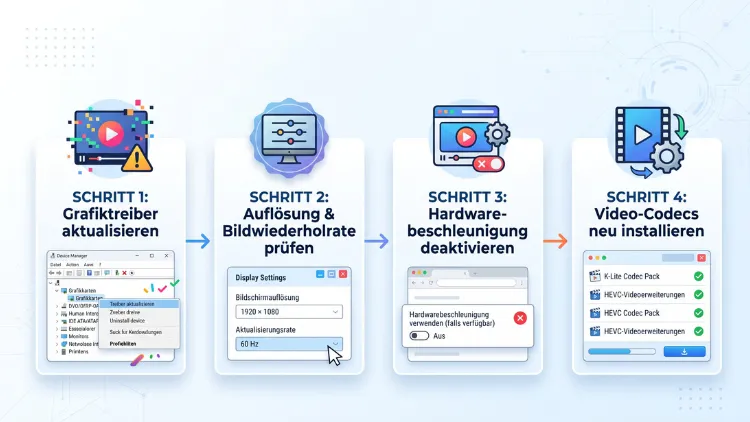
Videoprobleme nach einem Windows-10-Upgrade entstehen meist durch veraltete oder inkompatible Grafiktreiber, fehlende Codecs, falsche Wiedergabeeinstellungen oder eine fehlerhafte Hardwarebeschleunigung im Browser. Häufig zeigen sich ein schwarzer Bildschirm, ruckelnde Videos oder Ton ohne Bild. Deshalb sollten Sie zuerst den Grafiktreiber neu installieren und anschließend Codecs sowie Browser prüfen.
Im Folgenden finden Sie alle Ursachen und bewährten Lösungen Schritt für Schritt erklärt, egal ob Sie einen lokalen Medienplayer, Streamingdienst oder Browser nutzen.
Typische Videoprobleme nach dem Windows-10-Upgrade
Nach einem Upgrade auf Windows 10 oder nach einem großen Funktionsupdate innerhalb von Windows 10 treten Videofehler besonders häufig auf. Zudem unterscheiden sich die Symptome je nach Ursache deutlich. Deshalb lohnt sich zunächst ein genauer Blick auf das Fehlerbild.
Typische Symptome sind zum Beispiel:
- Videos werden nicht abgespielt, die Wiedergabe startet gar nicht oder bricht sofort ab.
- Schwarzer Bildschirm mit Ton: Sie hören den Ton, sehen jedoch kein Bild.
- Ruckelnde, stockende oder hängende Videos, vor allem bei Full-HD- und 4K-Material.
- Bildfehler wie grüne Flächen, Pixelblöcke, Streifen oder flackernde Bereiche.
- Ton und Bild laufen nicht synchron.
- YouTube, Netflix oder Amazon Prime Video funktionieren nicht im Browser.
- Fehlermeldungen wie „0xc00d36c4“, „0xc00d5212“ oder „Dieses Element hat ein Format, das nicht unterstützt wird“.
- Die Webcam zeigt kein Bild in Teams, Zoom oder Skype.
- Verwaschene Farben oder zu dunkle Videos, oft im Zusammenhang mit HDR.
Außerdem lässt sich das Problem grob in zwei Bereiche einteilen. Einerseits gibt es Fehler bei der lokalen Wiedergabe von Videodateien, etwa mit „Filme & TV“, der „Medienwiedergabe“ oder dem VLC media player. Andererseits gibt es Fehler beim Streaming im Browser, also in Chrome, Microsoft Edge oder Firefox. Ebenso können beide Bereiche gleichzeitig betroffen sein. In diesem Fall liegt die Ursache meistens beim Grafiktreiber.
Die häufigsten Ursachen für Videofehler nach dem Upgrade
Bei einem Upgrade ersetzt Windows zahlreiche Systemdateien, Treiber und Einstellungen. Folglich passt danach nicht immer alles zusammen. Die wichtigsten Ursachen im Überblick:
Veraltete oder falsche Grafiktreiber
Die häufigste Ursache ist der Grafiktreiber. Windows Update installiert während des Upgrades oft einen generischen Treiber oder eine ältere Version. Zudem funktionieren manche Treiber, die für Windows 7 oder Windows 8.1 gedacht waren, unter Windows 10 nicht zuverlässig. Im schlimmsten Fall nutzt Windows sogar nur den „Microsoft Basisanzeigeadapter“. Dann fehlt jede Hardwarebeschleunigung, und Videos ruckeln stark.
Fehlende Codecs
Außerdem benötigt Windows für bestimmte Formate zusätzliche Videoerweiterungen. Für HEVC (H.265), AV1 oder VP9 sind Codecs nicht immer vorinstalliert. Zum Beispiel lassen sich iPhone-Videos im HEVC-Format ohne passende Erweiterung oft nicht öffnen. Zusätzlich fehlen bei den N-Editionen von Windows 10 (europäische Versionen ohne Media Player) grundlegende Medienkomponenten.
Probleme mit der Hardwarebeschleunigung
Browser nutzen die Grafikkarte, um Videos zu dekodieren. Passt der Treiber jedoch nicht zur neuen Windows-Version, führt die Hardwarebeschleunigung zu schwarzen Bildern, Flackern oder Abstürzen.
Beschädigte Systemdateien
Zudem kann ein Upgrade unvollständig durchlaufen. Beschädigte Systemdateien betreffen dann häufig auch die Medienkomponenten von Windows.
Fehlerhafte Windows-Updates
Ebenso können einzelne Updates Videofehler verursachen. Microsoft hat zum Beispiel in der Vergangenheit bestätigt, dass bestimmte Updates die Wiedergabe mit dem VC-1-Codec (WVC1) gestört haben. Betroffen waren dabei sowohl Windows 10 als auch Windows 11 sowie einige Webcams.
Geänderte Anzeige- und Energieeinstellungen
Darüber hinaus setzt ein Upgrade manchmal Einstellungen zurück. Dazu gehören die Bildwiederholrate, die HDR-Einstellungen oder der Energiesparplan. Folglich laufen Videos plötzlich ruckelig, obwohl die Hardware eigentlich ausreicht.
Veraltete Apps und Browser
Nicht zuletzt sind auch ältere Versionen von Medienplayern oder Browsern eine mögliche Ursache. Diese sind nämlich oft nicht vollständig mit der neuen Windows-Version kompatibel.
Schnellhilfe: Die ersten Schritte bei Videoproblemen
Bevor Sie aufwendigere Lösungen ausprobieren, sollten Sie zunächst die folgenden Schnellmaßnahmen durchführen. Diese beheben das Problem bereits in vielen Fällen.
- Starten Sie den PC vollständig neu. Klicken Sie dazu auf „Start“ > „Ein/Aus“ > „Neu starten“. Ein normales Herunterfahren reicht nämlich oft nicht, weil der Schnellstart den Systemzustand teilweise speichert.
- Installieren Sie alle ausstehenden Updates. Öffnen Sie „Einstellungen“ > „Update und Sicherheit“ > „Windows Update“ und klicken Sie auf „Nach Updates suchen“.
- Testen Sie ein anderes Video. So erkennen Sie, ob nur eine einzelne Datei beschädigt ist.
- Testen Sie einen anderen Player. Öffnen Sie die Datei zum Beispiel im VLC media player. Funktioniert sie dort, fehlt vermutlich ein Codec.
- Testen Sie einen anderen Browser. Läuft YouTube in Firefox, jedoch nicht in Chrome, liegt das Problem wahrscheinlich am Browser selbst.
Bleibt das Problem bestehen, arbeiten Sie die folgenden Lösungen nacheinander ab. Starten Sie den PC außerdem nach jeder Maßnahme neu, damit Sie die Wirkung zuverlässig prüfen können.
Lösung 1: Grafiktreiber aktualisieren
Da der Grafiktreiber die häufigste Ursache ist, sollten Sie hier beginnen. Prüfen Sie zunächst, welcher Treiber aktuell aktiv ist.
Aktiven Grafiktreiber prüfen
- Klicken Sie mit der rechten Maustaste auf den Start-Button.
- Wählen Sie „Geräte-Manager“.
- Klappen Sie den Eintrag „Grafikkarten“ auf.
- Lesen Sie den Namen der Grafikkarte ab.
Steht dort „Microsoft Basisanzeigeadapter“, ist kein passender Treiber installiert. Zudem weist ein gelbes Ausrufezeichen auf einen Treiberfehler hin. In beiden Fällen müssen Sie den Treiber neu installieren.
Treiber über den Geräte-Manager aktualisieren
- Klicken Sie im Geräte-Manager mit der rechten Maustaste auf die Grafikkarte.
- Wählen Sie „Treiber aktualisieren“.
- Klicken Sie auf „Automatisch nach Treibern suchen“.
- Starten Sie den PC nach der Installation neu.
Allerdings findet Windows auf diesem Weg nicht immer die neueste Version. Deshalb ist der Treiber direkt vom Hersteller meist die bessere Wahl.
Treiber direkt vom Hersteller installieren
Je nach Grafikchip nutzen Sie die passende Software des Herstellers:
- NVIDIA: Installieren Sie die NVIDIA App von der offiziellen NVIDIA-Webseite. Öffnen Sie anschließend den Bereich „Treiber“ und klicken Sie auf „Herunterladen“ und danach auf „Installieren“. Alternativ laden Sie den Treiber manuell im Bereich „Treiber-Downloads“ herunter, indem Sie Grafikkartenmodell und Betriebssystem auswählen.
- AMD: Laden Sie AMD Software: Adrenalin Edition von der AMD-Webseite herunter. Das Programm erkennt Ihre Grafikkarte automatisch und installiert den passenden Treiber.
- Intel: Nutzen Sie den Intel Treiber- und Support-Assistenten (Intel DSA). Nach dem Start scannt das Tool Ihr System und zeigt verfügbare Treiber für die integrierte Intel-Grafik an.
Bei Notebooks ist zusätzlich die Webseite des Geräteherstellers wichtig. Hersteller wie Lenovo, HP, Dell, ASUS oder Acer passen Grafiktreiber teilweise an ihre Geräte an. Zum Beispiel bieten Lenovo Vantage, HP Support Assistant, Dell SupportAssist oder MyASUS passende Treiberpakete an. Funktioniert der Treiber von NVIDIA, AMD oder Intel nicht, installieren Sie deshalb die Version des Notebook-Herstellers.
Treiber vollständig neu installieren mit DDU
Hilft eine einfache Aktualisierung nicht, sind oft Reste alter Treiber das Problem. In diesem Fall entfernen Sie den Treiber vollständig mit dem kostenlosen Tool Display Driver Uninstaller (DDU) von Wagnardsoft. So gehen Sie vor:
- Laden Sie zuerst den aktuellen Grafiktreiber des Herstellers herunter und speichern Sie ihn lokal.
- Laden Sie danach DDU herunter und entpacken Sie das Archiv.
- Trennen Sie den PC vom Internet. Dadurch verhindern Sie, dass Windows Update sofort einen eigenen Treiber installiert.
- Halten Sie die Umschalttaste gedrückt und klicken Sie auf „Start“ > „Ein/Aus“ > „Neu starten“.
- Wählen Sie „Problembehandlung“ > „Erweiterte Optionen“ > „Starteinstellungen“ > „Neu starten“.
- Drücken Sie F4, um den abgesicherten Modus zu starten.
- Öffnen Sie DDU, wählen Sie rechts den Gerätetyp „GPU“ und den Hersteller aus.
- Klicken Sie auf „Clean and restart“ (Bereinigen und neu starten).
- Installieren Sie nach dem Neustart den zuvor heruntergeladenen Treiber.
- Verbinden Sie den PC anschließend wieder mit dem Internet.
Diese Methode ist zwar aufwendiger, jedoch behebt sie hartnäckige Treiberprobleme besonders zuverlässig.
Lösung 2: Grafiktreiber auf die vorherige Version zurücksetzen
Manchmal tritt das Gegenteil auf: Der neue Treiber verursacht die Videoprobleme. Haben die Videos vor einem Treiberupdate einwandfrei funktioniert, setzen Sie deshalb den Treiber zurück.
- Öffnen Sie den Geräte-Manager.
- Klappen Sie „Grafikkarten“ auf.
- Klicken Sie mit der rechten Maustaste auf die Grafikkarte und wählen Sie „Eigenschaften“.
- Wechseln Sie zur Registerkarte „Treiber“.
- Klicken Sie auf „Vorheriger Treiber“.
- Geben Sie einen Grund an und bestätigen Sie mit „Ja“.
Ist die Schaltfläche ausgegraut, speichert Windows keine ältere Version. In diesem Fall laden Sie eine ältere Treiberversion manuell beim Hersteller herunter. NVIDIA und AMD bieten dafür zum Beispiel ein Archiv älterer Treiber an.
Lösung 3: Problembehandlung für die Videowiedergabe nutzen
Windows 10 enthält eine eigene Problembehandlung für die Videowiedergabe. Diese prüft automatisch typische Fehlerquellen und behebt sie teilweise selbstständig.
- Öffnen Sie „Einstellungen“ mit der Tastenkombination Windows-Taste + I.
- Klicken Sie auf „Update und Sicherheit“.
- Wählen Sie links „Problembehandlung“.
- Klicken Sie auf „Zusätzliche Problembehandlungen“.
- Wählen Sie „Videowiedergabe“ und klicken Sie auf „Problembehandlung ausführen“.
- Folgen Sie den Anweisungen auf dem Bildschirm.
Allerdings baut Microsoft die klassischen Problembehandlungen schrittweise ab. Fehlt der Eintrag bei Ihnen, nutzen Sie stattdessen die App „Hilfe anfordern“ und geben Sie dort „Videowiedergabe“ ein. Zudem ersetzt die automatische Problembehandlung keine Treiberinstallation. Sie ist jedoch ein schneller erster Test.
Lösung 4: Einstellungen für die Videowiedergabe anpassen
Windows 10 bietet eigene Einstellungen für die Videowiedergabe. Diese wirken sich auf Apps aus, die die Wiedergabeplattform von Windows nutzen, zum Beispiel „Filme & TV“, Microsoft Edge oder die Netflix-App.
- Öffnen Sie „Einstellungen“ > „Apps“ > „Videowiedergabe“.
- Deaktivieren Sie testweise „Video automatisch verarbeiten, um es zu verbessern“. Diese Funktion verursacht bei manchen Grafiktreibern nämlich Bildfehler.
- Deaktivieren Sie außerdem „Video mit geringerer Auflösung wiedergeben, um Netzwerkbandbreite zu sparen“, falls Videos unscharf wirken.
- Wählen Sie unter „Akkuoptionen“ die Option „Für Videoqualität optimieren“, wenn Sie ein Notebook nutzen.
Energiesparplan prüfen
Zusätzlich kann ein zu sparsamer Energiesparplan die Wiedergabe bremsen. Das betrifft vor allem Notebooks.
- Drücken Sie Windows-Taste + R, geben Sie powercfg.cpl ein und drücken Sie Enter.
- Wählen Sie den Energiesparplan „Ausbalanciert“ oder „Höchstleistung“.
- Klicken Sie anschließend auf „Energiesparplaneinstellungen ändern“ > „Erweiterte Energieeinstellungen ändern“.
- Öffnen Sie „Prozessorenergieverwaltung“ > „Minimaler Leistungszustand des Prozessors“ und erhöhen Sie den Wert testweise auf 50 % oder mehr.
Grafikkarte für Apps festlegen
Viele Notebooks besitzen zwei Grafikchips, etwa eine integrierte Intel-Grafik und eine NVIDIA-Grafikkarte. Nach einem Upgrade nutzt Windows für den Videoplayer manchmal den falschen Chip. Deshalb legen Sie die Grafikkarte manuell fest:
- Öffnen Sie „Einstellungen“ > „System“ > „Bildschirm“.
- Scrollen Sie nach unten und klicken Sie auf „Grafikeinstellungen“.
- Fügen Sie den Player oder Browser über „Durchsuchen“ hinzu.
- Klicken Sie auf „Optionen“ und wählen Sie „Hohe Leistung“.
- Speichern Sie die Auswahl.
Zudem finden Sie auf derselben Seite die Option „Hardwarebeschleunigte GPU-Planung“. Schalten Sie diese testweise aus oder ein, je nachdem, wie sie aktuell eingestellt ist. Anschließend starten Sie den PC neu.
Lösung 5: Fehlende Codecs installieren
Lassen sich bestimmte Videodateien nicht öffnen, fehlt häufig der passende Codec. Typische Fehlermeldungen sind dann zum Beispiel „0xc00d36c4“ oder „Codec fehlt“.
Videoerweiterungen aus dem Microsoft Store
Microsoft bietet die wichtigsten Codecs als Erweiterungen im Microsoft Store an. Suchen Sie dort nach den folgenden Namen:
- HEVC-Videoerweiterungen: Diese benötigen Sie für H.265-Videos, etwa von iPhones, Drohnen oder modernen Kameras. Die Erweiterung kostet 0,99 Euro. Zudem gibt es auf manchen Geräten die kostenlose Variante „HEVC-Videoerweiterungen vom Gerätehersteller“.
- AV1 Video Extension: Diese Erweiterung ist kostenlos und unterstützt das moderne AV1-Format, das unter anderem YouTube und Netflix nutzen.
- VP9-Videoerweiterungen: Diese benötigen Sie für WebM-Videos.
- Webmedienerweiterungen: Diese ergänzen Unterstützung für Formate wie OGG und Vorbis.
- HEIF-Bilderweiterungen: Diese sind zwar für Fotos gedacht, werden jedoch oft zusammen mit HEVC benötigt.
So installieren Sie eine Erweiterung:
- Öffnen Sie den Microsoft Store.
- Geben Sie den Namen der Erweiterung in die Suche ein.
- Klicken Sie auf „Abrufen“ oder „Kaufen“.
- Starten Sie den Videoplayer anschließend neu.
Media Feature Pack für N-Editionen
Nutzen Sie eine N-Edition von Windows 10, also etwa „Windows 10 Pro N“, fehlen grundlegende Medienkomponenten. Folglich funktionieren Videos in vielen Apps und Browsern nicht. So installieren Sie das Media Feature Pack:
- Öffnen Sie „Einstellungen“ > „Apps“ > „Apps & Features“.
- Klicken Sie auf „Optionale Features“.
- Wählen Sie „Feature hinzufügen“.
- Suchen Sie nach „Media Feature Pack“, setzen Sie einen Haken und klicken Sie auf „Installieren“.
- Starten Sie den PC neu.
Welche Edition Sie nutzen, sehen Sie unter „Einstellungen“ > „System“ > „Info“ im Bereich „Windows-Spezifikationen“.
VLC media player als Alternative
Die einfachste Lösung bei Codec-Problemen ist oft ein anderer Player. Der kostenlose VLC media player von VideoLAN bringt nämlich nahezu alle gängigen Codecs bereits mit. So gehen Sie vor:
- Laden Sie VLC von der offiziellen VideoLAN-Webseite herunter.
- Installieren Sie das Programm mit den Standardeinstellungen.
- Klicken Sie mit der rechten Maustaste auf die Videodatei und wählen Sie „Öffnen mit“ > „VLC media player“.
Möchten Sie VLC dauerhaft nutzen, öffnen Sie „Einstellungen“ > „Apps“ > „Standard-Apps“ und wählen VLC unter „Videoplayer“ aus.
Ruckelt ein Video auch in VLC, deaktivieren Sie dort testweise die Hardwaredekodierung. Öffnen Sie dazu „Werkzeuge“ > „Einstellungen“ > „Eingang/Codecs“ und stellen Sie „Hardwarebeschleunigte Dekodierung“ auf „Deaktivieren“.
Codec-Packs mit Vorsicht nutzen
Alternativ gibt es Codec-Sammlungen wie das K-Lite Codec Pack. Allerdings können solche Pakete Konflikte mit vorhandenen Codecs verursachen. Deshalb sollten Sie, falls nötig, nur die schlanke Variante „K-Lite Codec Pack Basic“ von der offiziellen Webseite des Anbieters installieren. Achten Sie außerdem während der Installation auf mitgelieferte Zusatzsoftware und lehnen Sie diese ab.
Lösung 6: Hardwarebeschleunigung im Browser anpassen
Funktionieren Videos auf YouTube, Netflix, Facebook oder Amazon Prime Video nicht, liegt das Problem häufig an der Hardwarebeschleunigung des Browsers. Deaktivieren Sie diese deshalb testweise. Ist sie bereits aus, schalten Sie sie hingegen ein.
Google Chrome
- Öffnen Sie Chrome und klicken Sie oben rechts auf die drei Punkte.
- Wählen Sie „Einstellungen“ > „System“.
- Schalten Sie „Grafikbeschleunigung verwenden, wenn verfügbar“ aus.
- Klicken Sie auf „Neu starten“.
Zusätzlich können Sie in der Adresszeile chrome://gpu eingeben. Dort sehen Sie, ob die Videodekodierung per Hardware aktiv ist.
Microsoft Edge
- Öffnen Sie Edge und klicken Sie auf die drei Punkte oben rechts.
- Wählen Sie „Einstellungen“ > „System und Leistung“.
- Deaktivieren Sie „Grafikbeschleunigung verwenden, wenn verfügbar“.
- Starten Sie den Browser neu.
Mozilla Firefox
- Öffnen Sie Firefox und klicken Sie auf das Menü mit den drei Strichen.
- Wählen Sie „Einstellungen“ > „Allgemein“.
- Scrollen Sie zum Bereich „Leistung“.
- Entfernen Sie den Haken bei „Empfohlene Leistungseinstellungen verwenden“.
- Entfernen Sie danach den Haken bei „Hardwarebeschleunigung verwenden, wenn verfügbar“.
- Starten Sie Firefox neu.
Weitere Browser-Lösungen
Darüber hinaus helfen oft diese Maßnahmen:
- Browser aktualisieren: In Chrome finden Sie die Updates unter „Einstellungen“ > „Über Google Chrome“, in Edge unter „Einstellungen“ > „Info zu Microsoft Edge“ und in Firefox unter „Hilfe“ > „Über Firefox“.
- Cache und Cookies löschen: Drücken Sie Strg + Umschalt + Entf und löschen Sie zwischengespeicherte Bilder und Dateien.
- Erweiterungen deaktivieren: Werbeblocker und Skriptblocker stören häufig Videoplayer. Testen Sie deshalb ein privates Fenster (Strg + Umschalt + N in Chrome und Edge, Strg + Umschalt + P in Firefox), in dem Erweiterungen standardmäßig deaktiviert sind.
- Widevine prüfen: Netflix, Disney+ und Amazon Prime Video benötigen das DRM-Modul Widevine. In Firefox muss dazu unter „Einstellungen“ > „Allgemein“ > „Digitale Inhalte (DRM)“ die Option „Durch DRM kontrollierte Inhalte wiedergeben“ aktiv sein.
Lösung 7: Medien-Apps reparieren oder zurücksetzen
Nach einem Upgrade funktionieren manchmal die vorinstallierten Apps nicht mehr richtig. Das betrifft vor allem „Filme & TV“ und die neue „Medienwiedergabe“.
- Öffnen Sie „Einstellungen“ > „Apps“ > „Apps & Features“.
- Suchen Sie die betroffene App, zum Beispiel „Filme & TV“.
- Klicken Sie auf die App und danach auf „Erweiterte Optionen“.
- Klicken Sie zuerst auf „Reparieren“. Ihre Daten bleiben dabei erhalten.
- Hilft das nicht, klicken Sie auf „Zurücksetzen“.
Zusätzlich lohnt sich ein Update der App. Öffnen Sie dazu den Microsoft Store, klicken Sie auf „Bibliothek“ und anschließend auf „Updates abrufen“.
Klassischen Windows Media Player reaktivieren
Funktioniert der klassische Windows Media Player nicht mehr, deaktivieren Sie ihn kurz und aktivieren ihn danach erneut:
- Drücken Sie Windows-Taste + R, geben Sie optionalfeatures ein und drücken Sie Enter.
- Klappen Sie „Medienfeatures“ auf.
- Entfernen Sie den Haken bei „Windows Media Player“ und klicken Sie auf „OK“.
- Starten Sie den PC neu.
- Öffnen Sie das Fenster erneut, setzen Sie den Haken wieder und bestätigen Sie.
Alternativ finden Sie den Windows Media Player bei neueren Builds unter „Optionale Features“ als „Windows Media Player Legacy“.
Lösung 8: Beschädigte Systemdateien reparieren
Ist das Upgrade nicht sauber durchgelaufen, sind oft Systemdateien beschädigt. Deshalb prüfen Sie Windows mit den integrierten Werkzeugen SFC und DISM.
- Geben Sie in die Windows-Suche „cmd“ ein.
- Klicken Sie mit der rechten Maustaste auf „Eingabeaufforderung“ und wählen Sie „Als Administrator ausführen“.
- Geben Sie zuerst diesen Befehl ein und drücken Sie Enter:
DISM /Online /Cleanup-Image /RestoreHealth - Warten Sie, bis der Vorgang abgeschlossen ist. Das kann einige Minuten dauern.
- Geben Sie danach diesen Befehl ein:
sfc /scannow - Starten Sie den PC nach Abschluss neu.
DISM repariert dabei zunächst das Windows-Abbild. Anschließend ersetzt SFC beschädigte Systemdateien. Zudem sollten Sie den PC während des Vorgangs mit dem Internet verbunden lassen, denn DISM lädt intakte Dateien über Windows Update herunter.
Lösung 9: Bildschirm- und Anzeigeeinstellungen prüfen
Nicht immer liegt das Problem am Video selbst. Manchmal stimmen nach dem Upgrade nämlich die Anzeigeeinstellungen nicht mehr.
Bildwiederholrate einstellen
Eine falsche Bildwiederholrate führt zu Rucklern, vor allem bei Monitoren mit 120 Hz oder 144 Hz.
- Öffnen Sie „Einstellungen“ > „System“ > „Bildschirm“.
- Klicken Sie auf „Erweiterte Anzeigeeinstellungen“.
- Wählen Sie unter „Aktualisierungsrate“ den höchsten verfügbaren Wert.
HDR-Einstellungen prüfen
Wirken Videos zu blass, zu dunkel oder farblich verfälscht, ist oft HDR die Ursache.
- Öffnen Sie „Einstellungen“ > „System“ > „Bildschirm“.
- Klicken Sie auf „Windows HD Color-Einstellungen“.
- Schalten Sie „HDR verwenden“ testweise aus oder ein.
- Prüfen Sie außerdem die Option „HDR-Video streamen“.
Mehrere Monitore und Kabel
Nutzen Sie mehrere Bildschirme, testen Sie das Video zunächst auf dem Hauptmonitor. Zudem können ältere HDMI- oder DisplayPort-Kabel Probleme mit dem Kopierschutz HDCP verursachen. In diesem Fall zeigen Streamingdienste ein schwarzes Bild oder eine Fehlermeldung. Deshalb hilft es oft, ein anderes Kabel oder einen anderen Anschluss zu verwenden. Außerdem sollten Sie Adapter und Docking-Stationen testweise entfernen.
Lösung 10: Webcam-Probleme nach dem Upgrade beheben
Videoprobleme betreffen häufig auch die Webcam. Nach einem Upgrade blockiert Windows zum Beispiel den Kamerazugriff über die Datenschutzeinstellungen.
- Öffnen Sie „Einstellungen“ > „Datenschutz“ > „Kamera“.
- Klicken Sie auf „Ändern“ und aktivieren Sie „Zugriff auf die Kamera auf diesem Gerät zulassen“.
- Aktivieren Sie „Apps den Zugriff auf Ihre Kamera erlauben“.
- Scrollen Sie nach unten und aktivieren Sie zusätzlich „Desktop-Apps den Zugriff auf Ihre Kamera erlauben“. Diese Option ist für Zoom, Skype und viele Browser nötig.
Zeigt die Kamera danach immer noch kein Bild, prüfen Sie die folgenden Punkte:
- Kameratreiber neu installieren: Öffnen Sie den Geräte-Manager, klappen Sie „Kameras“ oder „Bildverarbeitungsgeräte“ auf, klicken Sie mit der rechten Maustaste auf die Webcam und wählen Sie „Gerät deinstallieren“. Starten Sie danach den PC neu. Windows installiert den Treiber anschließend automatisch.
- Hardware-Schalter prüfen: Viele Notebooks besitzen einen Schieberegler oder eine Funktionstaste (zum Beispiel F8 oder F10), die die Kamera abschaltet.
- Andere Programme schließen: Nur eine App kann die Kamera gleichzeitig nutzen. Schließen Sie deshalb Teams, Zoom und Skype vor dem Test.
- Kamera-App testen: Öffnen Sie die vorinstallierte App „Kamera“. Funktioniert die Webcam dort, liegt das Problem an der jeweiligen Videokonferenz-App.
Lösung 11: Problematisches Windows-Update deinstallieren
Treten die Videoprobleme direkt nach einem bestimmten Update auf, können Sie dieses gezielt entfernen.
- Öffnen Sie „Einstellungen“ > „Update und Sicherheit“ > „Windows Update“.
- Klicken Sie auf „Updateverlauf anzeigen“.
- Wählen Sie oben „Updates deinstallieren“.
- Sortieren Sie die Liste nach dem Installationsdatum.
- Markieren Sie das zuletzt installierte Update und klicken Sie auf „Deinstallieren“.
- Starten Sie den PC neu.
Allerdings installiert Windows das Update später oft erneut. Deshalb können Sie unter „Windows Update“ die Option „Updates für 7 Tage aussetzen“ nutzen. So gewinnen Sie Zeit, bis Microsoft eine Korrektur bereitstellt. Zudem sollten Sie Sicherheitsupdates nicht dauerhaft blockieren.
Lösung 12: Systemwiederherstellung oder Rückkehr zur vorherigen Version
Helfen alle bisherigen Lösungen nicht, bleibt der Schritt zurück. Dafür gibt es zwei Möglichkeiten.
Systemwiederherstellung nutzen
Die Systemwiederherstellung setzt Windows auf einen früheren Zeitpunkt zurück. Ihre persönlichen Dateien bleiben dabei erhalten. Allerdings werden danach installierte Programme und Treiber entfernt.
- Drücken Sie Windows-Taste + R, geben Sie rstrui ein und drücken Sie Enter.
- Klicken Sie auf „Weiter“.
- Wählen Sie einen Wiederherstellungspunkt vor dem Upgrade oder vor dem problematischen Update.
- Klicken Sie auf „Weiter“ und anschließend auf „Fertig stellen“.
Fehlen Wiederherstellungspunkte, ist der Computerschutz deaktiviert. In diesem Fall funktioniert diese Methode leider nicht.
Zur vorherigen Windows-Version zurückkehren
Nach einem Upgrade oder großen Funktionsupdate können Sie innerhalb von 10 Tagen zur vorherigen Version zurückkehren.
- Öffnen Sie „Einstellungen“ > „Update und Sicherheit“ > „Wiederherstellung“.
- Klicken Sie unter „Zur vorherigen Version von Windows 10 zurückkehren“ auf „Los geht’s“.
- Folgen Sie dem Assistenten.
Nach dieser Frist löscht Windows die alten Installationsdateien automatisch. Zudem verschwindet die Option, wenn Sie die Datenträgerbereinigung mit „Vorherige Windows-Installationen“ ausgeführt haben.
Windows 10 reparieren per Inplace-Upgrade
Als letzte Möglichkeit vor einer Neuinstallation bietet sich ein Inplace-Upgrade an. Dabei installieren Sie Windows 10 über das bestehende System. Ihre Dateien und Programme bleiben dabei erhalten.
- Laden Sie das Media Creation Tool für Windows 10 von der Microsoft-Webseite herunter.
- Starten Sie das Tool und wählen Sie „Jetzt Upgrade für diesen PC ausführen“.
- Wählen Sie im Verlauf „Persönliche Dateien und Apps behalten“.
- Schließen Sie die Installation ab.
Anschließend sind alle Systemkomponenten erneuert, auch die Medienfunktionen.
Besonderheiten bei Streamingdiensten
Streamingdienste wie Netflix, Amazon Prime Video, Disney+ oder YouTube stellen zusätzliche Anforderungen. Deshalb treten hier manchmal Fehler auf, obwohl lokale Videos einwandfrei funktionieren.
- Kopierschutz (DRM und HDCP): Streamingdienste prüfen, ob Bildschirm, Kabel und Grafikkarte den Kopierschutz unterstützen. Fehlt diese Unterstützung, bleibt das Bild schwarz oder die Qualität wird reduziert.
- 4K-Wiedergabe: Netflix in 4K funktioniert unter Windows nur in Microsoft Edge oder in der Netflix-App. Zudem benötigen Sie dafür die HEVC-Videoerweiterungen und eine kompatible Grafikkarte.
- Bildschirmaufnahme-Programme: Tools wie OBS Studio oder manche Overlay-Programme können den Kopierschutz auslösen. Schließen Sie diese deshalb testweise.
- Netzwerkprobleme: Ruckelt ein Stream, prüfen Sie zusätzlich die Internetverbindung. Setzen Sie bei Bedarf den Netzwerkstapel zurück, indem Sie in einer Administrator-Eingabeaufforderung netsh winsock reset eingeben und danach den PC neu starten.
Aktueller Stand 2026: Windows 10 und Upgrade auf Windows 11
Windows 10 erhält seit dem 14. Oktober 2025 keinen regulären Support mehr. Dennoch nutzen noch viele Menschen das System. Privatnutzer bekommen über das Programm Extended Security Updates (ESU) weiterhin Sicherheitsupdates. Microsoft hat dieses Programm im Jahr 2026 verlängert, sodass registrierte Geräte nun bis zum 12. Oktober 2027 versorgt werden. Im Europäischen Wirtschaftsraum ist ESU mit einem Microsoft-Konto kostenlos.
Für Videoprobleme bedeutet das Folgendes:
- Version 22H2 ist die letzte Version von Windows 10. Deshalb sollten Sie sicherstellen, dass Ihr PC diese Version nutzt. Sie prüfen das, indem Sie Windows-Taste + R drücken und winver eingeben.
- Neue Funktionen gibt es nicht mehr. Folglich erscheinen auch keine Verbesserungen an der Medienplattform von Windows 10.
- Grafiktreiber werden von NVIDIA, AMD und Intel zwar teilweise weiter angeboten, jedoch konzentrieren sich die Hersteller zunehmend auf Windows 11.
Planen Sie das Upgrade von Windows 10 auf Windows 11, können dort dieselben Videoprobleme auftreten. Glücklicherweise funktionieren die Lösungen weitgehend identisch. Allerdings heißen einige Menüs anders. Zum Beispiel finden Sie die Videowiedergabe unter Windows 11 unter „Einstellungen“ > „Apps“ > „Videowiedergabe“ und die Grafikeinstellungen unter „System“ > „Anzeige“ > „Grafik“. Zudem ersetzt unter Windows 11 die neue Medienwiedergabe weitgehend die App „Filme & TV“.
So beugen Sie Videoproblemen beim nächsten Upgrade vor
Damit beim nächsten großen Update keine Videofehler auftreten, sollten Sie vorher einige Punkte beachten. Außerdem sparen Sie sich dadurch viel Zeit bei der Fehlersuche.
- Treiber vorher herunterladen: Speichern Sie den aktuellen Grafiktreiber für die neue Windows-Version lokal. So können Sie ihn nach dem Upgrade sofort installieren.
- Wiederherstellungspunkt anlegen: Geben Sie in die Windows-Suche „Wiederherstellungspunkt erstellen“ ein, klicken Sie auf „Erstellen“ und vergeben Sie einen Namen.
- Datensicherung erstellen: Sichern Sie wichtige Dateien auf einer externen Festplatte oder in OneDrive.
- Kompatibilität prüfen: Informieren Sie sich beim Hersteller Ihres PCs oder Notebooks, ob Treiber für die neue Windows-Version verfügbar sind.
- Codec-Packs vorher entfernen: Deinstallieren Sie alte Codec-Pakete vor dem Upgrade. Diese verursachen nämlich häufig Konflikte.
- Nach dem Upgrade alle Updates installieren: Führen Sie Windows Update mehrmals aus, bis keine weiteren Updates mehr angezeigt werden.
Häufige Fragen zu Videoproblemen nach dem Upgrade
Warum werden Videos nach dem Windows-10-Upgrade nicht mehr abgespielt?
Meistens liegt es an einem veralteten oder falschen Grafiktreiber. Zudem fehlen nach dem Upgrade manchmal Codecs wie HEVC. Installieren Sie deshalb zuerst den aktuellen Treiber von NVIDIA, AMD oder Intel. Anschließend prüfen Sie im Microsoft Store, ob die passenden Videoerweiterungen installiert sind.
Warum habe ich Ton, aber kein Bild?
Ein schwarzer Bildschirm mit Ton deutet auf ein Problem mit der Hardwarebeschleunigung oder dem Grafiktreiber hin. Deaktivieren Sie deshalb zunächst die Hardwarebeschleunigung im Browser oder Player. Hilft das nicht, installieren Sie den Grafiktreiber mit DDU vollständig neu. Bei Streamingdiensten kann außerdem ein Kopierschutzproblem mit dem Kabel die Ursache sein.
Warum ruckeln Videos nach dem Upgrade?
Ruckelnde Videos entstehen häufig durch den Microsoft Basisanzeigeadapter, also einen fehlenden Grafiktreiber. Ebenso kommen ein zu sparsamer Energiesparplan oder eine falsche Bildwiederholrate infrage. Prüfen Sie deshalb den Geräte-Manager, stellen Sie den Energiesparplan auf „Ausbalanciert“ und kontrollieren Sie die Aktualisierungsrate des Monitors.
Was bedeutet der Fehler 0xc00d36c4?
Dieser Fehler zeigt an, dass Windows das Videoformat nicht unterstützt oder die Datei beschädigt ist. Installieren Sie deshalb die passende Erweiterung, zum Beispiel die HEVC-Videoerweiterungen. Alternativ öffnen Sie die Datei im VLC media player, der die meisten Codecs bereits enthält.
Warum funktioniert YouTube nicht, andere Videos jedoch schon?
In diesem Fall liegt das Problem fast immer am Browser. Aktualisieren Sie deshalb den Browser, löschen Sie den Cache und deaktivieren Sie Erweiterungen wie Werbeblocker. Zudem hilft es oft, die Grafikbeschleunigung in den Browsereinstellungen aus- oder einzuschalten.
Kann ich einfach zur alten Windows-Version zurückkehren?
Ja, allerdings nur innerhalb von 10 Tagen nach dem Upgrade. Öffnen Sie dazu „Einstellungen“ > „Update und Sicherheit“ > „Wiederherstellung“. Nach dieser Frist löscht Windows die alten Dateien. Dann bleibt nur eine Systemwiederherstellung oder eine Neuinstallation.
Brauche ich ein Codec-Pack für Windows 10?
In den meisten Fällen nicht. Die Videoerweiterungen aus dem Microsoft Store und der VLC media player decken nahezu alle Formate ab. Codec-Packs wie K-Lite können zwar helfen, jedoch verursachen sie manchmal Konflikte. Deshalb sollten Sie diese nur bei Bedarf und ausschließlich von der offiziellen Webseite installieren.
Warum funktioniert die Webcam nach dem Upgrade nicht mehr?
Häufig hat Windows den Kamerazugriff in den Datenschutzeinstellungen blockiert. Öffnen Sie deshalb „Einstellungen“ > „Datenschutz“ > „Kamera“ und erlauben Sie den Zugriff für Apps und Desktop-Apps. Zusätzlich hilft es oft, den Kameratreiber im Geräte-Manager zu deinstallieren und den PC anschließend neu zu starten.
Bekommt Windows 10 noch Updates, die Videofehler beheben?
Windows 10 erhält über das ESU-Programm für Privatnutzer bis zum 12. Oktober 2027 Sicherheitsupdates. Allerdings gibt es keine neuen Funktionen mehr. Zudem beheben Sicherheitsupdates nur selten Videofehler. Deshalb sind aktuelle Grafiktreiber und Codecs für eine reibungslose Wiedergabe weiterhin besonders wichtig.
Fazit
Videoprobleme nach einem Windows-10-Upgrade lassen sich in den meisten Fällen selbst beheben. Meist genügt bereits ein aktueller Grafiktreiber direkt vom Hersteller. Zudem helfen fehlende Codecs aus dem Microsoft Store oder angepasste Browsereinstellungen.
Gehen Sie deshalb systematisch vor und testen Sie nach jedem Schritt die Wiedergabe. Bleiben die Fehler dennoch bestehen, schaffen Systemwiederherstellung oder Inplace-Upgrade zuverlässig Abhilfe.
