
Sie sehen in ChatGPT eine Störung im Nachrichtenstrom? Ursachen und Lösungen für Browser und App auf PC, Mac, Android und iPhone im Überblick.
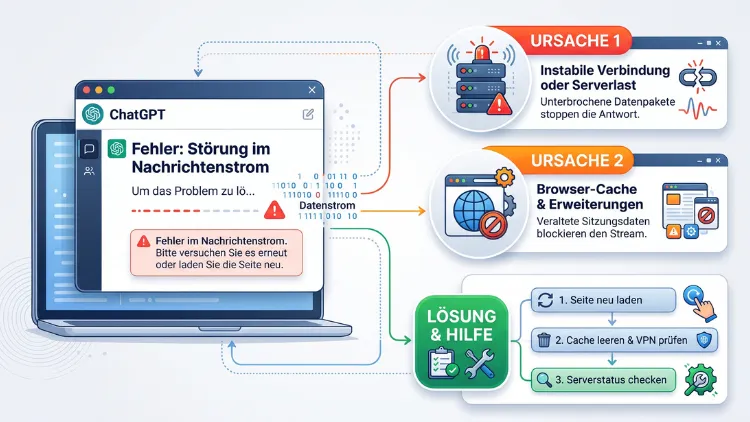
Die Meldung „Störung im Nachrichtenstrom“ erscheint in ChatGPT, wenn die Antwort mitten im Satz abbricht. Dabei reißt die Datenverbindung zwischen Ihrem Gerät und den OpenAI-Servern ab. Meist helfen bereits „Erneut versuchen“, ein neuer Chat oder ein Blick auf die Statusseite. Außerdem lösen Sie den Fehler oft, indem Sie VPN und Erweiterungen deaktivieren.
Hier finden Sie zudem alle Ursachen und bewährten Lösungen für Browser, Windows, Mac, Android und iPhone sowie iPad.
Was bedeutet „Störung im Nachrichtenstrom“ bei ChatGPT?
ChatGPT schickt Ihnen eine Antwort nicht als fertigen Block. Stattdessen überträgt der Dienst den Text Stück für Stück über eine dauerhafte Verbindung. Deshalb sehen Sie, wie die Antwort Wort für Wort auf dem Bildschirm erscheint.
Diesen Vorgang nennt man Streaming. Bricht der Datenstrom jedoch ab, bevor die Antwort fertig ist, zeigt ChatGPT die Fehlermeldung „Störung im Nachrichtenstrom“ an. In der englischen Oberfläche heißt derselbe Fehler „Error in message stream“.
Wichtig ist zudem: Die Meldung ist eine allgemeine Fehlermeldung. Sie verrät also nicht, wo genau das Problem liegt. Die Ursache kann deshalb bei OpenAI, bei Ihrer Internetverbindung, bei Ihrem Browser oder sogar bei einem einzelnen Chat liegen.
So erkennen Sie den Fehler
Typischerweise zeigt sich die Störung auf eine dieser Arten:
- Die Antwort startet, stoppt aber mitten im Satz. Anschließend erscheint ein roter Hinweis.
- Es kommt gar keine Antwort. Stattdessen steht direkt die Fehlermeldung im Chat.
- Ein Button „Erneut versuchen“ erscheint unter der abgebrochenen Antwort.
- Bei Thinking-Modellen bleibt nur die Denkzeit stehen, zum Beispiel „Nachgedacht für 3 Minuten“, ohne dass Text folgt.
Verwandte Fehlermeldungen
Außerdem tauchen ähnliche Meldungen auf, die meist dieselbe Ursache haben:
- „Error in body stream“
- „Netzwerkfehler“ bzw. „Network error“
- „Bei der Generierung einer Antwort ist ein Fehler aufgetreten“
- „Streaming interrupted. Waiting for the complete message“
- „Something went wrong“ bzw. „Etwas ist schiefgelaufen“
Folglich helfen bei all diesen Meldungen weitgehend dieselben Lösungen, die Sie in diesem Ratgeber finden.
Die häufigsten Ursachen im Überblick
Bevor Sie wild herumprobieren, lohnt sich ein Blick auf die typischen Auslöser. Denn je nach Muster lässt sich die Ursache recht gut eingrenzen.
- Serverprobleme bei OpenAI: Bei Ausfällen oder Überlastung brechen Antworten bei sehr vielen Nutzern gleichzeitig ab.
- Zu lange Chats: Ist das sogenannte Kontextfenster einer Unterhaltung voll, scheitern neue Antworten in diesem Chat immer wieder.
- Sehr lange Denkprozesse: Komplexe Aufgaben mit hohem Denkaufwand laufen mitunter so lange, dass die Verbindung abreißt.
- Probleme mit einzelnen Modellen: Manchmal betrifft eine Störung nur ein bestimmtes Modell.
- Fehlerhafte Datei-Uploads: Große Dateien oder abgebrochene Uploads blockieren zum Teil den ganzen Chat.
- Defekte Projekt-Quellen: In ChatGPT-Projekten kann eine kaputte Quelle sämtliche Chats im Projekt lahmlegen.
- Instabile Internetverbindung: Schwaches WLAN, Mobilfunk-Wechsel oder kurze Abbrüche unterbrechen den Datenstrom.
- VPN, Proxy und Firmen-Firewalls: Diese blockieren oder kappen häufig die dauerhafte Verbindung, die ChatGPT benötigt.
- Browser-Erweiterungen: Werbeblocker, Datenschutz-Add-ons und Skript-Blocker stören zudem oft das Streaming.
- Veraltete Apps oder Browser: Alte Versionen verursachen ebenfalls Übertragungsfehler.
Übrigens hat OpenAI auch 2026 bereits mehrfach Probleme mit der Nachrichtenübertragung behoben. Im Februar betraf das zum Beispiel ein Thinking-Modell, im Oktober dagegen Chats in Projekten. Der Fehler liegt also keineswegs immer bei Ihnen.
Schnelle Hilfe: Die 5 wichtigsten Sofortmaßnahmen
Wenn Sie wenig Zeit haben, arbeiten Sie diese Schritte nacheinander ab. Sie dauern zusammen meist weniger als zwei Minuten. Zudem löscht keiner dieser Schritte Ihren Chat.
- Antwort sichern: Kopieren Sie zuerst den bereits angezeigten Teiltext. Denn ein neuer Versuch erzeugt eine komplett neue Antwort und setzt die alte nicht fort.
- „Erneut versuchen“ klicken: Tippen bzw. klicken Sie auf den Button unter der abgebrochenen Antwort. Bei kurzen Aussetzern genügt das bereits.
- Seite neu laden: Drücken Sie im Browser Strg+Umschalt+R (Windows/Linux) oder Cmd+Umschalt+R (Mac). In der App schließen Sie diese vollständig und öffnen sie erneut.
- Neuen Chat starten: Klicken Sie links oben auf „Neuer Chat“ und stellen Sie Ihre Frage dort noch einmal.
- Statusseite prüfen: Rufen Sie die offizielle Statusseite status.openai.com auf. Ist dort eine Störung gemeldet, hilft nur Abwarten.
Funktioniert danach alles wieder, war es höchstwahrscheinlich nur ein kurzer Aussetzer. Tritt der Fehler jedoch weiterhin auf, folgen Sie den ausführlichen Lösungen unten.
Lösung 1: Serverstatus von OpenAI prüfen
Erscheint der Fehler plötzlich in jedem Chat und auf jedem Gerät, liegt die Ursache fast immer bei OpenAI. In diesem Fall können Sie selbst nichts reparieren.
So prüfen Sie den Status
- Öffnen Sie in Ihrem Browser die Adresse status.openai.com.
- Suchen Sie den Eintrag „ChatGPT“.
- Achten Sie auf Hinweise wie „Elevated error rates“, „Degraded performance“ oder „Partial outage“.
- Klicken Sie auf einen gemeldeten Vorfall, um Details und Updates zu lesen.
Zusätzlich lohnt sich ein Blick auf deutsche Störungsportale wie Allestörungen.de oder den Störungsmelder von netzwelt.de. Dort sehen Sie nämlich, ob gerade viele andere Nutzer ähnliche Probleme melden – oft sogar früher, als OpenAI die Störung offiziell bestätigt.
Was Sie bei einer Störung tun können
- Geduld haben: Erfahrungsgemäß behebt OpenAI solche Ausfälle meist innerhalb von Minuten bis wenigen Stunden.
- Anderes Gerät testen: Manchmal läuft die Smartphone-App noch, während die Web-Version streikt.
- Anderes Modell wählen: Betrifft die Störung nur ein Modell, funktioniert ein anderes häufig weiterhin.
- Abmelden testen: Bei Störungen, die nur zahlende Nutzer betreffen, funktioniert die kostenlose Version ohne Anmeldung teilweise noch.
Lösung 2: Neuen Chat starten – bei langen Unterhaltungen
Eine der häufigsten Ursachen wird oft übersehen: Der Chat ist schlicht zu lang. Jede Unterhaltung hat nämlich ein begrenztes Kontextfenster. Ist dieses voll, scheitern neue Antworten in genau diesem Chat immer wieder.
Typisch ist dabei folgendes Muster: In einem alten, langen Chat erscheint die Störung bei jeder Nachricht. In einem neuen Chat funktioniert dagegen alles einwandfrei. Selbst eine Abzweigung des langen Chats scheitert in solchen Fällen häufig.
So übertragen Sie Ihren Chat in eine neue Unterhaltung
- Bitten Sie ChatGPT um eine Zusammenfassung, solange der alte Chat noch reagiert. Schreiben Sie zum Beispiel: „Fasse alle wichtigen Entscheidungen, Fakten und den aktuellen Stand dieses Chats kompakt zusammen.“
- Kopieren Sie die Zusammenfassung. Falls ChatGPT nicht mehr antwortet, notieren Sie die wichtigsten Punkte stattdessen selbst.
- Öffnen Sie einen neuen Chat über „Neuer Chat“.
- Fügen Sie die Zusammenfassung ein und schreiben Sie darunter: „Mache auf Basis dieser Zusammenfassung weiter.“
Zusätzlich hilft die Funktion Erinnerungen (Memory), sofern Sie diese nutzen. Dadurch kennt ChatGPT wichtige Informationen über Sie auch in neuen Chats. Sie aktivieren diese unter Einstellungen > Personalisierung.
Lösung 3: Modell wechseln und Denkaufwand reduzieren
Manche Störungen betreffen nur ein einzelnes Modell. In der Vergangenheit traf es zum Beispiel einzelne Reasoning-Modelle oder nur bestimmte Modelle in der Mac-App. Deshalb lohnt sich ein schneller Wechsel.
So wechseln Sie das Modell
- Klicken Sie oben im Chatfenster auf den Modellnamen.
- Wählen Sie im Menü ein anderes Modell aus.
- Senden Sie Ihre Anfrage anschließend erneut.
Klappt es mit dem anderen Modell, lag das Problem beim ursprünglichen Modell. Folglich können Sie später wieder zurückwechseln, sobald OpenAI den Fehler behoben hat.
Lange Denkprozesse vermeiden
Thinking-Modelle mit hohem Denkaufwand arbeiten bei komplexen Aufgaben teilweise viele Minuten lang. Berichten zufolge brechen solche Durchläufe jedoch gelegentlich ab – manche nach rund 25 Minuten. Ein offizielles Zeitlimit hat OpenAI allerdings nicht veröffentlicht.
So umgehen Sie dieses Problem:
- Denkaufwand senken: Wählen Sie, sofern verfügbar, eine niedrigere Stufe als „Hoch“ bzw. „Erweitert“.
- Aufgaben aufteilen: Lassen Sie zum Beispiel zuerst eine Gliederung erstellen und danach jeden Abschnitt einzeln.
- Kürzere Antworten anfordern: Schreiben Sie etwa: „Antworte zunächst nur mit Teil 1.“
- Umfangreiche Eingaben reduzieren: Fügen Sie nicht zehn Dokumente auf einmal ein, sondern nacheinander.
Lösung 4: Dateien und Projekte als Fehlerquelle ausschließen
Datei-Uploads sind ebenfalls ein häufiger Auslöser. Besonders große PDFs, viele Bilder oder abgebrochene Uploads führen dazu, dass ChatGPT die Antwort nicht fertigstellen kann.
Fehlerhafte Datei entfernen
- Prüfen Sie, ob der Fehler direkt nach einem Datei-Upload auftrat.
- Starten Sie einen neuen Chat ohne die Datei.
- Funktioniert ChatGPT dort, laden Sie die Datei erneut hoch – am besten verkleinert.
- Teilen Sie große PDFs zum Beispiel mit einem PDF-Werkzeug in mehrere kleinere Dateien auf.
- Komprimieren Sie zudem große Bilder, bevor Sie diese hochladen.
Wenn alle Chats in einem Projekt scheitern
Bei ChatGPT-Projekten gibt es ein besonderes Muster: Jeder Chat innerhalb eines Projekts scheitert – selbst bei einem simplen „Hallo“. Chats außerhalb des Projekts funktionieren dagegen problemlos. In diesem Fall ist sehr wahrscheinlich eine defekte Projekt-Quelle schuld, etwa ein Bild, dessen Upload nie abgeschlossen wurde.
Gehen Sie deshalb so vor:
- Wichtige Chats sichern: Kopieren Sie zentrale Inhalte vorab in ein Dokument. Alternativ exportieren Sie Ihre Daten über Einstellungen > Datenkontrollen > Daten exportieren.
- Neuen Chat im Projekt testen: OpenAI hat im Oktober 2026 einen entsprechenden Fehler behoben. Daher kann bereits ein frischer Chat im Projekt wieder funktionieren.
- Quellen prüfen: Öffnen Sie die Projektdateien und entfernen Sie verdächtige oder sehr große Dateien.
- Quellen einzeln neu hinzufügen: Fügen Sie die Dateien danach nacheinander wieder hinzu. So finden Sie die fehlerhafte Datei.
- Neues Projekt anlegen: Hilft das nicht, erstellen Sie ein neues Projekt und verschieben Ihre Chats dorthin.
Ein weiterer inoffizieller Trick: Entfernen Sie einen fehlerhaften Chat aus dem Projekt und verschieben Sie ihn anschließend wieder zurück. Manche Nutzer berichten, dass dies hilft.
Lösung 5: Internetverbindung, VPN und Firewall prüfen
ChatGPT benötigt eine stabile, dauerhafte Verbindung, damit die Antwort vollständig ankommt. Technisch nutzt der Dienst dafür unter anderem sogenannte WebSockets. Netzwerke, die solche Verbindungen blockieren oder nach kurzer Zeit kappen, beenden den Datenstrom deshalb vorzeitig.
Folglich tritt der Fehler besonders häufig in Firmennetzwerken, öffentlichen WLANs und bei aktivem VPN auf.
Verbindung testen
- Hotspot-Test durchführen: Aktivieren Sie auf Ihrem Smartphone den mobilen Hotspot und verbinden Sie Ihren PC damit. Funktioniert ChatGPT dann, liegt das Problem an Ihrem eigentlichen Netzwerk.
- WLAN gegen Kabel tauschen: Verbinden Sie Ihren Rechner testweise per LAN-Kabel mit dem Router.
- Router neu starten: Ziehen Sie den Stecker Ihres Routers, warten Sie 30 Sekunden und schließen Sie ihn wieder an.
- Mobilfunk prüfen: Auf dem Smartphone wechseln Sie zwischen WLAN und mobilen Daten, um die Ursache einzugrenzen.
VPN, Proxy und Sicherheitssoftware deaktivieren
- VPN ausschalten: Trennen Sie die Verbindung in Ihrer VPN-App, zum Beispiel NordVPN, ProtonVPN oder Surfshark. Anschließend laden Sie ChatGPT neu.
- Proxy deaktivieren unter Windows 11/10: Öffnen Sie Einstellungen > Netzwerk und Internet > Proxy und schalten Sie manuelle Proxys aus.
- Proxy deaktivieren unter macOS: Öffnen Sie Systemeinstellungen > Netzwerk, wählen Sie Ihre Verbindung, klicken Sie auf Details > Proxies und deaktivieren Sie alle Einträge.
- Sicheres DNS testweise abschalten: Filter-DNS-Dienste oder Werbeblocker auf Netzwerkebene wie Pi-hole blockieren gelegentlich benötigte Adressen.
- Antivirenprogramm prüfen: Schalten Sie den Web-Schutz Ihres Virenscanners kurz aus und testen Sie erneut.
DNS-Cache leeren
Zudem kann ein veralteter DNS-Cache Verbindungsprobleme verursachen.
Unter Windows 11/10:
- Drücken Sie Windows-Taste+R.
- Geben Sie cmd ein und bestätigen Sie mit Enter.
- Tippen Sie ipconfig /flushdns und drücken Sie Enter.
Unter macOS:
- Öffnen Sie das Terminal über die Spotlight-Suche.
- Geben Sie sudo dscacheutil -flushcache; sudo killall -HUP mDNSResponder ein.
- Bestätigen Sie mit Ihrem Mac-Passwort.
Hinweis für Firmennetzwerke
Nutzen Sie ChatGPT im Büro, wenden Sie sich am besten an Ihre IT-Abteilung. Diese sollte die ChatGPT-Domains sowie WebSocket-Verbindungen freigeben. Außerdem sollte die IT prüfen, ob die Firewall inaktive Verbindungen zu schnell trennt.
Lösung 6: Browser-Probleme beheben (Chrome, Edge, Firefox, Safari)
Nutzen Sie ChatGPT im Browser, stecken häufig Erweiterungen oder fehlerhafte Sitzungsdaten hinter der Störung. Deshalb lohnen sich die folgenden Schritte.
Schritt 1: Privates Fenster testen
Ein privates Fenster startet ohne Cookies und meist ohne Erweiterungen. Dadurch erkennen Sie schnell, ob Ihr Browser die Ursache ist.
- Google Chrome: Strg+Umschalt+N (Mac: Cmd+Umschalt+N)
- Microsoft Edge: Strg+Umschalt+N
- Mozilla Firefox: Strg+Umschalt+P (Mac: Cmd+Umschalt+P)
- Safari: Cmd+Umschalt+N
Melden Sie sich im privaten Fenster bei ChatGPT an. Funktioniert es dort, liegt das Problem an Erweiterungen oder gespeicherten Daten.
Schritt 2: Erweiterungen deaktivieren
In Google Chrome:
- Klicken Sie oben rechts auf das Drei-Punkte-Menü.
- Wählen Sie Erweiterungen > Erweiterungen verwalten.
- Deaktivieren Sie alle Erweiterungen über den Schalter.
- Laden Sie ChatGPT neu und aktivieren Sie die Erweiterungen danach einzeln wieder.
In Microsoft Edge:
- Klicken Sie auf das Drei-Punkte-Menü.
- Wählen Sie Erweiterungen > Erweiterungen verwalten.
- Schalten Sie die Erweiterungen nacheinander aus.
In Mozilla Firefox:
- Öffnen Sie das Menü (drei Striche).
- Klicken Sie auf Add-ons und Themes.
- Deaktivieren Sie unter Erweiterungen alle Add-ons.
In Safari (Mac):
- Klicken Sie in der Menüleiste auf Safari > Einstellungen.
- Wechseln Sie zum Reiter Erweiterungen.
- Entfernen Sie die Häkchen bei allen Erweiterungen.
Besonders häufig verursachen Werbeblocker wie uBlock Origin oder AdBlock Plus, Datenschutz-Tools sowie KI-Erweiterungen, die in ChatGPT eingreifen, Probleme. Alternativ setzen Sie chatgpt.com in Ihrem Werbeblocker auf die Ausnahmeliste.
Schritt 3: Cookies und Websitedaten für ChatGPT löschen
Das Löschen des Caches hilft laut Nutzerberichten zwar eher selten. Dennoch lohnt sich der Versuch, wenn die anderen Schritte nichts gebracht haben.
In Chrome und Edge:
- Öffnen Sie chatgpt.com.
- Klicken Sie links in der Adressleiste auf das Symbol vor der Adresse.
- Wählen Sie Website-Einstellungen bzw. Cookies und Websitedaten.
- Klicken Sie auf Daten löschen.
- Melden Sie sich anschließend erneut an.
In Firefox:
- Klicken Sie auf das Schloss-Symbol in der Adressleiste.
- Wählen Sie Cookies und Website-Daten löschen.
In Safari:
- Öffnen Sie Safari > Einstellungen > Datenschutz.
- Klicken Sie auf Websitedaten verwalten.
- Suchen Sie nach chatgpt bzw. openai und klicken Sie auf Entfernen.
Schritt 4: Browser aktualisieren oder wechseln
Veraltete Browser verursachen ebenfalls Streaming-Fehler. Prüfen Sie deshalb, ob Updates vorliegen:
- Chrome: Drei-Punkte-Menü > Hilfe > Über Google Chrome
- Edge: Drei-Punkte-Menü > Hilfe und Feedback > Info zu Microsoft Edge
- Firefox: Menü > Hilfe > Über Firefox
- Safari: Updates erfolgen über Systemeinstellungen > Allgemein > Softwareupdate
Zusätzlich lohnt sich ein Test mit einem anderen Browser. Funktioniert ChatGPT etwa in Edge, aber nicht in Chrome, ist eindeutig Ihr Browser die Ursache.
Lösung 7: Desktop-App unter Windows und macOS
Die Störung im Nachrichtenstrom tritt ebenso in der ChatGPT-Desktop-App auf. Hier helfen ähnliche Maßnahmen wie im Browser.
Unter Windows 11/10
- App neu laden: Drücken Sie in der App Strg+R, sofern das funktioniert. Andernfalls schließen Sie die App vollständig.
- App komplett beenden: Klicken Sie mit der rechten Maustaste auf das ChatGPT-Symbol im Infobereich der Taskleiste und wählen Sie Beenden. Alternativ beenden Sie den Prozess im Task-Manager (Strg+Umschalt+Esc).
- App aktualisieren: Öffnen Sie den Microsoft Store, klicken Sie auf Downloads bzw. Bibliothek und anschließend auf Updates abrufen.
- App zurücksetzen: Öffnen Sie Einstellungen > Apps > Installierte Apps, klicken Sie bei ChatGPT auf die drei Punkte und wählen Sie Erweiterte Optionen. Dort klicken Sie auf Reparieren und, falls nötig, auf Zurücksetzen.
- Neu installieren: Hilft das nicht, deinstallieren Sie die App und laden Sie diese erneut aus dem Microsoft Store herunter.
Unter macOS
- App beenden: Drücken Sie Cmd+Q, während die ChatGPT-App aktiv ist.
- Sofort beenden erzwingen: Hängt die App, drücken Sie Cmd+Wahltaste+Esc, wählen Sie ChatGPT aus und klicken Sie auf Sofort beenden.
- Nach Updates suchen: Klicken Sie in der Menüleiste auf ChatGPT > Nach Updates suchen.
- Neu installieren: Ziehen Sie die App aus dem Ordner Programme in den Papierkorb und laden Sie diese danach erneut von der offiziellen OpenAI-Website herunter.
Tritt der Fehler nur in der Desktop-App auf, nutzen Sie übergangsweise einfach die Web-Version im Browser.
Lösung 8: ChatGPT-App auf Android
Auf Android-Smartphones und -Tablets erscheint der Fehler besonders häufig in sehr langen Unterhaltungen. Deshalb starten Sie zuerst einen neuen Chat. Hilft das nicht, gehen Sie wie folgt vor.
App aktualisieren
- Öffnen Sie den Google Play Store.
- Tippen Sie oben rechts auf Ihr Profilbild.
- Wählen Sie Apps und Gerät verwalten.
- Tippen Sie auf Updates verfügbar und aktualisieren Sie ChatGPT.
Cache der App leeren
- Öffnen Sie die Einstellungen Ihres Smartphones.
- Tippen Sie auf Apps und wählen Sie ChatGPT.
- Tippen Sie auf Speicher bzw. Speicher und Cache.
- Wählen Sie Cache leeren.
Die Menübezeichnungen unterscheiden sich je nach Hersteller leicht, zum Beispiel bei Samsung, Xiaomi oder Google Pixel. Der Ablauf ist jedoch überall ähnlich.
Weitere Tipps für Android
- Energiesparmodus deaktivieren: Dieser beendet Hintergrundverbindungen mitunter zu früh.
- Akku-Optimierung für ChatGPT ausschalten: Öffnen Sie Einstellungen > Apps > ChatGPT > Akku und wählen Sie Uneingeschränkt bzw. Nicht optimieren.
- Bildschirm aktiv lassen: Wechseln Sie während einer langen Antwort nicht in eine andere App. Andernfalls kann Android die Verbindung trennen.
- Smartphone neu starten: Halten Sie die Ein-/Aus-Taste gedrückt und wählen Sie Neu starten.
Lösung 9: ChatGPT-App auf iPhone und iPad
Auch auf dem iPhone und iPad kann die Störung im Nachrichtenstrom auftreten. Zum Glück helfen hier ebenfalls einfache Maßnahmen.
App vollständig schließen
- Wischen Sie vom unteren Bildschirmrand nach oben und halten Sie kurz inne. Dadurch öffnet sich der App-Umschalter.
- Wischen Sie die ChatGPT-App nach oben weg.
- Öffnen Sie die App anschließend erneut.
App aktualisieren
- Öffnen Sie den App Store.
- Tippen Sie oben rechts auf Ihr Profilbild.
- Scrollen Sie zu den verfügbaren Updates und tippen Sie bei ChatGPT auf Aktualisieren.
App auslagern statt löschen
iOS und iPadOS bieten keinen Button zum Cache-Leeren. Stattdessen können Sie die App auslagern. Dabei bleiben Ihre Daten erhalten.
- Öffnen Sie Einstellungen > Allgemein > iPhone-Speicher (bzw. iPad-Speicher).
- Tippen Sie auf ChatGPT.
- Wählen Sie App auslagern und bestätigen Sie.
- Tippen Sie anschließend auf App erneut installieren.
Weitere Tipps für iPhone und iPad
- Stromsparmodus ausschalten: Öffnen Sie Einstellungen > Batterie und deaktivieren Sie den Stromsparmodus.
- WLAN-Unterstützung prüfen: Unter Einstellungen > Mobilfunk wechselt die Funktion WLAN-Unterstützung automatisch ins Mobilfunknetz. Dieser Wechsel kann den Datenstrom kurz unterbrechen. Deaktivieren Sie die Option deshalb testweise.
- Netzwerkeinstellungen zurücksetzen: Als letzte Maßnahme öffnen Sie Einstellungen > Allgemein > iPhone übertragen/zurücksetzen > Zurücksetzen > Netzwerkeinstellungen. Beachten Sie jedoch, dass Sie danach WLAN-Passwörter neu eingeben müssen.
Lösung 10: Abmelden und erneut anmelden
Manchmal ist schlicht Ihre Sitzung fehlerhaft. Eine abgelaufene oder beschädigte Anmeldung führt nämlich ebenfalls zu Übertragungsfehlern.
Im Browser und in der Desktop-App
- Klicken Sie links unten auf Ihr Profilbild bzw. Ihren Namen.
- Wählen Sie Abmelden.
- Schließen Sie den Browser bzw. die App vollständig.
- Öffnen Sie ChatGPT erneut und melden Sie sich an.
In der Smartphone-App
- Tippen Sie auf das Menü und anschließend auf Ihren Namen bzw. Ihr Profil.
- Scrollen Sie nach unten und wählen Sie Abmelden.
- Melden Sie sich danach wieder an.
Zusätzlich lohnt sich ein Blick auf Ihr Abo. Ist eine Zahlung für ChatGPT Plus oder Pro fehlgeschlagen, verhalten sich manche Funktionen ungewöhnlich. Prüfen Sie dies unter Einstellungen > Konto bzw. Abonnement.
Wenn nichts hilft: OpenAI-Support kontaktieren
Tritt die Störung auf allen Geräten, in allen Browsern und in allen Netzwerken auf, während die Statusseite keine Störung meldet? Dann sollten Sie sich an den OpenAI-Support wenden.
So kontaktieren Sie den Support
- Öffnen Sie das Hilfe-Center von OpenAI unter help.openai.com.
- Klicken Sie unten rechts auf das Chat-Symbol.
- Wählen Sie Nachricht senden und beschreiben Sie Ihr Problem.
Diese Angaben beschleunigen die Hilfe
Je genauer Ihre Beschreibung ist, desto schneller kann der Support helfen. Nennen Sie deshalb unbedingt:
- Exakte Fehlermeldung, zum Beispiel „Störung im Nachrichtenstrom“
- Datum und Uhrzeit des Fehlers, am besten in UTC (in Deutschland im Winter MEZ minus eine Stunde, im Sommer MESZ minus zwei Stunden)
- Verwendetes Modell
- Gerät, Betriebssystem und Browser bzw. App-Version
- Link zum betroffenen Chat, den Sie über Teilen erzeugen
- Bereits ausprobierte Lösungen
HAR-Datei erstellen (für Fortgeschrittene)
Der Support fragt zum Teil nach einer HAR-Datei. Diese protokolliert den Netzwerkverkehr während des Fehlers. In Chrome und Edge erstellen Sie diese so:
- Öffnen Sie ChatGPT und drücken Sie F12, um die Entwicklertools zu öffnen.
- Wechseln Sie zum Reiter Netzwerk.
- Setzen Sie ein Häkchen bei Log beibehalten bzw. „Preserve log“.
- Lösen Sie den Fehler erneut aus, indem Sie eine Nachricht senden.
- Klicken Sie anschließend auf das Download-Symbol („HAR exportieren“) und speichern Sie die Datei.
Beachten Sie dabei: Eine HAR-Datei kann sensible Daten wie Sitzungsinformationen enthalten. Senden Sie diese deshalb ausschließlich an den offiziellen OpenAI-Support.
So beugen Sie dem Fehler künftig vor
Ganz vermeiden lässt sich die Störung im Nachrichtenstrom zwar nicht. Dennoch können Sie das Risiko deutlich senken.
- Chats thematisch trennen: Starten Sie für jedes neue Thema einen eigenen Chat, statt alles in einer riesigen Unterhaltung zu sammeln.
- Regelmäßig zusammenfassen lassen: Bitten Sie ChatGPT bei langen Projekten zwischendurch um eine Zusammenfassung des Zwischenstands.
- Wichtige Antworten sofort sichern: Kopieren Sie wertvolle Ergebnisse direkt in ein Dokument, zum Beispiel in Word, Google Docs oder Notion.
- Große Aufgaben in Etappen aufteilen: Lassen Sie lange Texte, Code oder Analysen abschnittsweise erstellen.
- Dateien vorbereiten: Verkleinern Sie PDFs und Bilder vor dem Upload.
- Apps aktuell halten: Aktivieren Sie automatische Updates im Play Store, App Store und Microsoft Store.
- Stabile Verbindung nutzen: Verwenden Sie für längere Arbeiten nach Möglichkeit LAN oder stabiles WLAN statt eines öffentlichen Hotspots.
- VPN gezielt einsetzen: Nutzen Sie die Funktion Split-Tunneling Ihres VPN-Anbieters, um ChatGPT vom VPN auszunehmen.
- Statusseite im Blick behalten: Abonnieren Sie auf status.openai.com die Benachrichtigungen per E-Mail, um über Störungen informiert zu werden.
Häufige Fragen zur Störung im Nachrichtenstrom
Was bedeutet „Störung im Nachrichtenstrom“ bei ChatGPT genau?
Die Meldung bedeutet, dass die Übertragung der Antwort abgebrochen ist. ChatGPT sendet Texte nämlich Stück für Stück. Reißt dieser Datenstrom ab, erscheint der Fehler. Die englische Bezeichnung lautet „Error in message stream“.
Liegt der Fehler an mir oder an OpenAI?
Das hängt vom Muster ab. Tritt der Fehler überall gleichzeitig auf, liegt er meist bei OpenAI. Betrifft er dagegen nur einen Chat, ein Gerät oder ein Netzwerk, liegt die Ursache eher bei Ihnen. Ein Blick auf status.openai.com schafft deshalb schnell Klarheit.
Geht mein Chat durch den Fehler verloren?
Nein, in der Regel bleibt der Chat erhalten. Allerdings kann die abgebrochene Antwort verloren gehen. Bei größeren Ausfällen speichert ChatGPT zudem einzelne Nachrichten nicht immer. Kopieren Sie wichtige Inhalte deshalb vor einem neuen Versuch.
Warum tritt der Fehler nur in einem bestimmten Chat auf?
Meist ist der Chat schlicht zu lang, sodass das Kontextfenster voll ist. Ebenso kann eine fehlerhafte Datei im Chat die Ursache sein. Starten Sie deshalb einen neuen Chat und übertragen Sie eine Zusammenfassung.
Warum funktionieren alle Chats in meinem Projekt nicht mehr?
In diesem Fall blockiert sehr wahrscheinlich eine defekte Projekt-Quelle das gesamte Projekt. Häufig steckt ein abgebrochener Datei-Upload dahinter. Entfernen Sie deshalb verdächtige Dateien oder legen Sie ein neues Projekt an.
Hilft es, den Browser-Cache zu leeren?
Manchmal ja, allerdings eher selten. Denn die Ursache liegt meist bei den Servern, der Verbindung oder einem bestimmten Chat. Sinnvoller ist es daher, zuerst ein privates Fenster zu testen und Erweiterungen zu deaktivieren.
Kann ein VPN die Störung im Nachrichtenstrom verursachen?
Ja, das passiert relativ häufig. VPNs und Proxys unterbrechen nämlich mitunter die dauerhafte Verbindung, die ChatGPT benötigt. Schalten Sie das VPN deshalb testweise aus oder nehmen Sie ChatGPT per Split-Tunneling davon aus.
Tritt der Fehler auch bei ChatGPT Plus und Pro auf?
Ja, der Fehler betrifft alle Tarife gleichermaßen – also Free, Plus, Pro, Team und Enterprise. Gerade bei Thinking-Modellen mit langen Denkprozessen tritt er bei zahlenden Nutzern sogar häufiger auf. Ein höherer Tarif schützt folglich nicht vor der Störung.
Wie lange dauert eine ChatGPT-Störung normalerweise?
Kurze Aussetzer verschwinden oft nach wenigen Sekunden oder Minuten. Größere Ausfälle bei OpenAI behebt das Unternehmen meist innerhalb weniger Stunden. Den aktuellen Stand sehen Sie jederzeit auf der offiziellen Statusseite.
Fazit
Die Störung im Nachrichtenstrom bei ChatGPT ist ärgerlich, lässt sich jedoch meist schnell beheben. Klicken Sie zuerst auf „Erneut versuchen“, laden Sie die Seite neu und prüfen Sie die Statusseite.
Hilft das nicht, starten Sie einen neuen Chat, wechseln das Modell oder deaktivieren VPN und Erweiterungen. Erst wenn der Fehler überall bleibt, kontaktieren Sie den OpenAI-Support.
