
Bildschirm-Timeout unter Windows 11 und 10 anpassen: So legen Sie fest, wann der Monitor ausgeht – per Einstellungen oder Energieoptionen.
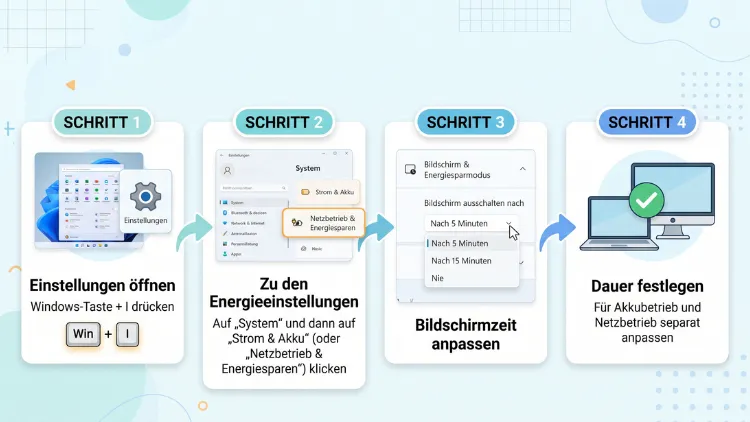
Den Bildschirm-Timeout ändern Sie unter Windows 11 über Einstellungen → System → Energie & Akku. Unter Windows 10 finden Sie die Option unter Einstellungen → System → Netzbetrieb und Energiesparen. Dort legen Sie fest, nach wie vielen Minuten sich der Bildschirm ausschaltet, und zwar getrennt für Netzbetrieb und Akkubetrieb.
Außerdem klappt das über die Systemsteuerung, per powercfg-Befehl oder per Gruppenrichtlinie. Wie das jeweils geht, steht unten Schritt für Schritt.
Was ist der Bildschirm-Timeout überhaupt?
Der Bildschirm-Timeout ist die Zeit, nach der Windows den Monitor bei Inaktivität ausschaltet. Als Inaktivität gilt, dass Sie weder die Maus bewegen noch eine Taste drücken. Danach wird der Bildschirm schwarz, der PC läuft aber weiter.
Allerdings verwechseln viele Nutzer den Timeout mit anderen Funktionen. Deshalb hier ein kurzer Überblick:
- Bildschirm ausschalten: Nur das Display geht aus. Programme, Downloads und Musik laufen weiter.
- Standbymodus (Energie sparen): Der PC geht in einen Ruhezustand mit wenig Stromverbrauch. Laufende Prozesse werden zum Beispiel pausiert.
- Ruhezustand: Windows speichert den Arbeitsspeicher auf die Festplatte und schaltet den PC fast vollständig aus.
- Sperrbildschirm: Windows sperrt Ihr Konto. Zum Entsperren brauchen Sie PIN, Passwort oder Windows Hello.
- Bildschirmschoner: Ein Bild oder eine Animation erscheint nach einer festgelegten Zeit. Optional sperrt Windows danach das Konto.
Zudem laufen diese Funktionen unabhängig voneinander. Zum Beispiel kann der Bildschirm nach 5 Minuten ausgehen, während der Standbymodus erst nach 30 Minuten greift.
Wichtig: Die Zeit bis zum Standbymodus sollte nie kürzer sein als der Bildschirm-Timeout. Sonst schläft der PC ein, bevor sich der Bildschirm überhaupt ausschaltet.
Standardwerte unter Windows 11 und Windows 10
Ab Werk hat Windows meist recht kurze Zeiten eingestellt. Allerdings passen viele Hersteller wie Lenovo, HP, Dell oder ASUS die Werte selbst an. Deshalb sind die folgenden Angaben nur grobe Richtwerte:
| Situation | Typischer Standardwert |
|---|---|
| Bildschirm aus im Akkubetrieb | 3 bis 5 Minuten |
| Bildschirm aus im Netzbetrieb | 5 bis 10 Minuten |
| Standbymodus im Akkubetrieb | 3 bis 15 Minuten |
| Standbymodus im Netzbetrieb | 10 bis 30 Minuten |
| Bildschirm aus auf dem Sperrbildschirm | 1 Minute |
Außerdem empfiehlt Windows 11 in den Energieempfehlungen eher kurze Zeiten, damit der PC Strom spart. Deshalb wirkt der Bildschirm bei vielen neuen Geräten zunächst „zu schnell“ schwarz.
Windows 11: Bildschirm-Timeout in den Einstellungen ändern
Der schnellste Weg führt über die Einstellungen-App. Diese Methode funktioniert auf allen Editionen, also Home, Pro, Education und Enterprise.
Anleitung für aktuelle Windows-11-Versionen (24H2 und 25H2)
- Drücken Sie Windows + I, um die Einstellungen zu öffnen.
- Klicken Sie links auf „System“.
- Wählen Sie anschließend „Energie & Akku“ (Laptop) oder „Energie“ (Desktop-PC).
- Klappen Sie den Bereich „Timeouts für Bildschirm, Standbymodus und Ruhezustand“ auf.
- Suchen Sie die Zeile „Meinen Bildschirm ausschalten nach“.
- Wählen Sie im Dropdown-Menü unter „Bei Akkubetrieb“ die gewünschte Zeit.
- Wählen Sie ebenso unter „Bei Netzbetrieb“ einen Wert.
Die Änderung gilt sofort. Ein Neustart ist deshalb nicht nötig.
Bei einem Desktop-PC ohne Akku sehen Sie natürlich nur die Spalte für den Netzbetrieb. Zudem können die Bezeichnungen je nach Build leicht abweichen.
Anleitung für ältere Windows-11-Versionen (22H2 und 23H2)
In älteren Versionen heißt der Bereich etwas anders. Die Schritte sind jedoch fast gleich:
- Öffnen Sie die Einstellungen mit Windows + I.
- Gehen Sie zu „System“ → „Netzbetrieb und Akku“ (teils auch „Strom & Akku“).
- Klappen Sie „Bildschirm und Energiesparmodus“ auf.
- Legen Sie bei „Im Akkubetrieb Bildschirm ausschalten nach“ den Wert fest.
- Legen Sie zusätzlich bei „Im Netzbetrieb Bildschirm ausschalten nach“ den Wert fest.
Welche Zeiten stehen zur Auswahl?
Im Dropdown-Menü finden Sie feste Werte, zum Beispiel:
- 1, 2, 3, 5, 10, 15, 20, 25, 30 und 45 Minuten
- 1, 2, 3, 4 und 5 Stunden
- „Nie“
Möchten Sie dagegen einen Wert wie 7 oder 12 Minuten, hilft das Dropdown nicht weiter. In diesem Fall nutzen Sie die erweiterten Energieeinstellungen oder den powercfg-Befehl. Beide Wege finden Sie weiter unten.
Windows 10: Bildschirm-Timeout ändern
Windows 10 läuft auch 2026 noch auf vielen Rechnern. Zwar hat Microsoft den regulären Support im Oktober 2025 beendet, die Einstellung funktioniert jedoch weiterhin ganz normal.
So ändern Sie den Bildschirm-Timeout unter Windows 10:
- Drücken Sie Windows + I.
- Klicken Sie auf „System“.
- Wählen Sie links „Netzbetrieb und Energiesparen“.
- Unter der Überschrift „Bildschirm“ sehen Sie zwei Optionen:
- „Im Akkubetrieb ausschalten nach“ (nur bei Laptops)
- „Im Netzbetrieb ausschalten nach“
- Wählen Sie jeweils die gewünschte Zeit oder „Nie“.
Darunter finden Sie außerdem den Bereich „Energie sparen“. Dort stellen Sie ein, wann der PC in den Standbymodus wechselt. Achten Sie auch hier darauf, dass dieser Wert größer ist als der Bildschirm-Timeout.
Bildschirm-Timeout über die Systemsteuerung ändern
Die klassische Systemsteuerung gibt es sowohl unter Windows 11 als auch unter Windows 10. Dieser Weg ist zum Beispiel praktisch, wenn Sie mehrere Energiesparpläne nutzen.
Über die Energieoptionen
- Drücken Sie Windows + R, um das Ausführen-Fenster zu öffnen.
- Geben Sie powercfg.cpl ein und drücken Sie Enter.
- Klicken Sie beim aktiven Energiesparplan auf „Energiesparplaneinstellungen ändern“.
- Wählen Sie bei „Bildschirm ausschalten“ die Zeit für „Auf Akku“ und „Netzbetrieb“.
- Klicken Sie auf „Änderungen speichern“.
Eigene Minutenwerte in den erweiterten Energieeinstellungen
In den erweiterten Einstellungen tippen Sie jede beliebige Minutenzahl ein. Deshalb ist das der beste Weg für krumme Werte.
- Drücken Sie Windows + R.
- Geben Sie control.exe powercfg.cpl,,3 ein und bestätigen Sie mit Enter.
- Scrollen Sie nach unten und klappen Sie „Bildschirm“ auf.
- Klappen Sie anschließend „Bildschirm ausschalten nach“ auf.
- Klicken Sie auf den Wert neben „Auf Akku“ oder „Netzbetrieb“.
- Tippen Sie die gewünschte Minutenzahl ein, zum Beispiel 7.
- Bestätigen Sie mit „Übernehmen“ und „OK“.
Möchten Sie, dass sich der Bildschirm nie ausschaltet, geben Sie hier 0 ein. Zudem gilt: Die Werte beziehen sich nur auf den aktuell gewählten Energiesparplan. Wechseln Sie später den Plan, gelten dessen eigene Zeiten.
Bildschirm-Timeout per Eingabeaufforderung oder PowerShell ändern
Mit dem Befehl powercfg ändern Sie den Timeout ohne Mausklicks. Das ist besonders praktisch, wenn Sie mehrere PCs gleich einrichten möchten. Zum Beispiel lässt sich der Befehl auch in ein Skript packen.
So gehen Sie vor
- Drücken Sie Windows + X.
- Wählen Sie „Terminal“ (Windows 11) oder „Windows PowerShell“ (Windows 10).
- Geben Sie einen der folgenden Befehle ein und drücken Sie Enter.
Bildschirm-Timeout im Netzbetrieb (Beispiel: 15 Minuten):
powercfg /change monitor-timeout-ac 15
Bildschirm-Timeout im Akkubetrieb (Beispiel: 5 Minuten):
powercfg /change monitor-timeout-dc 5
Bildschirm soll sich nie ausschalten:
powercfg /change monitor-timeout-ac 0
powercfg /change monitor-timeout-dc 0
Wichtige Hinweise zu powercfg
- ac steht für Netzbetrieb, dc für Akkubetrieb.
- Der Wert wird in Minuten angegeben, nicht in Sekunden.
- Der Wert 0 bedeutet „Nie“.
- Der Befehl ändert nur den aktiven Energiesparplan.
- Normalerweise reichen normale Benutzerrechte. Erscheint jedoch eine Fehlermeldung, starten Sie das Terminal als Administrator.
Ebenso können Sie mit powercfg den Standbymodus steuern:
powercfg /change standby-timeout-ac 30
powercfg /change standby-timeout-dc 15
Aktuelle Werte prüfen
Möchten Sie wissen, welche Werte gerade gelten? Dann zeigt dieser Befehl den aktiven Energiesparplan:
powercfg /getactivescheme
Zusätzlich listet folgender Befehl alle Einstellungen für die Anzeige auf:
powercfg /query SCHEME_CURRENT SUB_VIDEO
Die Zeiten erscheinen dort allerdings als Hexadezimalwert in Sekunden. Zum Beispiel steht 0x00000258 für 600 Sekunden, also 10 Minuten.
Timeout auf dem Sperrbildschirm ändern
Viele Nutzer ärgern sich über ein bestimmtes Verhalten: Sie sperren den PC mit Windows + L, und der Bildschirm geht schon nach einer Minute aus. Das liegt jedoch nicht am normalen Bildschirm-Timeout. Stattdessen gibt es dafür eine eigene, versteckte Einstellung.
Versteckte Option sichtbar machen
- Öffnen Sie das Terminal als Administrator. Drücken Sie dazu Windows + X und wählen Sie „Terminal (Administrator)“.
- Geben Sie folgenden Befehl ein und drücken Sie Enter:
powercfg -attributes SUB_VIDEO 8EC4B3A5-6868-48c2-BE75-4F3044BE88A7 -ATTRIB_HIDE
Zeit für den Sperrbildschirm festlegen
- Drücken Sie Windows + R und geben Sie control.exe powercfg.cpl,,3 ein.
- Klappen Sie „Bildschirm“ auf.
- Jetzt erscheint der neue Punkt „Zeitlimit für Abschalten der Konsolensperrenanzeige“.
- Tragen Sie dort die gewünschte Zeit in Minuten ein.
- Bestätigen Sie mit „OK“.
Alternativ setzen Sie den Wert direkt per Befehl. Hier wird allerdings in Sekunden gerechnet. Zum Beispiel stellen Sie mit diesem Befehl 5 Minuten (300 Sekunden) im Netzbetrieb ein:
powercfg /setacvalueindex SCHEME_CURRENT SUB_VIDEO VIDEOCONLOCK 300
powercfg /setactive SCHEME_CURRENT
Für den Akkubetrieb verwenden Sie entsprechend /setdcvalueindex.
Hinweis: Möchten Sie die Option später wieder verstecken, ersetzen Sie im ersten Befehl -ATTRIB_HIDE durch +ATTRIB_HIDE.
Bildschirm soll sich nie ausschalten – so klappt’s
Manchmal soll der Monitor dauerhaft an bleiben. Zum Beispiel bei einer Präsentation, einem Dashboard, einem langen Rendervorgang oder einem Info-Bildschirm.
Dauerhaft über die Einstellungen
Stellen Sie unter Windows 11 in Einstellungen → System → Energie & Akku bei „Meinen Bildschirm ausschalten nach“ den Wert „Nie“ ein. Unter Windows 10 wählen Sie entsprechend in „Netzbetrieb und Energiesparen“ den Wert „Nie“.
Zusätzlich sollten Sie den Standbymodus auf „Nie“ setzen. Sonst schläft der PC trotzdem irgendwann ein.
Nur vorübergehend mit Microsoft PowerToys „Awake“
Möchten Sie die Einstellungen nicht ständig ändern? Dann ist das Tool Awake aus den kostenlosen Microsoft PowerToys ideal. Es hält den PC für eine bestimmte Zeit wach, ohne dass Sie die Energieoptionen anfassen müssen.
So installieren und nutzen Sie Awake:
- Öffnen Sie den Microsoft Store und suchen Sie nach „Microsoft PowerToys“.
- Klicken Sie auf „Installieren“. Alternativ geben Sie im Terminal winget install Microsoft.PowerToys ein.
- Starten Sie anschließend PowerToys.
- Wählen Sie links „Awake“ und aktivieren Sie den Schalter „Awake aktivieren“.
- Wählen Sie den Modus, zum Beispiel „Unbegrenzt wach bleiben“ oder „Vorübergehend wach bleiben“ mit einer festen Dauer.
- Aktivieren Sie zusätzlich „Bildschirm eingeschaltet lassen“. Sonst bleibt nur der PC wach, der Bildschirm geht jedoch trotzdem aus.
Danach erscheint ein Kaffeetassen-Symbol im Infobereich der Taskleiste. Per Rechtsklick darauf wechseln Sie den Modus schnell, ohne das Hauptfenster zu öffnen.
Außerdem gilt: Bei Videos im Vollbild bleibt der Bildschirm meist von selbst an. Player wie VLC, Netflix oder der Browser melden Windows nämlich, dass gerade etwas abgespielt wird.
Bildschirmschoner und automatische Sperre einstellen
Der Bildschirmschoner ist eine eigene Funktion. Er hat deshalb auch eine eigene Wartezeit. Viele Nutzer kombinieren ihn mit der automatischen Sperre, damit niemand am PC weiterarbeiten kann.
Bildschirmschoner unter Windows 11 einstellen
- Öffnen Sie Einstellungen → Personalisierung → Sperrbildschirm.
- Klicken Sie unten auf „Bildschirmschoner“.
- Wählen Sie einen Bildschirmschoner aus, zum Beispiel „Leer“ oder „Fotos“.
- Legen Sie bei „Wartezeit“ die Minuten fest.
- Aktivieren Sie bei Bedarf „Anmeldeseite bei Reaktivierung“.
- Klicken Sie auf „OK“.
Bildschirmschoner unter Windows 10 einstellen
- Öffnen Sie Einstellungen → Personalisierung → Sperrbildschirm.
- Klicken Sie auf „Einstellungen für Bildschirmschoner“.
- Gehen Sie dann genauso vor wie unter Windows 11.
Ebenso schnell erreichen Sie das Fenster auf beiden Systemen über Windows + R und den Befehl control desk.cpl,,@screensaver.
Erneute Anmeldung nach Abwesenheit
Zusätzlich steuern Sie, wann Windows nach dem Aufwachen ein Passwort verlangt:
- Öffnen Sie Einstellungen → Konten → Anmeldeoptionen.
- Suchen Sie die Option „Wenn Sie abwesend waren, wann soll Windows eine erneute Anmeldung erfordern?“.
- Wählen Sie zum Beispiel „Jedes Mal“ oder „Nie“.
Aus Sicherheitsgründen ist „Jedes Mal“ jedoch die bessere Wahl, vor allem im Büro oder auf Reisen.
Anwesenheitserkennung und dynamische Sperre nutzen
Neuere Laptops haben oft einen Anwesenheitssensor. Damit erkennt Windows 11, ob Sie vor dem Gerät sitzen. Deshalb kann der Bildschirm sofort ausgehen, wenn Sie aufstehen, und automatisch wieder angehen, wenn Sie zurückkommen.
Anwesenheitserkennung unter Windows 11 einrichten
- Öffnen Sie Einstellungen → Datenschutz und Sicherheit → Anwesenheitserkennung.
- Aktivieren Sie „Bildschirm ausschalten, wenn ich weggehe“.
- Aktivieren Sie zusätzlich „Gerät aktivieren, wenn ich mich nähere“.
- Optional schalten Sie das adaptive Dimmen ein. Dabei wird der Bildschirm dunkler, sobald Sie wegschauen.
Fehlt der Menüpunkt, hat Ihr Gerät keinen passenden Sensor. In diesem Fall bleibt der klassische Timeout die einzige Lösung.
Dynamische Sperre mit dem Smartphone
Unter Windows 11 und Windows 10 gibt es außerdem die dynamische Sperre. Dabei sperrt Windows den PC, sobald sich Ihr per Bluetooth gekoppeltes Smartphone entfernt.
- Koppeln Sie Ihr Smartphone unter Einstellungen → Bluetooth und Geräte (Windows 10: „Geräte“).
- Öffnen Sie anschließend Einstellungen → Konten → Anmeldeoptionen.
- Klappen Sie „Dynamische Sperre“ auf.
- Aktivieren Sie „Windows darf Ihr Gerät automatisch sperren, wenn Sie nicht anwesend sind“.
Bildschirm-Timeout per Gruppenrichtlinie festlegen
In Firmen oder bei mehreren Nutzern auf einem PC kann eine feste Vorgabe sinnvoll sein. Dafür eignet sich der Editor für lokale Gruppenrichtlinien. Dieser ist allerdings nur in Windows 11/10 Pro, Education und Enterprise enthalten, nicht in der Home-Edition.
- Drücken Sie Windows + R und geben Sie gpedit.msc ein.
- Navigieren Sie zu Computerkonfiguration → Administrative Vorlagen → System → Energieverwaltung → Video- und Anzeigeeinstellungen.
- Doppelklicken Sie auf „Bildschirm ausschalten (Netzbetrieb)“.
- Wählen Sie „Aktiviert“ und tragen Sie die Zeit in Sekunden ein, zum Beispiel 600 für 10 Minuten.
- Wiederholen Sie das Ganze bei „Bildschirm ausschalten (Akkubetrieb)“.
- Klicken Sie auf „OK“.
Danach erscheint in den Einstellungen der Hinweis, dass die Option von Ihrer Organisation verwaltet wird. Sie lässt sich dort deshalb nicht mehr ändern. Möchten Sie die Vorgabe wieder entfernen, setzen Sie die Richtlinie auf „Nicht konfiguriert“.
Welcher Bildschirm-Timeout ist sinnvoll?
Die beste Einstellung hängt davon ab, wie Sie Ihren PC nutzen. Zudem spielt eine Rolle, ob es sich um einen Laptop oder einen Desktop-PC handelt. Die folgende Übersicht hilft bei der Entscheidung:
| Nutzung | Empfehlung Netzbetrieb | Empfehlung Akkubetrieb |
|---|---|---|
| Laptop unterwegs | 10 Minuten | 2 bis 5 Minuten |
| Büro-PC | 5 bis 10 Minuten | – |
| Homeoffice mit Lesen und Recherche | 15 bis 20 Minuten | 5 bis 10 Minuten |
| Gaming-PC | 15 bis 30 Minuten | – |
| Präsentation oder Dashboard | Nie (vorübergehend) | Nie (vorübergehend) |
Kürzere Zeiten sparen Strom
Der Bildschirm ist einer der größten Stromverbraucher im PC. Deshalb verlängert ein kurzer Timeout im Akkubetrieb die Akkulaufzeit spürbar. Ebenso spart ein Desktop-PC Energie, wenn der Monitor nicht stundenlang unnötig leuchtet.
OLED-Bildschirme schützen
Besitzen Sie einen Laptop oder Monitor mit OLED-Display, ist ein kurzer Timeout besonders wichtig. Statische Inhalte wie die Taskleiste können sich nämlich sonst einbrennen. Deshalb empfehlen sich hier höchstens 5 Minuten, und zwar auch im Netzbetrieb.
Sicherheit beachten
Zusätzlich hat der Timeout eine Sicherheitsfunktion. Verbinden Sie ihn mit der automatischen Sperre, kann niemand an Ihrem Konto weiterarbeiten, wenn Sie den Platz verlassen. Gerade im Büro sollte deshalb nie „Nie“ eingestellt sein.
Bildschirm schaltet sich trotzdem aus – oder nie: Lösungen
Manchmal hält sich Windows nicht an die eingestellten Werte. Dafür gibt es jedoch meist eine klare Ursache.
Problem 1: Bildschirm geht zu früh aus
- Sperrbildschirm prüfen: Geht der Bildschirm nur im gesperrten Zustand nach einer Minute aus? Dann gilt das versteckte Konsolensperre-Zeitlimit. Die Lösung steht weiter oben.
- Bildschirmschoner prüfen: Ein Bildschirmschoner vom Typ „Leer“ wirkt wie ein schwarzer Bildschirm. Stellen Sie ihn unter „Bildschirmschoner“ auf „(Kein)“.
- Energiesparmodus prüfen: Ist der Energiesparmodus aktiv, gelten oft kürzere Zeiten. Schalten Sie ihn über das Info-Center (Windows + A) aus.
- Anwesenheitserkennung prüfen: Ein Sensor schaltet den Bildschirm eventuell ab, obwohl Sie davorsitzen. Deaktivieren Sie die Funktion testweise.
- Monitor-Einstellungen prüfen: Viele Monitore haben eigene Energiesparfunktionen, etwa „Auto Power Off“ oder „Eco Mode“. Diese finden Sie im OSD-Menü des Monitors.
Problem 2: Einstellung wird immer wieder zurückgesetzt
- Hersteller-Software prüfen: Programme wie Lenovo Vantage, MyASUS, Dell Optimizer, HP Power Manager oder Acer Care Center überschreiben manchmal die Windows-Einstellungen. Ändern Sie deshalb den Timeout direkt in diesem Programm oder deaktivieren Sie dort die Energieverwaltung.
- Energiesparplan prüfen: Wechselt Windows automatisch den Plan, gelten andere Werte. Prüfen Sie den aktiven Plan mit powercfg /getactivescheme.
- Gruppenrichtlinie prüfen: Steht in den Einstellungen „Einige Einstellungen werden von Ihrer Organisation verwaltet“? Dann gibt eine Richtlinie die Werte vor. Bei Firmen-PCs ist hier die IT-Abteilung zuständig.
Problem 3: Bildschirm geht nie aus
Manchmal verhindert ein Programm oder Gerät den Timeout. Das finden Sie jedoch schnell heraus:
- Öffnen Sie das Terminal als Administrator.
- Geben Sie powercfg /requests ein und drücken Sie Enter.
- Unter „DISPLAY“ sehen Sie, welches Programm den Bildschirm wach hält.
Typische Verursacher sind zum Beispiel:
- ein Browser-Tab mit Video oder Livestream
- Spotify, Teams oder Zoom
- PowerToys Awake im Dauermodus
- eine empfindliche Maus, die kleinste Erschütterungen als Bewegung meldet
Schließen Sie das betreffende Programm. Bei der Maus hilft es außerdem, sie auf eine ruhige Unterlage zu legen oder den Empfänger kurz abzuziehen.
Problem 4: Option fehlt in den Einstellungen
Fehlt die Zeile „Bildschirm ausschalten nach“ komplett? Dann ist häufig ein veralteter Grafiktreiber schuld. Aktualisieren Sie ihn deshalb:
- Öffnen Sie Einstellungen → Windows Update und klicken Sie auf „Nach Updates suchen“.
- Prüfen Sie zusätzlich unter „Erweiterte Optionen → Optionale Updates“, ob Treiber bereitstehen.
- Laden Sie alternativ den aktuellen Treiber mit der NVIDIA App, AMD Software: Adrenalin Edition oder dem Intel Driver & Support Assistant herunter.
Hilft das nicht, setzen Sie die Energiesparpläne zurück. Geben Sie dazu im Terminal als Administrator powercfg -restoredefaultschemes ein. Achtung: Dabei gehen eigene Energiesparpläne verloren.
Häufige Fragen zum Bildschirm-Timeout unter Windows
Wo finde ich den Bildschirm-Timeout in Windows 11?
Sie finden ihn unter Einstellungen → System → Energie & Akku. Klappen Sie dort den Bereich für die Timeouts auf. Bei „Meinen Bildschirm ausschalten nach“ wählen Sie dann die Zeit für Netz- und Akkubetrieb.
Wo finde ich den Bildschirm-Timeout in Windows 10?
Unter Windows 10 öffnen Sie Einstellungen → System → Netzbetrieb und Energiesparen. Im Bereich „Bildschirm“ legen Sie die Zeiten für Akku- und Netzbetrieb fest.
Wie stelle ich ein, dass sich der Bildschirm nie ausschaltet?
Wählen Sie im Dropdown-Menü den Wert „Nie“. Alternativ geben Sie im Terminal powercfg /change monitor-timeout-ac 0 ein. Für nur vorübergehende Situationen eignet sich außerdem PowerToys Awake.
Kann ich einen eigenen Wert wie 7 Minuten einstellen?
Ja, allerdings nicht über das Dropdown-Menü. Nutzen Sie stattdessen die erweiterten Energieeinstellungen (control.exe powercfg.cpl,,3) oder den Befehl powercfg /change monitor-timeout-ac 7.
Warum geht der Bildschirm im gesperrten Zustand nach einer Minute aus?
Dafür ist das versteckte Zeitlimit für die Konsolensperrenanzeige verantwortlich. Es liegt standardmäßig bei 60 Sekunden. Sie machen es per powercfg-Befehl sichtbar und ändern es anschließend in den erweiterten Energieeinstellungen.
Gilt der Bildschirm-Timeout für mehrere Monitore?
Ja. Der Timeout gilt für alle angeschlossenen Bildschirme gleichzeitig. Einen eigenen Wert pro Monitor bietet Windows nicht an.
Ist der Bildschirm-Timeout dasselbe wie der Standbymodus?
Nein. Beim Bildschirm-Timeout geht nur das Display aus, während der PC weiterläuft. Im Standbymodus pausiert dagegen der ganze Rechner. Beide Zeiten stellen Sie deshalb getrennt ein.
Schadet ein kurzer Bildschirm-Timeout dem Monitor?
Nein, im Gegenteil. Ein kurzer Timeout schont das Display, verlängert die Lebensdauer der Hintergrundbeleuchtung und schützt OLED-Bildschirme vor dem Einbrennen.
Warum lässt sich die Einstellung nicht ändern?
Meist gibt eine Gruppenrichtlinie oder die Hersteller-Software die Werte vor. Bei Firmen-PCs verwaltet zudem oft die IT-Abteilung die Energieoptionen. Prüfen Sie deshalb zuerst, ob in den Einstellungen ein entsprechender Hinweis erscheint.
Fazit
Den Bildschirm-Timeout unter Windows 11/10 ändern Sie am schnellsten in den Einstellungen unter „Energie & Akku“ beziehungsweise „Netzbetrieb und Energiesparen“. Für eigene Minutenwerte eignen sich zudem die erweiterten Energieeinstellungen oder powercfg.
Achten Sie außerdem auf den separaten Timeout für den Sperrbildschirm. Kürzere Zeiten sparen Strom und erhöhen die Sicherheit, während PowerToys Awake den Bildschirm bei Bedarf vorübergehend wach hält.
