
Touchpad reagiert nicht mehr? So beheben Sie das Problem am Laptop unter Windows 11/10, macOS und ChromeOS – mit einfachen, schnellen Lösungen.
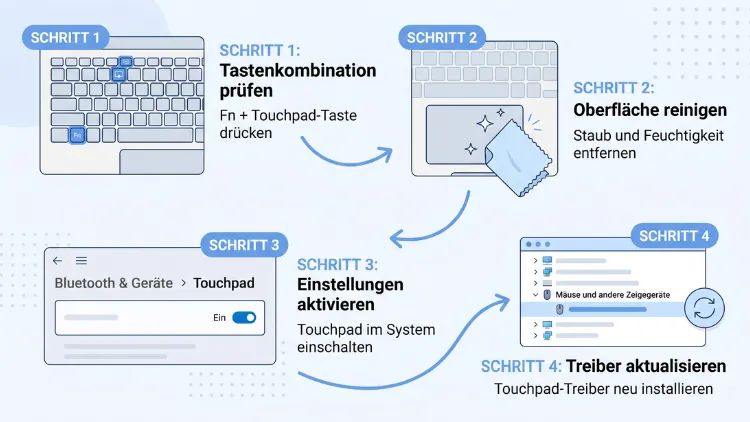
Wenn das Touchpad nicht mehr funktioniert, liegt das meist an einer deaktivierten Touchpad-Funktion, einem fehlerhaften Treiber oder einem Update-Problem. Prüfen Sie deshalb zuerst die Funktionstaste und die Touchpad-Einstellungen. Danach helfen ein Neustart, eine Treiber-Neuinstallation oder ein BIOS-Check.
Diese Anleitung zeigt Ihnen Schritt für Schritt, wie Sie das Problem unter Windows 11/10, macOS, ChromeOS und Linux lösen – und woran Sie einen Hardwaredefekt erkennen.
Warum funktioniert das Touchpad plötzlich nicht mehr?
Ein Touchpad fällt selten ohne Grund aus. Meistens steckt jedoch eine harmlose Ursache dahinter, die Sie selbst beheben können. Deshalb lohnt es sich, die typischen Auslöser zu kennen.
Zu den häufigsten Ursachen gehören:
- Touchpad versehentlich deaktiviert – zum Beispiel per Tastenkombination oder Schnelleinstellung
- Externe Maus angeschlossen, die das Touchpad automatisch abschaltet
- Veralteter, beschädigter oder fehlender Touchpad-Treiber
- Fehlerhaftes System-Update unter Windows oder macOS
- Deaktiviertes Touchpad im BIOS/UEFI
- Hängende Hintergrundprozesse oder Software-Konflikte
- Schmutz, Feuchtigkeit oder fettige Finger auf der Oberfläche
- Hardwaredefekt, etwa ein lockeres Flachbandkabel
- Aufgeblähter Akku, der von unten gegen das Touchpad drückt
Außerdem unterscheidet sich das Fehlerbild: Manchmal reagiert das Touchpad gar nicht, manchmal springt der Mauszeiger, und manchmal funktionieren nur die Gesten oder das Klicken nicht. Deshalb finden Sie weiter unten auch Lösungen für diese Teilprobleme.
Vorab: So bedienen Sie den Laptop ohne Touchpad
Bevor Sie mit der Fehlersuche beginnen, brauchen Sie eine Möglichkeit zur Bedienung. Am einfachsten schließen Sie deshalb eine USB-Maus an. Fehlt eine Maus, steuern Sie das System jedoch auch komplett per Tastatur.
Wichtige Tastenkürzel unter Windows 11/10:
- Windows + I öffnet die Einstellungen
- Windows + X, danach M öffnet den Geräte-Manager
- Tab springt zum nächsten Element
- Pfeiltasten bewegen die Auswahl
- Leertaste schaltet Schalter ein oder aus
- Enter bestätigt die Auswahl
- Umschalt + F10 ersetzt den Rechtsklick
Wichtige Tastenkürzel unter macOS:
- Befehl + Leertaste öffnet die Spotlight-Suche
- Tab und Pfeiltasten navigieren durch Fenster
- Control + F2 springt in die Menüleiste
- Befehl + Q beendet Programme
Zusätzlich können Sie am Mac unter „Systemeinstellungen“ > „Bedienungshilfen“ > „Zeigersteuerung“ die Maustasten aktivieren. Dann bewegen Sie den Zeiger mit dem Ziffernblock oder bestimmten Buchstabentasten.
Schnelle Soforthilfe: Diese 5 Schritte zuerst ausprobieren
Viele Touchpad-Probleme lösen sich bereits mit wenigen Handgriffen. Deshalb sollten Sie diese schnellen Lösungen vor allen anderen Maßnahmen testen.
- Laptop neu starten: Ein vollständiger Neustart beendet hängende Prozesse. Unter Windows wählen Sie dazu bewusst „Neu starten“ und nicht „Herunterfahren“, weil der Schnellstart sonst den Systemzustand teilweise speichert.
- Touchpad-Taste drücken: Viele Laptops haben eine Funktionstaste mit Touchpad-Symbol. Drücken Sie diese einzeln oder zusammen mit Fn.
- Externe Maus abziehen: Trennen Sie USB- und Bluetooth-Mäuse. Anschließend testen Sie das Touchpad erneut.
- Oberfläche reinigen: Wischen Sie das Touchpad mit einem leicht angefeuchteten Mikrofasertuch ab. Trocknen Sie außerdem Ihre Finger.
- Netzteil prüfen: Gelegentlich verursacht ein defektes Ladegerät elektrische Störungen. Testen Sie das Touchpad deshalb einmal im Akkubetrieb.
Funktioniert das Touchpad danach immer noch nicht, gehen Sie die folgenden Abschnitte für Ihr Betriebssystem durch.
Touchpad per Funktionstaste wieder aktivieren
Die Funktionstaste ist der häufigste Grund für ein scheinbar defektes Touchpad. Schließlich drückt man sie leicht aus Versehen. Allerdings unterscheidet sich die Taste je nach Hersteller.
Typische Tastenkombinationen nach Hersteller:
- ASUS: häufig F6 oder F9, teilweise zusammen mit Fn
- Lenovo: bei vielen Modellen F6 oder Fn + F6
- Acer: oft Fn + F7
- Dell: bei einigen Modellen Fn + F5 oder F7
- MSI: häufig Fn + F3
- Medion: oft Fn + F1
- HP: bei manchen Modellen zweimal schnell auf die linke obere Ecke des Touchpads tippen; eine kleine LED zeigt den Status
Suchen Sie deshalb auf Ihrer Tastatur nach einem Symbol mit einem durchgestrichenen Rechteck oder einem Finger auf einem Rechteck. Zudem sollten Sie prüfen, ob die Fn-Sperre (Fn Lock) aktiv ist. In diesem Fall reagieren die F-Tasten nämlich anders als erwartet.
Touchpad funktioniert nicht unter Windows 11/10
Windows-Laptops sind am häufigsten von Touchpad-Problemen betroffen. Das liegt vor allem an der großen Vielfalt an Herstellern und Treibern. Glücklicherweise lassen sich die meisten Fehler jedoch mit Bordmitteln beheben.
Touchpad in den Windows-Einstellungen aktivieren
Zuerst prüfen Sie, ob Windows das Touchpad überhaupt freigegeben hat.
So geht’s unter Windows 11:
- Drücken Sie Windows + I.
- Wechseln Sie mit Tab und den Pfeiltasten zu „Bluetooth & Geräte“.
- Öffnen Sie den Bereich „Touchpad“.
- Stellen Sie den Schalter „Touchpad“ mit der Leertaste auf „Ein“.
- Klappen Sie den Eintrag aus und setzen Sie zusätzlich ein Häkchen bei „Touchpad aktiviert lassen, wenn eine Maus angeschlossen ist“.
So geht’s unter Windows 10:
- Drücken Sie Windows + I.
- Wählen Sie „Geräte“ aus.
- Öffnen Sie links „Touchpad“.
- Schalten Sie das Touchpad ein.
- Aktivieren Sie außerdem die Option „Touchpad aktiviert lassen, wenn eine Maus angeschlossen ist“.
Fehlt der Bereich „Touchpad“ komplett, erkennt Windows das Gerät nicht. In diesem Fall liegt das Problem meist beim Treiber oder im BIOS.
Touchpad im Geräte-Manager prüfen und aktivieren
Der Geräte-Manager zeigt Ihnen, ob Windows das Touchpad korrekt erkennt. Zudem können Sie dort deaktivierte Geräte wieder einschalten.
- Drücken Sie Windows + X und anschließend M.
- Klappen Sie die Kategorie „Mäuse und andere Zeigegeräte“ auf.
- Prüfen Sie zusätzlich „Eingabegeräte (Human Interface Devices)“.
- Suchen Sie nach Einträgen wie „HID-konforme Maus“, „I2C-HID-Gerät“, „Synaptics“, „ELAN“ oder „Precision Touchpad“.
- Zeigt ein Eintrag einen nach unten gerichteten Pfeil, ist er deaktiviert. Markieren Sie ihn, drücken Sie Umschalt + F10 und wählen Sie „Gerät aktivieren“.
- Erscheint dagegen ein gelbes Ausrufezeichen, hat der Treiber einen Fehler.
Taucht das Touchpad überhaupt nicht auf, klicken Sie oben auf „Aktion“ > „Nach geänderter Hardware suchen“. Ebenso hilft es, über „Ansicht“ > „Ausgeblendete Geräte anzeigen“ nach versteckten Einträgen zu suchen.
Touchpad-Treiber aktualisieren
Ein veralteter Touchpad-Treiber ist eine der häufigsten Fehlerquellen. Deshalb sollten Sie ihn als Nächstes aktualisieren.
Variante 1: Über Windows Update
- Öffnen Sie die Einstellungen mit Windows + I.
- Wählen Sie „Windows Update“.
- Gehen Sie zu „Erweiterte Optionen“ > „Optionale Updates“.
- Klappen Sie „Treiberupdates“ auf.
- Markieren Sie alle Einträge mit Bezug zu Touchpad, Synaptics, ELAN, Intel Serial IO oder I2C.
- Klicken Sie auf „Herunterladen und installieren“ und starten Sie den PC danach neu.
Variante 2: Über den Geräte-Manager
- Öffnen Sie den Geräte-Manager.
- Markieren Sie Ihr Touchpad.
- Drücken Sie Umschalt + F10 und wählen Sie „Treiber aktualisieren“.
- Wählen Sie „Automatisch nach Treibern suchen“.
Variante 3: Über die Hersteller-Software (empfohlen)
Am zuverlässigsten bekommen Sie den passenden Treiber direkt vom Laptop-Hersteller. Nutzen Sie dafür das jeweils vorinstallierte Tool:
- Lenovo: „Lenovo Vantage“ > „Systemupdate“ > „Nach Updates suchen“
- HP: „HP Support Assistant“ > „Updates“ > „Nach Updates suchen“
- Dell: „Dell SupportAssist“ oder „Dell Command Update“ > „Prüfen“
- ASUS: „MyASUS“ > „Systemaktualisierung“
- Acer: „Acer Care Center“ > „Update“
- MSI: „MSI Center“ > „Support“ > „Live Update“
Ist kein Tool installiert, laden Sie den Treiber auf der Support-Seite des Herstellers herunter. Dazu geben Sie die Seriennummer oder Modellbezeichnung ein, die auf der Unterseite des Laptops steht. Installieren Sie dabei unbedingt auch den Chipsatz-Treiber und den Intel-Serial-IO-Treiber bzw. den AMD-I2C-Treiber. Moderne Touchpads hängen nämlich am I2C-Bus und funktionieren ohne diese Treiber nicht.
Touchpad-Treiber neu installieren
Hilft das Update nicht, installieren Sie den Treiber komplett neu. Dadurch beseitigen Sie beschädigte Dateien.
- Öffnen Sie den Geräte-Manager.
- Markieren Sie das Touchpad unter „Mäuse und andere Zeigegeräte“ oder „Eingabegeräte“.
- Drücken Sie Umschalt + F10 und wählen Sie „Gerät deinstallieren“.
- Setzen Sie bei Bedarf ein Häkchen bei „Treibersoftware für dieses Gerät löschen“, falls diese Option erscheint.
- Bestätigen Sie mit „Deinstallieren“.
- Starten Sie den Laptop neu.
Windows installiert anschließend automatisch einen passenden Standardtreiber. Danach sollte das Touchpad wieder reagieren. Funktionieren jedoch nur die Grundfunktionen, installieren Sie zusätzlich den Herstellertreiber.
Treiber auf eine ältere Version zurücksetzen
Tritt das Problem direkt nach einem Treiber-Update auf, ist die neue Version möglicherweise fehlerhaft. Deshalb setzen Sie den Treiber zurück.
- Öffnen Sie den Geräte-Manager.
- Markieren Sie das Touchpad und wählen Sie über Umschalt + F10 die „Eigenschaften“.
- Wechseln Sie mit Strg + Tab zur Registerkarte „Treiber“.
- Wählen Sie „Vorheriger Treiber“.
- Geben Sie einen Grund an und bestätigen Sie mit „Ja“.
Ist die Schaltfläche ausgegraut, existiert keine ältere Version auf dem System.
Fehlerhaftes Windows-Update deinstallieren
Gelegentlich verursacht auch ein kumulatives Windows-Update Eingabeprobleme. Funktioniert das Touchpad seit einem Update nicht mehr, entfernen Sie dieses deshalb probeweise.
Unter Windows 11:
- Öffnen Sie „Einstellungen“ > „Windows Update“.
- Wählen Sie „Updateverlauf“.
- Scrollen Sie nach unten zu „Updates deinstallieren“.
- Wählen Sie das neueste Update und klicken Sie auf „Deinstallieren“.
Unter Windows 10:
- Öffnen Sie „Einstellungen“ > „Update und Sicherheit“.
- Klicken Sie auf „Updateverlauf anzeigen“ > „Updates deinstallieren“.
Anschließend pausieren Sie Updates für einige Tage. So verhindern Sie, dass das fehlerhafte Update sofort wieder installiert wird.
Hinweis für Windows-10-Nutzer: Microsoft hat den regulären Support für Windows 10 im Oktober 2025 beendet. Zudem ist das kostenlose Programm für erweiterte Sicherheitsupdates (ESU) für Privatkunden im Oktober 2026 ausgelaufen. Neue Treiber-Updates erscheinen deshalb kaum noch. Treten Probleme dauerhaft auf, lohnt sich daher ein Umstieg auf Windows 11, sofern Ihr Laptop die Voraussetzungen erfüllt.
Systemwiederherstellung nutzen
Haben Sie kürzlich Software installiert, kann auch diese einen Konflikt auslösen. In diesem Fall setzen Sie Windows auf einen früheren Zustand zurück. Ihre persönlichen Dateien bleiben dabei erhalten.
- Drücken Sie Windows + R.
- Geben Sie rstrui ein und drücken Sie Enter.
- Wählen Sie einen Wiederherstellungspunkt vor dem Auftreten des Problems.
- Folgen Sie dem Assistenten und starten Sie den PC neu.
Schnellstart deaktivieren
Der Windows-Schnellstart speichert beim Herunterfahren einen Teil des Systemzustands. Dadurch bleiben jedoch auch fehlerhafte Treiberzustände erhalten. Deshalb kann es helfen, diese Funktion abzuschalten.
- Drücken Sie Windows + R, geben Sie powercfg.cpl ein und drücken Sie Enter.
- Wählen Sie links „Auswählen, was beim Drücken von Netzschaltern geschehen soll“.
- Klicken Sie auf „Einige Einstellungen sind momentan nicht verfügbar“.
- Entfernen Sie das Häkchen bei „Schnellstart aktivieren“.
- Speichern Sie die Änderungen.
Energiesparoptionen des Touchpads anpassen
Windows schaltet Geräte manchmal ab, um Strom zu sparen. Anschließend wacht das Touchpad nach dem Standby nicht mehr auf. Diese Einstellung ändern Sie folgendermaßen:
- Öffnen Sie den Geräte-Manager.
- Öffnen Sie die Eigenschaften des Touchpads bzw. des „I2C-HID-Geräts“.
- Wechseln Sie zur Registerkarte „Energieverwaltung“, sofern vorhanden.
- Entfernen Sie das Häkchen bei „Computer kann das Gerät ausschalten, um Energie zu sparen“.
- Bestätigen Sie mit „OK“.
Tablet-Modus und Touchscreen-Konflikte prüfen
Bei 2-in-1-Laptops deaktiviert Windows das Touchpad automatisch, sobald Sie das Display umklappen. Fehlerhafte Lagesensoren melden jedoch manchmal fälschlich den Tablet-Modus. Klappen Sie deshalb das Display einmal komplett um und wieder zurück. Zusätzlich hilft unter Windows 10 ein Blick ins Info-Center (Windows + A), ob der Tablet-Modus eingeschaltet ist.
Touchpad im BIOS/UEFI aktivieren
Erkennt Windows das Touchpad überhaupt nicht, ist es möglicherweise im BIOS/UEFI deaktiviert. Das passiert zum Beispiel nach einem BIOS-Update oder einem Reset.
So prüfen Sie die BIOS-Einstellung:
- Starten Sie den Laptop neu.
- Drücken Sie direkt beim Start mehrmals die BIOS-Taste. Typisch sind F2 (ASUS, Acer, Dell, Medion), F1 oder F2 (Lenovo), F10 (HP) oder Entf.
- Navigieren Sie mit den Pfeiltasten zu Bereichen wie „Advanced“, „Config“ oder „Main“.
- Suchen Sie nach Einträgen wie „Internal Pointing Device“, „Touchpad“ oder „Trackpad“.
- Stellen Sie den Wert auf „Enabled“.
- Bei manchen Modellen gibt es zusätzlich die Wahl zwischen „Advanced“ und „Basic“. „Advanced“ steht für den modernen I2C-Modus mit Gesten, „Basic“ für den einfachen PS/2-Modus. Wechseln Sie testweise auf den jeweils anderen Wert.
- Speichern Sie mit F10 und bestätigen Sie mit „Yes“.
Funktioniert das Touchpad zwar im BIOS, aber nicht in Windows, liegt das Problem eindeutig bei der Software. Reagiert es dagegen auch im BIOS nicht, deutet das eher auf einen Hardwarefehler hin. Allerdings unterstützen nicht alle BIOS-Oberflächen eine Zeigersteuerung.
Zusätzlich lohnt sich ein BIOS-Update über das Hersteller-Tool. Neue BIOS-Versionen beheben nämlich häufig Kompatibilitätsprobleme mit Eingabegeräten. Schließen Sie dabei jedoch unbedingt das Netzteil an.
Trackpad funktioniert nicht am MacBook (macOS)
Apple nennt das Touchpad Trackpad. Obwohl MacBook-Trackpads als sehr zuverlässig gelten, berichten Nutzer nach größeren macOS-Updates immer wieder von Aussetzern, Verzögerungen oder fehlendem Klick-Feedback. Die folgenden Schritte helfen in den meisten Fällen.
Trackpad-Einstellungen prüfen
- Öffnen Sie mit Befehl + Leertaste die Spotlight-Suche.
- Geben Sie „Trackpad“ ein und drücken Sie Enter.
- Prüfen Sie die Reiter „Zeigen und Klicken“, „Scrollen und Zoomen“ sowie „Weitere Gesten“.
- Stellen Sie die Zeigergeschwindigkeit testweise auf einen mittleren Wert.
Funktioniert nur das Klicken nicht, aktivieren Sie zusätzlich „Klick durch Tippen“. Dadurch können Sie zumindest vorübergehend wieder arbeiten.
Option „Integriertes Trackpad ignorieren“ ausschalten
macOS kann das eingebaute Trackpad automatisch deaktivieren, sobald eine Maus verbunden ist. Deshalb prüfen Sie diese Einstellung:
- Öffnen Sie „Systemeinstellungen“ > „Bedienungshilfen“.
- Wählen Sie „Zeigersteuerung“.
- Deaktivieren Sie „Integriertes Trackpad ignorieren, wenn Maus oder drahtloses Trackpad angeschlossen ist“.
Mac neu starten und herunterfahren
Ein einfacher Neustart löst bereits viele Trackpad-Probleme. Drücken Sie dafür Control + Befehl + Auswurftaste bzw. Control + Befehl + Ein/Aus. Reagiert der Mac gar nicht mehr, halten Sie die Ein/Aus-Taste etwa 10 Sekunden gedrückt.
Bei Macs mit Apple-Chip (M1 bis M5) ersetzt ein vollständiges Herunterfahren zudem den früheren SMC-Reset. Schalten Sie den Mac deshalb aus, warten Sie 30 Sekunden und starten Sie ihn erneut.
SMC und NVRAM zurücksetzen (nur Intel-Macs)
Bei älteren MacBooks mit Intel-Prozessor helfen zusätzlich diese Resets:
SMC-Reset bei Macs mit T2-Chip:
- Schalten Sie den Mac aus.
- Halten Sie Control + Option (links) + Umschalt (rechts) für 7 Sekunden gedrückt.
- Halten Sie zusätzlich die Ein/Aus-Taste gedrückt – alle vier Tasten für weitere 7 Sekunden.
- Lassen Sie los, warten Sie kurz und starten Sie den Mac.
NVRAM-Reset:
- Schalten Sie den Mac ein.
- Halten Sie sofort Option + Befehl + P + R gedrückt.
- Lassen Sie nach etwa 20 Sekunden los.
Trackpad-Einstellungsdateien löschen
Beschädigte Einstellungsdateien sorgen ebenfalls für ein fehlerhaftes Trackpad. Deshalb können Sie diese gezielt entfernen. macOS legt sie anschließend neu an.
- Öffnen Sie den Finder.
- Drücken Sie Befehl + Umschalt + G.
- Geben Sie ~/Library/Preferences/ ein und drücken Sie Enter.
- Verschieben Sie die Dateien com.apple.AppleMultitouchTrackpad.plist und com.apple.driver.AppleBluetoothMultitouch.trackpad.plist auf den Schreibtisch.
- Starten Sie den Mac neu.
Danach stellen Sie Ihre Trackpad-Vorlieben neu ein. Funktioniert alles, löschen Sie die gesicherten Dateien.
Anmeldeobjekte und Hintergrundprozesse prüfen
Nach manchen macOS-Updates werden Hintergrundobjekte deaktiviert oder verursachen Konflikte. Außerdem stören Tools wie BetterTouchTool, Karabiner-Elements oder Fenstermanager die Trackpad-Steuerung.
- Öffnen Sie „Systemeinstellungen“ > „Allgemein“ > „Anmeldeobjekte & Erweiterungen“.
- Deaktivieren Sie probeweise Tools von Drittanbietern.
- Prüfen Sie zusätzlich in der Aktivitätsanzeige, ob ein Prozess die CPU stark auslastet.
Mac im sicheren Modus starten
Im sicheren Modus lädt macOS nur die nötigsten Komponenten. Funktioniert das Trackpad dort, verursacht installierte Software das Problem.
Mac mit Apple-Chip:
- Schalten Sie den Mac aus.
- Halten Sie die Ein/Aus-Taste gedrückt, bis „Startoptionen werden geladen“ erscheint.
- Wählen Sie das Startvolume aus.
- Halten Sie Umschalt gedrückt und klicken Sie auf „Im sicheren Modus fortfahren“.
Mac mit Intel-Prozessor:
- Starten Sie den Mac neu.
- Halten Sie sofort Umschalt gedrückt, bis das Anmeldefenster erscheint.
macOS aktualisieren
Apple behebt bekannte Trackpad-Fehler regelmäßig per Update. Öffnen Sie deshalb „Systemeinstellungen“ > „Allgemein“ > „Softwareupdate“ und installieren Sie alle verfügbaren Aktualisierungen.
Apple Diagnose ausführen
Mit der integrierten Apple Diagnose prüfen Sie die Hardware.
- Apple-Chip: Mac ausschalten, Ein/Aus-Taste bis zu den Startoptionen halten, dann Befehl + D drücken.
- Intel-Mac: Mac einschalten und sofort die Taste D gedrückt halten.
Meldet die Diagnose einen Fehler, notieren Sie den Referenzcode. Diesen benötigt der Apple Support.
Magic Trackpad reagiert nicht
Nutzen Sie ein externes Magic Trackpad, gelten zusätzliche Schritte:
- Laden Sie das Trackpad per Kabel auf.
- Schalten Sie es am Ein-/Ausschalter aus und wieder ein.
- Entfernen Sie es unter „Systemeinstellungen“ > „Bluetooth“ und verbinden Sie es neu.
- Verbinden Sie es testweise direkt per Kabel, um Bluetooth-Störungen auszuschließen.
- Entfernen Sie außerdem USB-3-Hubs in der Nähe, da diese das 2,4-GHz-Funksignal stören können.
Touchpad funktioniert nicht am Chromebook (ChromeOS)
Auch Chromebooks bleiben von Touchpad-Problemen nicht verschont. Glücklicherweise sind die Lösungen hier jedoch meist schnell erledigt.
So beheben Sie den Fehler Schritt für Schritt:
- Finger trommeln: Trommeln Sie etwa 10 Sekunden mit den Fingern auf dem Touchpad.
- Esc-Taste drücken: Drücken Sie mehrmals die Esc-Taste.
- Einstellungen prüfen: Öffnen Sie die „Einstellungen“ > „Gerät“ > „Maus und Touchpad“ bzw. „Touchpad“. Prüfen Sie, ob alle Funktionen aktiv sind.
- Neu starten: Halten Sie die Ein/Aus-Taste gedrückt und wählen Sie „Ausschalten“. Anschließend starten Sie das Chromebook neu.
- Hardware-Reset: Halten Sie Aktualisieren (Kreispfeil) und drücken Sie dann die Ein/Aus-Taste. Lassen Sie Aktualisieren erst los, wenn das Chromebook startet.
- Gastmodus testen: Melden Sie sich als Gast an. Funktioniert das Touchpad dort, liegt das Problem an Ihrem Profil oder einer Erweiterung.
- ChromeOS aktualisieren: Öffnen Sie „Einstellungen“ > „Über ChromeOS“ > „Nach Updates suchen“.
- Powerwash: Als letzte Lösung setzen Sie das Chromebook mit Strg + Alt + Umschalt + R zurück. Sichern Sie jedoch vorher lokale Dateien, denn dabei werden alle Daten gelöscht.
Touchpad funktioniert nicht unter Linux
Unter Linux fehlt manchmal die passende Treiberunterstützung, vor allem bei neuen Laptops. Zudem kann eine Desktop-Einstellung das Touchpad abschalten.
So gehen Sie unter Ubuntu und anderen Distributionen vor:
- Einstellungen prüfen: Öffnen Sie unter GNOME die „Einstellungen“ > „Maus und Tastfeld“ und aktivieren Sie das Tastfeld. Unter KDE Plasma finden Sie die Option unter „Systemeinstellungen“ > „Eingabegeräte“ > „Touchpad“.
- Erkennung prüfen: Öffnen Sie ein Terminal mit Strg + Alt + T und geben Sie sudo libinput list-devices ein. Taucht dort kein Touchpad auf, erkennt der Kernel das Gerät nicht.
- Treiber neu laden: Bei älteren Touchpads hilft der Befehl sudo modprobe -r psmouse && sudo modprobe psmouse. Bei modernen I2C-Touchpads lautet das Modul dagegen meist i2c_hid_acpi.
- System aktualisieren: Unter Ubuntu geben Sie sudo apt update && sudo apt upgrade ein. Neuere Kernel-Versionen bringen nämlich oft bessere Unterstützung für aktuelle Hardware.
- Kernel-Fehler prüfen: Mit sudo dmesg | grep -i -E „touchpad|i2c|hid“ sehen Sie eventuelle Fehlermeldungen.
Nur einzelne Funktionen fallen aus – so lösen Sie Teilprobleme
Nicht immer ist das gesamte Touchpad betroffen. Häufig funktionieren nur bestimmte Funktionen nicht. Deshalb finden Sie hier gezielte Lösungen.
Touchpad-Gesten funktionieren nicht
Funktionieren Zwei-Finger-Scrollen oder Drei-Finger-Wischen nicht, fehlt meist der Precision-Treiber oder die Geste ist abgeschaltet.
- Windows 11: Öffnen Sie „Einstellungen“ > „Bluetooth & Geräte“ > „Touchpad“. Prüfen Sie dort die Bereiche „Scrollen und Zoomen“ sowie „Gesten mit drei Fingern“ und „Gesten mit vier Fingern“.
- Windows 10: Gehen Sie zu „Einstellungen“ > „Geräte“ > „Touchpad“. Steht oben „Ihr PC verfügt über ein Präzisions-Touchpad“, sind die Gesten direkt einstellbar. Andernfalls nutzen Sie die Hersteller-Software von Synaptics oder ELAN.
- macOS: Prüfen Sie „Systemeinstellungen“ > „Trackpad“ > „Weitere Gesten“. Die Funktion „Mit drei Fingern bewegen“ finden Sie dagegen unter „Bedienungshilfen“ > „Zeigersteuerung“ > „Trackpad-Optionen“.
Touchpad klickt nicht mehr
Reagiert das Touchpad auf Bewegungen, aber nicht auf Klicks, prüfen Sie zuerst die Tipp-Einstellungen. Unter Windows aktivieren Sie im Bereich „Tippen“ die Option „Mit einem einzelnen Finger tippen, um einen einfachen Klick auszuführen“. Zudem stellen Sie dort die Empfindlichkeit auf „Höchste Empfindlichkeit“.
Bei MacBooks mit Force-Touch-Trackpad erzeugt ein Vibrationsmotor das Klickgefühl. Fehlt das Klick-Feedback, prüfen Sie unter „Trackpad“ die Einstellung „Klick“ und „Force-Klick und haptisches Feedback“. Hilft das nicht, ist häufig ein Werkstattbesuch nötig.
Mauszeiger springt oder bewegt sich von selbst
Ein springender Mauszeiger hat meist eine der folgenden Ursachen:
- Handballen berühren das Touchpad beim Tippen
- Feuchtigkeit oder Schmutz auf der Oberfläche
- Zu hohe Empfindlichkeit
- Elektrische Störungen durch ein defektes Netzteil
Deshalb reduzieren Sie unter Windows die Touchpad-Empfindlichkeit auf „Mittlere Empfindlichkeit“. Außerdem reinigen Sie die Oberfläche gründlich. Zusätzlich testen Sie den Laptop im Akkubetrieb, um ein fehlerhaftes Ladegerät auszuschließen.
Touchpad funktioniert nach dem Standby nicht
Wacht das Touchpad nach dem Energiesparmodus nicht auf, liegt das meist an der Energieverwaltung. Deaktivieren Sie deshalb wie oben beschrieben die Option „Computer kann das Gerät ausschalten, um Energie zu sparen“. Zudem hilft häufig ein Chipsatz-Treiber-Update vom Hersteller.
Touchpad reagiert verzögert
Reagiert das Touchpad nur träge, ist das System oft überlastet. Öffnen Sie deshalb unter Windows den Task-Manager mit Strg + Umschalt + Esc und sortieren Sie nach CPU-Auslastung. Am Mac nutzen Sie dagegen die Aktivitätsanzeige. Beenden Sie anschließend Programme mit auffällig hoher Last.
Hardwaredefekt erkennen: Wann hilft nur noch die Reparatur?
Helfen alle Software-Lösungen nicht, liegt wahrscheinlich ein Hardwareproblem vor. Typische Hinweise darauf sind:
- Das Touchpad reagiert auch im BIOS/UEFI oder in der Apple Diagnose nicht
- Das Touchpad fehlt im Geräte-Manager komplett, obwohl es im BIOS aktiviert ist
- Das Touchpad funktioniert erst nach einem Sturz oder Flüssigkeitsschaden nicht mehr
- Das Touchpad wölbt sich nach oben oder klickt schwergängig
- Das Problem tritt auch nach einer kompletten Neuinstallation des Betriebssystems auf
Achtung bei aufgeblähtem Akku
Ein aufgeblähter Akku ist ein ernstzunehmendes Sicherheitsrisiko. Da der Akku bei vielen Laptops direkt unter dem Touchpad sitzt, drückt er dieses nach oben. Dadurch lässt sich das Touchpad kaum noch klicken, oder das Gehäuse klafft auseinander.
Bemerken Sie diese Anzeichen, gehen Sie folgendermaßen vor:
- Schalten Sie den Laptop sofort aus.
- Trennen Sie das Netzteil.
- Laden Sie das Gerät nicht mehr auf.
- Drücken Sie keinesfalls auf das Gehäuse.
- Bringen Sie den Laptop umgehend zu einem autorisierten Servicepartner.
Reparatur über Hersteller oder Fachwerkstatt
Ist der Laptop noch in der Garantie, wenden Sie sich direkt an den Hersteller. Prüfen Sie dafür den Garantiestatus mit der Seriennummer auf der Support-Seite des Herstellers. Bei Apple nutzen Sie die Apple Support-App oder vereinbaren einen Termin in einem Apple Store bzw. bei einem autorisierten Apple Service Provider.
Ist die Garantie abgelaufen, lohnt sich dagegen eine unabhängige Fachwerkstatt. Oft ist lediglich das Flachbandkabel zwischen Touchpad und Mainboard locker. Diese Reparatur ist meist günstig. Ein kompletter Touchpad-Tausch kostet dagegen je nach Modell deutlich mehr – vor allem bei MacBooks, wo das Trackpad teilweise mit weiteren Bauteilen verbunden ist.
Öffnen Sie den Laptop hingegen nur selbst, wenn Sie Erfahrung haben. Schließlich erlischt dadurch unter Umständen die Garantie.
Übergangslösung: Externe Maus oder Bluetooth-Trackpad
Bis zur Reparatur müssen Sie nicht auf Komfort verzichten. Eine externe Maus ist schließlich die schnellste Übergangslösung. Zudem eignen sich externe Touchpads als vollwertiger Ersatz.
Empfehlenswerte Alternativen:
- Logitech MX Anywhere 3S: kompakte Bluetooth-Maus für Windows, macOS, ChromeOS und Linux. Verbinden Sie diese über „Einstellungen“ > „Bluetooth & Geräte“ > „Gerät hinzufügen“ und halten Sie dabei die Easy-Switch-Taste an der Unterseite gedrückt, bis die LED schnell blinkt.
- Apple Magic Trackpad (USB-C): ideal für Mac-Nutzer, da alle Gesten nativ funktionieren. Verbinden Sie es einfach per USB-C-Kabel mit dem Mac; die Bluetooth-Kopplung erfolgt dabei automatisch.
- Logitech T650: externes Touchpad für Windows. Allerdings ist dieses Modell nicht mehr überall erhältlich; prüfen Sie deshalb die Verfügbarkeit im Handel.
So beugen Sie Touchpad-Problemen vor
Viele Ausfälle lassen sich mit einfachen Gewohnheiten vermeiden. Deshalb lohnt sich etwas Pflege.
- Treiber aktuell halten: Prüfen Sie regelmäßig in der Hersteller-Software nach Updates.
- Oberfläche reinigen: Wischen Sie das Touchpad wöchentlich mit einem Mikrofasertuch ab.
- Keine Flüssigkeiten in der Nähe: Getränke gehören nicht neben den Laptop.
- Akku schonen: Vermeiden Sie dauerhaft 100 % Ladung bei hoher Wärme. Viele Hersteller bieten dafür einen Akku-Schonmodus, etwa in Lenovo Vantage, MyASUS oder unter macOS die Funktion „Optimiertes Laden“.
- Wiederherstellungspunkte anlegen: Unter Windows sichern Sie so vor größeren Updates den funktionierenden Zustand.
- Hilfstools sparsam einsetzen: Installieren Sie Gesten-Tools nur aus vertrauenswürdigen Quellen.
Häufige Fragen, wenn das Touchpad nicht reagiert
Warum funktioniert mein Touchpad plötzlich nicht mehr?
Meistens ist das Touchpad versehentlich deaktiviert worden, etwa per Funktionstaste. Außerdem verursachen fehlerhafte Treiber, System-Updates oder eine angeschlossene externe Maus häufig den Ausfall. Seltener steckt dagegen ein Hardwaredefekt dahinter.
Wie aktiviere ich das Touchpad ohne Maus?
Unter Windows drücken Sie Windows + I, navigieren mit Tab und Pfeiltasten zu „Bluetooth & Geräte“ > „Touchpad“ und schalten es mit der Leertaste ein. Alternativ drücken Sie die Touchpad-Funktionstaste Ihres Laptops.
Welche Taste schaltet das Touchpad wieder ein?
Das hängt vom Hersteller ab. Häufig ist es F6, F7, F9 oder eine Kombination mit Fn. Achten Sie deshalb auf das Touchpad-Symbol auf den F-Tasten. Bei manchen HP-Modellen tippen Sie stattdessen zweimal in die linke obere Ecke des Touchpads.
Warum ist das Touchpad nicht im Geräte-Manager zu sehen?
In diesem Fall ist das Touchpad oft im BIOS/UEFI deaktiviert, oder der I2C- bzw. Chipsatz-Treiber fehlt. Installieren Sie deshalb die Treiber vom Hersteller und prüfen Sie anschließend die BIOS-Einstellung „Internal Pointing Device“.
Kann ein Windows-Update das Touchpad lahmlegen?
Ja, das kommt vor. Fehlerhafte Treiber- oder Systemupdates verursachen gelegentlich Eingabeprobleme. Deinstallieren Sie deshalb das letzte Update über den Updateverlauf oder setzen Sie den Treiber auf die vorherige Version zurück.
Warum funktioniert das MacBook-Trackpad nach dem Update nicht?
Nach macOS-Updates stören häufig Tools von Drittanbietern oder beschädigte Einstellungsdateien. Starten Sie deshalb im sicheren Modus. Funktioniert das Trackpad dort, entfernen Sie nacheinander installierte Hilfsprogramme. Zusätzlich hilft oft das neueste macOS-Update.
Wie erkenne ich, ob das Touchpad kaputt ist?
Ein Defekt ist wahrscheinlich, wenn das Touchpad auch im BIOS oder in der Apple Diagnose nicht reagiert. Ebenso deuten ein gewölbtes Touchpad, ein vorheriger Sturz oder ein Wasserschaden auf ein Hardwareproblem hin.
Was kostet eine Touchpad-Reparatur?
Die Kosten hängen stark vom Modell ab. Ein gelöstes Flachbandkabel ist meist günstig zu beheben. Ein kompletter Touchpad-Tausch ist dagegen teurer, vor allem bei MacBooks. Holen Sie deshalb vorab einen Kostenvoranschlag ein.
Ist ein aufgeblähter Akku gefährlich?
Ja, ein aufgeblähter Akku kann im schlimmsten Fall in Brand geraten. Schalten Sie den Laptop deshalb sofort aus, laden Sie ihn nicht mehr und lassen Sie den Akku umgehend von einer Fachwerkstatt austauschen.
Fazit
Funktioniert das Touchpad nicht mehr, ist die Ursache meist harmlos. Prüfen Sie deshalb zuerst die Funktionstaste, die Einstellungen und eine angeschlossene Maus. Danach helfen ein Treiber-Update, eine Neuinstallation oder der BIOS-Check.
Reagiert das Touchpad trotzdem nicht, liegt wahrscheinlich ein Hardwaredefekt vor. Nutzen Sie dann vorübergehend eine externe Maus und lassen Sie den Laptop von einer Fachwerkstatt prüfen.
