
Chrome-Verlauf ansehen und löschen: So rufen Sie besuchte Webseiten auf und entfernen den Browserverlauf am PC, Mac, Android-Handy und iPhone.
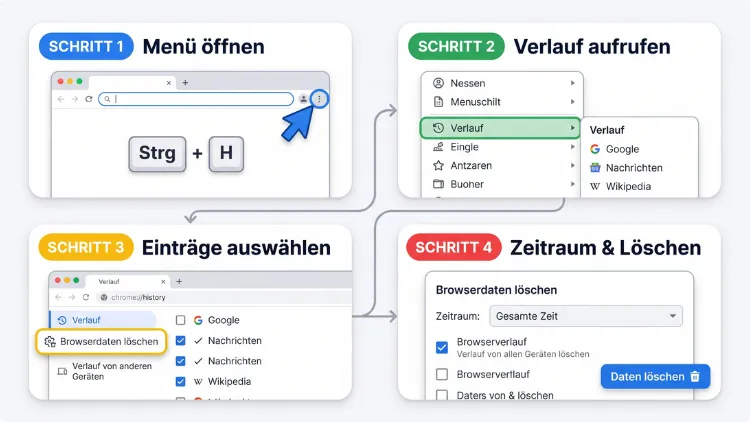
Ihren Browserverlauf in Chrome öffnen Sie am schnellsten mit Strg + H (Windows/Linux) oder Cmd + Y (Mac). Zum Löschen drücken Sie Strg + Umschalt + Entf und wählen dann Zeitraum sowie Browserverlauf aus. Auf Android und iPhone/iPad finden Sie beides über das Dreipunkt-Menü unter „Verlauf“.
Zudem können Sie einzelne Einträge gezielt entfernen, den Verlauf auf allen Geräten gleichzeitig löschen und das automatische Löschen einrichten.
Das Wichtigste in Kürze
- Verlauf ansehen am PC: Strg + H oder Dreipunkt-Menü ⋮ → Verlauf → Verlauf
- Verlauf ansehen am Mac: Cmd + Y
- Verlauf löschen am Computer: Strg + Umschalt + Entf (Mac: Cmd + Umschalt + Entf) → Zeitraum wählen → Daten löschen
- Android: ⋮ → Verlauf → Browserdaten löschen
- iPhone/iPad: ⋯ (unten rechts) → Verlauf → Browserdaten löschen
- Wichtig: Bei aktiver Synchronisierung löscht Chrome den Verlauf auf allen angemeldeten Geräten.
- Achtung: Ihr Google-Suchverlauf im Google-Konto wird dabei nicht automatisch mitgelöscht.
Was speichert der Chrome-Verlauf eigentlich?
Bevor Sie den Chrome-Verlauf löschen, lohnt sich ein kurzer Blick auf seinen Inhalt. Chrome speichert nämlich mehr als nur eine Liste besuchter Seiten.
Im Browserverlauf finden Sie zum Beispiel:
- besuchte Webadressen mit Datum und Uhrzeit
- Seitentitel der aufgerufenen Webseiten
- Vorschläge in der Adressleiste, die auf Ihren bisherigen Besuchen basieren
- Verknüpfungen auf der Seite „Neuer Tab“
- Tabs von anderen Geräten, sofern die Synchronisierung aktiv ist
Daneben gibt es jedoch weitere Browserdaten, die getrennt vom Verlauf gespeichert werden. Dazu gehören etwa Cookies, der Cache, der Downloadverlauf, Autofill-Daten und gespeicherte Passwörter. Deshalb entscheiden Sie beim Löschen selbst, welche Datentypen Chrome entfernen soll.
Außerdem wichtig: Der Verlauf ist pro Chrome-Profil gespeichert. Nutzen Sie also mehrere Profile, hat jedes Profil seinen eigenen Verlauf.
Browserverlauf in Chrome ansehen
Den Chrome-Verlauf anzuzeigen, ist auf allen Systemen schnell erledigt. Allerdings unterscheiden sich die Wege leicht zwischen Computer und Smartphone.
Chrome-Verlauf ansehen unter Windows 11/10, macOS und Linux
Am Computer haben Sie gleich mehrere Möglichkeiten. Am bequemsten ist jedoch die Tastenkombination.
So öffnen Sie den Verlauf per Menü:
- Öffnen Sie Google Chrome.
- Klicken Sie oben rechts auf das Dreipunkt-Menü ⋮.
- Fahren Sie mit der Maus auf „Verlauf“.
- Klicken Sie im Untermenü erneut auf „Verlauf“.
Schneller geht es so:
- Windows 11/10 und Linux: Strg + H
- macOS: Cmd + Y
- Adressleiste: Geben Sie
chrome://historyein und drücken Sie Enter.
Anschließend öffnet sich die Verlaufsseite in einem neuen Tab. Dort sehen Sie alle besuchten Webseiten, sortiert nach Datum. Zusätzlich zeigt das Untermenü „Verlauf“ die zuletzt geschlossenen Tabs. So stellen Sie versehentlich geschlossene Seiten mit einem Klick wieder her.
Verlauf durchsuchen und nach Gruppen anzeigen
Ein langer Verlauf wird schnell unübersichtlich. Deshalb bietet Chrome oben auf der Verlaufsseite ein Suchfeld.
- Öffnen Sie den Verlauf mit Strg + H bzw. Cmd + Y.
- Klicken Sie oben in das Feld „Verlauf durchsuchen“.
- Geben Sie einen Suchbegriff ein, zum Beispiel einen Seitennamen oder ein Thema.
Chrome filtert die Einträge daraufhin sofort. Außerdem können Sie den Verlauf in vielen Versionen nicht nur chronologisch, sondern auch nach Gruppen anzeigen. Dafür wechseln Sie oben auf der Verlaufsseite zur Ansicht „Nach Gruppe“. Chrome bündelt dann thematisch zusammenhängende Besuche, etwa alle Seiten zu einer Urlaubsrecherche.
Tipp: Zusätzlich können Sie direkt in der Adressleiste @verlauf bzw. @history eintippen, danach die Leertaste drücken und anschließend einen Suchbegriff eingeben. So durchsuchen Sie den Verlauf, ohne die Verlaufsseite zu öffnen.
Chrome-Verlauf auf Android ansehen
Auch auf dem Android-Smartphone und Tablet ist der Verlauf nur wenige Fingertipps entfernt.
- Öffnen Sie die Chrome-App.
- Tippen Sie oben rechts auf das Dreipunkt-Menü ⋮.
- Wählen Sie „Verlauf“.
Befindet sich Ihre Adressleiste unten, finden Sie das Dreipunkt-Menü dort ebenfalls unten rechts. Außerdem können Sie den Verlauf über die Lupe oben durchsuchen.
Chrome-Verlauf auf iPhone/iPad ansehen
Auf iOS und iPadOS sitzt das Menü an einer anderen Stelle. Ansonsten funktioniert es jedoch ähnlich.
- Starten Sie Chrome auf Ihrem iPhone oder iPad.
- Tippen Sie unten rechts auf ⋯ (beim iPad oben rechts).
- Wählen Sie „Verlauf“.
Zusätzlich können Sie über die Suchleiste im Verlauf nach bestimmten Seiten suchen. Ebenso finden Sie im Menü unter „Letzte Tabs“ auch die Tabs von Ihren anderen Geräten.
Verlauf von anderen Geräten anzeigen
Sind Sie auf mehreren Geräten mit demselben Google-Konto angemeldet, sehen Sie auch die dort geöffneten Tabs. Voraussetzung ist allerdings, dass die Synchronisierung aktiv ist.
Am Computer:
- Öffnen Sie den Verlauf mit Strg + H bzw. Cmd + Y.
- Klicken Sie links auf „Tabs von anderen Geräten“.
Auf Android und iPhone/iPad:
- Tippen Sie auf das Dreipunkt-Menü.
- Wählen Sie „Letzte Tabs“.
Dort erscheinen die Seiten nach Gerät sortiert. Folglich können Sie eine Recherche vom Smartphone bequem am PC fortsetzen.
Chrome-Verlauf löschen am Computer
Nun zum wichtigsten Teil: dem Löschen. Am Computer haben Sie dafür mehrere Wege. Deshalb finden Sie hier alle Varianten im Überblick.
Gesamten Browserverlauf löschen
Diese Anleitung gilt für Windows 11/10, macOS, Linux und ChromeOS gleichermaßen.
- Öffnen Sie Chrome.
- Drücken Sie Strg + Umschalt + Entf (Mac: Cmd + Umschalt + Entf).
- Alternativ klicken Sie auf ⋮ → „Browserdaten löschen“.
- Ebenso können Sie
chrome://settings/clearBrowserDatain die Adressleiste eingeben.
- Wählen Sie bei „Zeitraum“ den gewünschten Abschnitt, zum Beispiel „Gesamte Zeit“.
- Setzen Sie ein Häkchen bei „Browserverlauf“.
- Entfernen Sie die Häkchen bei Daten, die Sie behalten möchten.
- Klicken Sie auf „Daten löschen“.
Danach ist die Verlaufsseite leer. Außerdem verschwinden die entsprechenden Vorschläge aus der Adressleiste.
Hinweis: Zeigt Ihre Chrome-Version die Registerkarten „Grundlegend“ und „Erweitert“ an, finden Sie unter „Erweitert“ zusätzliche Datentypen wie Passwörter oder Website-Einstellungen.
Den passenden Zeitraum wählen
Nicht immer müssen Sie den kompletten Verlauf löschen. Stattdessen reicht oft ein kurzer Zeitraum. Chrome bietet dafür folgende Optionen:
- Letzte 15 Minuten
- Letzte Stunde
- Letzte 24 Stunden
- Letzte 7 Tage
- Letzte 4 Wochen
- Gesamte Zeit
Haben Sie zum Beispiel gerade ein Geschenk recherchiert, genügt „Letzte Stunde“. Ihr übriger Verlauf bleibt dadurch erhalten.
Schnellzugriff über die Adressleiste
Zusätzlich bietet Chrome einen praktischen Kurzbefehl. Tippen Sie einfach „Browserdaten löschen“ in die Adressleiste. Daraufhin erscheint ein Aktions-Chip unter der Eingabe. Ein Klick darauf öffnet das Löschfenster direkt.
Einzelne Einträge aus dem Verlauf löschen
Möchten Sie nur bestimmte Seiten entfernen? Dann löschen Sie gezielt einzelne Einträge. Der restliche Verlauf bleibt dabei unberührt.
- Öffnen Sie den Verlauf mit Strg + H bzw. Cmd + Y.
- Fahren Sie mit der Maus über den gewünschten Eintrag.
- Setzen Sie links ein Häkchen in das Kästchen.
- Markieren Sie bei Bedarf weitere Einträge.
- Klicken Sie oben rechts auf „Löschen“.
- Bestätigen Sie mit „Entfernen“.
Alternativ für einen einzelnen Eintrag:
- Klicken Sie rechts neben dem Eintrag auf ⋮.
- Wählen Sie „Aus dem Verlauf entfernen“.
Tipp: Mehrere aufeinanderfolgende Einträge markieren Sie schneller mit der Umschalttaste. Klicken Sie dazu das erste Kästchen an, halten Sie Umschalt gedrückt und klicken Sie danach das letzte Kästchen an.
Alle Einträge einer bestimmten Website löschen
Manchmal möchten Sie sämtliche Besuche einer einzigen Seite entfernen. Auch das ist möglich, allerdings etwas versteckt.
- Öffnen Sie den Verlauf.
- Klicken Sie neben einem Eintrag der Website auf ⋮.
- Wählen Sie „Mehr von dieser Website“.
- Chrome zeigt nun alle Besuche dieser Seite an.
- Markieren Sie den ersten Eintrag und drücken Sie anschließend Strg + A (Mac: Cmd + A), um alle auszuwählen.
- Klicken Sie auf „Löschen“ und bestätigen Sie.
Alternativ geben Sie den Namen der Website in die Verlaufssuche ein. Danach markieren Sie alle Treffer und löschen sie.
Einzelne Vorschläge aus der Adressleiste entfernen
Selbst nach dem Löschen bleiben manchmal Vorschläge in der Adressleiste sichtbar. Diese entfernen Sie jedoch ebenfalls gezielt.
- Tippen Sie den Anfang der Adresse in die Adressleiste.
- Fahren Sie mit der Maus über den unerwünschten Vorschlag.
- Klicken Sie rechts auf das X.
Alternativ markieren Sie den Vorschlag mit den Pfeiltasten und drücken dann Umschalt + Entf. Auf dem Mac nutzen Sie dafür Fn + Umschalt + Entf.
Chrome-Verlauf löschen auf Android
Auf Android hat Google das Löschen zuletzt deutlich vereinfacht. Deshalb gibt es inzwischen einen besonders schnellen Weg direkt im Hauptmenü.
Schnell löschen über das Menü
- Öffnen Sie die Chrome-App.
- Tippen Sie auf das Dreipunkt-Menü ⋮.
- Wählen Sie „Browserdaten löschen“.
- Wählen Sie den Zeitraum aus. Standardmäßig sind die letzten 15 Minuten voreingestellt.
- Tippen Sie auf „Daten löschen“.
Dabei entfernt Chrome den Browserverlauf einschließlich der geöffneten Tabs aus diesem Zeitraum. Wollen Sie hingegen ausgewählte Datentypen löschen, gehen Sie so vor:
- Tippen Sie im Löschfenster auf „Weitere Optionen“.
- Setzen Sie ein Häkchen bei „Browserverlauf“ sowie bei weiteren gewünschten Daten.
- Tippen Sie auf „Daten löschen“.
Über die Verlaufsseite löschen
Zusätzlich funktioniert auch der klassische Weg weiterhin.
- Tippen Sie auf ⋮ → „Verlauf“.
- Tippen Sie oben auf „Browserdaten löschen…“.
- Wählen Sie Zeitraum und Datentypen.
- Bestätigen Sie mit „Daten löschen“.
Einzelne Einträge auf Android löschen
- Öffnen Sie ⋮ → „Verlauf“.
- Tippen Sie rechts neben dem Eintrag auf das X.
Mehrere Einträge entfernen Sie dagegen so:
- Halten Sie einen Eintrag gedrückt, bis er markiert ist.
- Tippen Sie weitere Einträge an.
- Tippen Sie oben auf das Papierkorb-Symbol.
Wichtig: Sind Sie in Chrome angemeldet und synchronisieren Sie den Verlauf, verschwinden die Daten auf allen Geräten mit diesem Google-Konto.
Chrome-Verlauf löschen auf iPhone/iPad
Auch auf iOS und iPadOS löschen Sie den Chrome-Verlauf direkt in der App. Die Safari-Einstellungen des iPhones helfen hier hingegen nicht, denn diese betreffen nur Safari.
Gesamten Verlauf löschen
- Öffnen Sie Chrome auf dem iPhone oder iPad.
- Tippen Sie auf ⋯ (iPhone unten rechts, iPad oben rechts).
- Wählen Sie „Verlauf“.
- Tippen Sie unten auf „Browserdaten löschen…“.
- Wählen Sie den Zeitraum, etwa „Gesamte Zeit“.
- Setzen Sie ein Häkchen bei „Browserverlauf“.
- Tippen Sie auf „Browserdaten löschen“ und bestätigen Sie.
Alternativer Weg über die Einstellungen:
- Tippen Sie auf ⋯ → „Einstellungen“.
- Wählen Sie „Datenschutz und Sicherheit“.
- Tippen Sie auf „Browserdaten löschen“.
- Wählen Sie Zeitraum und Datentypen und bestätigen Sie.
Einzelne Einträge auf iPhone/iPad löschen
- Öffnen Sie ⋯ → „Verlauf“.
- Tippen Sie unten links auf „Bearbeiten“.
- Markieren Sie die gewünschten Einträge.
- Tippen Sie unten auf „Löschen“.
Außerdem können Sie einen Eintrag auch einfach nach links wischen und anschließend auf „Löschen“ tippen.
Chrome-Verlauf auf dem Chromebook löschen
Auf einem Chromebook mit ChromeOS funktioniert alles wie unter Windows. Allerdings hat die Tastatur oft keine Entf-Taste.
- Drücken Sie Strg + Umschalt + Rücktaste.
- Alternativ öffnen Sie ⋮ → „Browserdaten löschen“.
- Wählen Sie Zeitraum und „Browserverlauf“.
- Klicken Sie auf „Daten löschen“.
Den Verlauf öffnen Sie hingegen wie gewohnt mit Strg + H.
Welche Browserdaten sollten Sie zusätzlich löschen?
Beim Löschen bietet Chrome mehrere Datentypen an. Doch nicht jeder Typ ist in jeder Situation sinnvoll. Deshalb hier eine Übersicht:
| Datentyp | Was wird gelöscht? | Wann sinnvoll? |
|---|---|---|
| Browserverlauf | Liste besuchter Seiten | Für mehr Privatsphäre |
| Cookies und andere Websitedaten | Anmeldungen, Einstellungen von Websites | Bei Tracking-Bedenken oder Anmeldeproblemen |
| Bilder und Dateien im Cache | Zwischengespeicherte Seiteninhalte | Bei Ladefehlern oder veralteten Seiten |
| Downloadverlauf | Liste heruntergeladener Dateien (nicht die Dateien selbst) | Für mehr Privatsphäre |
| Passwörter und Passkeys | Gespeicherte Zugangsdaten | Nur vor Weitergabe des Geräts |
| Autofill-Formulardaten | Adressen, Namen, Formulareingaben | Bei veralteten Daten |
| Website-Einstellungen | Berechtigungen wie Kamera oder Standort | Bei Problemen mit Berechtigungen |
| Gehostete App-Daten | Daten von Web-Apps | Selten nötig |
Wichtig zu Cookies: Löschen Sie Cookies, werden Sie auf den meisten Websites abgemeldet. Ihr Google-Konto in Chrome bleibt jedoch angemeldet. Deshalb sollten Sie Cookies nur löschen, wenn Sie das wirklich wollen.
Wichtig zu Passwörtern: Setzen Sie hier nur dann ein Häkchen, wenn Sie das Gerät verkaufen oder verschenken. Andernfalls verlieren Sie womöglich wichtige Zugangsdaten.
Synchronisierung: Verlauf überall oder nur auf einem Gerät löschen
Viele Nutzer wundern sich, warum der Verlauf plötzlich auch auf dem Smartphone fehlt. Der Grund ist die Chrome-Synchronisierung.
Sind Sie in Chrome mit Ihrem Google-Konto angemeldet und ist die Verlaufssynchronisierung aktiv, gilt: Löschen Sie den Verlauf auf einem Gerät, löscht Chrome ihn auf allen Geräten. Zudem wird er aus Ihrem Google-Konto entfernt.
Verlauf nur auf einem Gerät löschen
Möchten Sie den Verlauf ausschließlich lokal löschen, schalten Sie vorher die Synchronisierung des Verlaufs aus.
Am Computer:
- Klicken Sie auf ⋮ → „Einstellungen“.
- Wählen Sie „Sie und Google“ bzw. Ihr Profil.
- Klicken Sie auf „Synchronisierung und Google-Dienste“ und danach auf „Synchronisierung verwalten“ bzw. „Synchronisierte Daten verwalten“.
- Deaktivieren Sie „Verlauf“ bzw. „Verlauf und Tabs“.
Auf Android und iPhone/iPad:
- Tippen Sie auf ⋮ bzw. ⋯ → „Einstellungen“.
- Tippen Sie oben auf Ihr Konto.
- Deaktivieren Sie unter den synchronisierten Daten den Schalter „Verlauf“ bzw. „Verlauf und Tabs“.
Anschließend löschen Sie den Verlauf wie oben beschrieben. Danach bleibt er auf den übrigen Geräten erhalten.
Verlauf auf allen Geräten gleichzeitig löschen
Wollen Sie hingegen überall aufräumen, lassen Sie die Synchronisierung eingeschaltet. Löschen Sie dann den Verlauf auf einem beliebigen Gerät. Folglich verschwindet er automatisch auch auf PC, Tablet und Smartphone.
Google-Suchverlauf: Das wird nicht automatisch gelöscht
Hier liegt ein häufiges Missverständnis. Der Chrome-Browserverlauf und der Google-Suchverlauf sind nämlich zwei verschiedene Dinge.
Ihre Suchanfragen bei Google sowie weitere Aktivitäten speichert Google zusätzlich in Ihrem Google-Konto unter „Web- & App-Aktivitäten“. Löschen Sie nur die Browserdaten in Chrome, bleiben diese Einträge deshalb bestehen.
Google-Aktivitäten ansehen und löschen
- Öffnen Sie in Chrome die Seite
myactivity.google.com. - Melden Sie sich bei Bedarf mit Ihrem Google-Konto an.
- Klicken Sie auf „Löschen“ neben der Suchleiste.
- Wählen Sie den Zeitraum, zum Beispiel „Letzte Stunde“, „Letzter Tag“, „Gesamte Zeit“ oder „Benutzerdefinierter Zeitraum“.
- Wählen Sie bei Bedarf einzelne Dienste wie „Chrome“ oder „Suche“ aus.
- Bestätigen Sie mit „Löschen“.
Zusätzlich können Sie über „Nach Datum und Produkt filtern“ gezielt nur Chrome-Aktivitäten anzeigen. Ebenso lassen sich einzelne Einträge über das X oder das Dreipunkt-Menü neben dem Eintrag entfernen.
Chrome-Verlauf aus den Web- & App-Aktivitäten ausschließen
Möchten Sie nicht, dass Google Ihren Chrome-Verlauf im Konto speichert? Dann passen Sie diese Einstellung an:
- Öffnen Sie
myactivity.google.com. - Klicken Sie auf „Web- & App-Aktivitäten“.
- Entfernen Sie das Häkchen bei der Option zum Einbeziehen des Chrome-Verlaufs.
Alternativ deaktivieren Sie die Web- & App-Aktivitäten komplett. Allerdings werden Suchergebnisse und Empfehlungen dadurch weniger personalisiert.
Chrome-Verlauf automatisch löschen
Regelmäßiges manuelles Löschen ist auf Dauer mühsam. Zum Glück gibt es mehrere Möglichkeiten, den Verlauf automatisch zu entfernen oder gar nicht erst entstehen zu lassen.
Inkognito-Modus nutzen
Im Inkognito-Modus speichert Chrome weder Verlauf noch Cookies dauerhaft. Sobald Sie alle Inkognito-Fenster schließen, sind diese Daten wieder weg.
So öffnen Sie ein Inkognito-Fenster:
- Windows 11/10, Linux und ChromeOS: Strg + Umschalt + N
- macOS: Cmd + Umschalt + N
- Android: ⋮ → „Neuer Inkognitotab“
- iPhone/iPad: ⋯ → „Neuer Inkognito-Tab“
Beachten Sie jedoch: Inkognito macht Sie nicht unsichtbar. Ihr Arbeitgeber, Ihre Schule oder Ihr Internetanbieter können Ihre Aktivität weiterhin sehen. Ebenso bleiben Downloads und neu angelegte Lesezeichen erhalten.
Tipp für iPhone/iPad und Android: Unter „Einstellungen“ → „Datenschutz und Sicherheit“ können Sie Inkognito-Tabs beim Verlassen von Chrome sperren. Dann ist zum Öffnen Face ID, Touch ID oder die Displaysperre nötig.
Cookies beim Schließen automatisch löschen
Chrome kann Cookies und Websitedaten beim Beenden automatisch entfernen. Den Verlauf selbst löscht diese Option allerdings nicht.
- Öffnen Sie ⋮ → „Einstellungen“.
- Wählen Sie „Datenschutz und Sicherheit“.
- Klicken Sie auf „Drittanbieter-Cookies“ bzw. „Cookies und andere Websitedaten“.
- Aktivieren Sie die Option zum Löschen beim Schließen aller Fenster, sofern Ihre Version sie anbietet.
- Alternativ fügen Sie unter „Website-Einstellungen“ → „Zusätzliche Berechtigungen für Inhalte“ → „Websitedaten auf dem Gerät“ bestimmte Seiten hinzu, deren Daten beim Schließen gelöscht werden.
Google-Aktivitäten automatisch löschen
Für den Verlauf im Google-Konto gibt es dagegen eine echte Automatik.
- Öffnen Sie
myactivity.google.com. - Klicken Sie auf „Web- & App-Aktivitäten“.
- Wählen Sie „Automatisch löschen“.
- Legen Sie fest, ob Aktivitäten älter als 3 Monate, 18 Monate oder 36 Monate gelöscht werden sollen.
- Klicken Sie auf „Weiter“ und bestätigen Sie.
Ab sofort entfernt Google ältere Einträge automatisch.
Verlauf am PC mit CCleaner löschen
Möchten Sie unter Windows 11/10 oder macOS Chrome und weitere Programme gleichzeitig bereinigen, empfiehlt sich CCleaner von Piriform. Die kostenlose Version reicht dafür aus.
- Laden Sie CCleaner von der offiziellen Website des Herstellers herunter und installieren Sie das Programm.
- Schließen Sie Chrome vollständig.
- Öffnen Sie in CCleaner links „Benutzerdefinierte Bereinigung“.
- Wechseln Sie zur Registerkarte „Anwendungen“.
- Setzen Sie unter „Google Chrome“ ein Häkchen bei „Internetverlauf“ und weiteren gewünschten Daten.
- Klicken Sie auf „Analysieren“ und anschließend auf „Bereinigung starten“.
Achten Sie bei der Installation jedoch darauf, keine zusätzlich angebotenen Programme mitzuinstallieren. Entfernen Sie dazu die entsprechenden Häkchen im Installationsfenster.
Chrome-Verlauf lässt sich nicht löschen – das können Sie tun
Gelegentlich klappt das Löschen nicht wie gewünscht. Meist steckt jedoch eine einfache Ursache dahinter.
Ursache 1: Chrome wird von einer Organisation verwaltet
Steht in Chrome unten im Menü „Von Ihrer Organisation verwaltet“, hat ein Administrator Regeln festgelegt. Häufig ist das bei Firmen- oder Schulgeräten der Fall. Folglich kann das Löschen des Verlaufs gesperrt sein. Wenden Sie sich in diesem Fall an Ihre IT-Abteilung.
Zur Kontrolle geben Sie chrome://management in die Adressleiste ein. Dort sehen Sie, ob und wie Chrome verwaltet wird.
Ursache 2: Der Verlauf taucht nach dem Löschen wieder auf
Erscheinen gelöschte Einträge erneut, liegt das meist an der Synchronisierung. Ein anderes Gerät mit älterem Stand lädt den Verlauf dann wieder hoch. Deshalb hilft Folgendes:
- Aktualisieren Sie Chrome auf allen Geräten auf die neueste Version.
- Löschen Sie den Verlauf bei aktiver Synchronisierung erneut.
- Setzen Sie bei hartnäckigen Problemen die Synchronisierung zurück: „Einstellungen“ → „Synchronisierung und Google-Dienste“ → „Synchronisierte Daten überprüfen“ → „Synchronisierung zurücksetzen“.
Ursache 3: Eine Erweiterung stört
Manche Erweiterungen greifen in den Verlauf ein. Deaktivieren Sie deshalb testweise alle Erweiterungen:
- Geben Sie
chrome://extensionsin die Adressleiste ein. - Schalten Sie alle Erweiterungen mit dem Schalter aus.
- Versuchen Sie anschließend erneut, den Verlauf zu löschen.
Ursache 4: Das Profil ist beschädigt
Hilft nichts davon, ist eventuell Ihr Chrome-Profil beschädigt. Legen Sie dann ein neues Profil an:
- Klicken Sie oben rechts auf Ihr Profilbild.
- Wählen Sie „Profil hinzufügen“ bzw. „Weiteres Chrome-Profil hinzufügen“.
- Melden Sie sich im neuen Profil an und übernehmen Sie Ihre Daten per Synchronisierung.
Tipps für mehr Privatsphäre in Chrome
Das Löschen des Verlaufs ist nur ein Baustein. Zusätzlich helfen Ihnen diese Einstellungen dabei, Ihre Privatsphäre besser zu schützen:
- Datenschutzcheck nutzen: Unter „Einstellungen“ → „Datenschutz und Sicherheit“ → „Datenschutzcheck“ prüft Chrome wichtige Einstellungen Schritt für Schritt.
- Separate Profile verwenden: Teilen Sie den PC mit anderen, legt jeder Nutzer am besten ein eigenes Chrome-Profil an. So sieht niemand den Verlauf des anderen.
- Gastmodus nutzen: Leihen Sie Ihren Computer kurz aus, wählen Sie über das Profilbild → „Gast“. Im Gastmodus speichert Chrome keinen Verlauf.
- Suchvorschläge prüfen: Unter „Einstellungen“ → „Sie und Google“ → „Synchronisierung und Google-Dienste“ können Sie „Suchanfragen und URLs automatisch vervollständigen“ deaktivieren.
- Vor dem Verkauf aufräumen: Löschen Sie alle Browserdaten inklusive Passwörter und melden Sie sich danach von Chrome ab.
Außerdem gilt: Selbst ein gelöschter Verlauf entfernt keine Spuren beim Internetanbieter, im Router-Protokoll oder auf den besuchten Webservern. Für echte Anonymität reicht das Löschen also nicht aus.
Häufige Fragen zum Chrome-Verlauf
Wie öffne ich den Verlauf in Chrome am schnellsten?
Am schnellsten öffnen Sie den Verlauf mit Strg + H unter Windows 11/10, Linux und ChromeOS. Auf dem Mac drücken Sie hingegen Cmd + Y. Auf Android und iPhone/iPad tippen Sie auf das Dreipunkt-Menü und wählen „Verlauf“.
Mit welcher Tastenkombination lösche ich den Chrome-Verlauf?
Drücken Sie Strg + Umschalt + Entf unter Windows und Linux. Auf dem Mac nutzen Sie Cmd + Umschalt + Entf, auf dem Chromebook hingegen Strg + Umschalt + Rücktaste. Danach öffnet sich direkt das Fenster „Browserdaten löschen“.
Wird der Verlauf auf allen Geräten gelöscht?
Ja, sofern Sie in Chrome angemeldet sind und die Verlaufssynchronisierung aktiv ist. Möchten Sie nur lokal löschen, deaktivieren Sie vorher in den Einstellungen die Synchronisierung von „Verlauf“.
Kann ich einen gelöschten Chrome-Verlauf wiederherstellen?
In Chrome selbst gibt es keine Wiederherstellen-Funktion. Allerdings finden Sie ältere Einträge eventuell noch unter myactivity.google.com, falls die Web- & App-Aktivitäten den Chrome-Verlauf gespeichert haben. Zudem hilft unter Windows manchmal eine Systemwiederherstellung, die jedoch auch andere Änderungen zurücksetzt.
Löscht Chrome beim Verlauf-Löschen auch meine Google-Suchen?
Nein, nicht automatisch. Ihre Suchanfragen liegen zusätzlich im Google-Konto. Diese löschen Sie separat unter myactivity.google.com über „Löschen“.
Werde ich beim Löschen des Verlaufs überall abgemeldet?
Nur dann, wenn Sie auch „Cookies und andere Websitedaten“ auswählen. Der Browserverlauf allein hat keinen Einfluss auf Ihre Anmeldungen. Ihr Google-Konto in Chrome bleibt außerdem auch beim Löschen von Cookies angemeldet.
Speichert der Inkognito-Modus einen Verlauf?
Nein, im Inkognito-Modus speichert Chrome keinen Verlauf auf Ihrem Gerät. Allerdings können Websites, Ihr Netzwerkbetreiber und Ihr Internetanbieter Ihre Aktivitäten weiterhin erkennen.
Wie lösche ich nur eine einzelne Seite aus dem Verlauf?
Öffnen Sie den Verlauf und klicken Sie neben dem Eintrag auf ⋮ → „Aus dem Verlauf entfernen“. Auf Android tippen Sie auf das X. Auf dem iPhone/iPad wischen Sie den Eintrag nach links und tippen dann auf „Löschen“.
Warum taucht mein gelöschter Verlauf wieder auf?
Meist lädt ein anderes synchronisiertes Gerät den alten Verlauf erneut hoch. Aktualisieren Sie deshalb Chrome auf allen Geräten und löschen Sie den Verlauf bei aktiver Synchronisierung noch einmal. Hilft das nicht, setzen Sie die Synchronisierung zurück.
Wie lange speichert Chrome den Verlauf?
Chrome speichert den lokalen Browserverlauf in der Regel bis zu 90 Tage. Ältere Einträge entfernt der Browser danach automatisch. Im Google-Konto hingegen richtet sich die Speicherdauer nach Ihrer Einstellung für „Automatisch löschen“.
Fazit
Den Chrome-Verlauf ansehen Sie am schnellsten mit Strg + H bzw. Cmd + Y. Zum Löschen genügt Strg + Umschalt + Entf, auf Android und iPhone/iPad hingegen das Dreipunkt-Menü.
Achten Sie außerdem auf die Synchronisierung und Ihre Google-Aktivitäten. Wer dauerhaft weniger Spuren hinterlassen möchte, nutzt zusätzlich den Inkognito-Modus und das automatische Löschen im Google-Konto.
