
Der PC-Lüfter dreht nach dem Herunterfahren weiter? So beheben Sie das Problem in Windows 11 und 10 – vom Schnellstart bis zu BIOS-Einstellungen.
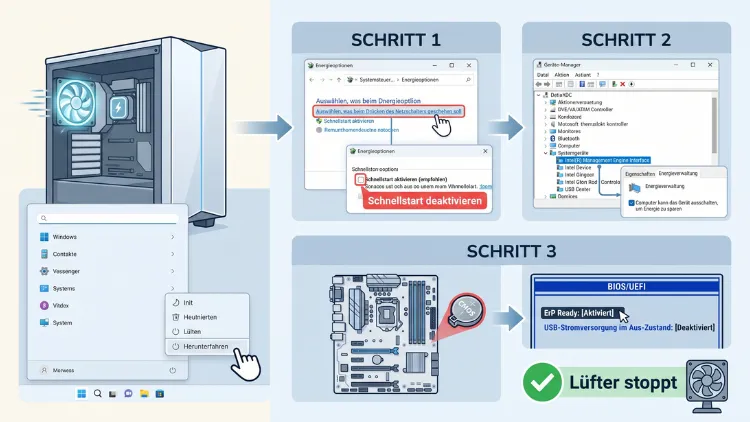
Läuft der Lüfter nach dem Herunterfahren von Windows 11/10 weiter, ist der PC meist nicht vollständig ausgeschaltet. In den meisten Fällen ist der Schnellstart schuld. Außerdem können veraltete Treiber, Energieeinstellungen im BIOS/UEFI oder Wake-on-LAN eine Rolle spielen.
Deaktivieren Sie zuerst den Schnellstart und fahren Sie danach vollständig herunter. Hilft das nicht, finden Sie hier alle weiteren Lösungen Schritt für Schritt.
Schnellhilfe: Die wichtigsten Lösungen im Überblick
Bevor Sie tiefer einsteigen, lohnt sich ein kurzer Blick auf die häufigsten Lösungen. Denn oft ist das Problem schon nach dem ersten oder zweiten Schritt behoben.
- Schnellstart deaktivieren über die Energieoptionen in der Systemsteuerung
- Vollständig herunterfahren mit gedrückter Umschalttaste oder dem Befehl shutdown /s /f /t 0
- Ausstehende Windows-Updates installieren und den PC einmal neu starten
- Chipsatz- und Grafiktreiber aktualisieren
- Wake-on-LAN und Weckrechte von Geräten abschalten
- Im BIOS/UEFI die Option ErP Ready aktivieren
- BIOS-Update über die Seite des Mainboard- oder Laptop-Herstellers einspielen
Dieser Leitfaden funktioniert für Desktop-PCs und Laptops gleichermaßen. Zudem gelten die Schritte sowohl für Windows 11 als auch für Windows 10. Wo es Unterschiede gibt, werden diese eigens erwähnt.
Warum läuft der Lüfter nach dem Herunterfahren weiter?
Wenn der Bildschirm schwarz wird, die Lüfter aber weiterdrehen, ist das ein klares Warnsignal. Normalerweise schaltet ein PC beim Herunterfahren alle Komponenten bis auf einen minimalen Standby-Strom ab. Drehen die Lüfter jedoch weiter, hängt das System oft irgendwo im Shutdown-Prozess fest. Deshalb ist es wichtig, die Ursache genau einzugrenzen.
Ursache 1: Der Windows-Schnellstart
Der Schnellstart (englisch Fast Startup oder Hybrid Boot) ist in Windows 11 und Windows 10 ab Werk aktiviert. Dabei fährt Windows nicht komplett herunter. Stattdessen speichert das System den Kernel und die geladenen Treiber in der Ruhezustandsdatei hiberfil.sys.
Dadurch startet der PC beim nächsten Einschalten schneller. Allerdings kommt es bei manchen Treibern und Mainboards zu Konflikten. Das Ergebnis: Der Computer bleibt in einem halbwachen Zustand hängen, und die CPU-Lüfter, Gehäuselüfter oder Grafikkartenlüfter laufen weiter.
Ursache 2: Veraltete oder fehlerhafte Treiber
Ebenso häufig stecken Treiberprobleme hinter dem Fehler. Besonders betroffen sind:
- Chipsatztreiber (Intel oder AMD)
- Intel Management Engine Interface (MEI)
- Grafiktreiber von NVIDIA, AMD oder Intel
- ACPI-Treiber, die für die Energieverwaltung zuständig sind
- Netzwerktreiber mit aktiver Weckfunktion
Gerade nach einem Grafikkartenwechsel oder einem großen Windows-Update tritt das Problem deshalb besonders oft auf.
Ursache 3: Falsche Energieeinstellungen
Zudem kann eine falsche Einstellung beim Netzschalter für Verwirrung sorgen. Ist der Netzschalter zum Beispiel auf Energie sparen oder Ruhezustand gestellt, schaltet der PC sich nicht aus. Stattdessen wechselt er in einen Schlafmodus, in dem die Lüfter je nach Hardware weiterlaufen können.
Ursache 4: Einstellungen im BIOS/UEFI
Außerdem versorgt das Mainboard manche Komponenten auch im ausgeschalteten Zustand mit Strom. Typische Funktionen sind:
- Wake on LAN (Einschalten über das Netzwerk)
- USB-Ladefunktion im ausgeschalteten Zustand
- Power On by PCI-E oder PME Event Wake Up
- RGB-Beleuchtung im Standby
Ist die Energiesparoption ErP Ready (auch ErP/EuP) deaktiviert, bleiben solche Funktionen aktiv. In seltenen Fällen laufen dann sogar Lüfter weiter.
Ursache 5: Modern Standby bei Laptops
Viele neue Laptops nutzen Modern Standby (auch S0 Low Power Idle). Dabei bleibt das Gerät im Energiesparmodus teilweise aktiv, um zum Beispiel E-Mails abzurufen. Wird der Laptop also nur zugeklappt statt heruntergefahren, kann der Lüfter weiterlaufen. Im schlimmsten Fall wird das Notebook in der Tasche sogar heiß.
Ursache 6: Ausstehende Updates und hängende Dienste
Darüber hinaus können unvollständige Windows-Updates den Shutdown blockieren. Ebenso verzögern Hintergrunddienste, Antivirenprogramme oder schlecht programmierte Software das Herunterfahren. Hängt ein Dienst fest, bleibt das System im Hintergrund aktiv, obwohl der Bildschirm bereits schwarz ist.
Ursache 7: Normales Nachlaufen
Nicht immer steckt ein Fehler dahinter. Einige Laptops, Netzteile und Grafikkarten besitzen nämlich eine Nachlauffunktion. Dabei drehen die Lüfter nach dem Ausschalten noch kurz weiter, um gestaute Wärme abzuführen. Dauert das nur wenige Sekunden bis etwa eine Minute, ist es in der Regel völlig normal.
Erst prüfen: Ist der PC wirklich ausgeschaltet?
Bevor Sie Einstellungen ändern, sollten Sie herausfinden, was genau passiert. Denn so sparen Sie sich unnötige Arbeit.
Achten Sie auf folgende Anzeichen:
- Leuchtet die Betriebs-LED am Gehäuse oder Laptop noch dauerhaft? Dann ist der PC nicht aus.
- Blinkt die LED langsam? In diesem Fall befindet sich das Gerät meist im Energiesparmodus.
- Leuchtet die Tastaturbeleuchtung weiter? Auch das deutet auf einen aktiven Zustand hin.
- Startet der PC nach einiger Zeit von selbst neu? Dann hängt Windows beim Herunterfahren fest.
- Hören die Lüfter nach etwa einer Minute auf? Dann handelt es sich vermutlich um normales Nachlaufen.
Zusätzlich hilft ein Blick in den Task-Manager. Öffnen Sie ihn mit Strg + Umschalt + Esc, und wechseln Sie zu Leistung → CPU. Dort finden Sie die Betriebszeit. Ist diese mehrere Tage lang, obwohl Sie den PC täglich herunterfahren, ist der Schnellstart aktiv. Denn bei aktivem Schnellstart läuft die Betriebszeit über jedes Herunterfahren hinweg weiter.
Lösung 1: Schnellstart in Windows 11/10 deaktivieren
Diese Lösung ist die wichtigste und hilft in den meisten Fällen. Deshalb sollten Sie sie unbedingt zuerst ausprobieren.
Schnellstart über die Systemsteuerung abschalten
Die Schritte sind in Windows 11 und Windows 10 nahezu identisch:
- Drücken Sie Windows + R, geben Sie control ein, und bestätigen Sie mit Enter.
- Stellen Sie oben rechts die Ansicht auf Kleine Symbole.
- Klicken Sie auf Energieoptionen.
- Wählen Sie links Auswählen, was beim Drücken von Netzschaltern geschehen soll.
- Klicken Sie oben auf Einige Einstellungen sind momentan nicht verfügbar. Dafür sind Administratorrechte nötig.
- Entfernen Sie den Haken bei Schnellstart aktivieren (empfohlen).
- Klicken Sie auf Änderungen speichern.
Fahren Sie den PC anschließend herunter, und beobachten Sie die Lüfter. In vielen Fällen ist das Problem damit bereits gelöst.
Schnellstart über die Eingabeaufforderung abschalten
Fehlt die Option Schnellstart in den Energieoptionen, ist meist der Ruhezustand deaktiviert. Alternativ können Sie den Schnellstart jedoch auch per Befehl abschalten:
- Drücken Sie die Windows-Taste, und geben Sie cmd ein.
- Klicken Sie mit der rechten Maustaste auf Eingabeaufforderung, und wählen Sie Als Administrator ausführen.
- Geben Sie folgenden Befehl ein: powercfg /h off
- Drücken Sie Enter.
Dieser Befehl deaktiviert den Ruhezustand und damit gleichzeitig den Schnellstart. Zudem wird die Datei hiberfil.sys gelöscht, was oft mehrere Gigabyte Speicherplatz freigibt. Möchten Sie den Ruhezustand später wieder nutzen, geben Sie einfach powercfg /h on ein.
Wichtig: Der PC startet ohne Schnellstart möglicherweise ein paar Sekunden langsamer. Auf modernen Rechnern mit SSD fällt der Unterschied jedoch kaum auf.
Lösung 2: Windows vollständig herunterfahren
Möchten Sie den Schnellstart nicht dauerhaft abschalten, können Sie Windows trotzdem gezielt vollständig herunterfahren. Dafür gibt es mehrere Wege.
Mit der Umschalttaste herunterfahren
- Klicken Sie auf das Startmenü.
- Klicken Sie auf das Ein/Aus-Symbol.
- Halten Sie die Umschalttaste gedrückt.
- Klicken Sie währenddessen auf Herunterfahren.
Windows fährt dadurch komplett herunter, ohne den Kernel zu speichern.
Mit einem Befehl herunterfahren
Alternativ funktioniert der Weg über das Ausführen-Fenster:
- Drücken Sie Windows + R.
- Geben Sie shutdown /s /f /t 0 ein.
- Bestätigen Sie mit Enter.
Der Parameter /s steht für Herunterfahren, /f beendet offene Programme zwangsweise, und /t 0 bedeutet ohne Verzögerung. Speichern Sie deshalb vorher alle offenen Dateien.
Verknüpfung für den vollständigen Shutdown erstellen
Wenn Sie diesen Befehl häufig brauchen, lohnt sich zusätzlich eine Desktop-Verknüpfung:
- Klicken Sie mit der rechten Maustaste auf den Desktop.
- Wählen Sie Neu → Verknüpfung.
- Geben Sie als Speicherort shutdown /s /f /t 0 ein.
- Klicken Sie auf Weiter, und vergeben Sie einen Namen wie Komplett ausschalten.
- Klicken Sie auf Fertig stellen.
Ein Doppelklick auf die Verknüpfung fährt den PC künftig vollständig herunter.
Neustart statt Herunterfahren
Übrigens greift der Schnellstart beim Neustart nicht. Ein Neustart lädt Kernel und Treiber also immer komplett neu. Nach Updates oder Treiberinstallationen ist ein Neustart daher sinnvoller als einfaches Herunterfahren.
Lösung 3: Verhalten des Netzschalters prüfen
Häufig drücken Nutzer den Einschaltknopf am Gehäuse, um den PC auszuschalten. Ist dieser jedoch auf Energie sparen eingestellt, bleibt der Rechner aktiv. Prüfen Sie deshalb die Einstellung.
In Windows 11 und Windows 10 über die Systemsteuerung
- Öffnen Sie die Systemsteuerung → Energieoptionen.
- Klicken Sie auf Auswählen, was beim Drücken von Netzschaltern geschehen soll.
- Stellen Sie bei Beim Drücken des Netzschalters die Option Herunterfahren ein.
- Bei Laptops können Sie zudem festlegen, was beim Zuklappen passiert.
- Klicken Sie auf Änderungen speichern.
In Windows 11 über die Einstellungen
In aktuellen Versionen von Windows 11 finden Sie die Option ebenfalls in den Einstellungen:
- Öffnen Sie die Einstellungen mit Windows + I.
- Gehen Sie zu System → Netzbetrieb und Akku (je nach Version auch Energie und Akku).
- Öffnen Sie den Bereich Steuerelemente für Deckel und Netzschalter.
- Wählen Sie bei Durch Drücken des Netzschalters wird mein PC die Option Herunterfahren.
Bei Laptops empfiehlt es sich außerdem, vor dem Transport immer richtig herunterzufahren, statt das Gerät nur zuzuklappen.
Lösung 4: Windows-Updates vollständig installieren
Ausstehende Updates sind ein unterschätzter Grund für Shutdown-Probleme. Denn Windows versucht beim Herunterfahren oft, Updates abzuschließen. Hängt dieser Vorgang, bleibt der PC aktiv.
- Öffnen Sie die Einstellungen mit Windows + I.
- Klicken Sie in Windows 11 auf Windows Update. In Windows 10 finden Sie die Option unter Update und Sicherheit → Windows Update.
- Klicken Sie auf Nach Updates suchen.
- Installieren Sie alle verfügbaren Updates, auch optionale Treiberupdates.
- Führen Sie anschließend einen Neustart durch, kein Herunterfahren.
Zusätzlich lohnt sich ein Blick unter Erweiterte Optionen → Optionale Updates. Dort bietet Microsoft häufig aktualisierte Treiber für Chipsatz und Hardware an.
Hinweis: Die Option Aktualisieren und herunterfahren funktioniert nicht immer zuverlässig. Manche Nutzer berichten, dass der PC danach trotzdem neu startet oder aktiv bleibt. Installieren Sie Updates deshalb lieber über Aktualisieren und neu starten.
Lösung 5: Treiber aktualisieren
Veraltete Treiber verhindern häufig, dass Windows die Hardware sauber abschaltet. Deshalb sollten Sie vor allem die folgenden Treiber prüfen.
Chipsatztreiber aktualisieren
Der Chipsatztreiber steuert die Kommunikation zwischen Mainboard, Prozessor und Energieverwaltung. Laden Sie ihn deshalb direkt beim Hersteller herunter:
- AMD-Systeme: Laden Sie die AMD Chipset Drivers über die AMD-Supportseite herunter. Suchen Sie dort nach Ihrem Mainboard-Chipsatz (zum Beispiel B650 oder X570).
- Intel-Systeme: Nutzen Sie den Intel Driver & Support Assistant. Das Tool erkennt automatisch fehlende oder veraltete Intel-Treiber.
- Laptops und Komplett-PCs: Verwenden Sie am besten die Treiber auf der Supportseite des Geräteherstellers, also zum Beispiel Lenovo, HP, Dell, ASUS oder Acer.
Intel Management Engine Interface prüfen
Bei Intel-Systemen ist die Intel Management Engine Interface (MEI) ein bekannter Störenfried. So passen Sie die Energieverwaltung an:
- Klicken Sie mit der rechten Maustaste auf Start, und wählen Sie Geräte-Manager.
- Öffnen Sie den Bereich Systemgeräte.
- Doppelklicken Sie auf Intel(R) Management Engine Interface.
- Wechseln Sie zur Registerkarte Energieverwaltung.
- Entfernen Sie den Haken bei Computer kann das Gerät ausschalten, um Energie zu sparen.
- Klicken Sie auf OK, und starten Sie den PC neu.
Zusätzlich sollten Sie den MEI-Treiber über die Herstellerseite aktualisieren.
Grafiktreiber sauber neu installieren
Laufen vor allem die Grafikkartenlüfter nach dem Herunterfahren weiter, ist oft der Grafiktreiber schuld. Besonders nach einem Kartenwechsel bleiben alte Treiberreste im System. Empfehlenswert ist deshalb eine saubere Neuinstallation mit Display Driver Uninstaller (DDU):
- Laden Sie den aktuellen Treiber für Ihre Grafikkarte herunter: NVIDIA App, AMD Software: Adrenalin Edition oder Intel Arc Control bzw. den Intel-Grafiktreiber.
- Laden Sie zusätzlich Display Driver Uninstaller von der Seite des Entwicklers Wagnardsoft herunter.
- Trennen Sie die Internetverbindung, damit Windows nicht automatisch einen Treiber installiert.
- Starten Sie Windows im abgesicherten Modus. Halten Sie dazu die Umschalttaste gedrückt, und klicken Sie auf Neu starten. Wählen Sie dann Problembehandlung → Erweiterte Optionen → Starteinstellungen → Neu starten und drücken Sie 4.
- Starten Sie DDU, wählen Sie Ihren Grafikkartenhersteller, und klicken Sie auf Clean and restart.
- Installieren Sie nach dem Neustart den zuvor geladenen Treiber.
- Verbinden Sie sich anschließend wieder mit dem Internet.
Netzwerktreiber aktualisieren
Ebenso können WLAN- und LAN-Treiber Probleme verursachen, vor allem wenn eine Weckfunktion aktiv ist. Aktualisieren Sie diese Treiber daher ebenfalls über die Herstellerseite, zum Beispiel bei Realtek, Intel oder dem Mainboard-Hersteller.
Lösung 6: Wake-on-LAN und Weckrechte von Geräten abschalten
Manche Geräte dürfen den PC aus dem Standby aufwecken. Dadurch fährt das System gelegentlich gar nicht erst richtig herunter oder startet von selbst wieder. Deshalb sollten Sie die Weckrechte gezielt prüfen.
Herausfinden, welche Geräte den PC wecken dürfen
- Öffnen Sie die Eingabeaufforderung als Administrator.
- Geben Sie powercfg /devicequery wake_armed ein.
- Windows zeigt nun alle Geräte, die den PC aufwecken dürfen. Typisch sind Maus, Tastatur und Netzwerkadapter.
Zusätzlich zeigt der Befehl powercfg /lastwake, welches Gerät den PC zuletzt geweckt hat.
Weckrechte im Geräte-Manager entziehen
- Öffnen Sie den Geräte-Manager.
- Öffnen Sie Netzwerkadapter, und doppelklicken Sie auf Ihren LAN- oder WLAN-Adapter.
- Wechseln Sie zur Registerkarte Energieverwaltung.
- Entfernen Sie den Haken bei Gerät kann den Computer aus dem Standbymodus aktivieren.
- Wechseln Sie außerdem zur Registerkarte Erweitert.
- Stellen Sie Optionen wie Wake on Magic Packet und Wake on Pattern Match auf Deaktiviert.
- Bestätigen Sie mit OK.
Wiederholen Sie die Schritte bei Bedarf für Maus und Tastatur. Allerdings können Sie den PC danach nicht mehr per Mausklick aus dem Energiesparmodus wecken. Nutzen Sie dann stattdessen den Netzschalter.
Reaktivierungszeitgeber deaktivieren
Außerdem können geplante Aufgaben den PC wecken. So schalten Sie das ab:
- Öffnen Sie die Systemsteuerung → Energieoptionen.
- Klicken Sie neben Ihrem aktiven Energiesparplan auf Energiesparplaneinstellungen ändern.
- Wählen Sie Erweiterte Energieeinstellungen ändern.
- Öffnen Sie Energie sparen → Zeitgeber zur Aktivierung zulassen.
- Stellen Sie die Option auf Deaktivieren.
- Klicken Sie auf Übernehmen und OK.
Lösung 7: Einstellungen im BIOS/UEFI anpassen
Hilft keine der bisherigen Lösungen, liegt die Ursache häufig im BIOS/UEFI. Denn dort wird festgelegt, welche Komponenten im ausgeschalteten Zustand Strom bekommen.
So öffnen Sie das BIOS/UEFI
Variante 1 über Windows:
- Öffnen Sie die Einstellungen.
- Gehen Sie in Windows 11 zu System → Wiederherstellung, in Windows 10 zu Update und Sicherheit → Wiederherstellung.
- Klicken Sie bei Erweiterter Start auf Jetzt neu starten.
- Wählen Sie Problembehandlung → Erweiterte Optionen → UEFI-Firmwareeinstellungen → Neu starten.
Variante 2 per Taste: Drücken Sie direkt nach dem Einschalten mehrfach die passende Taste. Meist ist das Entf oder F2, bei manchen Herstellern auch F1, F10 oder Esc.
Diese Einstellungen sollten Sie prüfen
Die Bezeichnungen unterscheiden sich je nach Hersteller. Meist finden Sie die Optionen unter Advanced, Power Management, APM Configuration oder ACPI Configuration.
- ErP Ready oder ErP/EuP: Stellen Sie die Option auf Enabled. Dadurch reduziert das Mainboard den Stromverbrauch im ausgeschalteten Zustand auf ein Minimum. Zudem werden USB-Anschlüsse und Weckfunktionen im ausgeschalteten Zustand abgeschaltet.
- Wake on LAN oder Power On by PCI-E: Stellen Sie die Option auf Disabled.
- USB Power in S4/S5 oder USB Standby Power: Stellen Sie die Option auf Disabled.
- Restore on AC Power Loss: Wählen Sie Power Off, damit der PC nach einem Stromausfall nicht von selbst startet.
- RTC Alarm oder Power On by RTC: Stellen Sie auch diese Option auf Disabled.
Wo Sie die Optionen meist finden:
- ASUS: Advanced Mode (F7) → Advanced → APM Configuration
- MSI: Settings → Advanced → Power Management Setup sowie Wake Up Event Setup
- Gigabyte: Settings → Platform Power
- ASRock: Advanced → ACPI Configuration
Speichern Sie die Änderungen anschließend mit F10, und bestätigen Sie mit Yes bzw. OK.
Beachten Sie: Mit aktiviertem ErP funktionieren das Laden über USB im ausgeschalteten Zustand und Wake on LAN nicht mehr. Für die meisten Nutzer ist das jedoch kein Nachteil.
BIOS/UEFI aktualisieren
Ein veraltetes BIOS enthält oft Fehler in der Energieverwaltung. Gerade nach einem Hardwarewechsel, etwa einer neuen Grafikkarte, kann deshalb ein Update helfen. Gehen Sie dabei so vor:
- Ermitteln Sie Ihre aktuelle BIOS-Version. Drücken Sie Windows + R, geben Sie msinfo32 ein, und lesen Sie den Eintrag BIOS-Version/-Datum ab.
- Notieren Sie außerdem das genaue Mainboard-Modell (Eintrag Hauptplatinenprodukt).
- Laden Sie die neueste Version von der Supportseite des Herstellers herunter.
- Nutzen Sie das Update-Werkzeug des Herstellers, zum Beispiel ASUS EZ Flash, MSI M-Flash, Gigabyte Q-Flash oder ASRock Instant Flash.
- Folgen Sie genau der Anleitung des Herstellers.
Achtung: Unterbrechen Sie ein BIOS-Update niemals. Ein Stromausfall während des Vorgangs kann das Mainboard unbrauchbar machen. Laptops sollten deshalb während des Updates am Netzteil hängen.
Lösung 8: Besonderheiten bei Laptops beachten
Bei Notebooks gibt es einige zusätzliche Ursachen und Lösungen. Vor allem Modern Standby und Hersteller-Software spielen hier eine große Rolle.
Prüfen, ob Modern Standby aktiv ist
- Öffnen Sie die Eingabeaufforderung.
- Geben Sie powercfg /a ein.
- Steht dort Standby (S0 Niedriger Energiestatus im Leerlauf), nutzt Ihr Laptop Modern Standby.
In diesem Fall ist das Gerät beim Zuklappen nicht wirklich aus. Fahren Sie es deshalb vor dem Transport immer über das Startmenü herunter. Alternativ können Sie in den Energieoptionen einstellen, dass beim Zuklappen der Ruhezustand aktiviert wird.
Hersteller-Tools nutzen
Viele Laptop-Hersteller bieten eigene Programme für Treiber, BIOS und Lüftersteuerung an. Diese Tools sind deshalb oft der schnellste Weg zu passenden Updates:
- Lenovo: Lenovo Vantage → Geräte → System-Update
- HP: HP Support Assistant → Updates
- Dell: Dell SupportAssist oder Dell Command Update
- ASUS: MyASUS bzw. bei Gaming-Laptops Armoury Crate
- Acer: Acer Care Center
- MSI: MSI Center
Prüfen Sie in diesen Programmen zusätzlich die Lüfter- und Leistungsprofile. Manche Gaming-Laptops lassen die Lüfter in bestimmten Modi nämlich bewusst nachlaufen.
Energie-Reset durchführen
Hängt die Hardware-Steuerung fest, hilft bei Laptops oft ein Hardware-Reset:
- Fahren Sie den Laptop herunter und trennen Sie das Netzteil.
- Entfernen Sie, falls möglich, den Akku.
- Halten Sie den Einschaltknopf etwa 15 bis 30 Sekunden gedrückt.
- Setzen Sie den Akku wieder ein und schließen Sie das Netzteil an.
- Starten Sie den Laptop.
Bei Geräten mit fest verbautem Akku gibt es oft eine eigene Reset-Methode. Einige Lenovo-Modelle haben zum Beispiel ein kleines Notfall-Reset-Loch an der Unterseite. Schauen Sie dazu am besten in das Handbuch Ihres Geräts.
Lösung 9: Hintergrundprogramme und Dienste prüfen
Außerdem können Programme im Hintergrund den Shutdown blockieren. Typische Kandidaten sind Antivirensoftware, Cloud-Speicher, RGB-Tools und Übertaktungsprogramme.
Sauberen Systemstart durchführen
Mit einem sauberen Systemstart finden Sie heraus, ob ein Drittprogramm schuld ist:
- Drücken Sie Windows + R, und geben Sie msconfig ein.
- Wechseln Sie zur Registerkarte Dienste.
- Setzen Sie den Haken bei Alle Microsoft-Dienste ausblenden.
- Klicken Sie auf Alle deaktivieren.
- Wechseln Sie zur Registerkarte Systemstart, und klicken Sie auf Task-Manager öffnen.
- Deaktivieren Sie dort alle Autostart-Einträge mit einem Rechtsklick → Deaktivieren.
- Schließen Sie den Task-Manager, klicken Sie in msconfig auf OK, und starten Sie den PC neu.
Fahren Sie den PC danach herunter. Bleiben die Lüfter nun aus, ist ein Drittprogramm verantwortlich. Aktivieren Sie die Dienste und Programme anschließend schrittweise wieder, um den Übeltäter zu finden.
Antivirenprogramme testen
Auch Antivirensoftware von Drittanbietern kann das Abschalten verhindern. Deinstallieren Sie das Programm testweise über Einstellungen → Apps → Installierte Apps. Der integrierte Microsoft Defender übernimmt dann automatisch den Schutz. Tritt das Problem danach nicht mehr auf, sollten Sie beim Hersteller nach einem Update suchen oder dauerhaft beim Defender bleiben.
Programme für Lüftersteuerung prüfen
Tools wie Fan Control, SpeedFan, MSI Afterburner oder Hersteller-Software wie ASUS Armoury Crate greifen direkt in die Lüftersteuerung ein. Zusätzlich installieren sie teilweise eigene Treiber. Beenden oder deinstallieren Sie diese Programme deshalb testweise.
Lösung 10: Systemdateien reparieren
Beschädigte Systemdateien können ebenfalls Probleme beim Herunterfahren verursachen. Windows bringt deshalb zwei Reparaturwerkzeuge mit: DISM und SFC.
- Öffnen Sie die Eingabeaufforderung als Administrator.
- Geben Sie DISM /Online /Cleanup-Image /RestoreHealth ein und drücken Sie Enter.
- Warten Sie, bis der Vorgang abgeschlossen ist. Das kann einige Minuten dauern.
- Geben Sie anschließend sfc /scannow ein und drücken Sie erneut Enter.
- Starten Sie den PC nach Abschluss neu.
Zuerst repariert DISM das Windows-Abbild. Danach prüft SFC alle geschützten Systemdateien und ersetzt beschädigte Dateien automatisch.
Lösung 11: Energiesparpläne zurücksetzen
Fehlerhafte oder veränderte Energiesparpläne können das Herunterfahren ebenfalls stören. Deshalb lohnt es sich, sie auf den Standard zurückzusetzen:
- Öffnen Sie die Eingabeaufforderung als Administrator.
- Geben Sie powercfg -restoredefaultschemes ein.
- Drücken Sie Enter, und starten Sie den PC neu.
Beachten Sie: Eigene Energiesparpläne gehen dabei verloren. Außerdem müssen Sie den Schnellstart danach eventuell erneut deaktivieren.
Lösung 12: Ereignisanzeige auswerten
Bleibt das Problem bestehen, liefert die Ereignisanzeige wertvolle Hinweise. Dort protokolliert Windows nämlich jeden Shutdown.
- Klicken Sie mit der rechten Maustaste auf Start, und wählen Sie Ereignisanzeige.
- Öffnen Sie Windows-Protokolle → System.
- Klicken Sie rechts auf Aktuelles Protokoll filtern.
- Geben Sie im Feld Ereignis-IDs folgende Werte ein: 41, 1074, 6006, 6008, 109.
- Klicken Sie auf OK.
Das bedeuten die Ereignis-IDs:
- 1074: Ein Benutzer oder Programm hat das Herunterfahren ausgelöst.
- 6006: Das Herunterfahren wurde sauber abgeschlossen.
- 6008: Das vorherige Herunterfahren war unerwartet.
- 41 (Kernel-Power): Das System wurde ohne sauberes Herunterfahren neu gestartet, zum Beispiel nach einem Absturz oder durch Abschalten per Netzschalter.
- 109 (Kernel-Power): Der Kernel hat den Übergang in einen Energiezustand eingeleitet.
Fehlt nach dem Herunterfahren die Meldung 6006, oder taucht beim nächsten Start 6008 auf, hängt der Shutdown-Prozess. Prüfen Sie dann zusätzlich die Fehlermeldungen kurz vor dem Herunterfahren. Häufig nennt Windows dort den Dienst oder Treiber, der hängt.
Hardware als Ursache: Wann der Fehler nicht an Windows liegt
In manchen Fällen liegt das Problem nicht an der Software. Deshalb sollten Sie auch die Hardware prüfen, wenn alle bisherigen Lösungen erfolglos bleiben.
Externe Geräte trennen
Trennen Sie testweise alle angeschlossenen Geräte, zum Beispiel USB-Sticks, externe Festplatten, Docking-Stationen, Gamepads und USB-Hubs. Fahren Sie den PC danach herunter. Bleibt der Lüfter nun aus, ist eines der Geräte verantwortlich. Schließen Sie diese anschließend nacheinander wieder an.
Netzteil und Lüfteranschlüsse prüfen
Bei Desktop-PCs lohnt sich zudem ein Blick ins Gehäuse:
- Lüfter direkt am Netzteil: Manche Gehäuselüfter hängen über einen Molex- oder SATA-Adapter direkt am Netzteil. Hat das Netzteil eine Nachlauf- oder Standby-Funktion, können diese Lüfter weiterlaufen.
- Lüfter-Hubs und RGB-Controller: Einige Controller erhalten Standby-Strom und steuern Lüfter unabhängig vom Mainboard.
- Defektes Netzteil: Schaltet das Netzteil nicht sauber ab, kann ein Hardwaredefekt vorliegen. In diesem Fall sollte ein Fachmann das Netzteil prüfen.
Öffnen Sie das Gehäuse nur, wenn Sie sich damit auskennen. Schalten Sie das Netzteil vorher am Kippschalter aus, und ziehen Sie den Netzstecker.
Praktische Notlösung: Schaltbare Steckdosenleiste
Möchten Sie absolut sicher sein, dass der PC nach dem Herunterfahren stromlos ist, hilft eine Steckdosenleiste mit Schalter. Alternativ eignet sich eine Master-Slave-Steckdosenleiste. Diese Lösung beseitigt allerdings nur das Symptom, nicht die Ursache. Außerdem kann eine Master-Slave-Leiste den PC zu früh vom Strom trennen, wenn er noch nicht vollständig heruntergefahren ist. Warten Sie deshalb immer, bis alle LEDs aus sind.
Ist es schlimm, wenn der Lüfter weiterläuft?
Kurzfristig richtet ein weiterlaufender Lüfter keinen Schaden an. Langfristig gibt es jedoch einige Nachteile:
- Unnötiger Stromverbrauch: Ein halbwacher PC verbraucht dauerhaft Energie.
- Verschleiß: Lüfter und andere Komponenten nutzen sich schneller ab.
- Überhitzung bei Laptops: In einer Tasche kann ein aktiver Laptop gefährlich heiß werden.
- Datenverlust: Schaltet man den PC hart per Netzschalter aus, können ungespeicherte Daten verloren gehen.
- Leerer Akku: Laptops sind am nächsten Morgen oft entladen.
Deshalb sollten Sie das Problem nicht ignorieren, sondern die Ursache gezielt beheben.
Häufige Fragen zum Lüfter nach dem Herunterfahren
Warum läuft mein PC-Lüfter nach dem Herunterfahren weiter?
Meist ist der PC nicht vollständig ausgeschaltet. Die häufigste Ursache ist der Schnellstart von Windows 11/10. Zudem kommen veraltete Treiber, falsche BIOS-Einstellungen oder hängende Hintergrunddienste infrage.
Ist es normal, dass der Lüfter nach dem Ausschalten kurz nachläuft?
Ja, das kann normal sein. Einige Laptops, Netzteile und Grafikkarten haben eine Nachlauffunktion, um Restwärme abzuführen. Dauert das nur wenige Sekunden bis etwa eine Minute, ist kein Eingreifen nötig.
Schadet es dem PC, wenn ich den Schnellstart deaktiviere?
Nein, das Deaktivieren schadet nicht. Der PC startet höchstens ein paar Sekunden langsamer. Mit einer SSD ist der Unterschied jedoch kaum spürbar. Außerdem läuft das System danach oft sogar stabiler.
Warum laufen nur die Grafikkartenlüfter nach dem Herunterfahren?
In diesem Fall liegt die Ursache häufig am Grafiktreiber oder an alten Treiberresten nach einem Kartenwechsel. Installieren Sie den Treiber deshalb mit Display Driver Uninstaller sauber neu. Zusätzlich hilft oft ein BIOS-Update.
Was bewirkt die BIOS-Option ErP Ready?
ErP Ready reduziert den Stromverbrauch im ausgeschalteten Zustand auf ein Minimum. Dadurch erhalten USB-Anschlüsse, Netzwerkkarte und andere Komponenten keinen Standby-Strom mehr. Allerdings funktionieren Wake on LAN und USB-Laden im ausgeschalteten Zustand dann nicht mehr.
Warum läuft der Laptop-Lüfter nach dem Zuklappen weiter?
Beim Zuklappen schaltet sich der Laptop nicht aus, sondern wechselt in den Energiesparmodus. Viele neue Geräte nutzen dabei Modern Standby und bleiben teilweise aktiv. Fahren Sie den Laptop deshalb vor dem Transport immer richtig herunter.
Kann ich den PC einfach per Netzschalter ausschalten?
Im Notfall ja, indem Sie den Knopf etwa fünf bis zehn Sekunden gedrückt halten. Allerdings ist das keine Dauerlösung. Denn ein harter Shutdown kann zu Datenverlust und beschädigten Systemdateien führen.
Hilft ein Neustart gegen den weiterlaufenden Lüfter?
Ein Neustart lädt Kernel und Treiber vollständig neu. Deshalb behebt er oft vorübergehende Fehler. Dauerhaft hilft er jedoch meist nur, wenn Sie zusätzlich den Schnellstart deaktivieren oder Treiber aktualisieren.
Was tun, wenn keine Lösung hilft?
Prüfen Sie zuerst die Ereignisanzeige und trennen Sie alle externen Geräte. Hilft auch das nicht, kommt ein Hardwaredefekt infrage, etwa am Netzteil oder Mainboard. In diesem Fall sollten Sie den Hersteller-Support oder eine Fachwerkstatt kontaktieren.
Fazit
Läuft der Lüfter nach dem Herunterfahren von Windows 11/10 weiter, ist meist der Schnellstart schuld. Deaktivieren Sie ihn deshalb zuerst, und fahren Sie den PC vollständig herunter.
Hilft das nicht, aktualisieren Sie Treiber und BIOS, schalten Sie Wake-on-LAN ab und aktivieren Sie ErP Ready. Zudem lohnt sich ein Blick in die Ereignisanzeige, um hartnäckige Ursachen gezielt zu finden.
