
Update bleibt bei 0 % oder 100 % hängen? So beheben Sie das Problem unter Windows 11 und 10 – mit Problembehandlung, Neustart & Cache-Reset.
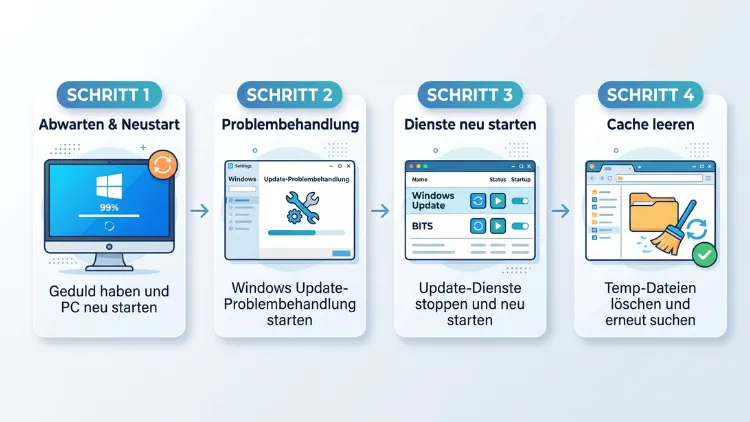
Hängt ein Windows-Update bei 0 %, 99 % oder beim Neustart fest, ist das meist kein Grund zur Panik. Häufig reicht es, einige Zeit zu warten, den PC neu zu starten oder die Windows-Update-Problembehandlung auszuführen. Bleibt das Update dennoch stecken, helfen das Zurücksetzen des Update-Caches, die Reparatur der Systemdateien oder eine manuelle Installation.
Diese Anleitung zeigt Ihnen Schritt für Schritt, wie Sie hängende Updates unter Windows 11 und Windows 10 zuverlässig beheben.
Woran Sie erkennen, ob ein Windows-Update wirklich hängt
Nicht jedes langsame Update ist tatsächlich eingefroren. Windows arbeitet oft im Hintergrund weiter, obwohl sich die Prozentanzeige nicht bewegt. Deshalb sollten Sie zuerst prüfen, ob wirklich nichts mehr passiert. Ein vorschneller Neustart kann nämlich mehr schaden als nützen.
Typische Anzeichen für ein hängendes Update
Ein Update hängt vermutlich, wenn eines dieser Symptome über einen langen Zeitraum auftritt:
- Die Anzeige bleibt in den Einstellungen bei „Wird heruntergeladen – 0 %“ stehen.
- Der Status lautet dauerhaft „Installation wird vorbereitet“ oder „Ausstehende Installation“.
- Beim Neustart erscheint stundenlang „Arbeiten an Updates – 30 %“ oder ein anderer fester Wert.
- Windows zeigt „Updates konnten nicht abgeschlossen werden. Änderungen werden rückgängig gemacht“ in einer Endlosschleife.
- Der Download startet zwar, bricht jedoch immer wieder mit einem Fehlercode ab.
So prüfen Sie, ob Windows noch arbeitet
Bevor Sie eingreifen, sollten Sie die Systemaktivität kontrollieren. Solange Windows noch läuft, gelingt das ganz einfach:
- Drücken Sie Strg + Umschalt + Esc, um den Task-Manager zu öffnen.
- Klicken Sie auf „Prozesse“ beziehungsweise „Leistung“.
- Achten Sie auf die Prozesse „Windows Modules Installer Worker“ (TiWorker.exe) und „Dienst-Host: Windows Update“.
- Zeigen CPU und Datenträger noch Aktivität, arbeitet das Update weiter.
Hängt der PC dagegen beim Neustart, hilft ein Blick auf die Festplatten-LED am Gehäuse. Blinkt sie regelmäßig, schreibt Windows noch Daten. Außerdem können Sie bei Laptops auf das Lüftergeräusch achten.
Wie lange Sie warten sollten
Die Dauer hängt stark von der Art des Updates und der Hardware ab. Als grobe Orientierung gilt:
- Monatliche Sicherheitsupdates (kumulative Updates): meist 10 bis 30 Minuten
- Treiber- und Defender-Updates: in der Regel wenige Minuten
- Funktionsupdates (zum Beispiel Windows 11 26H2): 30 Minuten bis 2 Stunden
- Ältere PCs mit HDD-Festplatte: teilweise 3 Stunden und länger
Bewegt sich jedoch nach mehr als zwei bis drei Stunden gar nichts mehr und zeigt der Datenträger keine Aktivität, hängt das Update sehr wahrscheinlich. Dann können Sie gezielt mit der Fehlerbehebung beginnen.
Warum Windows-Updates hängen bleiben: die häufigsten Ursachen
Ein hängendes Update hat fast immer einen konkreten Grund. Wenn Sie die Ursache kennen, finden Sie zudem schneller die passende Lösung. Zu den häufigsten Auslösern zählen:
- Beschädigter Update-Cache: Fehlerhafte Dateien im Ordner SoftwareDistribution blockieren neue Downloads.
- Zu wenig Speicherplatz: Besonders Funktionsupdates benötigen viel freien Platz auf Laufwerk C:.
- Beschädigte Systemdateien: Defekte Windows-Komponenten verhindern die Installation.
- Gestoppte Dienste: Der Windows Update-Dienst, der Intelligente Hintergrundübertragungsdienst (BITS) oder die Kryptografiedienste laufen nicht.
- Netzwerkprobleme: Eine instabile Verbindung, ein VPN oder eine getaktete Verbindung stoppt den Download.
- Antivirenprogramme von Drittanbietern: Sie blockieren manchmal Update-Dateien.
- Treiberkonflikte: Veraltete Grafik-, Chipsatz- oder Speichertreiber bremsen die Installation aus.
- Angeschlossene Geräte: Externe Festplatten, USB-Sticks oder SD-Karten stören gelegentlich Funktionsupdates.
- Fehlerhafte Updates von Microsoft: Ebenso kommt es vor, dass ein Update selbst fehlerhaft ist.
Außerdem spielt die Windows-Version eine Rolle. Wer eine Version nutzt, die keinen Support mehr erhält, bekommt schließlich gar keine neuen Updates mehr angeboten.
Aktueller Stand 2026: Welche Windows-Versionen noch Updates erhalten
Bevor Sie lange nach Fehlern suchen, sollten Sie prüfen, ob Ihre Version überhaupt noch versorgt wird. Dazu drücken Sie Windows-Taste + R, geben winver ein und bestätigen mit Enter.
Für Windows 11 gilt Ende 2026: Die neueste Version von Windows 11 ist 26H2. Zudem ist eine ältere Version bereits aus dem Support gefallen: Rechner mit Windows 11 24H2 erhalten nach dem 13. Oktober 2026 keine Sicherheits-Updates mehr. Nutzen Sie also noch 24H2, sollten Sie zügig auf 25H2 oder 26H2 aktualisieren.
Für Windows 10 gibt es dagegen eine Galgenfrist. Microsoft hat das Programm für erweiterte Sicherheitsupdates verlängert: Für Geräte zur privaten Nutzung gilt die ESU-Abdeckung nun bis zum 12. Oktober 2027. Voraussetzung ist jedoch, dass Ihr PC im ESU-Programm registriert ist.
Außerdem können Windows-10-Nutzer direkt auf die neueste Version wechseln. Kompatible Windows-10-PCs können ohne Umweg über 24H2 oder 25H2 direkt auf 26H2 umsteigen; das Upgrade ist kostenlos, und 26H2 erhält bis Oktober 2028 Updates.
Windows 8.1 und Windows 7 erhalten hingegen keine regulären Updates mehr. Hängt dort ein Update, lohnt sich die Fehlersuche kaum. Stattdessen ist ein Umstieg auf Windows 11 die sicherere Lösung.
Schnelle Soforthilfe: Die ersten fünf Schritte
Viele hängende Updates lassen sich mit einfachen Mitteln lösen. Probieren Sie deshalb zunächst diese Schnelllösungen in der genannten Reihenfolge aus:
- PC neu starten: Klicken Sie auf Start > Ein/Aus > Neu starten. Wählen Sie dabei nicht „Herunterfahren“, denn der Schnellstart lädt sonst den alten Zustand.
- Internetverbindung prüfen: Öffnen Sie testweise eine Webseite. Trennen Sie außerdem ein aktives VPN.
- Externe Geräte trennen: Ziehen Sie USB-Sticks, externe Festplatten und Speicherkarten ab.
- Update erneut suchen: Öffnen Sie Einstellungen > Windows Update und klicken Sie auf „Nach Updates suchen“.
- Datum und Uhrzeit kontrollieren: Eine falsche Systemzeit führt zu Zertifikatsfehlern. Prüfen Sie diese unter Einstellungen > Zeit und Sprache > Datum und Uhrzeit und aktivieren Sie „Uhrzeit automatisch festlegen“.
Hilft das nicht, gehen Sie zu den ausführlichen Lösungen über. Diese sind nach Problemart sortiert.
Windows-Update hängt beim Herunterladen bei 0 %
Bleibt der Download bei 0 % stehen, liegt das Problem meist am Netzwerk, am Cache oder an einem gestoppten Dienst. Die folgenden Lösungen helfen in diesem Fall besonders häufig.
Windows-Update-Problembehandlung ausführen
Microsoft liefert ein eigenes Werkzeug zur Fehlerbehebung mit. Es prüft automatisch Dienste, Einstellungen und Cache.
So gehen Sie unter Windows 11 vor:
- Öffnen Sie Einstellungen mit Windows-Taste + I.
- Klicken Sie auf System > Problembehandlung > Andere Problembehandlungen.
- Klicken Sie neben „Windows Update“ auf „Ausführen“.
- Folgen Sie den Anweisungen und starten Sie den PC anschließend neu.
So gehen Sie unter Windows 10 vor:
- Öffnen Sie Einstellungen > Update und Sicherheit > Problembehandlung.
- Klicken Sie auf „Zusätzliche Problembehandlungen“.
- Wählen Sie „Windows Update“ und anschließend „Problembehandlung ausführen“.
- Übernehmen Sie vorgeschlagene Korrekturen mit „Diese Korrektur anwenden“.
Die Problembehandlung löst zwar nicht jedes Problem. Dennoch ist sie ein schneller und ungefährlicher erster Schritt.
Getaktete Verbindung deaktivieren
Ist Ihre Verbindung als getaktet markiert, lädt Windows große Updates nicht automatisch herunter. Der Download bleibt deshalb scheinbar bei 0 % stehen.
- Öffnen Sie Einstellungen > Netzwerk und Internet.
- Klicken Sie auf WLAN beziehungsweise Ethernet und dann auf die aktive Verbindung.
- Schalten Sie „Getaktete Verbindung“ aus.
Alternativ erlauben Sie Downloads trotz getakteter Verbindung. Unter Windows 11 finden Sie die Option unter Windows Update > Erweiterte Optionen > „Updates über getaktete Verbindungen herunterladen“.
Speicherplatz freigeben
Gerade Funktionsupdates brauchen viel Platz. Halten Sie deshalb auf Laufwerk C: möglichst mindestens 20 bis 30 GB frei.
So schaffen Sie Platz mit der Datenträgerbereinigung:
- Drücken Sie Windows-Taste + R, geben Sie cleanmgr ein und drücken Sie Enter.
- Wählen Sie Laufwerk C: aus.
- Klicken Sie auf „Systemdateien bereinigen“.
- Setzen Sie Haken bei „Windows Update-Bereinigung“, „Temporäre Dateien“ und „Papierkorb“.
- Bestätigen Sie mit OK und „Dateien löschen“.
Zusätzlich können Sie unter Einstellungen > System > Speicher die Speicheroptimierung aktivieren. Windows löscht dann temporäre Dateien künftig automatisch.
Antivirenprogramm vorübergehend deaktivieren
Sicherheitsprogramme von Drittanbietern wie Avast, AVG, McAfee oder Norton blockieren gelegentlich Update-Dateien. Deaktivieren Sie den Echtzeitschutz deshalb testweise über das Symbol im Infobereich der Taskleiste.
Der integrierte Microsoft Defender verursacht solche Probleme hingegen selten. Aktivieren Sie den Schutz nach dem Update unbedingt wieder.
Windows-Update-Komponenten zurücksetzen
Diese Methode gilt als wirksamste Lösung bei hängenden Updates. Dabei stoppen Sie die Update-Dienste, benennen die Cache-Ordner um und starten die Dienste neu. Windows legt die Ordner anschließend frisch an.
Ihre persönlichen Dateien bleiben dabei selbstverständlich erhalten. Allerdings geht der Updateverlauf in der Anzeige teilweise verloren, was jedoch keine Auswirkungen hat.
Update-Cache über die Eingabeaufforderung zurücksetzen
- Klicken Sie auf Start und tippen Sie cmd ein.
- Klicken Sie mit der rechten Maustaste auf „Eingabeaufforderung“ und wählen Sie „Als Administrator ausführen“.
- Bestätigen Sie die Abfrage der Benutzerkontensteuerung mit „Ja“.
- Geben Sie nacheinander diese Befehle ein und drücken Sie nach jeder Zeile Enter:
net stop wuauserv
net stop cryptSvc
net stop bits
net stop msiserver
ren C:\Windows\SoftwareDistribution SoftwareDistribution.old
ren C:\Windows\System32\catroot2 catroot2.old
net start wuauserv
net start cryptSvc
net start bits
net start msiserver
- Schließen Sie die Eingabeaufforderung und starten Sie den PC neu.
- Suchen Sie anschließend erneut unter Windows Update nach Updates.
Erscheint beim Umbenennen die Meldung „Zugriff verweigert“, läuft ein Dienst noch. Wiederholen Sie dann die Stopp-Befehle. Alternativ führen Sie die Befehle im abgesicherten Modus aus.
Update-Cache manuell im Explorer löschen
Wer die Befehlszeile meiden möchte, kann den Cache ebenso per Explorer leeren:
- Drücken Sie Windows-Taste + R, geben Sie services.msc ein und bestätigen Sie mit Enter.
- Klicken Sie mit der rechten Maustaste auf „Windows Update“ und wählen Sie „Beenden“.
- Beenden Sie zusätzlich den „Intelligenten Hintergrundübertragungsdienst“.
- Öffnen Sie den Ordner C:\Windows\SoftwareDistribution\Download.
- Markieren Sie alle Dateien mit Strg + A und löschen Sie sie.
- Starten Sie beide Dienste in services.msc wieder über „Starten“.
Der Download beginnt danach von vorn. Deshalb kann die erste Suche etwas länger dauern.
Dienste auf den richtigen Starttyp prüfen
Manchmal sind wichtige Dienste deaktiviert, etwa durch Tuning-Programme. Prüfen Sie deshalb in services.msc die folgenden Einstellungen:
- Windows Update: Manuell (Start durch Auslöser)
- Intelligenter Hintergrundübertragungsdienst: Manuell
- Kryptografiedienste: Automatisch
- Windows Modules Installer: Manuell
Doppelklicken Sie auf einen Dienst, um den Starttyp zu ändern. Übernehmen Sie die Änderung anschließend mit OK.
Systemdateien mit DISM und SFC reparieren
Beschädigte Systemdateien zählen zu den häufigsten Ursachen für hängende Installationen. Windows bringt jedoch zwei Werkzeuge mit, die solche Schäden reparieren: DISM und SFC.
Führen Sie zuerst DISM aus, da es den Komponentenspeicher repariert. Danach nutzt SFC diesen intakten Speicher, um defekte Dateien zu ersetzen.
- Öffnen Sie die Eingabeaufforderung als Administrator.
- Geben Sie diesen Befehl ein und drücken Sie Enter:
DISM /Online /Cleanup-Image /RestoreHealth
- Warten Sie, bis der Vorgang 100 % erreicht. Das dauert häufig 10 bis 30 Minuten. Zwischenzeitlich bleibt die Anzeige manchmal bei 20 % oder 62 % stehen, was normal ist.
- Geben Sie anschließend diesen Befehl ein:
sfc /scannow
- Starten Sie den PC nach Abschluss neu und versuchen Sie das Update erneut.
Meldet SFC „Der Windows-Ressourcenschutz hat beschädigte Dateien gefunden und erfolgreich repariert“, war die Reparatur erfolgreich. Findet SFC dagegen Fehler, die es nicht beheben kann, hilft meist ein Inplace-Upgrade, das weiter unten beschrieben ist.
Windows-Update hängt beim Neustart („Arbeiten an Updates“)
Besonders unangenehm ist ein Update, das beim Hoch- oder Herunterfahren hängen bleibt. In diesem Fall kommen Sie nicht mehr an die Einstellungen heran. Dennoch gibt es mehrere Wege, das Problem zu lösen.
Wann ein erzwungener Neustart sinnvoll ist
Ein harter Neustart birgt grundsätzlich das Risiko beschädigter Systemdateien. Deshalb sollten Sie ihn erst durchführen, wenn sich mindestens zwei bis drei Stunden nichts tut und die Festplatten-LED dauerhaft dunkel bleibt.
- Halten Sie den Ein-/Ausschalter etwa 10 Sekunden gedrückt, bis der PC ausgeht.
- Ziehen Sie bei Desktop-PCs kurz den Netzstecker. Bei Laptops trennen Sie das Netzteil.
- Warten Sie etwa 30 Sekunden und schalten Sie den Rechner wieder ein.
In vielen Fällen setzt Windows die Installation danach fort oder macht die Änderungen sauber rückgängig. Zudem startet das System oft ganz normal.
Abgesicherten Modus nutzen
Im abgesicherten Modus lädt Windows nur die nötigsten Treiber. Dadurch lassen sich störende Programme umgehen.
So starten Sie den abgesicherten Modus, wenn Windows noch hochfährt:
- Halten Sie die Umschalt-Taste gedrückt und klicken Sie auf Start > Ein/Aus > Neu starten.
- Wählen Sie Problembehandlung > Erweiterte Optionen > Starteinstellungen.
- Klicken Sie auf „Neu starten“.
- Drücken Sie F4 für den abgesicherten Modus oder F5 für den abgesicherten Modus mit Netzwerktreibern.
So gelangen Sie in die Wiederherstellungsumgebung, wenn Windows nicht mehr startet:
- Schalten Sie den PC ein und unterbrechen Sie den Startvorgang durch langes Drücken des Ein-/Ausschalters, sobald das Windows-Logo erscheint.
- Wiederholen Sie das dreimal.
- Beim vierten Start öffnet Windows automatisch die Automatische Reparatur.
- Klicken Sie auf „Erweiterte Optionen“, um zur Windows-Wiederherstellungsumgebung (WinRE) zu gelangen.
Im abgesicherten Modus können Sie anschließend den Update-Cache löschen oder ein problematisches Update deinstallieren.
Problematisches Update deinstallieren
Verursacht ein bestimmtes Update die Probleme, entfernen Sie es einfach wieder.
Unter Windows 11:
- Öffnen Sie Einstellungen > Windows Update > Updateverlauf.
- Scrollen Sie nach unten und klicken Sie auf „Updates deinstallieren“.
- Klicken Sie neben dem betroffenen Update (erkennbar an der KB-Nummer) auf „Deinstallieren“.
Unter Windows 10:
- Öffnen Sie Einstellungen > Update und Sicherheit > Windows Update.
- Klicken Sie auf „Updateverlauf anzeigen“ und anschließend auf „Updates deinstallieren“.
- Markieren Sie das Update und klicken Sie auf „Deinstallieren“.
Aus der Wiederherstellungsumgebung (beide Versionen):
- Wählen Sie in WinRE Problembehandlung > Erweiterte Optionen > Updates deinstallieren.
- Klicken Sie auf „Neuestes Qualitätsupdate deinstallieren“ oder „Neuestes Funktionsupdate deinstallieren“.
- Bestätigen Sie die Auswahl und starten Sie neu.
Pausieren Sie danach die Updates vorübergehend, damit Windows das fehlerhafte Paket nicht sofort erneut installiert.
Ausstehende Update-Aktionen rückgängig machen
Hängt Windows dauerhaft in einer Update-Schleife, liegen oft ausstehende Aktionen im System. Diese lassen sich jedoch über die Eingabeaufforderung in WinRE verwerfen.
- Wählen Sie in WinRE Problembehandlung > Erweiterte Optionen > Eingabeaufforderung.
- Prüfen Sie zunächst den Laufwerksbuchstaben Ihrer Windows-Installation mit dem Befehl dir C:\Windows. In WinRE heißt das Systemlaufwerk nämlich manchmal D:.
- Geben Sie dann diesen Befehl ein (gegebenenfalls mit angepasstem Laufwerksbuchstaben):
dism /image:C:\ /cleanup-image /revertpendingactions
- Schließen Sie das Fenster und klicken Sie auf „Fortsetzen“.
Windows startet anschließend ohne die hängenden Änderungen. Danach können Sie das Update in Ruhe erneut versuchen.
Endlosschleife „Änderungen werden rückgängig gemacht“
Zeigt Windows bei jedem Start erneut „Updates konnten nicht abgeschlossen werden“, steckt das System in einer Schleife fest. Gehen Sie in diesem Fall so vor:
- Lassen Sie den Vorgang zunächst einmal vollständig durchlaufen. Das kann bis zu einer Stunde dauern.
- Startet Windows danach normal, pausieren Sie Updates unter Einstellungen > Windows Update > „Updates aussetzen“.
- Setzen Sie die Update-Komponenten zurück, wie oben beschrieben.
- Führen Sie DISM und SFC aus.
- Installieren Sie das Update anschließend manuell über den Microsoft Update-Katalog.
Kommt Windows dagegen gar nicht mehr hoch, nutzen Sie die Wiederherstellungsumgebung. Dort helfen entweder „Updates deinstallieren“ oder die Systemwiederherstellung unter Problembehandlung > Erweiterte Optionen > Systemwiederherstellung.
Zusätzlich verfügt Windows 11 seit Version 24H2 über die Schnellmaschinenwiederherstellung (Quick Machine Recovery). Sie kann bei Startproblemen, die durch fehlerhafte Updates entstehen, automatisch Korrekturen von Microsoft einspielen. Sie finden die Einstellung unter Einstellungen > System > Wiederherstellung.
Update manuell über den Microsoft Update-Katalog installieren
Schlägt die automatische Installation immer wieder fehl, laden Sie das Update einfach selbst herunter. Microsoft stellt dafür den Microsoft Update-Katalog bereit.
- Notieren Sie unter Windows Update > Updateverlauf die KB-Nummer des hängenden Updates, zum Beispiel KB5012345.
- Ermitteln Sie Ihre Systemarchitektur unter Einstellungen > System > Info. Dort steht unter „Systemtyp“ etwa x64 oder ARM64.
- Öffnen Sie im Browser die Seite catalog.update.microsoft.com.
- Geben Sie die KB-Nummer in das Suchfeld ein.
- Wählen Sie das Paket, das zu Ihrer Windows-Version (etwa Windows 11 Version 26H2 oder Windows 10 Version 22H2) und Architektur passt.
- Klicken Sie auf „Herunterladen“ und laden Sie die .msu-Datei.
- Doppelklicken Sie auf die Datei und folgen Sie der Installation.
- Starten Sie den PC abschließend neu.
Erscheint die Meldung „Das Update ist für Ihren Computer nicht anwendbar“, haben Sie meist die falsche Version gewählt. Alternativ ist das Update bereits installiert.
Funktionsupdate hängt: Reparatur per Inplace-Upgrade
Große Funktionsupdates wie Windows 11 26H2 bleiben häufiger hängen als kleine Sicherheitsupdates. In diesem Fall ist ein Inplace-Upgrade die zuverlässigste Lösung. Dabei installiert Windows sich neu, behält jedoch Ihre Apps, Einstellungen und Dateien.
Legen Sie trotzdem vorher eine Datensicherung an, zum Beispiel auf einer externen Festplatte. Sicher ist sicher.
Windows 11: „Probleme mithilfe von Windows Update beheben“
Windows 11 bietet eine eingebaute Reparaturfunktion, die das aktuelle System neu installiert:
- Öffnen Sie Einstellungen > System > Wiederherstellung.
- Klicken Sie neben „Probleme mithilfe von Windows Update beheben“ auf „Jetzt neu installieren“.
- Bestätigen Sie mit „OK“.
- Windows lädt nun eine frische Kopie Ihrer Version herunter und installiert sie.
Ihre Daten und Programme bleiben dabei erhalten. Allerdings dauert der Vorgang je nach Internetverbindung eine bis zwei Stunden.
Windows 11: Installationsassistent verwenden
Alternativ nutzen Sie den Installationsassistenten für Windows 11:
- Rufen Sie im Browser die offizielle Microsoft-Downloadseite für Windows 11 auf.
- Klicken Sie unter „Installationsassistent für Windows 11“ auf „Jetzt herunterladen“.
- Starten Sie die Datei Windows11InstallationAssistant.exe.
- Akzeptieren Sie die Lizenzbedingungen und klicken Sie auf „Annehmen und installieren“.
- Der Assistent lädt die neueste Version herunter und installiert sie.
Windows 11/10: Inplace-Upgrade mit ISO-Datei
Diese Methode eignet sich besonders, wenn andere Wege scheitern:
- Laden Sie auf der Microsoft-Downloadseite das Windows-Datenträgerabbild (ISO) herunter. Für Windows 10 nutzen Sie das Media Creation Tool und wählen „ISO-Datei“.
- Doppelklicken Sie auf die ISO-Datei, um sie als Laufwerk einzubinden.
- Starten Sie die Datei setup.exe.
- Klicken Sie auf „Ändern, wie Setup Updates herunterlädt“ und wählen Sie „Nicht jetzt“. Das beschleunigt die Installation.
- Achten Sie im Schritt „Auswählen, was beibehalten werden soll“ unbedingt auf „Persönliche Dateien und Apps behalten“.
- Klicken Sie auf „Installieren“.
Der PC startet dabei mehrfach neu. Danach ist Windows repariert und auf dem aktuellen Stand. Anschließend installieren Sie die restlichen Updates ganz normal über Windows Update.
Häufige Windows-Update-Fehlercodes und ihre Lösung
Bricht ein Update mit einem Fehlercode ab, gibt dieser bereits einen wertvollen Hinweis. Die folgende Übersicht zeigt die wichtigsten Codes:
| Fehlercode | Bedeutung | Passende Lösung |
|---|---|---|
| 0x80070002 | Dateien fehlen oder sind beschädigt | Update-Cache zurücksetzen |
| 0x80070070 | Zu wenig Speicherplatz | Datenträgerbereinigung ausführen |
| 0x800705b4 | Zeitüberschreitung bei der Installation | Neustart, Cache zurücksetzen |
| 0x80240034 | Download unvollständig | Netzwerk prüfen, Cache leeren |
| 0x8024402F | Verbindungsproblem zum Update-Server | VPN, Proxy und Firewall prüfen |
| 0x80070020 | Ein anderer Prozess blockiert das Update | Antivirus deaktivieren, abgesicherter Modus |
| 0x8007000d | Update-Dateien beschädigt | Cache zurücksetzen, DISM ausführen |
| 0x80073712 | Komponentenspeicher beschädigt | DISM und SFC ausführen |
| 0x800f081f | Quelldateien fehlen | DISM, danach Inplace-Upgrade |
| 0x800f0922 | Verbindungsproblem oder zu kleine Systempartition | Netzwerk prüfen, Inplace-Upgrade |
Taucht ein Code auf, der nicht in der Liste steht, hilft oft die Windows-Update-Protokolldatei. Öffnen Sie dazu PowerShell als Administrator und geben Sie Get-WindowsUpdateLog ein. Windows legt daraufhin die Datei WindowsUpdate.log auf Ihrem Desktop ab. Zusätzlich finden Sie detaillierte Installationsprotokolle unter C:\Windows\Logs\CBS\CBS.log.
Besonderheiten bei Windows 10 mit ESU
Unter Windows 10 treten bei Updates einige spezielle Probleme auf. Denn seit dem regulären Supportende im Oktober 2025 erhalten nur noch PCs im ESU-Programm Sicherheitsupdates.
Prüfen Sie deshalb zuerst Ihren ESU-Status:
- Öffnen Sie Einstellungen > Update und Sicherheit > Windows Update.
- Achten Sie auf den Hinweis zu den erweiterten Sicherheitsupdates.
- Ist der PC noch nicht registriert, klicken Sie auf „Jetzt registrieren“ und folgen Sie den Anweisungen.
Außerdem setzt ESU die letzte Version Windows 10 22H2 voraus. Läuft auf Ihrem PC eine ältere Version, bleiben Updates zwangsläufig aus. Installieren Sie in diesem Fall zuerst 22H2 über das Media Creation Tool.
Ist Ihr PC zudem kompatibel mit Windows 11, lohnt sich der Wechsel. Prüfen Sie die Kompatibilität mit der App PC-Integritätsprüfung von Microsoft. So umgehen Sie viele Update-Probleme unter Windows 10 dauerhaft.
Hinweise für Firmen-PCs mit WSUS oder Intune
In Unternehmen verwalten Administratoren Updates häufig zentral über WSUS, Microsoft Intune oder Windows Update for Business. Hängt ein Update auf einem Firmen-PC, sollten Sie deshalb zuerst die IT-Abteilung informieren.
Mögliche Ursachen sind beispielsweise:
- Das Update wurde zentral noch nicht freigegeben.
- Gruppenrichtlinien verzögern oder blockieren Funktionsupdates.
- Der WSUS-Server ist nicht erreichbar oder überlastet.
Ändern Sie in solchen Umgebungen deshalb keine Dienste oder Richtlinien eigenmächtig. Andernfalls kann es zu Konflikten mit der zentralen Verwaltung kommen.
So beugen Sie hängenden Windows-Updates vor
Mit ein paar einfachen Gewohnheiten vermeiden Sie viele Update-Probleme von vornherein. Achten Sie vor allem auf folgende Punkte:
- Ausreichend Speicherplatz: Halten Sie auf Laufwerk C: stets genug Platz frei und aktivieren Sie die Speicheroptimierung.
- Regelmäßig neu starten: Fahren Sie den PC nicht nur in den Energiesparmodus. Ein echter Neustart schließt ausstehende Installationen ab.
- Treiber aktuell halten: Laden Sie Grafik- und Chipsatztreiber direkt vom Hersteller, etwa bei NVIDIA, AMD oder Intel. Ebenso bieten Laptop-Hersteller eigene Update-Tools an.
- Stabile Verbindung nutzen: Installieren Sie große Funktionsupdates möglichst per LAN-Kabel statt WLAN.
- Laptops am Netzteil lassen: Ein leerer Akku während der Installation führt schnell zu Problemen.
- Nutzungszeit festlegen: Unter Windows Update > Erweiterte Optionen > Nutzungszeit bestimmen Sie, wann Windows nicht automatisch neu startet.
- Updates bei Bedarf aussetzen: Sind aktuelle Updates als fehlerhaft bekannt, pausieren Sie diese für ein bis fünf Wochen.
- Wiederherstellungspunkte anlegen: Aktivieren Sie den Computerschutz über Systemsteuerung > System > Computerschutz.
- Regelmäßige Datensicherung: Sichern Sie wichtige Dateien zum Beispiel mit Windows-Sicherung oder auf einer externen Festplatte.
Außerdem lohnt es sich, nach dem monatlichen Patchday am zweiten Dienstag im Monat einige Tage abzuwarten. Treten bei einem Update Fehler auf, berichten Fachmedien darüber in der Regel sehr schnell.
Häufige Fragen zu hängenden Windows-Updates
Darf ich den PC ausschalten, wenn ein Update hängt?
Grundsätzlich sollten Sie das vermeiden, solange Windows noch arbeitet. Zeigen Festplatte und CPU jedoch über zwei bis drei Stunden keine Aktivität, ist ein erzwungener Neustart vertretbar. Windows macht unvollständige Änderungen in den meisten Fällen automatisch rückgängig.
Wie lange dauert ein normales Windows-Update?
Monatliche Sicherheitsupdates benötigen meist 10 bis 30 Minuten. Funktionsupdates dauern dagegen 30 Minuten bis zwei Stunden. Auf älteren PCs mit HDD kann es zudem deutlich länger dauern.
Gehen beim Zurücksetzen des Update-Caches Daten verloren?
Nein, Ihre persönlichen Dateien, Programme und Einstellungen bleiben vollständig erhalten. Lediglich bereits heruntergeladene Update-Dateien und teilweise die Anzeige des Updateverlaufs werden gelöscht. Windows lädt die benötigten Dateien anschließend einfach neu herunter.
Warum hängt das Windows-Update immer bei 0 %?
Meist liegt es an einem beschädigten Update-Cache, einem gestoppten Dienst oder einer getakteten Verbindung. Ebenso können VPN-Verbindungen oder Antivirenprogramme den Download blockieren. Deshalb hilft in vielen Fällen das Zurücksetzen der Update-Komponenten.
Was tun, wenn das Update bei 99 % oder 100 % hängen bleibt?
In dieser Phase schließt Windows die Installation ab, was durchaus länger dauern kann. Warten Sie daher mindestens eine Stunde. Tut sich danach nichts, starten Sie neu und führen Sie anschließend DISM und SFC aus.
Kann ich ein hängendes Update einfach überspringen?
Ein einzelnes Update können Sie über „Updates aussetzen“ vorübergehend zurückstellen. Dauerhaft auslassen sollten Sie Sicherheitsupdates jedoch nicht. Kumulative Updates enthalten nämlich alle vorherigen Korrekturen, sodass das nächste Update die Lücke ohnehin schließt.
Erhält Windows 10 im Jahr 2026 überhaupt noch Updates?
Ja, allerdings nur mit Registrierung im ESU-Programm und mit Version 22H2. Private Nutzer erhalten so Sicherheitsupdates bis Oktober 2027. Ohne ESU-Registrierung bekommt Windows 10 hingegen keine Sicherheitsupdates mehr.
Hilft eine Systemwiederherstellung bei hängenden Updates?
Ja, sofern ein Wiederherstellungspunkt vor dem Update existiert. Starten Sie die Funktion über WinRE unter „Problembehandlung > Erweiterte Optionen > Systemwiederherstellung“. Ihre persönlichen Dateien bleiben dabei unverändert.
Muss ich Windows komplett neu installieren?
Nur in seltenen Ausnahmefällen. Zuvor sollten Sie unbedingt ein Inplace-Upgrade versuchen, denn es repariert Windows und behält Apps und Dateien. Eine saubere Neuinstallation ist erst nötig, wenn auch diese Methode scheitert.
Fazit
Hängende Windows-Updates wirken zwar beunruhigend, lassen sich jedoch fast immer beheben. Zunächst helfen Geduld, ein Neustart und die Problembehandlung. Anschließend bringen das Zurücksetzen des Update-Caches sowie DISM und SFC meist den Durchbruch.
Scheitert das dennoch, installieren Sie das Update manuell oder nutzen ein Inplace-Upgrade. Zudem beugen ausreichend Speicherplatz, aktuelle Treiber und regelmäßige Neustarts künftigen Problemen wirksam vor.
