
Knacken oder Knistern im Lautsprecher? So finden Sie die Ursache – Kabel, Treiber, Bluetooth – und beheben das Problem unter Windows und macOS.
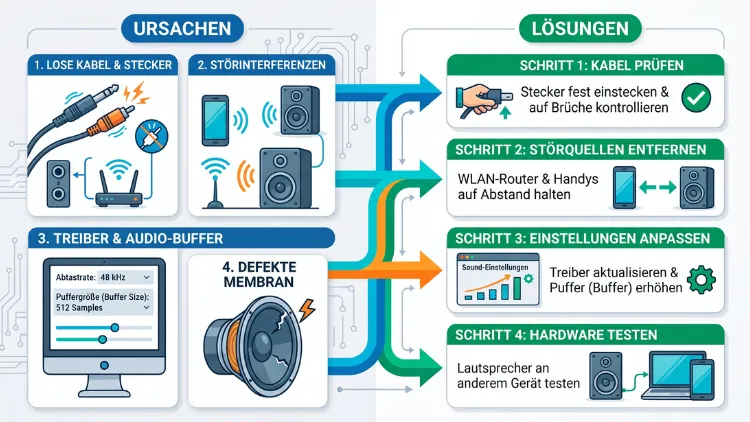
Knackgeräusche in Lautsprechern entstehen meist durch lockere Kabel, verschmutzte Kontakte, Brummschleifen, instabile Bluetooth-Verbindungen oder Treiberprobleme am PC. Zudem können Übersteuerung und ein beschädigtes Chassis das Knacken auslösen. In den meisten Fällen beheben Sie das Problem selbst: Prüfen Sie zuerst Kabel und Anschlüsse, koppeln Sie Bluetooth neu und aktualisieren Sie Treiber.
Außerdem helfen Einstellungen unter Windows, macOS, Linux, Android und iOS.
Was bedeuten Knackgeräusche im Lautsprecher?
Ein Knacken ist ein kurzes, impulsartiges Störgeräusch. Es unterscheidet sich deshalb deutlich von einem gleichmäßigen Rauschen oder Brummen. Zudem tritt es oft unregelmäßig auf, zum Beispiel beim Einschalten, beim Starten einer Wiedergabe oder bei hoher Lautstärke.
Wichtig ist jedoch die genaue Beobachtung. Denn das Fehlerbild verrät die Ursache oft schon zur Hälfte. Achten Sie deshalb auf folgende Fragen:
- Wann knackt es? Beim Einschalten, beim Ausschalten oder während der Wiedergabe?
- Wie klingt es? Einzelnes Klicken, ständiges Knistern oder verzerrtes Kratzen?
- Wo tritt es auf? Nur an einem Gerät, nur über Bluetooth oder überall?
- Bei welcher Lautstärke? Nur laut oder auch leise?
Außerdem lohnt sich ein kurzer Begriffsabgleich. Viele Nutzer sprechen von „Knistern“, „Knacksen“, „Kratzen“ oder „Klicken“. Technisch gesehen handelt es sich jedoch fast immer um Signalunterbrechungen, Spannungsspitzen oder mechanische Probleme.
Die häufigsten Ursachen für knackende Lautsprecher
Bevor Sie Einstellungen ändern, sollten Sie die typischen Auslöser kennen. Denn so sparen Sie Zeit bei der Fehlersuche. Die folgende Übersicht zeigt die wichtigsten Ursachen.
Lockere Kabel und Wackelkontakte
Wackelkontakte zählen zu den häufigsten Ursachen. Ein Stecker sitzt zum Beispiel nicht fest in der Buchse. Ebenso kann ein Kabel innen gebrochen sein, obwohl es außen intakt aussieht.
Typisch ist deshalb ein Knacken, sobald Sie das Kabel bewegen. Zudem setzt der Ton manchmal kurz aus. Betroffen sind vor allem:
- 3,5-mm-Klinkenkabel an PC, Laptop und Smartphone
- Cinch-Kabel an Verstärkern und Receivern
- Lautsprecherkabel mit Klemmen oder Bananensteckern
- USB-Kabel bei USB-Lautsprechern und externen Soundkarten
Oxidierte und verschmutzte Kontakte
Mit der Zeit bildet sich auf Steckern und Buchsen eine dünne Oxidschicht. Außerdem sammelt sich Staub in Anschlüssen. Dadurch entsteht ein schlechter Übergangswiderstand, der Knacken und Knistern verursacht.
Ebenso betroffen sind Potentiometer, also Dreh- und Schieberegler für Lautstärke, Bass und Höhen. Knackt es beim Drehen am Lautstärkeregler, ist deshalb oft ein verschmutztes Poti die Ursache.
Brummschleife und Erdungsprobleme
Eine Brummschleife entsteht, wenn mehrere Geräte über verschiedene Steckdosen geerdet und zusätzlich per Signalkabel verbunden sind. Dadurch fließen Ausgleichsströme über die Kabelabschirmung.
Meist hören Sie zwar eher ein Brummen. Zusätzlich treten jedoch häufig Knackgeräusche auf, zum Beispiel wenn der Kühlschrank oder die Heizung anspringt. Besonders oft betroffen sind:
- PC mit Aktivlautsprechern
- TV-Geräte mit Kabelanschluss und angeschlossener Anlage
- Laptops am Netzteil mit externem Verstärker
Elektromagnetische Störungen
Zudem können andere Geräte Störungen einstreuen. Ein bekanntes Beispiel ist das „Dit-dit-dit“-Knacken, wenn ein Smartphone neben dem Lautsprecher liegt. Ebenso stören WLAN-Router, Mikrowellen, LED-Netzteile und Dimmer.
Ungeschirmte oder sehr lange Kabel wirken dabei wie eine Antenne. Deshalb verstärkt sich das Problem, wenn Audiokabel parallel zu Stromkabeln verlaufen.
Übersteuerung und Clipping
Ist das Signal zu laut, wird es abgeschnitten (Clipping). Dadurch entstehen harte, knackende Verzerrungen. Das passiert häufig, wenn die Quelle auf 100 % steht und zusätzlich der Verstärker weit aufgedreht ist.
Außerdem kann ein zu schwacher Verstärker bei hoher Lautstärke an seine Grenzen kommen. Dieses Clipping ist jedoch besonders gefährlich, weil es die Hochtöner beschädigen kann.
Ein- und Ausschaltknacken
Viele Lautsprecher geben beim Ein- oder Ausschalten ein kurzes „Plopp“ von sich. Das liegt an Spannungssprüngen im Verstärker. Zudem tritt es oft bei Laptops auf, wenn der Soundchip in den Energiesparmodus wechselt.
Ein einzelnes Knacken beim Einschalten ist deshalb meist harmlos. Tritt es jedoch bei jeder Pause im Ton auf, steckt häufig eine Energiespareinstellung dahinter.
Bluetooth-Probleme
Bei kabellosen Lautsprechern entsteht Knacken häufig durch eine instabile Funkverbindung. Ursachen sind zum Beispiel:
- Zu große Entfernung oder Wände zwischen Gerät und Lautsprecher
- Störungen im 2,4-GHz-Band durch WLAN oder andere Funkgeräte
- Inkompatible Codecs wie aptX, AAC oder LDAC
- Veraltete Firmware am Lautsprecher
- Niedriger Akkustand am Lautsprecher oder Smartphone
Treiber- und Softwareprobleme am Computer
Am PC sind Audiotreiber eine sehr häufige Ursache. Zusätzlich sorgen hohe DPC-Latenzen unter Windows für Knacken. Dabei blockieren andere Treiber, zum Beispiel für WLAN oder Grafik, kurzzeitig die Audioausgabe.
Ebenso führen falsche Abtastraten, Klangverbesserungen und Energiesparfunktionen zu Knistern. Deshalb lohnt sich ein genauer Blick in die Systemeinstellungen.
Mechanische Defekte am Lautsprecher
Knackt es nur bei bestimmten Tönen oder tiefem Bass, liegt möglicherweise ein Hardwaredefekt vor. Typische Schäden sind:
- Verschobene Schwingspule, die am Magneten schleift
- Gerissene oder poröse Sicke (der flexible Rand der Membran)
- Eingerissene Membran
- Lose Schrauben am Gehäuse oder Chassis
- Fremdkörper hinter der Abdeckung
Defekte Bauteile im Verstärker
Zusätzlich können gealterte Kondensatoren, kalte Lötstellen oder ein defektes Relais im Verstärker Knacken verursachen. Das betrifft vor allem ältere Hi-Fi-Geräte und Receiver. In diesem Fall hilft jedoch meist nur eine Reparatur durch eine Fachwerkstatt.
Fehlerquelle schnell eingrenzen: Schritt-für-Schritt-Diagnose
Bevor Sie Einstellungen ändern oder Ersatzteile kaufen, sollten Sie die Ursache systematisch eingrenzen. Gehen Sie deshalb in dieser Reihenfolge vor:
- Andere Quelle testen: Schließen Sie zum Beispiel ein Smartphone statt des PCs an. Knackt es weiterhin, liegt das Problem eher am Lautsprecher oder Kabel.
- Andere Lautsprecher testen: Verbinden Sie Kopfhörer oder andere Boxen mit der Quelle. Knackt es auch dort, liegt die Ursache an der Quelle.
- Kabel bewegen: Wackeln Sie vorsichtig an Steckern und Kabeln. Knackt es dabei, haben Sie einen Wackelkontakt gefunden.
- Kabel tauschen: Ersetzen Sie das Kabel testweise durch ein anderes.
- Lautstärke variieren: Stellen Sie die Quelle auf etwa 75 % und regeln Sie am Lautsprecher nach. Verschwindet das Knacken, war Übersteuerung die Ursache.
- Störquellen entfernen: Legen Sie Smartphones weg und schalten Sie testweise den WLAN-Router aus.
- Steckdose wechseln: Stecken Sie alle Audiogeräte in eine gemeinsame Steckdosenleiste. Verschwindet das Störgeräusch, lag eine Brummschleife vor.
- Gerät ohne Netzteil betreiben: Trennen Sie den Laptop testweise vom Ladegerät. Verschwindet das Knacken, ist das Netzteil oder die Erdung schuld.
Mit dieser Methode finden Sie die Ursache meist in wenigen Minuten. Außerdem vermeiden Sie unnötige Käufe.
Lösungen für Kabel, Anschlüsse und Hardware
Kabel und Stecker prüfen und tauschen
Kontrollieren Sie zunächst alle Kabel auf Knicke, Quetschungen und brüchige Stellen. Zudem sollten Stecker vollständig in der Buchse sitzen. Gehen Sie so vor:
- Schalten Sie alle Geräte aus.
- Ziehen Sie sämtliche Audiokabel ab.
- Prüfen Sie Stecker und Kabel optisch.
- Stecken Sie alle Kabel wieder fest ein.
- Schalten Sie zuerst die Quelle und zuletzt den Verstärker ein.
Bei Lautsprecherkabeln sollten Sie außerdem die abisolierten Enden prüfen. Einzelne abstehende Litzen können einen Kurzschluss verursachen. Deshalb sollten Sie die Enden neu abisolieren, sauber verdrillen oder Aderendhülsen beziehungsweise Bananenstecker verwenden.
Kontakte und Regler reinigen
Gegen oxidierte Kontakte und kratzende Potis hilft ein Kontaktspray. Bewährt hat sich zum Beispiel die Kombination aus Kontakt Chemie Kontakt 60 (löst Oxid) und Kontakt Chemie Kontakt WL (spült Rückstände). Alternativ eignet sich Kontakt 61 zur Pflege.
So reinigen Sie Buchsen und Stecker:
- Trennen Sie das Gerät vom Strom.
- Sprühen Sie etwas Kontaktspray auf den Stecker, nicht direkt in die Buchse.
- Stecken Sie den Stecker mehrmals ein und aus.
- Wischen Sie Rückstände mit einem fusselfreien Tuch ab.
- Lassen Sie das Mittel einige Minuten verdunsten.
So reinigen Sie einen kratzenden Lautstärkeregler:
- Trennen Sie das Gerät vom Strom.
- Öffnen Sie das Gehäuse, sofern Sie das sicher können.
- Sprühen Sie über das Röhrchen eine kleine Menge in die Öffnung des Potis.
- Drehen Sie den Regler 20- bis 30-mal von Anschlag zu Anschlag.
- Lassen Sie das Gerät vor dem Einschalten gut trocknen.
Bei älteren Verstärkern genügt oft schon kräftiges Hin- und Herdrehen ohne Spray. Dadurch schaben die Schleifkontakte die Oxidschicht ab.
Brummschleife beseitigen
Gegen Brummschleifen helfen mehrere Maßnahmen. Zunächst sollten Sie alle Audiogeräte an einer gemeinsamen Steckdosenleiste betreiben. Zusätzlich gibt es folgende Lösungen:
- Massetrennfilter (Ground Loop Isolator): Diesen stecken Sie zwischen Quelle und Lautsprecher in die Klinken- oder Cinch-Verbindung. Geeignet sind zum Beispiel Modelle von Oehlbach oder Hama.
- Mantelstromfilter: Diesen setzen Sie zwischen Antennen- beziehungsweise Kabelanschluss und TV-Gerät. Er ist besonders wichtig bei Kabelfernsehen.
- Optische Verbindung: Verbinden Sie TV oder PC über Toslink mit der Anlage. Dadurch besteht keine elektrische Verbindung mehr.
- USB-Isolator: Bei USB-Soundkarten unterbricht ein galvanischer USB-Isolator die Masseverbindung.
Wichtig: Entfernen Sie niemals den Schutzleiter, zum Beispiel durch abgeklebte Kontakte. Das ist lebensgefährlich.
Störquellen beseitigen
Halten Sie Smartphones mindestens einen Meter von Lautsprechern und Kabeln entfernt. Zudem sollten Sie Audiokabel nicht parallel zu Stromkabeln verlegen. Kreuzen sich Kabel, sollte das möglichst im rechten Winkel geschehen.
Außerdem hilft es, den WLAN-Router an einen anderen Ort zu stellen. Bei Bluetooth-Lautsprechern kann zudem die Umstellung des Routers auf 5 GHz oder 6 GHz helfen. Dadurch wird das 2,4-GHz-Band entlastet.
Lautstärke richtig einpegeln
Um Übersteuerung zu vermeiden, sollten Sie die Lautstärke sinnvoll verteilen. Gehen Sie deshalb so vor:
- Stellen Sie den Verstärker oder Aktivlautsprecher auf niedrige Lautstärke.
- Drehen Sie die Quelle (PC, Smartphone) auf etwa 75 bis 90 %.
- Regeln Sie die gewünschte Lautstärke anschließend am Verstärker.
- Deaktivieren Sie starke Bass-Boosts und Equalizer-Anhebungen.
Zusätzlich sollten Sie den Verstärker nicht dauerhaft am Anschlag betreiben. Ein leistungsstärkerer Verstärker ist deshalb oft schonender für die Lautsprecher als ein schwacher, der ständig clippt.
Mechanische Schäden erkennen und reparieren
Entfernen Sie vorsichtig die Lautsprecherabdeckung. Prüfen Sie anschließend Membran und Sicke. Zudem können Sie einen einfachen Test durchführen:
- Schalten Sie die Anlage aus.
- Drücken Sie die Tieftönermembran mit beiden Händen gleichmäßig und sanft nach innen.
- Achten Sie auf ein kratzendes oder schleifendes Gefühl.
Schleift die Membran, ist die Schwingspule meist verschoben oder beschädigt. In diesem Fall hilft nur ein Tausch des Chassis. Eine poröse Schaumstoffsicke lässt sich hingegen mit einem Sicken-Reparaturset erneuern. Kleine Risse in Papiermembranen können Sie zudem mit Lautsprecherkleber abdichten.
Außerdem sollten Sie alle Schrauben am Chassis und Gehäuse nachziehen. Lose Teile vibrieren nämlich bei Bass und erzeugen so knackende Geräusche.
Knackgeräusche unter Windows 11/10 beheben
Unter Windows treten Knackgeräusche besonders häufig auf. Meist liegt das an Treibern, Energiesparfunktionen oder Latenzproblemen. Die folgenden Lösungen funktionieren sowohl unter Windows 11 als auch unter Windows 10.
Audioverbesserungen deaktivieren
Windows 11:
- Öffnen Sie Einstellungen mit Windows + I.
- Gehen Sie zu System > Sound.
- Klicken Sie auf Ihr Ausgabegerät.
- Stellen Sie Audioverbesserungen auf Aus.
Windows 10:
- Klicken Sie mit der rechten Maustaste auf das Lautsprechersymbol.
- Wählen Sie Soundeinstellungen > Soundsystemsteuerung.
- Doppelklicken Sie auf Ihr Ausgabegerät.
- Aktivieren Sie im Tab Erweiterungen die Option Alle Soundeffekte deaktivieren.
Abtastrate anpassen
Eine unpassende Abtastrate verursacht häufig Knistern. Stellen Sie deshalb 24 Bit, 48000 Hz ein:
- Öffnen Sie die Soundsystemsteuerung (Windows + R, dann mmsys.cpl eingeben).
- Doppelklicken Sie auf Ihr Ausgabegerät.
- Wechseln Sie zum Tab Erweitert.
- Wählen Sie unter Standardformat die Option 24 Bit, 48000 Hz (Studioqualität).
- Deaktivieren Sie zudem testweise Anwendungen haben alleinige Kontrolle über das Gerät.
- Klicken Sie auf OK.
Audiotreiber aktualisieren oder neu installieren
- Klicken Sie mit der rechten Maustaste auf Start und wählen Sie Geräte-Manager.
- Öffnen Sie Audio-, Video- und Gamecontroller.
- Klicken Sie mit der rechten Maustaste auf Ihr Audiogerät, zum Beispiel Realtek High Definition Audio.
- Wählen Sie Gerät deinstallieren.
- Starten Sie den PC neu. Windows installiert den Treiber anschließend automatisch.
Besser ist jedoch oft der Treiber vom Hersteller Ihres Mainboards oder Laptops. Laden Sie diesen deshalb auf der Supportseite von ASUS, MSI, Gigabyte, Lenovo, Dell oder HP herunter. Zusätzlich kann umgekehrt auch der generische Microsoft-Treiber helfen, wenn der Herstellertreiber Probleme macht. Wählen Sie dazu im Geräte-Manager Treiber aktualisieren > Auf meinem Computer nach Treibern suchen > Aus einer Liste verfügbarer Treiber auswählen > High Definition Audio-Gerät.
DPC-Latenz mit LatencyMon prüfen
Hohe Latenzen sind eine Hauptursache für Knacken unter Windows. Prüfen Sie diese deshalb mit dem kostenlosen Tool LatencyMon von Resplendence Software:
- Laden Sie LatencyMon von der Herstellerseite herunter und installieren Sie es.
- Starten Sie das Programm als Administrator.
- Klicken Sie auf den grünen Start-Button.
- Lassen Sie es etwa 10 Minuten laufen und spielen Sie währenddessen Musik ab.
- Prüfen Sie im Tab Drivers die Spalte Highest execution.
Häufige Verursacher sind ndis.sys (Netzwerk), nvlddmkm.sys (Nvidia-Grafik), ACPI.sys sowie WLAN- und Bluetooth-Treiber. Aktualisieren Sie deshalb genau diese Treiber. Zusätzlich hilft es oft, das WLAN testweise zu deaktivieren.
Energieoptionen anpassen
Energiesparfunktionen drosseln die CPU und schalten USB-Geräte ab. Dadurch entsteht häufig Knacken. Gehen Sie deshalb so vor:
Windows 11:
- Öffnen Sie Einstellungen > System > Netzbetrieb und Akku (bzw. Energie und Akku).
- Stellen Sie den Energiemodus auf Beste Leistung.
Windows 10:
- Öffnen Sie Systemsteuerung > Energieoptionen.
- Wählen Sie Höchstleistung oder Ausbalanciert.
USB-Energiesparen deaktivieren (beide Versionen):
- Drücken Sie Windows + R und geben Sie powercfg.cpl ein.
- Klicken Sie bei Ihrem Energiesparplan auf Energiesparplaneinstellungen ändern > Erweiterte Energieeinstellungen ändern.
- Öffnen Sie USB-Einstellungen > Einstellung für selektives USB-Energiesparen.
- Stellen Sie die Option auf Deaktiviert.
Schnellstart deaktivieren
Zudem verursacht der Schnellstart gelegentlich Treiberprobleme nach dem Hochfahren:
- Öffnen Sie Systemsteuerung > Energieoptionen.
- Klicken Sie auf Auswählen, was beim Drücken des Netzschalters geschehen soll.
- Wählen Sie Einige Einstellungen sind momentan nicht verfügbar.
- Entfernen Sie den Haken bei Schnellstart aktivieren.
- Klicken Sie auf Änderungen speichern.
Problembehandlung nutzen
Windows bietet außerdem eine integrierte Hilfe. Unter Windows 11 öffnen Sie dazu die App Hilfe anfordern und suchen nach Audioproblembehandlung. Unter Windows 10 finden Sie die Funktion unter Einstellungen > Update und Sicherheit > Problembehandlung > Audiowiedergabe.
Knackgeräusche unter macOS beheben
Auch auf dem Mac – etwa MacBook Pro, MacBook Air oder iMac – tritt Knacken auf. Die folgenden Lösungen helfen deshalb in den meisten Fällen.
Core Audio neu starten
Der Audiodienst coreaudiod hängt sich gelegentlich auf. Starten Sie ihn deshalb neu:
- Öffnen Sie das Terminal über Programme > Dienstprogramme.
- Geben Sie sudo killall coreaudiod ein.
- Bestätigen Sie mit Enter und geben Sie Ihr Passwort ein.
Der Dienst startet anschließend automatisch neu. Alternativ hilft ein einfacher Neustart des Mac.
Abtastrate in Audio-MIDI-Setup prüfen
- Öffnen Sie Programme > Dienstprogramme > Audio-MIDI-Setup.
- Wählen Sie links Ihr Ausgabegerät.
- Stellen Sie das Format auf 48.000 Hz oder 44.100 Hz.
- Testen Sie anschließend die Wiedergabe.
NVRAM zurücksetzen (Intel-Mac)
Bei Macs mit Intel-Prozessor kann ein NVRAM-Reset helfen:
- Schalten Sie den Mac aus.
- Schalten Sie ihn ein und halten Sie sofort Option + Befehl + P + R gedrückt.
- Lassen Sie die Tasten nach etwa 20 Sekunden los.
Bei Macs mit Apple-Chip (M1 bis M5) genügt hingegen ein normaler Neustart, da der NVRAM dabei automatisch geprüft wird.
Weitere Tipps für den Mac
- Installieren Sie macOS-Updates über Systemeinstellungen > Allgemein > Softwareupdate.
- Schließen Sie rechenintensive Programme, da hohe CPU-Last Aussetzer verursachen kann.
- Trennen Sie testweise USB-Hubs und Docks.
- Prüfen Sie bei externen Audio-Interfaces die Puffergröße in Ihrer DAW, zum Beispiel in Logic Pro unter Einstellungen > Audio > E/A-Puffergröße. Erhöhen Sie diese auf 256 oder 512 Samples.
Knackt der interne Lautsprecher des MacBooks dauerhaft, liegt jedoch oft ein Hardwaredefekt vor. Wenden Sie sich in diesem Fall an den Apple Support oder einen autorisierten Service-Partner.
Knackgeräusche unter Linux beheben
Unter Linux sind vor allem Energiesparfunktionen und die Puffergröße des Audioservers verantwortlich. Die meisten aktuellen Distributionen wie Ubuntu, Fedora und Linux Mint nutzen PipeWire.
Energiesparmodus des Soundchips deaktivieren
Der Treiber snd_hda_intel schaltet den Soundchip in Pausen ab. Dadurch entsteht ein Knacken beim Start jeder Wiedergabe. So deaktivieren Sie die Funktion:
- Öffnen Sie ein Terminal.
- Geben Sie echo „options snd_hda_intel power_save=0“ | sudo tee /etc/modprobe.d/audio_powersave.conf ein.
- Starten Sie den Rechner neu.
Zusätzlich sollten Sie prüfen, ob TLP installiert ist. Setzen Sie in diesem Fall in der Datei /etc/tlp.conf die Werte SOUND_POWER_SAVE_ON_AC=0 und SOUND_POWER_SAVE_ON_BAT=0.
Puffergröße bei PipeWire erhöhen
Knistert der Ton bei hoher Systemlast, ist der Puffer zu klein. Erhöhen Sie ihn deshalb:
- Erstellen Sie den Ordner ~/.config/pipewire/pipewire.conf.d/.
- Legen Sie darin die Datei quantum.conf an.
- Tragen Sie Folgendes ein: context.properties = { default.clock.min-quantum = 1024 }
- Starten Sie PipeWire mit systemctl –user restart pipewire pipewire-pulse neu.
Nutzen Sie noch PulseAudio, können Sie in der Datei /etc/pulse/default.pa die Zeile load-module module-udev-detect um tsched=0 ergänzen.
Knackgeräusche bei Bluetooth-Lautsprechern beheben
Bluetooth-Lautsprecher wie JBL Charge, Sony ULT Field, Marshall Emberton, Bose SoundLink oder Anker Soundcore knacken häufig durch Verbindungsprobleme. Die folgenden Schritte helfen deshalb in den meisten Fällen.
Lautsprecher neu koppeln
- Öffnen Sie auf Ihrem Smartphone oder PC die Bluetooth-Einstellungen.
- Entfernen Sie den Lautsprecher aus der Liste (Ignorieren, Entkoppeln oder Entfernen).
- Schalten Sie Bluetooth aus.
- Starten Sie Smartphone und Lautsprecher neu.
- Koppeln Sie beide Geräte erneut.
Firmware aktualisieren
Viele Hersteller beheben Verbindungsprobleme per Update. Nutzen Sie dafür die passende App:
- JBL Portable bzw. JBL One für JBL-Lautsprecher
- Sony | Sound Connect für Sony
- Marshall Bluetooth bzw. Marshall für Marshall
- Bose bzw. Bose Music für Bose
- soundcore für Anker
Öffnen Sie die App, verbinden Sie den Lautsprecher und folgen Sie den Hinweisen zum Firmware-Update.
Abstand und Umgebung optimieren
- Halten Sie einen Abstand von unter 5 Metern.
- Vermeiden Sie Wände und Metallflächen zwischen den Geräten.
- Halten Sie Abstand zu Mikrowellen und WLAN-Routern.
- Trennen Sie andere Bluetooth-Geräte, die gleichzeitig verbunden sind.
- Laden Sie den Akku des Lautsprechers vollständig auf.
Bluetooth-Codec ändern (Android)
Ein instabiler Hochqualitäts-Codec wie LDAC verursacht häufig Knacken. Ändern Sie ihn deshalb in den Entwickleroptionen:
- Öffnen Sie Einstellungen > Über das Telefon (bei Samsung: Telefoninfo > Softwareinformationen).
- Tippen Sie siebenmal auf Build-Nummer, um die Entwickleroptionen zu aktivieren.
- Öffnen Sie Einstellungen > System > Entwickleroptionen (bei Samsung direkt in Einstellungen).
- Wählen Sie unter Bluetooth-Audio-Codec die Option AAC oder SBC.
- Stellen Sie bei LDAC alternativ die Wiedergabequalität auf Verbindung optimiert.
Zusätzlich kann die Option Absolute Lautstärke deaktivieren helfen, wenn der Ton bei hoher Lautstärke verzerrt.
Freisprechprofil am PC deaktivieren (Windows)
Am Windows-PC verbindet sich ein Bluetooth-Lautsprecher mit Mikrofon oft im Freisprechmodus. Dadurch klingt der Ton blechern und knackt. So beheben Sie das:
- Öffnen Sie Systemsteuerung > Hardware und Sound > Geräte und Drucker.
- Klicken Sie mit der rechten Maustaste auf den Lautsprecher und wählen Sie Eigenschaften.
- Wechseln Sie zum Tab Dienste.
- Entfernen Sie den Haken bei Freisprechtelefonie.
- Klicken Sie auf Übernehmen.
Knackgeräusche bei Smartphones beheben (Android und iPhone)
Auch die eingebauten Lautsprecher von Smartphones knacken gelegentlich. Häufig steckt jedoch kein Defekt dahinter.
Lautsprecheröffnungen reinigen
Staub und Fusseln in den Öffnungen dämpfen den Ton und verursachen Kratzen. Reinigen Sie diese deshalb vorsichtig:
- Schalten Sie das Smartphone aus.
- Bürsten Sie die Öffnungen mit einer weichen, trockenen Zahnbürste aus.
- Entfernen Sie hartnäckigen Schmutz mit Knetmasse oder Malerkrepp.
- Verwenden Sie keine Druckluft und keine spitzen Gegenstände.
Wasser aus dem Lautsprecher entfernen
Nach Kontakt mit Wasser klingt der Lautsprecher oft knisternd. Bei der Apple Watch gibt es dafür eine Wasserauswurf-Funktion. Für das iPhone können Sie hingegen einen Kurzbefehl zum Wasserauswurf in der App Kurzbefehle nutzen. Zusätzlich hilft es, das Gerät mit den Lautsprecheröffnungen nach unten an einem trockenen Ort liegen zu lassen.
Einstellungen auf dem iPhone prüfen
- Installieren Sie das neueste iOS-Update über Einstellungen > Allgemein > Softwareupdate.
- Deaktivieren Sie den Equalizer über Einstellungen > Apps > Musik > EQ > Aus.
- Wechseln Sie bei Anrufen den Mikrofonmodus: Öffnen Sie während eines Telefonats das Kontrollzentrum und wählen Sie statt Stimmisolation die Option Standard.
- Führen Sie einen Neustart durch.
Einstellungen bei Android prüfen
- Installieren Sie System-Updates über Einstellungen > System > Softwareupdate.
- Deaktivieren Sie Klangeffekte wie Dolby Atmos testweise. Bei Samsung finden Sie diese unter Einstellungen > Töne und Vibration > Soundqualität und Effekte.
- Starten Sie das Smartphone im abgesicherten Modus. Knackt es dort nicht mehr, verursacht eine installierte App das Problem.
Knackt der Lautsprecher dauerhaft, sollten Sie jedoch den Hersteller-Support kontaktieren. Bei einem Defekt innerhalb der Gewährleistung erfolgt die Reparatur meist kostenlos.
Knackgeräusche bei Hi-Fi-Anlage, Soundbar und TV
Hi-Fi-Verstärker und Receiver
Bei klassischen Anlagen sollten Sie zunächst die Einschaltreihenfolge beachten. Schalten Sie deshalb immer zuerst die Quellen und zuletzt den Verstärker ein. Beim Ausschalten gehen Sie umgekehrt vor.
Knackt es beim Einschalten trotzdem laut, ist möglicherweise das Schutzrelais verschmutzt. Zudem können gealterte Elektrolytkondensatoren Probleme bereiten. Bei Geräten, die älter als 20 Jahre sind, lohnt sich deshalb oft ein Service in einer Hi-Fi-Fachwerkstatt.
Plattenspieler
Knistert es nur bei Schallplatten, liegt die Ursache meist an der Platte selbst. Staub, Kratzer und statische Aufladung erzeugen typisches Knistern. Reinigen Sie Ihre Platten deshalb mit einer Carbonbürste, zum Beispiel von AudioQuest oder Pro-Ject. Zusätzlich hilft eine Plattenwaschmaschine wie die Pro-Ject VC-S3.
Außerdem sollten Sie die Nadel regelmäßig mit einem Nadelpinsel reinigen. Prüfen Sie zudem das Massekabel zwischen Plattenspieler und Verstärker.
Soundbar und TV
Bei Soundbars entstehen Knackgeräusche häufig durch HDMI ARC/eARC. Gehen Sie deshalb so vor:
- Aktualisieren Sie die Firmware von TV und Soundbar.
- Stellen Sie am TV das Audioformat von Bitstream oder Auto auf PCM um.
- Verwenden Sie ein zertifiziertes Ultra High Speed HDMI-Kabel.
- Testen Sie alternativ eine optische Verbindung.
- Deaktivieren Sie testweise HDMI-CEC (bei Samsung Anynet+, bei LG SimpLink, bei Sony BRAVIA Sync).
Bei Kabel-TV-Anschluss hilft außerdem ein Mantelstromfilter gegen Brummen und Knacken.
Knackgeräusche bei PC-Lautsprechern und USB-Audio
PC-Lautsprecher wie Logitech Z333, Creative Pebble oder Edifier R1280T sind besonders anfällig für Störungen. Der Grund sind zahlreiche Störquellen im Computer. Zusätzlich helfen diese Maßnahmen:
- Nutzen Sie die hinteren Audiobuchsen am Mainboard statt der Frontanschlüsse. Diese sind besser abgeschirmt.
- Schließen Sie USB-Lautsprecher direkt am PC an, nicht über einen USB-Hub.
- Verwenden Sie bei Störungen eine externe USB-Soundkarte oder einen DAC, zum Beispiel FiiO K3, Creative Sound Blaster Play! 4 oder Behringer UCA202.
- Halten Sie Kabel von Netzteil und Grafikkarte fern.
Bei Audio-Interfaces für Musikproduktion, etwa von Focusrite oder Steinberg, sollten Sie zudem den ASIO-Treiber des Herstellers verwenden. Erhöhen Sie außerdem die Puffergröße im Treiber-Panel auf mindestens 256 Samples.
Wann Sie einen Fachmann aufsuchen sollten
Viele Ursachen beheben Sie selbst. Dennoch gibt es Situationen, in denen Sie besser einen Fachmann beauftragen. Das gilt zum Beispiel bei:
- Brandgeruch oder Rauch aus Verstärker oder Lautsprecher
- Lautem Knall und anschließendem Tonausfall
- Schleifender Schwingspule
- Defekten Bauteilen auf der Platine
- Geräten unter Garantie, da das Öffnen die Garantie gefährden kann
Zudem sollten Sie bei Aktivlautsprechern vorsichtig sein. Im Inneren liegen nämlich Netzspannung und geladene Kondensatoren an. Öffnen Sie diese Geräte deshalb nur mit entsprechender Fachkenntnis.
Außerdem lohnt sich ein Kostenvergleich. Eine Reparatur ist bei hochwertigen Hi-Fi-Lautsprechern sinnvoll. Bei günstigen Bluetooth- oder PC-Lautsprechern ist ein Neukauf hingegen oft wirtschaftlicher.
Knackgeräuschen vorbeugen
Mit einigen einfachen Gewohnheiten vermeiden Sie Knacken langfristig. Beachten Sie deshalb folgende Punkte:
- Einschaltreihenfolge einhalten: Verstärker zuletzt ein- und zuerst ausschalten.
- Kabel ordentlich verlegen: Keine Knicke, keine Zugbelastung, Abstand zu Stromkabeln.
- Hochwertige Kabel verwenden: Geschirmte Kabel mit vergoldeten Kontakten oxidieren weniger.
- Lautstärke maßvoll einstellen: Verstärker nicht dauerhaft am Anschlag betreiben.
- Regelmäßig reinigen: Kontakte etwa einmal im Jahr mit Kontaktspray pflegen.
- Updates installieren: Treiber, Betriebssystem und Firmware aktuell halten.
- Staub vermeiden: Abdeckungen aufsetzen und Geräte trocken lagern.
- Steckdosenleiste mit Überspannungsschutz nutzen, zum Beispiel von Brennenstuhl oder APC.
Häufige Fragen zu knackenden Lautsprechern
Ist ein Knacken beim Einschalten der Lautsprecher schädlich?
Ein kurzes, leises Knacken beim Einschalten ist meist harmlos. Es entsteht durch einen Spannungssprung im Verstärker. Ist das Knacken jedoch sehr laut, sollten Sie die Einschaltreihenfolge ändern. Schalten Sie deshalb den Verstärker immer zuletzt ein.
Warum knacken meine Lautsprecher nur bei hoher Lautstärke?
Meist liegt dann eine Übersteuerung (Clipping) vor. Zudem kann eine beschädigte Sicke oder Schwingspule erst bei großen Membranausschlägen hörbar werden. Senken Sie deshalb die Lautstärke an der Quelle und deaktivieren Sie Bass-Boosts.
Warum knackt mein PC-Lautsprecher unter Windows 11/10?
Häufige Ursachen sind veraltete Audiotreiber, hohe DPC-Latenzen und Energiesparfunktionen. Prüfen Sie deshalb die Latenz mit LatencyMon. Zusätzlich helfen das Deaktivieren der Audioverbesserungen und eine Abtastrate von 48000 Hz.
Kann ein Smartphone Knackgeräusche im Lautsprecher auslösen?
Ja, Mobilfunksignale erzeugen typische „Dit-dit“-Störgeräusche. Das passiert vor allem bei ungeschirmten Kabeln. Halten Sie Ihr Smartphone deshalb mindestens einen Meter von Lautsprechern und Audiokabeln entfernt.
Wie erkenne ich, ob mein Lautsprecher kaputt ist?
Schließen Sie den Lautsprecher an eine andere Quelle an. Knackt es weiterhin, prüfen Sie Membran und Sicke auf Risse. Zudem deutet ein schleifendes Geräusch beim sanften Eindrücken der Membran auf eine beschädigte Schwingspule hin.
Was hilft gegen Knistern beim Bluetooth-Lautsprecher?
Entfernen Sie den Lautsprecher aus der Bluetooth-Liste und koppeln Sie ihn neu. Außerdem sollten Sie die Firmware aktualisieren und den Abstand verringern. Unter Android hilft zudem ein Wechsel des Codecs auf AAC oder SBC.
Hilft Kontaktspray gegen knackende Lautsprecher?
Ja, bei oxidierten Kontakten und kratzenden Reglern hilft Kontaktspray sehr gut. Bewährt haben sich Kontakt 60 und Kontakt WL von Kontakt Chemie. Trennen Sie das Gerät jedoch vor der Anwendung immer vom Strom.
Was ist eine Brummschleife und wie beseitige ich sie?
Eine Brummschleife entsteht durch mehrere Erdungspunkte im Audiosystem. Stecken Sie deshalb alle Geräte an eine gemeinsame Steckdosenleiste. Zusätzlich helfen ein Massetrennfilter, ein Mantelstromfilter oder eine optische Verbindung.
Warum knackt mein Lautsprecher, wenn kein Ton läuft?
Häufig schaltet die Energiesparfunktion den Soundchip in Pausen ab. Beim Reaktivieren entsteht dann ein Knacken. Deaktivieren Sie deshalb unter Windows das USB-Energiesparen und unter Linux die Option power_save des Soundtreibers. Zudem können Störungen durch Kühlschrank, Heizung oder Lichtschalter die Ursache sein.
Fazit
Knackgeräusche in Lautsprechern haben meist einfache Ursachen wie Wackelkontakte, verschmutzte Anschlüsse, Brummschleifen oder Treiberprobleme. Deshalb lohnt sich zuerst eine systematische Fehlersuche mit Kabeltausch und Quellenwechsel.
Zudem beheben passende Einstellungen unter Windows, macOS, Linux, Android und iOS viele Probleme schnell. Liegt jedoch ein mechanischer Defekt vor, sollten Sie eine Fachwerkstatt beauftragen oder über einen Neukauf nachdenken.
