
Ist Ihr Mikrofon zu leise? So erhöhen Sie die Mikrofon-Lautstärke über 100 % – unter Windows 11/10 und macOS mit Boost, Treibern und Tools.
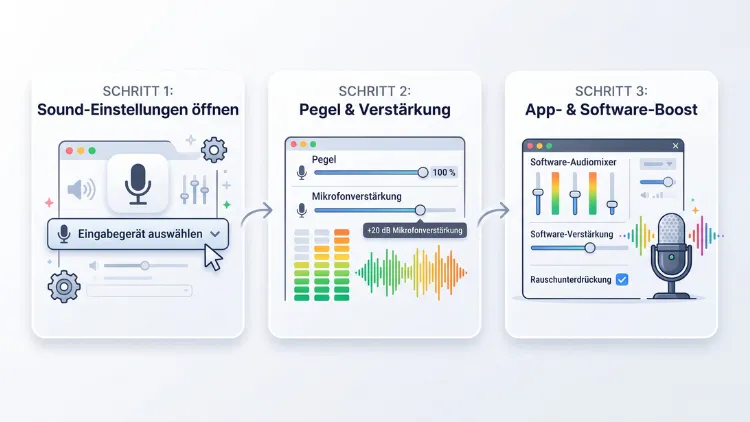
Sie möchten die Mikrofon-Lautstärke über 100 % erhöhen, weil man Sie trotz voll aufgedrehtem Regler kaum versteht? Das funktioniert tatsächlich. Unter Windows 11/10 nutzen Sie dafür die Mikrofonverstärkung (+10 bis +30 dB) oder Equalizer APO. Auf dem Mac helfen Audio Hijack oder ein Vorverstärker, unter Linux genügt pavucontrol mit bis zu 153 %.
Zudem bieten Discord, OBS und Zoom eigene Verstärker. Die folgende Anleitung zeigt alle Wege Schritt für Schritt.
Warum reichen 100 % manchmal nicht aus?
Der Regler für die Eingabelautstärke endet bei fast allen Systemen bei 100 %. Allerdings bedeutet 100 % nicht „maximal laut“, sondern lediglich „keine Absenkung“. Das Signal wird also unverändert weitergegeben. Ist das Mikrofon von Haus aus leise, bleibt es deshalb auch bei 100 % leise.
Typische Gründe für ein zu schwaches Mikrofonsignal sind zum Beispiel:
- Dynamische Mikrofone (etwa Shure SM7B oder SM58), die viel Vorverstärkung brauchen
- Headset-Mikrofone mit geringer Empfindlichkeit
- Billige USB-Mikrofone mit niedrigem Ausgangspegel
- Großer Abstand zwischen Mund und Mikrofon
- Falsche Treiber oder fehlende Herstellersoftware
- Apps mit automatischer Pegelregelung, die den Pegel heimlich wieder senken
Deshalb brauchen Sie eine zusätzliche Verstärkung, also einen Boost oder Gain. Diese hebt das Signal über den Normalwert an. Je nach System geschieht das per Treiber, per Software oder per Hardware.
Prozent, Dezibel und Gain: kurz erklärt
Bevor Sie den Pegel erhöhen, lohnt sich ein kurzer Blick auf die Einheiten. Software-Regler zeigen meist Prozent an. Verstärker arbeiten dagegen fast immer in Dezibel (dB).
Grob gilt Folgendes:
- +6 dB verdoppeln den Signalpegel technisch.
- +10 dB empfindet das Ohr ungefähr als doppelt so laut.
- +20 dB wirken etwa viermal so laut.
- +30 dB sind bereits eine sehr starke Anhebung.
Außerdem wichtig: Jede Verstärkung hebt nicht nur Ihre Stimme, sondern ebenso das Grundrauschen, Tastaturklicks und Lüftergeräusche an. Zudem droht Übersteuerung (Clipping). Dann klingt die Stimme verzerrt und kratzig. Deshalb sollten Sie den Pegel immer schrittweise erhöhen und zwischendurch testen.
Vor dem Boost: die wichtigsten Grundchecks
Häufig ist das Mikrofon gar nicht zu leise, sondern falsch eingerichtet. Prüfen Sie deshalb zuerst diese Punkte. Das spart Zeit und verhindert unnötiges Rauschen.
- Richtiges Eingabegerät wählen: Oft nutzt das System das eingebaute Laptop-Mikrofon statt des Headsets.
- Eingabelautstärke auf 100 % stellen: Erst danach ergibt ein Boost Sinn.
- Mikrofon-Abstand verringern: Bereits 5 bis 15 cm Abstand statt 50 cm bringen deutlich mehr Pegel.
- Stummschaltung prüfen: Viele Headsets haben einen Mute-Schalter am Kabel oder am Bügel.
- Gain-Regler am Mikrofon prüfen: USB-Mikrofone wie das Blue Yeti oder das Rode NT-USB+ haben teils einen eigenen Gain-Regler.
- Treiber aktualisieren: Vor allem bei Realtek-Onboard-Sound hilft oft ein aktueller Treiber vom Mainboard- oder Laptop-Hersteller.
Erst wenn all das passt, sollten Sie die Lautstärke tatsächlich über 100 % anheben.
Windows 11/10: Mikrofon-Lautstärke über 100 % erhöhen
Windows bietet gleich mehrere Wege. Zunächst die eingebaute Mikrofonverstärkung, außerdem kostenlose Tools wie Equalizer APO und Voicemeeter. Zusätzlich stellen manche Hersteller eigene Audio-Konsolen bereit.
Schritt 1: Eingabelautstärke auf 100 % setzen
Zuerst stellen Sie sicher, dass der normale Regler voll aufgedreht ist.
Unter Windows 11:
- Drücken Sie Windows + I, um die Einstellungen zu öffnen.
- Gehen Sie zu System > Sound.
- Scrollen Sie zum Bereich Eingabe.
- Klicken Sie auf Ihr Mikrofon.
- Ziehen Sie den Regler Eingabelautstärke auf 100.
- Klicken Sie anschließend auf Test starten, um den Pegel zu prüfen.
Unter Windows 10:
- Öffnen Sie mit Windows + I die Einstellungen.
- Wählen Sie System > Sound.
- Wählen Sie unter Eingabe Ihr Mikrofon aus.
- Klicken Sie auf Geräteeigenschaften.
- Stellen Sie die Lautstärke auf 100.
Zeigt der Test danach weiterhin nur einen schwachen Ausschlag, folgt der nächste Schritt.
Schritt 2: Mikrofonverstärkung (Mikrofon-Boost) aktivieren
Die Mikrofonverstärkung ist der klassische Weg, um unter Windows die Lautstärke über 100 % zu erhöhen. Allerdings versteckt sie sich in der alten Systemsteuerung. Zudem zeigt Windows sie nur an, wenn der Treiber sie unterstützt.
So gehen Sie vor:
- Drücken Sie Windows + R.
- Geben Sie mmsys.cpl ein und bestätigen Sie mit Enter.
- Wechseln Sie zum Reiter Aufnahme.
- Klicken Sie doppelt auf Ihr Mikrofon.
- Öffnen Sie den Reiter Pegel.
- Stellen Sie Mikrofon auf 100.
- Erhöhen Sie darunter die Mikrofonverstärkung auf +10 dB.
- Klicken Sie auf Übernehmen und testen Sie die Aufnahme.
- Reicht das nicht, gehen Sie auf +20 dB und erst danach auf +30 dB.
Alternativ erreichen Sie dieses Fenster unter Windows 11 ebenso über Einstellungen > System > Sound > Weitere Soundeinstellungen.
Tipp: Für die meisten Headsets genügen +10 dB. Bei +30 dB rauscht es dagegen oft deutlich hörbar. Deshalb ist eine mittlere Stufe meist der beste Kompromiss.
Was tun, wenn die Mikrofonverstärkung fehlt?
Bei vielen USB-Mikrofonen, Bluetooth-Headsets und Audio-Interfaces fehlt der Regler komplett. Das liegt jedoch nicht an Windows, sondern am Treiber. Der Standardtreiber für USB-Audio bietet nämlich keinen Boost.
In diesem Fall haben Sie folgende Möglichkeiten:
- Herstellersoftware installieren, zum Beispiel Logitech G HUB, Razer Synapse, SteelSeries GG oder Elgato Wave Link. Diese Programme bieten oft einen eigenen Gain-Regler.
- Realtek Audio Console aus dem Microsoft Store nutzen, sofern Ihr PC einen Realtek-Chip hat. Dort finden Sie im Bereich Mikrofon teils eine eigene Verstärkung.
- Equalizer APO oder Voicemeeter einsetzen. Beide funktionieren unabhängig vom Treiber.
Schritt 3: Mit Equalizer APO über 100 % verstärken
Equalizer APO ist ein kostenloser Open-Source-Equalizer für Windows. Er funktioniert systemweit und eignet sich deshalb hervorragend als Mikrofon-Booster. Die aktuelle stabile Version ist 1.4.2. Sie läuft unter Windows 11/10 und unterstützt zudem ARM64-Geräte.
So installieren und richten Sie Equalizer APO ein:
- Laden Sie Equalizer APO von der offiziellen Projektseite auf SourceForge herunter.
- Starten Sie den Installer und folgen Sie den Anweisungen.
- Am Ende öffnet sich automatisch der Configurator.
- Wechseln Sie dort zum Reiter Capture devices (Aufnahmegeräte).
- Setzen Sie einen Haken bei Ihrem Mikrofon.
- Klicken Sie auf OK.
- Starten Sie den PC neu. Ohne Neustart greift die Verstärkung nicht.
So erhöhen Sie anschließend den Pegel:
- Öffnen Sie den Configuration Editor (Editor.exe) im Installationsordner von Equalizer APO.
- Wählen Sie oben bei Device Ihr Mikrofon aus, nicht die Lautsprecher.
- Stellen Sie den Regler Preamplification auf +6 dB.
- Speichern Sie mit Strg + S.
- Testen Sie die Aufnahme, etwa über Einstellungen > System > Sound > Test starten.
- Erhöhen Sie bei Bedarf auf +10 dB oder +15 dB.
Alternativ können Sie die Datei config.txt im Unterordner config auch direkt bearbeiten. Dort genügt dann eine Zeile wie Preamp: 10 dB. Allerdings gilt diese Datei für alle ausgewählten Geräte. Deshalb ist der grafische Editor für Einsteiger übersichtlicher.
Tipp für mehr Komfort: Die kostenlose Oberfläche Peace (Peter’s Equalizer APO Configuration Extension) ergänzt Equalizer APO um Schieberegler und Profile. Damit wechseln Sie zum Beispiel per Klick zwischen „Gaming“ und „Meeting“.
Wenn Equalizer APO nicht wirkt:
- Öffnen Sie den Configurator erneut.
- Aktivieren Sie beim Mikrofon die Option Troubleshooting options.
- Wählen Sie dort eine andere Installationsart, zum Beispiel SFX/EFX (experimental).
- Starten Sie den PC anschließend neu.
Schritt 4: Mit Voicemeeter die Lautstärke über 100 % anheben
Voicemeeter von VB-Audio ist ein virtuelles Mischpult. Es ist als Donationware kostenlos nutzbar. Zudem bietet jeder Eingangskanal einen Regler bis +12 dB. Außerdem enthält Voicemeeter einen Kompressor, ein Noise Gate und einen Equalizer. Deshalb eignet es sich besonders für Streamer und Vielnutzer von Discord.
So richten Sie Voicemeeter Banana ein:
- Laden Sie Voicemeeter Banana von der Webseite von VB-Audio herunter.
- Installieren Sie das Programm und starten Sie den PC neu.
- Öffnen Sie Voicemeeter Banana.
- Klicken Sie oben links bei Hardware Input 1 auf den Gerätenamen.
- Wählen Sie Ihr Mikrofon aus, am besten mit dem Präfix WDM.
- Ziehen Sie den Fader unter diesem Kanal nach oben, zum Beispiel auf +6 dB.
- Aktivieren Sie im Kanal den Bus B1.
- Wählen Sie bei A1 oben rechts Ihre Kopfhörer oder Lautsprecher als Ausgabe.
So nutzen Sie das verstärkte Signal in Windows und Apps:
- Öffnen Sie Einstellungen > System > Sound.
- Wählen Sie unter Eingabe das Gerät Voicemeeter Out B1 aus.
- Stellen Sie in Discord, Teams oder Zoom ebenfalls Voicemeeter Out B1 als Mikrofon ein.
Zusätzlich können Sie im Kanal den Regler Comp. (Kompressor) leicht aufdrehen. Dadurch wird Ihre Stimme gleichmäßiger und insgesamt lauter, ohne zu übersteuern. Ebenso hilft der Regler Gate gegen leises Hintergrundrauschen.
Hinweis: Voicemeeter muss im Hintergrund laufen. Deshalb sollten Sie in den Einstellungen des Programms den Autostart aktivieren. Andernfalls ist das virtuelle Mikrofon nach einem Neustart stumm.
Weitere Windows-Einstellungen, die den Pegel beeinflussen
Zusätzlich gibt es einige versteckte Optionen, die Ihr Mikrofon leiser machen können:
- Exklusiver Modus: Unter mmsys.cpl > Aufnahme > Mikrofon > Eigenschaften > Erweitert können Sie den exklusiven Modus deaktivieren. Dadurch verhindern Sie, dass Apps den Pegel eigenmächtig ändern.
- Audioverbesserungen: Unter Windows 11 finden Sie in Einstellungen > System > Sound > Mikrofon den Punkt Audioverbesserungen. Testen Sie hier beide Varianten, denn manche Treiber-Effekte senken den Pegel.
- Windows-Studioeffekte: Auf Copilot+-PCs gibt es den Sprachfokus. Er filtert Hintergrundgeräusche heraus und verbessert so die Verständlichkeit.
- Datenschutz: Unter Einstellungen > Datenschutz & Sicherheit > Mikrofon muss der Zugriff für Ihre Apps erlaubt sein.
macOS: Mikrofon-Lautstärke über 100 % erhöhen
Auf dem Mac ist das Thema schwieriger. macOS bietet nämlich keine eingebaute Mikrofonverstärkung wie Windows. Der Regler für die Eingangslautstärke reicht lediglich bis zum Maximum des Treibers. Dennoch gibt es mehrere wirksame Lösungen.
Schritt 1: Eingangslautstärke auf Maximum stellen
- Klicken Sie oben links auf das Apple-Menü.
- Wählen Sie Systemeinstellungen > Ton.
- Wechseln Sie zum Reiter Eingang.
- Wählen Sie Ihr Mikrofon aus.
- Ziehen Sie den Regler Eingangslautstärke ganz nach rechts.
- Sprechen Sie ins Mikrofon und beobachten Sie den Eingangspegel.
Schritt 2: Audio-MIDI-Setup prüfen
Bei externen Mikrofonen und USB-Interfaces lohnt sich zusätzlich ein Blick ins Audio-MIDI-Setup. Dort lassen sich teilweise einzelne Kanäle separat einstellen.
- Öffnen Sie den Finder.
- Gehen Sie zu Programme > Dienstprogramme > Audio-MIDI-Setup.
- Wählen Sie links Ihr Mikrofon oder Interface aus.
- Wechseln Sie zum Reiter Eingang.
- Ziehen Sie dort die Regler für Primär und die einzelnen Kanäle nach oben.
Allerdings bieten nicht alle Geräte hier Regler an. Ist alles ausgegraut, steuert das Gerät die Verstärkung selbst. Dann hilft nur der Gain-Regler am Mikrofon, am Interface oder zusätzliche Software.
Schritt 3: Mit Audio Hijack und Loopback verstärken
Die zuverlässigste Software-Lösung auf dem Mac ist Audio Hijack von Rogue Amoeba. Das Programm verarbeitet das Mikrofonsignal in Echtzeit und kann es zudem deutlich anheben. Es ist kostenpflichtig, bietet jedoch eine Testversion.
Damit andere Apps das verstärkte Signal nutzen können, brauchen Sie zusätzlich ein virtuelles Audiogerät. Dafür eignet sich Loopback vom gleichen Hersteller. Alternativ funktioniert ebenso der kostenlose virtuelle Treiber BlackHole.
So gehen Sie vor:
- Installieren Sie Audio Hijack und BlackHole 2ch (oder Loopback).
- Erlauben Sie bei der Installation die nötige Systemerweiterung in den Systemeinstellungen unter Datenschutz & Sicherheit.
- Öffnen Sie Audio Hijack und erstellen Sie eine neue Sitzung.
- Ziehen Sie den Block Input Device in die Sitzung und wählen Sie Ihr Mikrofon.
- Fügen Sie danach den Block Volume oder Magic Boost hinzu.
- Erhöhen Sie die Verstärkung schrittweise.
- Ziehen Sie als letzten Block Output Device hinein und wählen Sie BlackHole 2ch.
- Starten Sie die Sitzung mit dem Play-Symbol.
- Wählen Sie in Zoom, Teams oder Discord anschließend BlackHole 2ch als Mikrofon aus.
Tipp: Setzen Sie hinter den Lautstärke-Block zusätzlich einen Limiter. Dadurch verhindern Sie Übersteuerungen bei lauten Passagen.
Kostenlose Alternativen für Aufnahmen auf dem Mac
Wenn Sie nur Aufnahmen lauter machen möchten, brauchen Sie keine Echtzeit-Verstärkung. Dann genügen kostenlose Programme:
- GarageBand: Erhöhen Sie bei der Spur den Aufnahmepegel. Zusätzlich fügen Sie im Bereich Plug-ins einen Compressor hinzu.
- Audacity: Bearbeiten Sie die Aufnahme nachträglich mit Verstärken oder Normalisieren (Anleitung weiter unten).
- OBS Studio: Für Streams und Bildschirmaufnahmen nutzen Sie den Filter Verstärkung (Anleitung weiter unten).
Hardware-Lösung für den Mac
Da macOS softwareseitig wenig bietet, ist Hardware oft die sauberste Lösung. Ein USB-Audio-Interface mit eigenem Gain-Regler, etwa das Focusrite Scarlett Solo oder das Behringer UMC22, liefert deutlich mehr Pegel. Zudem rauscht eine Verstärkung per Hardware meist weniger als ein Software-Boost.
Linux: Mikrofon-Lautstärke über 100 % erhöhen
Unter Linux ist eine Verstärkung über 100 % besonders einfach. Die meisten Distributionen nutzen 2026 PipeWire als Audiosystem. Es ist jedoch kompatibel mit den Werkzeugen von PulseAudio. Deshalb funktionieren die folgenden Methoden auf Ubuntu, Fedora, Linux Mint, Debian und Co.
Methode 1: pavucontrol (bis 153 %)
pavucontrol (PulseAudio-Lautstärkeregler) erlaubt grafisch eine Verstärkung bis 153 %. Das entspricht etwa +11 dB.
- Installieren Sie das Programm, zum Beispiel unter Ubuntu mit sudo apt install pavucontrol.
- Starten Sie pavucontrol über das Anwendungsmenü.
- Wechseln Sie zum Reiter Eingabegeräte.
- Ziehen Sie den Regler Ihres Mikrofons über die Markierung 100 % (0 dB) hinaus.
- Beobachten Sie dabei den Pegelbalken.
Unter Fedora heißt das Paket ebenfalls pavucontrol. Alternativ gibt es seit einiger Zeit die modernere Variante pwvucontrol speziell für PipeWire.
Methode 2: Terminal mit pactl oder wpctl
Über das Terminal lassen sich sogar Werte über 153 % einstellen. Allerdings steigt dabei das Risiko für Verzerrungen deutlich.
Mit pactl:
- pactl set-source-volume @DEFAULT_SOURCE@ 150%
Mit wpctl (PipeWire/WirePlumber):
- wpctl set-volume @DEFAULT_AUDIO_SOURCE@ 1.5
Der Wert 1.5 entspricht dabei 150 %. Zudem merkt sich WirePlumber den Pegel in der Regel auch nach einem Neustart.
Methode 3: alsamixer und Mic Boost
Zusätzlich bieten viele Onboard-Soundkarten einen Hardware-Boost direkt im Treiber.
- Öffnen Sie ein Terminal und geben Sie alsamixer ein.
- Drücken Sie F6 und wählen Sie Ihre Soundkarte.
- Drücken Sie F4, um die Aufnahme-Regler anzuzeigen.
- Suchen Sie nach Mic Boost oder Internal Mic Boost.
- Erhöhen Sie den Wert mit der Pfeiltaste nach oben.
- Beenden Sie alsamixer mit Esc.
Methode 4: EasyEffects für saubere Verstärkung
EasyEffects ist ein kostenloses Effekt-Programm für PipeWire. Es eignet sich besonders, wenn Sie lauter und sauberer klingen möchten.
- Installieren Sie EasyEffects, zum Beispiel als Flatpak über Flathub.
- Öffnen Sie das Programm und wechseln Sie zum Bereich Eingang.
- Fügen Sie die Effekte Rauschunterdrückung, Kompressor und Limiter hinzu.
- Erhöhen Sie den Eingangs- oder Ausgangspegel im Kompressor.
- Stellen Sie den Limiter auf etwa -1 dB, damit nichts übersteuert.
Discord, Zoom, Teams und Google Meet: Pegel in Apps erhöhen
Viele Programme haben eigene Mikrofon-Einstellungen. Diese können den Systempegel ergänzen, jedoch ebenso wieder absenken. Deshalb lohnt sich ein Blick in jede App, die Sie regelmäßig nutzen.
Discord
Discord besitzt einen eigenen Regler für die Eingabelautstärke. Zudem regelt eine Automatik den Pegel häufig herunter.
- Klicken Sie unten links auf das Zahnrad (Benutzereinstellungen).
- Wählen Sie Sprache & Video.
- Wählen Sie bei Eingabegerät Ihr Mikrofon oder Voicemeeter Out B1.
- Ziehen Sie den Regler Eingabelautstärke ganz nach rechts.
- Deaktivieren Sie weiter unten die Automatische Verstärkungsregelung, wenn der Pegel schwankt.
- Prüfen Sie den Klang mit Lass uns prüfen.
Wichtig: Die Option Eingabeempfindlichkeit steuert lediglich, ab wann Discord Ihre Stimme überträgt. Sie macht das Mikrofon jedoch nicht lauter.
Zoom
Zoom passt die Lautstärke standardmäßig automatisch an. Das ist praktisch, allerdings oft zu vorsichtig.
- Öffnen Sie Zoom und klicken Sie auf Einstellungen.
- Wechseln Sie zu Audio.
- Entfernen Sie den Haken bei Lautstärke automatisch anpassen.
- Ziehen Sie den Regler Eingangslautstärke ganz nach rechts.
- Klicken Sie auf Mikrofon testen.
Microsoft Teams und Google Meet
Microsoft Teams und Google Meet bieten keinen eigenen Booster. Beide nutzen deshalb den Pegel des Betriebssystems. Erhöhen Sie also die Lautstärke direkt in Windows, macOS oder Linux. Alternativ wählen Sie in Teams unter Einstellungen > Geräte ein virtuelles Gerät wie Voicemeeter Out B1 oder BlackHole 2ch als Mikrofon.
Bei Google Meet im Browser gilt zudem: Prüfen Sie in den Browser-Einstellungen, ob das richtige Mikrofon freigegeben ist. Chrome und Edge merken sich nämlich das zuletzt gewählte Gerät.
OBS Studio: Mikrofon für Streams und Aufnahmen verstärken
In OBS Studio reicht der Lautstärke-Fader nur bis 0 dB. Für mehr Pegel nutzen Sie deshalb den Filter Verstärkung (Gain). Er hebt das Signal um bis zu +30 dB an.
- Klicken Sie im Audio-Mixer auf die drei Punkte neben Ihrem Mikrofon.
- Wählen Sie Filter.
- Klicken Sie unten links auf das Plus-Symbol.
- Wählen Sie Verstärkung und bestätigen Sie mit OK.
- Stellen Sie den Wert zunächst auf +6 dB.
- Fügen Sie danach den Filter Kompressor hinzu.
- Setzen Sie zum Schluss einen Limiter mit einem Grenzwert von etwa -1 dB.
Die Reihenfolge der Filter ist dabei entscheidend. Zuerst kommt die Verstärkung, danach der Kompressor und zuletzt der Limiter. Zusätzlich empfiehlt sich ganz oben eine Rauschunterdrückung oder ein Noise Gate. Dadurch verstärken Sie das Rauschen nicht mit.
Kontrolle: Sprechen Sie normal laut. Der Pegel sollte sich im gelben Bereich bewegen, also etwa zwischen -15 dB und -6 dB. Rote Ausschläge bedeuten dagegen Übersteuerung.
Audacity: Aufnahmen nachträglich lauter machen
Haben Sie bereits eine zu leise Aufnahme, müssen Sie nicht neu aufnehmen. Das kostenlose Programm Audacity läuft unter Windows, macOS und Linux. Zudem bietet es gleich mehrere Werkzeuge zur Verstärkung.
Verstärken
- Öffnen Sie die Aufnahme in Audacity.
- Markieren Sie alles mit Strg + A (Mac: Cmd + A).
- Wählen Sie Effekt > Lautstärke und Kompression > Verstärken.
- Audacity schlägt automatisch einen passenden Wert vor.
- Lassen Sie Übersteuern zulassen deaktiviert.
- Klicken Sie auf Anwenden.
Normalisieren
Alternativ eignet sich Normalisieren. Diese Funktion hebt die Aufnahme auf einen festen Spitzenwert an.
- Markieren Sie die Aufnahme.
- Wählen Sie Effekt > Lautstärke und Kompression > Normalisieren.
- Stellen Sie den Spitzenwert auf -1,0 dB.
- Klicken Sie auf Anwenden.
Kompressor für mehr Lautheit
Klingt die Aufnahme danach immer noch leise, liegt das oft an einzelnen lauten Spitzen. In diesem Fall hilft der Kompressor. Er senkt laute Stellen ab und hebt danach alles gemeinsam an. Wählen Sie dafür Effekt > Lautstärke und Kompression > Kompressor und aktivieren Sie die Option Nach Kompression auf 0 dB verstärken.
Android und iPhone: Mikrofon lauter machen
Auf Smartphones ist eine Verstärkung über 100 % nur eingeschränkt möglich. Weder Android noch iOS bieten nämlich einen systemweiten Mikrofonregler. Dennoch gibt es einige sinnvolle Ansätze.
Android
- Aufnahme-Apps mit Gain-Funktion: Manche Recorder-Apps bieten einen eigenen Verstärkungsregler in den Einstellungen.
- Nachbearbeitung: Mit der App Lexis Audio Editor öffnen Sie die Aufnahme und wählen danach Effekte > Verstärken oder Normalisieren.
- Externes Mikrofon: Ein Ansteckmikrofon per USB-C liefert meist deutlich mehr Pegel als das eingebaute Mikrofon.
- Mikrofonöffnung reinigen: Staub und Schmutz dämpfen das Signal spürbar.
iPhone und iPad
- Mikrofonmodus „Sprachisolation“: Öffnen Sie während eines Anrufs oder Videochats das Kontrollzentrum, tippen Sie auf Mikrofonmodus und wählen Sie Sprachisolation. Dadurch wird Ihre Stimme klarer hervorgehoben.
- GarageBand: Nehmen Sie darin auf und erhöhen Sie anschließend die Spurlautstärke. Zusätzlich helfen die Effekte Kompressor und Verstärker.
- Schutzhülle prüfen: Manche Hüllen verdecken das Mikrofon teilweise.
- Externes Mikrofon: Ein Mikrofon per USB-C oder Lightning ist oft die beste Lösung für laute, klare Aufnahmen.
Hardware-Lösungen: Mikrofon ohne Software verstärken
Software-Verstärkung hat Grenzen, denn sie verstärkt immer auch das Rauschen. Deshalb ist eine Verstärkung per Hardware oft die sauberste Lösung. Das gilt vor allem für Podcasts, Streams und professionelle Aufnahmen.
Audio-Interface mit Gain-Regler
Ein USB-Audio-Interface wandelt das Signal eines XLR-Mikrofons um und verstärkt es zugleich. Empfehlenswert sind zum Beispiel:
- Focusrite Scarlett Solo: einfach, solide und weit verbreitet
- Behringer UMC22: günstig und für Einsteiger geeignet
- Rode AI-1 oder Rodecaster Duo: für Podcasts
So stellen Sie das Interface richtig ein:
- Schließen Sie das Mikrofon per XLR-Kabel an.
- Drehen Sie den Gain-Regler zunächst auf null.
- Sprechen Sie in normaler Lautstärke.
- Drehen Sie den Gain langsam auf, bis die Pegel-LED grün leuchtet.
- Leuchtet sie rot, drehen Sie wieder etwas zurück.
Inline-Vorverstärker für dynamische Mikrofone
Dynamische Mikrofone wie das Shure SM7B brauchen besonders viel Pegel. Ein Inline-Vorverstärker wie der Cloudlifter CL-1 oder der Triton FetHead liefert zusätzlich etwa +20 bis +27 dB. Dafür braucht das Interface jedoch Phantomspeisung (48 V). Aktivieren Sie diese deshalb am Interface.
USB-Mikrofon mit eigenem Gain
Zudem haben viele USB-Mikrofone einen eigenen Gain-Regler, beispielsweise das Blue Yeti, das HyperX QuadCast S oder das Elgato Wave:3. Drehen Sie diesen zuerst auf, bevor Sie in Windows oder macOS boosten. Dadurch bleibt das Signal sauberer.
So vermeiden Sie Rauschen und Verzerrungen
Eine Verstärkung über 100 % bringt zwar mehr Lautstärke, jedoch auch Nebenwirkungen. Mit den folgenden Tipps klingen Sie trotzdem klar und angenehm:
- Erst Abstand, dann Boost: Gehen Sie zuerst näher ans Mikrofon. Das bringt Pegel ohne zusätzliches Rauschen.
- Kleine Schritte: Erhöhen Sie in Stufen von +3 bis +6 dB und testen Sie jedes Mal.
- Limiter verwenden: Ein Limiter bei etwa -1 dB verhindert Clipping zuverlässig.
- Kompressor einsetzen: Er macht leise Silben lauter und dämpft laute Spitzen.
- Rauschunterdrückung nutzen: Zum Beispiel NVIDIA Broadcast (bei RTX-Grafikkarten), die Rauschunterdrückung in OBS oder Krisp.
- Lüfter und Tastatur beachten: Gerade bei +30 dB hört man jedes Geräusch im Raum.
- Popschutz verwenden: Ein Popschutz oder Schaumstoffschutz verhindert Plopp-Laute bei „P“ und „B“.
Den richtigen Pegel finden: so testen Sie
Damit Sie nicht ins Blaue hinein verstärken, sollten Sie den Pegel gezielt prüfen. Dafür gibt es mehrere einfache Wege.
- Windows 11: Unter Einstellungen > System > Sound > Mikrofon klicken Sie auf Test starten. Ein Ergebnis zwischen 70 und 90 % ist ideal.
- Windows 11/10 (Mithören): Öffnen Sie mmsys.cpl > Aufnahme > Mikrofon > Eigenschaften > Abhören. Aktivieren Sie Dieses Gerät als Wiedergabequelle verwenden. So hören Sie sich selbst über Kopfhörer.
- macOS: In Systemeinstellungen > Ton > Eingang zeigt der Eingangspegel den Ausschlag an.
- Discord: Nutzen Sie die Funktion Lass uns prüfen in den Spracheinstellungen.
- Sprachrekorder: Nehmen Sie einen kurzen Satz auf und hören Sie ihn mit Kopfhörern ab.
Als Faustregel gilt: Ihre Stimme sollte bei normaler Lautstärke deutlich ausschlagen, jedoch nie den roten Bereich erreichen.
Häufige Fragen zur Mikrofon-Verstärkung über 100 %
Kann man die Mikrofon-Lautstärke wirklich über 100 % erhöhen?
Ja, das ist möglich. Allerdings geschieht das nicht über den normalen Regler, sondern über eine zusätzliche Verstärkung. Unter Windows nutzen Sie dafür die Mikrofonverstärkung, Equalizer APO oder Voicemeeter. Unter Linux genügt pavucontrol, und auf dem Mac hilft Audio Hijack.
Warum fehlt bei mir die Mikrofonverstärkung in Windows?
Die Mikrofonverstärkung hängt vom Treiber ab. Bei USB-Mikrofonen und Bluetooth-Headsets fehlt sie deshalb häufig. Installieren Sie in diesem Fall die Software des Herstellers. Alternativ verwenden Sie Equalizer APO oder Voicemeeter, da beide unabhängig vom Treiber arbeiten.
Wie viel dB Mikrofonverstärkung sind sinnvoll?
Für die meisten Headsets genügen +10 dB. Bei sehr leisen Mikrofonen sind ebenso +20 dB in Ordnung. +30 dB sollten Sie dagegen nur nutzen, wenn nichts anderes hilft. Denn dann steigt das Grundrauschen spürbar an.
Ist Equalizer APO kostenlos und sicher?
Ja. Equalizer APO ist kostenlose Open-Source-Software und seit vielen Jahren verbreitet. Laden Sie das Programm jedoch nur von der offiziellen Projektseite auf SourceForge herunter. So vermeiden Sie manipulierte Installationsdateien.
Kann ein Software-Boost mein Mikrofon beschädigen?
Nein. Eine Verstärkung per Software wirkt nur auf das digitale Signal. Das Mikrofon selbst nimmt dadurch keinen Schaden. Allerdings kann eine zu starke Verstärkung zu Verzerrungen führen. Deshalb sollten Sie den Pegel schrittweise erhöhen.
Warum ist mein Mikrofon in Discord leiser als in Windows?
Discord nutzt eine eigene automatische Verstärkungsregelung. Diese senkt den Pegel häufig ab. Deaktivieren Sie deshalb die Option unter Benutzereinstellungen > Sprache & Video. Ziehen Sie zudem den Regler Eingabelautstärke ganz nach rechts.
Wie erhöhe ich die Mikrofon-Lautstärke auf dem Mac über das Maximum?
macOS bietet keine eingebaute Verstärkung über das Maximum. Nutzen Sie deshalb Audio Hijack zusammen mit Loopback oder BlackHole. Alternativ ist ein Audio-Interface mit Gain-Regler die sauberste Lösung. Für Aufnahmen genügt außerdem eine Nachbearbeitung in Audacity oder GarageBand.
Wie mache ich unter Linux das Mikrofon lauter als 100 %?
Öffnen Sie pavucontrol und wechseln Sie zum Reiter Eingabegeräte. Dort ziehen Sie den Regler bis maximal 153 %. Alternativ nutzen Sie im Terminal den Befehl wpctl set-volume @DEFAULT_AUDIO_SOURCE@ 1.5. Zusätzlich hilft alsamixer mit der Option Mic Boost.
Warum rauscht mein Mikrofon nach dem Boost so stark?
Jede Verstärkung hebt auch das Grundrauschen an. Gehen Sie deshalb zuerst näher ans Mikrofon. Nutzen Sie außerdem eine Rauschunterdrückung, etwa in OBS, Voicemeeter oder NVIDIA Broadcast. Ebenso hilft ein Noise Gate, das leise Geräusche ausblendet.
Fazit
Um die Mikrofon-Lautstärke über 100 % zu erhöhen, nutzen Sie unter Windows 11/10 zunächst die Mikrofonverstärkung. Fehlt sie, helfen Equalizer APO oder Voicemeeter. Unter Linux genügt dagegen pavucontrol, auf dem Mac Audio Hijack.
Erhöhen Sie den Pegel jedoch immer schrittweise und kombinieren Sie ihn mit Limiter und Rauschunterdrückung. Für dauerhaft sauberen Klang ist zudem ein Audio-Interface mit Gain-Regler die beste Investition.
