
Tastatur umstellen auf Deutsch, Englisch & Co.: So wechseln Sie Layout bzw. Eingabesprache unter Windows, Mac (Eingabequelle), Android & iPhone.
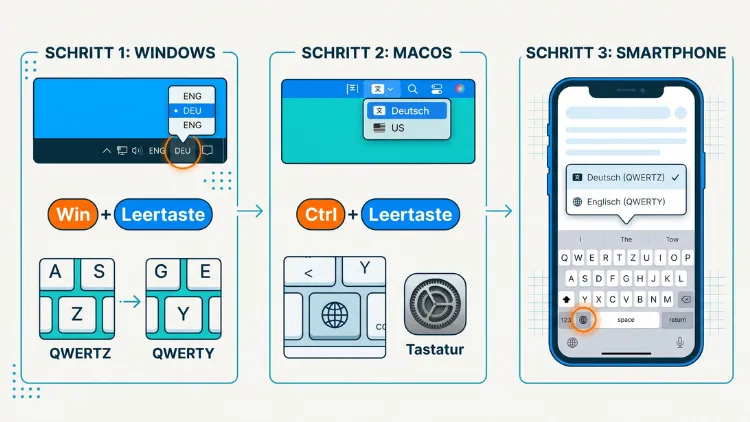
Sie möchten die Tastatur umstellen, weil plötzlich Y und Z vertauscht sind oder Umlaute fehlen? In den meisten Fällen genügt ein Wechsel des Tastaturlayouts. Unter Windows 11/10 drücken Sie dazu Windows-Taste + Leertaste, am Mac die Globus-Taste oder Control + Leertaste.
Auf Android und iPhone tippen Sie auf das Globus-Symbol. Außerdem zeigt Ihnen diese Anleitung, wie Sie neue Sprachen hinzufügen, versehentliches Umschalten verhindern und typische Probleme lösen.
Was bedeutet „Tastatur umstellen“ überhaupt?
Der Begriff klingt zunächst einfach. Allerdings steckt dahinter oft mehr als nur ein Klick. Grundsätzlich unterscheiden Betriebssysteme zwischen drei Ebenen:
- Tastatursprache (Eingabesprache): Sie legt fest, für welche Sprache die Eingabe gedacht ist, zum Beispiel Deutsch, Englisch oder Französisch.
- Tastaturlayout (Tastaturbelegung): Es bestimmt, welches Zeichen beim Drücken einer Taste erscheint. Deshalb gibt es etwa das deutsche QWERTZ, das englische QWERTY oder das französische AZERTY.
- Anzeigesprache: Sie steuert die Sprache von Menüs, Fenstern und Systemmeldungen.
Wichtig: Wenn Sie die Tastatur umstellen, ändert sich die Anzeigesprache nicht automatisch. Umgekehrt bleibt Ihr Tastaturlayout meist gleich, wenn Sie nur die Systemsprache wechseln. Deshalb sollten Sie immer gezielt festlegen, welche Ebene Sie anpassen möchten.
Die wichtigsten Tastaturlayouts im Überblick
Zum besseren Verständnis hilft ein kurzer Blick auf die gängigsten Belegungen:
- QWERTZ (Deutsch): Standard in Deutschland, Österreich und der Schweiz. Hier finden Sie ä, ö, ü und ß direkt auf der Tastatur.
- QWERTY (Englisch, USA/UK): Hier sind Y und Z vertauscht. Zudem fehlen die Umlaute, und viele Sonderzeichen liegen an anderer Stelle.
- AZERTY (Französisch/Belgisch): Hier sind zusätzlich A und Q sowie Z und W vertauscht. Außerdem erreichen Sie Zahlen nur mit der Umschalttaste.
- Schweizerdeutsch (QWERTZ-CH): Ähnlich wie Deutsch, allerdings ohne eigene ß-Taste und mit anderer Anordnung der Umlaute.
Wenn Ihre Tastatur also plötzlich „verrückt spielt“, ist meist versehentlich ein anderes Layout aktiv. Zum Glück lässt sich das in wenigen Sekunden beheben.
Tastatur schnell umstellen: Die wichtigsten Tastenkombinationen
Bevor es in die Details geht, finden Sie hier die schnellsten Wege. Damit wechseln Sie zwischen bereits installierten Layouts, ohne ein Menü zu öffnen:
- Windows 11/10: Windows-Taste + Leertaste (zeigt eine Auswahlliste) oder Alt + Umschalt (wechselt direkt)
- macOS: Globus-Taste (fn) oder Control + Leertaste; zusätzlich Control + Option + Leertaste für die nächste Eingabequelle
- Linux (Ubuntu/GNOME): Super-Taste + Leertaste
- ChromeOS (Chromebook): Strg + Leertaste (zur vorherigen Methode) oder Strg + Umschalt + Leertaste (zur nächsten)
- Android (Gboard): auf das Globus-Symbol tippen oder die Leertaste lange drücken
- iPhone und iPad: auf die Globus-Taste tippen; bei externer Tastatur zudem Control + Leertaste
Hinweis: Diese Kombinationen funktionieren jedoch nur, wenn mindestens zwei Layouts installiert sind. Ist nur ein Layout vorhanden, müssen Sie zuerst ein weiteres hinzufügen. Wie das geht, erfahren Sie in den folgenden Abschnitten.
Tastatur umstellen in Windows 11
Windows 11 bündelt alle Sprach- und Tastatureinstellungen in der Einstellungen-App. Außerdem zeigt die Taskleiste ein praktisches Sprachsymbol, über das Sie jederzeit wechseln können.
Tastaturlayout in Windows 11 hinzufügen
So fügen Sie zum Beispiel ein deutsches oder englisches Layout hinzu:
- Drücken Sie Windows-Taste + I, um die Einstellungen zu öffnen.
- Klicken Sie links auf „Zeit und Sprache“.
- Wählen Sie anschließend „Sprache und Region“.
- Klicken Sie neben der gewünschten Sprache auf die drei Punkte (…) und dann auf „Sprachoptionen“.
- Scrollen Sie zum Bereich „Tastaturen“ und klicken Sie auf „Tastatur hinzufügen“.
- Wählen Sie nun das gewünschte Layout aus der Liste, beispielsweise „Deutsch (QWERTZ)“ oder „US“.
Fehlt die gewünschte Sprache komplett, klicken Sie zuvor unter „Sprache und Region“ auf „Sprache hinzufügen“. Danach suchen Sie die Sprache, wählen sie aus und klicken auf „Weiter“ sowie „Installieren“. Wenn Sie nur die Tastatur benötigen, können Sie dabei das Häkchen bei „Sprachpaket“ entfernen. Dadurch bleibt Ihre Anzeigesprache unverändert.
Zwischen Layouts wechseln in Windows 11
Sobald mehrere Layouts installiert sind, haben Sie drei Möglichkeiten:
- Über die Taskleiste: Klicken Sie unten rechts auf das Sprachkürzel, etwa „DEU“ oder „ENG“. Anschließend wählen Sie das gewünschte Layout aus.
- Mit Windows-Taste + Leertaste: Halten Sie die Windows-Taste gedrückt und tippen Sie mehrmals auf die Leertaste. Dabei erscheint eine Liste, durch die Sie blättern.
- Mit Alt + Umschalt: Diese Kombination wechselt sofort zum nächsten Layout, allerdings ohne Vorschau.
Standard-Tastatur in Windows 11 festlegen
Windows verwendet standardmäßig das Layout der obersten Sprache in Ihrer Liste. Möchten Sie das ändern, gehen Sie so vor:
- Öffnen Sie Einstellungen > Zeit und Sprache > Eingabe.
- Klicken Sie auf „Erweiterte Tastatureinstellungen“.
- Wählen Sie unter „Standardeingabemethode überschreiben“ Ihr bevorzugtes Layout aus.
Zusätzlich finden Sie dort die Option „Für jedes App-Fenster eine andere Eingabemethode verwenden“. Ist sie aktiviert, merkt sich Windows das Layout pro Programm. Das ist zum Beispiel praktisch, wenn Sie in Word auf Deutsch und in einem Code-Editor mit US-Layout schreiben. Allerdings sorgt diese Option bei vielen Nutzern auch für Verwirrung. Deshalb sollten Sie sie deaktivieren, wenn das Layout scheinbar „von selbst“ wechselt.
Tastatur umstellen in Windows 10
In Windows 10 funktioniert das Prinzip ähnlich. Allerdings unterscheiden sich einige Menünamen und Pfade.
Tastaturlayout in Windows 10 hinzufügen
- Öffnen Sie mit Windows-Taste + I die Einstellungen.
- Klicken Sie auf „Zeit und Sprache“.
- Wählen Sie links „Sprache“.
- Klicken Sie unter „Bevorzugte Sprachen“ auf die gewünschte Sprache und dann auf „Optionen“.
- Wählen Sie im Bereich „Tastaturen“ die Schaltfläche „Tastatur hinzufügen“.
- Klicken Sie anschließend auf das gewünschte Layout.
Standard-Tastatur in Windows 10 festlegen
Ebenso wie unter Windows 11 können Sie auch hier ein festes Standardlayout bestimmen:
- Gehen Sie zu Einstellungen > Geräte > Eingabe.
- Klicken Sie ganz unten auf „Erweiterte Tastatureinstellungen“.
- Wählen Sie unter „Standardeingabemethode überschreiben“ das gewünschte Layout.
Zum Wechseln nutzen Sie außerdem dieselben Tastenkombinationen wie in Windows 11: Windows-Taste + Leertaste oder Alt + Umschalt.
Versehentliches Umstellen der Tastatur in Windows verhindern
Viele Nutzer drücken Alt + Umschalt oder Strg + Umschalt unbeabsichtigt, etwa beim Schreiben von Großbuchstaben oder in Spielen. Plötzlich sind dann Y und Z vertauscht. Deshalb lohnt es sich, diese Tastenkombination abzuschalten.
Hotkey für den Sprachwechsel deaktivieren
So schalten Sie die Kombination in Windows 11/10 aus:
- Öffnen Sie „Erweiterte Tastatureinstellungen“ (Windows 11: Einstellungen > Zeit und Sprache > Eingabe; Windows 10: Einstellungen > Geräte > Eingabe).
- Klicken Sie auf „Eingabesprache-Hotkeys“.
- Im neuen Fenster wählen Sie „Zwischen Eingabesprachen“ und klicken auf „Tastenkombination ändern“.
- Setzen Sie sowohl bei „Eingabesprache wechseln“ als auch bei „Tastaturlayout wechseln“ die Option auf „Nicht zugewiesen“.
- Bestätigen Sie anschließend mit „OK“ und „Übernehmen“.
Die Kombination Windows-Taste + Leertaste bleibt dabei übrigens erhalten. Dadurch können Sie weiterhin bewusst umschalten.
Überflüssige Layouts entfernen
Noch zuverlässiger ist es jedoch, nicht benötigte Layouts komplett zu löschen. Denn wo nur ein Layout existiert, kann auch nichts versehentlich wechseln.
- Öffnen Sie Einstellungen > Zeit und Sprache > Sprache und Region (Windows 10: Sprache).
- Rufen Sie die Sprachoptionen der betreffenden Sprache auf.
- Klicken Sie im Bereich „Tastaturen“ neben dem unerwünschten Layout auf die drei Punkte und wählen Sie „Entfernen“.
Möchten Sie eine ganze Sprache löschen, klicken Sie stattdessen direkt in der Sprachliste auf die drei Punkte und dann auf „Entfernen“.
Tipp: Manchmal taucht ein entferntes Layout nach einem Neustart wieder auf. In diesem Fall fügen Sie das Layout zunächst noch einmal hinzu und entfernen es danach erneut. Häufig behebt das den Fehler dauerhaft.
Tastatur am Anmeldebildschirm von Windows umstellen
Ein typisches Problem: Ihr Passwort wird beim Start abgelehnt, obwohl es richtig ist. Oft liegt das daran, dass am Anmeldebildschirm ein anderes Layout aktiv ist, zum Beispiel US statt Deutsch. Besonders bei Passwörtern mit Y, Z oder Sonderzeichen fällt das auf.
Sofortlösung am Sperrbildschirm
Unten rechts auf dem Anmeldebildschirm sehen Sie das Sprachkürzel. Klicken Sie darauf und wählen Sie das richtige Layout. Alternativ drücken Sie auch hier Windows-Taste + Leertaste oder Alt + Umschalt.
Dauerhafte Lösung: Einstellungen auf den Anmeldebildschirm übertragen
- Öffnen Sie Einstellungen > Zeit und Sprache > Sprache und Region.
- Klicken Sie auf „Administrative Sprachoptionen“ (Windows 10: rechts auf „Administrative Sprachoptionen“ bzw. „Verwaltungssprache“).
- Wählen Sie im Reiter „Verwaltung“ die Schaltfläche „Einstellungen kopieren“.
- Setzen Sie ein Häkchen bei „Willkommensseite und Systemkonten“ und optional bei „Neue Benutzerkonten“.
- Bestätigen Sie mit „OK“ und starten Sie den PC neu.
Danach verwendet auch der Anmeldebildschirm Ihr gewohntes Layout.
Tastatur umstellen am Mac (macOS)
Auf dem Mac heißen Tastaturlayouts „Eingabequellen“. Die folgende Anleitung gilt für aktuelle macOS-Versionen wie macOS Tahoe und neuer; bei älteren Versionen wie Ventura oder Sonoma ist der Weg nahezu identisch.
Eingabequelle am Mac hinzufügen
- Klicken Sie oben links auf das Apple-Menü und wählen Sie „Systemeinstellungen“.
- Klicken Sie in der Seitenleiste auf „Tastatur“.
- Scrollen Sie zum Bereich „Texteingabe“ und klicken Sie neben „Eingabequellen“ auf „Bearbeiten“.
- Klicken Sie unten links auf das Pluszeichen (+).
- Suchen Sie die gewünschte Sprache, etwa „Deutsch“, und wählen Sie rechts das passende Layout.
- Bestätigen Sie mit „Hinzufügen“ und anschließend mit „Fertig“.
Aktivieren Sie im selben Fenster zudem „Eingabequellen in der Menüleiste anzeigen“. Dadurch sehen Sie oben rechts jederzeit, welches Layout gerade aktiv ist, und können per Klick wechseln.
„Deutsch“ oder „Deutsch – Standard“: Welches Layout ist richtig?
macOS bietet zwei deutsche Varianten. Deshalb sorgt die Auswahl oft für Verwirrung:
- „Deutsch“: Das klassische Mac-Layout. Das @-Zeichen erreichen Sie hier mit Wahltaste (⌥) + L.
- „Deutsch – Standard“: Eine an Windows angelehnte Belegung nach DIN-Norm. Hier liegt das @-Zeichen auf Wahltaste (⌥) + Q.
Wenn Sie also häufig zwischen Windows und Mac wechseln, ist „Deutsch – Standard“ oft angenehmer. Nutzen Sie dagegen ausschließlich Apple-Geräte, empfiehlt sich das klassische Layout „Deutsch“.
Zwischen Eingabequellen am Mac wechseln
Sie haben mehrere Möglichkeiten:
- Globus-Taste (fn): Auf neueren Apple-Tastaturen genügt ein Druck auf die Globus-Taste. Unter Systemeinstellungen > Tastatur legen Sie bei „🌐-Taste drücken für“ fest, dass sie die Eingabequelle wechselt.
- Control + Leertaste: Wechselt zur zuletzt verwendeten Eingabequelle.
- Control + Option + Leertaste: Wählt die nächste Eingabequelle in der Liste.
- Menüleiste: Klicken Sie auf das Sprachsymbol oben rechts und wählen Sie das Layout.
Externe Tastatur am Mac richtig einrichten
Schließen Sie eine Windows- oder Fremdhersteller-Tastatur an, erkennt macOS den Tastaturtyp nicht immer korrekt. Typisches Symptom: Die Tasten „<“ und „^“ sind vertauscht. In diesem Fall hilft der Tastatur-Assistent:
- Öffnen Sie Systemeinstellungen > Tastatur.
- Klicken Sie auf „Tastaturtyp ändern“.
- Folgen Sie dem Assistenten und drücken Sie die angezeigten Tasten.
- Wählen Sie am Ende „ISO (Europäisch)“ für deutsche Tastaturen.
Außerdem können Sie unter Systemeinstellungen > Tastatur > Tastaturkurzbefehle > Sondertasten die Belegung von Befehlstaste (⌘) und Wahltaste (⌥) tauschen. Das ist vor allem bei Windows-Tastaturen sinnvoll, weil dort Alt und Windows-Taste umgekehrt liegen.
Tastatur umstellen unter Linux
Unter Linux hängt der Weg von der Desktop-Umgebung ab. Die folgenden Anleitungen decken jedoch die verbreitetsten Varianten ab.
Ubuntu und andere GNOME-Systeme
- Öffnen Sie die „Einstellungen“ über das Systemmenü oben rechts.
- Klicken Sie auf „Tastatur“.
- Wählen Sie unter „Eingabequellen“ die Option „+ Eingabequelle hinzufügen“.
- Suchen Sie die gewünschte Sprache, etwa „Deutsch“, und wählen Sie das passende Layout.
- Klicken Sie anschließend auf „Hinzufügen“.
Zum Wechseln drücken Sie danach Super-Taste + Leertaste. Zudem erscheint oben in der Leiste ein Kürzel wie „de“ oder „en“, über das Sie ebenfalls umschalten können.
KDE Plasma (zum Beispiel Kubuntu, Fedora KDE)
- Öffnen Sie die „Systemeinstellungen“.
- Navigieren Sie zu „Eingabe & Ausgabe“ > „Tastatur“ (je nach Version auch „Eingabegeräte > Tastatur“).
- Wechseln Sie zum Reiter „Belegungen“.
- Aktivieren Sie „Belegungen einrichten“ und klicken Sie auf „Hinzufügen“.
- Wählen Sie die gewünschte Belegung aus und bestätigen Sie mit „Anwenden“.
Tastatur über das Terminal umstellen
Für fortgeschrittene Nutzer gibt es zusätzlich Befehle im Terminal:
localectl set-x11-keymap destellt das grafische Tastaturlayout systemweit auf Deutsch um.sudo localectl set-keymap deändert das Layout der Textkonsole.sudo dpkg-reconfigure keyboard-configurationstartet unter Debian und Ubuntu einen geführten Assistenten.setxkbmap dewechselt das Layout sofort, funktioniert jedoch nur in X11-Sitzungen und nicht unter Wayland.
Tastatur umstellen am Chromebook (ChromeOS)
Auch Chromebooks unterstützen mehrere Layouts. So richten Sie ein weiteres ein:
- Klicken Sie unten rechts auf die Uhrzeit und dann auf das Zahnrad für die Einstellungen.
- Öffnen Sie „Gerät“ > „Tastatur und Eingaben“ und anschließend „Eingabe“ (je nach Version auch unter „Erweitert > Sprachen und Eingabe“).
- Klicken Sie bei „Eingabemethoden“ auf „Eingabemethoden hinzufügen“.
- Wählen Sie das gewünschte Layout, beispielsweise „Deutsch“, und klicken Sie auf „Hinzufügen“.
Danach wechseln Sie mit Strg + Leertaste zur vorherigen und mit Strg + Umschalt + Leertaste zur nächsten Eingabemethode. Zusätzlich können Sie „Eingabeoptionen in der Ablage anzeigen“ aktivieren. Dadurch erscheint das aktuelle Layout unten rechts.
Tastatur umstellen auf dem Android-Smartphone
Auf Android-Geräten gibt es zwei Ebenen: Zum einen die Tastatur-App (etwa Gboard oder Samsung Tastatur), zum anderen die Sprachen und Layouts innerhalb dieser App. Außerdem lässt sich eine physische Tastatur per Bluetooth oder USB anschließen.
Sprache in Gboard hinzufügen
Gboard ist auf vielen Geräten von Google, Xiaomi, Motorola und anderen Herstellern vorinstalliert:
- Öffnen Sie die Einstellungen Ihres Smartphones.
- Tippen Sie auf „System“ > „Tastatur“ > „Bildschirmtastatur“ (je nach Gerät auch „Sprachen & Eingabe“).
- Wählen Sie „Gboard“ und dann „Sprachen“.
- Tippen Sie auf „Tastatur hinzufügen“ und wählen Sie die gewünschte Sprache.
- Legen Sie anschließend das Layout fest, etwa QWERTZ oder QWERTY, und tippen Sie auf „Fertig“.
Schneller geht es übrigens direkt in der Tastatur: Tippen Sie auf das Zahnrad-Symbol in der oberen Leiste von Gboard und öffnen Sie von dort aus die „Sprachen“.
Zum Wechseln tippen Sie dann auf das Globus-Symbol neben der Leertaste. Alternativ halten Sie die Leertaste gedrückt, um eine Auswahlliste zu öffnen.
Sprache in der Samsung-Tastatur hinzufügen
Auf Samsung-Galaxy-Geräten ist dagegen meist die hauseigene Tastatur aktiv:
- Öffnen Sie die Einstellungen.
- Tippen Sie auf „Allgemeine Verwaltung“.
- Wählen Sie „Samsung Tastatur-Einstellungen“.
- Tippen Sie auf „Sprachen und Typen“ und dann auf „Eingabesprachen verwalten“.
- Aktivieren Sie die gewünschte Sprache. Falls sie fehlt, laden Sie sie zuerst über die Liste herunter.
Zum Umschalten wischen Sie auf der Leertaste nach links oder rechts. Alternativ können Sie unter „Sprachen und Typen“ festlegen, dass stattdessen eine Sprachtaste erscheint.
Tastatur-App auf Android wechseln
Möchten Sie statt Samsung-Tastatur lieber Gboard oder SwiftKey verwenden, gehen Sie so vor:
- Installieren Sie zunächst die gewünschte App aus dem Google Play Store.
- Öffnen Sie Einstellungen > System > Tastatur > Bildschirmtastatur (Samsung: Allgemeine Verwaltung > Tastaturliste und Standard).
- Wählen Sie unter „Standardtastatur“ die neue App aus.
Externe Tastatur an Android anpassen
Schließen Sie eine Bluetooth-Tastatur an, nutzt Android oft zunächst ein englisches Layout. Deshalb müssen Sie es manuell ändern:
- Öffnen Sie Einstellungen > System > Tastatur > Physische Tastatur (Samsung: Allgemeine Verwaltung > Physische Tastatur).
- Tippen Sie auf den Namen Ihrer Tastatur.
- Wählen Sie anschließend das Layout „Deutsch“.
Tastatur umstellen auf dem iPhone und iPad
Auf Apple-Mobilgeräten verwalten Sie Tastaturen ebenfalls zentral in den Einstellungen.
Tastatur auf iPhone und iPad hinzufügen
- Öffnen Sie die Einstellungen.
- Tippen Sie auf „Allgemein“ und dann auf „Tastatur“.
- Wählen Sie „Tastaturen“ und tippen Sie auf „Tastatur hinzufügen“.
- Suchen Sie die gewünschte Sprache, zum Beispiel „Deutsch (Deutschland)“ oder „Englisch (USA)“.
- Je nach Sprache wählen Sie danach noch das Layout, etwa QWERTZ oder QWERTY.
Zum Wechseln tippen Sie beim Schreiben auf die Globus-Taste links unten. Halten Sie die Globus-Taste dagegen gedrückt, erscheint eine Liste aller Tastaturen, aus der Sie gezielt auswählen.
Tastaturen entfernen oder sortieren
Unter Einstellungen > Allgemein > Tastatur > Tastaturen tippen Sie oben rechts auf „Bearbeiten“. Anschließend löschen Sie Tastaturen über das rote Minus-Symbol. Zudem verschieben Sie sie über die drei Striche rechts. Die oberste Tastatur gilt dabei als Standard.
Externe Tastatur am iPad umstellen
Nutzen Sie ein Magic Keyboard oder eine Bluetooth-Tastatur am iPad, gehen Sie so vor:
- Öffnen Sie Einstellungen > Allgemein > Tastatur > Hardware-Tastatur.
- Tippen Sie auf die gewünschte Sprache.
- Wählen Sie das passende Layout, etwa „Deutsch“.
Danach wechseln Sie mit der Globus-Taste oder mit Control + Leertaste zwischen den Layouts.
Tastatur von Englisch auf Deutsch umstellen: Die Kurzanleitung
Dieser Fall kommt besonders häufig vor, zum Beispiel bei importierten Laptops oder nach einem Windows-Update. Deshalb hier die Kurzfassung für alle Systeme:
- Windows 11/10: Drücken Sie Windows-Taste + Leertaste und wählen Sie „Deutsch“. Fehlt der Eintrag, fügen Sie das Layout über Einstellungen > Zeit und Sprache hinzu.
- macOS: Klicken Sie oben rechts in der Menüleiste auf das Sprachsymbol und wählen Sie „Deutsch“. Fehlt es, fügen Sie es unter Systemeinstellungen > Tastatur > Texteingabe hinzu.
- Linux: Drücken Sie Super + Leertaste oder fügen Sie „Deutsch“ unter Einstellungen > Tastatur hinzu.
- Android: Tippen Sie auf das Globus-Symbol oder wischen Sie auf der Leertaste.
- iPhone/iPad: Tippen Sie auf die Globus-Taste.
Danach stehen Ihnen Umlaute, ß und die gewohnte QWERTZ-Anordnung wieder zur Verfügung.
Einzelne Tasten umbelegen: Tastatur individuell umstellen
Manchmal möchten Sie nicht das gesamte Layout ändern, sondern nur einzelne Tasten. Zum Beispiel stört viele Nutzer die Feststelltaste (Caps Lock). Ebenso wünschen sich Programmierer bestimmte Sonderzeichen an leichter erreichbarer Stelle. Dafür gibt es kostenlose Werkzeuge.
Windows: Microsoft PowerToys
Das kostenlose Microsoft-Tool PowerToys enthält den „Keyboard Manager“ (Tastatur-Manager). So nutzen Sie ihn:
- Installieren Sie PowerToys über den Microsoft Store oder mit dem Befehl
winget install Microsoft.PowerToysin der Eingabeaufforderung. - Starten Sie PowerToys und wählen Sie links „Keyboard Manager“ bzw. „Tastatur-Manager“.
- Aktivieren Sie den Schalter und klicken Sie auf „Taste neu zuordnen“.
- Klicken Sie auf das Pluszeichen und legen Sie fest, welche Taste welche Funktion bekommen soll, zum Beispiel Feststelltaste → Strg.
- Bestätigen Sie anschließend mit „OK“.
Zusätzlich können Sie dort ganze Tastenkombinationen neu zuordnen. Allerdings funktionieren die Änderungen nur, solange PowerToys im Hintergrund läuft.
Wer ein komplett eigenes Layout erstellen möchte, greift dagegen zum Microsoft Keyboard Layout Creator. Damit gestalten Sie eine eigene Belegung und installieren sie anschließend wie ein normales Layout.
macOS: Karabiner-Elements
Am Mac ist Karabiner-Elements das bekannteste kostenlose Werkzeug zur Tastenumbelegung:
- Laden Sie Karabiner-Elements von der offiziellen Projektseite herunter und installieren Sie es.
- Erteilen Sie in den Systemeinstellungen > Datenschutz & Sicherheit die angefragten Berechtigungen.
- Öffnen Sie im Programm den Bereich „Simple Modifications“.
- Klicken Sie auf „Add item“ und wählen Sie die Quell- und Zieltaste.
Für einfache Änderungen genügt jedoch oft schon macOS selbst. Unter Systemeinstellungen > Tastatur > Tastaturkurzbefehle > Sondertasten belegen Sie etwa die Feststelltaste, Control, Option und Befehlstaste neu.
Häufige Probleme beim Umstellen der Tastatur und ihre Lösungen
Selbst wenn alles richtig eingestellt ist, treten gelegentlich Fehler auf. Die folgenden Ursachen kommen besonders häufig vor.
Y und Z sind vertauscht
Das ist das klassische Zeichen für ein aktives englisches QWERTY-Layout. Deshalb drücken Sie einfach Windows-Taste + Leertaste (Windows) bzw. Control + Leertaste (Mac) und wählen „Deutsch“. Tritt das Problem häufiger auf, entfernen Sie das englische Layout oder deaktivieren Sie den Hotkey Alt + Umschalt.
Sonderzeichen wie @, # oder | erscheinen falsch
Auch hier ist meist ein falsches Layout aktiv. Zum Vergleich: Im deutschen Windows-Layout erreichen Sie @ mit Alt Gr + Q. Im US-Layout liegt es dagegen auf Umschalt + 2. Prüfen Sie daher zuerst das Sprachkürzel in der Taskleiste.
Das Layout wechselt ständig von selbst
Mehrere Ursachen sind möglich:
- Der Hotkey Alt + Umschalt oder Strg + Umschalt wird versehentlich ausgelöst.
- Die Option „Für jedes App-Fenster eine andere Eingabemethode verwenden“ ist aktiv.
- Ein Programm, zum Beispiel ein Remote-Desktop-Client, überträgt ein eigenes Layout.
Deaktivieren Sie deshalb zuerst den Hotkey und danach die Fenster-Option. Hilft das nicht, entfernen Sie alle nicht benötigten Layouts.
Remotedesktop und virtuelle Maschinen
Bei Remotedesktop, VirtualBox, VMware oder Parallels gelten oft zwei Layouts gleichzeitig: das des eigenen Rechners und das des entfernten bzw. virtuellen Systems. Deshalb sollten beide auf dasselbe Layout eingestellt sein. Zudem lohnt es sich, im Gastsystem nur ein einziges Layout zu installieren.
Die Tastatur reagiert gar nicht
Wenn überhaupt keine Eingabe ankommt, liegt das Problem meist nicht am Layout. Prüfen Sie in diesem Fall stattdessen:
- Kabel oder Funkempfänger: Stecken Sie die Tastatur an einen anderen USB-Anschluss.
- Batterien oder Akku: Besonders bei Bluetooth-Tastaturen ist ein leerer Akku eine häufige Ursache.
- Bluetooth-Verbindung: Entfernen Sie das Gerät aus der Liste und koppeln Sie es erneut.
- Treiber (Windows): Öffnen Sie mit Windows-Taste + X den Geräte-Manager, klicken Sie unter „Tastaturen“ mit der rechten Maustaste auf Ihr Gerät und wählen Sie „Gerät deinstallieren“. Nach einem Neustart installiert Windows den Treiber automatisch neu.
- Filterschlüssel (Windows): Unter Einstellungen > Barrierefreiheit > Tastatur sollte „Anschlagverzögerung“ bzw. „Filtertasten“ deaktiviert sein, da sie Tastenanschläge ignorieren kann.
Die Bildschirmtastatur hat ein anderes Layout
Die Bildschirmtastatur in Windows übernimmt grundsätzlich das aktive Layout. Wenn sie dennoch abweicht, wechseln Sie das Layout mit dem Sprachkürzel in der Taskleiste, während die Bildschirmtastatur geöffnet ist. Außerdem rufen Sie sie jederzeit mit Windows-Taste + Strg + O auf.
Häufige Fragen zum Umstellen der Tastatur
Wie stelle ich die Tastatur wieder auf Deutsch um?
Unter Windows drücken Sie Windows-Taste + Leertaste und wählen „Deutsch“. Am Mac nutzen Sie hingegen Control + Leertaste oder das Sprachsymbol in der Menüleiste. Auf Smartphones tippen Sie zudem auf das Globus-Symbol. Fehlt das deutsche Layout, fügen Sie es zuerst in den Spracheinstellungen hinzu.
Welche Tastenkombination stellt die Tastatur in Windows um?
Windows bietet zwei Kombinationen: Windows-Taste + Leertaste öffnet eine Auswahlliste. Alt + Umschalt wechselt dagegen direkt zum nächsten Layout. Beide funktionieren in Windows 11 und Windows 10 gleichermaßen.
Warum hat sich meine Tastatur plötzlich umgestellt?
Meistens haben Sie versehentlich Alt + Umschalt gedrückt. Ebenso kann ein Windows-Update ein englisches Layout hinzugefügt haben. Deshalb lohnt es sich, nicht benötigte Layouts zu entfernen und den Hotkey zu deaktivieren.
Ändert sich beim Umstellen der Tastatur auch die Systemsprache?
Nein. Tastaturlayout und Anzeigesprache sind unabhängig voneinander. Sie können also beispielsweise ein deutsches Windows mit einem US-Tastaturlayout nutzen. Umgekehrt ist ebenfalls jede Kombination möglich.
Wie kann ich die Tastatur von QWERTY auf QWERTZ umstellen?
Fügen Sie das Layout „Deutsch“ hinzu und aktivieren Sie es. Unter Windows geschieht das über Einstellungen > Zeit und Sprache > Sprache und Region. Am Mac nutzen Sie dagegen Systemeinstellungen > Tastatur > Texteingabe. Auf Android wählen Sie in Gboard bei der jeweiligen Sprache zusätzlich das Layout QWERTZ.
Kann ich eine englische Tastatur mit deutschem Layout verwenden?
Ja, das funktioniert problemlos. Allerdings stimmen die Beschriftungen dann nicht mehr mit den Zeichen überein. Beispielsweise erscheint ein „ö“, wenn Sie die Taste mit dem Semikolon drücken. Abhilfe schaffen Tastaturaufkleber oder alternativ das Layout „US International“, mit dem Sie Umlaute über Tastenfolgen eingeben.
Wie gebe ich Umlaute mit einer US-Tastatur ein?
Mit dem Layout „Englisch (USA) – International“ unter Windows tippen Sie zuerst Anführungszeichen („) und danach den Vokal. Dadurch entsteht etwa aus “ + a ein ä. Am Mac halten Sie dagegen einfach die Taste „a“ gedrückt und wählen den Umlaut aus dem Menü. Zudem funktioniert dort Wahltaste + U, gefolgt vom Vokal.
Warum wird mein Passwort beim Anmelden nicht akzeptiert?
Häufig ist am Anmeldebildschirm ein anderes Layout aktiv als im System. Prüfen Sie deshalb das Sprachkürzel unten rechts. Dauerhaft lösen Sie das Problem unter „Administrative Sprachoptionen“ > „Einstellungen kopieren“, indem Sie Ihre Einstellungen auf die Willkommensseite übertragen.
Wie stelle ich bei einer externen Tastatur am Handy die Sprache um?
Unter Android öffnen Sie Einstellungen > System > Tastatur > Physische Tastatur und wählen dort das Layout. Am iPad finden Sie die Option dagegen unter Einstellungen > Allgemein > Tastatur > Hardware-Tastatur. Anschließend wechseln Sie mit der Globus-Taste oder Strg + Leertaste.
Fazit
Die Tastatur umzustellen gelingt auf allen Systemen schnell: Unter Windows 11/10 mit Windows-Taste + Leertaste, am Mac mit der Globus-Taste und auf Smartphones über das Globus-Symbol. Fehlt ein Layout, fügen Sie es einfach in den Spracheinstellungen hinzu.
Außerdem lohnt es sich, überflüssige Layouts zu entfernen und den Hotkey Alt + Umschalt abzuschalten. Dadurch verhindern Sie vertauschte Tasten dauerhaft und schreiben jederzeit zuverlässig.
